
Mobil bağlantı teknolojileri gelişmeye devam ederken, eSIM bağlantıda kalmanın daha esnek ve verimli bir yolu haline geliyor. Fiziksel bir kartla uğraşmak yerine, her şeyi sadece birkaç dokunuşla doğrudan cihazınız üzerinden kurabilirsiniz.
iPhone 13 kullanıcıları için eSIM kurulum süreci oldukça optimize edilmiştir ve takip etmesi kolaydır. Gerekli aktivasyon bilgileriniz elinizin altındaysa, kurulumu sadece birkaç dakika içinde tamamlayabilirsiniz.
Bu rehberde, iRoamly eSIM'inizi adım adım nasıl kuracağınızı ve etkinleştireceğinizi göstereceğiz.
iRoamly eSIM Kurulumu Öncesi Hazırlıklar
Başlamadan önce, aşağıdakilere sahip olduğunuzdan emin olun:
Kararlı bir internet bağlantısı (Wi-Fi veya hücresel veri)
Operatörünüz tarafından sağlanan geçerli bir eSIM QR kodu veya manuel aktivasyon bilgileri (SM-DP+ adresi ve aktivasyon kodu)
Açık ve kilidi açılmış bir iPhone 13
Cihazın en güncel iOS sürümüne sahip olması (uyumluluk için tavsiye edilir)
Yöntem 1: QR Kod ile eSIM Kurulumu
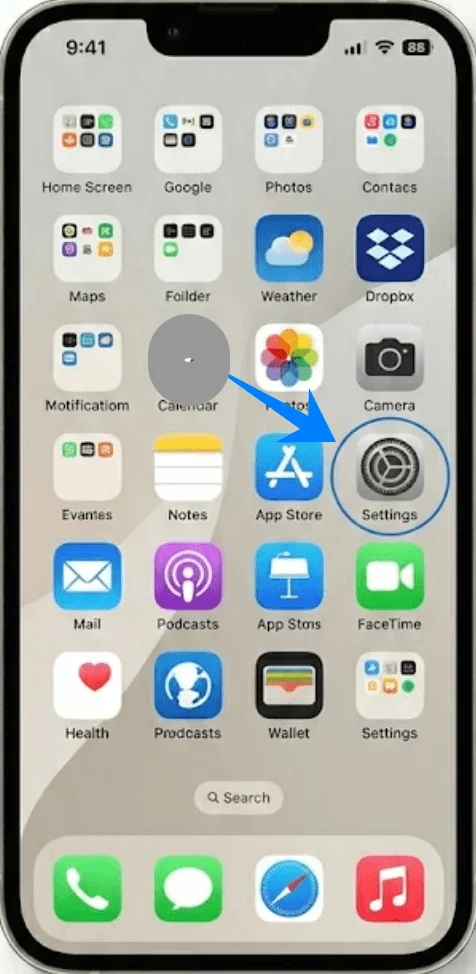
Adım 1: Ayarları Açın
“Ayarlar” kısmına dokunun
Adım 2: Hücresel Ayarlara Gidin
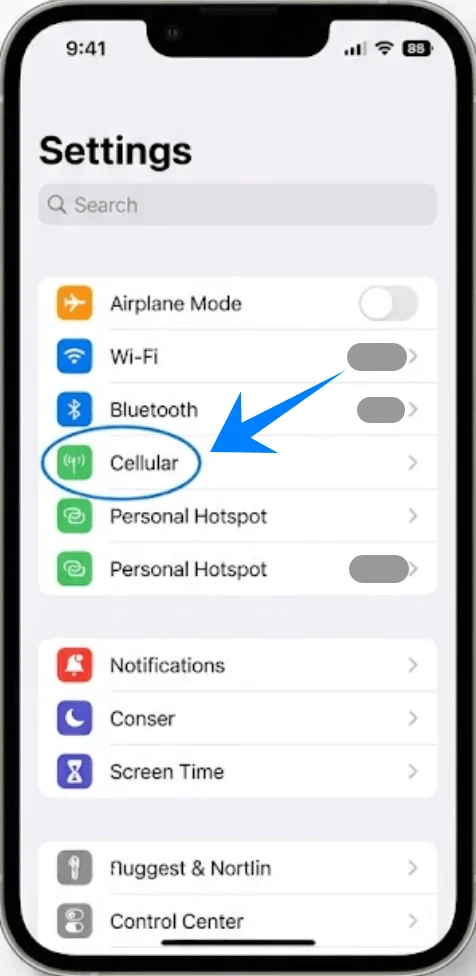
Aşağı kaydırın ve “Hücresel” seçeneğine dokunun (Bazı cihazlarda bu “Mobil Servis” veya “Mobil Veri” olarak görünebilir)
Adım 3: Yeni Bir Hücresel Plan Ekleyin
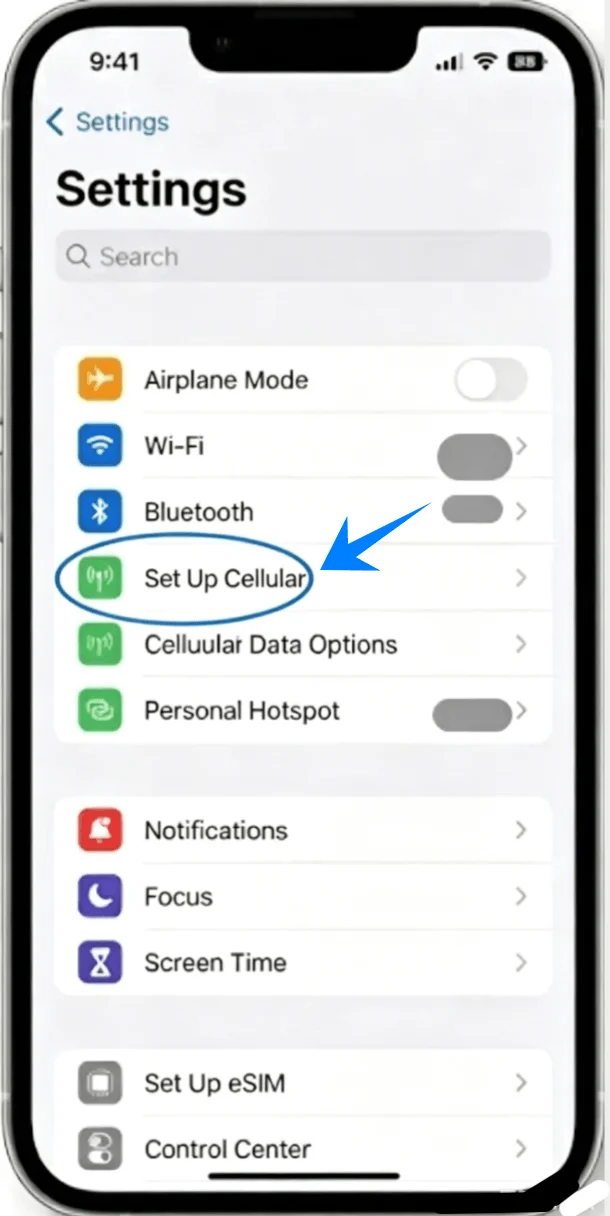
Yüklü bir hücresel plan yoksa “Hücresel Kurulumu Yap” seçeneğine veya yeni bir hat eklemek için “Hücresel Plan Ekle” seçeneğine dokunun
Adım 4: QR Kod Seçeneğini Belirleyin
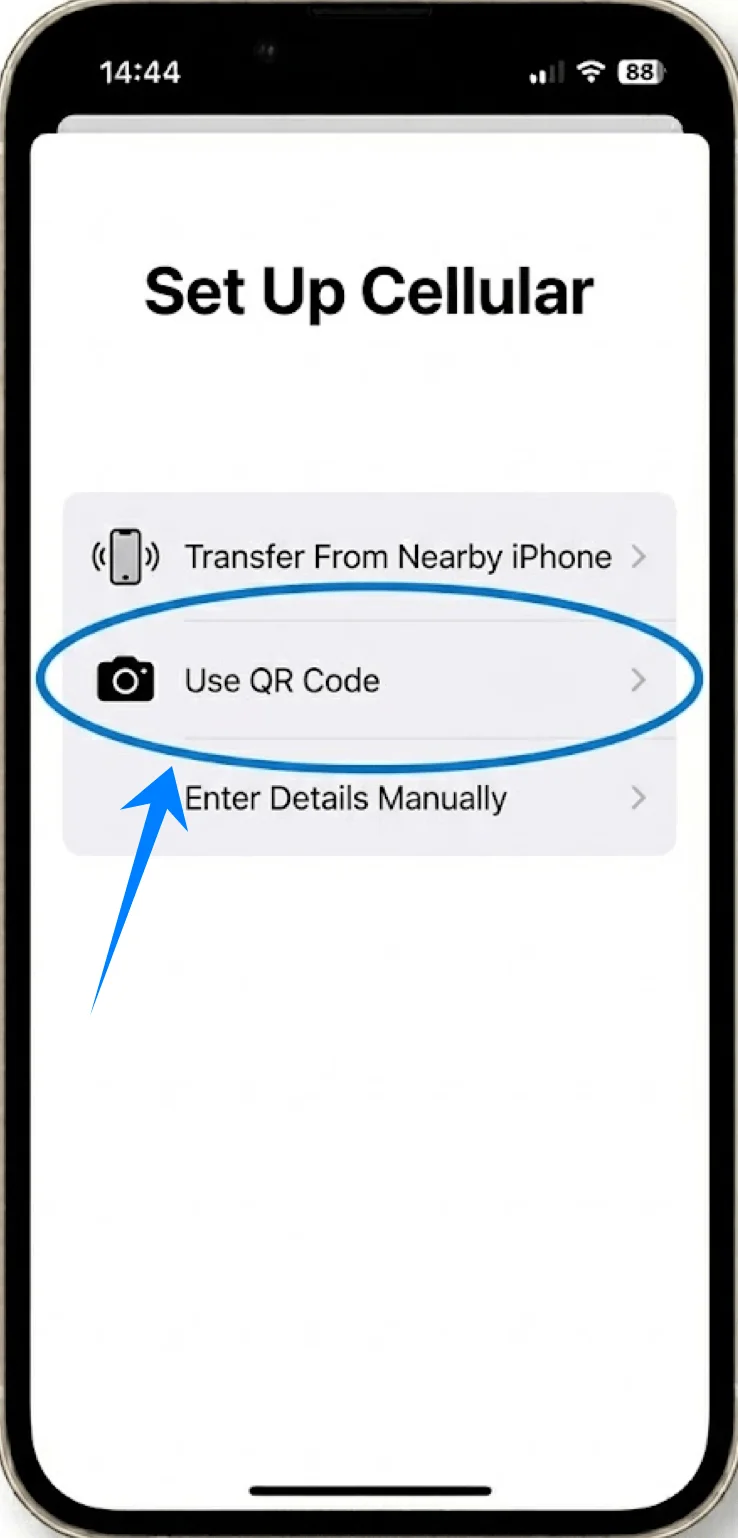
“QR Kodunu Kullan” seçeneğine dokunun
Adım 5: QR Kodu Taratın
iPhone’unuzu, QR kodu kamera çerçevesinin içine gelecek şekilde konumlandırın
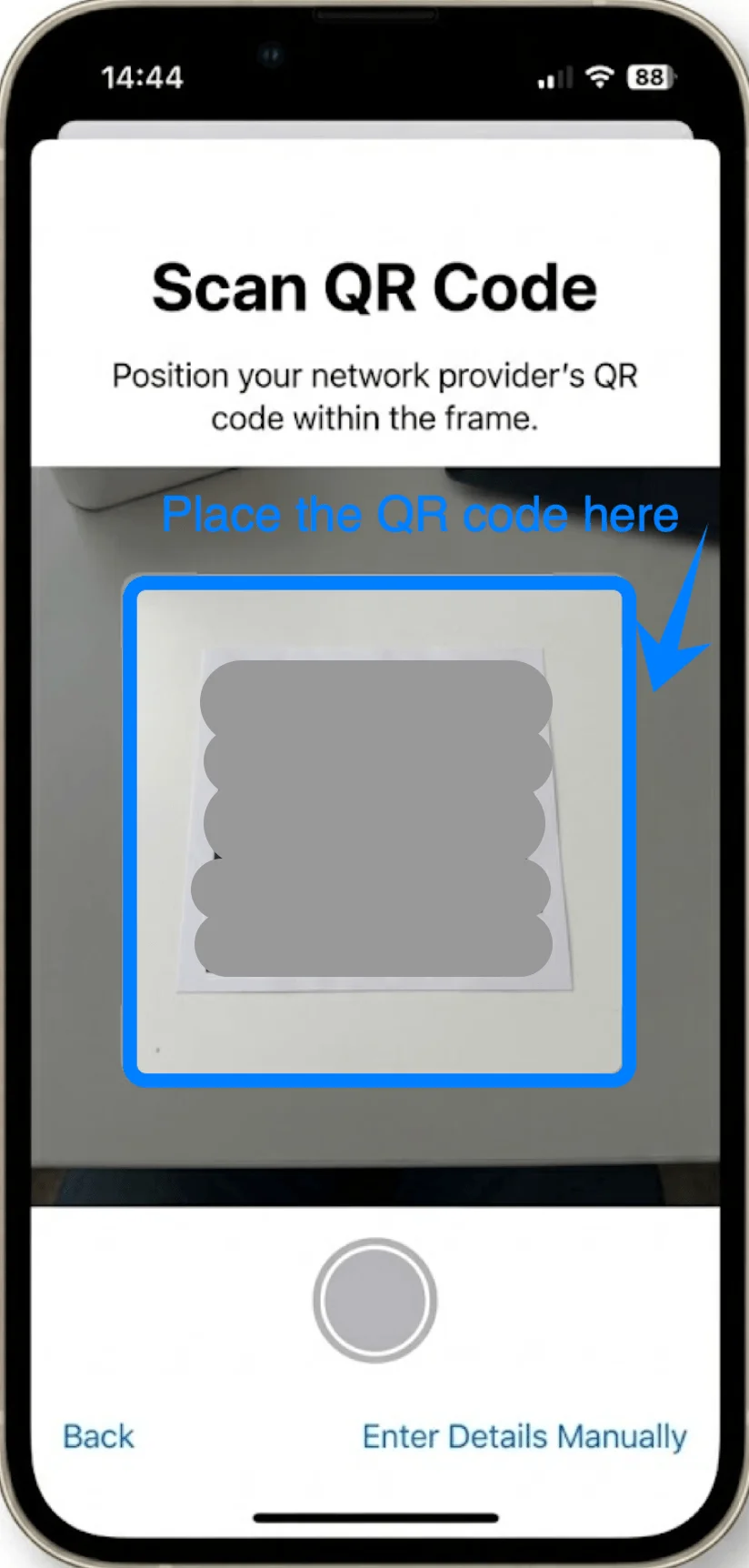
Cihaz, kodu otomatik olarak algılayacaktır
Adım 6: eSIM Aktivasyonunu Onaylayın
İstendiğinde “Sürdür” seçeneğine dokunun
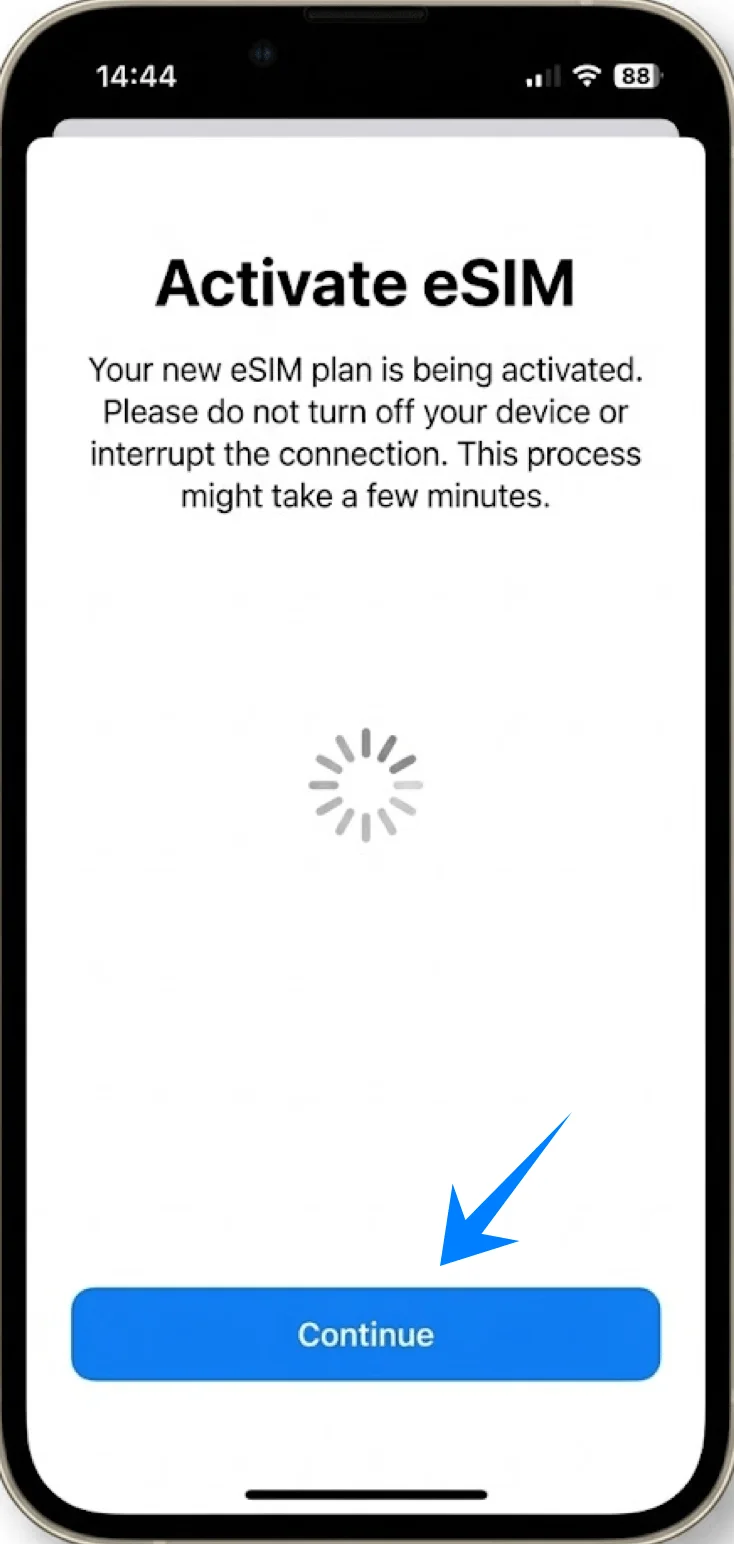
Adım 7: Operatör Aktivasyonunu Tamamlayın
Bir onay ekranı gelirse “Hücresel Plan Ekle” seçeneğine dokunun
Adım 8: eSIM için Etiket Atayın
“Birincil”, “İkincil” veya “İş” gibi bir etiket seçin
“Sürdür” seçeneğine dokunun
Adım 9: Varsayılan Hat Tercihlerini Ayarlayın
Şunlar için varsayılan hattınızı seçin:
Aramalar → istediğiniz hatta dokunun → “Sürdür” seçeneğine dokunun
Mesajlar → istediğiniz hatta dokunun → “Sürdür” seçeneğine dokunun
Hücresel Veri → istediğiniz hatta dokunun → “Sürdür” seçeneğine dokunun
Yöntem 2: Manuel Giriş ile eSIM Kurulumu
Adım 1: Ayarları Açın
“Ayarlar” kısmına dokunun
Adım 2: Hücresel Ayarlarına Gidin
Aşağı kaydırın ve “Hücresel” seçeneğine dokunun (Bazı cihazlarda bu “Mobil Servis” veya “Mobil Veri” olarak görünebilir)
Adım 3: eSIM Kurulumunu Başlatın
Yüklü bir hücresel plan yoksa “Hücresel Kurulumu Yap” seçeneğine, yeni bir hat eklemek istiyorsanız “Hücresel Plan Ekle” seçeneğine dokunun
Adım 4: Manuel Girişi Seçin
“Ayrıntıları Manuel Olarak Gir” seçeneğine dokunun

Adım 5: Aktivasyon Bilgilerini Girin
“SM-DP+ Adresi” alanına, operatörünüzün size ilettiği adresi girin
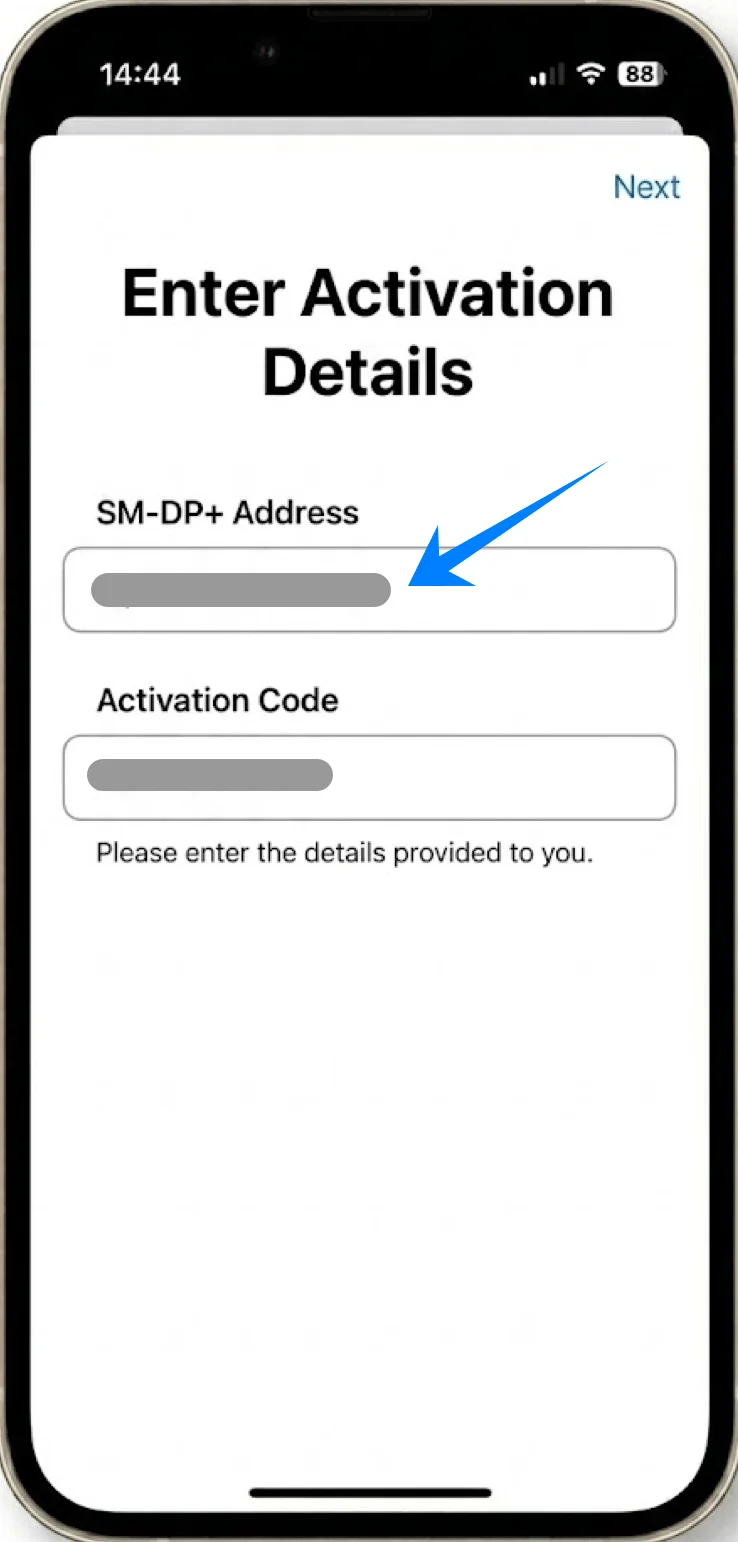
“Aktivasyon Kodu” alanına, tarafınıza sağlanan kodu girin
“İleri” butonuna (sağ üst köşe) dokunun

Adım 6: Aktivasyonu Bekleyin
iPhone, operatöre bağlanmaya çalışacak ve eSIM'inizi etkinleştirecektir
Adım 7: Plan Eklemesini Onaylayın
İstendiğinde “Hücresel Plan Ekle” seçeneğine dokunun
Adım 8: eSIM'inizi Etiketleyin
Bir etiket seçin (örneğin: “İş”, “Seyahat”)
“Devam” butonuna dokunun
Adım 9: Varsayılan Hat Ayarlarını Yapılandırın
Aramalar için varsayılan hattı seçin → seçiminize dokunun → “Devam” butonuna dokunun
Mesajlar için varsayılan hattı seçin → seçiminize dokunun → “Devam” butonuna dokunun
Hücresel veri için varsayılan hattı seçin → seçiminize dokunun → “Devam” butonuna dokunun
eSIM Kurulumunun Başarıyla Tamamlandığı Nasıl Onaylanır
Hücresel Planları Kontrol Edin
Ayarlar → Hücresel bölümüne gidin (Bazı cihazlarda bu, “Mobil Servis” veya “Mobil Veri” olarak görünebilir)
Yeni eSIM planının SIM'ler veya Hücresel Planlar altında göründüğünden emin olun
Ağ Bağlantısını Doğrulayın
Ekranın sağ üst köşesine bakın
Yeni hat için sinyal çubuklarının göründüğünü teyit edin
Bağlantıyı Test Edin
Bir telefon araması yapın veya kısa mesaj gönderin
Not: Bazı eSIM planları sesli arama desteği içermeyebilir; bu özellik planınıza bağlı olarak kullanılamayabilir.
Safari'yi açın ve hücresel veriyi kullanarak bir web sayfası yükleyin (gerekirse Wi-Fi'yi kapatın)
Hat Durumunu Kontrol Edin
Ayarlar → Hücresel (Bazı cihazlarda bu, “Mobil Servis” veya “Mobil Veri” olarak görünebilir) bölümünden yeni eklediğiniz plana dokunun
Bu Hattı Aç seçeneğinin etkin olduğundan emin olun (anahtar yeşil renkte olmalıdır)
Sonuç
Yukarıdaki adımları tamamladığınızda, iRoamly eSIM'iniz kullanıma hazır hale gelecektir. Geleneksel yöntemlere kıyasla eSIM, çok daha az fiziksel işlem gerektiren, oldukça pratik bir kurulum deneyimi sunar.
Cihaz ayarlarınız üzerinden hattınızı kolayca yönetebilir, tercihlerinizi değiştirebilir veya bağlantı durumunuzu dilediğiniz zaman kontrol edebilirsiniz. Bağlantınızın aktif olduğunu doğruladıktan sonra, iRoamly eSIM'inizi kullanmaya başlayabilirsiniz.