
eSIM, fiziksel donanıma ihtiyaç duymadan mobil ağ erişimi sağlayan, geleneksel SIM kartların dijital bir alternatifidir.
iPhone 14 Pro dahil olmak üzere modern cihazlarda geniş çapta desteklenmekte olup, kullanıcılar planlarını doğrudan sistem ayarları üzerinden ekleyip yönetebilirler. Bu pratik yaklaşım, hem kurulumu hem de günlük kullanımı kolaylaştırır.
İlk kez eSIM kuracak olanlar için doğru adımları takip etmek oldukça önemlidir. Bu rehber, iPhone 14 Pro cihazınıza iRoamly eSIM kurulumunu ve etkinleştirme işlemlerini net ve verimli bir şekilde nasıl yapacağınızı açıklamaktadır.
iRoamly eSIM Kurulumundan Önceki Hazırlıklar
Başlamadan önce aşağıdakilere sahip olduğunuzdan emin olun:
Kararlı bir internet bağlantısı (Wi-Fi veya hücresel)
Operatörünüz tarafından sağlanan geçerli bir eSIM QR kodu veya manuel aktivasyon bilgileri (SM-DP+ adresi ve aktivasyon kodu)
Açık ve ekran kilidi kaldırılmış iPhone 14 Pro cihazınız
Cihazın en son iOS sürümüne güncellenmiş olması (uyumluluk için önerilir)
Yöntem 1: QR Kod Kullanarak eSIM Kurulumu
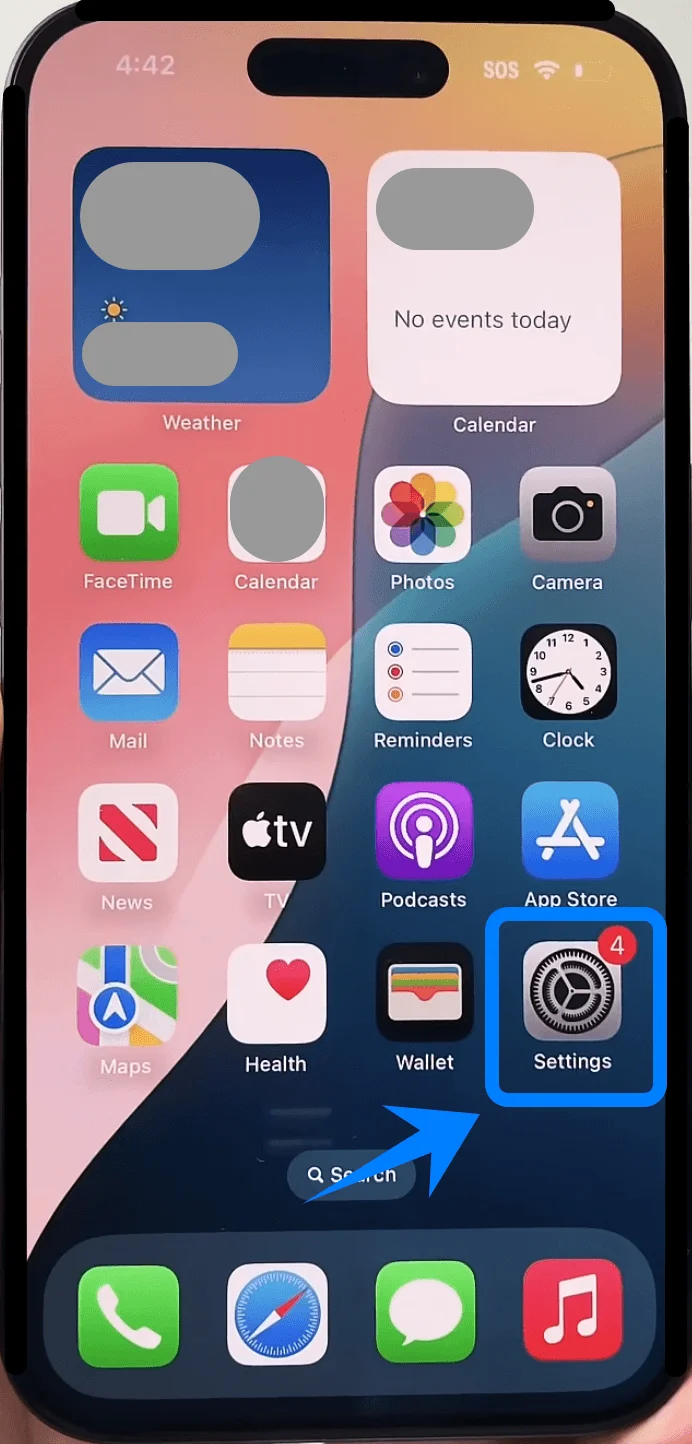
Adım 1: Hücresel Ayarlarını Açın
Ayarlar sekmesine dokunun.
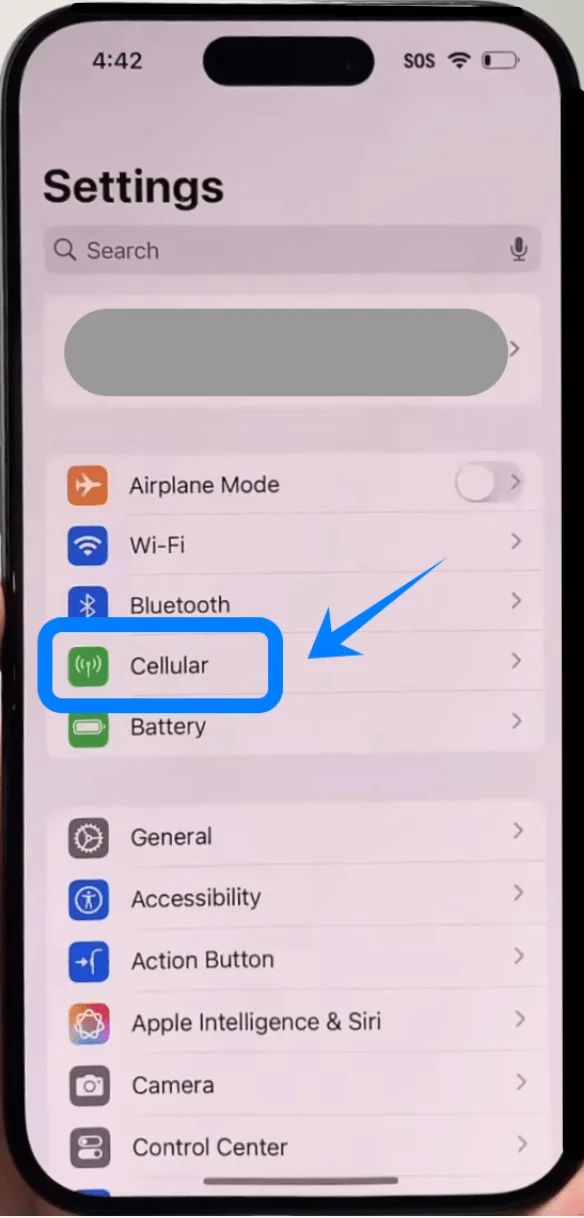
Aşağı kaydırın ve Hücresel seçeneğine dokunun (Bazı cihazlarda bu kısım “Mobil Servis” veya “Mobil Veri” olarak görünebilir).
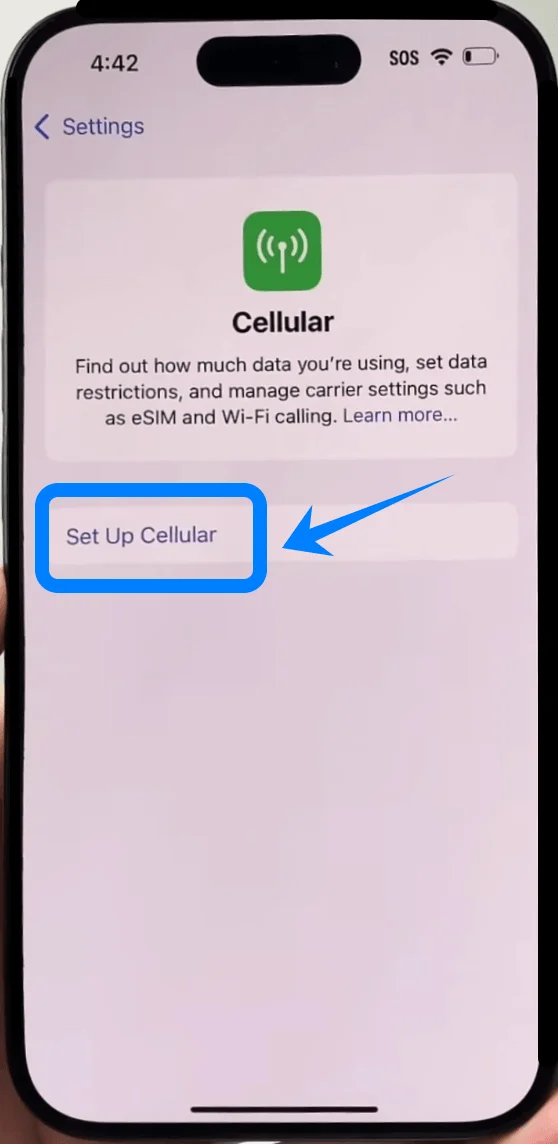
Adım 2: eSIM Ekleyin
Eğer bu ilk planınızsa Hücresel'i Ayarla seçeneğine, halihazırda mevcut bir hücresel planınız varsa eSIM Ekle seçeneğine dokunun.
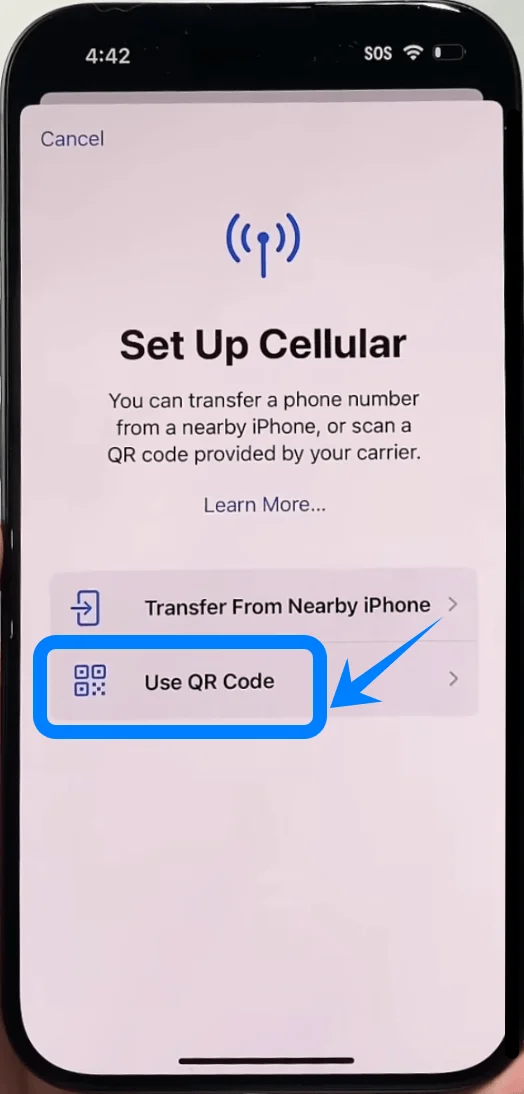
QR Kodu Kullan seçeneğine dokunun.
Adım 3: QR Kodu Taratın
Kamera vizörü otomatik olarak açılacaktır.
iPhone'unuzu, QR kod çerçevenin içinde net bir şekilde görünecek şekilde konumlandırın.
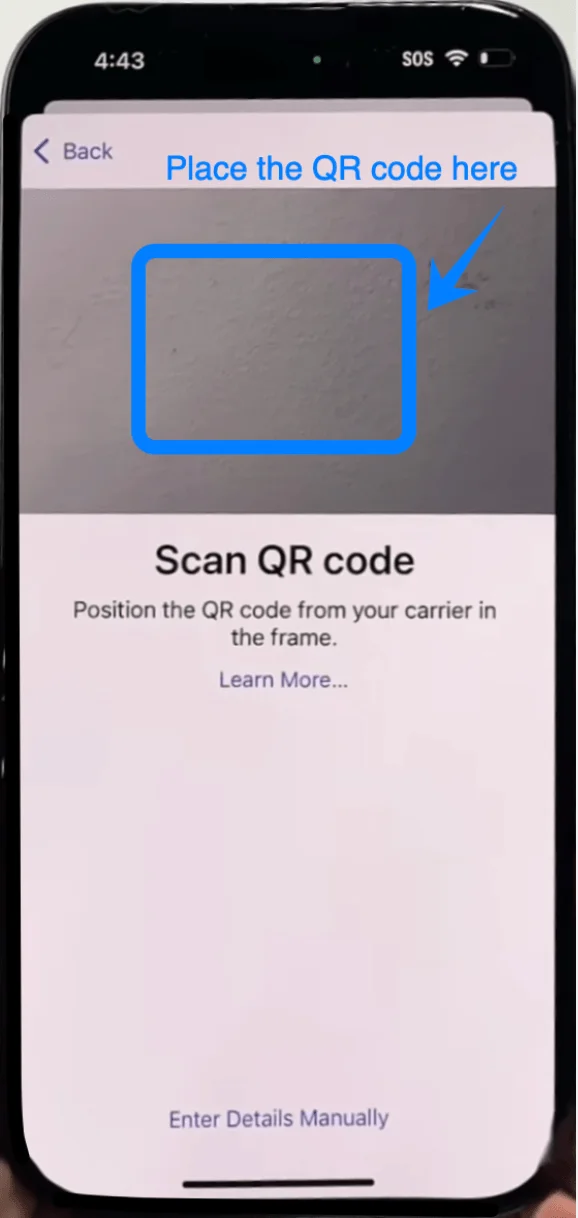
Telefonun QR kodu tanımasını bekleyin.
Adım 4: Aktivasyonu Onaylayın
Ekrana gelen uyarıda eSIM Ekle seçeneğine dokunun.
iPhone'un operatörle iletişim kurmasını bekleyin.
Ek komutlar görünürse Devam Et düğmesine dokunun.
Adım 5: eSIM'i Etiketleyin
İstendiğinde bir etiket seçin (örneğin; Birincil, İş veya Seyahat).
Devam Et düğmesine dokunun.
Adım 6: Varsayılan Hat Tercihlerini Ayarlayın
Aramalar ve SMS için Varsayılan Hattınızı seçin ve Devam Et'e dokunun.
iMessage & FaceTime için kullanacağınız hattı seçin ve Devam Et'e dokunun.
Hücresel Veri hattınızı seçin ve Bitti'ye dokunun.
Yöntem 2: Manuel Giriş ile eSIM Kurulumu
Adım 1: Hücresel Ayarlarını Açın
Ayarlar'a dokunun.
Aşağı kaydırın ve Hücresel'e dokunun (Bazı cihazlarda bu “Mobil Servis” veya “Mobil Veri” olarak görünebilir).
Adım 2: eSIM Ekle
Bu ilk planınızsa Hücresel Ayarla'ya dokunun veya hâlihazırda bir hücresel planınız varsa eSIM Ekle'ye dokunun.
QR Kodunu Kullan'a dokunun.
QR tarama ekranında, (en altta bulunan) Ayrıntıları Manuel Gir'e dokunun.
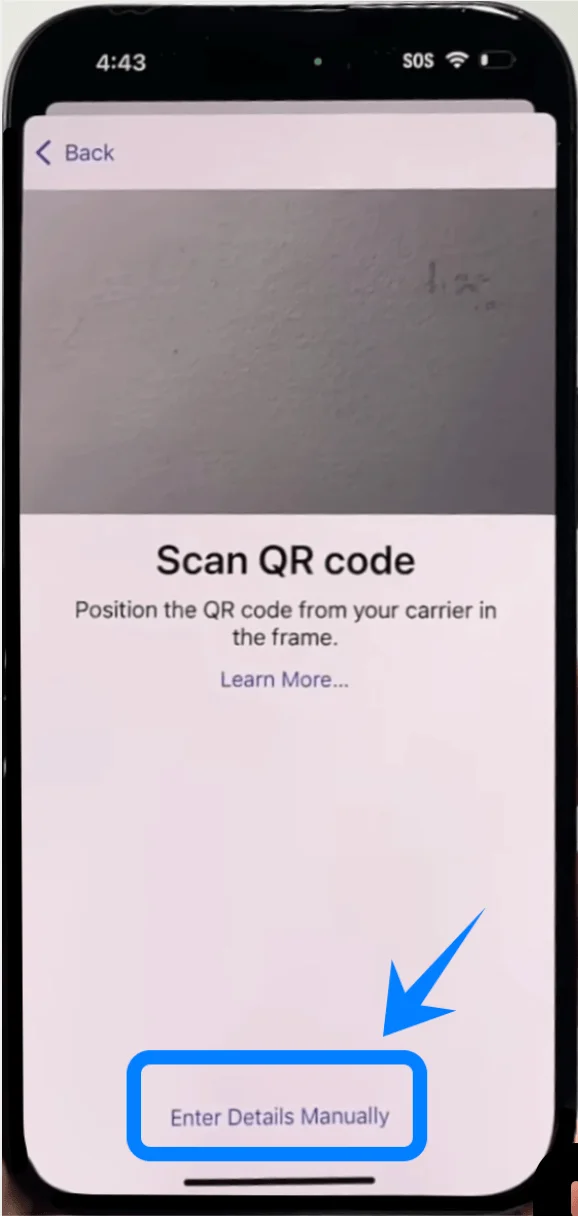
Adım 3: Operatör Bilgilerini Girin
SM-DP+ Adresi alanına, operatörünüz tarafından sağlanan adresi yazın.
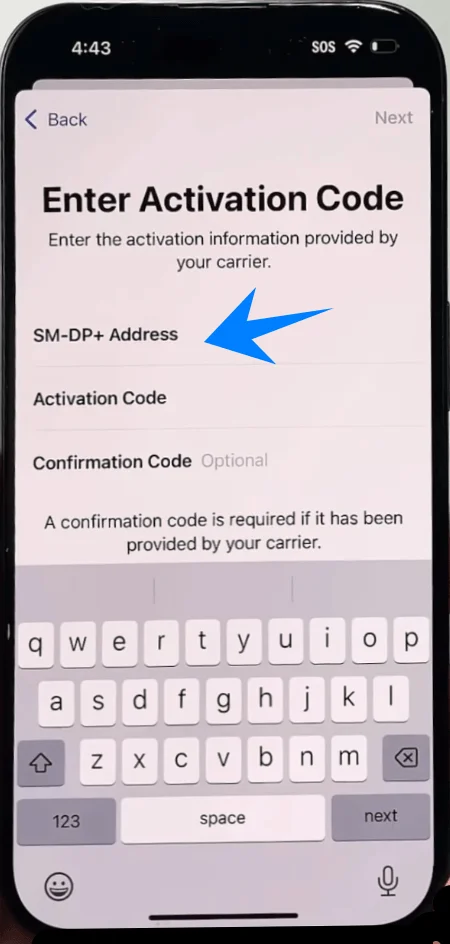
Aktivasyon Kodu alanına dokunun ve kodu tam olarak sağlandığı şekilde girin.
Gerekirse, bir Onay Kodu girin (isteğe bağlı; yalnızca sağlanmışsa).
İleri'ye dokunun.
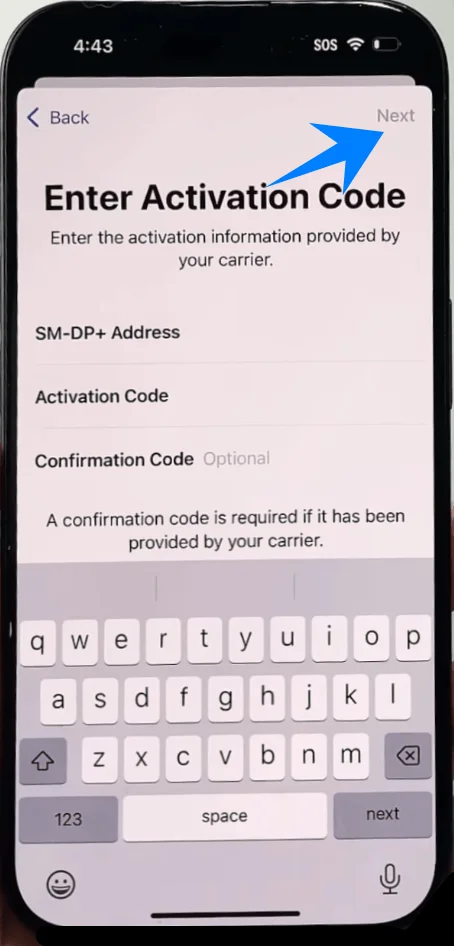
Adım 4: Aktivasyonu Onaylayın
İstendiğinde eSIM Ekle'ye dokunun.
Aktivasyon işleminin tamamlanmasını bekleyin.
İstendiğinde Sürdür'e dokunun.
Adım 5: eSIM'i Etiketleyin
Bir etiket seçin (örneğin, Kişisel, İş).
Sürdür'e dokunun.
Adım 6: Varsayılan Hat Tercihlerini Ayarlayın
Aramalar ve SMS için Varsayılan Hattınızı seçin, Sürdür'e dokunun.
iMessage ve FaceTime hattınızı seçin, Sürdür'e dokunun.
Hücresel Veri hattını seçin, Bitti'ye dokunun.
eSIM Kurulumunun Başarılı Olduğunu Nasıl Doğrulayabilirsiniz
Ayarlar'dan Kontrol Edin
Ayarlar'ı açın.
Hücresel'e dokunun (Bazı cihazlarda bu “Mobil Hizmet” veya “Mobil Veri” olarak görünebilir).
Yeni planınızın SIM'ler veya Hücresel Planlar altında göründüğünü doğrulayın.
Hat durumunun Açık olduğundan emin olun.
Sinyal Göstergesini Kontrol Edin
Ekranın sağ üst köşesine bakın.
Yeni eklenen hat ile ilişkili sinyal çubuklarını görmelisiniz.
Bağlantıyı Test Edin
Bir telefon araması yapın.
Not: Bazı eSIM planları sesli arama desteği içermeyebilir, bu nedenle bu özellik planınıza bağlı olarak kullanılamayabilir.
Wi-Fi'ı kapatın ve mobil verinin çalıştığını doğrulayın.
Sonuç
Yukarıda belirtilen adımları izleyerek eSIM kurulum ve aktivasyon sürecini başarıyla tamamladınız.
Fiziksel SIM kartlarına kıyasla eSIM, daha fazla esneklik ve daha hızlı yapılandırma sunarak farklı bağlantı ihtiyaçlarına uyum sağlamayı kolaylaştırır.
iPhone 14 Pro'da bu deneyim sorunsuz ve güvenilirdir. Bağlantınız aktif hale geldiğinde, eSIM'inizi ek bir kuruluma ihtiyaç duymadan kullanmaya hazırsınız.