
eSIM teknolojisi, fiziksel SIM kartı gerekliliğini ortadan kaldırarak insanların mobil ağlara bağlanma yöntemini değiştiriyor. Herhangi bir kart takıp çıkarmakla uğraşmak yerine, sadece birkaç adımda mobil planınızı doğrudan cihazınız üzerinden kurabilirsiniz.
Bu durum, özellikle ağ değiştirenler veya sık seyahat edenler için süreci çok daha hızlı, düzenli ve yönetimi kolay bir hale getiriyor.
iPhone 14’ün sunduğu tam eSIM desteği sayesinde tüm işlemler ayarlarınız üzerinden dijital olarak gerçekleştirilebiliyor. Bu kılavuzda, iRoamly eSIM'inizi adım adım nasıl kuracağınızı ve etkinleştireceğinizi öğreneceksiniz.
iRoamly eSIM Kurulumundan Önceki Hazırlıklar
Başlamadan önce, aşağıdakilere sahip olduğunuzdan emin olun:
Kararlı bir internet bağlantısı (Wi-Fi veya hücresel)
Geçerli bir eSIM QR kodu veya operatörünüz tarafından sağlanan manuel aktivasyon detayları (SM-DP+ adresi ve aktivasyon kodu)
Gücü açık ve kilidi açılmış iPhone 14 cihazınız
Cihazın en son iOS sürümüne güncellenmiş olması (uyumluluk için önerilir)
Yöntem 1: QR Kodunu Kullanarak eSIM Kurulumu
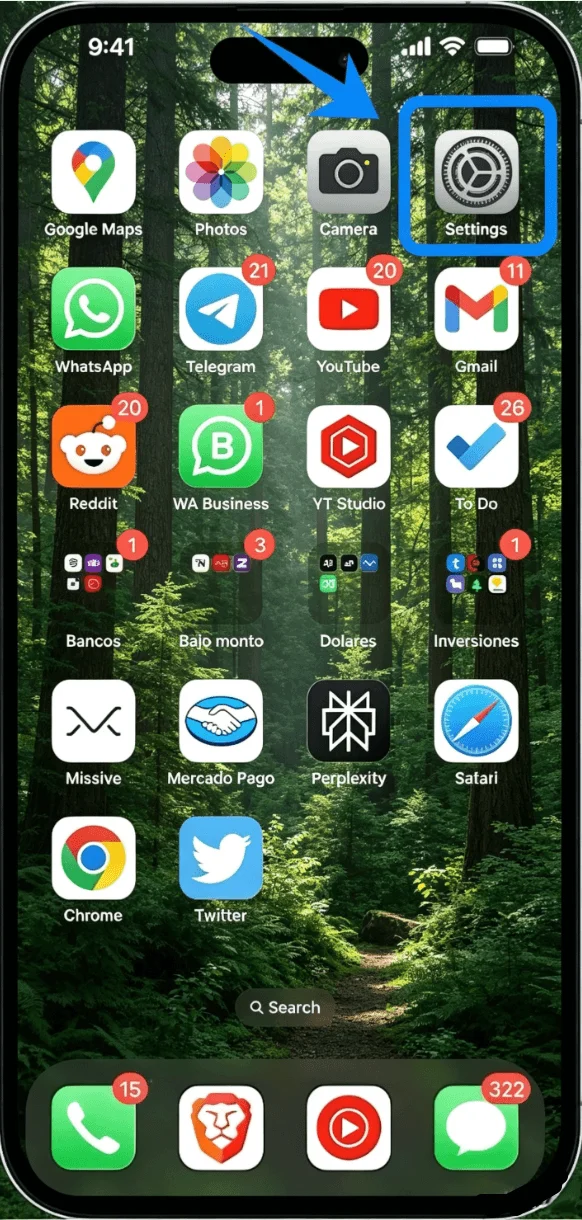
Adım 1: Hücresel Ayarları Açın
Ayarlar'a dokunun
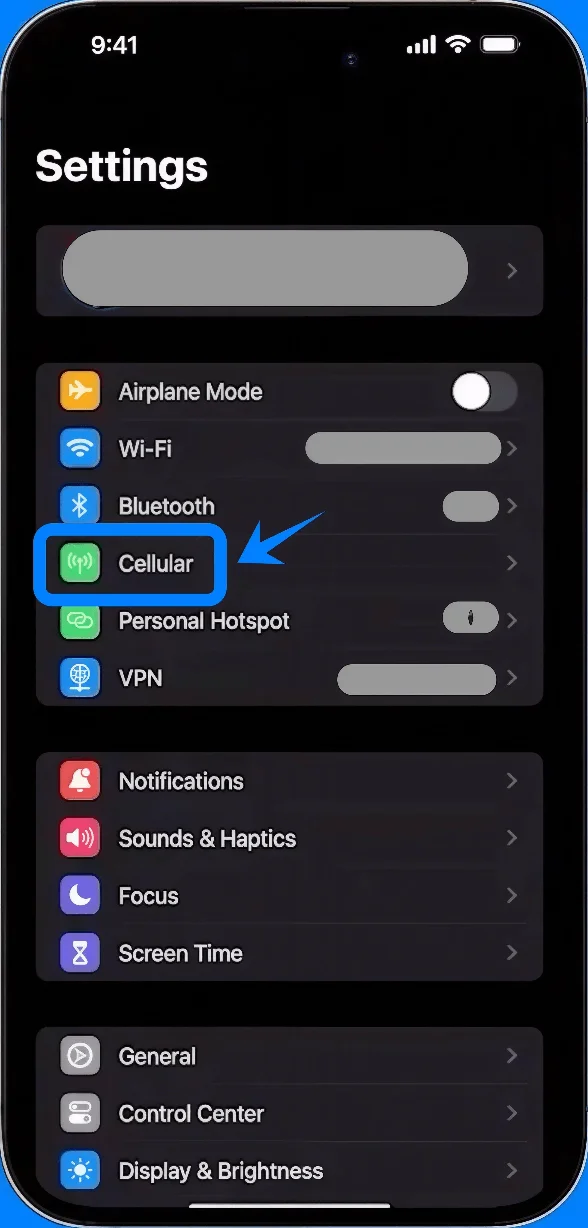
Aşağı kaydırın ve Hücresel'e dokunun (Bazı cihazlarda bu “Mobil Servis” veya “Mobil Veri” olarak görünebilir)
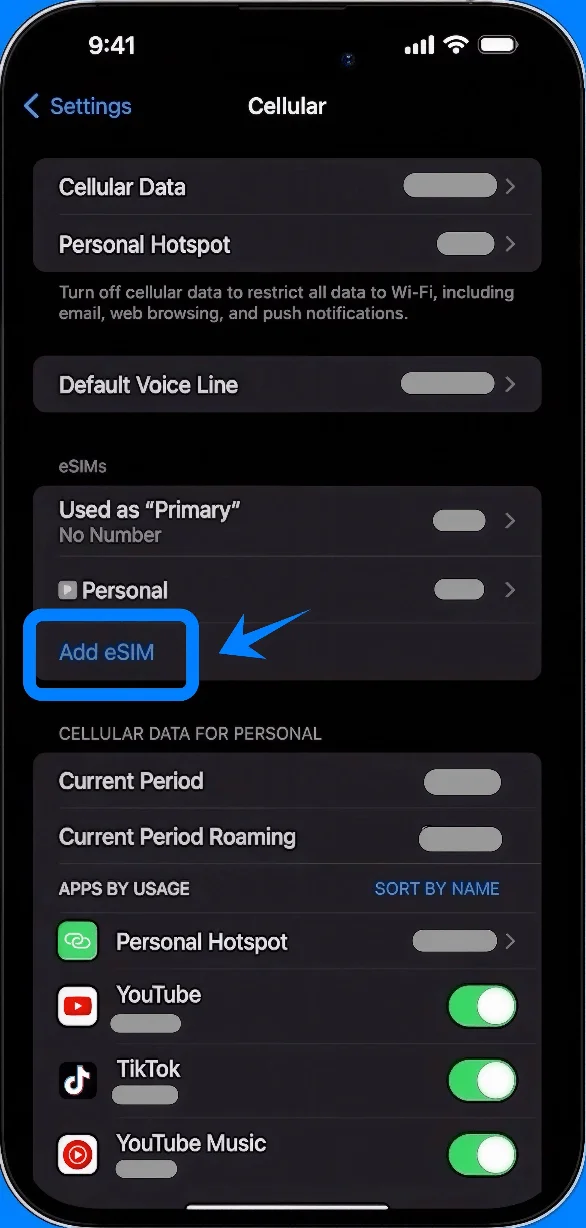
Adım 2: eSIM Ekle
eSIM Ekle'ye dokunun
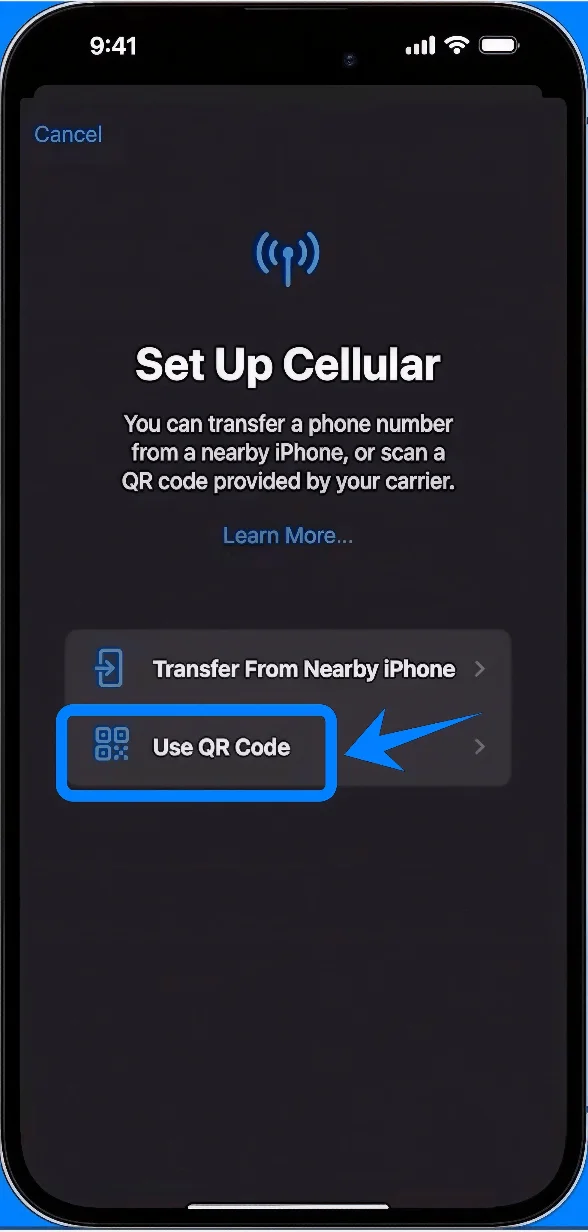
Adım 3: QR Kodu Seçeneğini Belirleyin
QR Kodu Kullan'a dokunun
Adım 4: QR Kodunu Taratın
iPhone'unuzu, QR kodu kamera çerçevesinin içine gelecek şekilde tutun
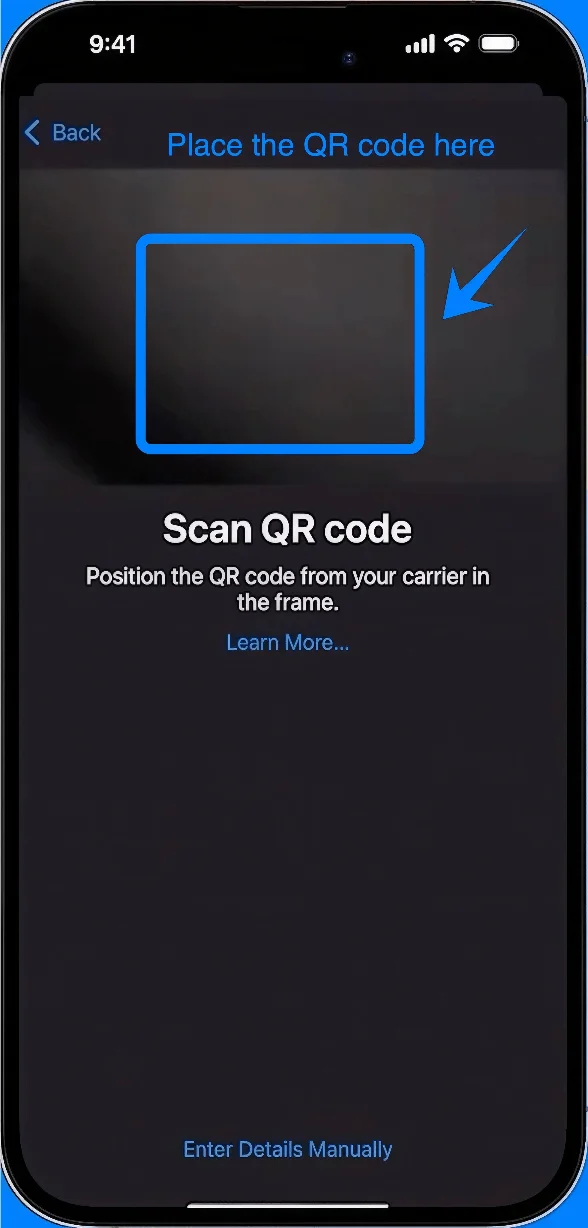
Cihazın kodu otomatik olarak tanımasını bekleyin
Adım 5: Hücresel Planı Onaylayın
İstendiğinde Hücresel Plan Ekle'ye dokunun
Adım 6: Plana Etiket Atayın (İsteğe bağlı ancak önerilir)
Bir etiket seçin (örneğin: Birincil, İkincil)
Sürdür'e dokunun
Adım 7: Varsayılan Hat Tercihlerini Ayarlayın
Şunlar için kullanılacak hattı seçin:
Varsayılan ses hattı → Tercih ettiğiniz hatta dokunun → Sürdür'e dokunun
iMessage ve FaceTime → Hattı seçin → Sürdür'e dokunun
Hücresel veri → Hattı seçin → Sürdür'e dokunun
Adım 8: Kurulumu Tamamlayın
Aktivasyonun tamamlanmasını bekleyin
İstenirse Bitti'ye dokunun
Yöntem 2: Manuel Giriş ile eSIM Kurulumu
Adım 1: Hücresel Ayarlarını Açın
Ayarlar'a dokunun
Aşağı kaydırın ve Hücresel seçeneğine dokunun (Bazı cihazlarda bu “Mobil Hizmet” veya “Mobil Veri” olarak görünebilir)
Adım 2: eSIM Ekle
eSIM Ekle seçeneğine dokunun
Adım 3: Manuel Giriş Seçeneğini Seçin
QR Kodu Kullan seçeneğine dokunun
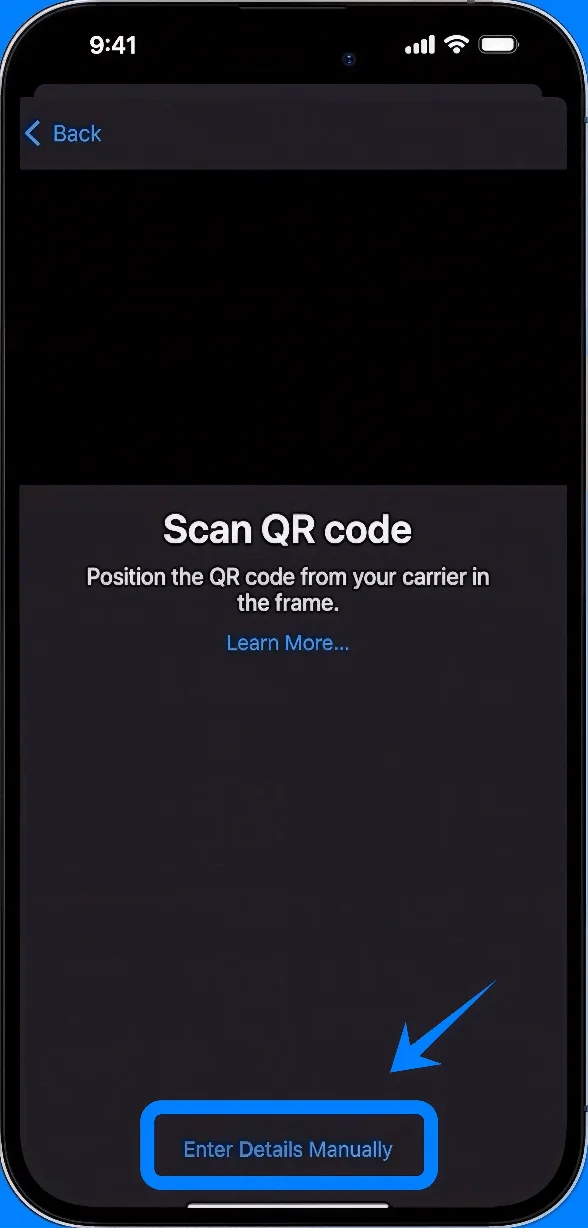
QR tarayıcı ekranında, alt kısımda bulunan Ayrıntıları Manuel Olarak Girin seçeneğine dokunun
Adım 4: Aktivasyon Bilgilerini Girin
SM-DP+ Adresi alanına, operatörünüz tarafından sağlanan adresi yazın
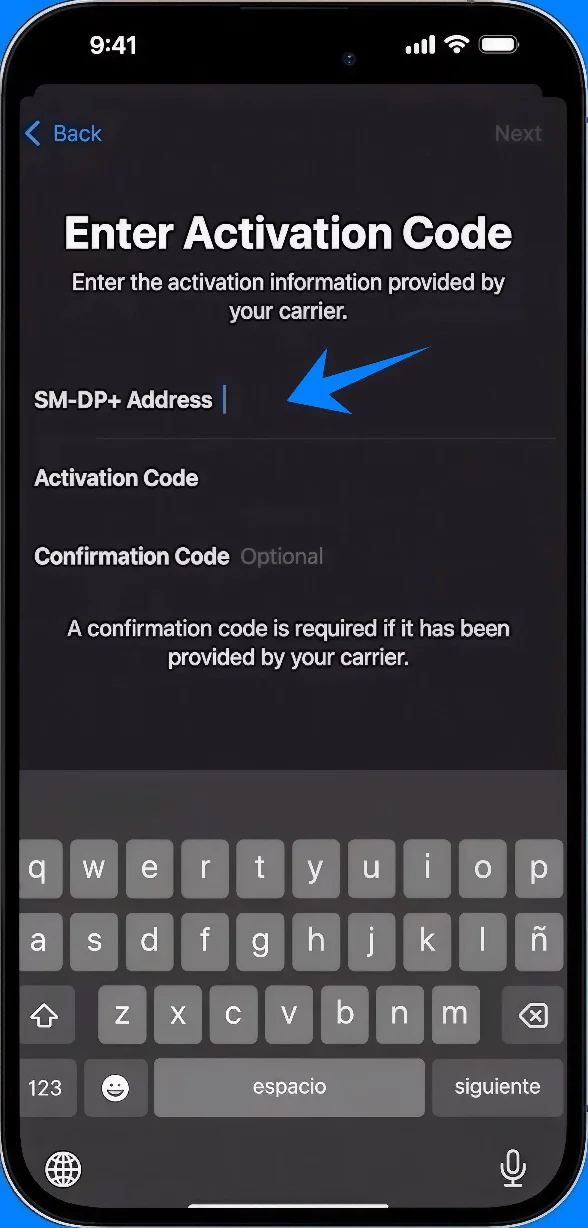
Aktivasyon Kodu alanına, kodu tam olarak belirtildiği şekilde yazın
Gerekliyse Onay Kodu'nu girin
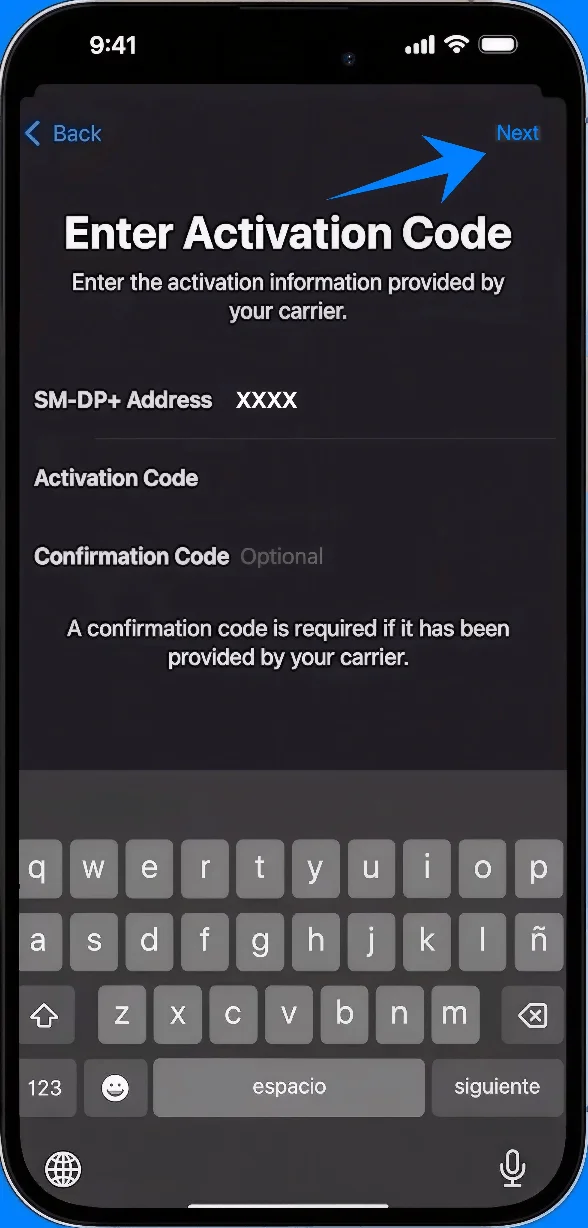
Adım 5: Aktivasyonu Tamamlayın
İleri'ye dokunun
Adım 6: Hücresel Planı Onaylayın
İstendiğinde Hücresel Plan Ekle'ye dokunun
Adım 7: Planı Etiketleyin
Bir etiket seçin (örneğin: Birincil, İkincil)
Devam Et'e dokunun
Adım 8: Hat Kullanımını Yapılandırın
Şunlar için varsayılan ayarları seçin:
Ses hattı → Seçime dokunun → Devam Et'e dokunun
iMessage ve FaceTime → Seçime dokunun → Devam Et'e dokunun
Hücresel veri → Seçime dokunun → Devam Et'e dokunun
Adım 9: Kurulumu Tamamlayın
Aktivasyonun tamamlanmasını bekleyin
İstenirse Bitti'ye dokunun
eSIM Kurulumu Nasıl Doğrulanır
Hücresel Ayarlarını Kontrol Edin
Ayarlar → Hücresel yolunu izleyin (Bazı cihazlarda bu “Mobil Servis” veya “Mobil Veri” olarak görünebilir)
SIM'ler veya Hücresel Planlar altında yeni bir planın göründüğünü teyit edin
Sinyal Göstergesine Bakın
Ekranın sağ üst köşesine bakın
Yeni eklenen hat için sinyal çubuklarının göründüğünden emin olun
Hat Durumunu Doğrulayın
Ayarlar → Hücresel kısmındaki yeni plana dokunun (Bazı cihazlarda bu “Mobil Servis” veya “Mobil Veri” olarak görünebilir)
Şunları doğrulayın:
Bu Hattı Aç seçeneğinin etkin (anahtarın yeşil) olması
Durum bilgisinin Bağlandı veya benzer bir ibare olması
Bağlantıyı Test Edin
Bir test araması gerçekleştirin:
Telefon → Tuş Takımı → Numara tuşlayın → Ara
Mobil veriyi test edin:
Wi-Fi'ı kapatın → Safari'yi açın → Bir web sayfası yüklemeyi deneyin
Sonuç
Artık iRoamly eSIM kurulumunuz tamamlandığına göre, iPhone 14 cihazınız bağlantıda kalmak için çok daha esnek bir yöntemi kullanmaya hazır. Bir planı dijital olarak yükleyip etkinleştirebilmek, ekstra adımlara veya kesintilere ihtiyaç duymadan hızlıca uyum sağlamanıza olanak tanır.
İster tek bir hat ister birden fazla hat yönetiyor olun, her şeyi doğrudan cihazınız üzerinden halledebilirsiniz. Artık her şey hazır olduğuna göre, nereye giderseniz gidin bağlantıda kalmak çok daha basit, sezgisel ve sürdürülebilir hale geliyor.