
eSIM dünyasına yeniyseniz, kurulum süreci ilk bakışta alışılmadık görünebilir; ancak aslında oldukça basit ve kullanıcı dostu olacak şekilde tasarlanmıştır.
Geleneksel SIM kartlarının aksine, fiziksel olarak herhangi bir kart takmanıza veya değiştirmenize gerek yoktur. Bunun yerine, telefonunuzun ayarları üzerinden birkaç yönlendirmeli adımı takip ederek tüm işlemleri kolayca tamamlayabilirsiniz.
iPhone 15 Pro üzerindeki arayüz net ve sezgisel olduğundan, bu teknolojiyle ilk kez tanışan kullanıcılar için süreç son derece kolaylaşmaktadır.
Bu rehber, iRoamly eSIM'inizi adım adım nasıl kurup etkinleştireceğinizi size göstererek hiçbir kafa karışıklığı yaşamadan başlamanıza yardımcı olacaktır.
iRoamly eSIM Kurulumu Öncesi Hazırlıklar
Başlamadan önce, aşağıdakilere sahip olduğunuzdan emin olun:
Kararlı bir internet bağlantısı (Wi-Fi veya hücresel veri)
Operatörünüz tarafından sağlanan geçerli bir eSIM QR kodu veya manuel aktivasyon bilgileri (SM-DP+ adresi ve aktivasyon kodu)
iPhone 15 Pro cihazınızın açık ve ekran kilidinin açık olması
Cihazın en son iOS sürümüne güncellenmiş olması (uyumluluk için önerilir)
Yöntem 1: QR Kod ile eSIM Yükleme
Adım 1: Hücresel Ayarları Açın
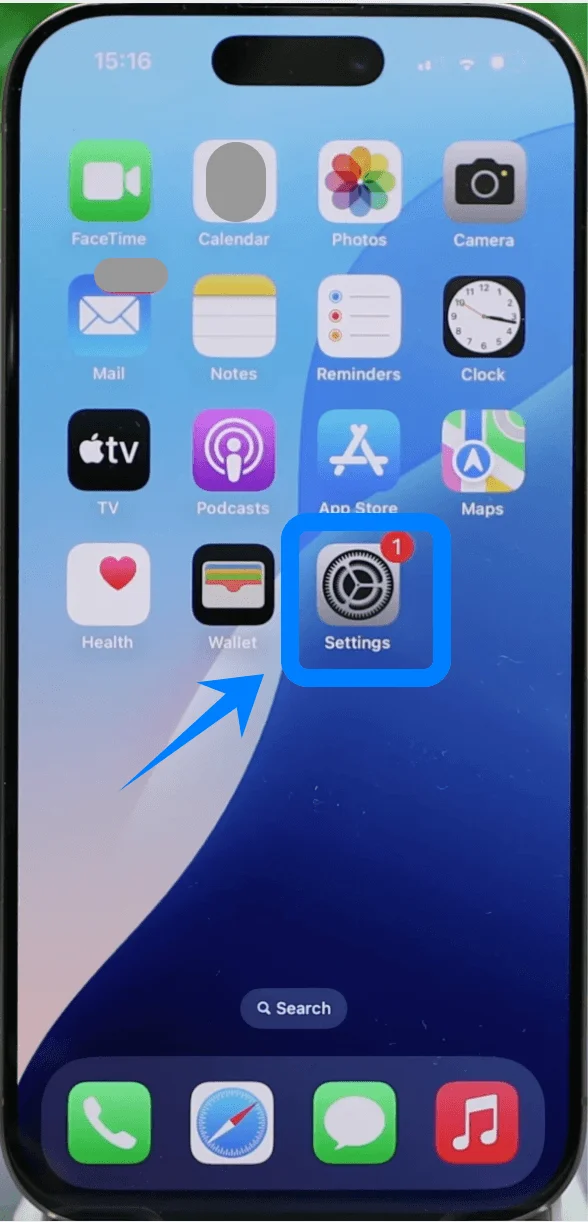
Ana Ekran'da Ayarlar'a dokunun
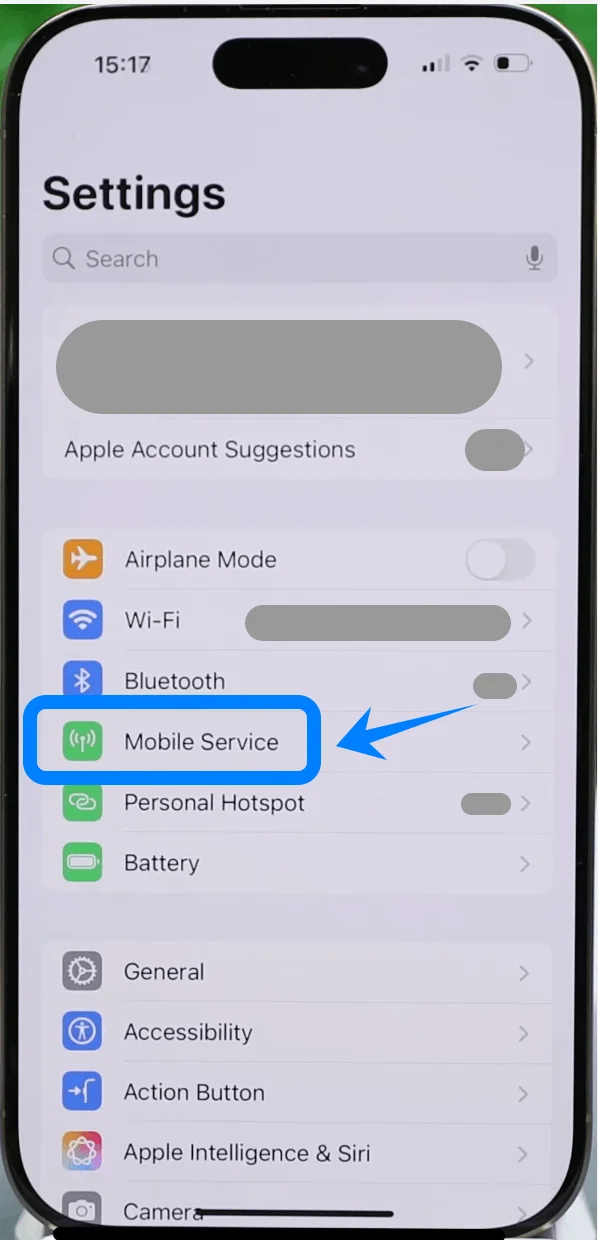
Aşağı kaydırın ve Mobil Servis'e dokunun (Bazı cihazlarda bu “Hücresel” veya “Mobil Veri” olarak görünebilir)
Adım 2: eSIM Kurulumunu Başlatın
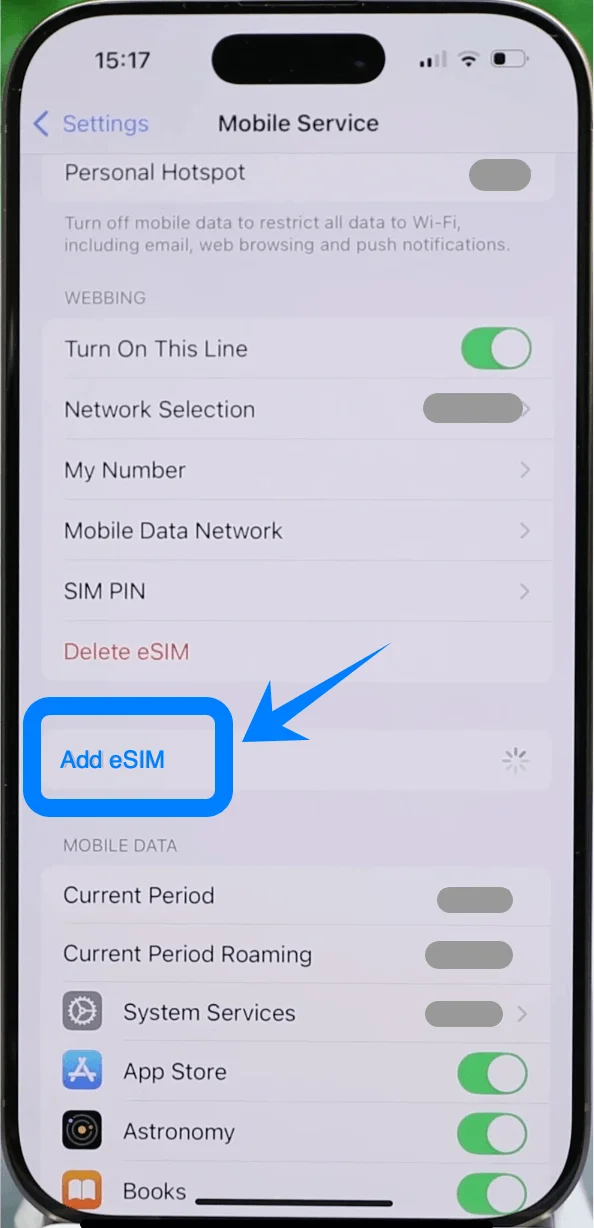
Mevcut bir hücresel planınız varsa eSIM Ekle'ye, eğer bu ilk planınızsa Hücresel Kurulumu Yap'a dokunun
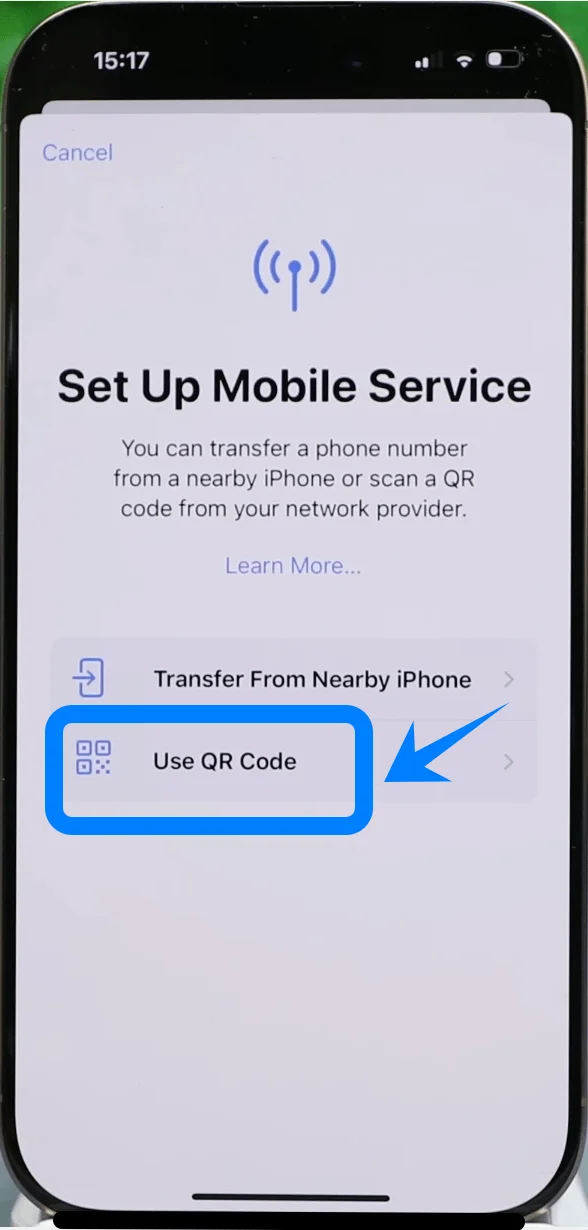
QR Kodunu Kullan'a dokunun
Adım 3: QR Kodunu Tarayın
iPhone kamerasını operatörünüz tarafından sağlanan QR kodunun üzerine getirin
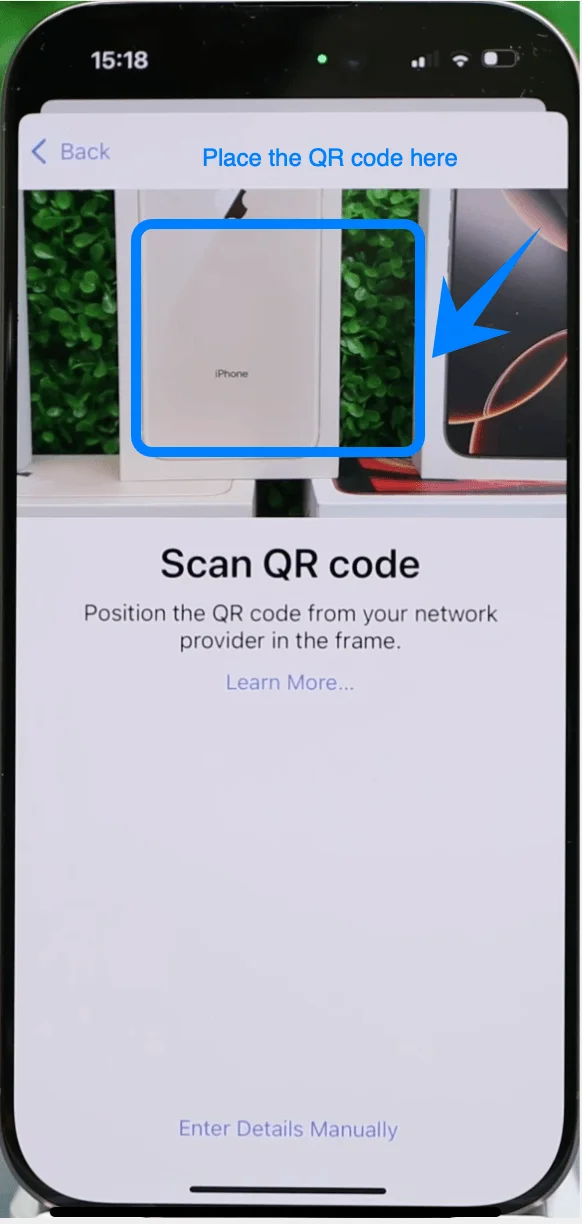
Cihazın kodu tanımasını bekleyin
İstendiğinde Sürdür'e dokunun
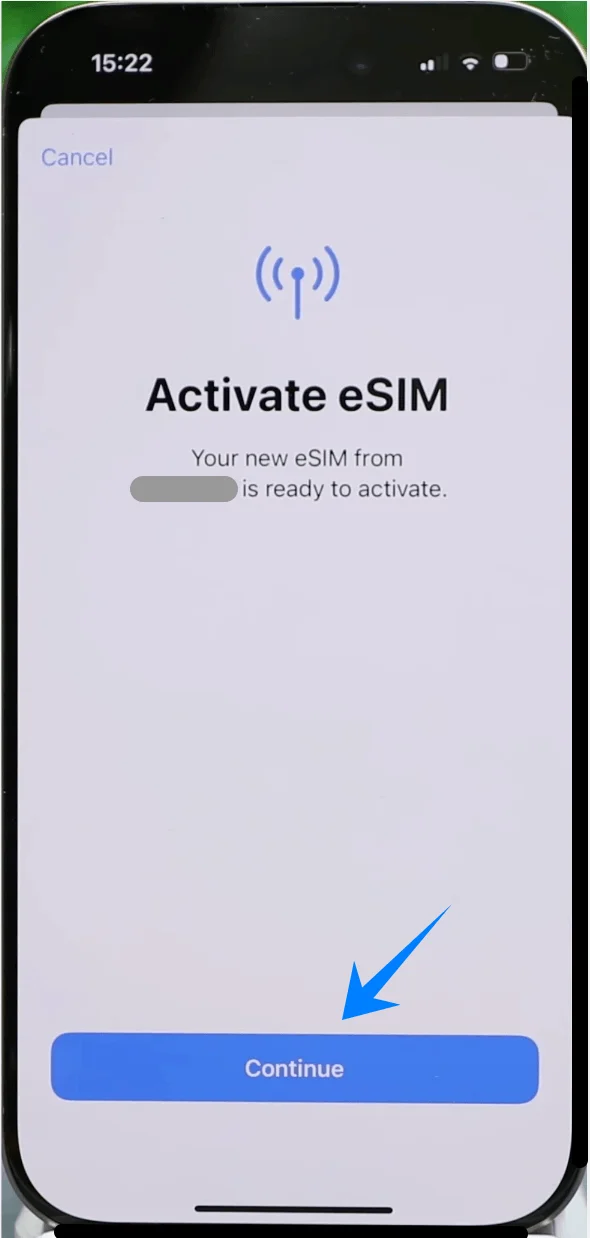
Adım 4: Aktivasyonu Onaylayın
Plan detayları göründüğünde Hücresel Plan Ekle'ye dokunun
Aktivasyon işleminin tamamlanmasını bekleyin
Adım 5: Hat Ayarlarını Yapılandırın
İstendiğinde, hat için bir etiket seçin (örneğin: Birincil, İkincil veya özel)
Sürdür'e dokunun
Hattın nasıl kullanılacağını seçin:
Aramalar için varsayılan hat
Veri için varsayılan hat
Bitti'ye dokunun
Yöntem 2: Manuel Giriş ile eSIM Kurulumu
Adım 1: Hücresel Ayarlarını Açın
Ayarlar'a dokunun
Aşağı kaydırın ve Mobil Servis'e dokunun (Bazı cihazlarda bu “Hücresel” veya “Mobil Veri” olarak görünebilir)
Adım 2: Manuel Girişi Başlatın
Hali hazırda bir hücresel planınız varsa eSIM Ekle'ye dokunun, eğer bu ilk planınızsa Hücresel Kurulumu Yap'a dokunun
QR Kodunu Kullan'a dokunun
QR tarayıcı ekranında, (ekranın altında yer alan) Ayrıntıları Manuel Olarak Gir seçeneğine dokunun
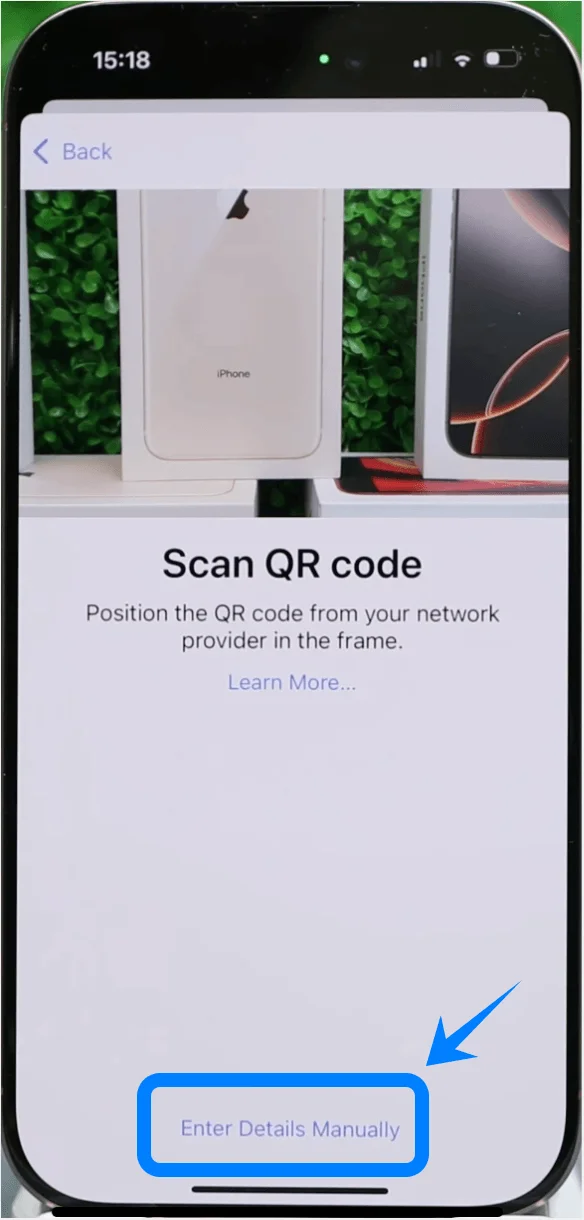
Adım 3: Aktivasyon Bilgilerini Girin
SM-DP+ Adresi etiketli alana dokunun
Operatörünüz tarafından verilen adresi girin
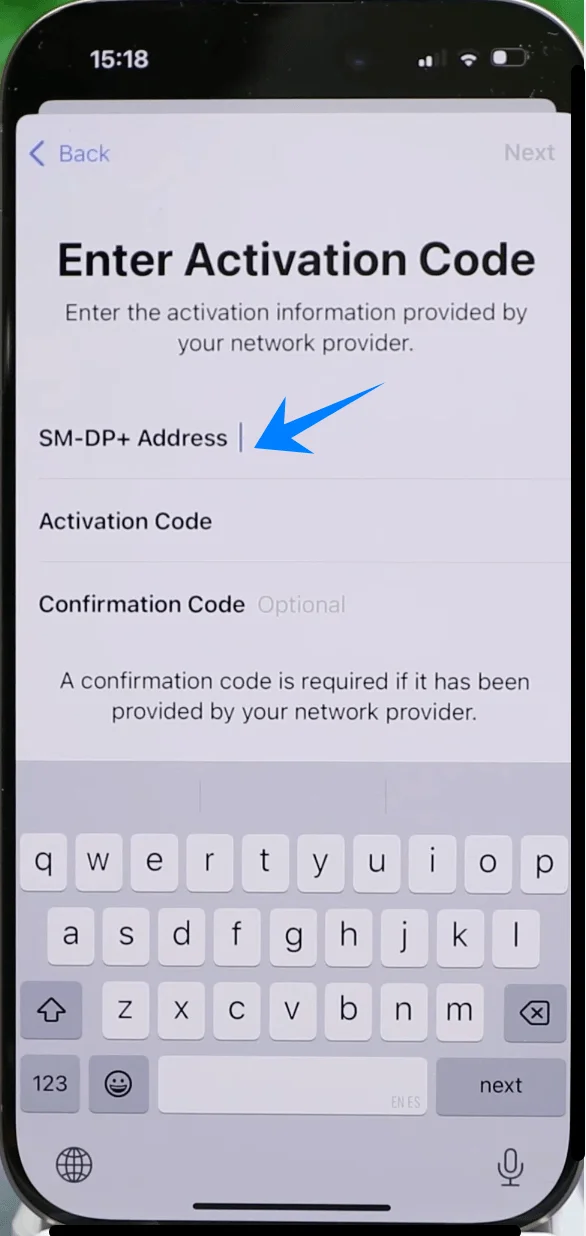
Aktivasyon Kodu etiketli alana dokunun
Kodu tam olarak size verildiği şekilde girin
(İsteğe bağlı) Eğer temin edildiyse Onay Kodu alanına dokunun ve kodu girin
Adım 4: Aktivasyonu Tamamlayın
İleri'ye dokunun (sağ üst köşe)
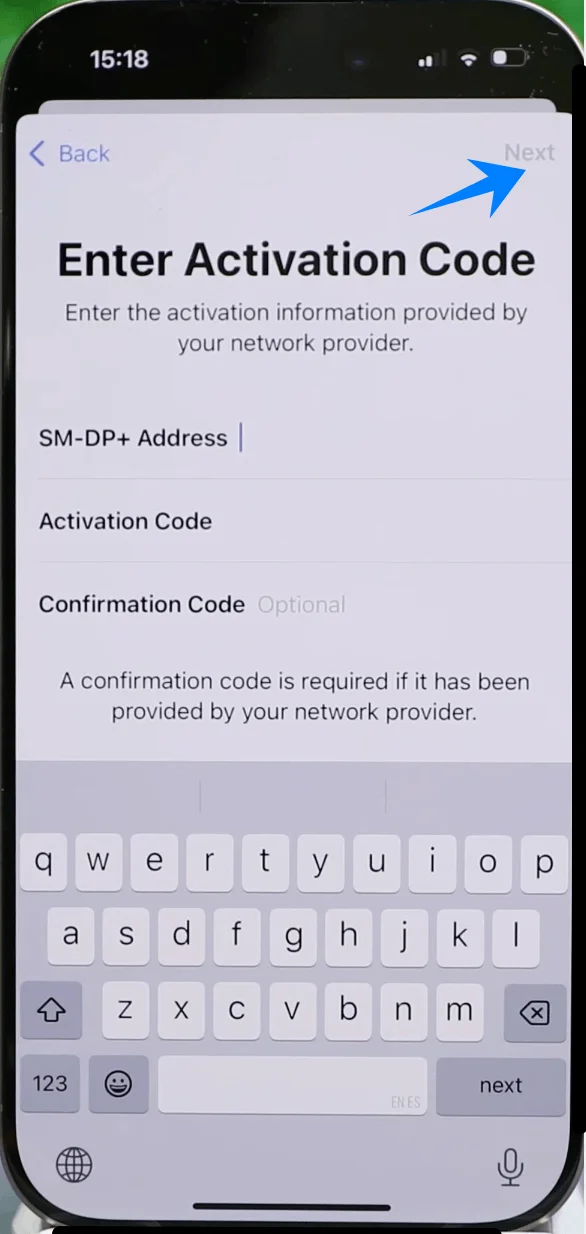
iPhone'un operatöre bağlanmasını ve eSIM profilini indirmesini bekleyin
Adım 5: Hat Ayarlarını Yapılandırın
Bir etiket seçin (örneğin, Birincil, İkincil, Seyahat)
Devam Et'e dokunun
Varsayılan kullanım tercihlerini (aramalar, mesajlar, veri) seçin
Bitti'ye dokunun
eSIM Kurulumunun Başarılı Olduğu Nasıl Doğrulanır
Her iki yöntemden birini tamamladıktan sonra kurulumu aşağıdaki adımları izleyerek doğrulayın:
Adım 1: Hücresel Planları Kontrol Edin
Ayarlar'ı açın
Mobil Servis'e dokunun (Bazı cihazlarda bu “Hücresel” veya “Mobil Veri” olarak görünebilir)
Yeni planın SIM'ler veya Hücresel Planlar altında göründüğünü onaylayın
Adım 2: Sinyal Gücünü Kontrol Edin
Ekranın sağ üst köşesine bakın
Yeni hat için sinyal çubuklarının göründüğünden emin olun
Adım 3: Bağlantıyı Test Edin
Telefon uygulamasını açın
Yeni hattınız üzerinden bir arama yapın
Safari'yi açın ve hücresel veriyi kullanarak bir web sayfası yüklemeyi deneyin (gerekirse Wi-Fi'yi kapatın)
Adım 4: Hat Durumunu Onaylayın
Ayarlar → Mobil Servis (Bazı cihazlarda bu “Hücresel” veya “Mobil Veri” olarak görünebilir) → [eSIM Etiketiniz] kısmına gidin
Bu Hattı Aç seçeneğinin etkin olduğundan emin olun (anahtar yeşil renkte görünmelidir)
Sonuç
Artık kurulum sürecini tamamladınız ve bağlantı için eSIM'inizi kullanmaya başlayabilirsiniz. Bu süreci bir kez gerçekleştirdikten sonra, işlemin ne kadar basit olduğunu ve gelecekte kolayca tekrarlanabileceğini göreceksiniz.
eSIM, ağ kurulumunu basitleştirir ve fiziksel işlem gereksinimini azaltarak günlük kullanım için son derece pratik bir seçenek haline getirir. Bu kılavuzdaki adımları takip ederek, ihtiyaç duyduğunuz her an bağlantınızı hızlıca kurabilirsiniz.