
Mobil bağlantı teknolojileri gelişmeye devam ettikçe, eSIM birçok kullanıcı için tercih edilen bir seçenek haline geliyor.
Fiziksel bir karta ihtiyaç duymak yerine, eSIM sayesinde mobil planınızı doğrudan cihazınıza indirip etkinleştirebilirsiniz. Bu dijital yaklaşım, kurulumu daha hızlı, daha esnek ve yönetimi daha kolay bir hale getiriyor.
iPhone 15'te ise bu süreç, kullanıcılar için özellikle kolaylaştırılmıştır.
Bu rehberde, iRoamly eSIM'inizi hızlı ve sorunsuz bir şekilde kurup etkinleştirmeniz için gereken adımları sizlerle paylaşacağız.
iRoamly eSIM Kurulumundan Önceki Hazırlıklar
Başlamadan önce aşağıdakilere sahip olduğunuzdan emin olun:
Kararlı bir internet bağlantısı (Wi-Fi veya hücresel)
Operatörünüz tarafından sağlanan geçerli bir eSIM QR kodu veya manuel aktivasyon bilgileri (SM-DP+ adresi ve aktivasyon kodu)
Açık ve kilit ekranı devre dışı bırakılmış bir iPhone 15
Cihazın en son iOS sürümüne güncellenmiş olması (uyumluluk için önerilir)
Yöntem 1: QR Kodu Kullanarak eSIM Yükleme
Adım 1: Hücresel Ayarları Açın
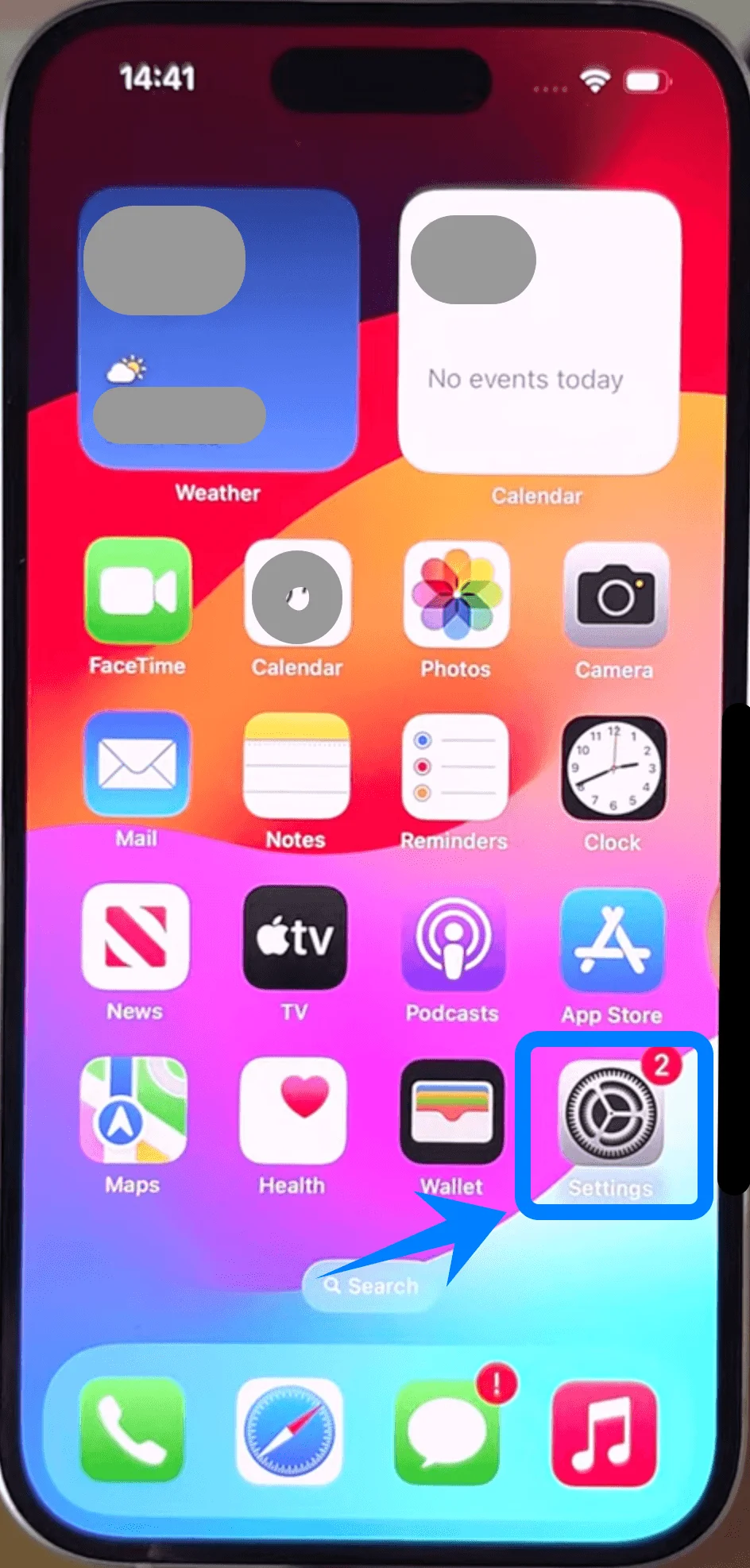
Ana Ekran'da Ayarlar'a dokunun
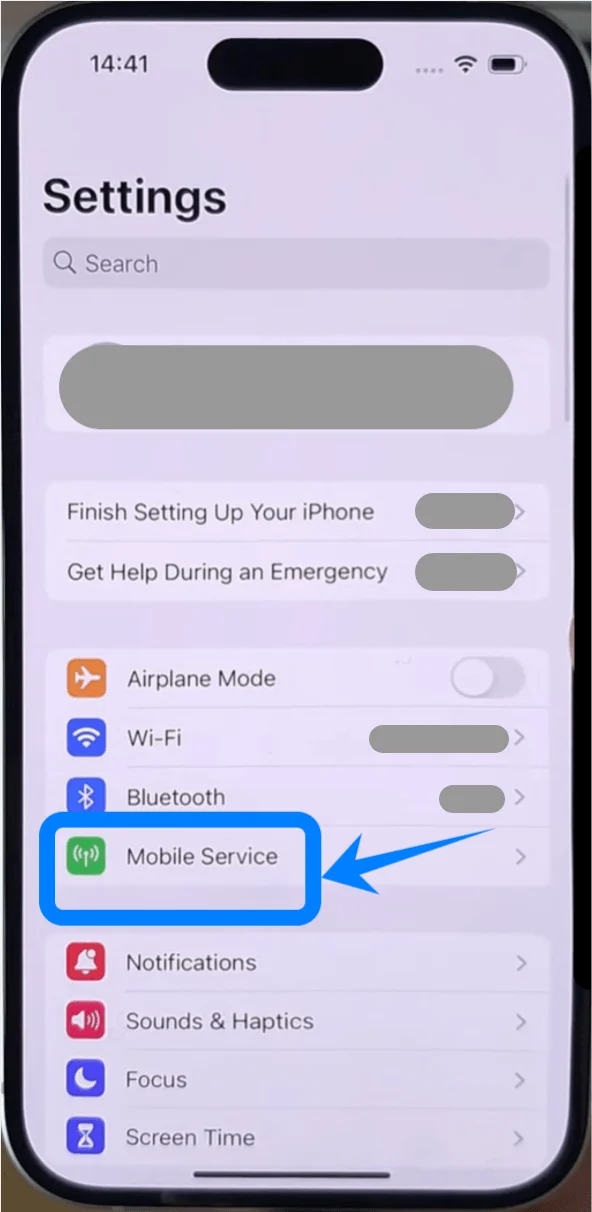
Aşağı kaydırın ve Mobil Servis'e dokunun (Bazı cihazlarda bu "Hücresel" veya "Mobil Veri" olarak görünebilir)
Adım 2: eSIM Kurulumunu Başlatın
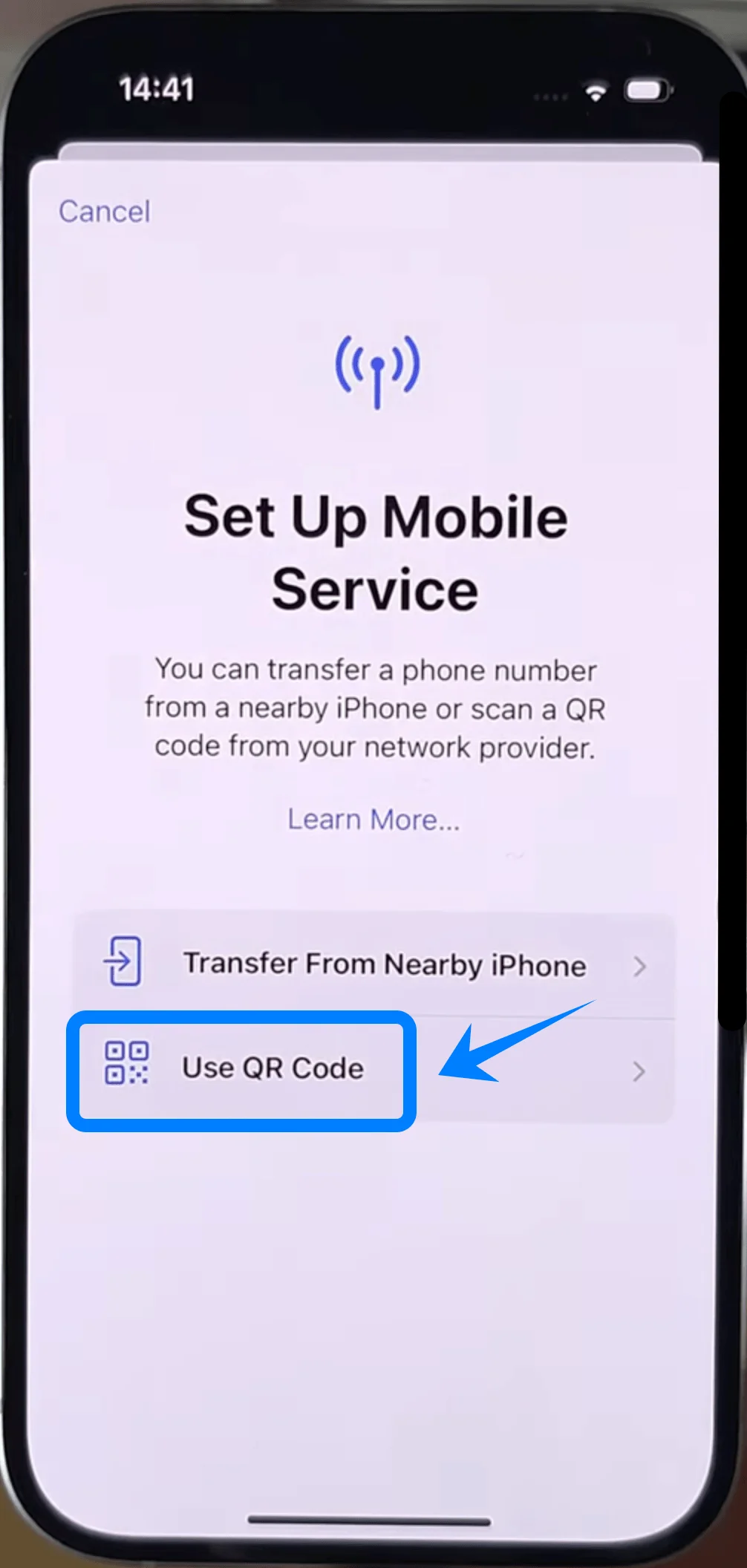
Hâlihazırda bir hücresel planınız varsa eSIM Ekle'ye dokunun veya bu ilk planınızsa Hücresel Kurulumu Yap'a dokunun
QR Kodu Kullan'a dokunun
Adım 3: QR Kodu Taratın
iPhone kameranızı operatörünüz tarafından sağlanan QR kodun üzerine getirin
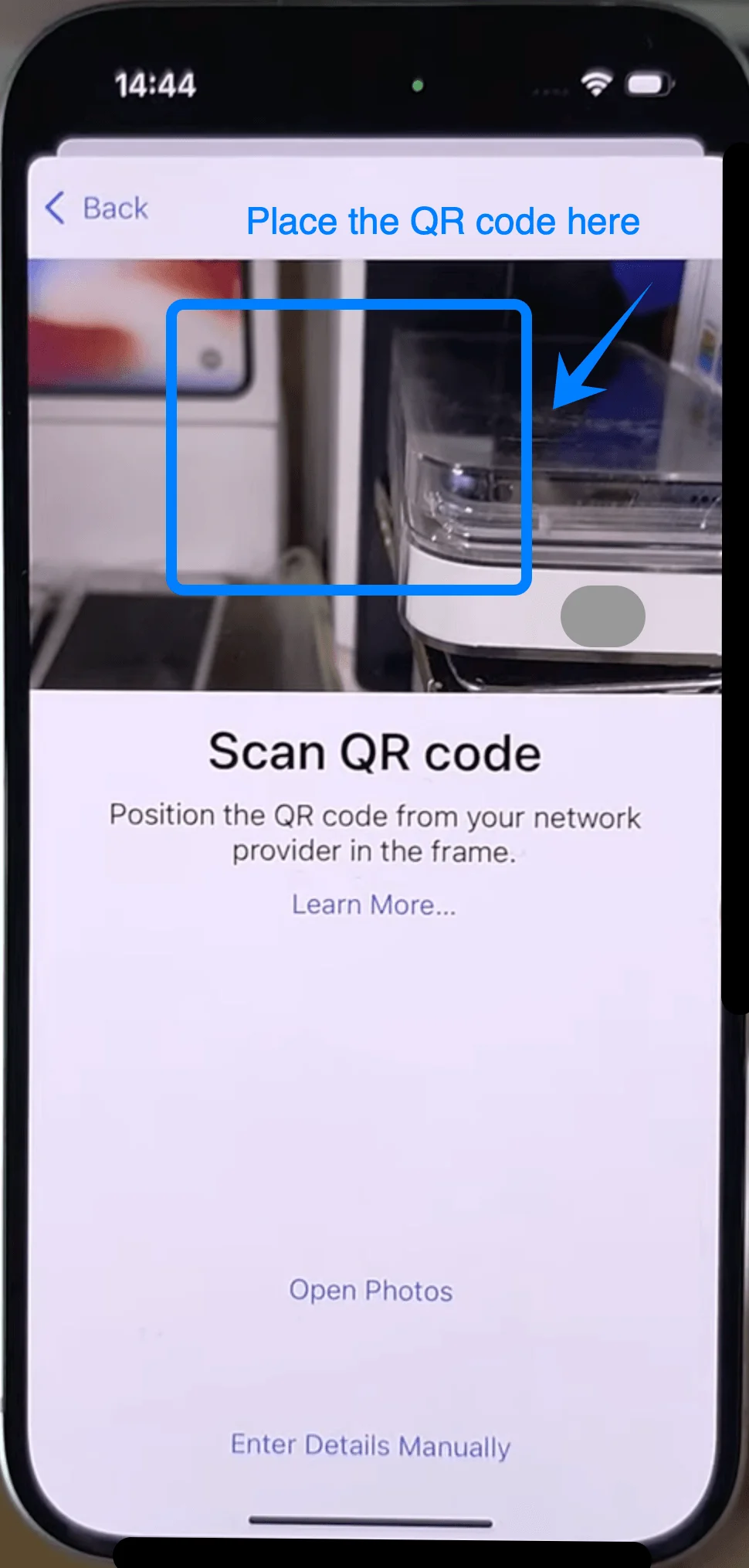
Cihazın kodu otomatik olarak tanımasını bekleyin
Adım 4: Aktivasyonu Onaylayın
İstendiğinde Sürdür'e dokunun
Hücresel Plan Ekle'ye dokunun
Adım 5: eSIM Hattını Etiketleyin
Bir etiket seçin (örneğin: Birincil, İkincil veya İş)
Sürdür'e dokunun
Adım 6: Varsayılan Hat Tercihlerini Ayarlayın
Şunlar için varsayılan hattınızı seçin:
Aramalar → tercih ettiğiniz hatta dokunun → Sürdür'e dokunun
Mesajlar → tercih ettiğiniz hatta dokunun → Sürdür'e dokunun
Hücresel Veri → bir hat seçin → Bitti'ye dokunun
Yöntem 2: Manuel Giriş ile eSIM Kurulumu
Adım 1: Hücresel Ayarları Açın
Ana Ekran'da Ayarlar'a dokunun
Aşağı kaydırın ve Mobil Servis'e dokunun (Bazı cihazlarda bu "Hücresel" veya "Mobil Veri" olarak görünebilir)
Adım 2: eSIM Kurulumunu Başlatın
Hali hazırda bir hücresel planınız varsa eSIM Ekle'ye, eğer bu ilk planınızsa Hücresel Kurulumu Yap'a dokunun
Detayları Manuel Gir seçeneğine dokunun
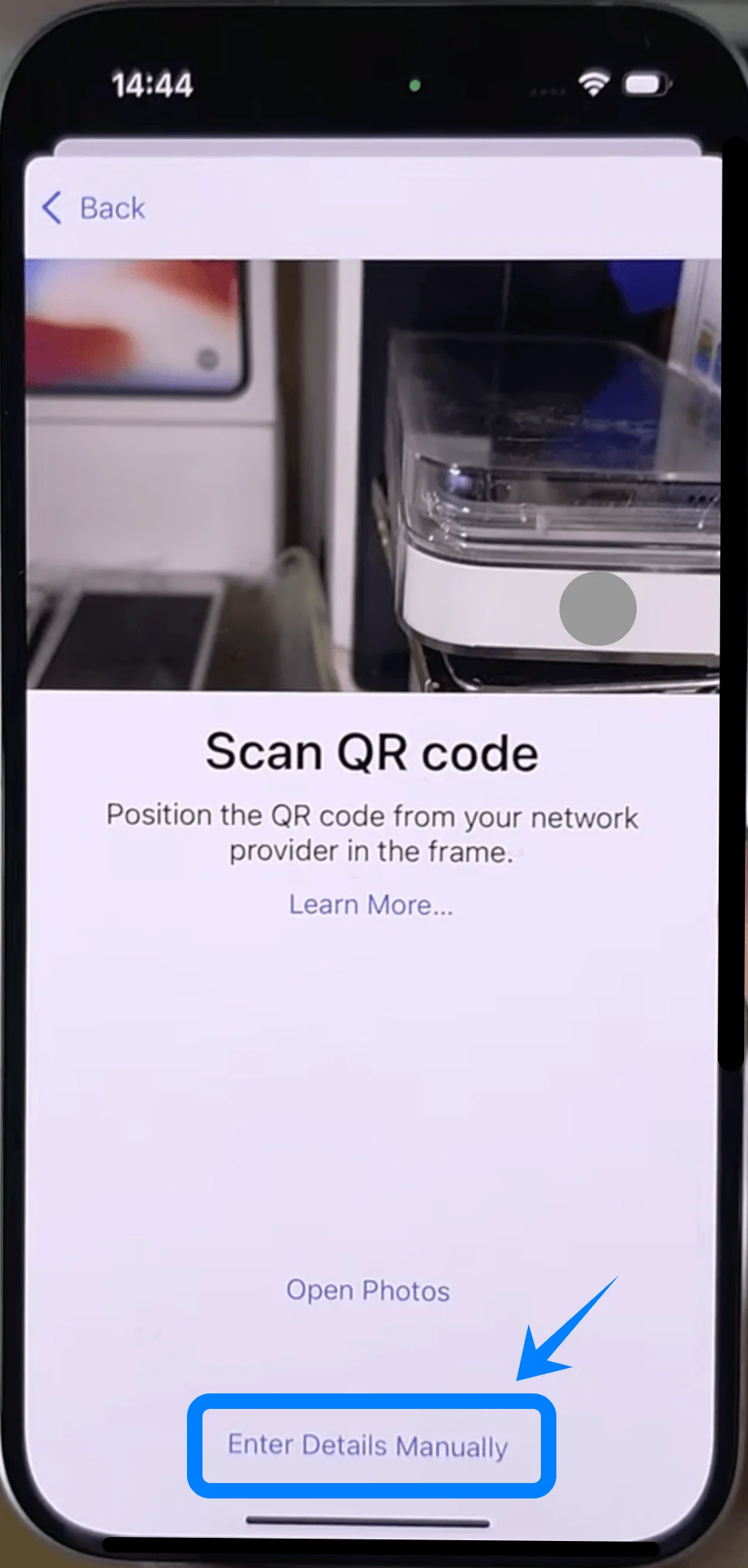
Adım 3: Aktivasyon Bilgilerini Girin
SM-DP+ Adresi etiketli alana dokunun
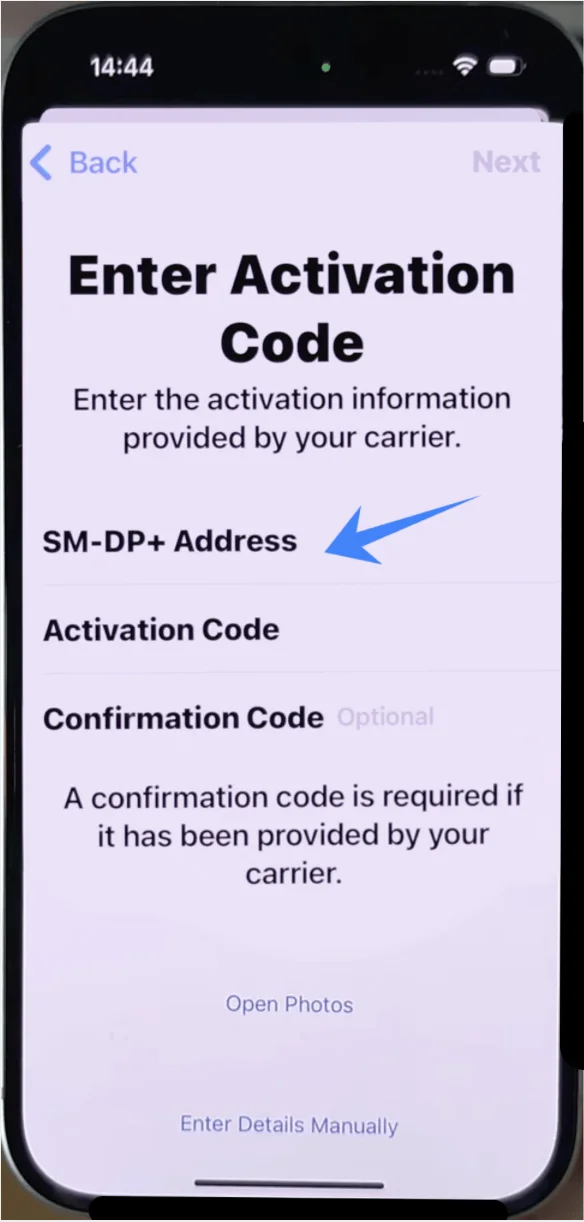
Operatörünüz tarafından sağlanan adresi girin
Aktivasyon Kodu etiketli alana dokunun
Operatörünüz tarafından sağlanan aktivasyon kodunu girin
İleri'ye dokunun
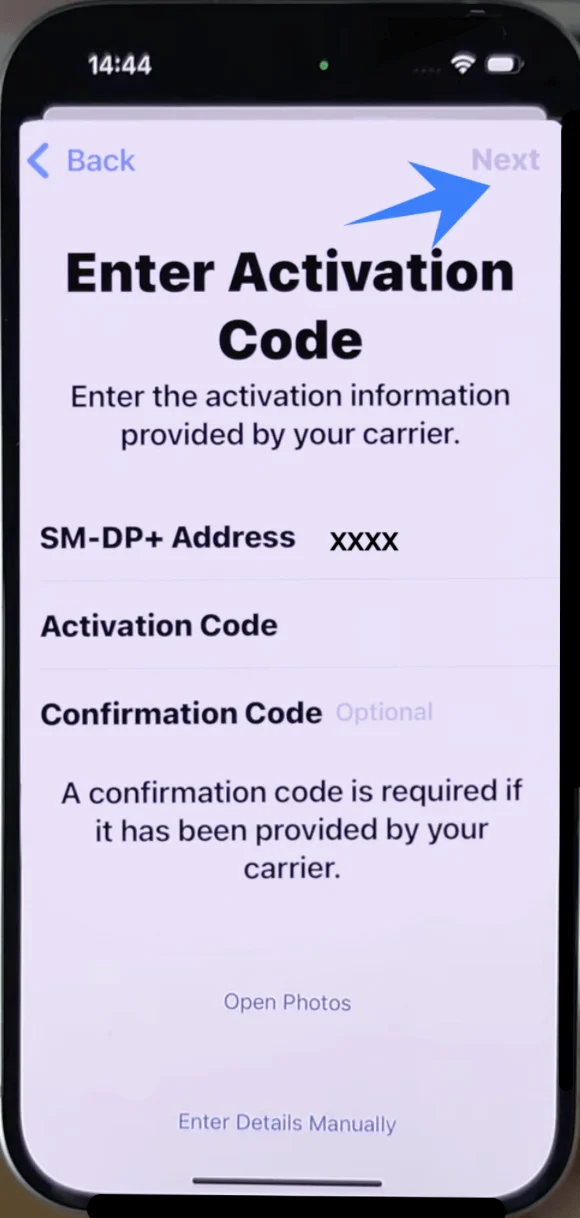
Adım 4: Kurulumu Onaylayın
İstendiğinde Hücresel Plan Ekle'ye dokunun
Adım 5: eSIM Hattını Etiketleyin
Bir etiket seçin (örneğin, Birincil, İkincil veya İş)
Devam Et'e dokunun
Adım 6: Varsayılan Hat Tercihlerini Ayarlayın
Aramalar için tercih ettiğiniz hattı seçin → Devam Et'e dokunun
Mesajlar için tercih ettiğiniz hattı seçin → Devam Et'e dokunun
Hücresel veri için tercih ettiğiniz hattı seçin → Bitti'ye dokunun
eSIM Kurulumu Nasıl Onaylanır
Her iki yöntemden birini tamamladıktan sonra eSIM'in aktif olduğunu doğrulayın:
Ayarlarda Kontrol Edin
Ayarlar'ı açın
Mobil Servis'e dokunun (Bazı cihazlarda bu "Hücresel" veya "Mobil Veri" olarak görünebilir)
Hücresel Planlar altında yeni bir planın göründüğünü doğrulayın
Sinyal Durumunu Kontrol Edin
Ekranın sağ üst köşesine bakın
Yeni hat için sinyal çubuklarının göründüğünü doğrulayın
Hat Durumunu Kontrol Edin
Hücresel Planlar altındaki yeni eklenen plana dokunun
Bu Hattı Aç anahtarının etkinleştirildiğinden (yeşil renk) emin olun
İsteğe Bağlı Fonksiyonel Test
Bağlantıyı doğrulamak için bir test araması gerçekleştirin veya mobil veriyi açın
Sonuç
Yukarıdaki adımları izleyerek, iRoamly eSIM'inizi cihazınıza başarıyla kurdunuz ve aktif bir bağlantı sağladınız.
Bu yaklaşım yalnızca verimliliği artırmakla kalmıyor, aynı zamanda geleneksel SIM kartların getirdiği kısıtlamaları da ortadan kaldırıyor.
eSIM kullanımı yaygınlaştıkça bu bağlantı yöntemi standart hale gelecektir. Artık daha esnek ve modern bir mobil deneyimin keyfini çıkarmaya hazırsınız.