
Yurt dışına seyahat ederken bağlantıda kalmak çok önemlidir ve bir eSIM, bu süreci geleneksel SIM kartlara göre çok daha kolay hale getirir.
iRoamly eSIM, fiziksel bir SIM karta ihtiyaç duymadan doğrudan iPhone 17 Pro Max cihazınız üzerinden mobil verinizi etkinleştirmenize olanak tanır.
Yine de birçok kullanıcı, özellikle aktivasyon kodları veya manuel yapılandırma işlemleriyle uğraşırken ilk kurulum sırasında kafa karışıklığı yaşayabiliyor. İyi haber şu ki; işlemler doğru yapıldığında tüm süreç sadece birkaç dakika içinde tamamlanabilir.
Bu rehber, varış noktanıza ulaştığınızda bağlantı sorunları yaşamamanız için yola çıkmadan önce cihazınızı hazırlamanıza yardımcı olur.
iroamly eSIM Kurulumu Öncesi Hazırlıklar
İşleme başlamadan önce aşağıdakilere sahip olduğunuzdan emin olun:
Kararlı bir internet bağlantısı (Wi-Fi veya hücresel)
Operatörünüz tarafından sağlanan geçerli bir eSIM QR kodu veya manuel aktivasyon bilgileri (SM-DP+ adresi ve aktivasyon kodu)
iPhone 17 Pro Max cihazınızın açık ve kilit ekranının devre dışı olması
Cihazınızın en güncel iOS sürümüne yükseltilmiş olması (uyumluluk adına önerilir)
Yöntem 1: QR Kodunu Kullanarak eSIM Yükleme
Adım 1: Hücresel Ayarları Açın
Ayarlar'a dokunun
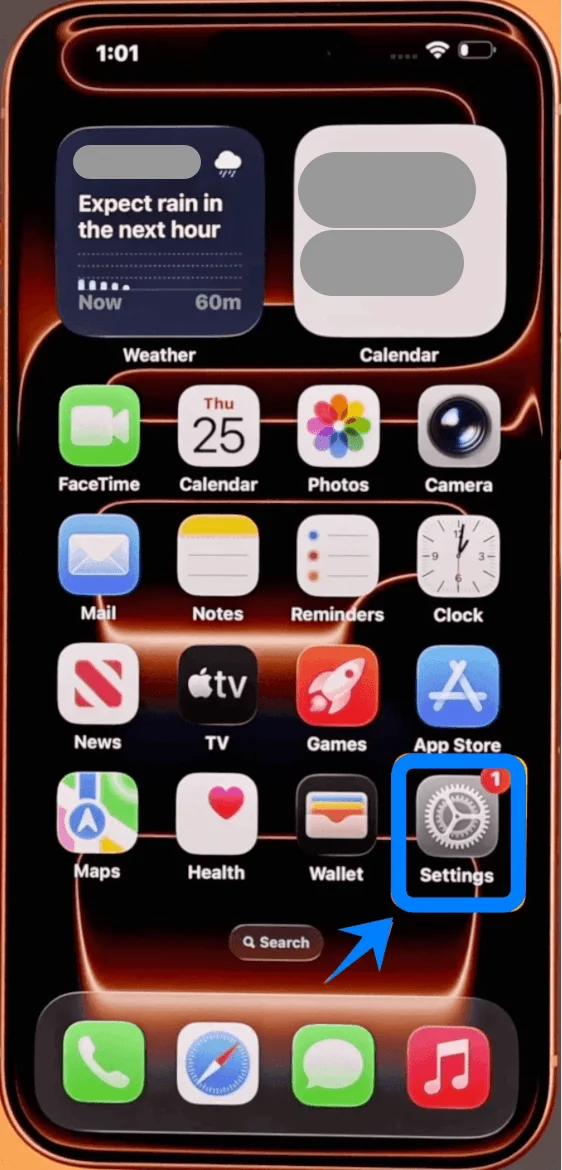
Hücresel'e dokunun (Bazı cihazlarda bu “Mobil Servis” veya “Mobil Veri” olarak görünebilir)
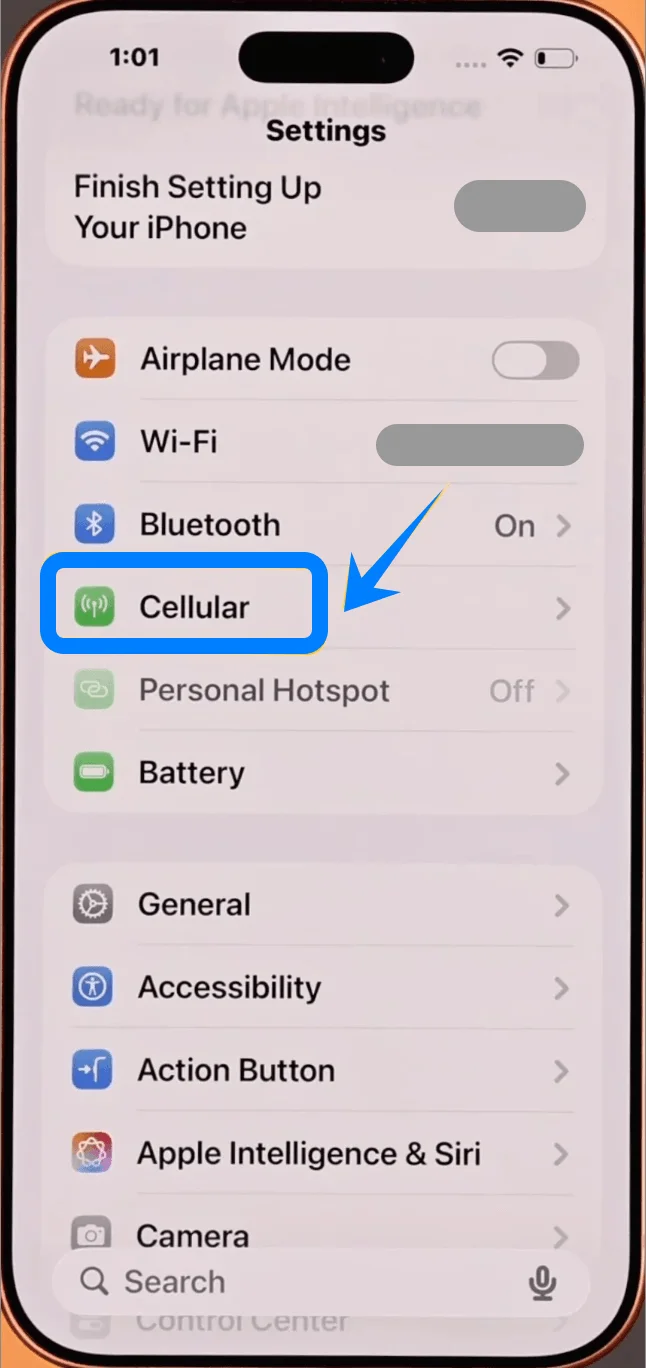
Adım 2: eSIM Ekleyin
Hali hazırda bir hücresel planınız varsa eSIM Ekle'ye, eğer bu ilk planınız ise Hücresel Ayarla'ya dokunun
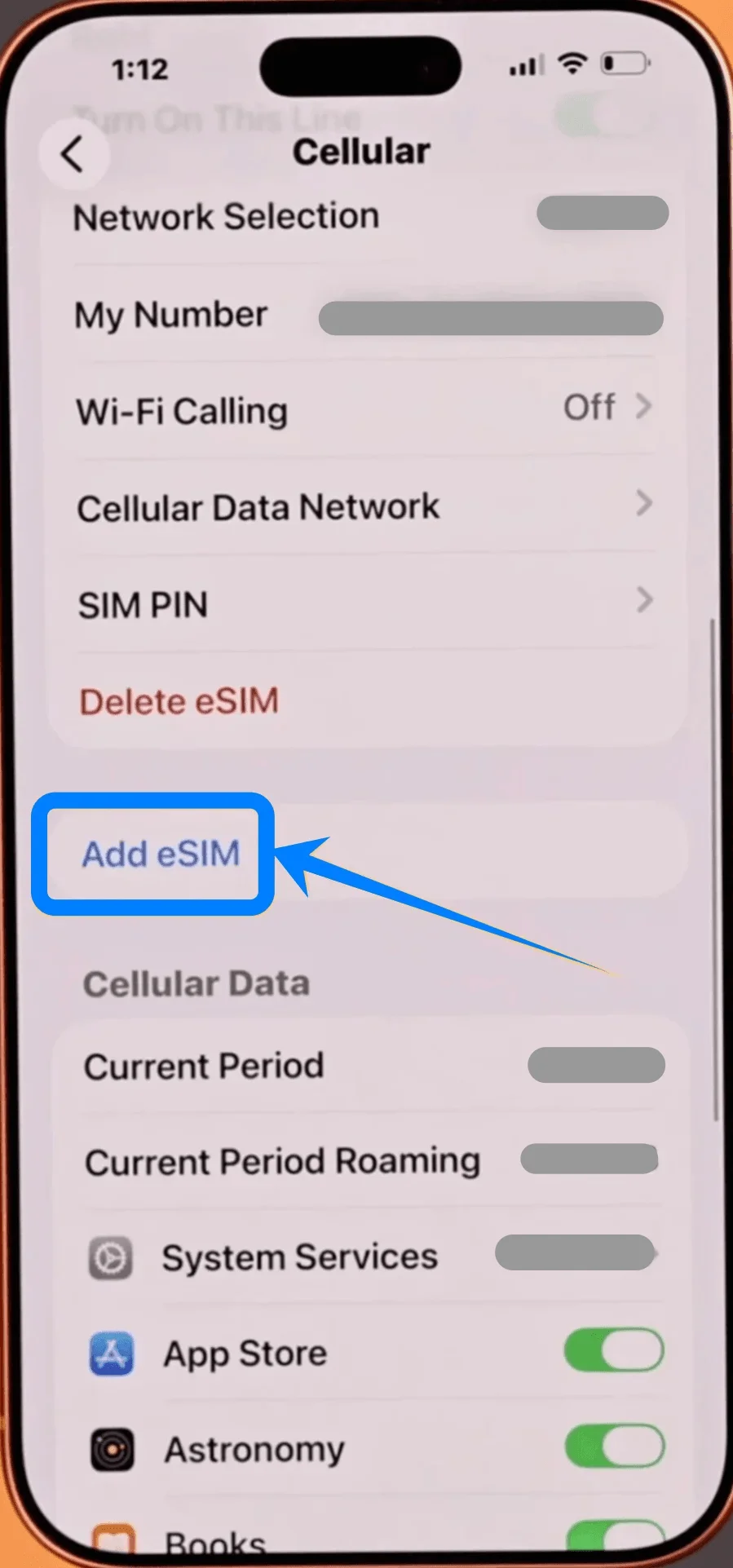
Adım 3: QR Kodu Seçeneğini Seçin
QR Kodu Kullan'a dokunun
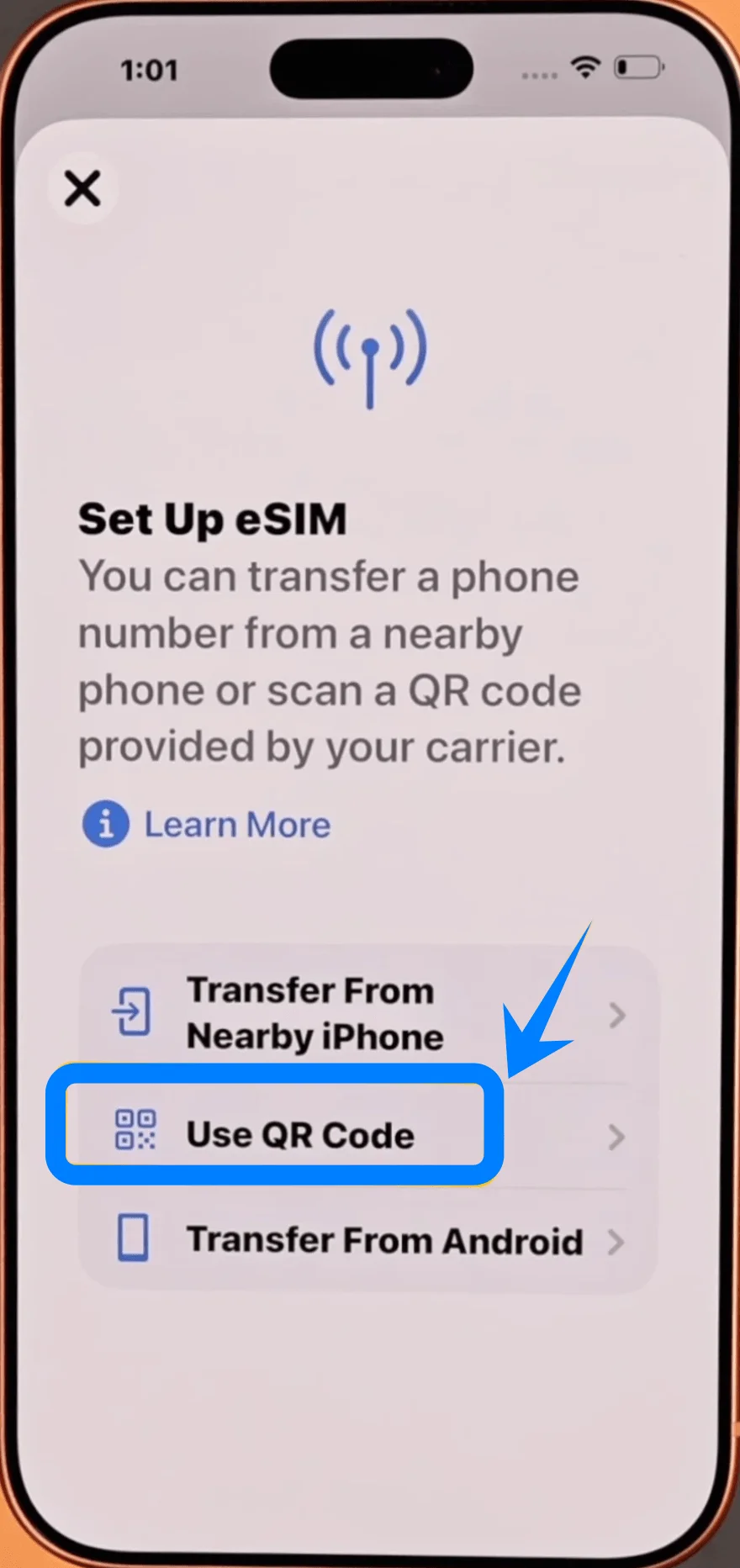
Adım 4: QR Kodunu Tarayın
QR Kodunu Tara'ya dokunun
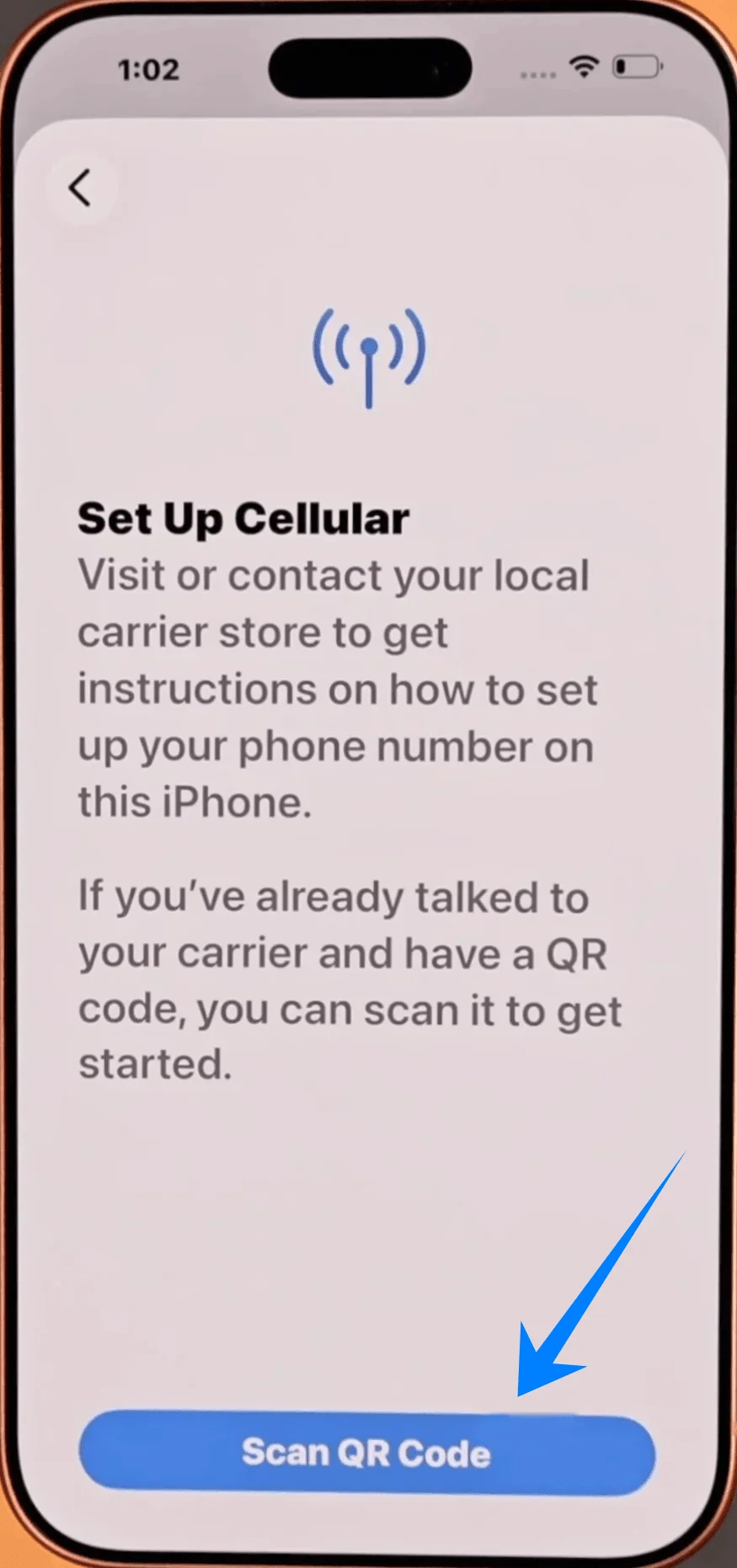
iPhone kameranızı QR koduna doğru tutun
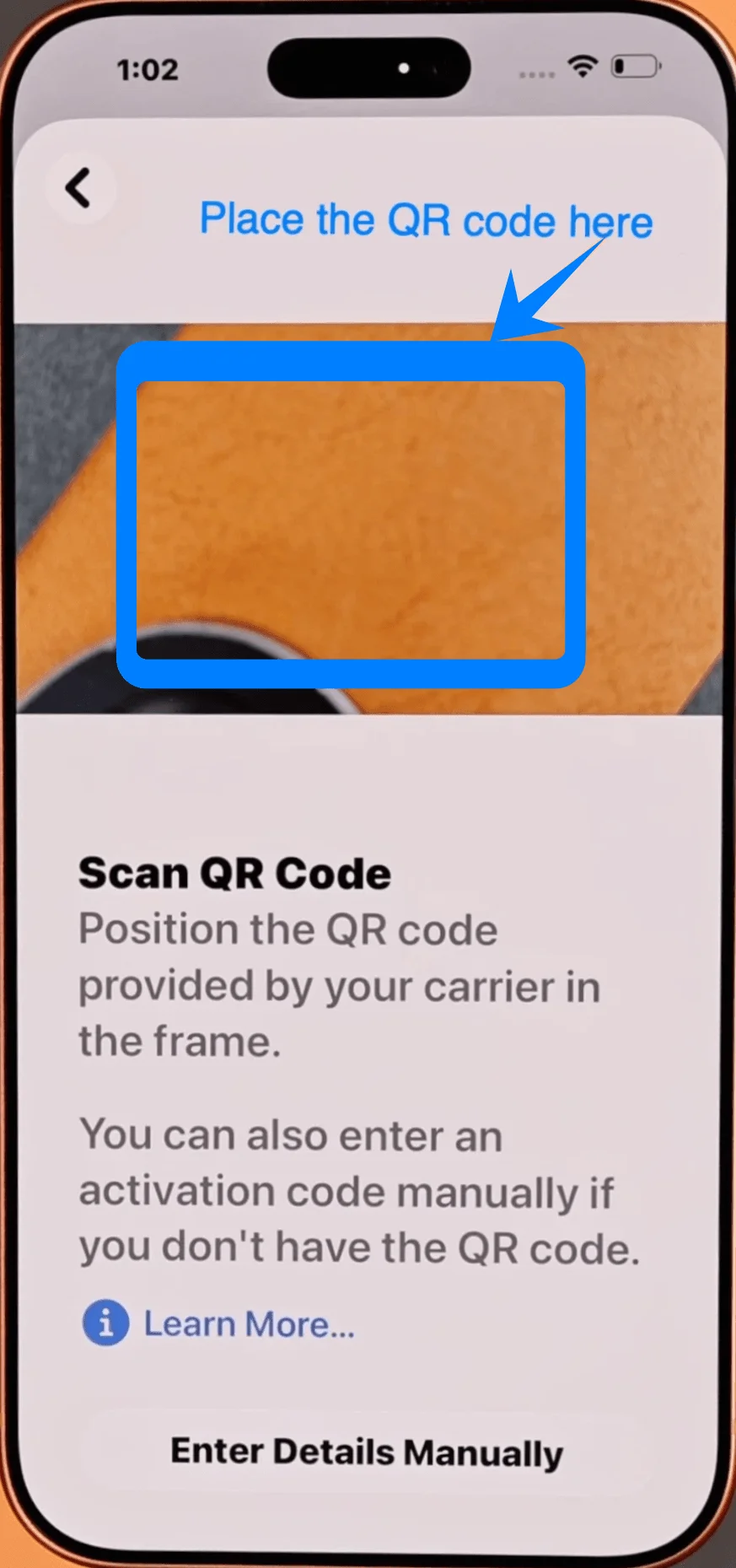
Kod otomatik olarak tanınana kadar bekleyin
Adım 5: Operatör Planını Onaylayın
İstendiğinde, Hücresel Plan Ekle'ye dokunun
Adım 6: eSIM'i Etiketleyin (İsteğe bağlı ancak önerilir)
“Birincil”, “İkincil”, “İş” gibi bir etiket seçin
Devam Et'e dokunun
Adım 7: Varsayılan Hat Tercihlerini Ayarlayın
Şunlar için kullanılacak hattı seçin: Varsayılan Hat, iMessage ve FaceTime, Hücresel Veri
Her seçimden sonra Devam Et'e dokunun
Adım 8: Aktivasyonu Tamamlayın
Aktivasyonun bitmesini bekleyin
İstenirse, Bitti'ye dokunun
Yöntem 2: Manuel Giriş Kullanarak eSIM Kurulumu
Adım 1: Hücresel Ayarlarını Açın
Ayarlar kısmına dokunun
Hücresel kısmına dokunun (Bazı cihazlarda bu “Mobil Servis” veya “Mobil Veri” olarak görünebilir)
Adım 2: eSIM Ekle
Hâlihazırda bir hücresel planınız varsa eSIM Ekle'ye, eğer bu ilk planınız ise Hücresel Plan Ayarla'ya dokunun
Adım 3: Manuel Giriş Seçeneğini Seçin
QR Kodunu Kullan'a dokunun
QR tarayıcı ekranında, Bilgileri Elle Gir seçeneğine dokunun
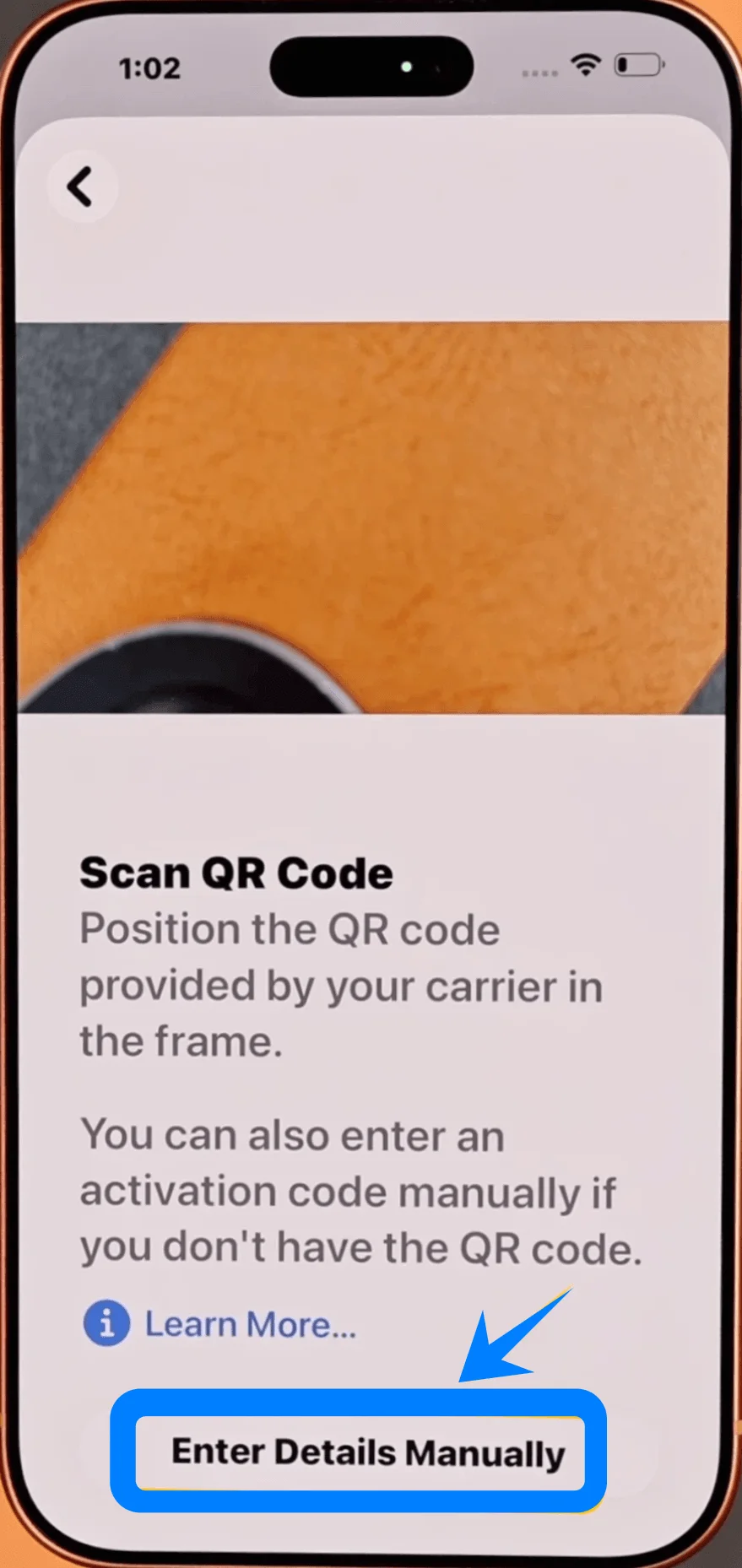
Adım 4: Aktivasyon Bilgilerini Girin
SM-DP+ Adresi alanına dokunun → Operatörünüz tarafından sağlanan adresi girin
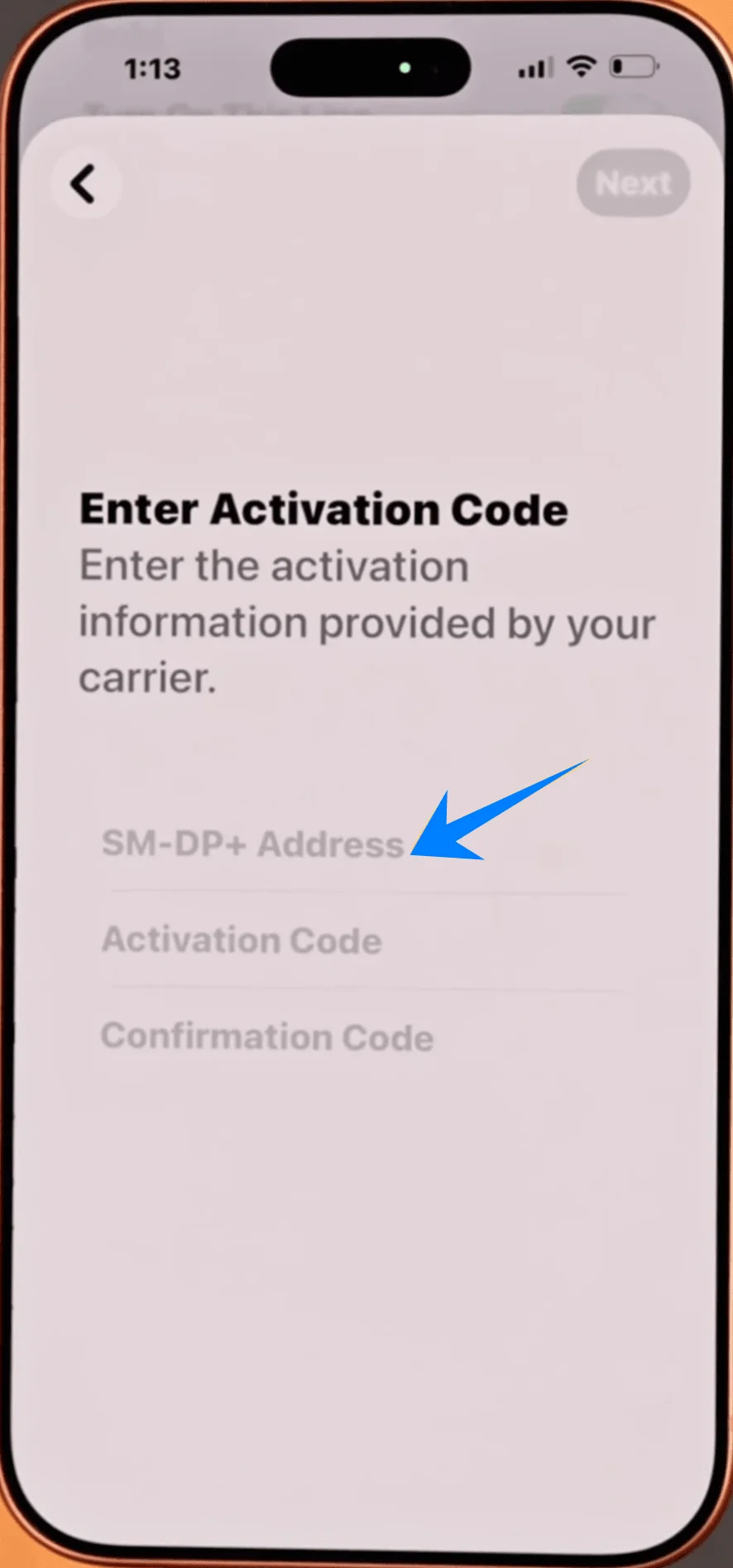
Aktivasyon Kodu alanına dokunun → Kodu size verildiği şekilde eksiksiz girin
(Gerekirse) Bir Onay Kodu girin
Adım 5: Aktivasyon ile Devam Edin
İleri'ye dokunun
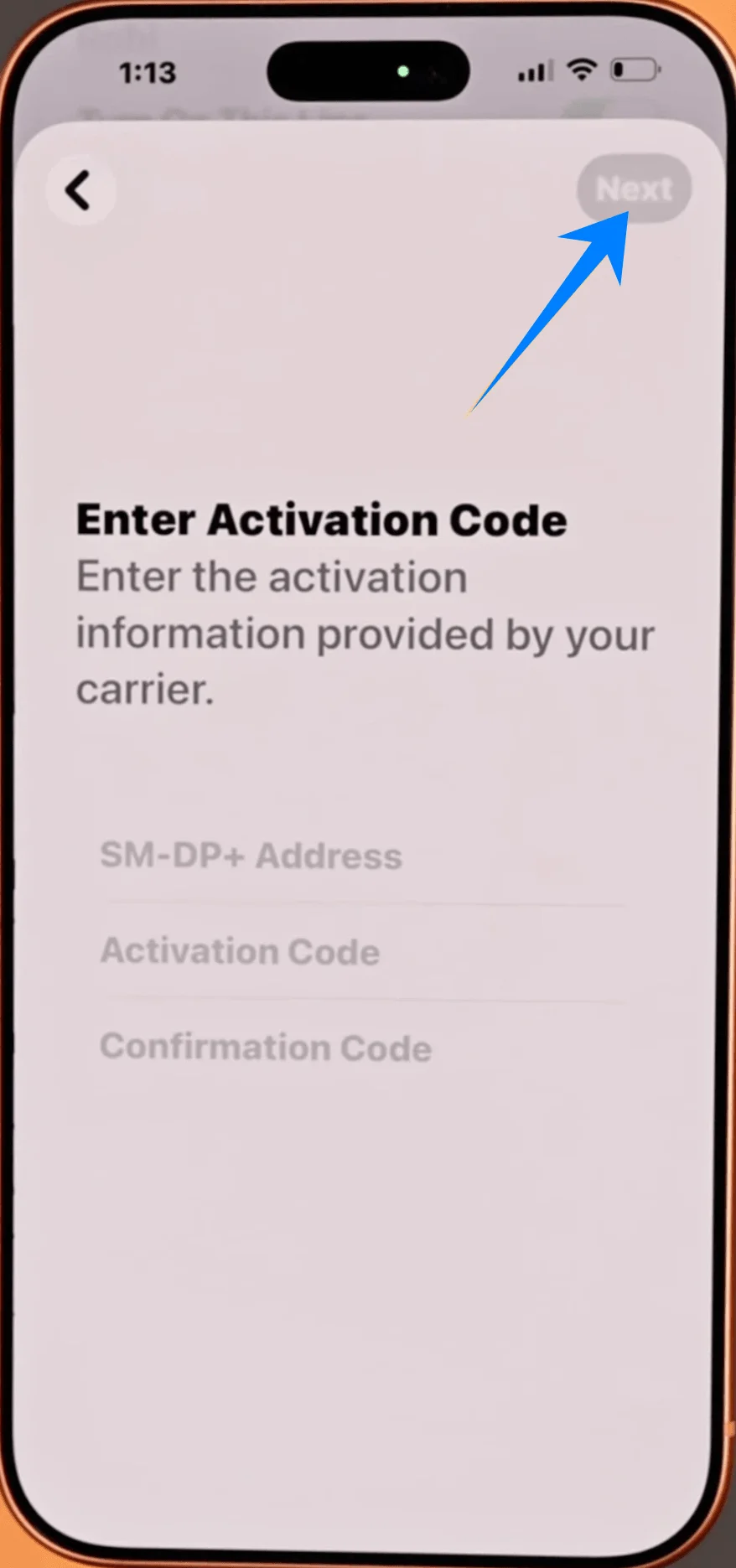
Adım 6: Hücresel Planı Onaylayın
Hücresel Plan Ekle'ye dokunun
eSIM'inizi etkinleştirmeye başlamak için Sürdür'e dokunun
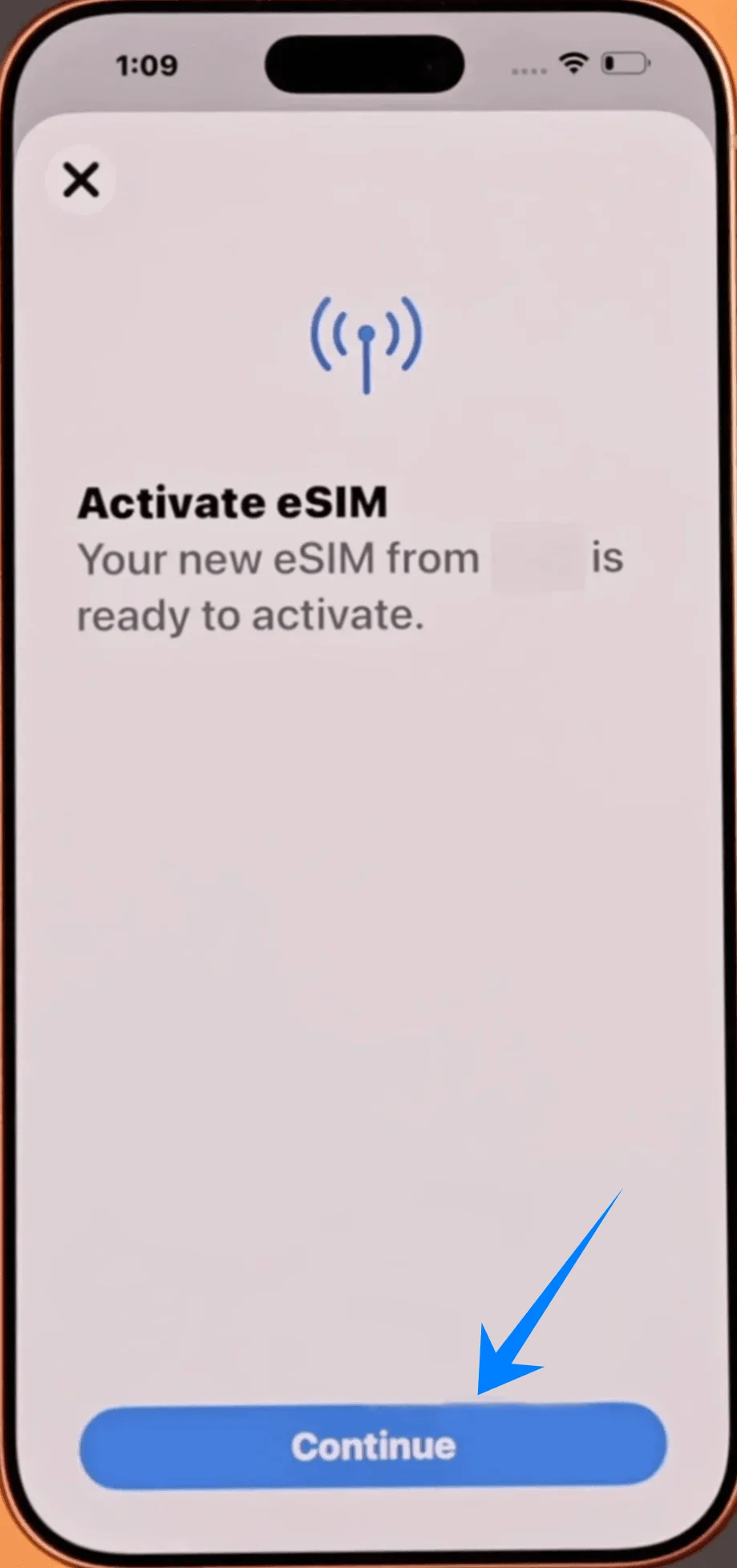
Adım 7: eSIM'i Etiketleyin
Bir etiket atayın (örneğin, “İş” veya “Seyahat”)
Sürdür'e dokunun
Adım 8: Hat Ayarlarını Yapılandırın
Şunlar için tercihlerinizi belirleyin: Varsayılan hat, iMessage & FaceTime, Hücresel veri
Her seçimden sonra Sürdür'e dokunun
Adım 9: Kurulumu Tamamlayın
Aktivasyon işleminin tamamlanmasını bekleyin
İşlem bittiğinde Bitti'ye dokunun
eSIM Kurulumu Nasıl Onaylanır
Her iki yöntemden birini tamamladıktan sonra, eSIM'in aktif olduğunu şu şekilde doğrulayın:
1. Hücresel Planları Kontrol Edin
Ayarlar → Hücresel yolunu izleyin (Bazı cihazlarda bu seçenek “Mobil Servis” veya “Mobil Veri” olarak görünebilir)
Yeni planınızın SIM'ler veya Hücresel Planlar altında göründüğünü teyit edin
2. Sinyal Durumunu Kontrol Edin
Ekranın sağ üst köşesine bakın
Yeni hat için sinyal çubuklarının göründüğünden emin olun
3. Hattın Etkin Olduğunu Doğrulayın
İzlenecek yol: Ayarlar → Hücresel (Bazı cihazlarda bu seçenek “Mobil Servis” veya “Mobil Veri” olarak görünebilir) → [eSIM Etiketiniz]
Bu Hattı Aç düğmesinin aktif olduğundan emin olun
4. Bağlantıyı Test Edin
Wi-Fi'yi kapatın: Ayarlar → Wi-Fi → Kapalı konuma getirin
Safari'yi açın ve mobil verinin çalıştığını doğrulamak için bir web sayfası yüklemeyi deneyin
Son Notlar
Aktivasyon süresi, operatöre bağlı olarak değişiklik gösterebilir (genellikle birkaç saniye ila birkaç dakika sürer).
Aktivasyon başarısız olursa, girilen bilgileri tekrar kontrol edin veya doğrulama için operatörünüzle iletişime geçin.
Kesinti yaşamamak için kurulum sırasında Wi-Fi bağlantınızın olduğundan emin olun.
Sonuç
iRoamly eSIM kullanmanın en büyük avantajı, seyahat esnasında sunduğu kolaylıktır. eSIM'inizi kurup etkinleştirdiğiniz anda telefonunuz küresel bağlantı için kullanıma hazır hale gelir.
Kurulumu seyahatinizden önce tamamlamanız ve mobil veri bağlantınızı önceden test etmeniz önemle tavsiye edilir. Bu sayede yurt dışına çıktığınızda sorunsuz ve endişesiz bir deneyim yaşarsınız.