
iPhone 17 Pro'nuzda hâlâ fiziksel SIM kartların getirdiği zahmetle mi uğraşıyorsunuz? Yerel operatör arama telaşından SIM kartınızı kaybetme veya zarar verme endişesine kadar, geleneksel yöntemler -özellikle seyahat ederken- oldukça sinir bozucu olabilir.
iRoamly eSIM, hiçbir fiziksel karta ihtiyaç duymadan bağlantınızı doğrudan iPhone 17 Pro'nuz üzerinden kurmanızı sağlayarak daha basit ve verimli bir alternatif sunar.
Bu rehber, kurulum ve aktivasyon sürecinde size adım adım yol gösterecek; böylece gereksiz zahmete girmeden hızlıca bağlantıya geçebileceksiniz.
iRoamly eSIM Kurulumu Öncesi Hazırlıklar
Kuruluma başlamadan önce aşağıdaki gereksinimlere sahip olduğunuzdan emin olun:
Sabit bir internet bağlantısı (Wi-Fi veya hücresel veri)
Operatörünüz tarafından sağlanan geçerli bir eSIM QR kodu veya manuel aktivasyon bilgileri (SM-DP+ adresi ve aktivasyon kodu)
iPhone 17 Pro cihazınızın açık ve kilit ekranının devre dışı bırakılmış olması
Cihazınızın en son iOS sürümüne güncellenmiş olması (uyumluluk için önerilir)
Yöntem 1: QR Kodu Kullanarak eSIM Yükleme
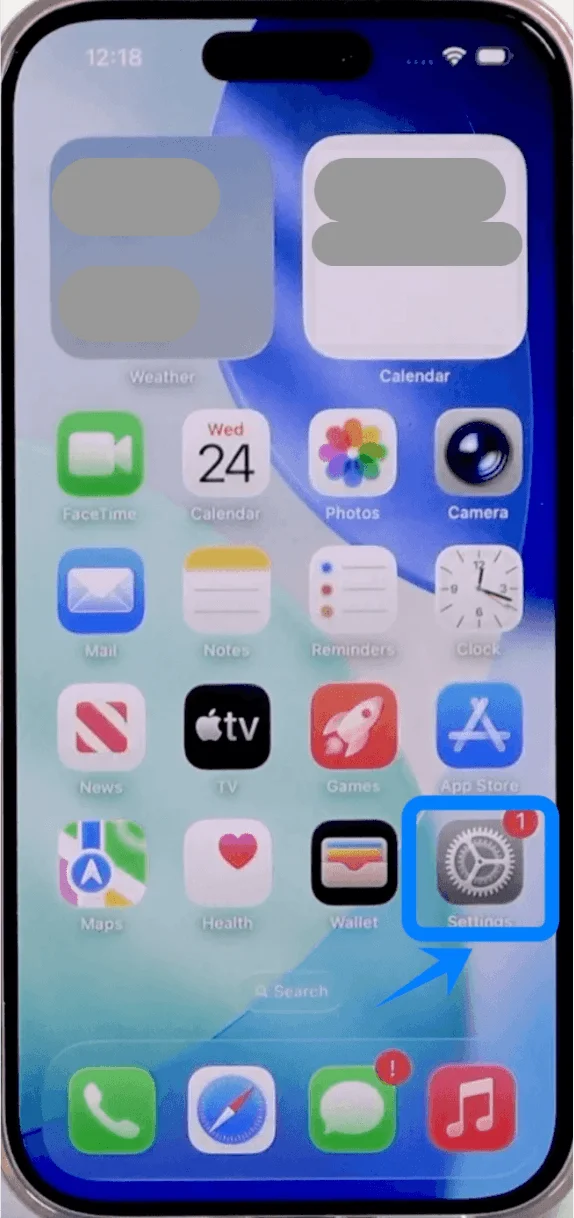
Adım 1: Hücresel Ayarlarını Açın
Dokunun: Ayarlar
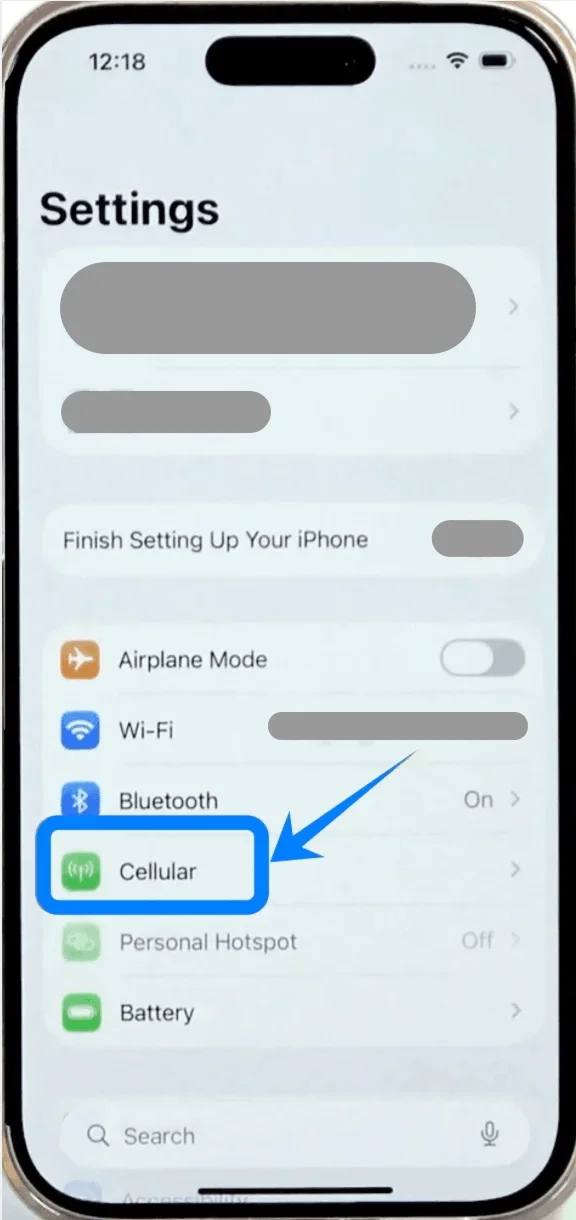
Dokunun: Hücresel (Bazı cihazlarda bu, “Mobil Servis” veya “Mobil Veri” olarak görünebilir)
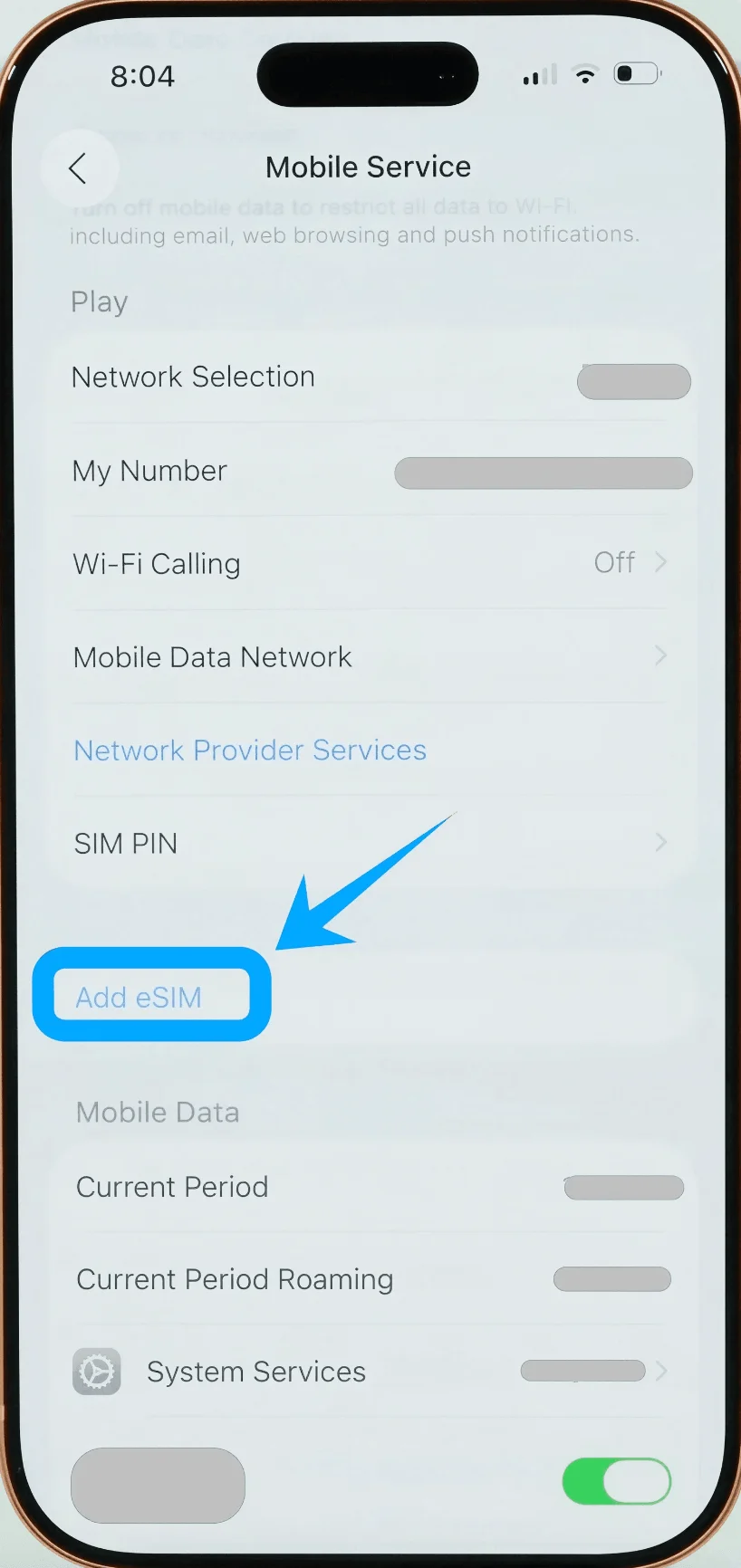
Adım 2: eSIM Kurulumunu Başlatın
Hâlihazırda bir hücresel planınız varsa eSIM Ekle'ye dokunun veya bu ilk planınızsa Hücresel Ayarla'ya dokunun
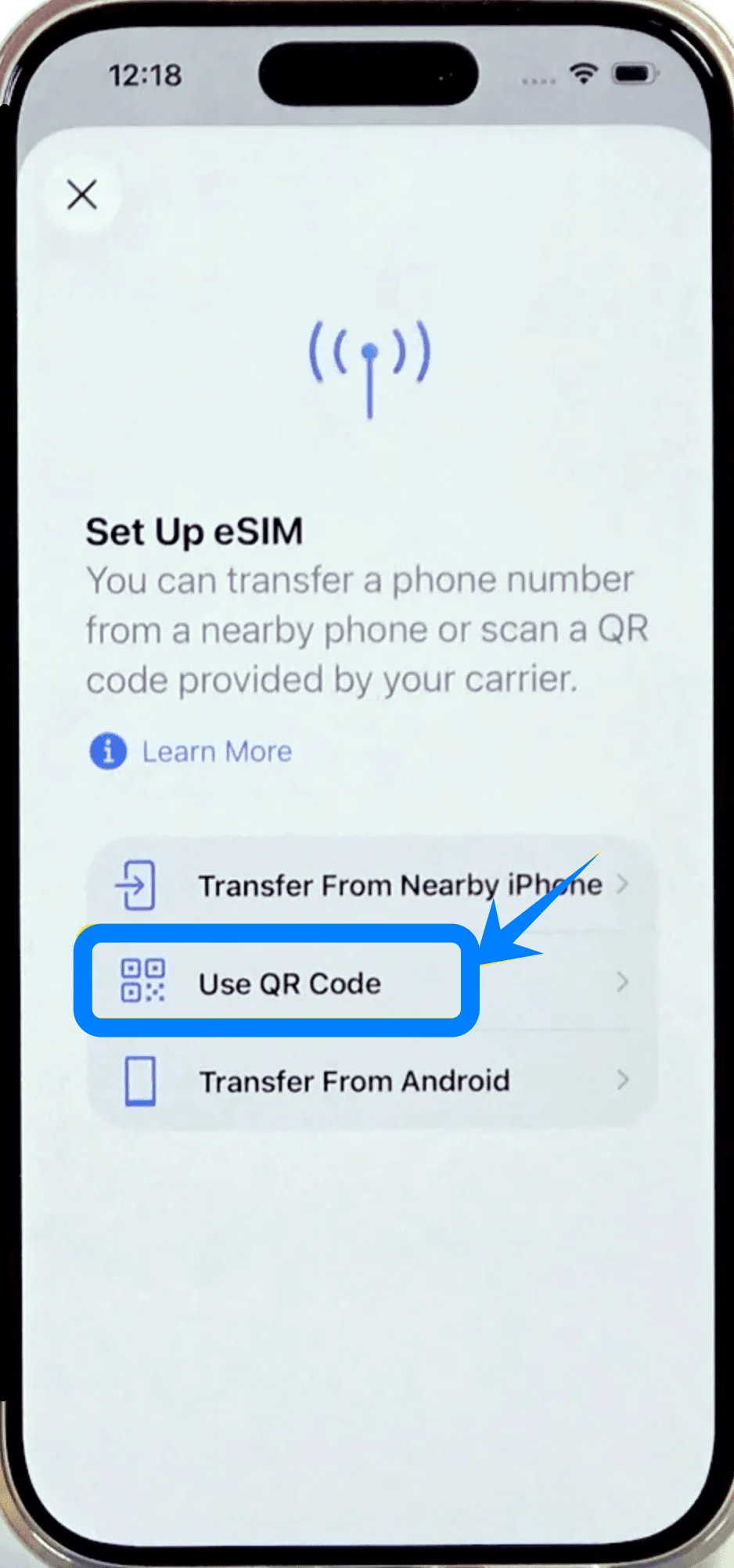
Adım 3: QR Kod Seçeneğini Seçin
Dokunun: QR Kodu Kullan
Adım 4: QR Kodu Tarayın
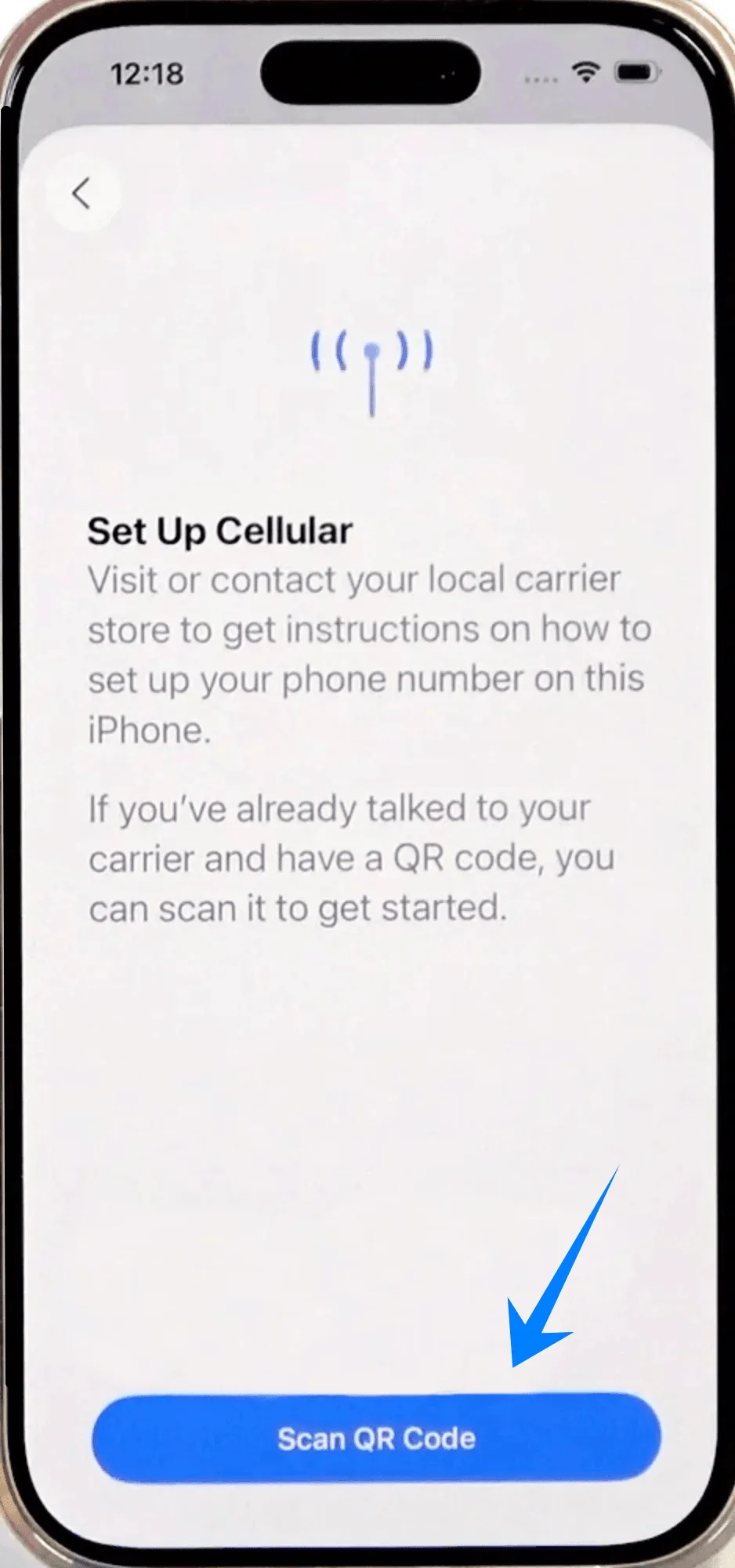
Kamera görünümü otomatik olarak açılacaktır.
iPhone'unuzu QR kod çerçevenin içinde görünecek şekilde konumlandırın.
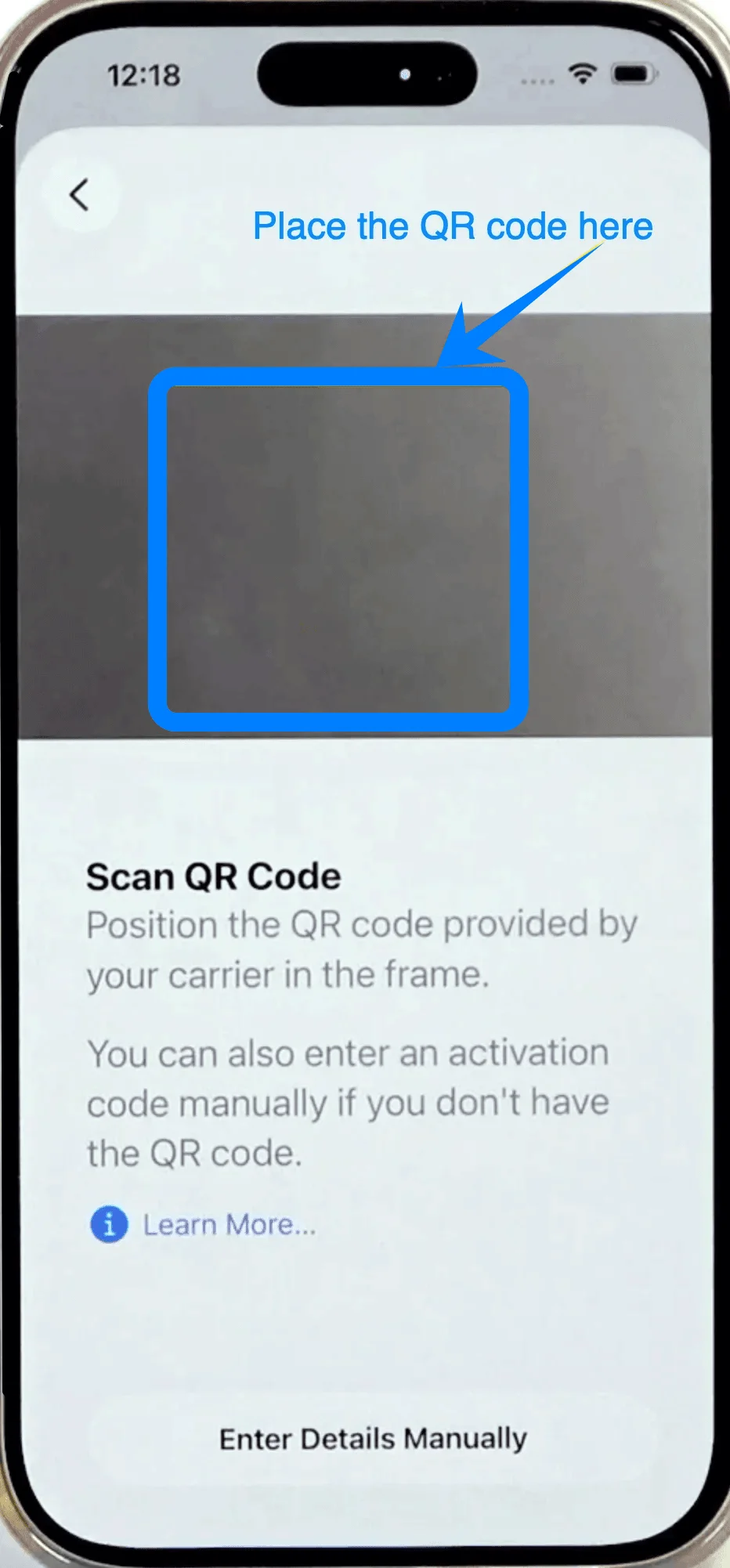
Cihazın kodu tanımasını bekleyin (herhangi bir düğmeye basmanız gerekmez).
Adım 5: eSIM Aktivasyonunu Onaylayın
İstendiğinde dokunun: Sürdür
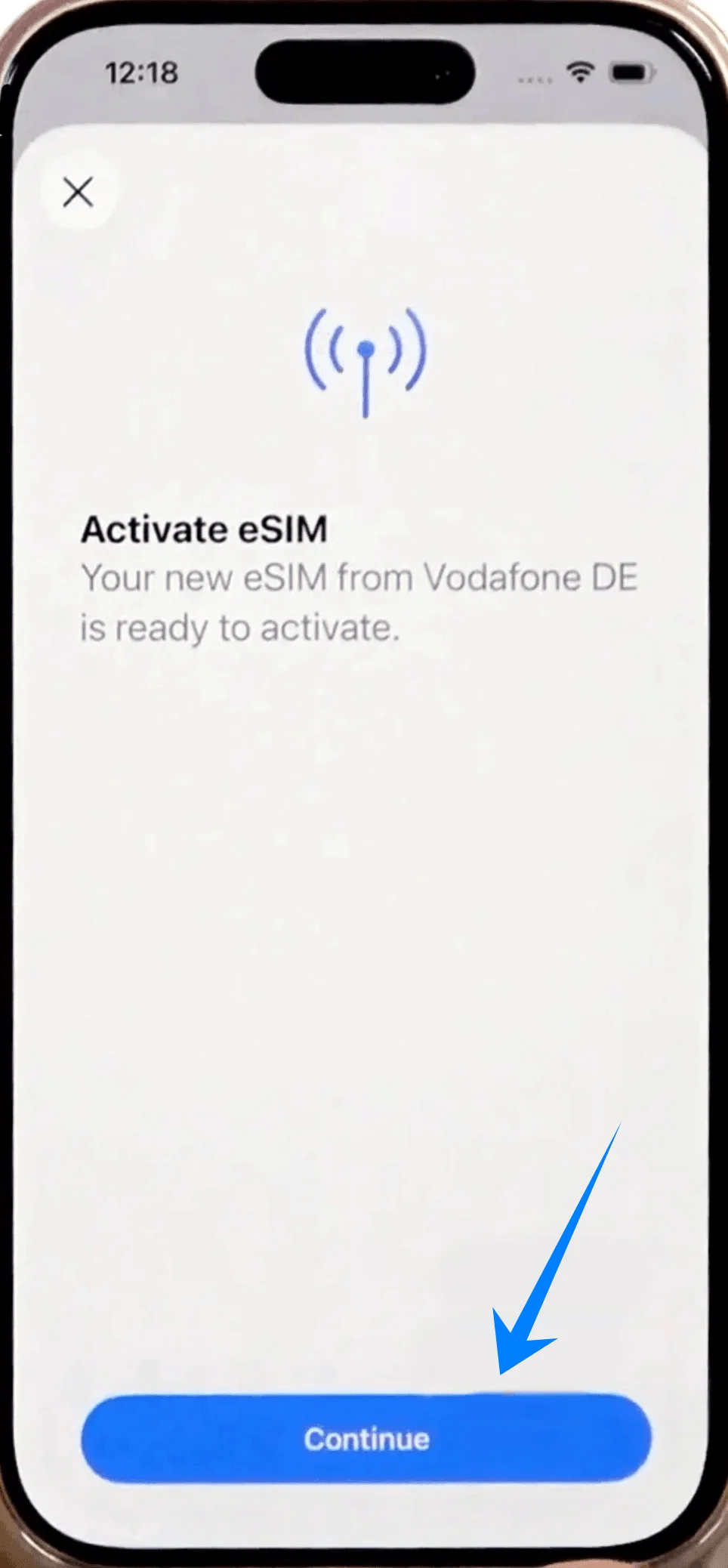
Ardından dokunun: Hücresel Plan Ekle
Adım 6: eSIM'e Bir Etiket Atayın
Birincil, İkincil, İş gibi bir etiket seçin veya Özel Etiket'e dokunup bir ad girin
Dokunun: Sürdür
Adım 7: Varsayılan Hat Tercihlerini Ayarlayın
Şunlar için kullanılacak hattı seçin: Varsayılan Hat, iMessage ve FaceTime, Hücresel Veri
Her seçimden sonra Sürdür'e dokunun
Yöntem 2: Manuel Girişle eSIM Kurulumu
Adım 1: Hücresel Ayarlarını Açın
Dokunun: Ayarlar
Dokunun: Hücresel (Bazı cihazlarda bu “Mobil Servis” veya “Mobil Veri” olarak görünebilir)
Adım 2: eSIM Kurulumunu Başlatın
Halihazırda bir hücresel planınız varsa eSIM Ekle'ye, eğer bu ilk planınızsa Hücresel Ayarla'ya dokunun
Adım 3: Manuel Giriş Seçeneğini Seçin
Dokunun: QR Kodu Kullan
Bir sonraki ekranda dokunun: Ayrıntıları Manuel Olarak Girin (en altta yer alır)
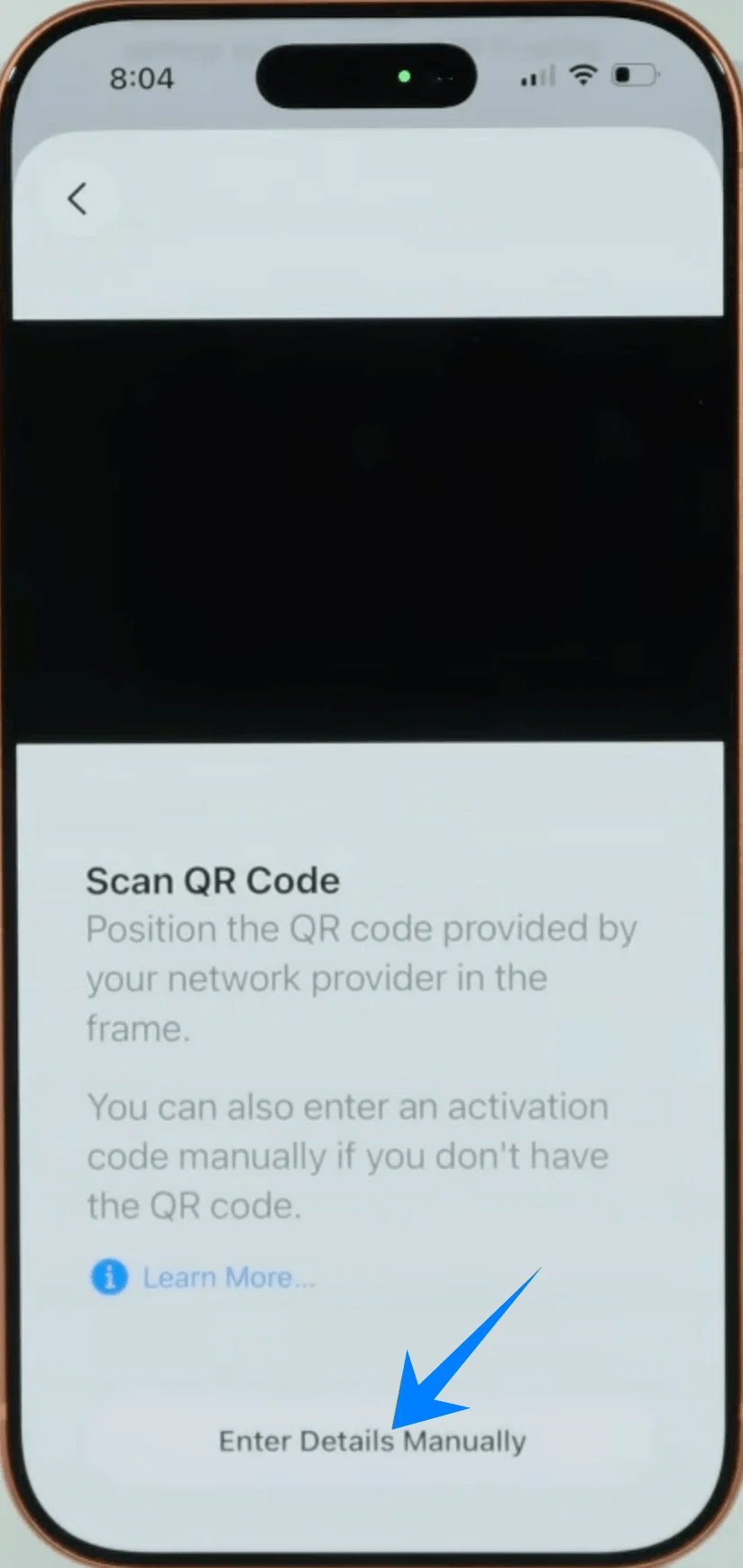
Adım 4: SM-DP+ Adresini Girin
SM-DP+ Adresi alanına dokunun
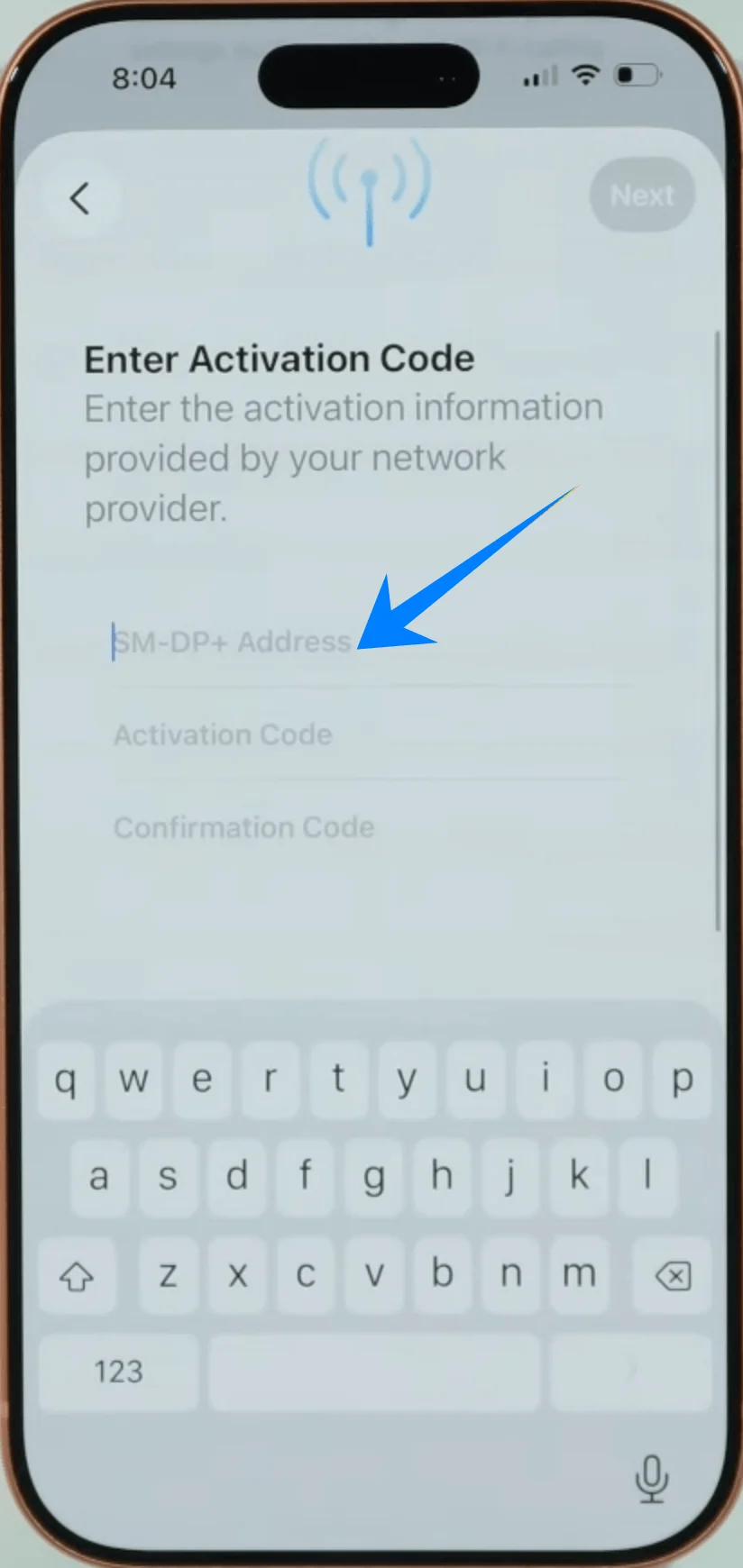
Operatörünüzün sağladığı adresi tam olarak girin
Dokunun: İleri
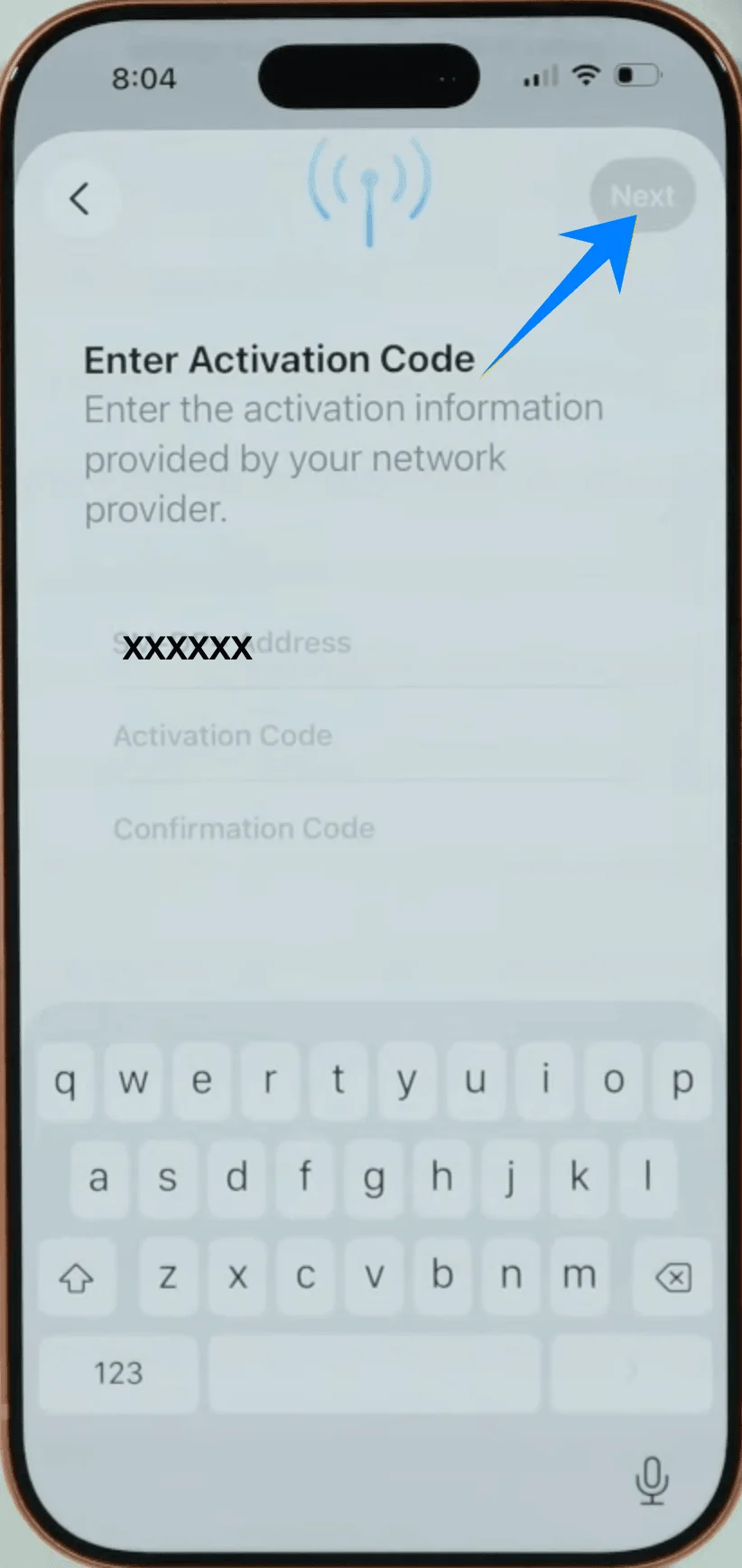
Adım 5: Aktivasyon Kodunu Girin
Aktivasyon Kodu alanına dokunun
Operatörünüzün sağladığı kodu girin
Dokunun: İleri
Adım 6: Kurulumu Onaylayın
Dokunun: Hücresel Plan Ekle
Adım 7: Bir Etiket Atayın
Bir etiket seçin (örneğin: Birincil, İkincil, İş)
Dokunun: Devam Et
Adım 8: Hat Kullanımını Yapılandırın
Varsayılan ses hattı, iMessage & FaceTime ve Hücresel veri için tercihlerinizi seçin
Her seçimden sonra Devam Et'e dokunun
Başarılı eSIM Kurulumu Nasıl Onaylanır
Her iki yöntemden birini tamamladıktan sonra eSIM'in aktif olduğunu doğrulayın:
Hücresel Planları Kontrol Edin
Şuraya gidin: Ayarlar → Hücresel (Bazı cihazlarda bu “Mobil Servis” veya “Mobil Veri” olarak görünebilir)
Yeni planın SIM'ler veya Hücresel Planlar altında göründüğünden emin olun
Sinyal Durumunu Kontrol Edin
Ekranın sağ üst köşesine bakın:
Yeni hat için sinyal çubuklarını görmeniz gerekir
Çift SIM aktifse, iki sinyal göstergesi görünebilir
Ağ Bağlantısını Test Edin
Wi-Fi'ı kapatın: Ayarlar → Wi-Fi → Kapalı konuma getirin
Safari'yi açın ve hücresel verinin çalıştığını doğrulamak için bir web sayfası yükleyin
Hat Ayarlarını Doğrulayın
Şuraya gidin: Ayarlar → Hücresel (Bazı cihazlarda bu “Mobil Servis” veya “Mobil Veri” olarak görünebilir) → Yeni eSIM'i seçin
Şunları onaylayın:
Bu Hattı Aç seçeneğinin etkin olduğunu
Ağ Seçiminin doğru olduğunu
Son Notlar
Etkinleştirme işlemi, operatörünüze bağlı olarak birkaç dakika sürebilir.
Eğer eSIM etkinleşmezse:
iPhone'unuzu yeniden başlatın: Yan Düğme + Ses Düğmesine basılı tutun → Kapatmak için kaydırın → Tekrar açın
QR kodunuzu veya manuel giriş bilgilerinizi doğruluğundan emin olmak için tekrar kontrol edin.
Sonuç
Yukarıdaki adımları izleyerek, kurulumdan aktivasyona kadar iPhone 17 Pro cihazınızdaki tüm kurulum sürecini tamamladınız.
Beklediğiniz gibi çalışmayan bir durum olursa, bilgilerinizi tekrar kontrol edin veya cihazınızı yeniden başlatın; bu basit işlemler çoğu sorunu çözecektir.
iRoamly eSIM ile iPhone 17 Pro'nuz daha da güçlenerek size çok daha akıcı ve esnek bir mobil deneyim sunar.