
Hala fiziksel SIM kartların yarattığı zahmetle mi uğraşıyorsunuz? Havaalanlarında sıra beklemekten küçücük çipleri değiştirme zorluğuna kadar, bağlantıda kalmak bazen olması gerekenden daha karmaşık bir hal alabiliyor; özellikle de iPhone 17 gibi yeni bir cihaz kullanırken ve her şeyin kusursuz işlemesini beklerken.
iRoamly eSIM ile tüm bunlardan kurtulabilirsiniz. Fiziksel bir karta ihtiyacınız yok; sadece doğrudan iPhone 17'niz üzerinden yapacağınız hızlı bir kurulumla dakikalar içinde internete bağlanabilirsiniz.
Bu rehberde, hazırlık aşamasından aktivasyona kadar bilmeniz gereken her adımda size yol göstereceğiz; böylece kurulum işlemini sorunsuz ve güvenle tamamlayabileceksiniz.
iroamly eSIM Kurulumu Öncesinde Hazırlıklar
Başlamadan önce aşağıdakilere sahip olduğunuzdan emin olun:
Sabit bir internet bağlantısı (Wi-Fi veya hücresel veri)
Operatörünüz tarafından sağlanan geçerli bir eSIM QR kodu veya manuel etkinleştirme bilgileri (SM-DP+ adresi ve etkinleştirme kodu)
iPhone 17 cihazınızın açık ve kilitli durumda olmaması
Cihazın en güncel iOS sürümüne sahip olması (uyumluluk açısından önerilir)
Yöntem 1: QR Kodu Kullanarak eSIM Yükleme
Adım 1: Hücresel Ayarlarını Açın
Ayarlar üzerine dokunun
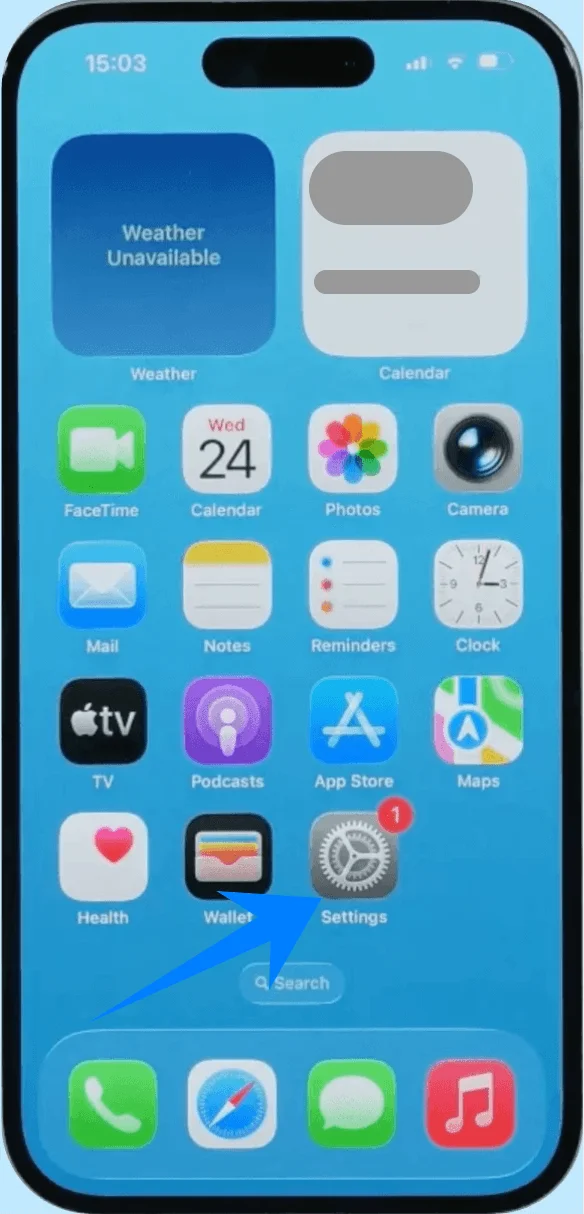
Aşağı kaydırın ve Hücresel üzerine dokunun (Bazı cihazlarda bu “Mobil Hizmet” veya “Mobil Veri” olarak görünebilir)
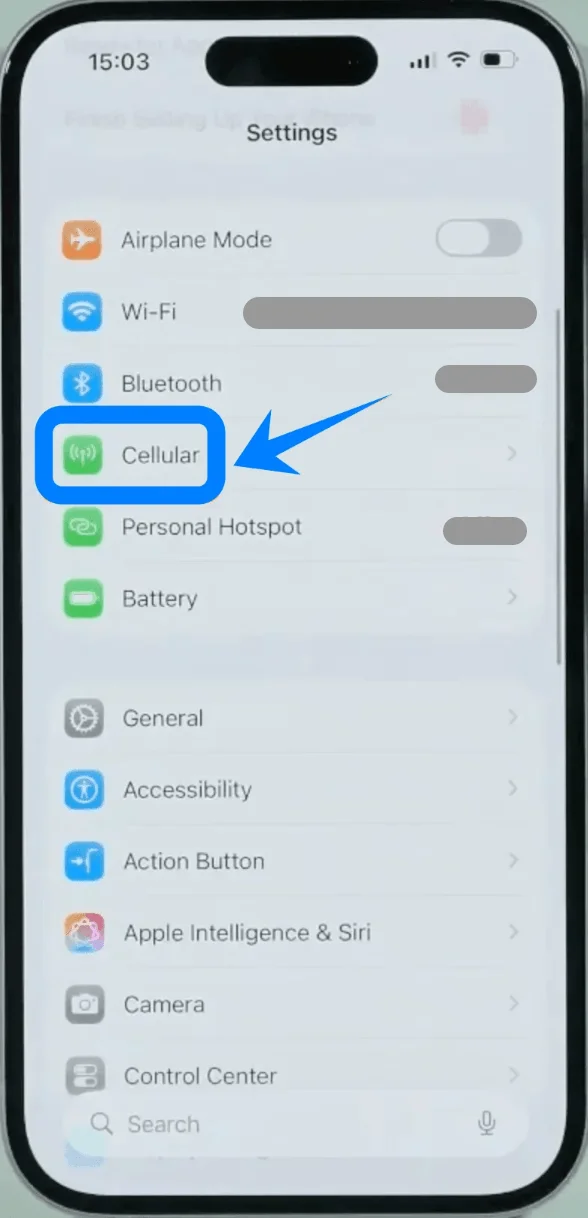
Adım 2: eSIM Kurulumunu Başlatın
Halihazırda mevcut bir hücresel planınız varsa eSIM Ekle üzerine, eğer bu sizin ilk planınızsa Hücresel Kur üzerine dokunun
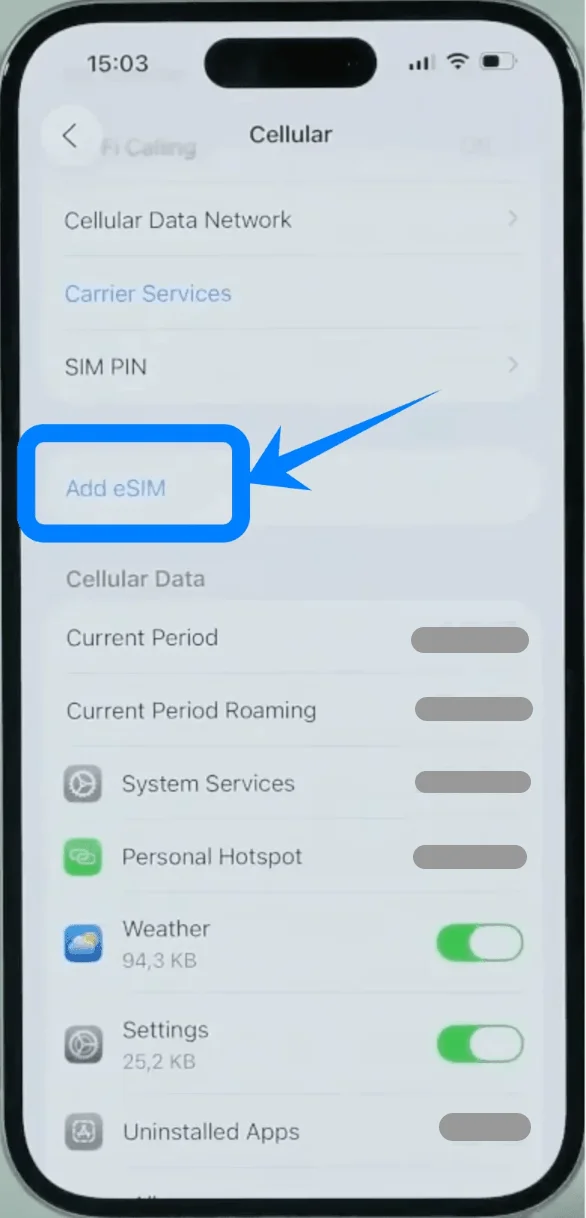
Adım 3: QR Kodu Seçeneğini Belirleyin
QR Kodu Kullan üzerine dokunun
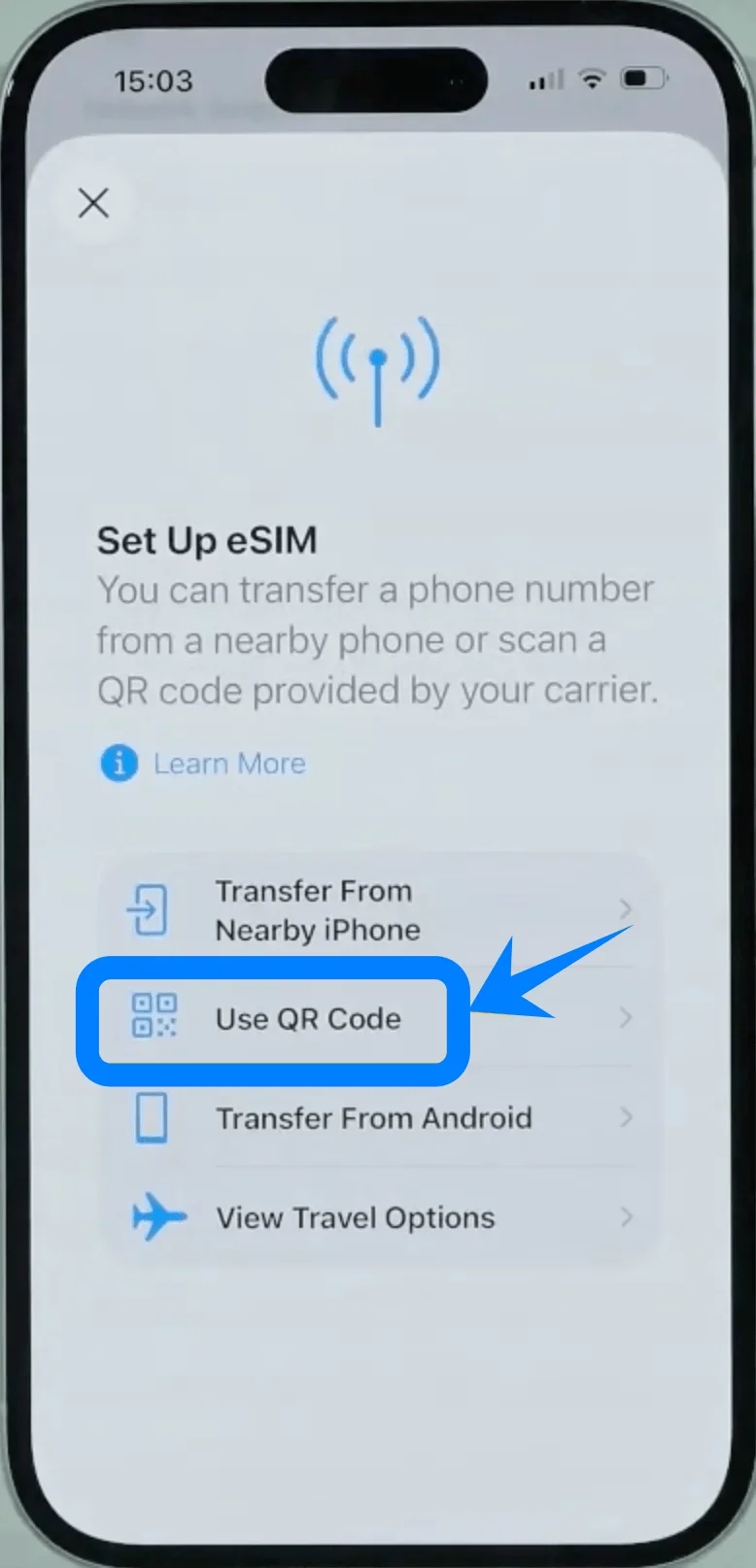
Adım 4: QR Kodunu Tarayın
iPhone kamerasını operatörünüz tarafından sağlanan QR kodunun üzerine tutun
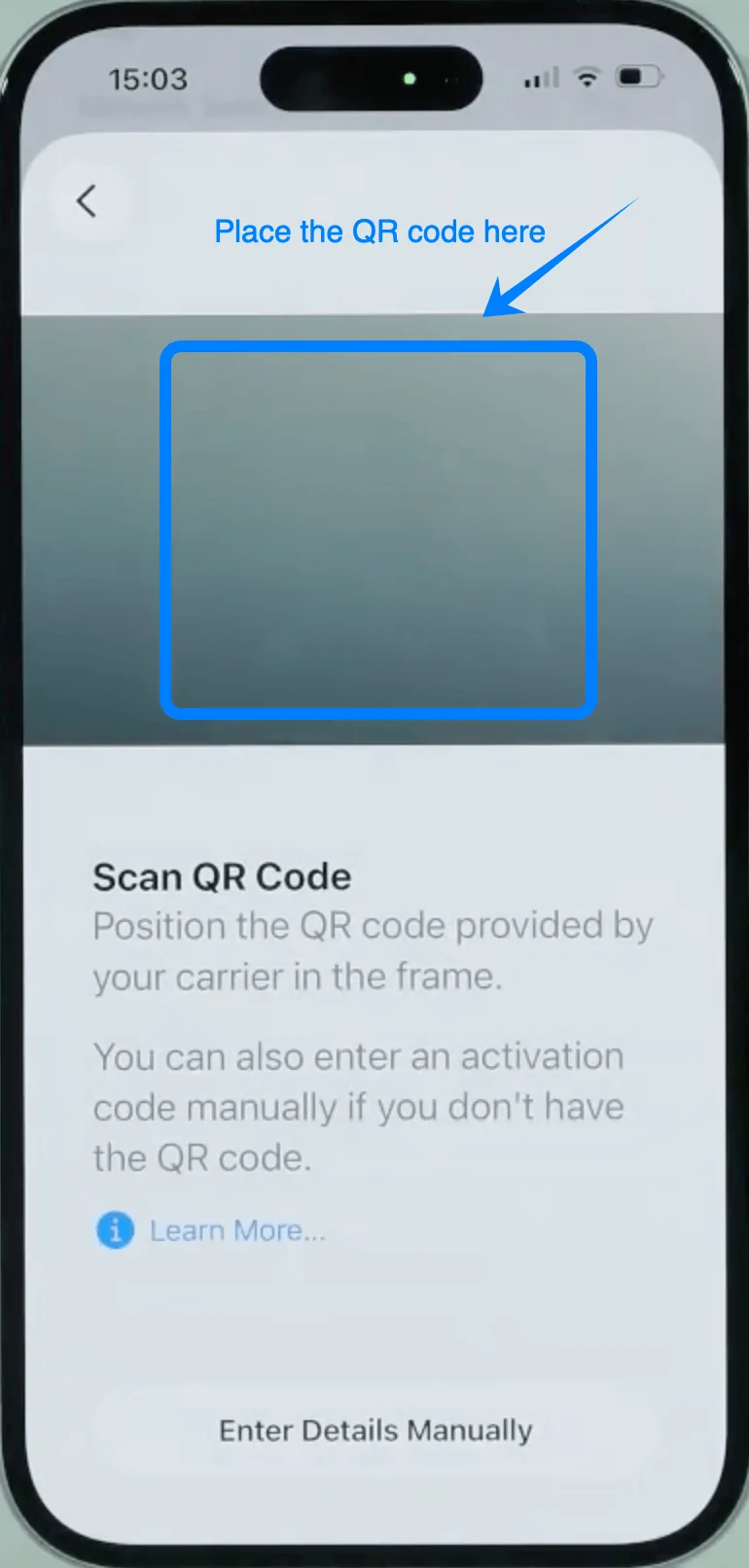
Kod otomatik olarak tanınana kadar bekleyin
Adım 5: eSIM Aktivasyonunu Onaylayın
İstendiğinde Devam Et üzerine dokunun
Ardından Hücresel Plan Ekle üzerine dokunun
Adım 6: Operatör Aktivasyonunu Tamamlayın
Telefonunuz eSIM'i etkinleştirmeye başlayacaktır
İşlem bitene kadar bekleyin (bu birkaç saniye ila bir dakika sürebilir)
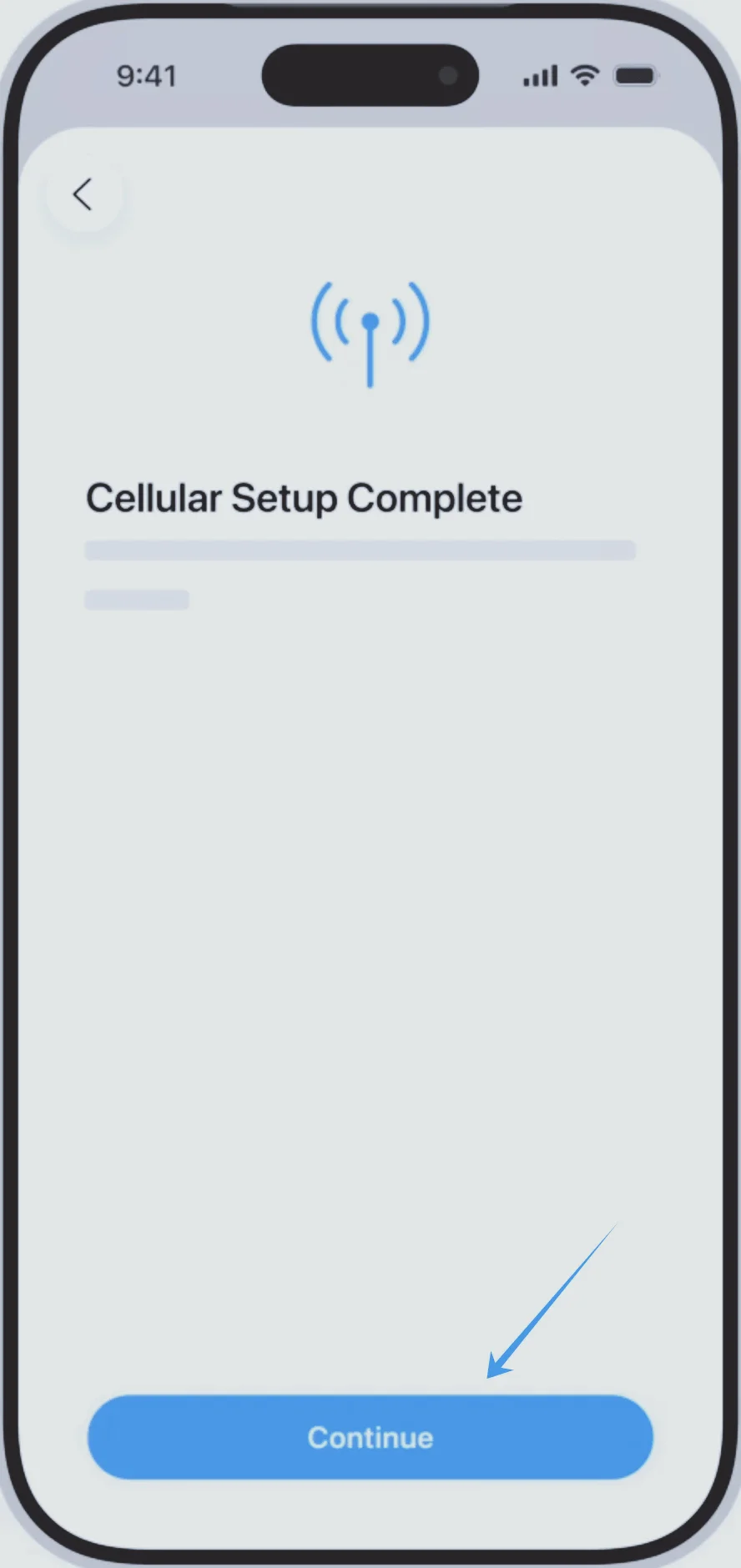
Adım 7: Hattı Etiketleyin
Bir etiket seçin (örneğin: Birincil, İkincil, İş)
Devam Et üzerine dokunun
Adım 8: Varsayılan Hat Tercihlerini Ayarlayın
Şunlar için varsayılan hattınızı seçin:
Aramalar → istenen hat üzerine dokunun → Devam Et üzerine dokunun
Mesajlar → istenen hat üzerine dokunun → Devam Et üzerine dokunun
Hücresel Veri → hattı seçin → Devam Et üzerine dokunun
Yöntem 2: Manuel Giriş ile eSIM Kurulumu
Operatörünüz aktivasyon bilgilerini sağladıysa veya QR kod kullanmak istemiyorsanız bu yöntemi tercih edebilirsiniz.
Adım 1: Hücresel Ayarları Açın
Ayarlar menüsüne dokunun
Aşağı kaydırın ve Hücresel seçeneğine dokunun (Bazı cihazlarda bu “Mobil Servis” veya “Mobil Veri” olarak görünebilir)
Adım 2: eSIM Kurulumunu Başlatın
Hâlihazırda bir hücresel planınız varsa eSIM Ekle seçeneğine, ilk kez plan kuruyorsanız Hücresel Ayarla seçeneğine dokunun
Adım 3: Manuel Girişi Seçin
QR Kod Kullan seçeneğine dokunun
QR tarama ekranının alt kısmındaki Ayrıntıları Elle Gir seçeneğine dokunun
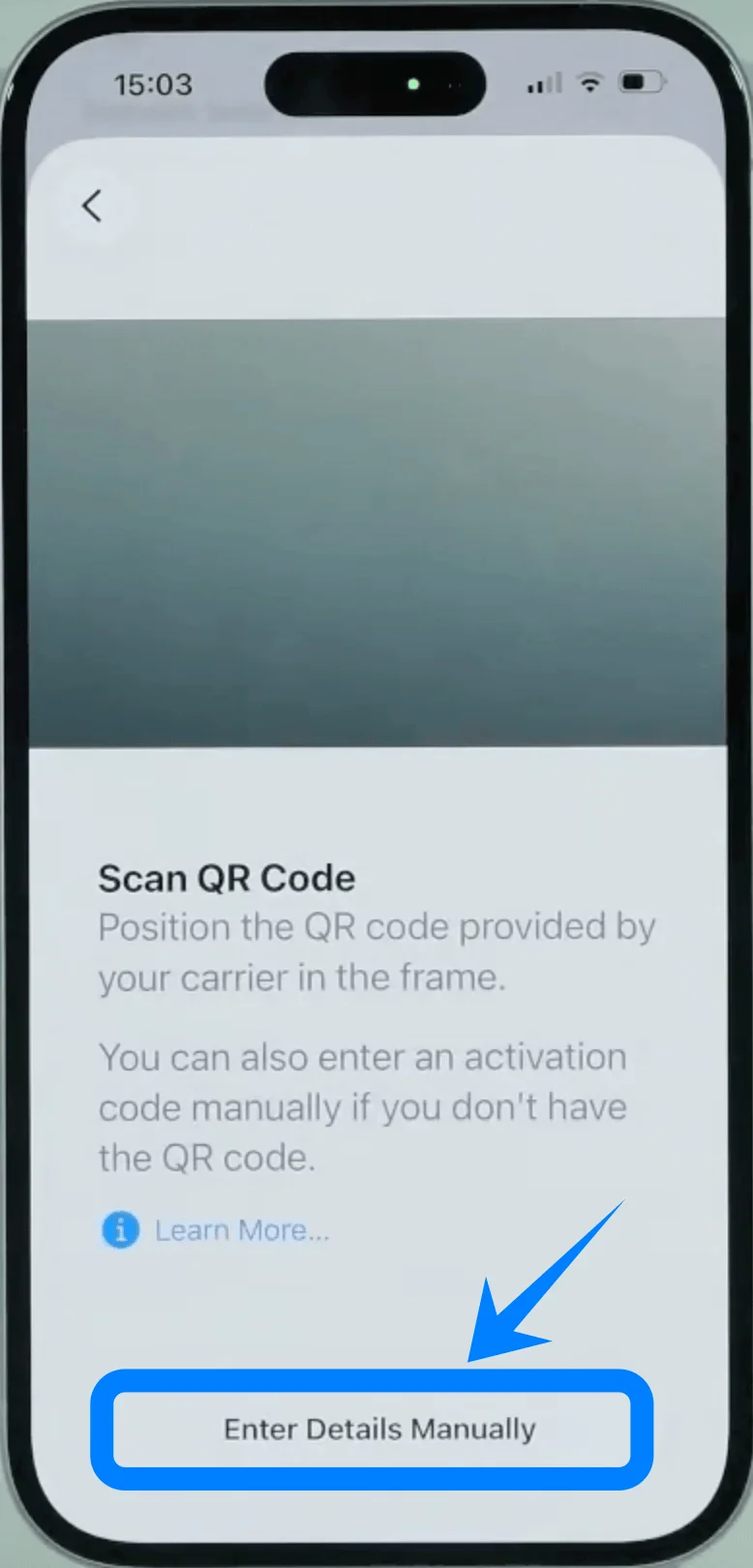
Adım 4: SM-DP+ Adresini Girin
SM-DP+ Adresi alanına, operatörünüz tarafından size verilen adresi eksiksiz girin
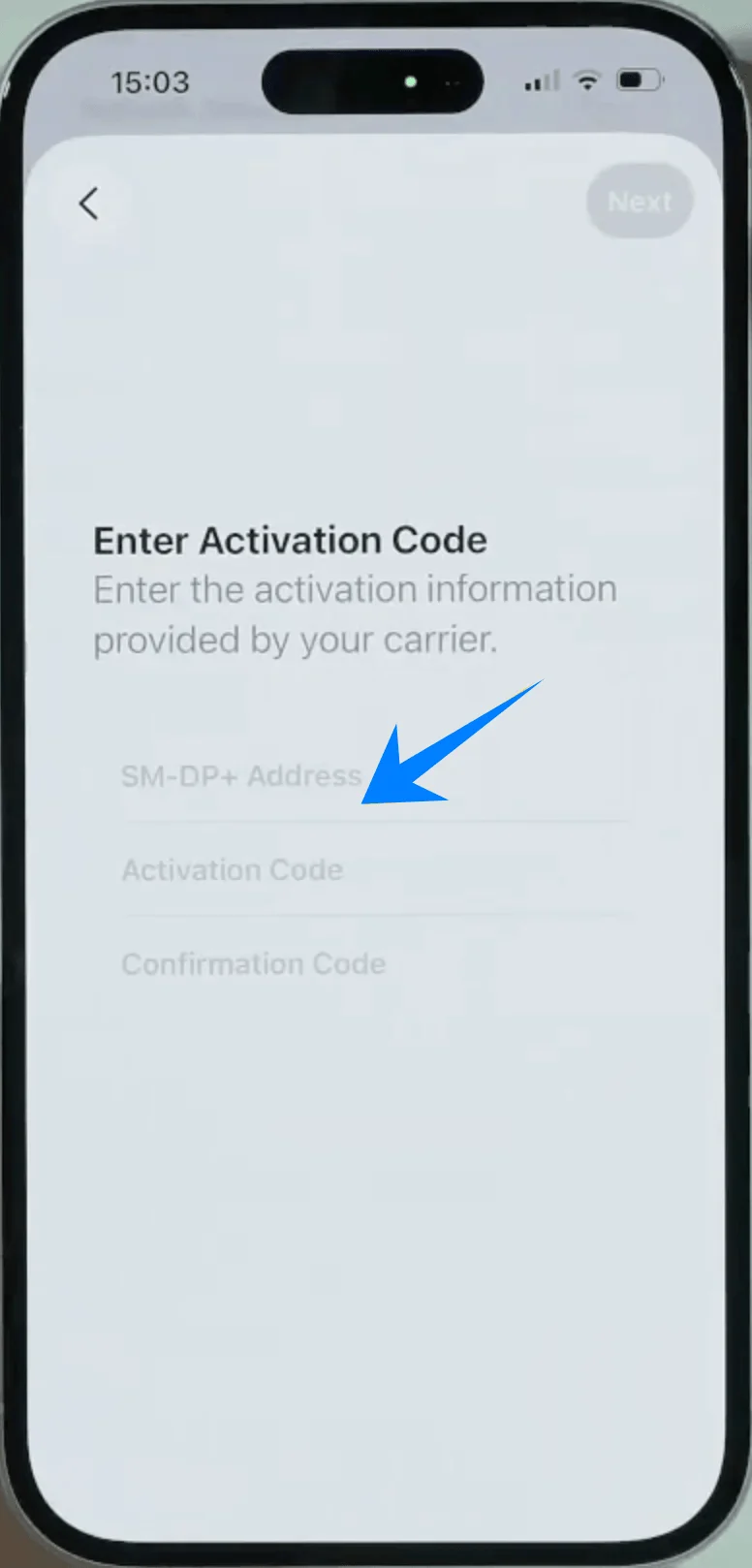
Adım 5: Aktivasyon Kodunu Girin
Aktivasyon Kodu alanına, size verilen kodun tamamını girin
Adım 6: Onay Kodunu Girin (gerekliyse)
Operatörünüz bir onay kodu sağladıysa: Bu kodu Onay Kodu alanına girin
Gerekli değilse bu alanı boş bırakın
Adım 7: Aktivasyon Detaylarını Onaylayın
İleri butonuna dokunun
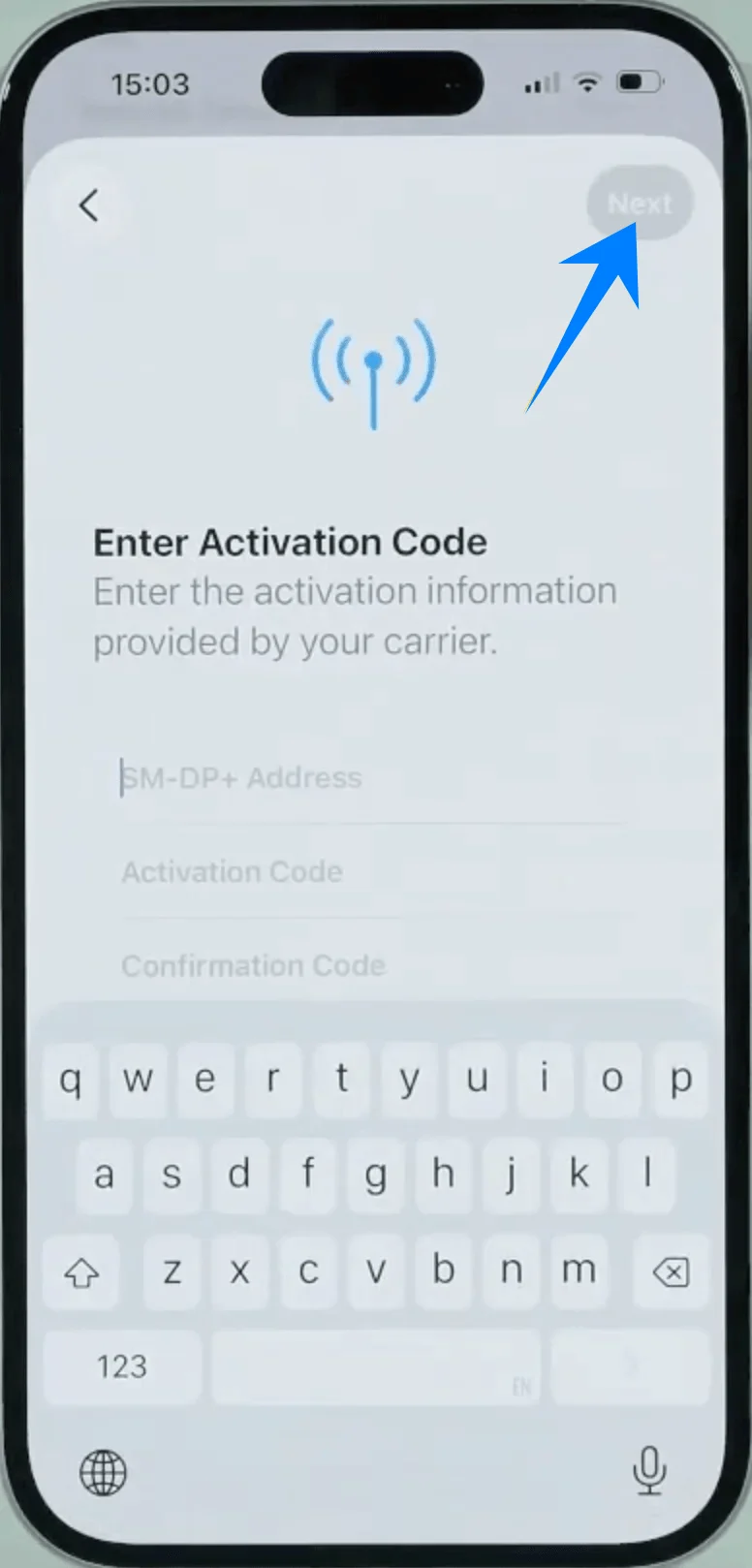
Adım 8: eSIM Kurulumunu Onaylayın
Hücresel Plan Ekle seçeneğine dokunun
Adım 9: Aktivasyonu Bekleyin
Cihazınız operatöre bağlanacak ve eSIM profilini yükleyecektir
Adım 10: Hattı Etiketleyin
Bir etiket seçin (örneğin; Birincil, İkincil, İş)
Devam butonuna dokunun
Adım 11: Varsayılan Kullanımı Yapılandırın
Şunun için varsayılan hattınızı seçin:
Aramalar → seçiminizi yapın → Devam butonuna dokunun
Mesajlar → seçiminizi yapın → Devam butonuna dokunun
Hücresel Veri → seçiminizi yapın → Devam butonuna dokunun
Başarılı Bir eSIM Kurulumu Nasıl Doğrulanır
Yöntemlerden birini tamamladıktan sonra, kurulumu aşağıdaki kontrollerle doğrulayın:
Kontrol 1: Hücresel Plan Görünürlüğü
Ayarlar > Hücresel bölümüne gidin (Bazı cihazlarda bu seçenek “Mobil Servis” veya “Mobil Veri” olarak görünebilir)
SIM'ler veya Hücresel Planlar altında yeni bir planın göründüğünü doğrulayın
Kontrol 2: Sinyal Göstergesi
Ekranın sağ üst köşesine bakın
Yeni eklenen hat için sinyal çubuklarının göründüğünden emin olun
Kontrol 3: Hat Durumu
Ayarlar > Hücresel kısmında (Bazı cihazlarda bu seçenek “Mobil Servis” veya “Mobil Veri” olarak görünebilir)
Yeni eklenen plana dokunun
Bu Hattı Aç seçeneğinin etkin olduğundan emin olun
Kontrol 4: Bağlantı Testi
Yeni hattınızı kullanarak bir arama yapın veya mesaj gönderin. Alternatif olarak şunları yapabilirsiniz:
Ayarlar > Hücresel (Bazı cihazlarda bu seçenek “Mobil Servis” veya “Mobil Veri” olarak görünebilir) > Hücresel Veri
Yeni hatta geçiş yapın ve internet erişimini test edin
Not: Bazı eSIM planları sesli arama desteği içermeyebilir, bu nedenle planınıza bağlı olarak bu özellik mevcut olmayabilir.
Sonuç
Kurulumu tamamladıktan sonra iPhone 17 cihazınız artık ağa bağlı olmalıdır.
Her şeyin çalıştığından emin olmak için bir web sitesi açmayı veya veri bağlantısı gerektiren bir uygulama kullanmayı deneyin.
Geleneksel SIM kartlarla kıyaslandığında eSIM, özellikle seyahat edenler için çok daha fazla esneklik sunar.
iPhone 17 cihazınız kullanıma hazır olduğuna göre, bağlantı sorunları hakkında endişelenmek yerine yolculuğunuzun keyfini çıkarabilirsiniz.