
Seyahat ederken veya yurt dışına çıkmaya hazırlanırken, güvenilir ve kolay bir bağlantı yöntemine sahip olmak çok önemlidir.
eSIM, fiziksel SIM kartları aramak veya değiştirmek zorunda kalmadan mobil bağlantınızı dijital olarak kurmanıza olanak tanıyarak bu süreci çok daha basit hale getirir.
iPhone SE (2022) kullanıcıları için bir iRoamly eSIM yüklemek; kalkıştan önce veya varışta yapılabilen hızlı ve kolay bir işlemdir.
Bu rehber, minimum çabayla bağlantıda kalabilmeniz için size her adımda yol gösterecektir.
iRoamly eSIM Kurulumundan Önceki Hazırlıklar
Başlamadan önce, aşağıdakilere sahip olduğunuzdan emin olun:
Kararlı bir internet bağlantısı (Wi-Fi veya hücresel veri)
Operatörünüz tarafından sağlanan geçerli bir eSIM QR kodu veya manuel aktivasyon bilgileri (SM-DP+ adresi ve aktivasyon kodu)
iPhone SE 3 (2022) cihazınızın açık ve kilidi açılmış olması
Cihazın en güncel iOS sürümüne güncellenmiş olması (uyumluluk için tavsiye edilir)
Yöntem 1: QR Kodu Kullanarak eSIM Yükleme
Adım 1: Hücresel Ayarlarını Açın
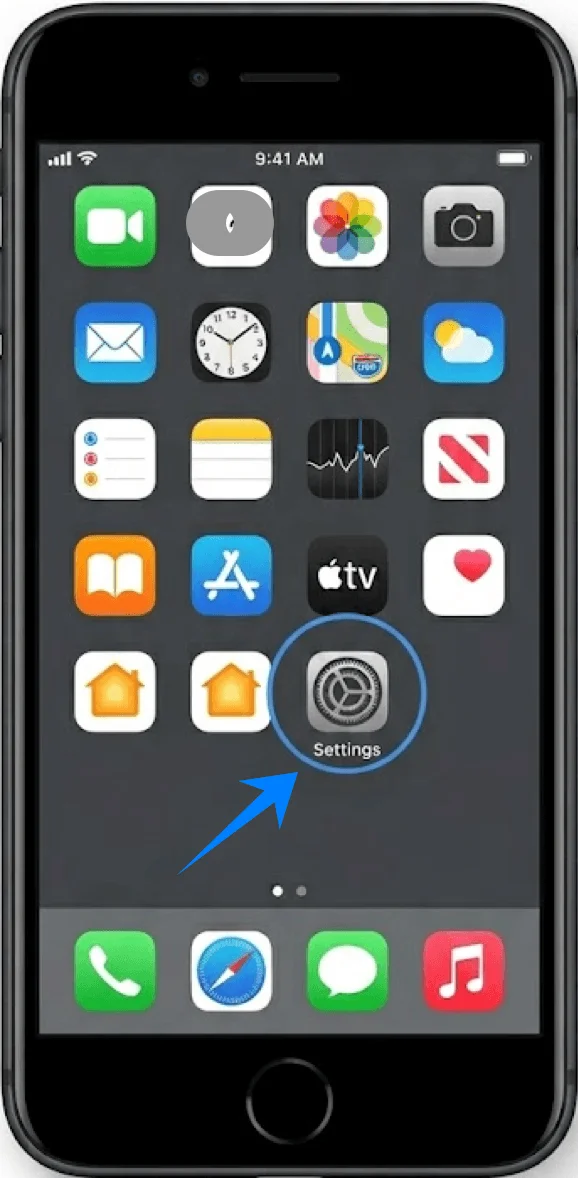
“Ayarlar” kısmına dokunun.
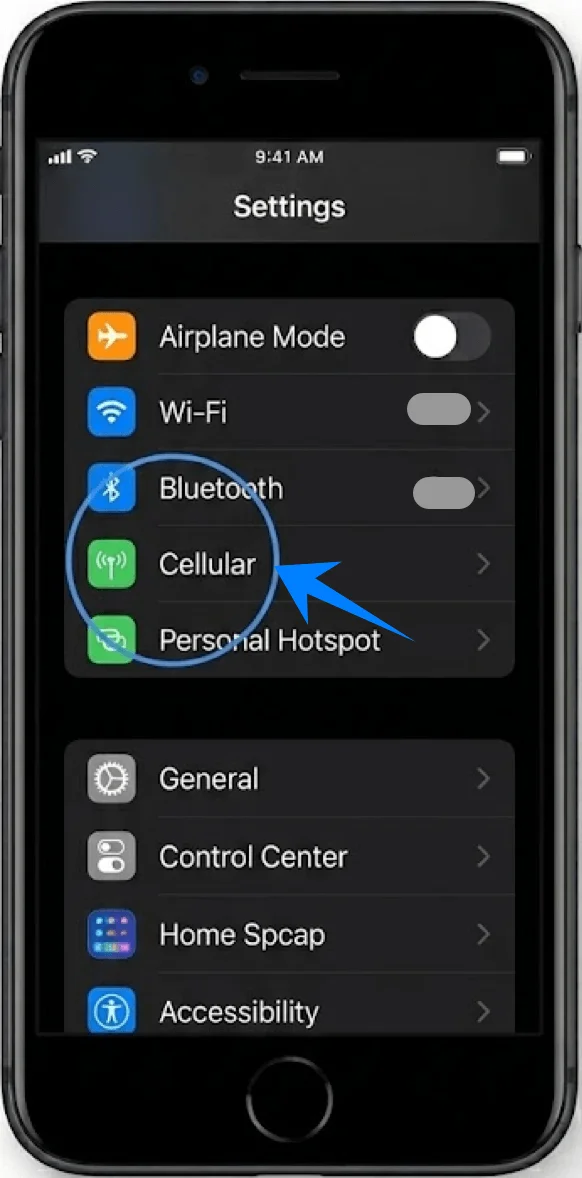
Aşağı kaydırın ve “Hücresel” seçeneğine dokunun (Bazı cihazlarda bu “Mobil Hizmet” veya “Mobil Veri” olarak görünebilir).
Adım 2: Yeni Bir eSIM Planı Ekleyin
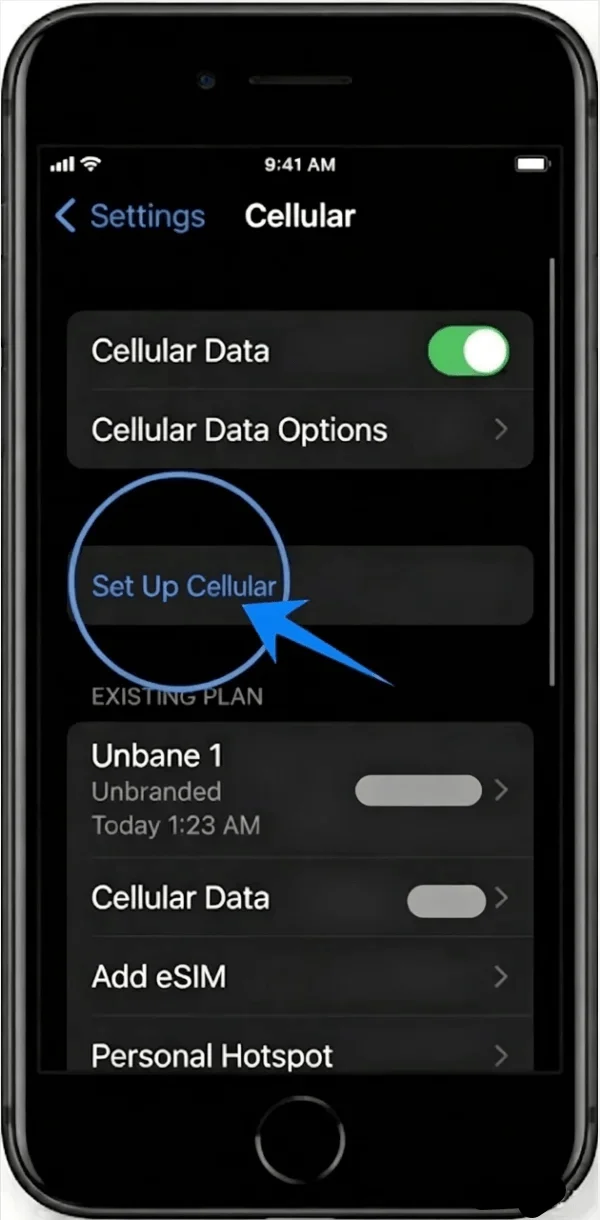
Hücresel menüsünde, eğer hiçbir plan yüklü değilse "Hücresel Kur" seçeneğine, yeni bir hat eklemek istiyorsanız "Hücresel Plan Ekle" seçeneğine dokunun.
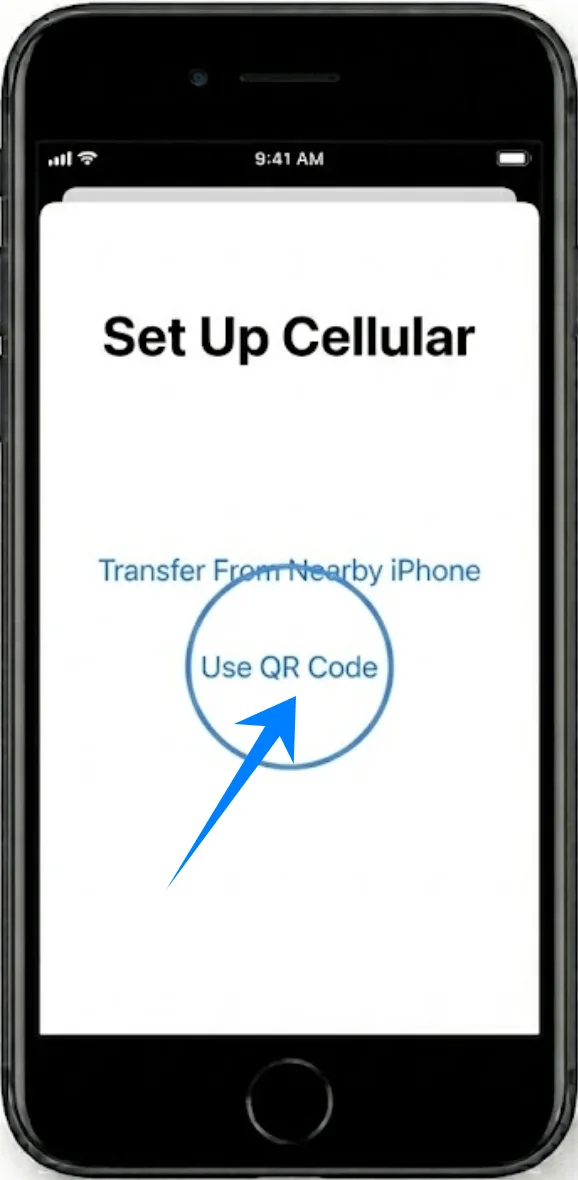
Bir sonraki ekranda “QR Kodu Kullan” seçeneğine dokunun.
Adım 3: QR Kodunu Tarayın
iPhone'unuzu QR kodu kamera çerçevesinin içine gelecek şekilde hizalayın.
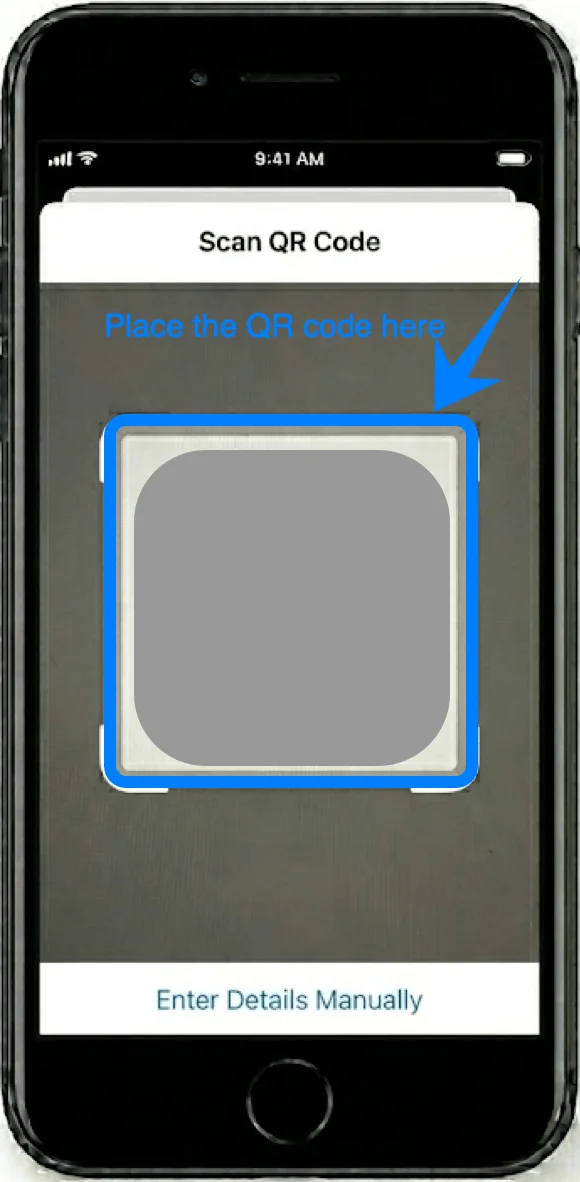
Cihazın kodu otomatik olarak algılamasını bekleyin.
İstendiğinde “Sürdür” butonuna dokunun.
Adım 4: Hücresel Plan Eklemesini Onaylayın
“Hücresel Plan Ekle” başlıklı bir ekran gelecektir.
Ekranın en altındaki “Hücresel Plan Ekle” seçeneğine dokunun.
Adım 5: eSIM Hattını Etiketleyin
Yeni hattınız için bir etiket belirleyin (örneğin: Birincil, İkincil veya İş).
“Sürdür” butonuna dokunun.
Adım 6: Varsayılan Hat Tercihlerini Ayarlayın
Hangi hattı aşağıdaki işlevler için kullanmak istediğinizi seçin:
Varsayılan Hat (tercihinize dokunun → Sürdür'e basın)
iMessage ve FaceTime Hattı (seçiminizi yapın → Sürdür'e basın)
Hücresel Veri Hattı (seçiminizi yapın → Sürdür'e basın)
Adım 7: Etkinleştirmeyi Tamamlayın
iPhone'unuz eSIM'i etkinleştirirken lütfen bekleyin.
İşlem tamamlandığında, Hücresel ayarları ekranına geri dönmüş olacaksınız.
Yöntem 2: Manuel Giriş ile eSIM Kurulumu
Adım 1: Hücresel Ayarlarını Açın
“Ayarlar”a dokunun.
“Hücresel”e dokunun (Bazı cihazlarda bu, “Mobil Servis” veya “Mobil Veri” olarak görünebilir).
Adım 2: eSIM Kurulumunu Başlatın
Henüz bir hücresel plan yüklü değilse "Hücresel Plan Ayarla"ya, yeni bir hat eklemek istiyorsanız "Hücresel Plan Ekle"ye dokunun.
“QR Kodunu Kullan”a dokunun (manuel girişe ulaşmak için bu gereklidir).
QR tarama ekranında, altta bulunan “Ayrıntıları Manuel Gir” seçeneğine dokunun.
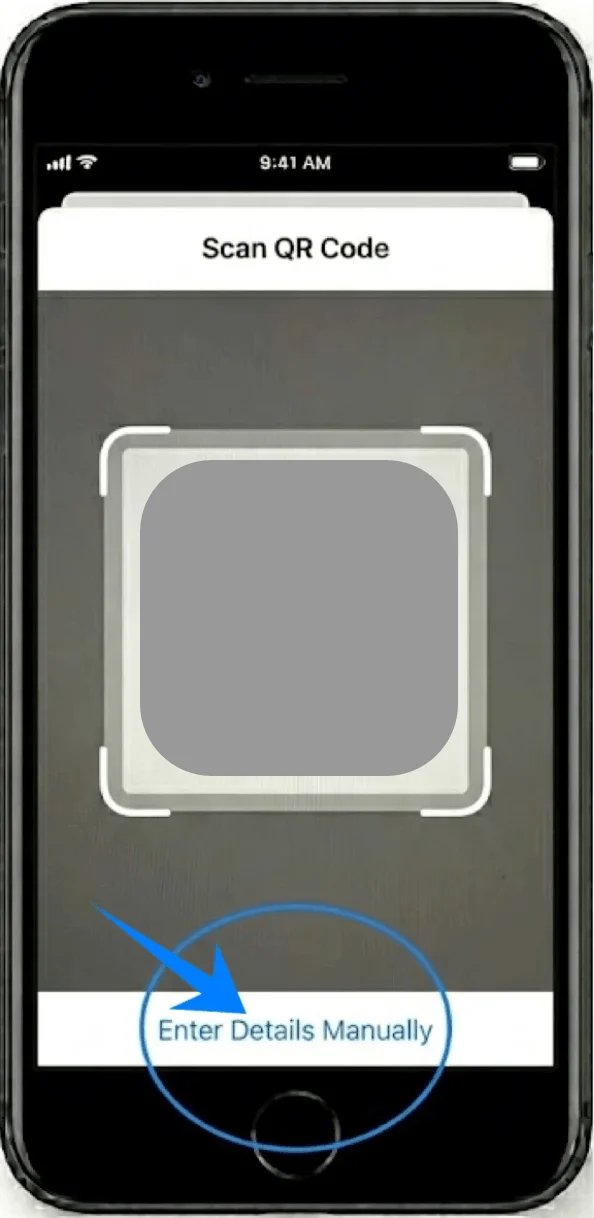
Adım 3: Aktivasyon Bilgilerini Girin
Manuel giriş ekranında:
“SM-DP+ Adresi” yazan alana dokunun ve operatörünüzün sağladığı değeri girin.
“Aktivasyon Kodu” yazan alana dokunun ve kodu size verildiği şekilde girin.
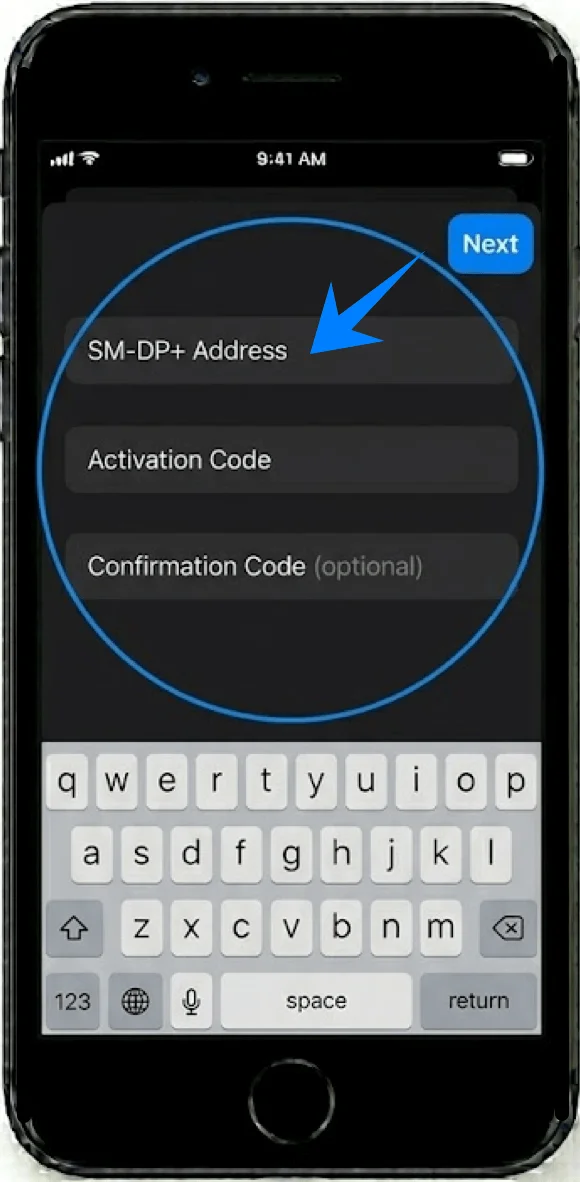
Sağ üst köşedeki “İleri”ye dokunun.
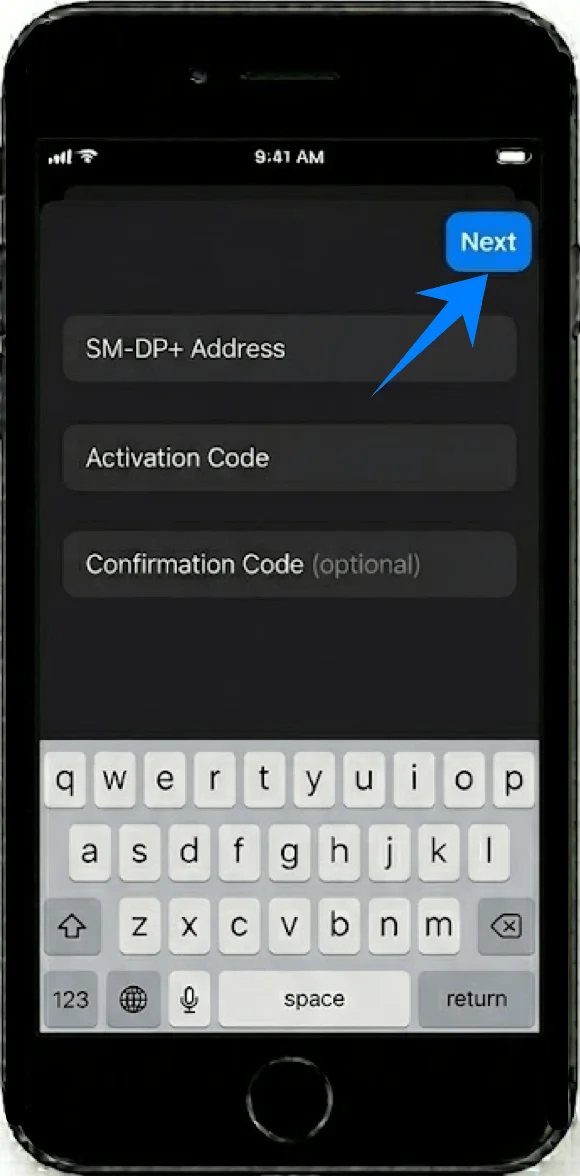
Adım 4: Plan Ekleme İşlemini Onaylayın
“Hücresel Plan Ekle” ekranı açıldığında, “Hücresel Plan Ekle”ye dokunun.
Adım 5: eSIM Hattını Etiketleyin
Bir etiket seçin (örneğin, Birincil, Seyahat veya İş).
“Sürdür”e dokunun.
Adım 6: Hat Kullanımını Yapılandırın
Aşağıdakileri seçin:
Varsayılan Hat → seçim yapın → Sürdüre dokunun
iMessage ve FaceTime Hattı → seçim yapın → Sürdüre dokunun
Hücresel Veri Hattı → seçim yapın → Sürdüre dokunun
Adım 7: Aktivasyonu Tamamlayın
Aktivasyon işleminin tamamlanmasını bekleyin.
İşlem bittiğinde cihaz Hücresel menüsüne dönecektir.
eSIM Kurulumunun Başarılı Olduğunu Nasıl Doğrulayabilirsiniz
Hücresel Ayarları Kontrol Edin
Ayarlar'ı açın.
Hücresel'e dokunun (Bazı cihazlarda bu seçenek “Mobil Hizmet” veya “Mobil Veri” olarak görünebilir).
SIM'ler veya Hücresel Planlar bölümü altında, yeni planınızın listede yer aldığını doğrulayın.
Sinyal Bağlantısını Doğrulayın
Ekranın sağ üst köşesine bakın.
eSIM hattınız için sinyal çubuklarının göründüğünden emin olun.
Bağlantıyı Test Edin
Safari'yi açın ve hücresel verinizi kullanarak bir web sayfası yüklemeyi deneyin.
Alternatif olarak, hattın çalıştığını doğrulamak için bir telefon araması yapın.
Not: Bazı eSIM planları sesli arama desteği içermeyebilir; bu nedenle seçtiğiniz plana bağlı olarak bu özellik kullanılamayabilir.
Hat Durumunu Kontrol Edin
Ayarlar → Hücresel yolunu izleyin (Bazı cihazlarda bu seçenek “Mobil Hizmet” veya “Mobil Veri” olarak görünebilir).
Yeni eklediğiniz plana dokunun.
“Bu Hattı Aç” anahtarının açık konumda olduğundan emin olun.
Sonuç
Yukarıdaki adımları tamamladığınızda, iRoamly eSIM'iniz tamamen aktif hale gelmiş ve kullanıma hazır olmalıdır. Bu dijital kurulum sadece zamandan tasarruf sağlamakla kalmaz, aynı zamanda geleneksel SIM kartlara kıyasla çok daha fazla esneklik sunar.
İster seyahate çıkmaya hazırlanıyor olun, ister sadece internete bağlanmak için daha hızlı bir yöntem arayın; bu süreç oldukça basit ve ileride tekrarlanması kolaydır. Biraz alışkanlık kazandıktan sonra, eSIM yönetimi sorunsuz ve verimli bir deneyime dönüşecektir.