
eSIM, telefonunuzu bir mobil ağa bağlamak için daha esnek bir yol sunar. Kurulum sürecini cihazın içerisine taşıyarak, herhangi bir fiziksel parçaya ihtiyaç duymadan tüm işlemleri basit ekran adımlarıyla tamamlamanıza olanak tanır.
Bu durum, süreci daha hızlı ve pratik hale getirirken aynı zamanda ağ ayarlarınız üzerinde daha fazla kontrol sahibi olmanızı sağlar. iPhone XS Max modelinde eSIM eklemek, oldukça akıcı ve yönlendirmeli bir deneyimdir.
Aşağıdaki kılavuzda, her adımı başarıyla tamamlamanıza yardımcı olacak net talimatlarla iRoamly eSIM'inizi tam olarak nasıl kuracağınızı ve etkinleştireceğinizi göstereceğiz.
iRoamly eSIM Kurulumu Öncesinde Hazırlıklar
Başlamadan önce aşağıdakilere sahip olduğunuzdan emin olun:
Kararlı bir internet bağlantısı (Wi-Fi veya hücresel veri)
Geçerli bir eSIM QR kodu veya operatörünüz tarafından sağlanan manuel aktivasyon bilgileri (SM-DP+ adresi ve aktivasyon kodu)
Açık ve kilidi açılmış iPhone XS Max cihazınız
Cihazın en güncel iOS sürümüne yükseltilmiş olması (uyumluluk için önerilir)
Yöntem 1: QR Kod Taraması ile eSIM Yükleme
Adım 1: Hücresel Ayarlarını Açın
Ayarlar'a dokunun
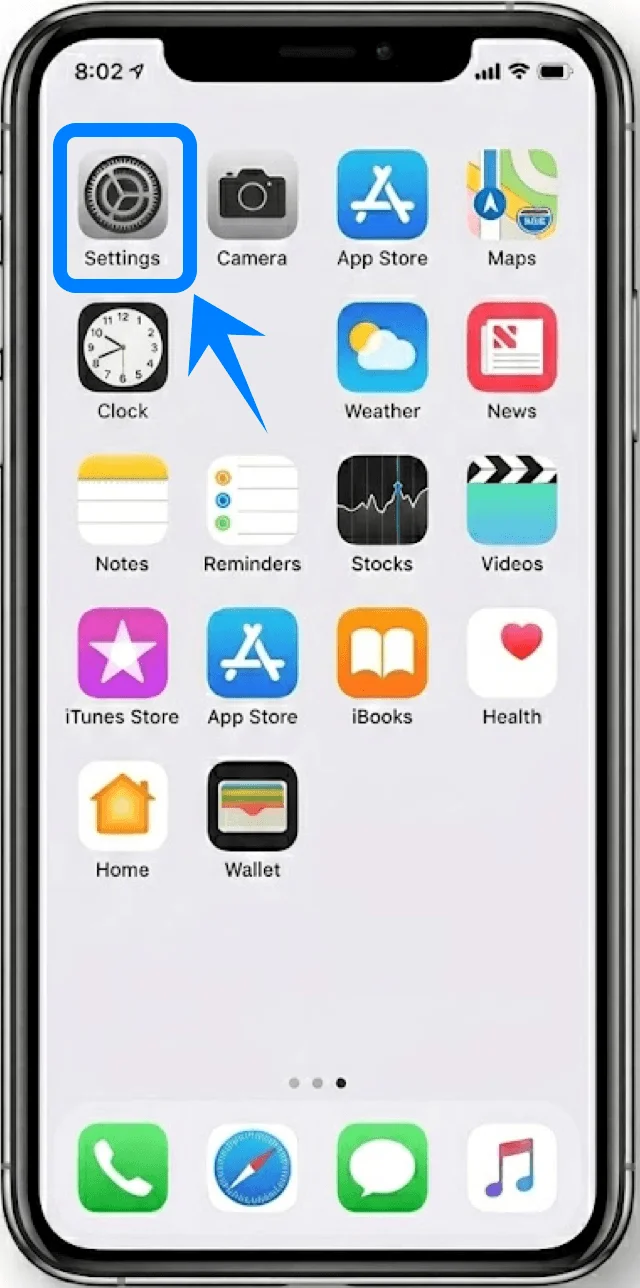
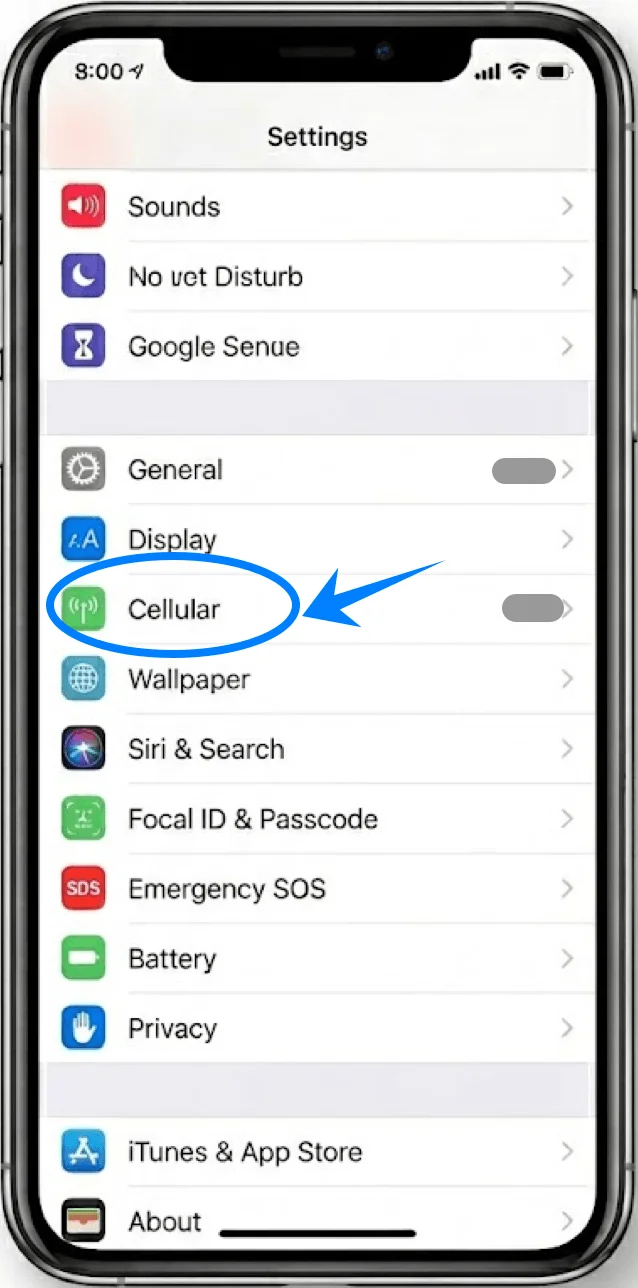
Aşağı kaydırın ve Hücresel'e dokunun (Bu seçenek sistem diline veya bölgeye bağlı olarak “Mobil Hizmet” veya “Mobil Veri” olarak görünebilir.)
Adım 2: eSIM Planı Ekleyin
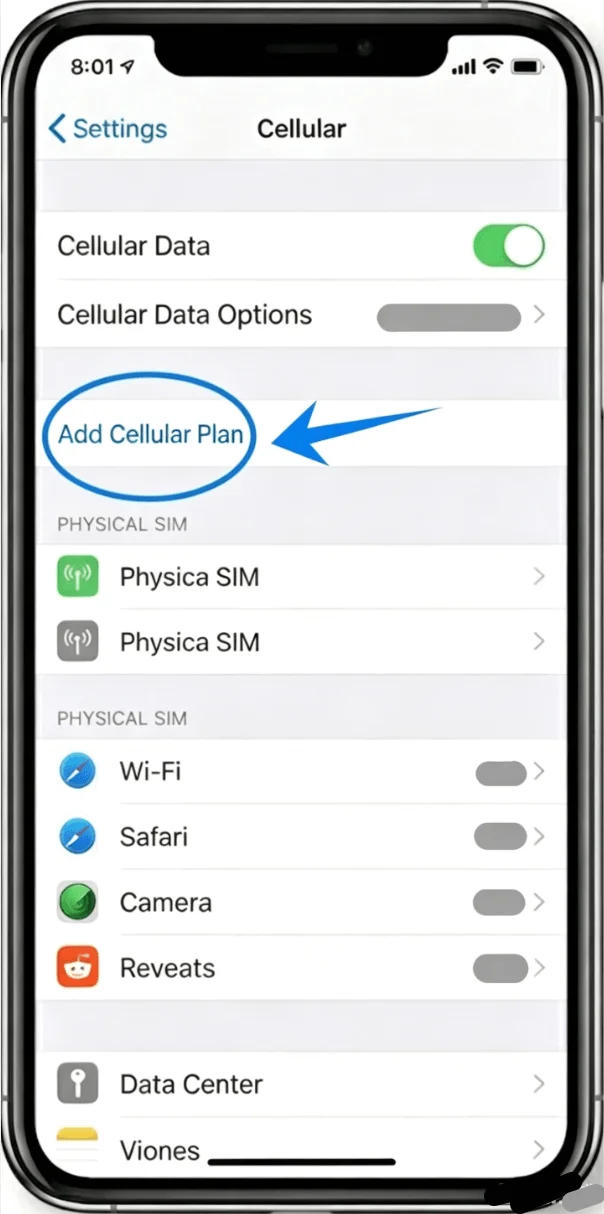
Hücresel Plan Ekle'ye dokunun
Adım 3: QR Kod Tarayıcıya Erişim
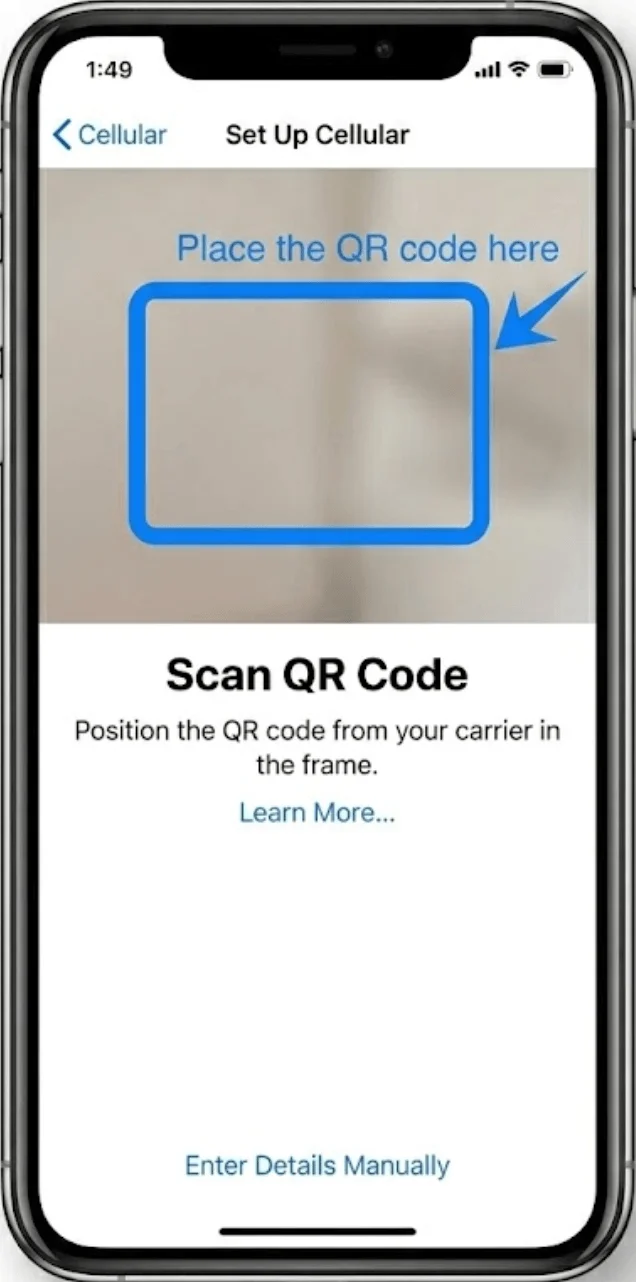
Kamera arayüzü Hücresel Plan Ekle altında otomatik olarak açılır
iPhone'unuzu QR kod çerçeve içinde net bir şekilde görünecek şekilde konumlandırın
Adım 4: QR Kodu Tarayın
Telefonun kodu tanımasını bekleyin
İstendiğinde Hücresel Plan Ekle'ye dokunun
Adım 5: Plan Ekleme İşlemini Onaylayın
Onay ekranında tekrar Hücresel Plan Ekle'ye dokunun
Adım 6: Planı Etiketleyin
Bir etiket seçin (örneğin, Birincil, İkincil, Seyahat veya İş)
Devam'a dokunun
Adım 7: Varsayılan Hat Tercihlerini Ayarlayın
Aşağıdakiler için varsayılan olarak hangi hattın kullanılacağını seçin:
Sesli aramalar
iMessage & FaceTime
Hücresel veri
Her seçimden sonra Devam'a dokunun
Yöntem 2: Manuel Giriş ile eSIM Yükleme
Adım 1: Hücresel Ayarlarını Aç
Ayarlar'a dokunun
Aşağı kaydırın ve Hücresel seçeneğine dokunun (Bu seçenek sistem diline veya bölgeye bağlı olarak “Mobil Servis” veya “Mobil Veri” olarak görünebilir.)
Adım 2: Hücresel Plan Ekle
Hücresel Plan Ekle'ye dokunun
Adım 3: Manuel Giriş Seçeneğini Seç
Ayrıntıları Elle Gir'e dokunun (ekranın altında bulunur)
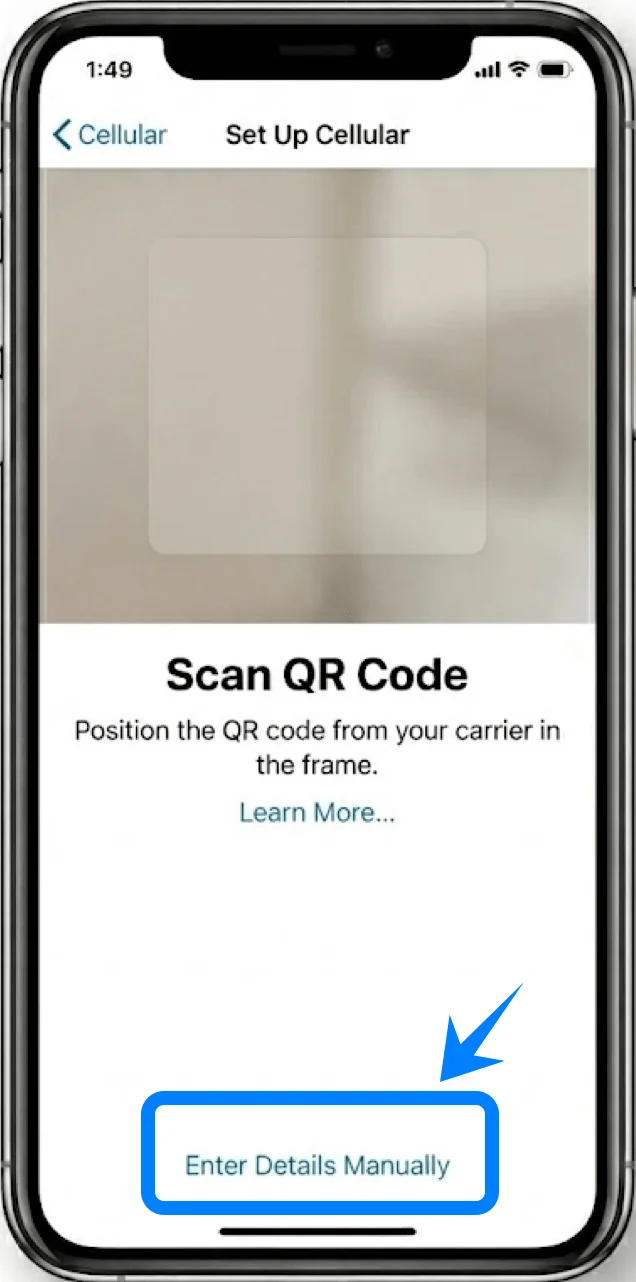
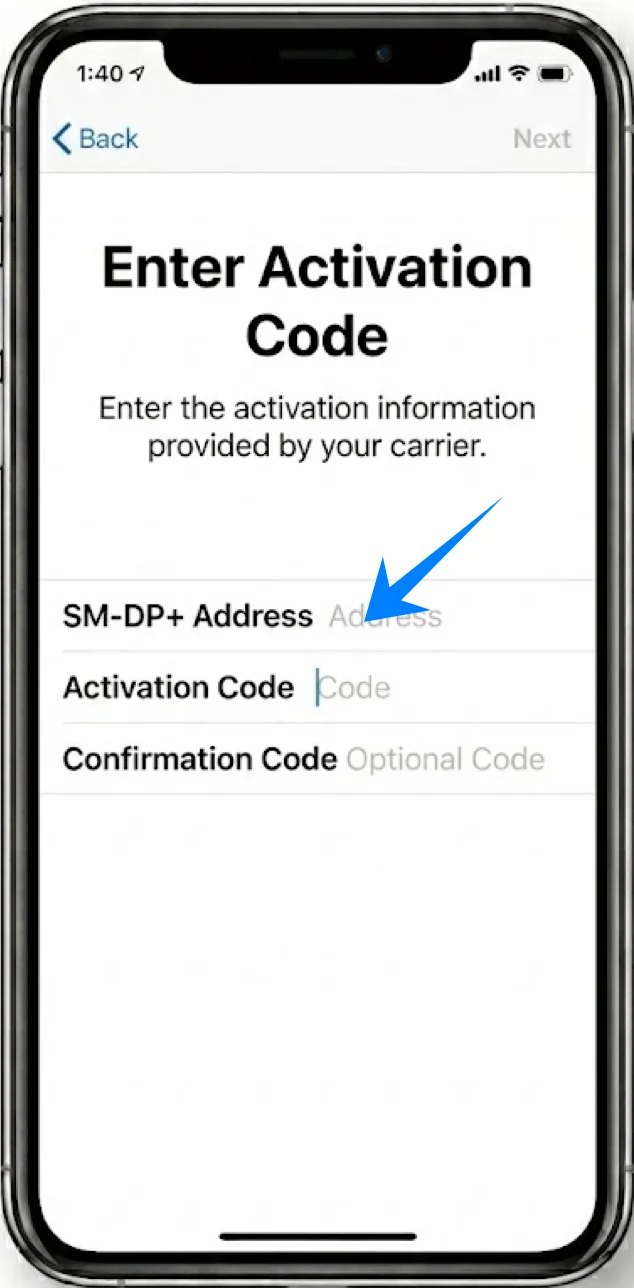
Adım 4: Aktivasyon Bilgilerini Gir
Operatörünüz tarafından sağlanan bilgileri dikkatlice girin:
SM-DP+ Adresi → İlgili alana dokunun ve adresi yazın
Aktivasyon Kodu → İlgili alana dokunun ve kodu girin
Onay Kodu (gerekirse) → İstendiğinde girin
Ardından:
İleri'ye dokunun
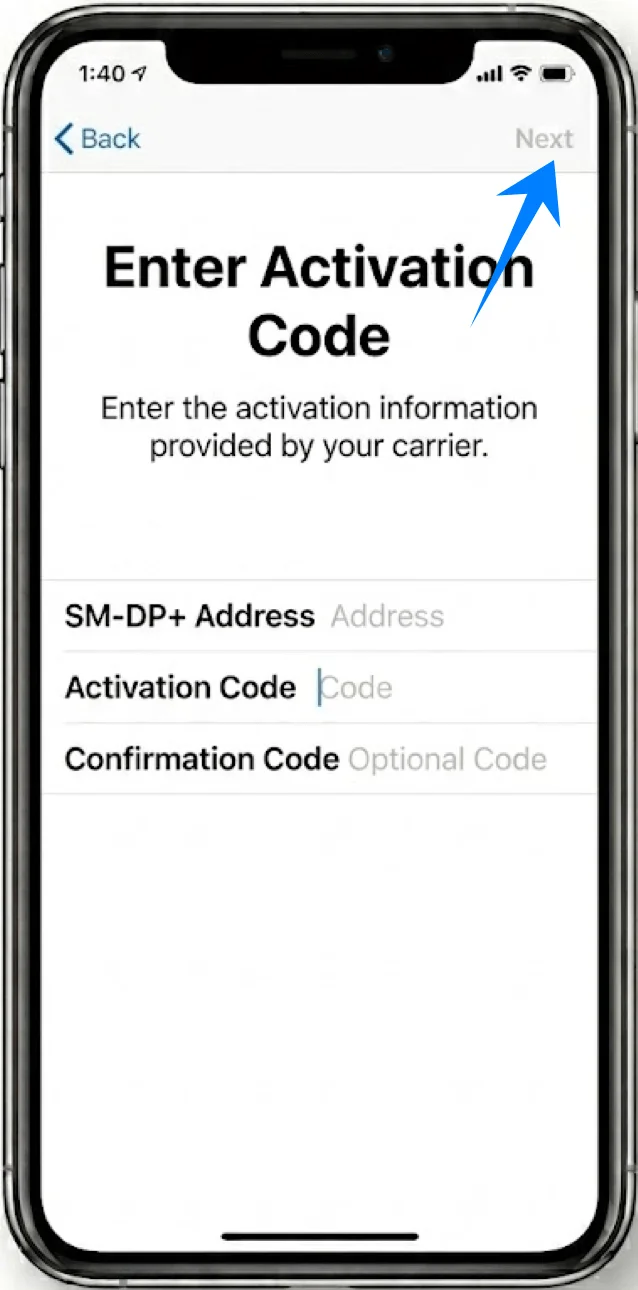
Adım 5: eSIM Profilini İndir ve Yükle
Cihaz bilgileri doğrulanırken bekleyin
İstendiğinde Hücresel Plan Ekle'ye dokunun
Adım 6: Plana Etiket Ver
Bir etiket atayın (örneğin, Birincil, İkincil, vb.)
Devam Et'e dokunun
Adım 7: Varsayılan Hat Kullanımını Yapılandır
Şunlar için tercihlerinizi belirleyin:
Varsayılan ses hattı
iMessage ve FaceTime
Hücresel veri
Her seçimden sonra Devam Et'e dokunun
eSIM Kurulumunun Başarılı Olduğunu Nasıl Doğrulayabilirsiniz?
Hücresel Planları Kontrol Edin
Şuraya gidin: Ayarlar > Hücresel (Bu seçenek, sistem diline veya bölgeye bağlı olarak "Mobil Servis" veya "Mobil Veri" şeklinde görünebilir.)
Hücresel Planlar altında yeni bir planın göründüğünü doğrulayın.
Sinyal Göstergesini Kontrol Edin
Ekranın sağ üst köşesine bakın.
Yeni hat için sinyal çubuklarının göründüğünden emin olun.
Hat Durumunu Doğrulayın
Şuraya gidin: Ayarlar > Hücresel (Bu seçenek, sistem diline veya bölgeye bağlı olarak "Mobil Servis" veya "Mobil Veri" şeklinde görünebilir.) > [eSIM Plan Etiketiniz]
Şunları onaylayın:
Bu Hattı Aç seçeneğinin etkin olduğunu (düğmenin yeşil renkte olduğunu) kontrol edin.
Bağlantıyı Test Edin
Bir test araması yapın:
Telefon > Tuş Takımı > Bir numara çevirin > Ara'ya dokunun.
Not: Bazı eSIM planları sesli arama desteği içermeyebilir; bu özellik planınıza bağlı olarak kullanılamayabilir.
Mobil veriyi test edin:
Wi-Fi'yi kapatın: Ayarlar > Wi-Fi > Düğmeyi Kapalı konuma getirin.
Safari'yi açın ve bir web sayfası yüklemeyi deneyin.
Sonuç
Kurulumu tamamladıktan sonra, iPhone xs max cihazınız herhangi bir ek adıma gerek kalmadan mobil veriyi kullanmaya hazır olacaktır. eSIM, fiziksel sınırlamaları ortadan kaldırıp tüm işlemlerin dijital olarak yürütülmesine olanak tanıyarak genel deneyimi kolaylaştırır.
Sürece alıştığınızda, özellikle farklı kullanım ihtiyaçları arasında geçiş yaparken bir planı yönetmek, yeniden yüklemek veya düzenlemek oldukça hızlı ve zahmetsiz hale gelir.