
İster yurt dışına seyahat ediyor, ister geçici olarak ağ değiştiriyor olun ya da sadece bağlantıda kalmanın daha pratik bir yolunu arıyor olun; eSIM hafif ve esnek bir çözüm sunar.
Herhangi bir fiziksel kart takmanıza veya değiştirmenize gerek yoktur; sadece telefonunuzun ayarlarındaki birkaç adımı takip etmeniz yeterlidir.
iPhone XS cihazınızda kurulumu dakikalar içinde tamamlayabilirsiniz. Aşağıda, iRoamly eSIM'inizi adım adım nasıl kuracağınız ve etkinleştireceğiniz konusunda size rehberlik edeceğiz.
iRoamly eSIM Kurulumu Öncesi Hazırlıklar
Başlamadan önce, aşağıdakilere sahip olduğunuzdan emin olun:
Kararlı bir internet bağlantısı (Wi-Fi veya hücresel)
Geçerli bir eSIM QR kodu veya operatörünüz tarafından sağlanan manuel aktivasyon bilgileri (SM-DP+ adresi ve aktivasyon kodu)
Açık ve kilidi açılmış iPhone XS cihazınız
Cihazın en güncel iOS sürümüne güncellenmiş olması (uyumluluk için önerilir)
Yöntem 1: QR Kodu ile eSIM Yükleme
Adım 1: Hücresel Ayarları Açın
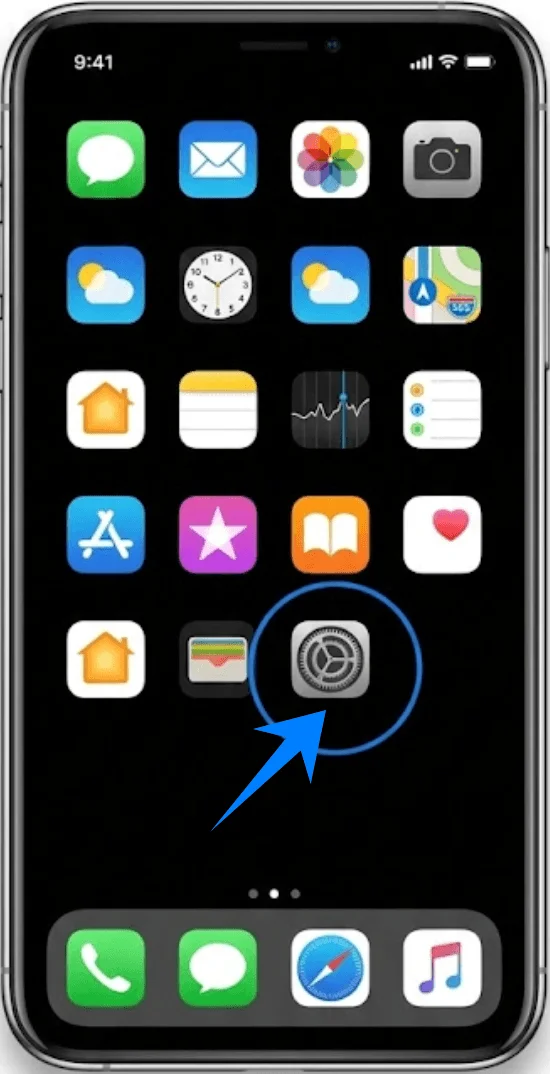
Ayarlar'a dokunun.
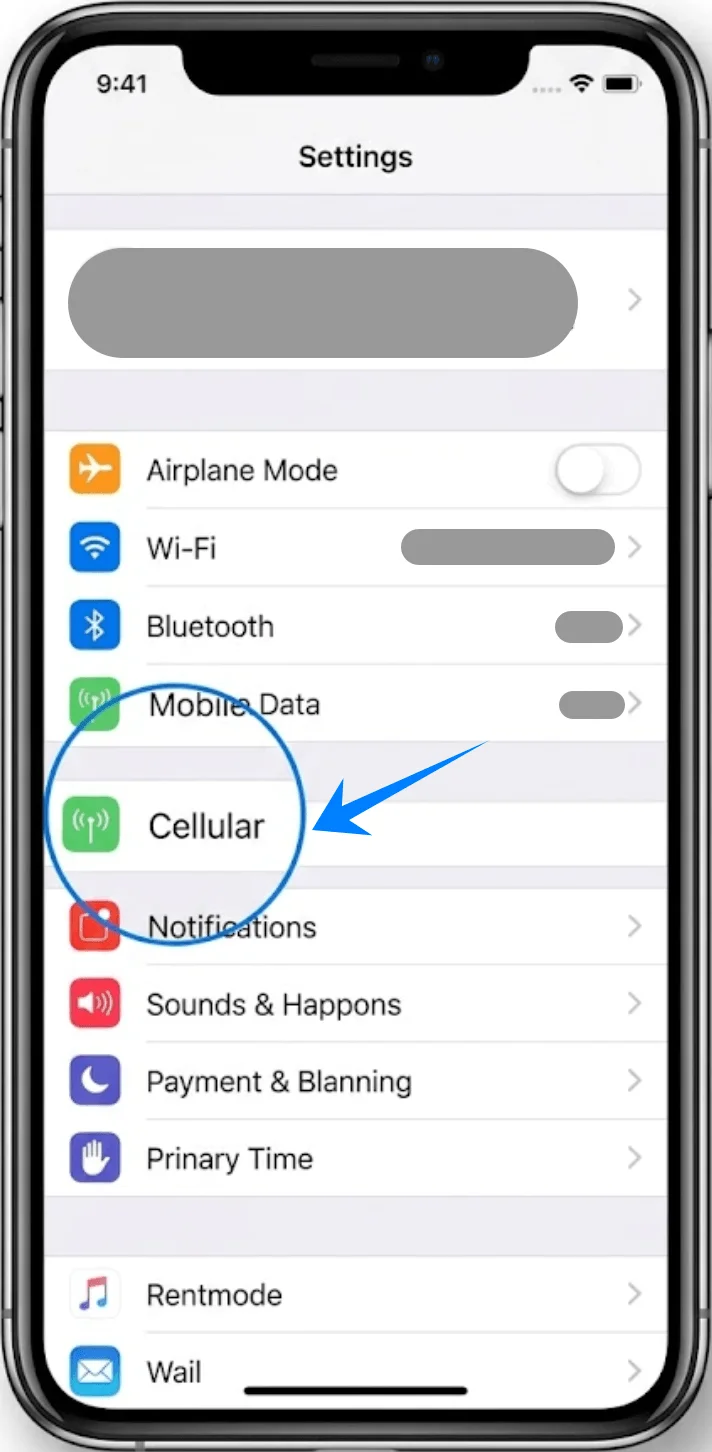
Aşağı kaydırın ve Hücresel'e dokunun (Bu seçenek sistem diline veya bölgeye bağlı olarak “Mobil Servis” veya “Mobil Veri” olarak görünebilir).
Adım 2: Bir Hücresel Plan Ekleyin
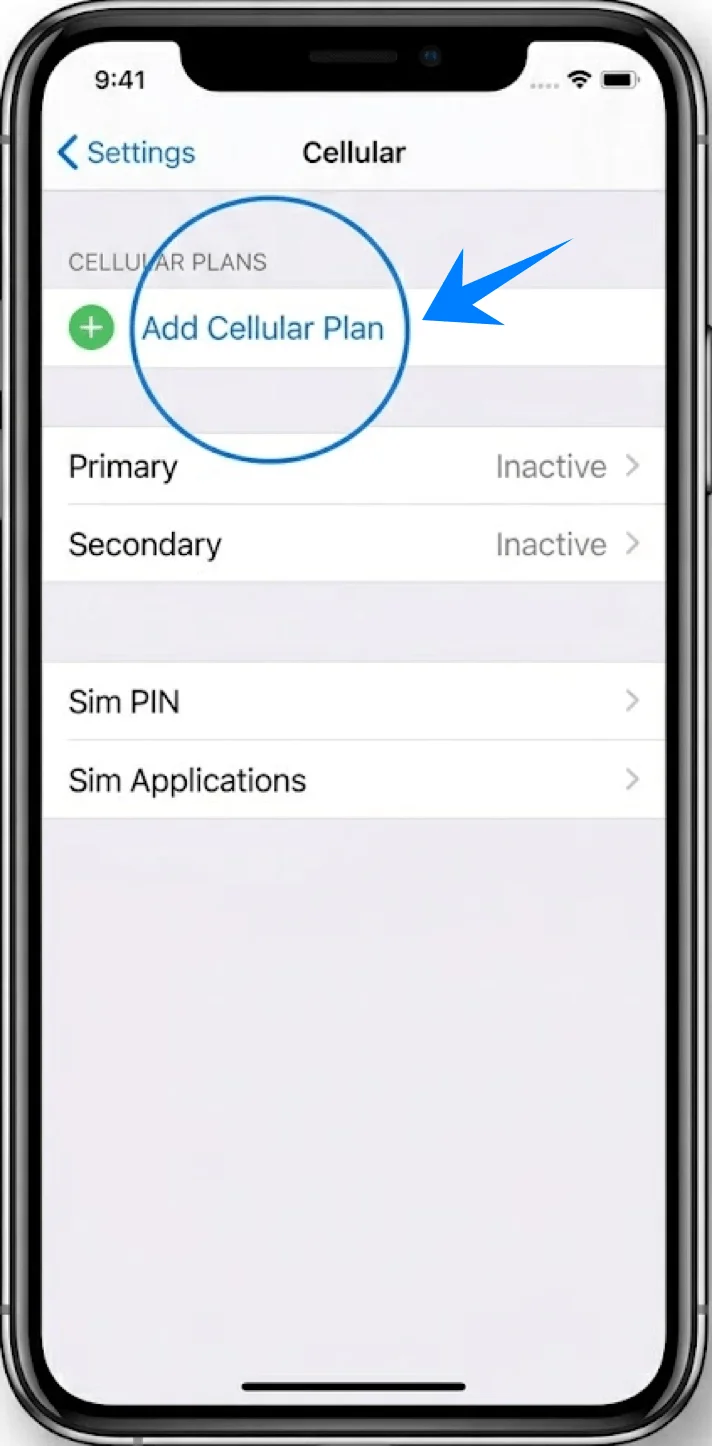
Hücresel Plan Ekle'ye dokunun.
Adım 3: QR Kodunu Tarayın
Kamera arayüzü otomatik olarak açılacaktır.
iPhone'unuzu QR kodu çerçevenin içinde görünecek şekilde konumlandırın.
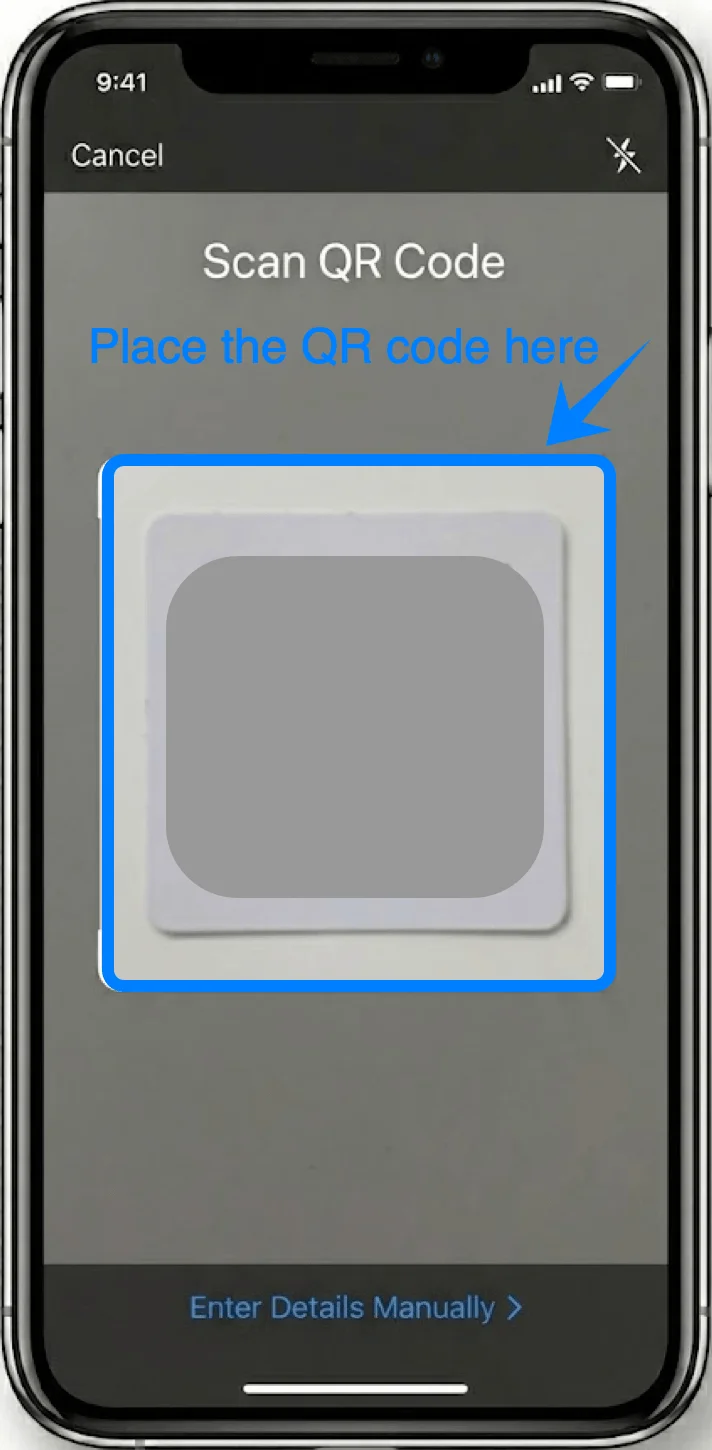
Telefonun kodu tanımasını bekleyin.
Adım 4: Plan Eklemesini Onaylayın
İstendiğinde Hücresel Plan Ekle'ye dokunun.
Adım 5: Planı Etiketleyin
eSIM için bir etiket seçin (örneğin: Birincil, İkincil, Seyahat).
Devam Et'e dokunun.
Adım 6: Varsayılan Hat Ayarlarını Yapılandırın
Hangi hattı şu şekilde kullanacağınızı seçin:
Varsayılan Hat → tercih ettiğiniz seçeneğe dokunun → Devam Et'e dokunun
iMessage ve FaceTime Hattı → bir hat seçin → Devam Et'e dokunun
Hücresel Veri Hattı → bir hat seçin → Devam Et'e dokunun
Yöntem 2: Manuel Giriş ile eSIM Kurulumu
Adım 1: Hücresel Ayarlarını Açın
Ayarlar'a dokunun.
Aşağı kaydırın ve Hücresel seçeneğine dokunun (Bu seçenek sistem diline veya bölgeye bağlı olarak "Mobil Servis" veya "Mobil Veri" olarak görünebilir).
Adım 2: Hücresel Plan Ekle
Hücresel Plan Ekle seçeneğine dokunun.
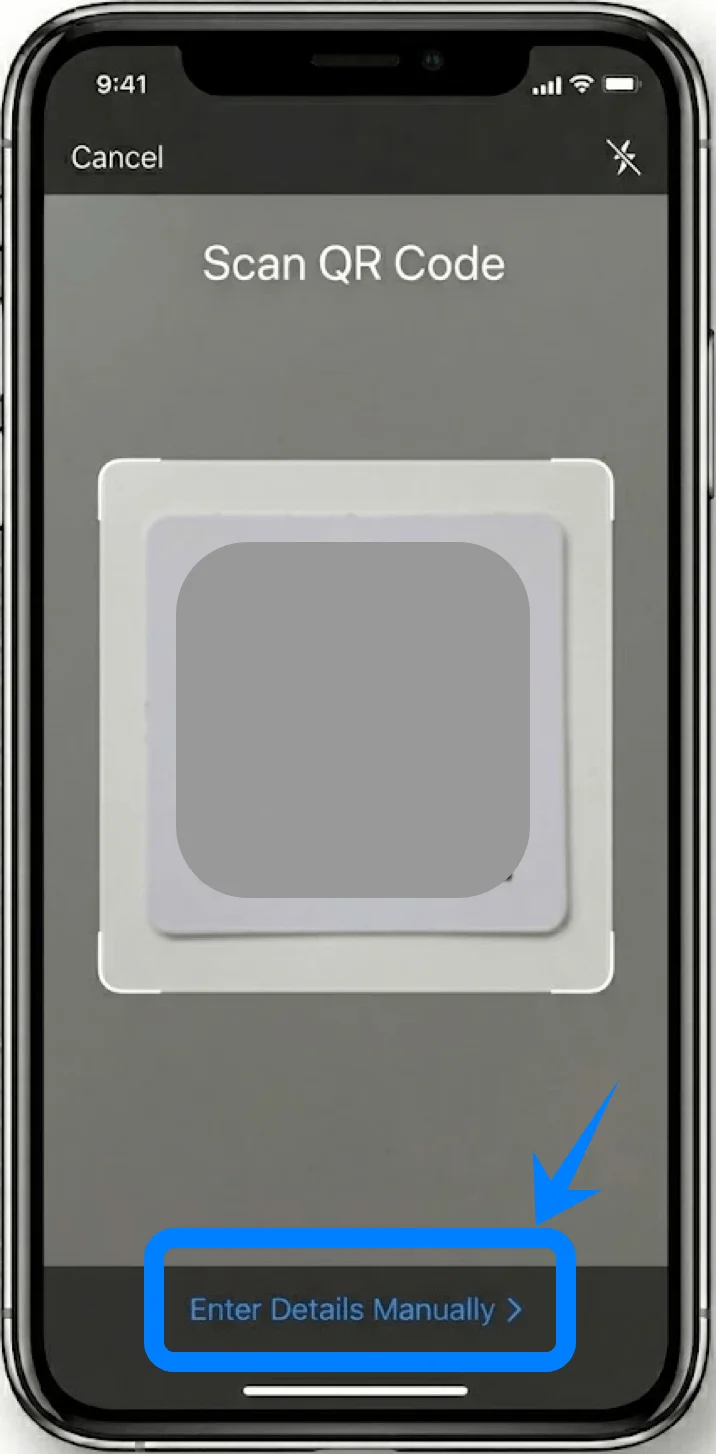
Adım 3: Manuel Giriş Seçeneğini Seçin
Ekranın alt kısmında yer alan Ayrıntıları Manuel Olarak Gir seçeneğine dokunun.
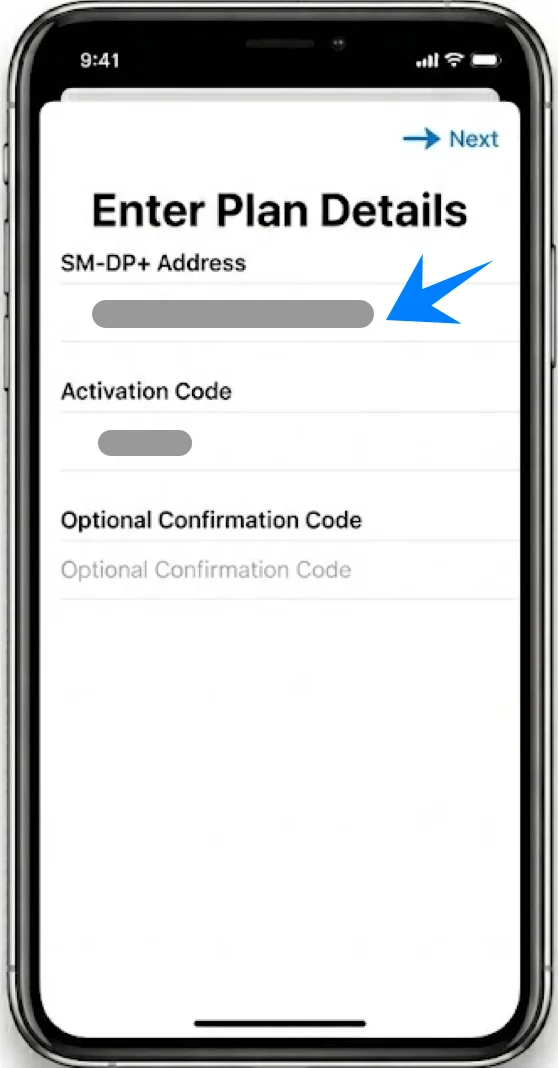
Adım 4: Operatör Bilgilerini Girin
SM-DP+ Adresi alanına, operatörünüz tarafından size verilen adresi yazın.
Aktivasyon Kodu'nu girin.
İstenirse, Onay Kodu'nu girin.
Adım 5: Planı Etkinleştirin
İleri'ye dokunun.
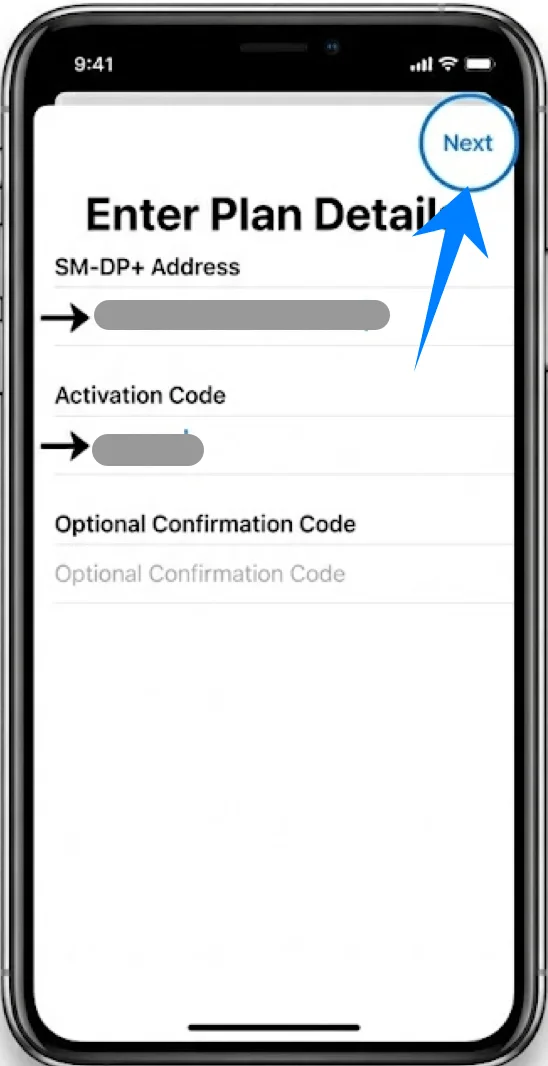
iPhone operatör sunucusuna bağlanırken bekleyin.
İstendiğinde Hücresel Plan Ekle seçeneğine dokunun.
Adım 6: Planı Etiketleyin
Bir etiket atayın (örneğin, İş, Kişisel).
Devam Et'e dokunun.
Adım 7: Varsayılan Hat Ayarlarını Yapılandırın
Şunlar için tercihlerinizi belirleyin:
Varsayılan Hat → seçiminize dokunun → Devam Et'e dokunun
iMessage & FaceTime → seçiminize dokunun → Devam Et'e dokunun
Hücresel Veri → seçiminize dokunun → Devam Et'e dokunun
eSIM Kurulumunun Başarılı Olduğunu Nasıl Doğrularsınız
Adım 1: Hücresel Ayarlarından Doğrulayın
Ayarlar'ı açın.
Hücresel'e dokunun (Bu seçenek sistem diline veya bölgeye bağlı olarak “Mobil Servis” veya “Mobil Veri” olarak görünebilir).
Hücresel Planlar altında yeni bir planın göründüğünü doğrulayın.
Adım 2: Sinyal Durumunu Kontrol Edin
Ekranın sağ üst köşesine bakın.
Yeni eklenen hat için sinyal çubuklarının göründüğünü doğrulayın.
Adım 3: Bağlantıyı Test Edin
Safari'yi açın.
eSIM hattını kullanarak bir web sayfasını yüklemeyi deneyin (hücresel veriyi test etmek için gerekirse Wi-Fi'yi kapatın).
Adım 4: Hat Aktivasyonunu Onaylayın
Ayarlar → Hücresel (Bu seçenek sistem diline veya bölgeye bağlı olarak “Mobil Servis” veya “Mobil Veri” olarak görünebilir) → [eSIM Etiketiniz] kısmına gidin.
Bu Hattı Aç seçeneğinin açık olduğundan emin olun.
Sonuç
eSIM'inizi ister bir QR kodu taratarak, ister bilgileri manuel olarak girerek yükleyin; bilgiler doğru girildiği sürece aktivasyon işlemi genellikle oldukça hızlıdır.
Geleneksel yöntemlerle kıyaslandığında eSIM, bağlantı yönetimi konusunda daha verimli ve daha akıcı bir yaklaşım sunar. Kurulum tamamlandıktan sonra, hücresel planınızı doğrudan cihaz ayarlarınız üzerinden kolayca görüntüleyebilir ve yönetebilirsiniz.