
Pixel 10, modern seyahat bağlantısı için tasarlanmıştır ve güncel Pixel Android işletim sisteminde eSIM yolu Ayarlar > Ağ ve internet > SIM'ler > SIM ekle > Bir eSIM kur adımları altında yer alır. Bu özellik, varıştan sonra yerel bir SIM kart aramakla uğraşmak yerine, uçağınız inmeden önce mobil verinizin hazır olmasını istediğiniz durumlar için iRoamly seyahat eSIM'ini harika bir seçenek haline getirir.
Bu rehber, Pixel 10 için her iki kurulum yöntemini de kapsamaktadır: iRoamly QR kodunu taramak ve manuel aktivasyon kodunu girmek. QR kod yöntemi, kodu başka bir ekranda görüntüleyebildiğiniz veya yazdırabildiğiniz durumlarda genellikle en hızlı yöntemdir. Manuel giriş ise QR kodun taranmadığı, e-postanın aynı telefon üzerinden açıldığı veya iRoamly sipariş detaylarınızdaki aktivasyon kodu dizisinin tamamını yapıştırmanız gereken durumlarda oldukça kullanışlıdır.
Ekran görüntüleri ve adımlar, Pixel Android 16 yüklü ABD versiyonu bir Pixel 10 baz alınarak hazırlanmıştır. ABD'deki Pixel 10 modelleri yalnızca eSIM desteklidir; ABD dışındaki bazı modeller veya Android ekranlarında fiziksel SIM ibaresi görülebilir ancak buradaki iRoamly kurulum süreci Bir eSIM kur yolu üzerinden gerçekleştirilir.
iRoamly eSIM Kurulumu Öncesinde Yapılması Gerekenler
iRoamly seyahat eSIM'inizi yüklemeden önce Pixel 10 cihazınızı sabit bir Wi-Fi ağına bağlayın.
Telefonunuzun operatör kilidi olmadığından ve eSIM desteklediğinden emin olun. Eğer "SIM Ekle" veya "eSIM kur" seçeneklerini göremiyorsanız cihazın bölge ayarlarını, operatör kilit durumunu ve Android güncelleme sürümünü kontrol edin.
iRoamly QR kodunuzu veya manuel aktivasyon bilgilerinizi, iRoamly hesabınızdan ya da satın alma işleminizle ilgili gönderilen e-postadan hazır bulundurun.
Seyahat eSIM'inizi, planın izin verdiği ölçüde seyahatinizden 1-2 gün önce yükleyin; ancak planınızın devreye girmesini istediğiniz zamana kadar veri kullanımını başlatmayın.
iRoamly eSIM'in geçerlilik süresi aktivasyon ile başlar. Birçok seyahat eSIM'inde aktivasyon, kurulumun tamamlanması veya desteklenen bir varış ağına ilk bağlantı ile tetiklenir; bu nedenle yükleme yapmadan önce iRoamly planınız için belirtilen özel aktivasyon koşulunu kontrol edin.
iRoamly eSIM planları sesli arama veya SMS hizmetlerini içermeyebilir. Sesli arama/SMS desteği plana göre farklılık gösterir; bu yüzden özelliklerin dahil olduğunu varsaymak yerine plan detaylarını inceleyin.
iRoamly eSIM'inizi kurulumdan sonra gelişigüzel bir şekilde silmeyin. Çoğu eSIM profili, müşteri desteği olmadan aynı QR koduyla tekrar yüklenemez.
Paylaşılan Kurulum Adımları
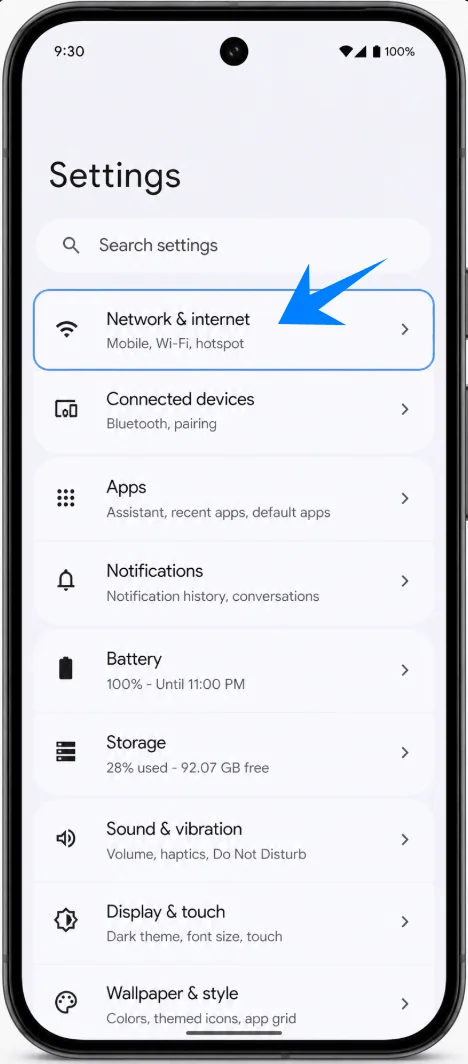
Pixel 10 cihazınızda Ayarlar'ı açın ve Ağ ve internet seçeneğine dokunun. Burada İnternet, SIM'ler ve diğer bağlantı seçeneklerini içeren ağ ayarları sayfasını göreceksiniz.
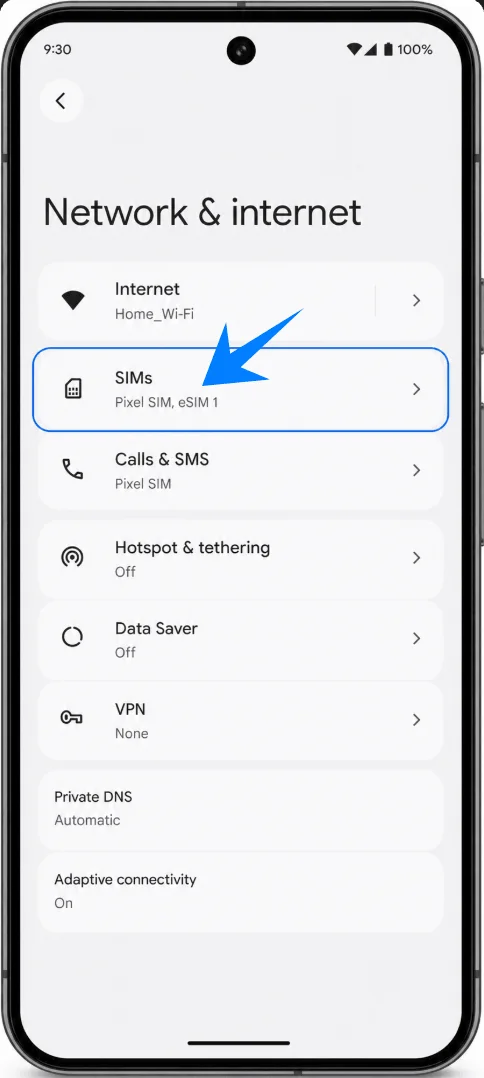
Ağ ve internet ekranında SIM'ler seçeneğine dokunun. Mevcut hattınızın ve tercih edilen SIM ayarlarınızın yönetildiği SIM'ler sayfasını göreceksiniz.
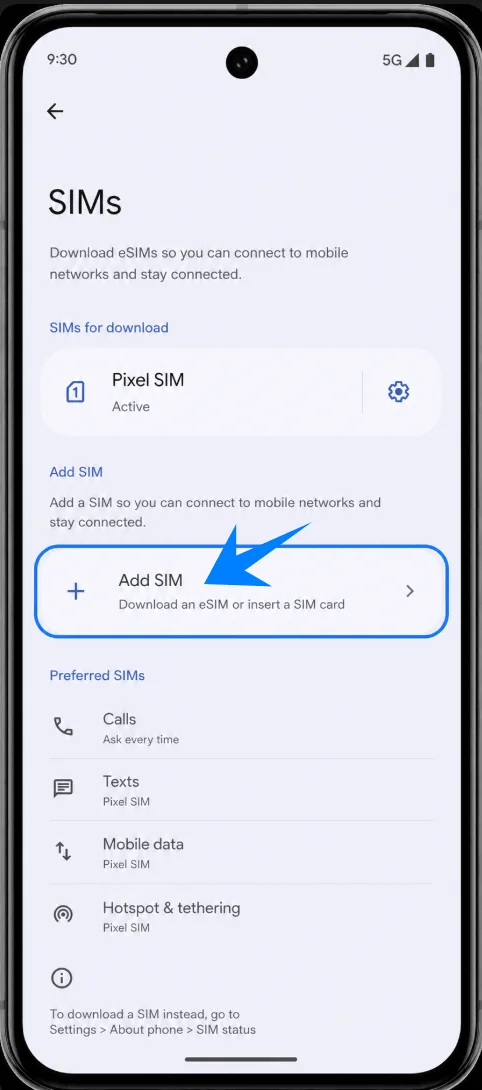
SIM'ler ekranında SIM ekle seçeneğine dokunun. Pixel 10, eSIM indirme işlemini başlatmak için ilgili ekranı açacaktır.
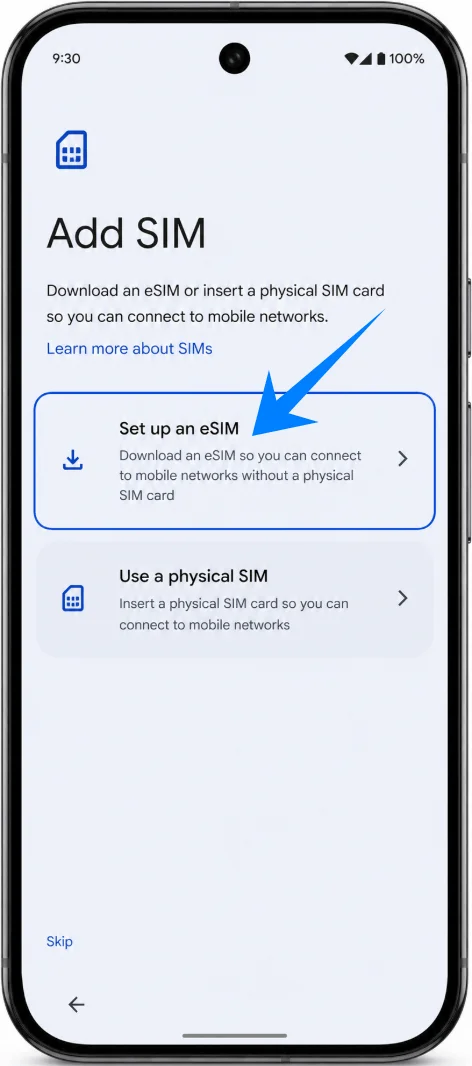
Bir eSIM kur seçeneğine dokunun. Telefonunuz, QR kodu tarayabileceğiniz veya manuel aktivasyon yöntemini seçebileceğiniz eSIM kurulum ekranına yönlendirecektir.
Yöntem 1: QR Kod Taratarak iRoamly eSIM Kurulumu
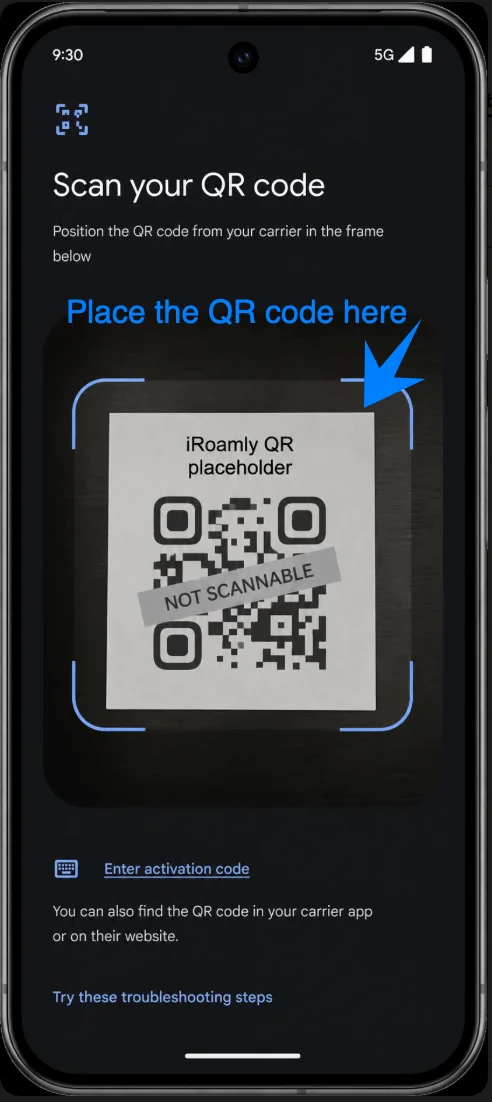
Operatörden QR kod tara ekranında, Pixel 10 tarayıcısını satın alma e-postanızda veya iRoamly hesabınızda bulunan iRoamly QR koduna doğrultun. Telefon eSIM profilini tanımlayana kadar kodu tarama çerçevesi içinde tutun. QR kod bir görsel olarak kayıtlıysa, Fotoğraftan Tara seçeneğine dokunun.
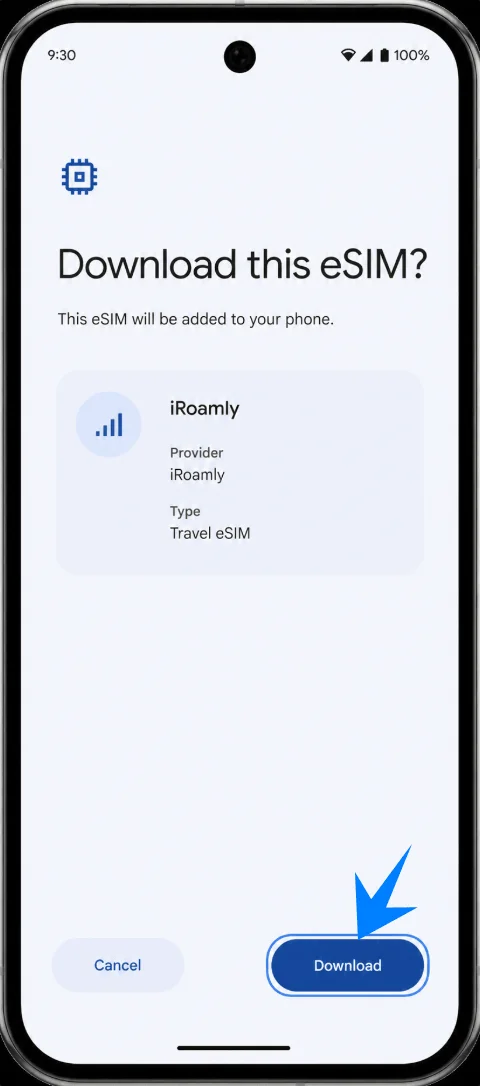
Algılanan iRoamly eSIM profilini kontrol edin ve İndir seçeneğine dokunun. Pixel 10, iRoamly seyahat eSIM'ini telefona eklemeye başlayacaktır.
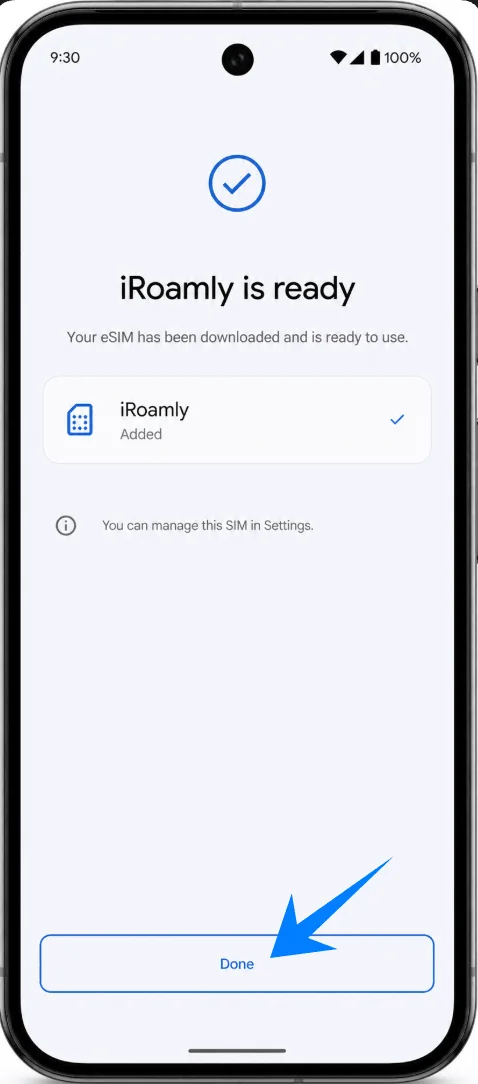
eSIM indirme işleminin tamamlanmasını bekleyin; telefonunuz iRoamly eSIM'in hazır olduğunu bildirdiğinde Bitti seçeneğine dokunun.
Yöntem 2: iRoamly eSIM'i Manuel Giriş ile Yükleyin
Ayarları açın, Ağ ve internet'e, ardından SIM'ler'e dokunun. SIM ekle seçeneğine, ardından Bir eSIM kur seçeneğine dokunun ve operatörden QR kodu tara ekranında "Bu sorun giderme adımlarını deneyin" seçeneğine dokunun. Bu işlem, eSIM kurulumu için sorun giderme seçeneklerini açacaktır.
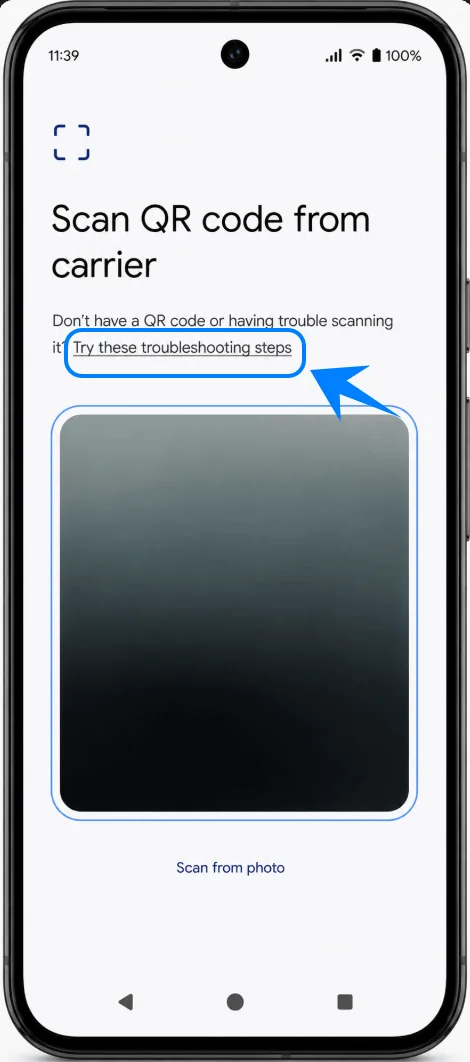
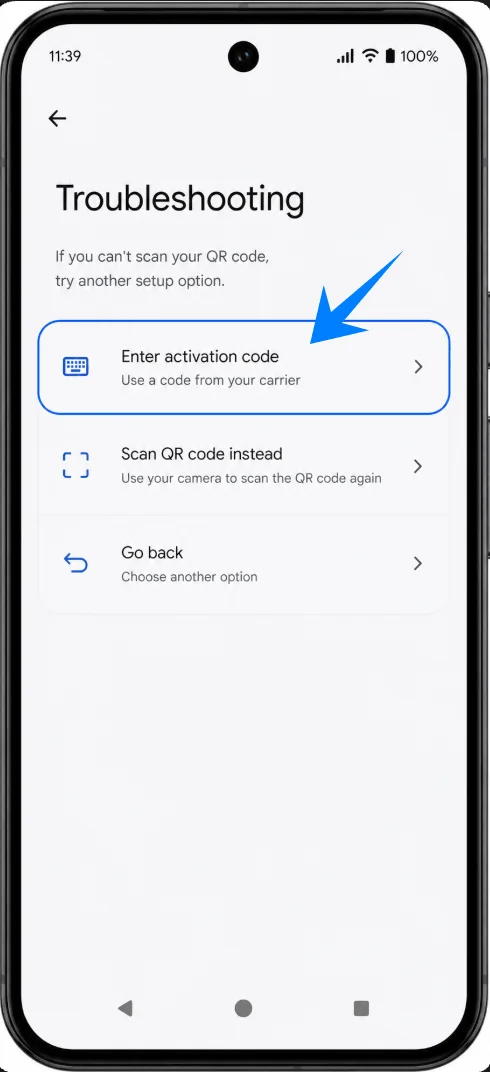
Sorun giderme ekranında "Etkinleştirme kodunu gir" seçeneğine dokunun. Pixel 10 cihazınız manuel etkinleştirme formunu açacaktır.
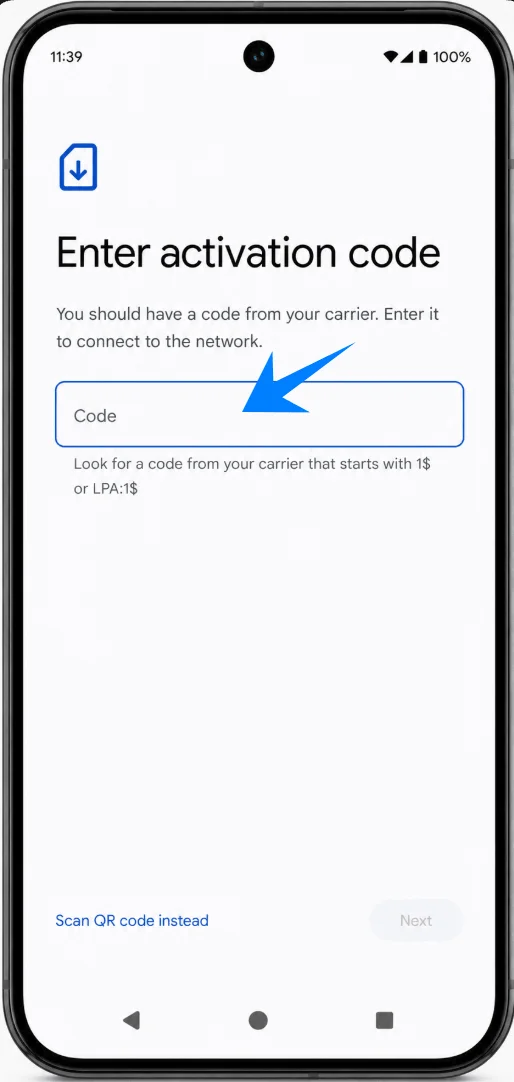
iRoamly tarafından size sağlanan etkinleştirme kodu dizisini eksiksiz bir şekilde ilgili Kod alanına girin. Pixel Android, 1$ veya LPA:1$ ile başlayan bir kod bekler; alan geçerli olduğunda İleri butonuna dokunun.
Algılanan iRoamly eSIM profilini kontrol edin ve İndir seçeneğine dokunun. Pixel 10, QR kodu ile ekleyeceğiniz seyahat eSIM profilinin aynısını indirmeye başlayacaktır.
Yüklemenin tamamlanmasını bekleyin; Pixel 10, iRoamly eSIM'in hazır olduğunu gösterdiğinde Bitti seçeneğine dokunun.
iRoamly eSIM'inin Yüklendiğini Nasıl Doğrulayabilirsiniz
Ayarlar'ı açın, Ağ ve internet'e, ardından SIM'ler'e dokunun. SIM'ler sayfasında iRoamly'nin kullanılabilir bir SIM veya eSIM profili olarak göründüğünü doğrulayın.
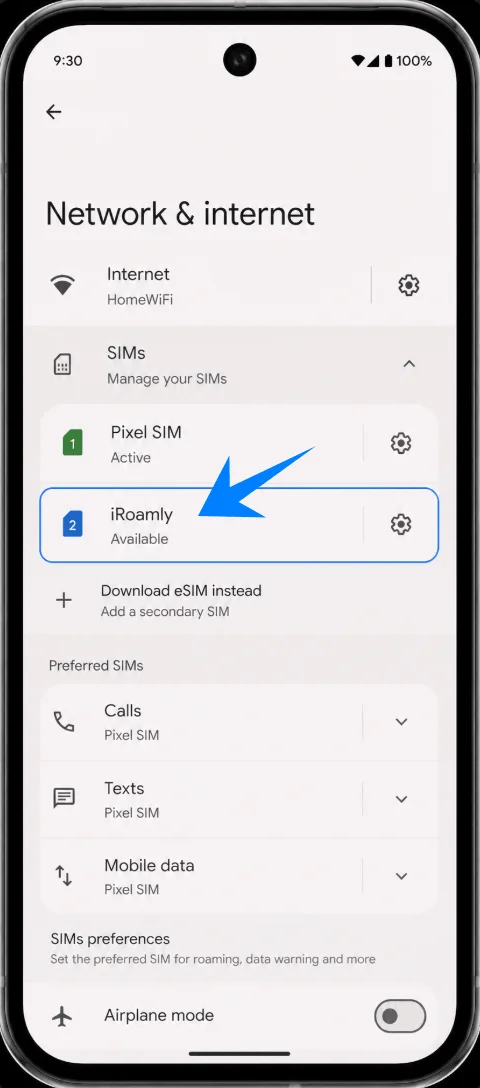
iRoamly SIM girişine dokunun ve seyahat eSIM'inizi kullanmaya hazır olduğunuzda SIM Kullan seçeneğinin aktif olduğundan emin olun. Eğer henüz evdeyseniz ve seyahat verisini etkinleştirmeye hazır değilseniz, hattı yüklü tutun ancak veri ayarlarınızı yola çıkış vaktinize kadar değiştirmeyin.
Seyahat Verisi için iRoamly eSIM Kurulumu
Ayarlar > Ağ ve internet > SIM'ler bölümüne gidin, ardından tercih edilen SIM ayarları altındaki Mobil veri seçeneğine dokunun. Burada birincil hattınızı ve iRoamly eSIM'inizi göreceğiniz bir seçim ekranı çıkacaktır.
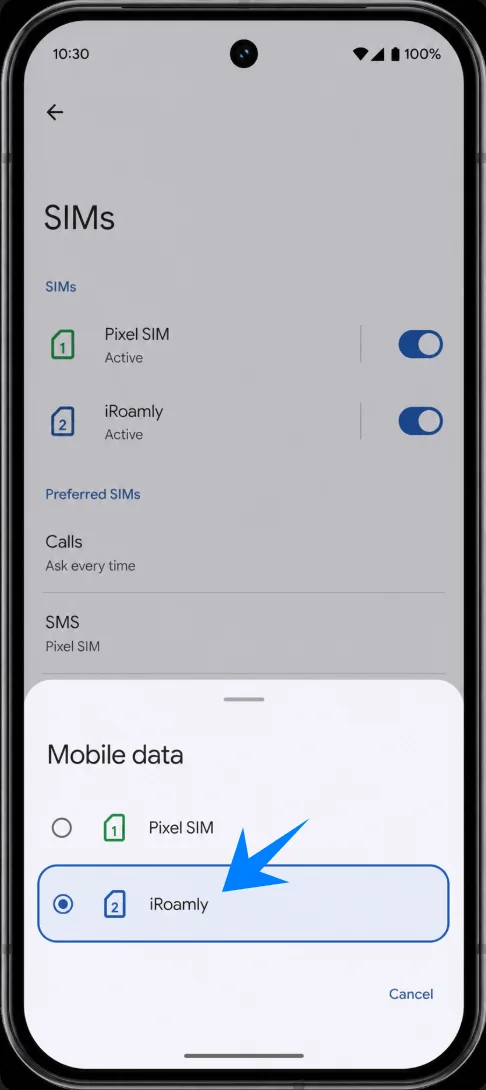
Mobil veri için iRoamly'yi seçin. Bu işlem, Pixel 10 cihazınıza hücresel veri kullanımı için birincil SIM kartınız yerine seyahat eSIM'inizi kullanması talimatını verecektir.
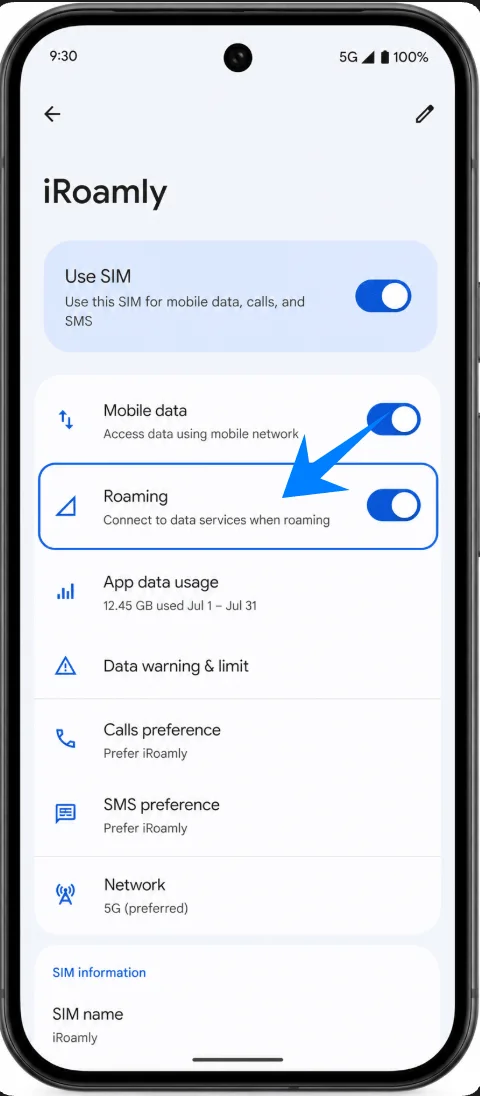
iRoamly SIM ayrıntıları sayfasını açın; gittiğiniz ülkedeki planınız dolaşım gerektiriyorsa Dolaşım seçeneğini aktif hale getirin. iRoamly planınız özellikle sesli görüşme veya SMS hizmeti içermiyorsa, arama ve kısa mesaj ayarlarınızı birincil SIM kartınızda bırakın.
Sorun Giderme
SIM Ekle veya bir eSIM ayarla seçeneği görünmüyorsa, Pixel 10 cihazınızın kilidinin açık, güncel ve bölgeniz ile operatör yazılımı açısından eSIM destekli olduğundan emin olun. Ayrıca cihaz bilgilerinde EID numarasının görünüp görünmediğini kontrol edin.
QR kodu taranmıyorsa, Aktivasyon kodunu gir seçeneğini kullanın ve 1$ veya LPA:1$ ile başlayan tam iRoamly aktivasyon kodu dizisini girin.
QR kodunun zaten kullanıldığına dair bir hata alırsanız, kodu silip tekrar tekrar denemeyin. Birçok eSIM QR kodu tek kullanımlık olduğundan iRoamly destek ekibiyle iletişime geçin.
eSIM yüklenmesine rağmen veri bağlantısı yoksa, Mobil veri ayarlarından iRoamly'yi seçin, gerekiyorsa Dolaşımı (Roaming) açın, telefonu yeniden başlatın ve planınızın bulunduğunuz varış noktasını kapsadığını doğrulayın.
Aktivasyon beklemede kalırsa, Wi-Fi bağlantınızı açık tutun, birkaç dakika bekleyin, Pixel 10'u yeniden başlatın ve iRoamly planınızın geçerli aktivasyon süresi içinde olduğunu kontrol edin.
Aramalar veya SMS çalışmıyorsa, iRoamly plan ayrıntılarını dikkatlice inceleyin. Birçok seyahat eSIM planı yalnızca veri odaklıdır; sesli arama ve SMS özellikleri plana göre değişiklik gösterebilir.
Planı hemen kullanmayacaksanız, silmek yerine iRoamly hattınızı devre dışı bırakın. Bir eSIM'i silmek, aynı QR kodunun veya aktivasyon bilgilerinin tekrar kullanılmasını engelleyebilir.
Sonuç
Pixel 10 için, iRoamly kodunu başka bir ekrandan tarayabiliyorsanız QR kod yöntemi en basit yoldur; manuel giriş ise Pixel Android, Kod alanında eksiksiz bir aktivasyon kodu dizisini kabul ettiği için güvenilir bir yedek yöntemdir.
Kurulumun ardından, iRoamly'nin Ayarlar > Ağ ve internet > SIM'ler altında göründüğünden emin olun, ardından Mobil veri için bu hattı seçin ve varış noktası planınız gerektiriyorsa Dolaşım'ı etkinleştirin. Seyahat hattınızı kullanmaya başlamadan önce aktivasyon geçerlilik tetikleyicisini ve ses/SMS sınırlarını göz önünde bulundurun.