
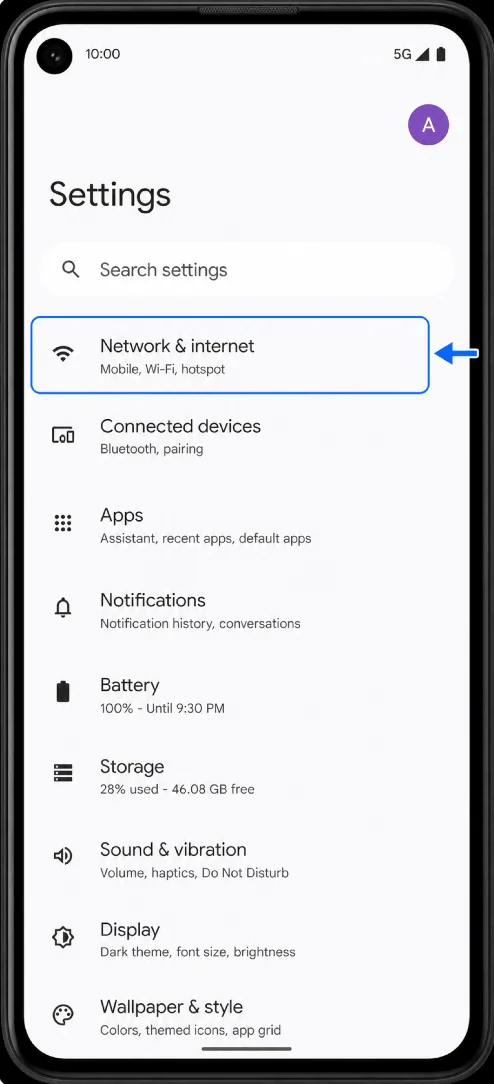
Pixel 4a 5G, uyumlu ve kilidi açılmış modellerde eSIM desteği sunar; bu da onu seyahatlerinizden önce iRoamly seyahat eSIM'i eklemek için oldukça pratik bir cihaz haline getirir. Mevcut Pixel Android menülerinde eSIM kurulum yolu genellikle Ayarlar > Ağ ve internet > SIM'ler > SIM ekle > Bir eSIM kur adımlarını izler. Menü isimleri Android sürümüne, operatör yazılımına veya bölgeye göre küçük farklılıklar gösterebilse de, Pixel ailesinde kurulum genellikle Ağ ve internet menüsü altında yer alır.
Bu kılavuz, Pixel 4a 5G cihazınıza iRoamly seyahat eSIM'i yüklemenin iki yolunu da kapsamaktadır: QR kodunu taratmak ve aktivasyon bilgilerini manuel olarak girmek. iRoamly QR kodunu farklı bir ekranda görüntüleyebiliyorsanız, QR kodu yöntemi en hızlı olanıdır. Manuel giriş yöntemi ise QR kodunun taranamadığı durumlarda, kurulumu aynı telefon üzerinden gerçekleştirdiğinizde veya iRoamly siparişinizden yalnızca SM-DP+ adresi ve aktivasyon koduna sahip olduğunuzda oldukça kullanışlıdır.
iRoamly eSIM Kurulumu Öncesindeki Hazırlıklar
eSIM'i eklemeden önce Pixel 4a 5G cihazınızı sabit bir Wi-Fi ağına bağlayın.
Telefonunuzun operatör kilidinin açık olduğundan ve Pixel 4a 5G bölge/operatör varyantınızın eSIM teknolojisini desteklediğinden emin olun.
iRoamly QR kodunuzu veya manuel aktivasyon bilgilerinizi, sipariş e-postanızda veya iRoamly hesabınızda hazır bulundurun.
iRoamly destek ekibi tarafından söylenmediği sürece, kurulumdan sonra iRoamly eSIM'i cihazınızdan silmeyin. Seyahat eSIM profilleri genellikle kaldırıldıktan sonra yeniden kullanılamaz.
Mümkünse eSIM kurulumunu seyahatinizden 1-2 gün önce gerçekleştirin, ancak öncelikle plan detaylarınızı kontrol edin. iRoamly eSIM geçerlilik süresi aktivasyon ile başlar; birçok seyahat eSIM'inde aktivasyon, kurulum veya desteklenen bir varış noktası ağına ilk bağlanma ile tetiklenir, bu nedenle satın aldığınız plan için belirtilen kesin aktivasyon koşulunu doğrulayın.
iRoamly planları yalnızca veri kullanımına yönelik olabilir. Sesli arama ve SMS özellikleri plana göre değişiklik gösterir; bu nedenle arama veya mesajlaşmaya güvenmeden önce planınıza özel detayları kontrol edin.
Yöntem 1: QR Kodunu Tarayarak iRoamly eSIM'i Yükleme
Ayarlar'ı açın ve ardından Ağ ve internet seçeneğine dokunun. Burada Wi-Fi, mobil ağ, erişim noktası ve SIM seçeneklerinin yer aldığı Pixel ağ ayarları sayfasını görmelisiniz.
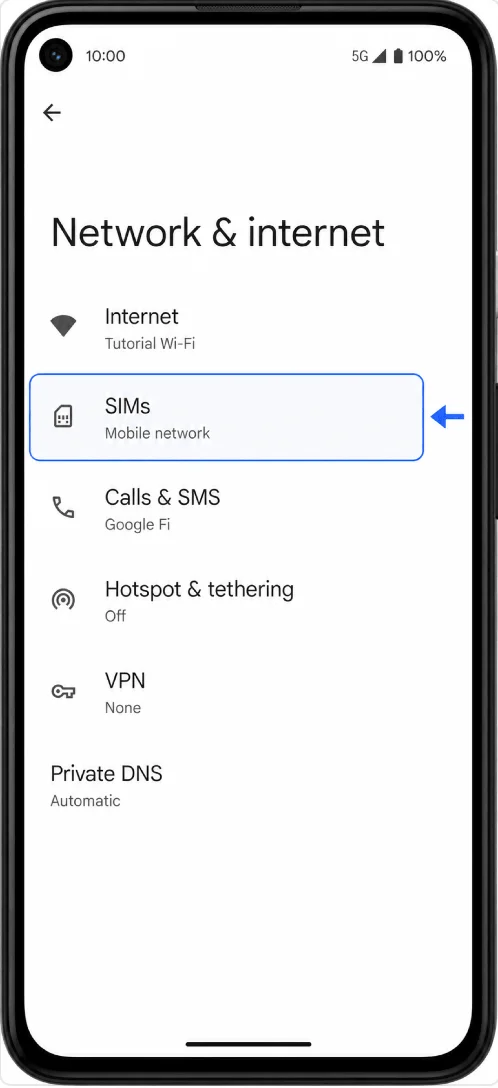
SIM'ler seçeneğine dokunun. Pixel, fiziksel SIM'inizin veya mevcut mobil hattınızın görüntülendiği SIM yönetimi sayfasını açacaktır.
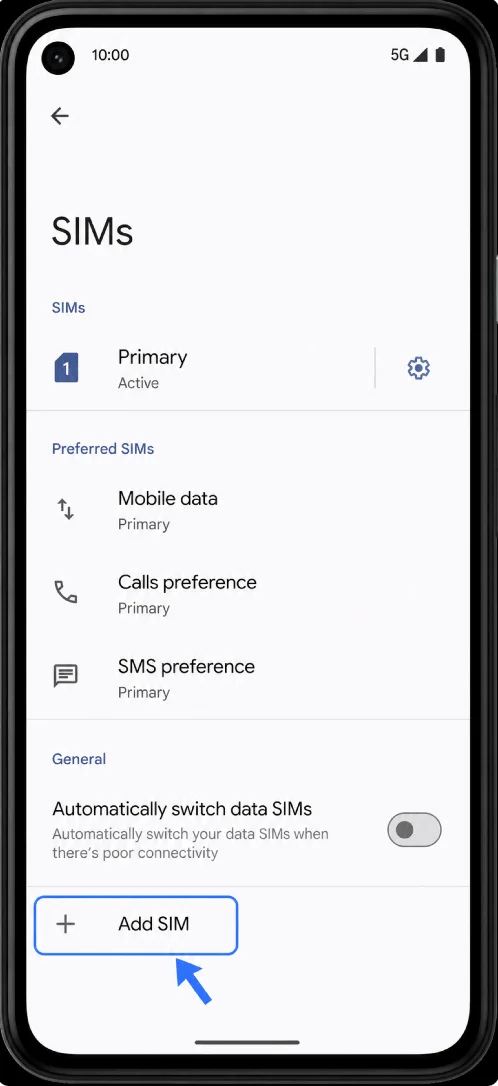
SIM Ekle seçeneğine dokunun. Telefonunuz, fiziksel bir SIM ekleme veya bir eSIM kurulumu yapma seçeneklerini listeleyecektir.
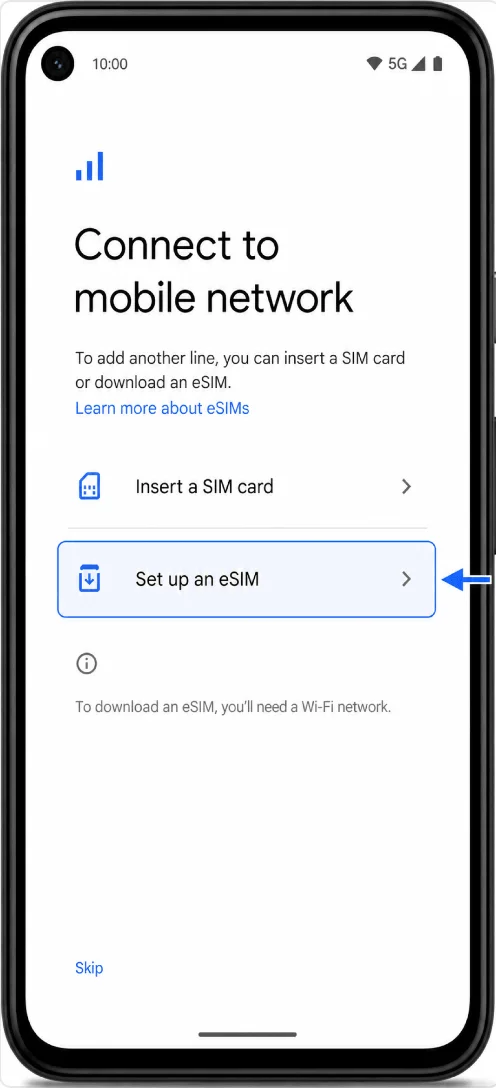
Bir eSIM kur seçeneğine dokunun. Pixel Android cihazınız eSIM kurulum akışını hazırlarken telefonunuzun Wi-Fi bağlantısını kesmeyin.
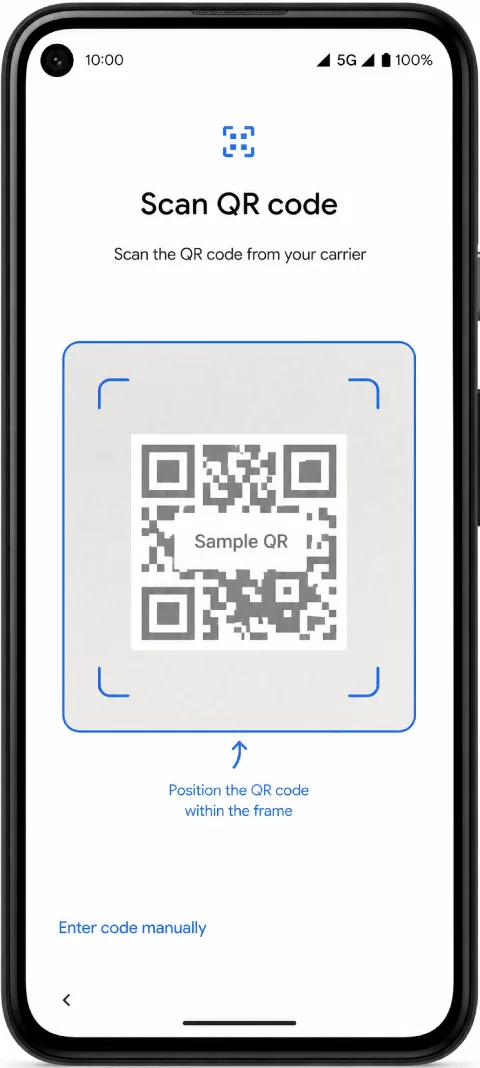
QR kodunu tara ekranı geldiğinde, başka bir ekran üzerinde bulunan veya çıktısını aldığınız iRoamly QR kodunu taratın. QR kodunu, Pixel cihazınız kodu okuyana kadar tarayıcı içerisinde sabit tutun.
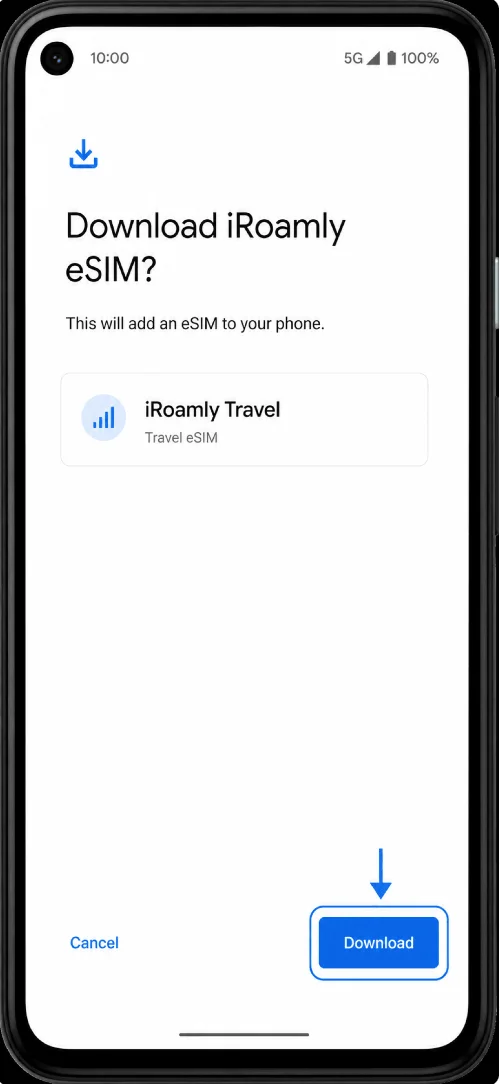
iRoamly eSIM'i indirilsin mi? ekranındaki bilgileri gözden geçirip İndir seçeneğine dokunun. Pixel'in iRoamly eSIM profilini indirmesini ve eklemesini bekleyin.
Yöntem 2: iRoamly eSIM'i Manuel Giriş ile Yükleyin
Ayarlar'ı açın ve ardından Ağ ve internet seçeneğine dokunun. Bu işlem, QR kodu kurulumu için kullanılan Pixel ayarları sayfasıyla aynıdır.
SIM'ler seçeneğine dokunun. Pixel SIM yönetim sayfasına yönlendirileceksiniz.
SIM ekle öğesine dokunun. Pixel, SIM ekleme kurulum seçeneklerini görüntüleyecektir.
Bir eSIM kur seçeneğine dokunun. QR kodu tarayıcısı açıldığında, Kodu manuel olarak gir gibi manuel bir seçenek arayın.
Kodu manuel olarak gir seçeneğine dokunun, ardından iRoamly tarafından sağlanan aktivasyon dizisini girin. Pixel Android'de manuel kurulum tek bir Aktivasyon kodu alanı kullanabilir. Eğer iRoamly size ayrı bir SM-DP+ Adresi ve Aktivasyon Kodu verdiyse, bunları Pixel'in gösterdiği tam aktivasyon kodu formatında (genellikle LPA:1$SM-DP+ Adresi$Aktivasyon Kodu şeklinde) girin. Herhangi bir boşluk bırakmadan sadece iRoamly siparişinizdeki detayları kullanın.
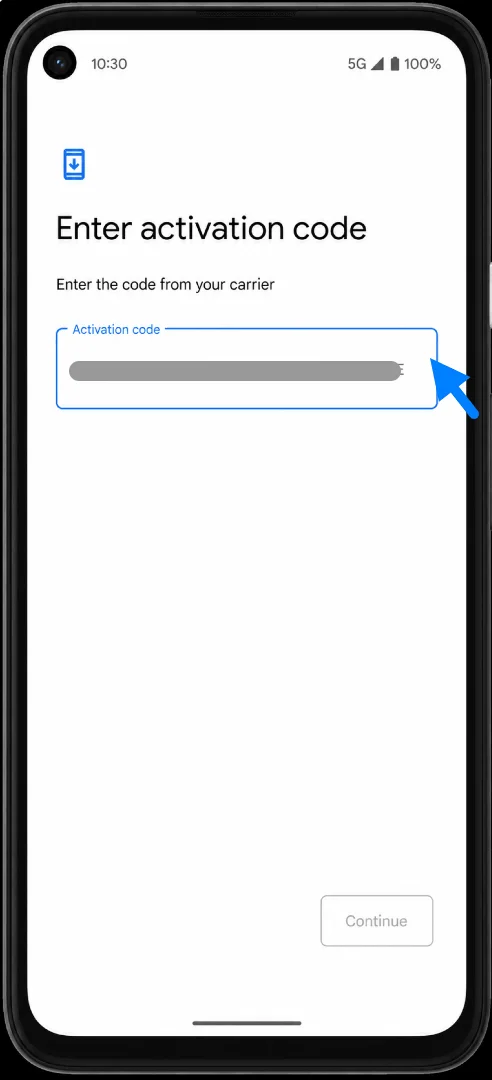
Devam et seçeneğine dokunun, iRoamly eSIM'i indirilsin mi? ekranını gözden geçirin ve ardından İndir butonuna dokunun. eSIM profilinin indirme işlemi tamamlanana kadar bekleyin.
iRoamly eSIM'in Yüklendiği Nasıl Doğrulanır
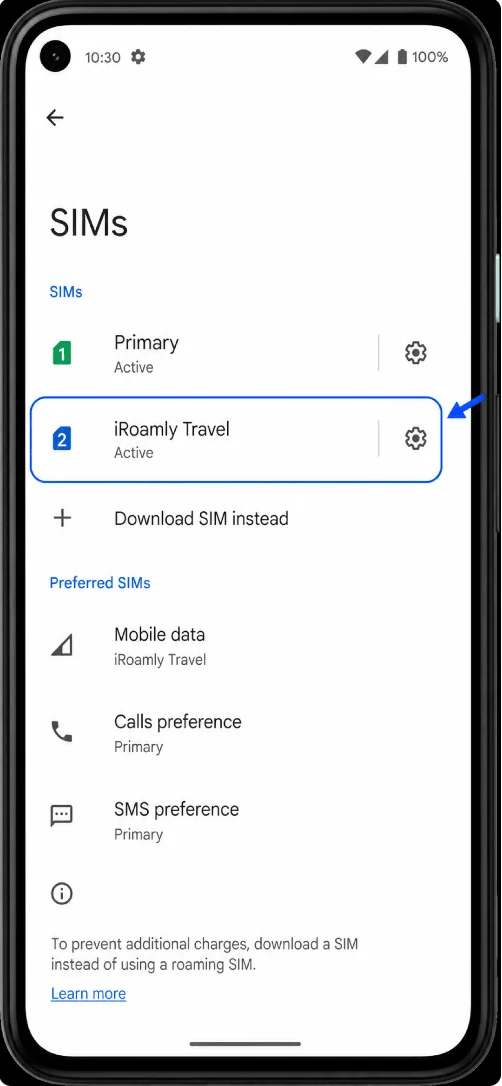
Ayarlar > Ağ ve internet > SIM'ler kısmını açın ve ardından iRoamly Seyahat gibi yeni bir satır olup olmadığını kontrol edin. Eğer bu satır SIM listesinde görünüyorsa, eSIM profili Pixel 4a 5G cihazınıza başarıyla yüklenmiş demektir.
Seyahat Verisi için iRoamly eSIM Kurulumu
Ayarlar > Ağ ve internet > SIM'ler bölümüne gidin ve iRoamly Seyahat eSIM'ine dokunun. Kapalıysa SIM Kullan seçeneğini açın, seyahat planınızı kullanmaya hazır olduğunuzda Mobil veri için bu eSIM'i seçin ve iRoamly varış noktası talimatlarınızda belirtilmişse Dolaşım özelliğini etkinleştirin. iRoamly planınız özellikle bu hizmetleri içermediği sürece arama ve SMS seçeneklerinizi birincil SIM'inizde bırakın.
Sorun Giderme
SIM Ekle veya eSIM ayarla seçenekleri görünmüyorsa; Pixel 4a 5G modelinizin eSIM desteklediğinden, telefonun SIM kilidinin açık olduğundan, Android sürümünüzün güncel olduğundan ve operatörünüzün eSIM özelliklerini kısıtlamadığından emin olun.
QR kodu daha önce kullanıldıysa, kodu silip tekrar tekrar denemeyin. Birçok seyahat eSIM QR kodu yalnızca bir kez yüklenebilir. Bir sonraki doğru adım için iRoamly destek ekibiyle iletişime geçin.
Manuel giriş başarısız olursa, SM-DP+ adresindeki ve aktivasyon kodundaki her karakteri kontrol edin. Pixel sizden tek bir aktivasyon kodu dizesi isterse, aktivasyon detaylarında belirtilen veya önerilen tam LPA:1$...$... formatını kullanın.
Kurulum beklemede kalırsa, Wi-Fi bağlantınızı açık tutun, kurulum ekranını birkaç dakika açık bırakın ve Android sizi yönlendirirse Pixel cihazınızı yeniden başlatın.
eSIM yüklendiği halde gideceğiniz yerde mobil veri çalışmıyorsa; Ayarlar > Ağ ve internet > SIM'ler menüsüne gidin, mobil veri için iRoamly Travel seçeneğini belirleyin, gerekirse Dolaşım'ı (Roaming) açın ve birincil SIM'inizin mobil veriyi otomatik olarak devralmadığını kontrol edin.
Seyahatinizden önce iRoamly eSIM servis yok uyarısı veriyorsa, planınız henüz desteklenen bir yerel ağa bağlanmadığı için bu durum normal olabilir. Yeniden yüklemeyi denemeden önce planınızın aktivasyon kurallarını kontrol edin.
Sonuç
iRoamly eSIM, Pixel 4a 5G cihazınıza başarıyla eklendikten sonra, siz onu kaldırana kadar SIM ayarlarınızda kullanılabilir durumda kalacaktır. Bu, kurulumu seyahatinizden önce tamamlayıp, seyahat planınızı kullanmaya hazır olduğunuzda eSIM'i kolayca etkinleştirebileceğiniz anlamına gelir.
Bağlantınızı kullanmaya başlamadan önce mobil veri için doğru hattın seçili olduğundan emin olun ve gideceğiniz yere dair dolaşım gereksinimlerini gözden geçirin. eSIM'i önceden yüklü ve doğru şekilde yapılandırılmış halde tutmak, planınız aktif olduğunda seyahat verinizi kullanmaya başlamanızı kolaylaştıracaktır.