
Pixel 8a, eSIM kurulumunu standart Pixel ağ menüsünde barındırır, bu nedenle seyahat eSIM kurulumu genellikle Ayarlar > Ağ ve internet > SIM'ler yolundan başlar. Bu kılavuz; hareketle gezinme özelliğine, ortalanmış ön kamera çentiğine ve Google'ın eSIM kurulum akışında kullanılan İngilizce etiketlere sahip güncel bir Pixel Android sürümü kullanan Pixel 8a cihazları varsayar.
Bir iRoamly seyahat eSIM'i, fiziksel bir SIM kartı değiştirmeden gideceğiniz ülkede veri erişimi sağlamak istediğinizde oldukça kullanışlıdır. Eğer iRoamly QR kodunu başka bir cihazda veya basılı bir sayfada görüntüleyebiliyorsanız, QR kodu yöntemi en hızlı seçenektir. QR kodunun taranmadığı, kameranın çalışmadığı veya aktivasyon bilgilerini iRoamly sipariş sayfanızdan ya da e-postanızdan kopyalamanız gereken durumlarda manuel giriş yedek yöntem olarak kullanılır.
Aşağıdaki her iki yöntem de aynı Pixel 8a kurulum yolundan başlar, ardından QR tarama veya manuel giriş seçeneklerine ayrılır. Kurulumun ardından bu kılavuz, iRoamly eSIM'in SIM'ler altında göründüğünü nasıl doğrulayacağınızı ve seyahat verisi için nasıl hazır hale getireceğinizi gösterir.
iRoamly eSIM Kurulumundan Önceki Hazırlıklar
iRoamly eSIM'i eklemeden önce Pixel 8a cihazınızı sabit bir Wi-Fi ağına bağlayın.
Telefonunuzun operatör kilitli olmadığını ve eSIM özelliğini desteklediğini teyit edin. Bazı bölgeler, operatörler veya yazılım sürümleri, eSIM destekli bir Pixel modelinde bile eSIM kurulumunu kısıtlayabilir.
iRoamly QR kodunuzu veya manuel aktivasyon bilgilerinizi hazır bulundurun.
Planınız izin veriyorsa eSIM'i seyahatinizden 1 veya 2 gün önce yükleyin; ancak hattı aktif etmeden önce planın aktivasyon kurallarını mutlaka kontrol edin.
iRoamly eSIM'inizin geçerlilik süresi aktivasyonla birlikte başlar. Birçok iRoamly seyahat veri planında aktivasyon; yükleme işlemine veya desteklenen bir hedef ağa yapılan ilk bağlantıya bağlıdır, bu yüzden planınızdaki kesin aktivasyon tetikleyicisini öğrenmek için sipariş detaylarınızı kontrol edin.
iRoamly eSIM planları sesli arama veya SMS hizmetlerini içermeyebilir. Sesli görüşme ve SMS özellikleri plana göre değişiklik gösterdiğinden, bu hizmetlere güvenmeden önce plan detaylarını inceleyin.
iRoamly destek ekibi tarafından talimat verilmedikçe kurulumdan sonra iRoamly eSIM'inizi silmeyin. Çoğu eSIM, silindikten sonra tekrar yüklenemez.
Ortak Kurulum Adımları
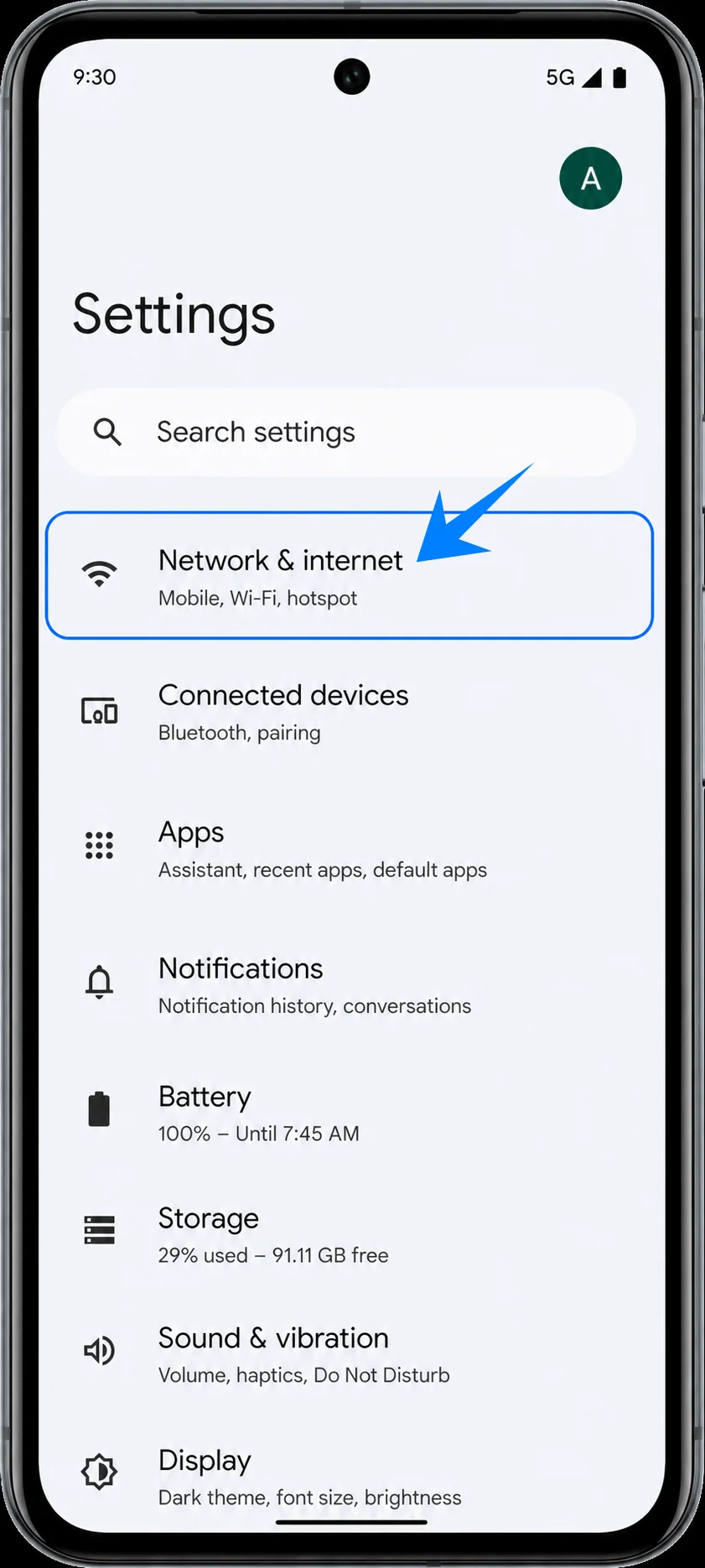
Ayarlar'ı açın, ardından Ağ ve internet seçeneğine dokunun. Burada İnternet, SIM'ler ve ilgili bağlantı seçeneklerinin yer aldığı Pixel ağ ayarları sayfasını görmelisiniz.
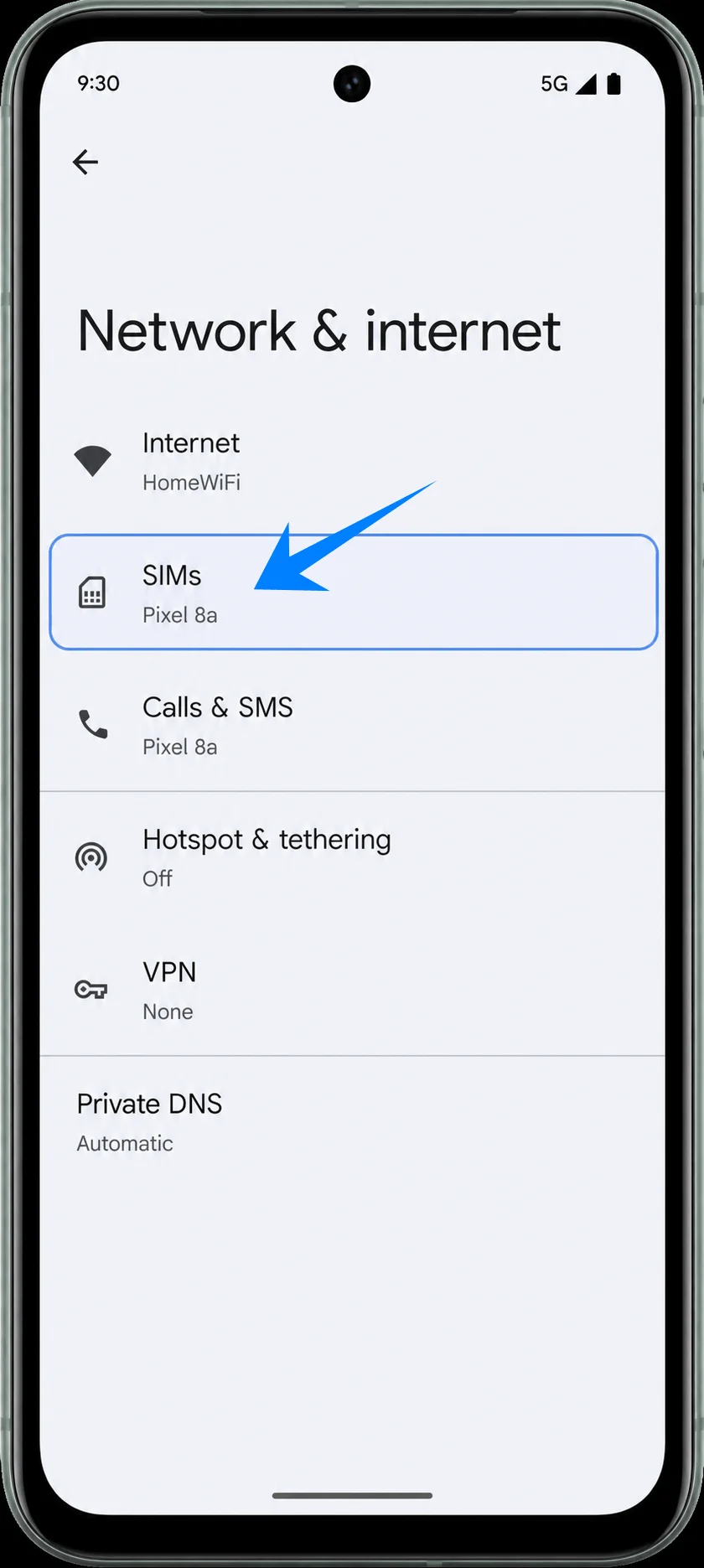
SIM'ler seçeneğine dokunun. Pixel, fiziksel SIM kartların ve indirilen eSIM profillerinin yönetildiği sayfayı açacaktır.
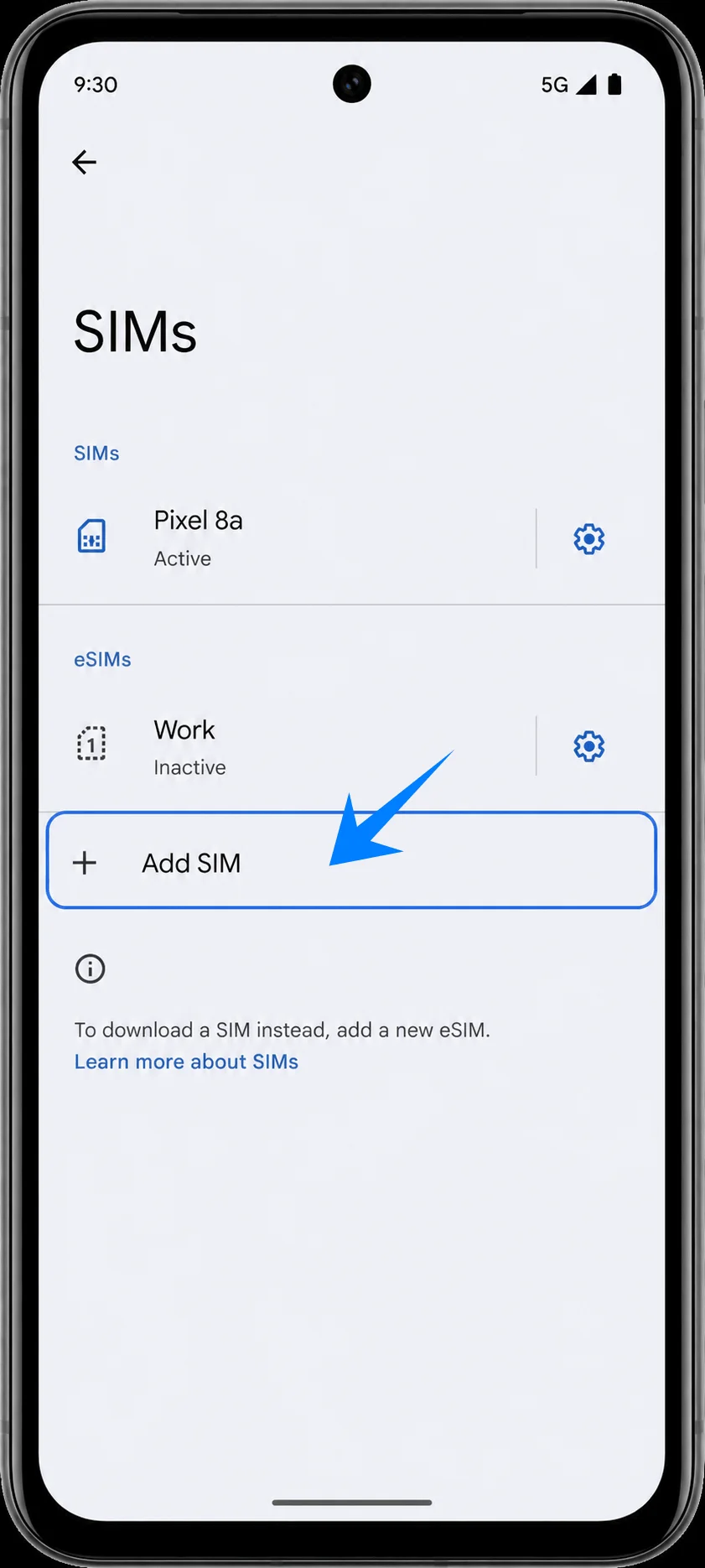
SIM Ekle seçeneğine dokunun. Android, mobil ağ kurulum sürecini başlatacaktır.
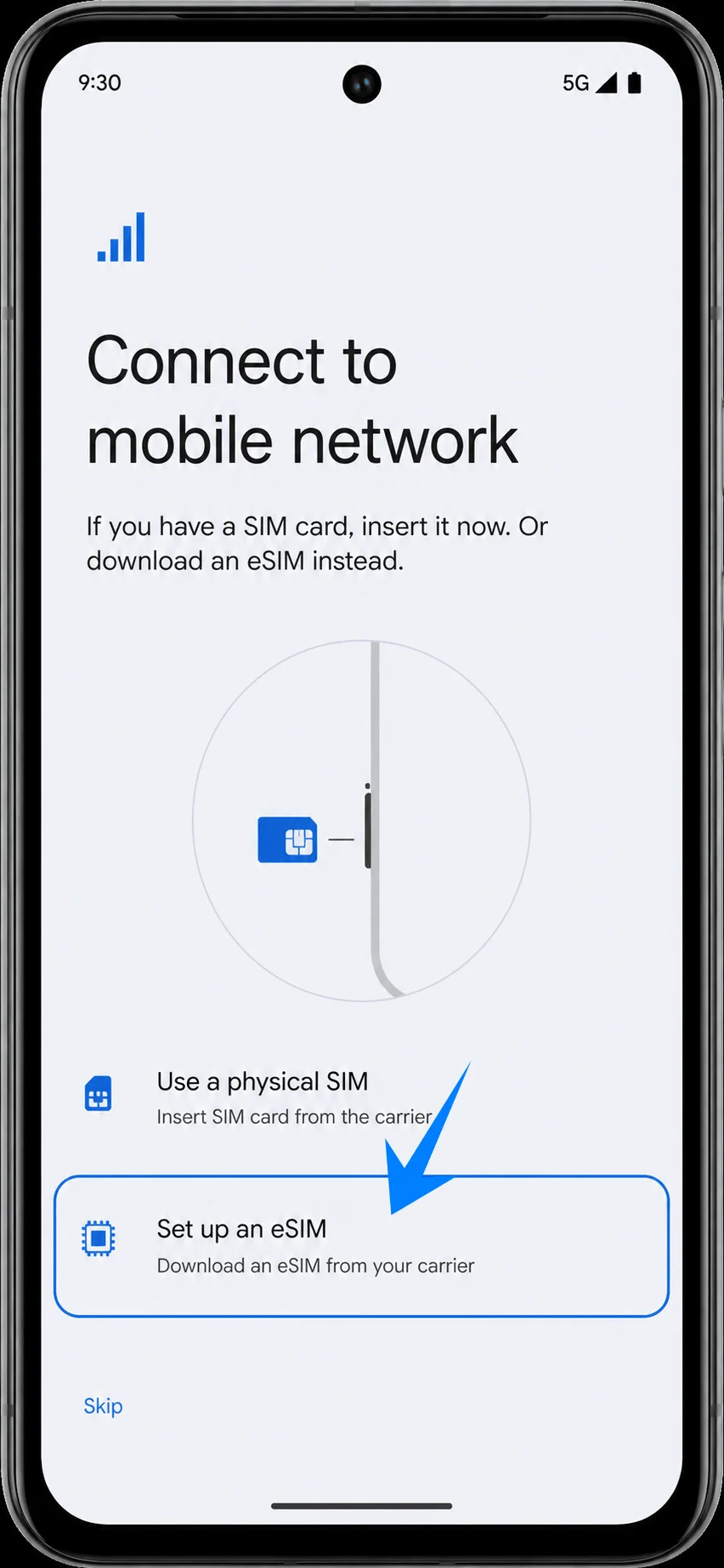
Bir eSIM kur seçeneğine dokunun. Pixel, eSIM kurulum ekranını hazırlayacak ve QR kodu veya aktivasyon kodu ile kurulum aşamasına geçecektir.
Yöntem 1: QR Kodunu Tarayarak iRoamly eSIM'i Yükleme
QR kodu tarama ekranında, Pixel 8a kamerasını iRoamly seyahat eSIM QR koduna doğrultun. QR kodunun tamamı tarayıcı içinde görünene kadar telefonu sabit tutun; cihaz kodu algılayacaktır.
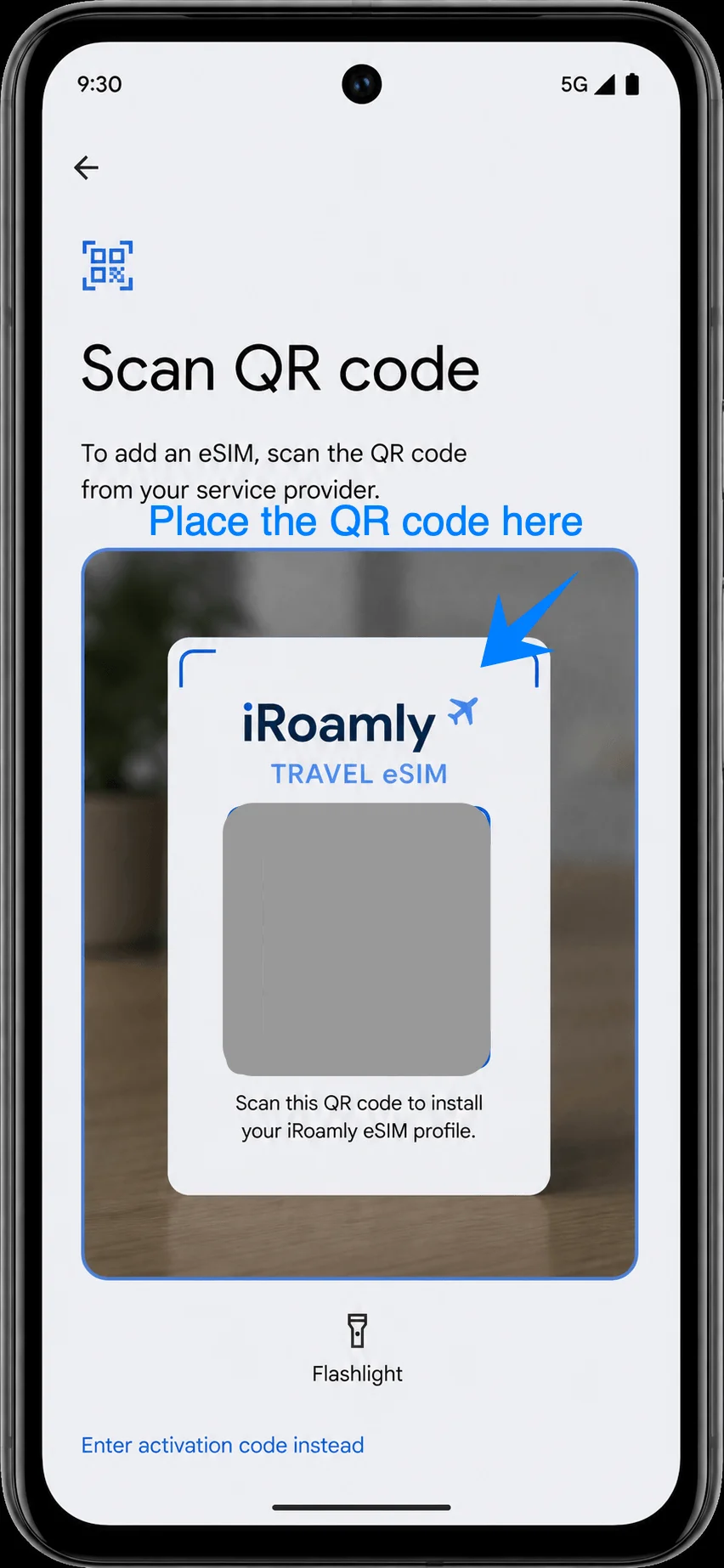
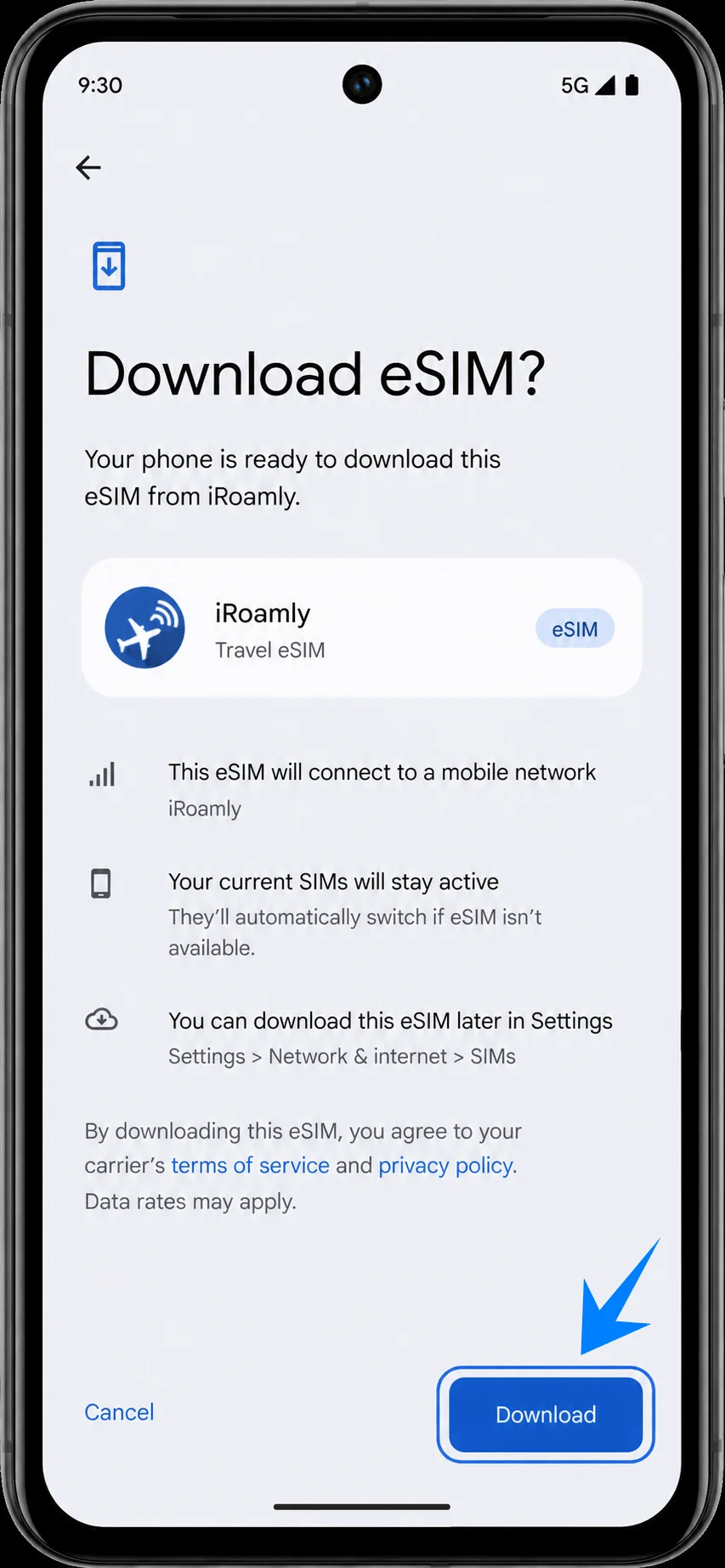
Android algılanan iRoamly seyahat eSIM'ini gösterdiğinde İndir'e dokunun. Pixel cihazınız eSIM profilini indirip eklerken Wi-Fi bağlantınızın kesilmediğinden emin olun.
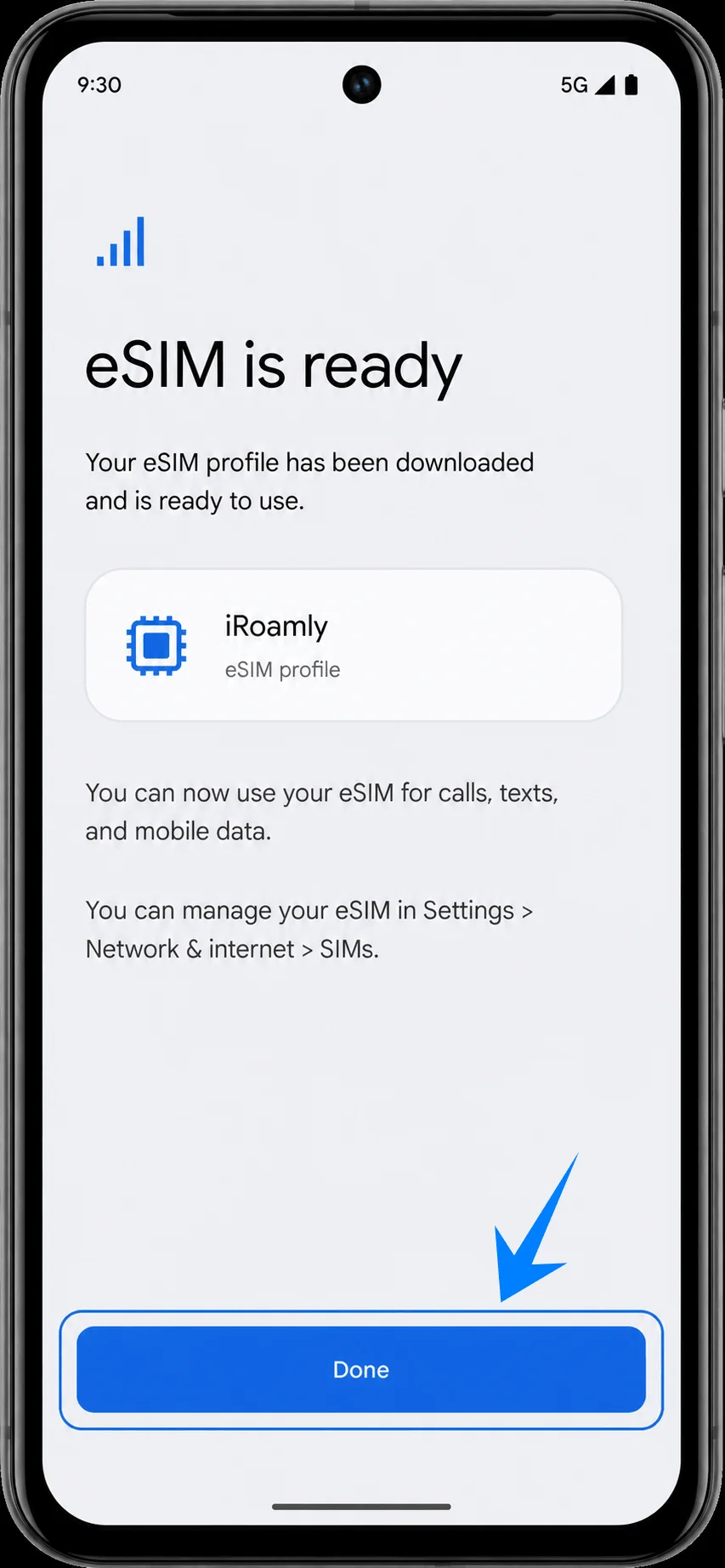
Pixel cihazınız eSIM'in hazır olduğunu bildirdiğinde Bitti'ye dokunun. SIM ayarları bölümüne yönlendirilecek veya yeni eklenen iRoamly profilini görüntüleyebileceksiniz.
Yöntem 2: iRoamly eSIM'i Manuel Girişle Yükleyin
Ayarlar'ı açın, Ağ ve internet'e, ardından SIM'ler'e dokunun; SIM ekle seçeneğine ve sonrasında bir eSIM kur kısmına girin. QR tarayıcı ekranında Manuel olarak etkinleştirme kodu gir seçeneğine, eğer manuel seçenek orada görünüyorsa Yardıma mı ihtiyacınız var? kısmına dokunun.
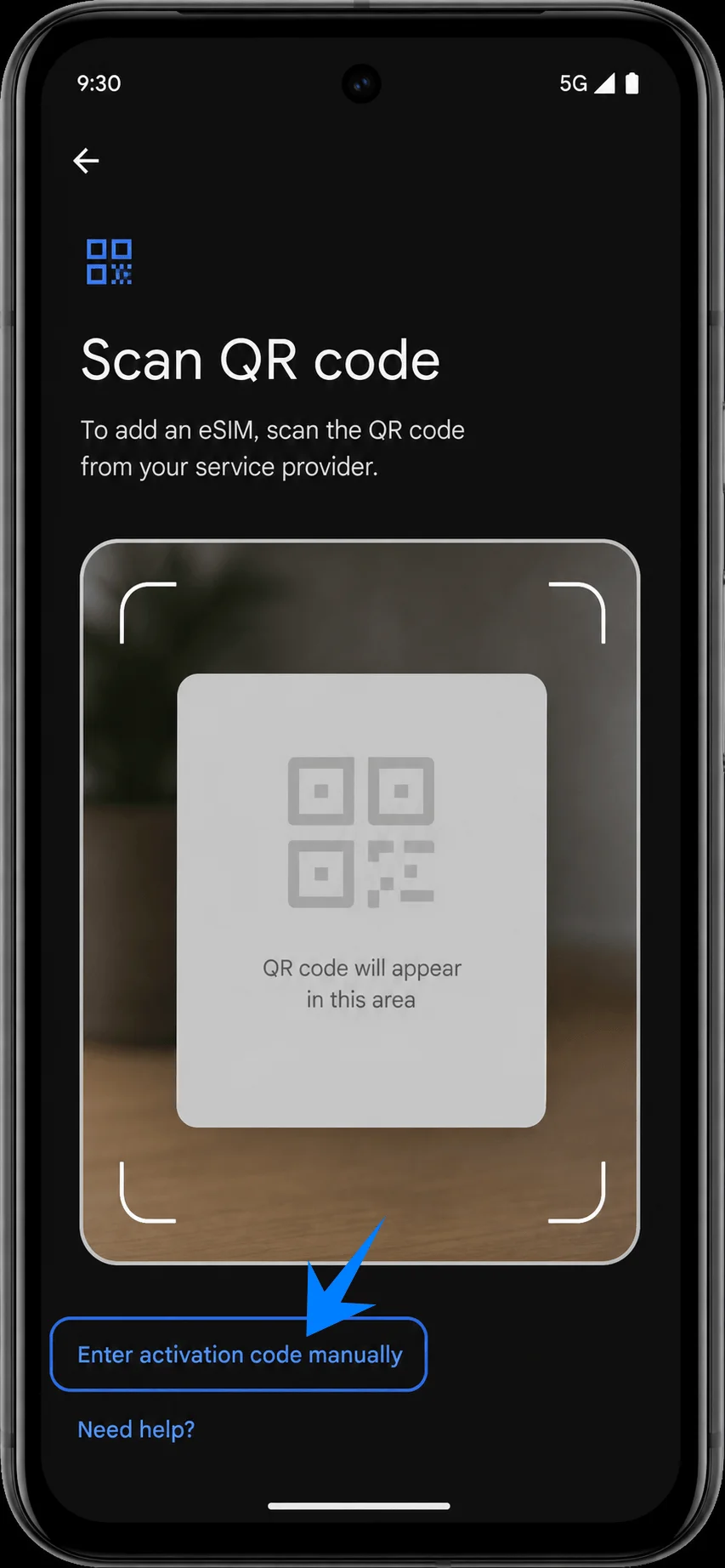
Etkinleştirme kodu alanına dokunun, sipariş bilgilerinizdeki iRoamly etkinleştirme kodunun tamamını girin ve Devam et'e dokunun. Pixel Android cihazlar burada tam bir etkinleştirme kodu giriş akışı kullanır; eğer iRoamly, SM-DP+ Adresi ve Etkinleştirme Kodunu ayrı ayrı veriyorsa, bunları iRoamly'nin Android manuel kurulumu için belirttiği şekilde birleştirerek girin veya olduğu gibi kopyalayın.
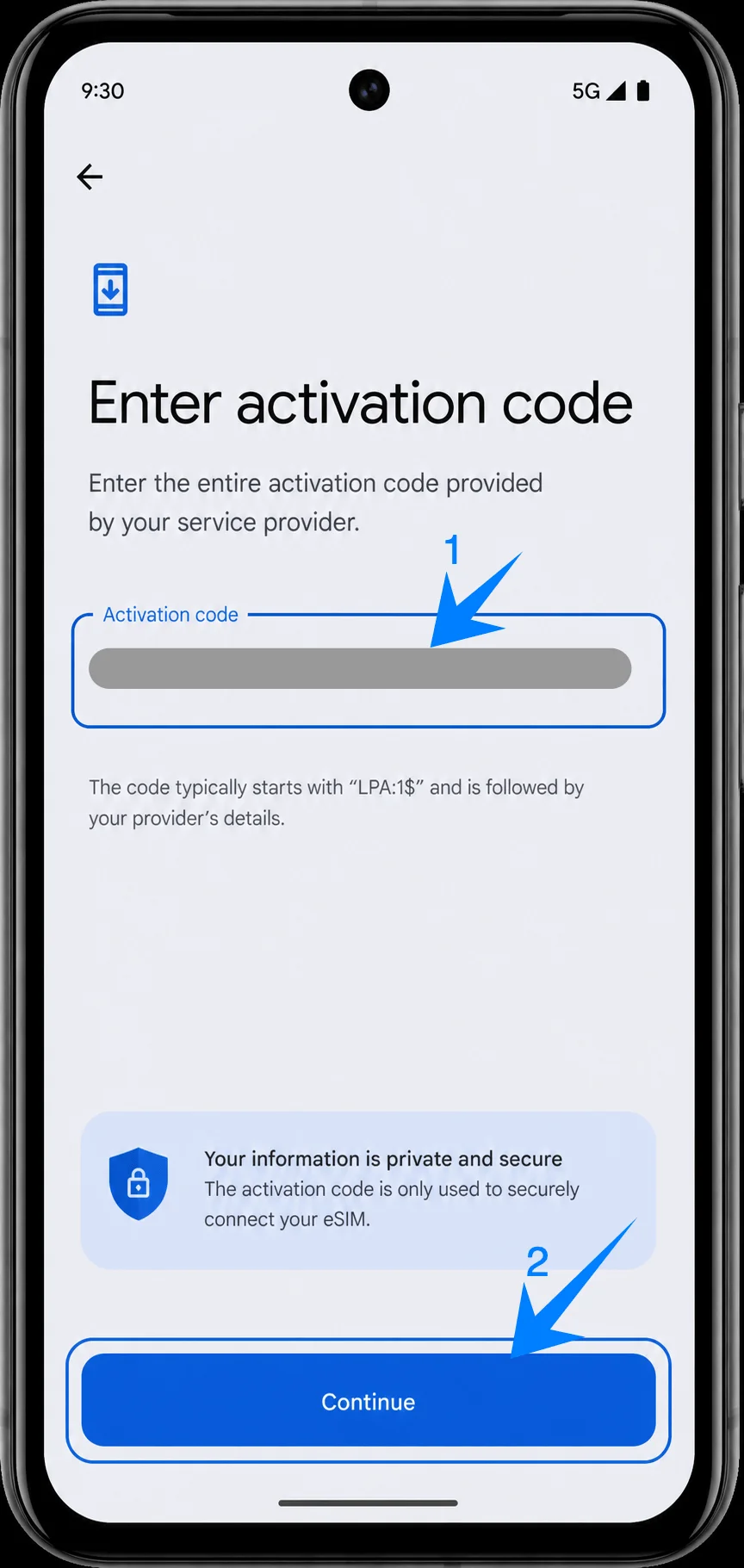
Android, iRoamly eSIM indirmesini onaylamanızı istediğinde İndir düğmesine basın. Profil kurulumu tamamlanana kadar Pixel 8a cihazınızın Wi-Fi bağlantısını kesmeyin.
Pixel, eSIM'in hazır olduğunu bildirdiğinde Bitti'ye dokunun. iRoamly eSIM artık telefonun SIM ayarları bölümünde görünür olacaktır.
iRoamly eSIM'in Yüklendiği Nasıl Doğrulanır
Ayarlar'ı açın, Ağ ve internet'e, ardından SIM'ler'e dokunun. iRoamly'nin listede bir eSIM veya SIM profili olarak göründüğünü doğrulayın.
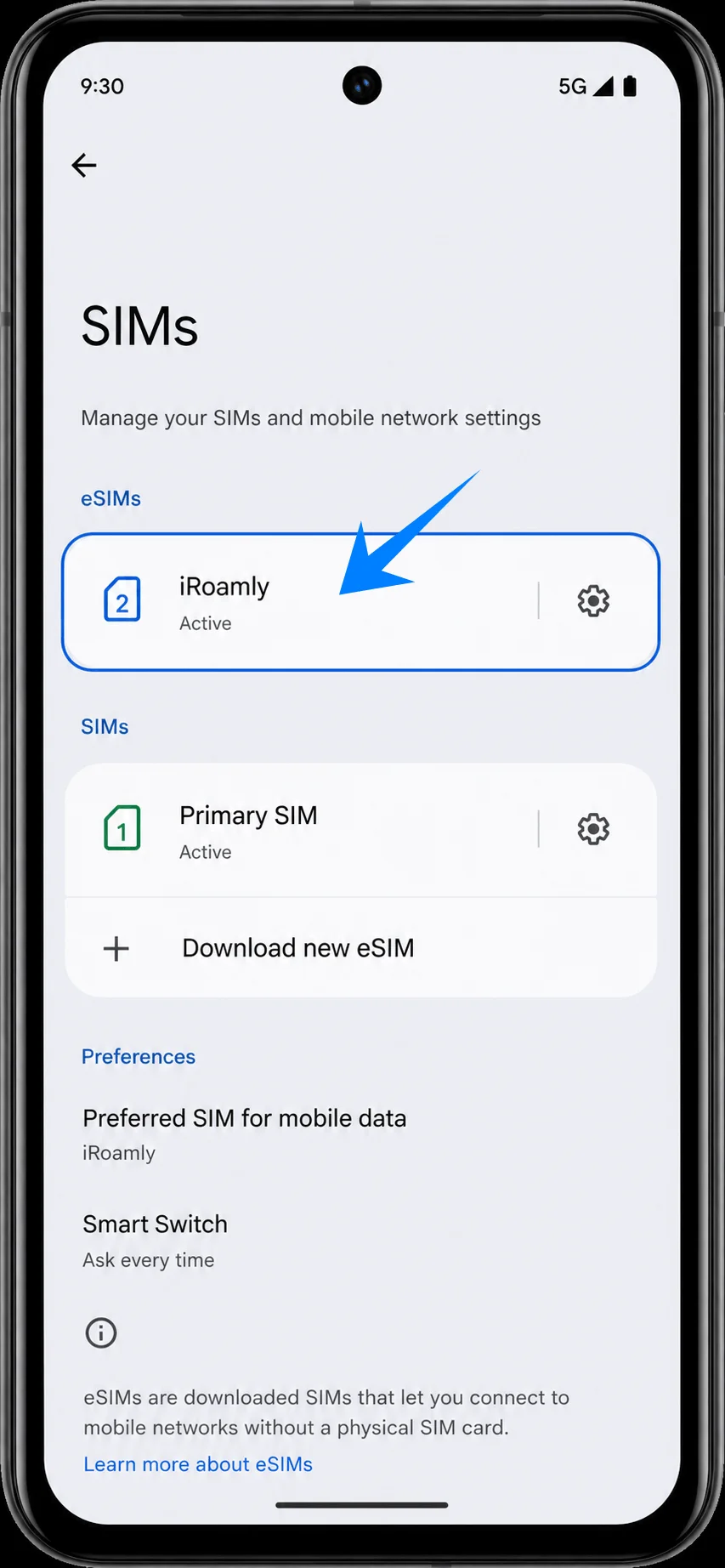
iRoamly'ye dokunun ve profil sayfasının açıldığını kontrol edin. Pixel'de bir SIM Kullan anahtarı görünüyorsa, iRoamly plan talimatlarınızda aktivasyon için açmanız gerektiği belirtilmedikçe, seyahat verilerini kullanmaya hazır olana kadar bu ayarı kapalı tutun.
Seyahat Verisi için iRoamly eSIM Kurulumu
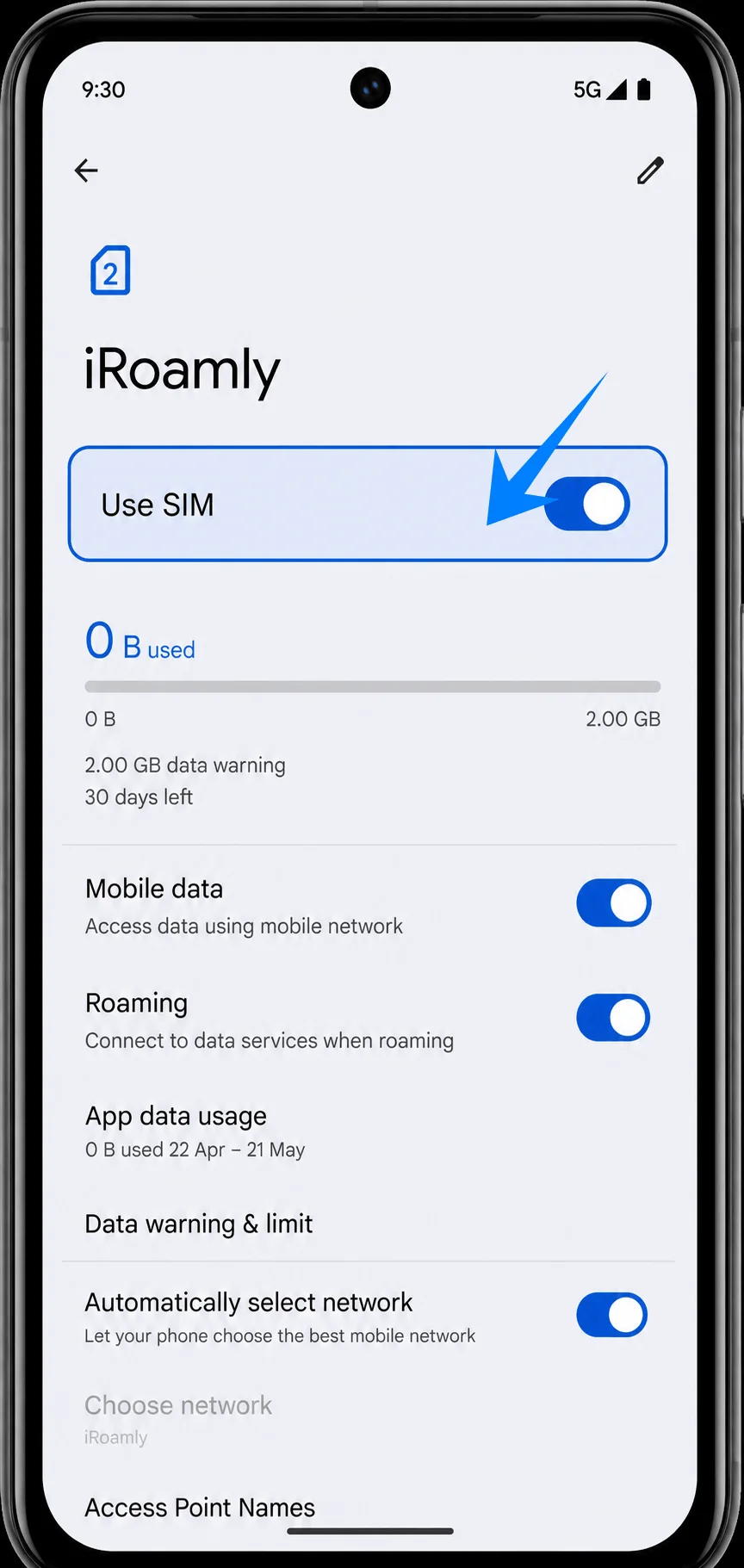
Ayarlar'ı açın, Ağ ve internet'e, ardından SIM'ler'e dokunun ve iRoamly'yi seçin. Seyahat eSIM'inizi kullanmaya hazır olduğunuzda SIM'i Kullan seçeneğini aktif hale getirin.
Aynı iRoamly SIM ayarları sayfasında, Mobil veri'ye veya Pixel Android'in sunduğu veri tercihlerine dokunun. Seyahat verisi için bu planı kullanmak istediğinizde mobil veri sağlayıcısı olarak iRoamly'yi seçin.
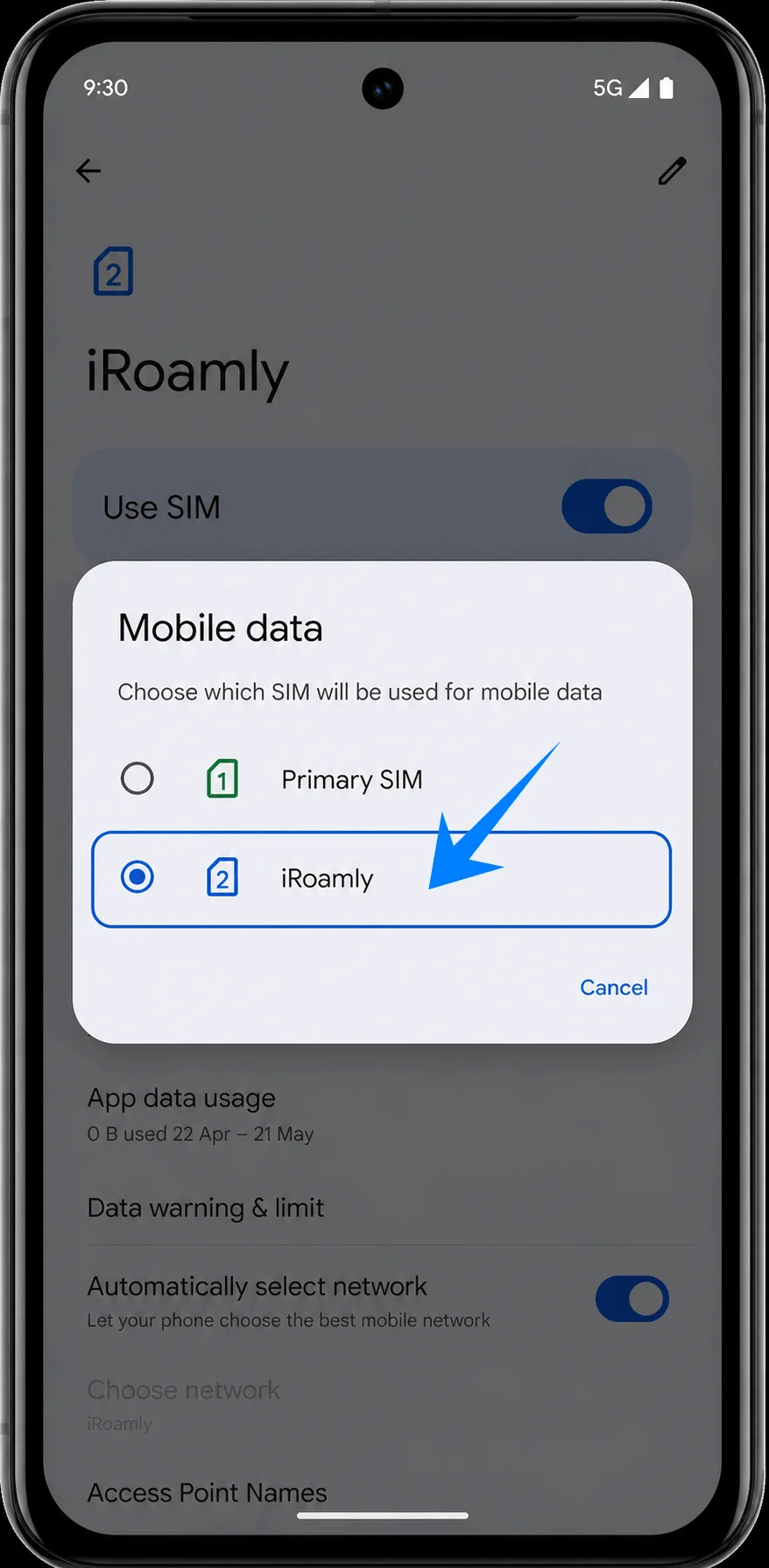
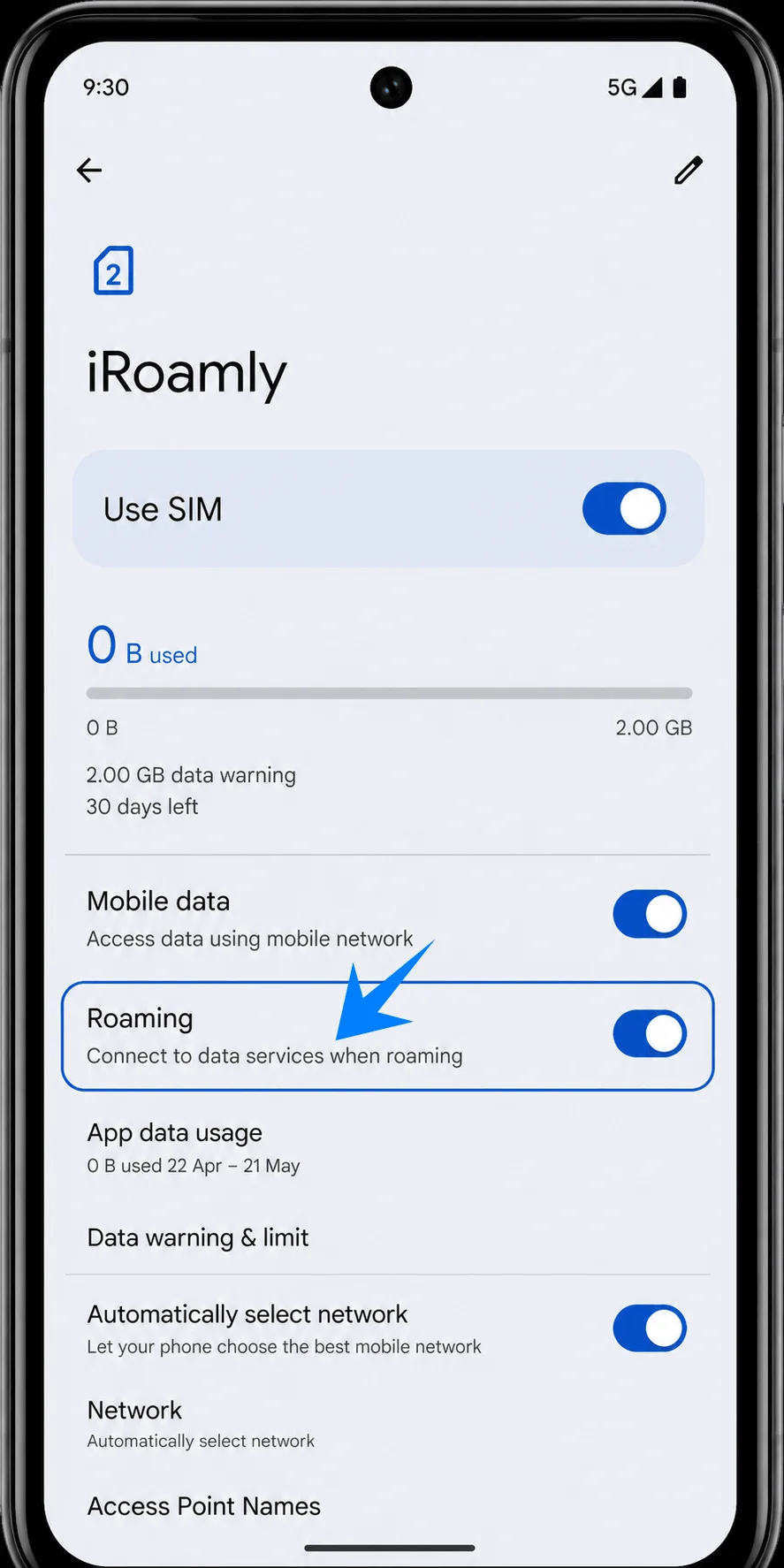
iRoamly SIM ayarları sayfasına dönün ve iRoamly varış yeri talimatlarınızda belirtilmişse Dolaşım'ı açın. Seyahat eSIM verisi, iş ortağı ağları üzerinden bağlantı kurduğu için genellikle dolaşımın açık olmasını gerektirir.
Sorun Giderme
SIM Ekle veya eSIM kurulumu seçeneği yok: Android sistemini güncelleyin, Pixel 8a modelinizin eSIM desteklediğini doğrulayın, telefonun ağ kilidinin açık olduğundan emin olun ve operatörünüze, eSIM kullanımının ilgili yazılım veya hesap üzerinde kısıtlanıp kısıtlanmadığını danışın.
QR kodu tarama hatası: QR kodunu görüntüleyen cihazın ekran parlaklığını artırın, kodun tamamını tarayıcı çerçevesi içinde tutun, Wi-Fi bağlantınızın çalıştığından emin olun veya manuel etkinleştirme yöntemini deneyin.
QR kodu zaten kullanılmış: Kısmen yüklenmiş bir profili silmeyin veya aynı kodu tekrar tekrar denemeyin. eSIM düzgün bir şekilde yüklenmeden önce kod kullanılmış görünüyorsa iRoamly destek ekibiyle iletişime geçin.
Kurulum tamamlandı ancak veri bağlantısı yok: Mobil veri seçeneği olarak iRoamly'yi seçtiğinizden emin olun, gerekirse Veri Dolaşımını açın, Pixel 8a cihazınızı yeniden başlatın ve gittiğiniz ülkenin satın aldığınız planın kapsamı içinde olduğunu doğrulayın.
Aktivasyon bekleniyor: Kurulum esnasında Wi-Fi bağlantınızın kopmadığından emin olun; planınız ancak ilk ağ bağlantısı sağlandığında etkinleşiyorsa, telefonun desteklenen bir yerel ağa bağlanmasını bekleyin.
Yeniden yükleme riski: Seyahatiniz süresince iRoamly eSIM'i silmek yerine yalnızca devre dışı bırakın. Profili, yalnızca plana artık ihtiyacınız kalmadığında veya iRoamly desteği tarafından yönlendirildiğinizde kaldırın.
Sesli arama veya SMS kullanılamıyor: İlgili iRoamly plan detaylarınızı kontrol edin. Birçok seyahat eSIM planı yalnızca veri odaklıdır; sesli arama veya SMS hizmetleri her zaman garanti edilmez.
Geçerlilik süresi ile ilgili endişeler: iRoamly geçerlilik süresi aktivasyon ile başlar. Planı erken yüklemeden veya seyahat hattını aktif hale getirmeden önce, aktivasyonun ne zaman tetiklendiğini teyit edin.
Bölge veya operatör kısıtlamaları: Pixel cihazınız bir operatör aracılığıyla veya eSIM kısıtlaması olan bir bölgeden satın alındıysa, Pixel 8a donanımınız eSIM desteklese dahi ilgili menü gizlenmiş olabilir.
Sonuç
Mevcut Pixel Android sürümüne sahip bir Pixel 8a için en güvenilir kurulum yolu Ayarlar > Ağ ve internet > SIM'ler > SIM ekle > Bir eSIM kur adımlarını izlemektir. iRoamly kodunu görüntülemek kolay olduğunda QR kod tarama yöntemini, tam aktivasyon kodunu elle girmeniz gerektiğinde ise manuel giriş yöntemini kullanın.
iRoamly, SIM'ler altında göründüğünde, aktivasyon kurallarınız izin veriyorsa hazır olana kadar hattı kapalı tutun; ardından mobil veri için bu hattı seçin ve hedef planınız gerektiriyorsa dolaşımı etkinleştirin.