
Pixel 9 Pro XL; geniş, canlı bir ekrana ve Google’ın standart Pixel SIM ayarlarına sahiptir. Bu özellikler, cihazı yola çıkmadan önce bir seyahat eSIM yüklemek için oldukça pratik bir telefon haline getirir. Bir iRoamly seyahat eSIM'i için takip etmeniz gereken menü Ayarlar > Ağ ve internet > SIM'ler kısmıdır; Pixel Android, fiziksel SIM'ler ile indirilmiş eSIM profillerini bu alanda bir arada tutar.
Bu rehber, Pixel 9 Pro XL için iki farklı kurulum yöntemini açıklamaktadır: iRoamly QR kodunu taratmak ve aktivasyon detaylarını manuel olarak girmek. QR koduyla kurulum, kod ayrı bir ekranda veya basılı bir belgede yer aldığında genellikle en hızlı yöntemdir. Manuel giriş yöntemi ise QR kodu taratılamadığında, kurulum bilgilerini kopyalayıp yapıştırmak daha kolay olduğunda veya QR kodu kullandığınız aynı telefonun ekranında görüntülendiğinde oldukça kullanışlıdır.
Aşağıdaki adımlar; eSIM desteğine sahip, sistem dili İngilizce olan, Wi-Fi erişimi bulunan ve kilitsiz (SIM-free) bir Pixel 9 Pro XL kullandığınız varsayılarak hazırlanmıştır. Bölgesel modeller veya operatör çıkışlı cihazlar eSIM kullanılabilirliğini etkileyebileceğinden, kurulum yapmadan önce lütfen uyumluluk notlarını inceleyin.
iRoamly eSIM Kurulumu Öncesindeki Hazırlıklar
iRoamly eSIM'i indirme işlemine başlamadan önce Pixel 9 Pro XL cihazınızı güvenilir bir Wi-Fi ağına bağlayın.
Telefonunuzun operatör kilidinin kapalı ve eSIM kullanımına uygun olduğundan emin olun. Cihazınızda "SIM Ekle" veya "bir eSIM kur" seçeneklerini göremiyorsanız; operatör kilidi durumunu, bölge ayarlarını, Android güncellemelerini ve telefonunuzun bir EID numarasına sahip olup olmadığını kontrol edin.
iRoamly QR kodunuzu ve manuel kurulum bilgilerinizi hazır bulundurun. iRoamly size bir QR kodunun yanı sıra SM-DP+ Adresi ve Aktivasyon Kodu gibi manuel bilgiler sunabilir; Pixel cihazlarda manuel kurulum sırasında LPA:1$... formatındaki tam Aktivasyon kodu dizisi kullanılabilir.
Mümkünse eSIM kurulumunu seyahatinizden 1-2 gün önce yapın; ancak kurulum sonrası profili gelişigüzel silmeyin. Çoğu eSIM profili tek kullanımlıktır ve aynı QR kodu kullanılarak tekrar yüklenemeyebilir.
Kurulumdan önce iRoamly plan detaylarınızı inceleyin. iRoamly eSIM geçerlilik süresi aktivasyonla başlar; çoğu varış noktası planında ise bu süre, eSIM desteklenen bir ağa bağlandığı anda devreye girer.
iRoamly eSIM planları sesli arama veya SMS hizmetlerini içermeyebilir. Birçok seyahat planı yalnızca veri kullanımına yöneliktir; bazı planlar arama veya SMS özelliklerini kapsayabileceği için, telefon numarası hizmetlerine güvenmeden önce ilgili planın özel detaylarını kontrol etmeyi unutmayın.
Paylaşılan Kurulum Adımları
Ayarlar'ı açın, ardından Ağ ve internet'e dokunun. SIM'lerin üst kısma yakın listelendiği Pixel ağ ayarları sayfasını görmelisiniz.
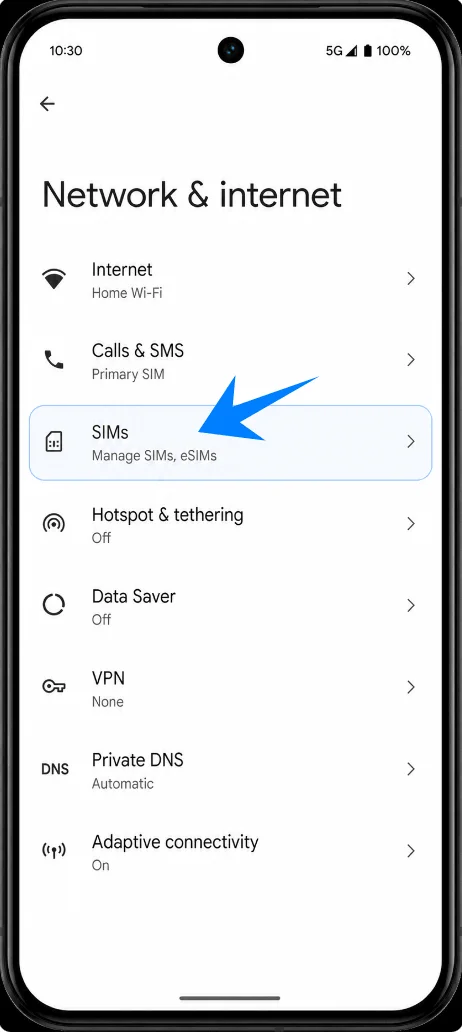
SIM'ler'e dokunun, ardından SIM ekle'ye dokunun. Pixel, başka bir eSIM profilinin eklenebileceği SIM ekleme akışını başlatacaktır.
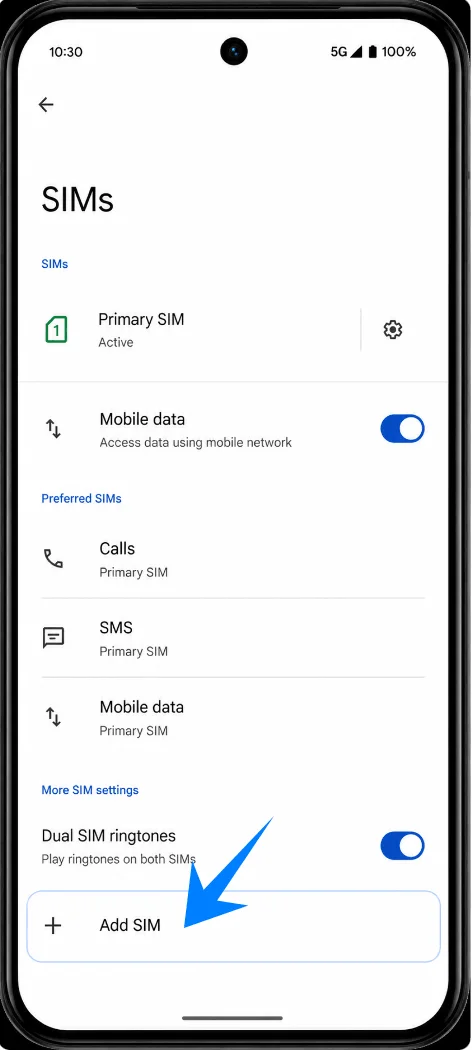
Bir eSIM kur'a dokunun. Android, eSIM kurulum akışını açarken Wi-Fi bağlantınızın açık olduğundan emin olun.
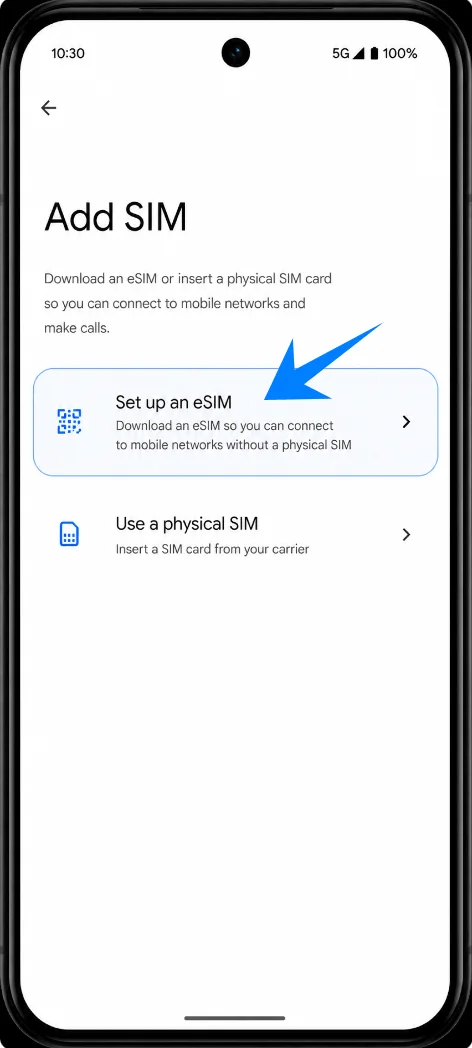
Yöntem 1: QR Kodu Tarayarak iRoamly eSIM Kurulumu
eSIM kurulum ekranında QR kodu ile kurulum seçeneğini belirleyin ve ardından Pixel 9 Pro XL kameranızı iRoamly QR koduna doğrultun. QR kodunun tamamının tarama çerçevesi içinde kaldığından emin olun.
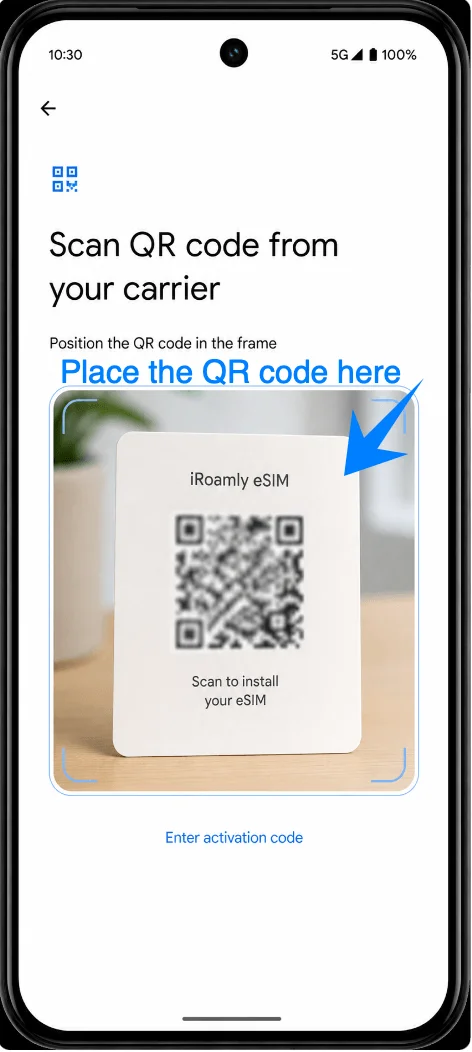
Android, iRoamly eSIM profilini bulduğunda, indirme işlemini başlatmak için İndir veya Etkinleştir butonuna dokunun. İndirme tamamlanana kadar Wi-Fi bağlantınızın açık kaldığından emin olun.
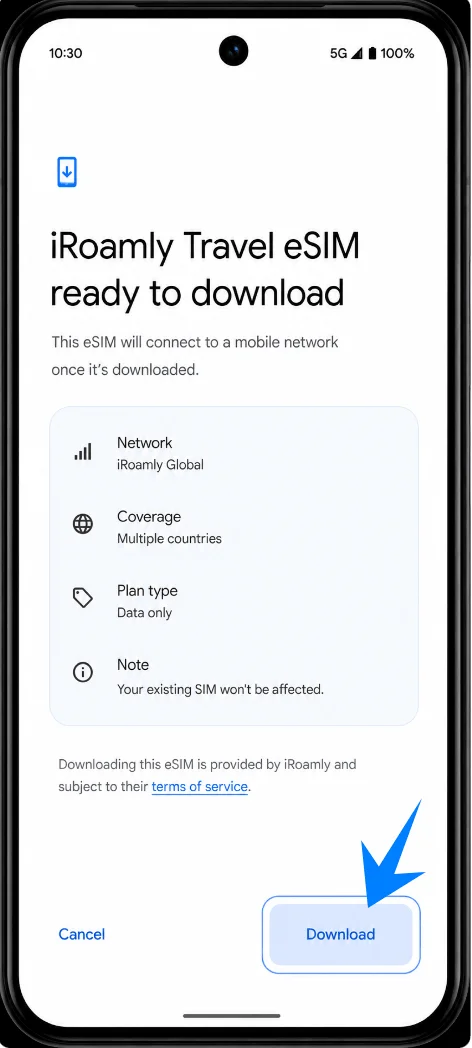
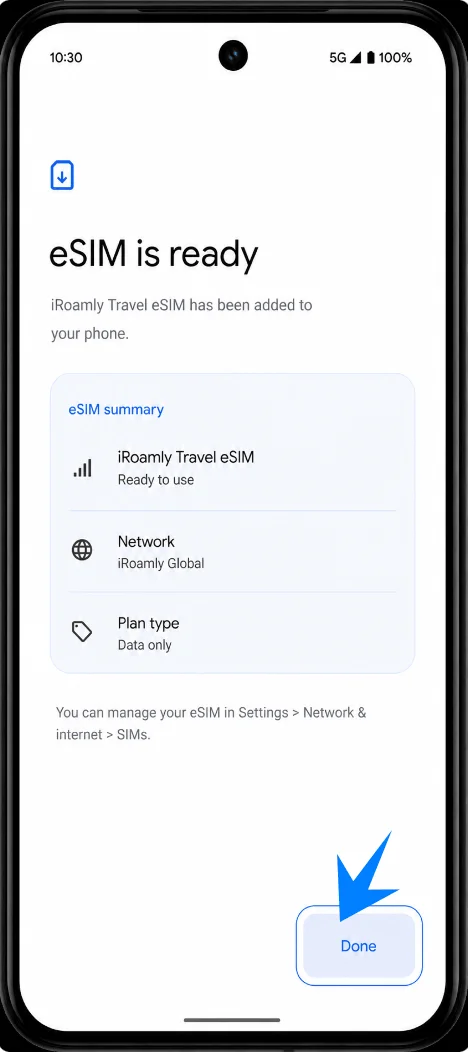
Pixel, eSIM'in yüklendiğini onayladığında Bitti'ye dokunun. Eğer Android hattı isimlendirmenizi isterse, daha sonra kolayca tanıyabilmek için iRoamly veya Seyahat eSIM adını verin.
Yöntem 2: iRoamly eSIM'i Manuel Giriş ile Yükleyin
Ayarlar'ı açın, Ağ ve internet'e, ardından SIM'ler'e ve sonrasında SIM ekle'ye dokunun. Bu işlem sizi QR kurulumu için kullanılan Pixel SIM menüsüne yönlendirecektir.
Bir eSIM kur'a dokunun. Telefonunuzun Wi-Fi bağlantısını aktif tutun ve QR kurulum ekranı gelene kadar devam edin.
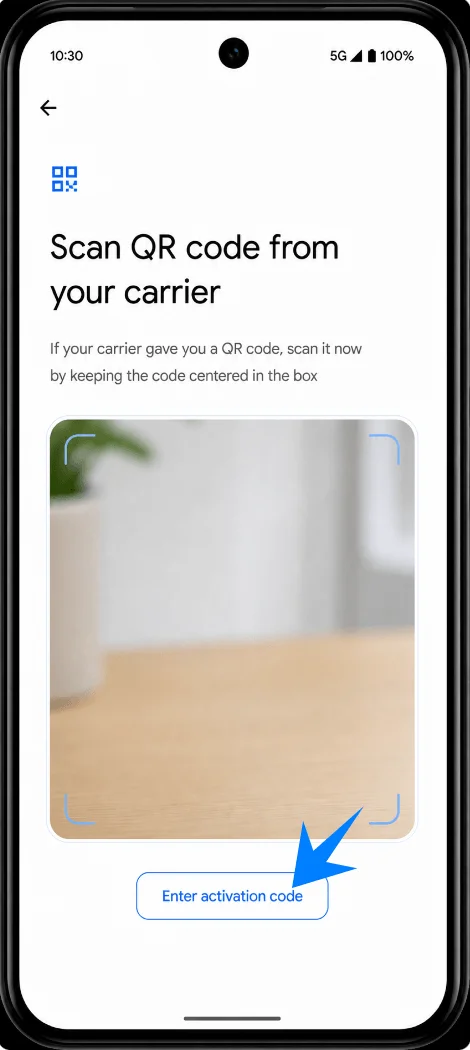
QR kurulum ekranında, Aktivasyon kodunu gir seçeneğine dokunun. Pixel, kamera tarayıcısını açmak yerine manuel aktivasyon ekranını getirecektir.
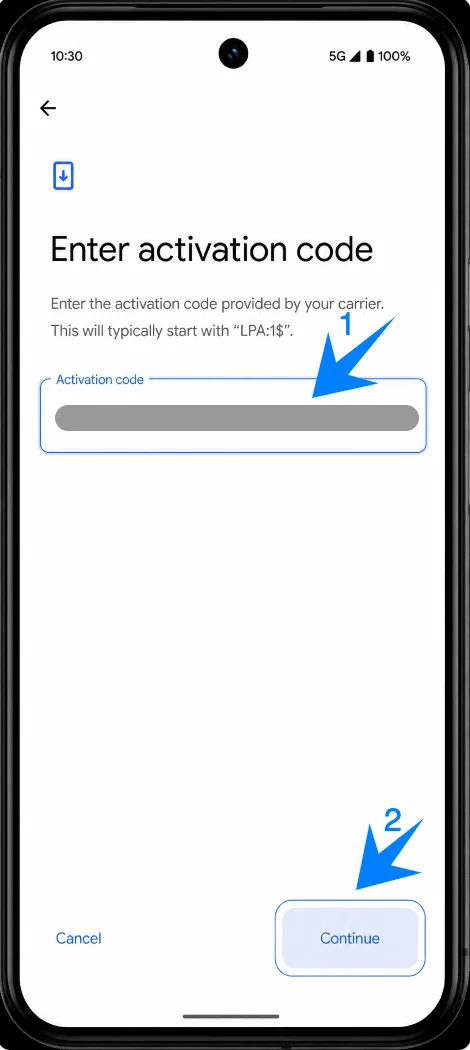
iRoamly manuel aktivasyon bilgilerini tam olarak belirtildiği şekilde girin. Pixel'in bu manuel ekranında, örneğin LPA:1$example.smdp.address$PLACEHOLDER-CODE gibi tam birleşik Aktivasyon kodu dizisini yapıştırın ve Devam'a dokunun. Eğer iRoamly siparişinizde SM-DP+ Adresi ve Aktivasyon Kodu değerleri ayrı ayrı verilmişse, bunları yapıştırmadan önce iRoamly tarafından belirtilen formatta birleştirin.
Android, iRoamly eSIM profilini bulduğunda İndir veya Etkinleştir'e dokunun; Wi-Fi bağlantısını kesmeden indirme işleminin tamamlanmasını bekleyin.
Kurulum onayı göründüğünde Bitti'ye dokunun. Pixel sizden isim vermenizi isterse yeni SIM'i iRoamly veya Seyahat eSIM olarak etiketleyin.
iRoamly eSIM'in Yüklendiği Nasıl Onaylanır
Ayarlar'ı açın, Ağ ve internet'e dokunun, ardından SIM'ler'e dokunun. SIM listesinde yeni iRoamly veya seyahat eSIM girişini bulun.
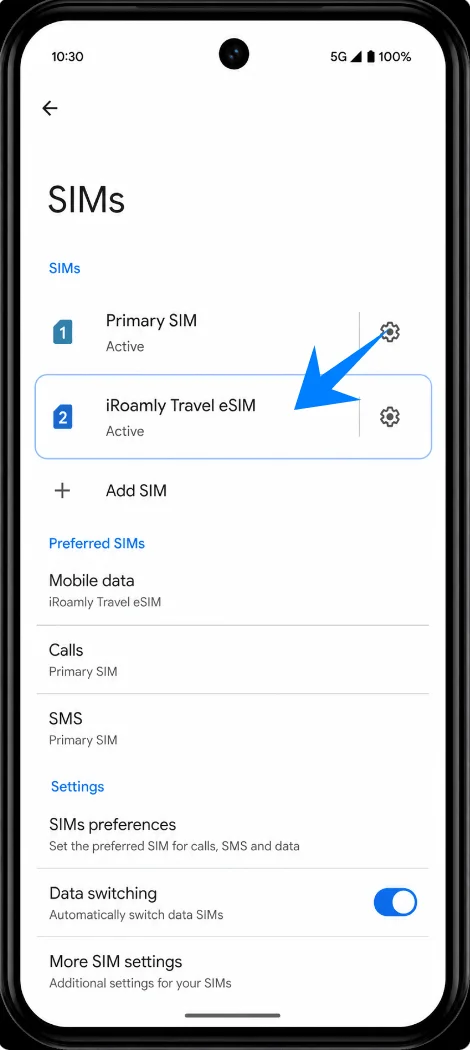
iRoamly eSIM girişine dokunun ve SIM Kullan seçeneğinin kullanılabilir veya açık olduğunu onaylayın. Eğer Pixel aktivasyonun hala beklemede olduğunu belirtiyorsa, Wi-Fi bağlantınızı koruyun ve profilin yapılandırmasının tamamlanmasını bekleyin.
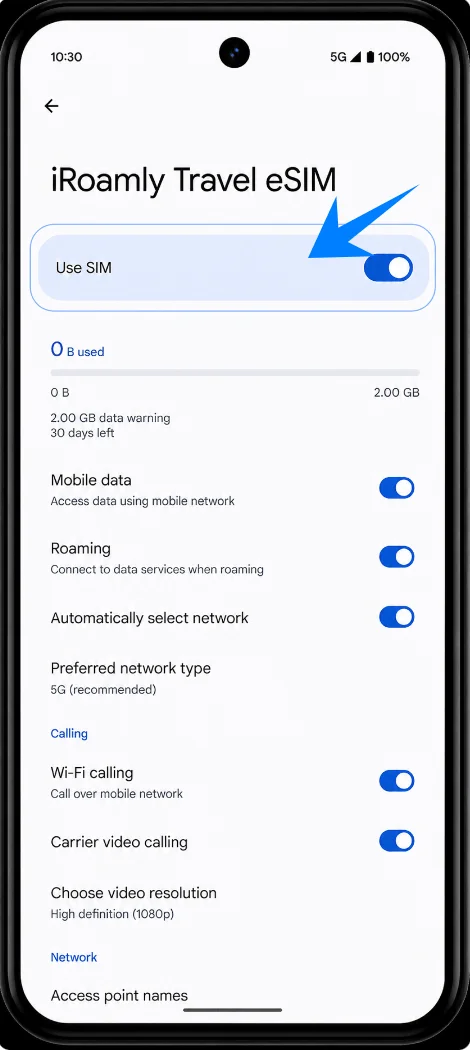
Seyahat Verisi için iRoamly eSIM Kurulumu
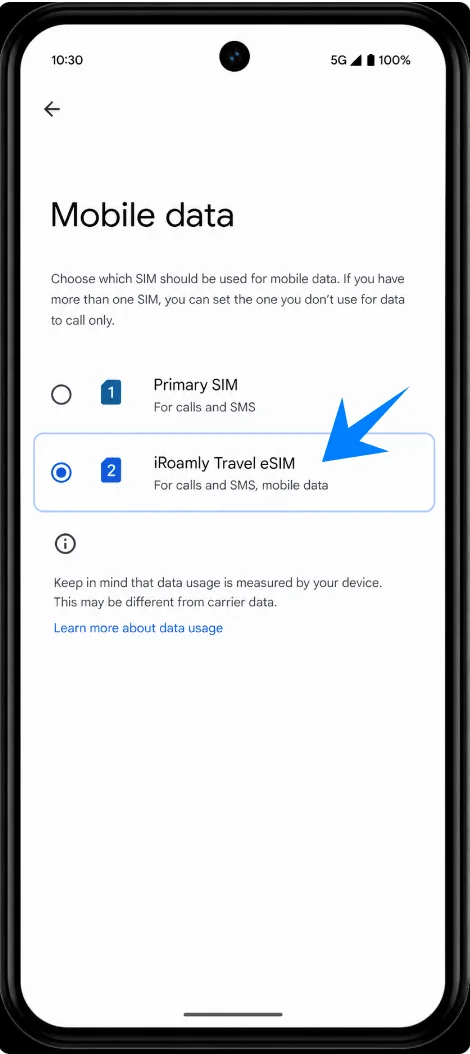
Ayarlar > Ağ ve internet > SIM'ler yolunu izleyin, Mobil veri'ye dokunun ve seyahat planınızı kullanmaya hazır olduğunuzda iRoamly eSIM'i veri SIM'i olarak seçin.
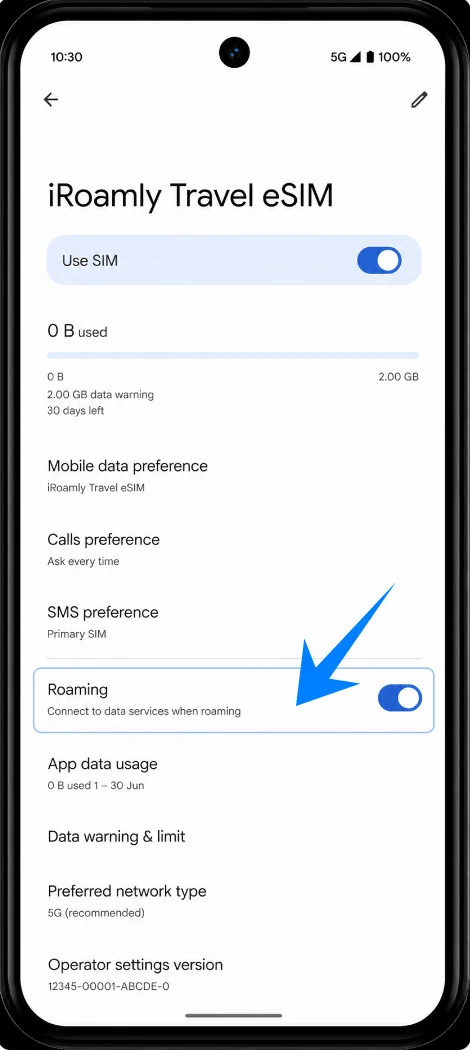
iRoamly eSIM girişini açın ve iRoamly planınız ya da varış noktası talimatlarınız gerektiriyorsa Dolaşım'ı etkinleştirin. Seyahat eSIM'lerinin iş ortağı ağlarına bağlanabilmesi için genellikle dolaşımın açık olması gerekir.
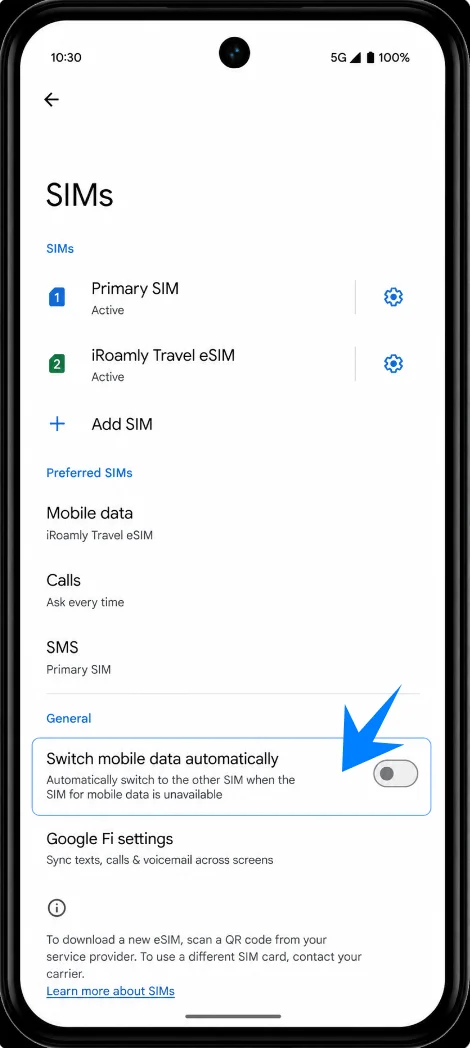
Eğer Pixel cihazınızda "Mobil veriyi otomatik olarak değiştir" seçeneği görünürse, Android'in iRoamly üzerinden geçiş yapmasını özellikle istemiyorsanız bu seçeneği kapatın. Bu, seyahat verisi kullanırken yanlışlıkla birincil SIM hattınızın kullanılmasının önüne geçer.
Sorun Giderme
SIM Ekle veya bir eSIM ayarla seçenekleri görünmüyorsa, Android'i güncelleyin, telefonun kilitli olmadığından emin olun, Pixel 9 Pro XL cihazınızın bir EID numarasına sahip olduğunu doğrulayın ve operatörünüze bu modelin eSIM destekleyip desteklemediğini sorun.
QR kodu taranmıyorsa, kamera merceğini temizleyin, QR kodunun bulunduğu ekranın parlaklığını artırın, kodu tarama çerçevesinin içinde tutun veya manuel yöntemi deneyin.
Android, QR kodunun veya aktivasyon kodunun zaten kullanıldığını belirtirse, sürekli silip tekrar denemekten kaçının. eSIM aktivasyon kodları genellikle tek kullanımlık olduğundan iRoamly destek ekibiyle iletişime geçin.
eSIM kurulumu tamamlandığı halde veri bağlantısı yoksa, Mobil veri için iRoamly seçimini yapın, gerekirse iRoamly SIM için Dolaşım özelliğini açın, telefonu yeniden başlatın ve varış noktasının plan kapsamında olduğunu doğrulayın.
Aktivasyon beklemede kalıyorsa, Wi-Fi bağlantınızı koruyun, birkaç dakika bekleyin ve planın ancak varış noktasında desteklenen bir ağa bağlandıktan sonra etkinleşip etkinleşmediğini kontrol edin.
Aramalar veya SMS çalışmıyorsa, sahip olduğunuz iRoamly plan türünü kontrol edin. Birçok iRoamly seyahat eSIM'i yalnızca veri sağlar ve telefon numarası içermez; arama ve SMS özellikleri plana göre değişiklik gösterir.
Seyahat hattına artık ihtiyacınız kalmadıysa, iRoamly destek ekibi kaldırmanın güvenli olduğunu belirtmedikçe iRoamly eSIM'i silmek yerine SIM Kullan ayarını kapatın.
Sonuç
Pixel 9 Pro XL cihazınız için en güvenilir yöntem Ayarlar > Ağ ve internet > SIM'ler > SIM ekle > Bir eSIM kur adımlarını izlemektir. iRoamly kodunu taratmak kolay olduğunda QR tarama yöntemini, aktivasyon kodu formatını yapıştırmanız gereken durumlarda ise manuel giriş yöntemini kullanın.
Kurulumun ardından iRoamly eSIM'in SIM'ler bölümünde göründüğünü teyit edin, Mobil veri için bu eSIM'i seçin, eğer gittiğiniz ülkedeki planınız gerektiriyorsa dolaşımı etkinleştirin. Ayrıca, plan süresinin aktivasyonla birlikte, yani genellikle eSIM desteklenen bir ağa ilk bağlandığında başladığını unutmayın.