
Huawei Mate 40 Pro, desteklenen bölgesel sürümlerde eSIM özelliğini destekler, ancak bu kılavuz Mate 40 Pro+ veya eSIM özelliğinin devre dışı bırakıldığı operatör/bölge sürümleri için geçerli değildir. Aşağıdaki adımlar, Ayarlar > Mobil ağ > SIM yönetimi yolunu izleyen İngilizce dilindeki bir EMUI 12 veya HarmonyOS arayüzü baz alınarak hazırlanmıştır.
Gezginler, fiziksel SIM kartlarını değiştirmeden mobil verilerini kullanabilmek için genellikle yola çıkmadan önce bir iRoamly seyahat eSIM'i yüklerler. QR kod yöntemi genellikle en hızlı yoldur; manuel giriş ise QR kodun aynı telefonda olması, net bir şekilde taranamaması veya iRoamly sipariş sayfasından ya da e-postasından kopyalanmasının gerekmesi durumlarında kullanışlıdır.
Bu kılavuz her iki kurulum yöntemini, iRoamly eSIM'in Mate 40 Pro'da göründüğünü nasıl doğrulayacağınızı ve seyahat verisi için bunu nasıl seçeceğinizi kapsamaktadır. Menü isimleri EMUI/HarmonyOS sürümüne, bölgeye ve operatör yazılımına göre küçük farklılıklar gösterebilir; bu nedenle başlamadan önce telefonunuzda SIM yönetimi ve eSIM Ekle seçeneklerinin göründüğünden emin olun.
iRoamly eSIM'inizi Kurmadan Önce
eSIM'i indirmeden önce Huawei Mate 40 Pro'nuzu sabit bir Wi-Fi ağına bağlayın.
Mate 40 Pro cihazınızın eSIM'i desteklediğinden ve seyahat kullanımına uygun şekilde operatör kilidinin açık olduğundan emin olun.
Taratma yöntemiyle kurulum yapacaksanız, iRoamly QR kodunu başka bir cihazın ekranında veya basılı bir belgede hazır bulundurun.
Kodu elle girmeyi planlıyorsanız, iRoamly manuel aktivasyon bilgilerinizi hazır tutun. Huawei cihazlarda manuel kurulum ekranı, ayrı kutucuklar yerine genellikle LPA:1$... şeklinde tek bir tam aktivasyon kodu dizisi kullanır.
iRoamly destek ekibi tarafından belirtilmediği sürece, kurulumdan sonra iRoamly eSIM'inizi silmeyin. Birçok eSIM profili, silindikten sonra tekrar kolaylıkla yüklenemez.
Mümkünse eSIM kurulumunu seyahatinizden 1-2 gün önce gerçekleştirin ancak öncesinde plan detaylarınızı mutlaka kontrol edin. iRoamly plan geçerlilik süresi aktivasyonla başlar; aktivasyonu tetikleyen koşullar plana ve gideceğiniz ülkeye göre değişiklik gösterebilir.
iRoamly eSIM planları yalnızca veri kullanımını kapsıyor olabilir. Sesli arama ve SMS özellikleri plana göre farklılık gösterdiğinden, bu hizmetlere güvenmeden önce planınızın detaylarını inceleyin.
Yöntem 1: QR Kodu Tarayarak eSIM Yükleme
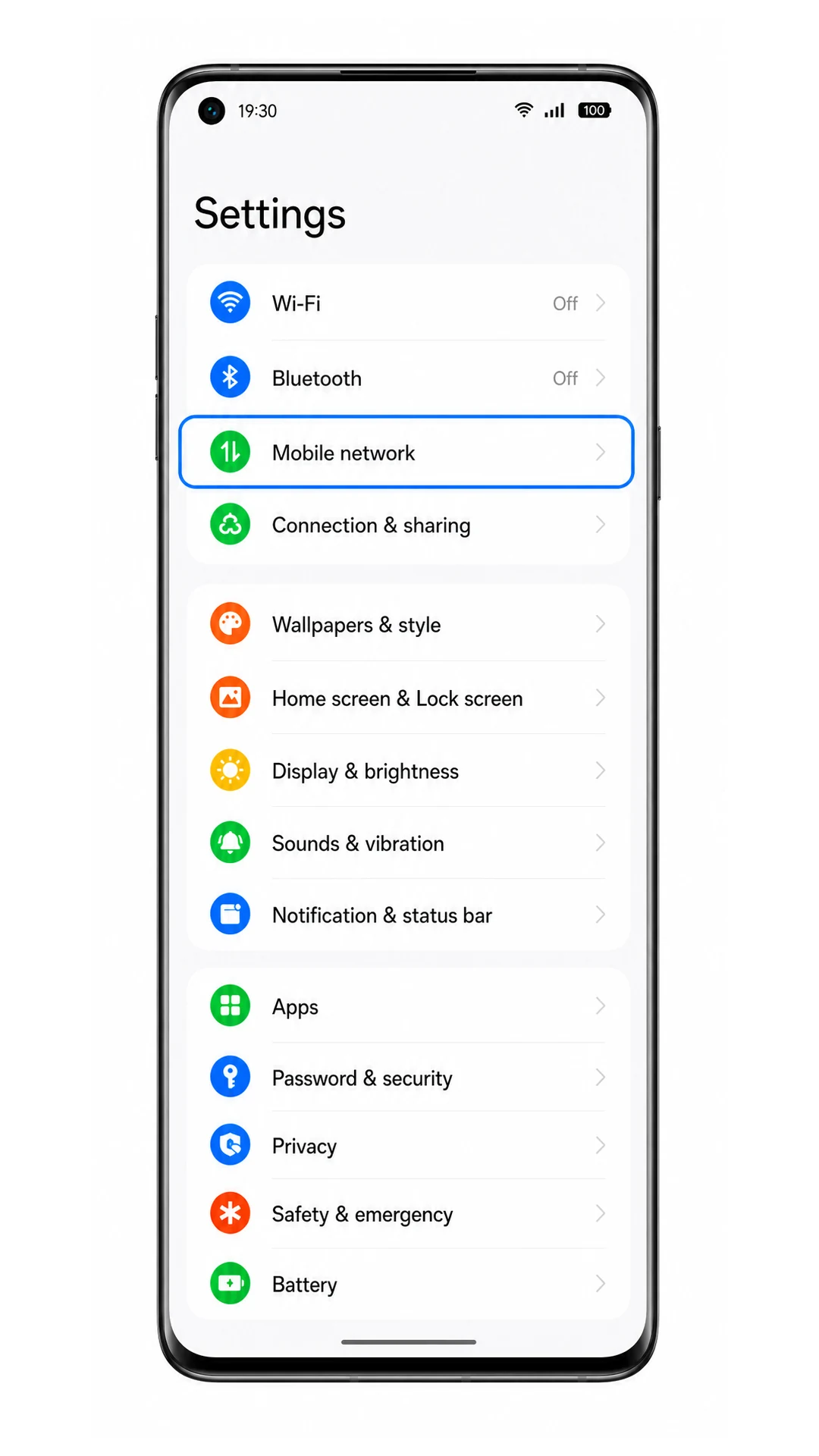
1. Huawei Mate 40 Pro cihazınızda Ayarlar'ı açın ve ardından Mobil ağ seçeneğine dokunun.
Karşınıza, Huawei'nin mobil veri ve SIM ayarlarını bulundurduğu Mobil ağ sayfası gelecektir.
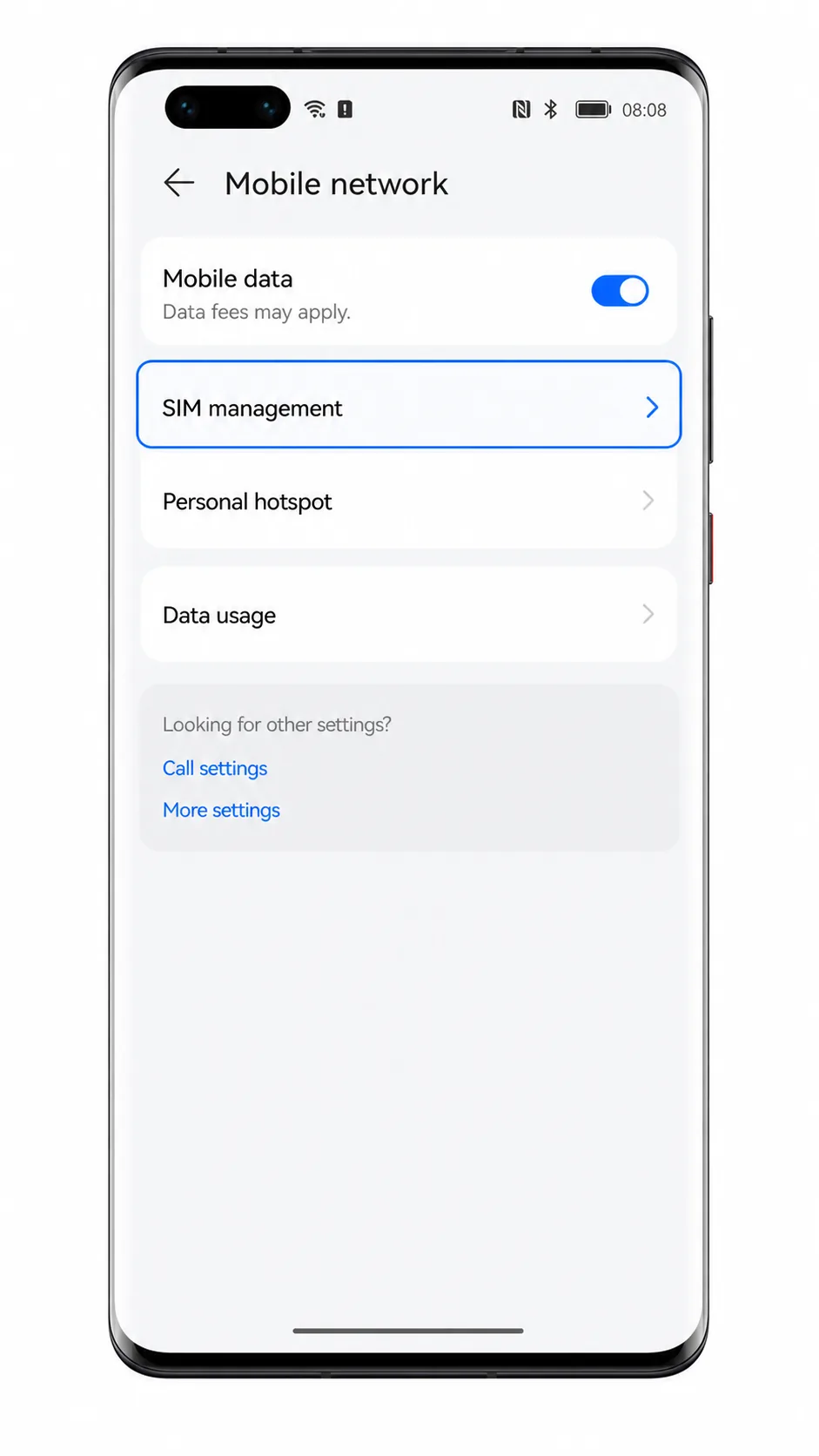
2. SIM yönetimi seçeneğine dokunun.
Telefon, fiziksel SIM kartların ve eSIM profillerinin yönetildiği SIM yönetimi ekranını açacaktır.
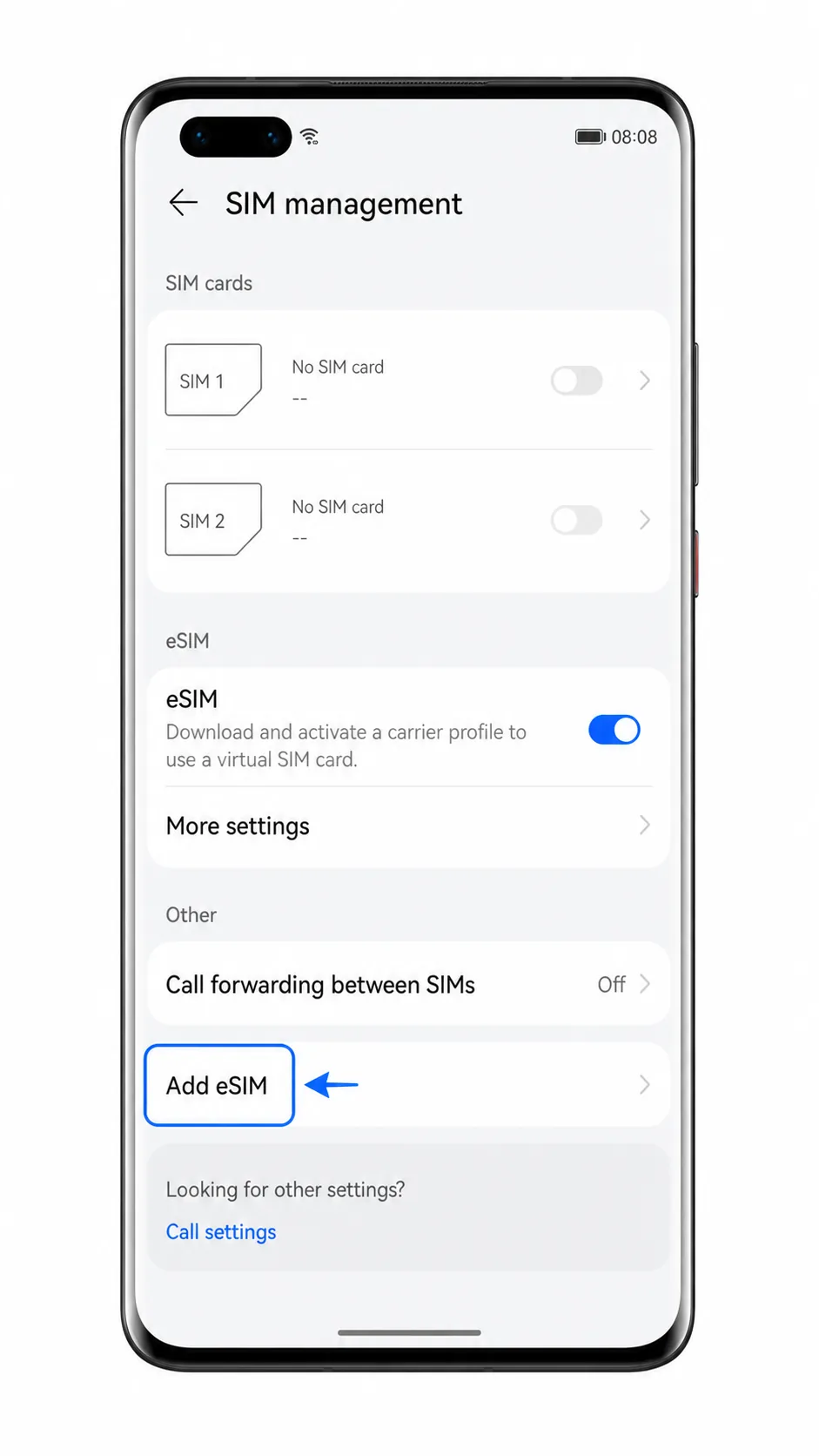
3. Eğer eSIM anahtarı kapalıysa, bu anahtarı açın ve ardından eSIM ekle seçeneğine dokunun.
Mate 40 Pro, eSIM kurulum ekranını açacak ve QR kodunu taramaya hazır hale gelecektir.
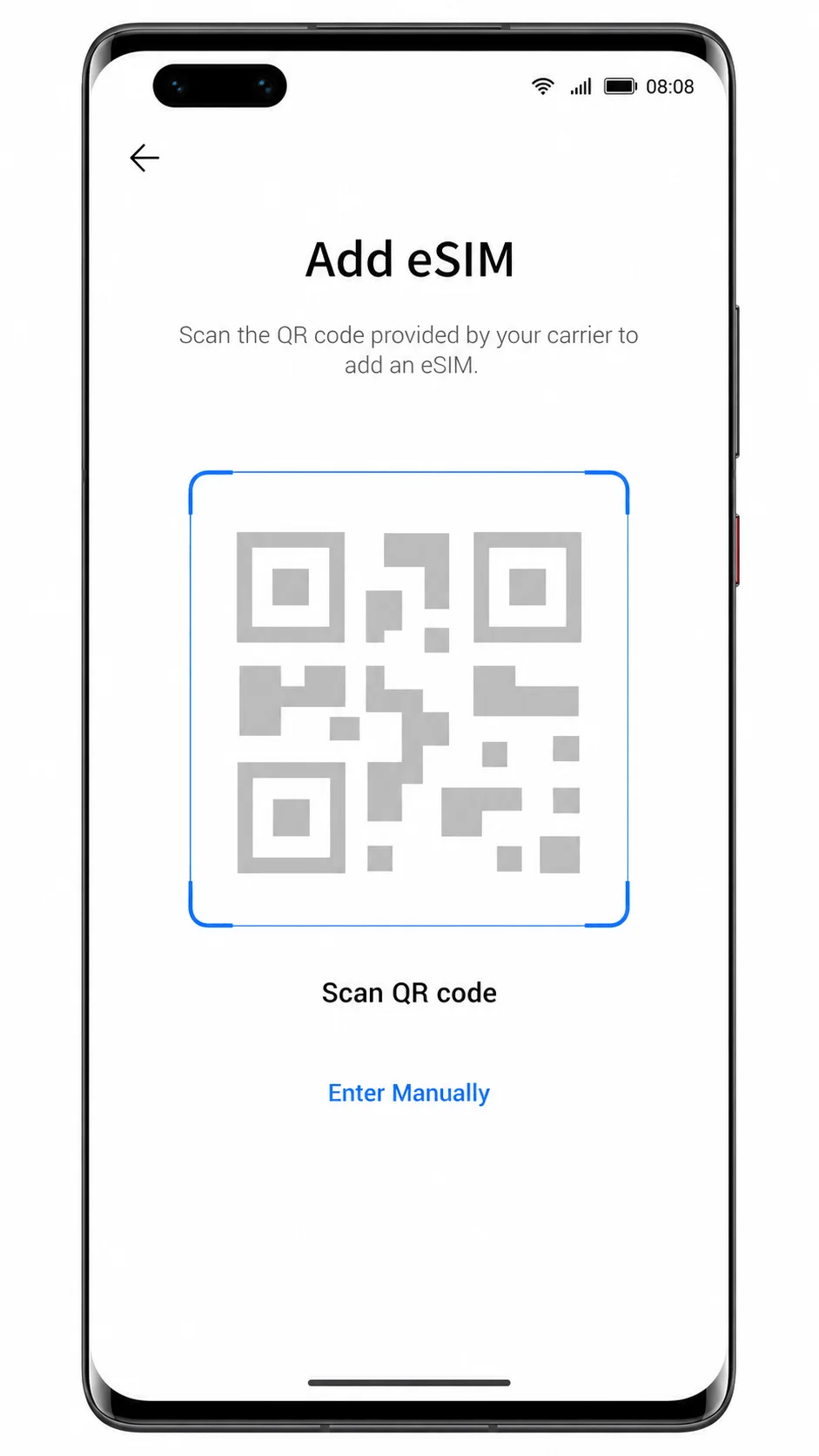
4. eSIM ekle ekranında, tarayıcıyı iRoamly QR kodunun üzerine tutun.
QR kodunu düz ve aydınlık bir zeminde tuttuğunuzdan emin olun. Telefon kodu okuduktan sonra, kurulum ekranında eklenmeye hazır bir iRoamly eSIM profili görünecektir.
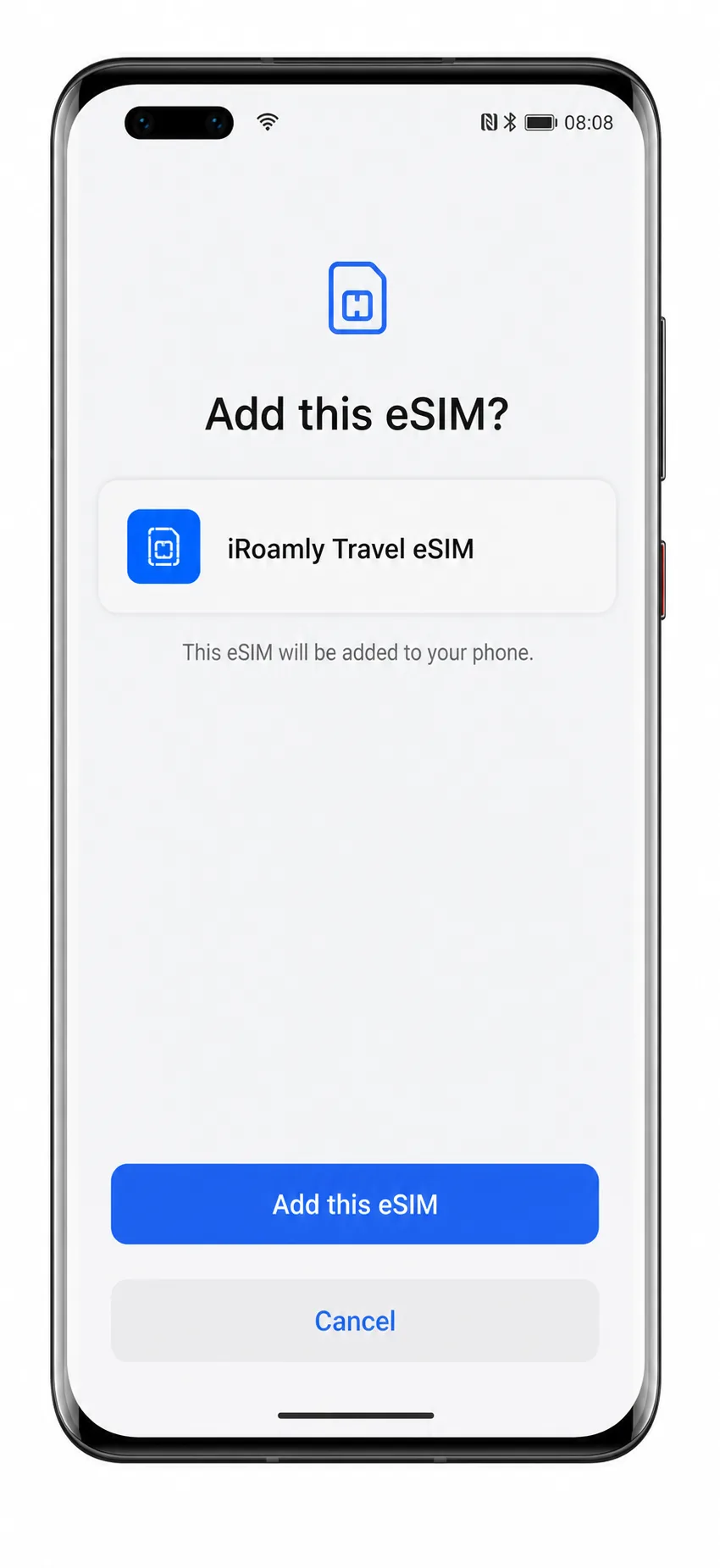
5. Profil adını kontrol edin ve ardından Bu eSIM'i ekle seçeneğine dokunun.
Mate 40 Pro, iRoamly eSIM'ini indirip ekleyene kadar bekleyin. Kurulum tamamlanana kadar Wi-Fi bağlantınızın aktif olduğundan emin olun.
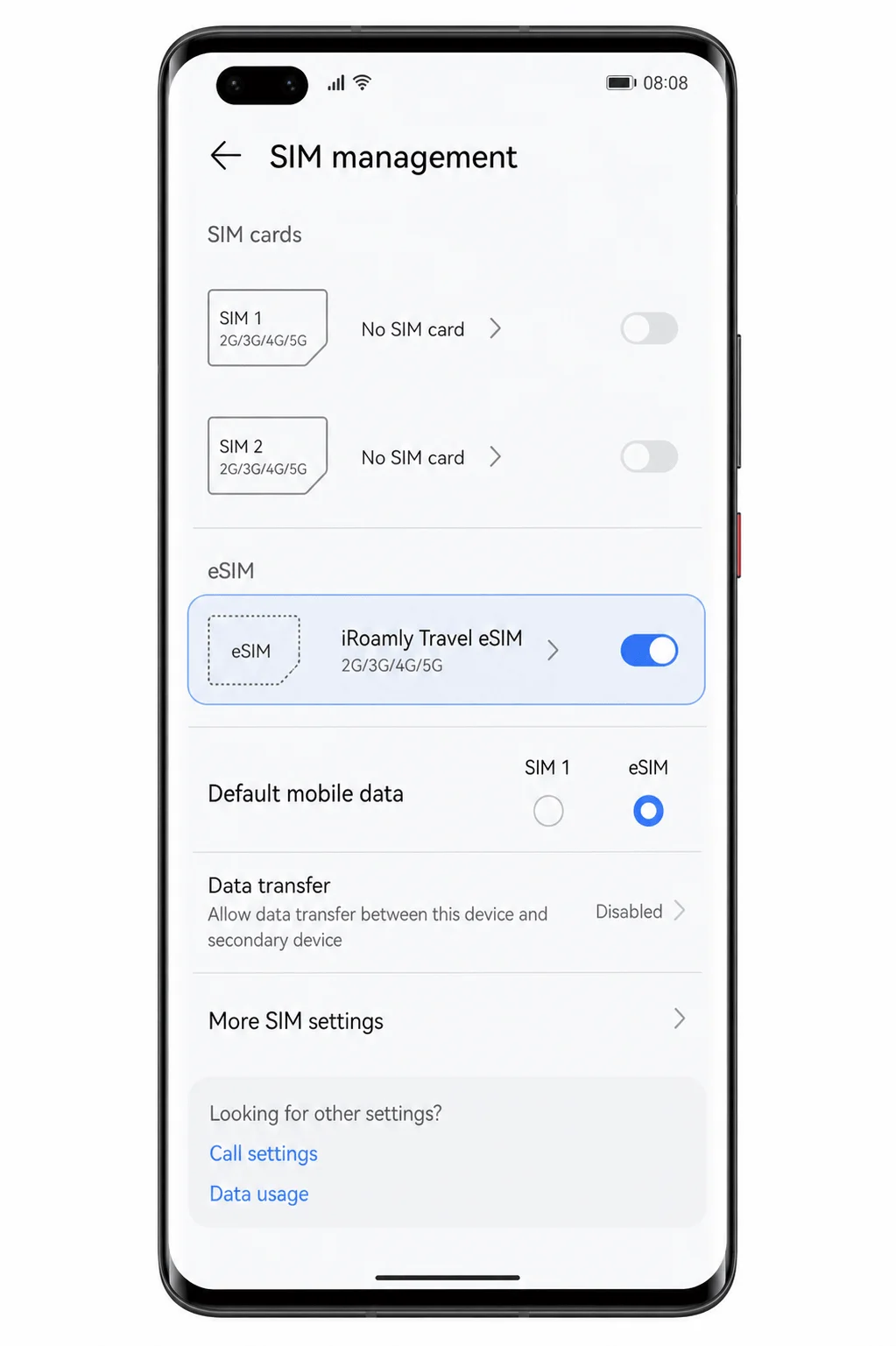
6. Kurulum tamamlandığında, Ayarlar > Mobil ağ > SIM yönetimi yolunu izleyerek geri dönün.
iRoamly seyahat eSIM'inin eSIM bölümünde listelendiğini veya mobil veri seçeneği olarak eklendiğini görmelisiniz.
Yöntem 2: eSIM'i Manuel Olarak Yükleyin
1. Huawei Mate 40 Pro'nuzda Ayarlar'ı açın ve ardından Mobil ağ seçeneğine dokunun.
Bu, QR kod ile kurulumda kullanılanla aynı başlangıç noktasıdır.
2. SIM yönetimi seçeneğine dokunun.
SIM yönetimi sayfası, fiziksel SIM yuvalarınızı ve eSIM kontrollerini göstermelidir.
3. Gerekirse eSIM anahtarını açın ve ardından eSIM ekle seçeneğine dokunun.
Telefon, QR kod tarama işleminde kullanılan eSIM kurulum ekranını açacaktır.
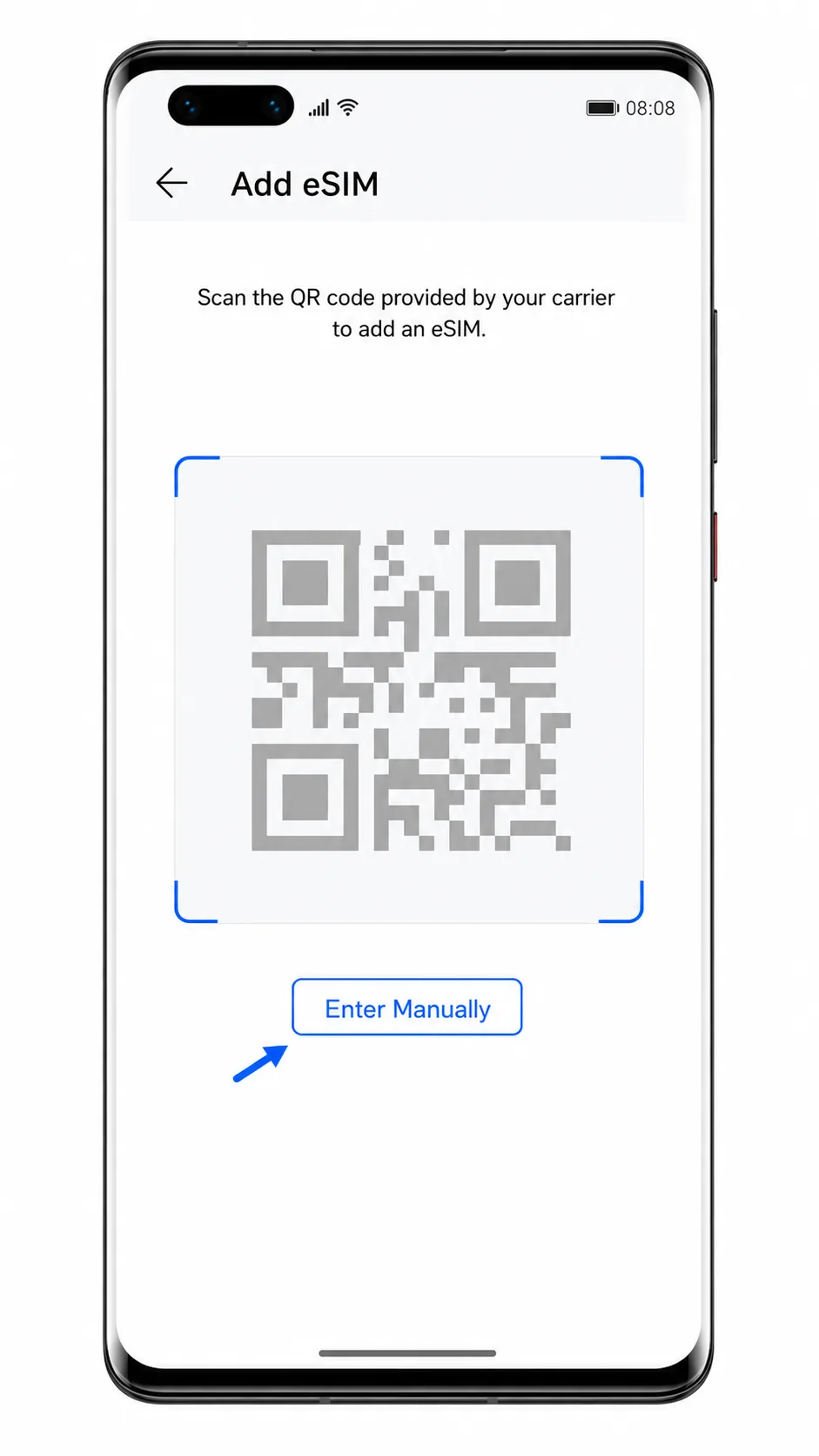
4. eSIM ekle QR tarayıcı ekranında, Manuel Olarak Gir seçeneğine dokunun.
QR kod Mate 40 Pro'nun kendi ekranındaysa, taranamadığında veya iRoamly size manuel kurulum bilgileri verdiyse bu seçeneği kullanın.
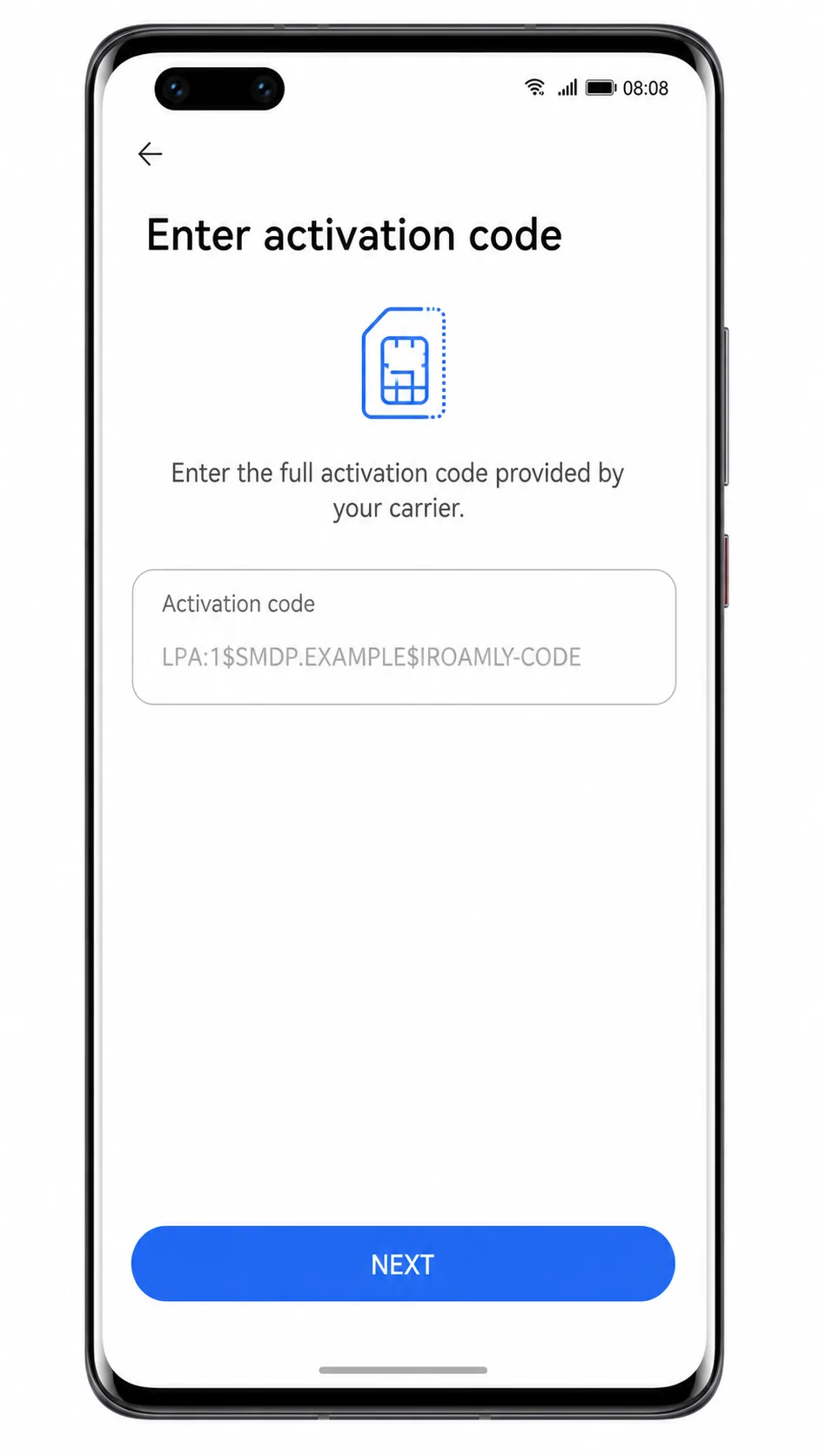
5. iRoamly'den aldığınız aktivasyon kodunun tamamını Aktivasyon kodu alanına yapıştırın ve İLERİ butonuna dokunun.
Kodun tamamını, aynı LPA:1$... dizisinde yer alıyorsa SM-DP+ sunucu bilgisi de dahil olacak şekilde olduğu gibi girin. Herhangi bir boşluk veya satır sonu eklemeyin.
6. eSIM profili bilgilerini inceleyin ve ardından Bu eSIM'i ekle seçeneğine dokunun.
İndirme işleminin tamamlanmasını bekleyin. Telefon eSIM'i hemen etkinleştirip etkinleştirmek istemediğinizi sorarsa, iRoamly eSIM'ini açan seçeneği seçin.
iRoamly eSIM'inizin Yüklü Olduğunu Nasıl Doğrulayabilirsiniz
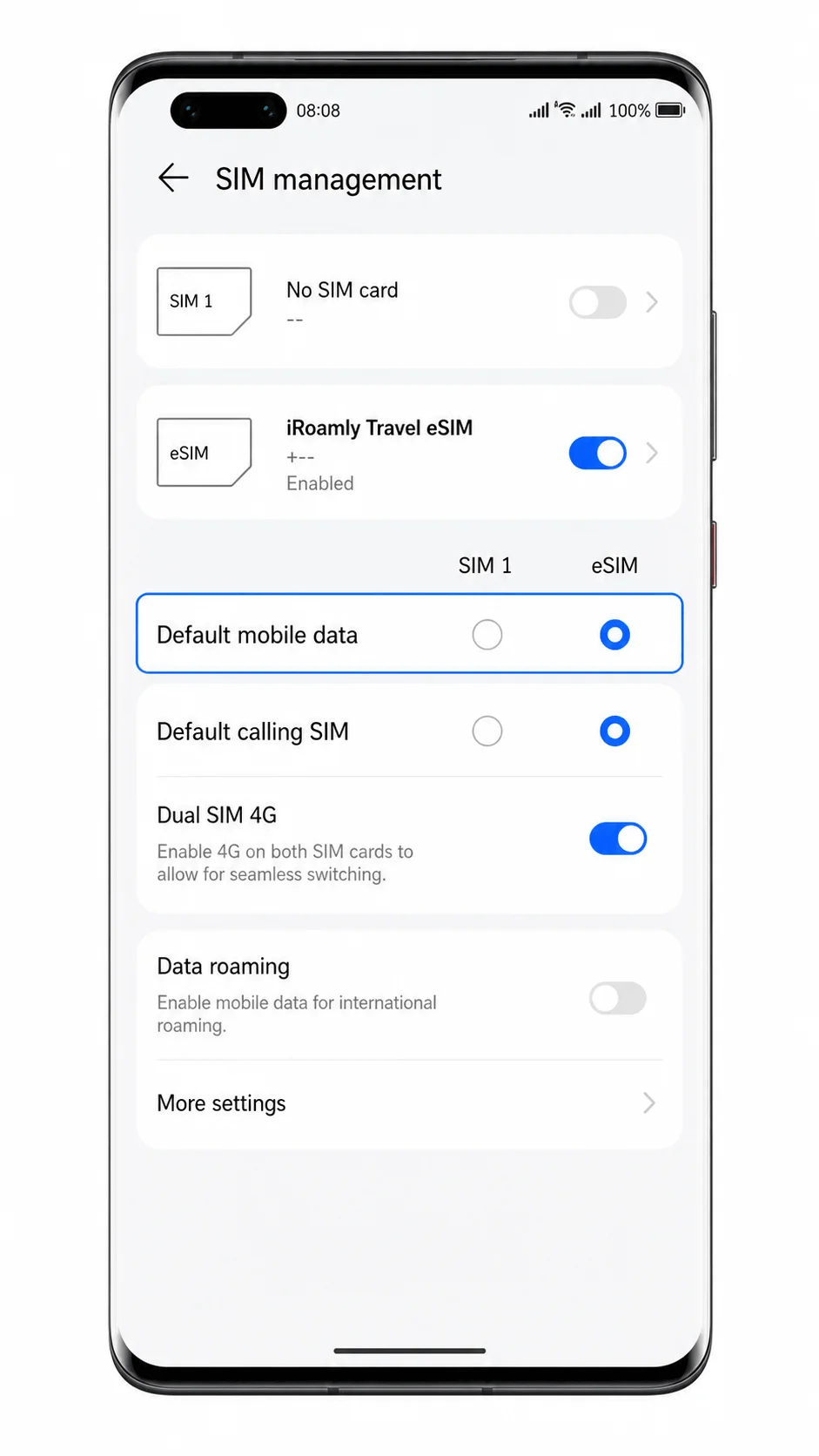
1. Ayarlar > Mobil ağ > SIM yönetimi yolunu izleyin.
iRoamly planınızdan gelen iRoamly Travel eSIM, Travel veya benzer bir etikete sahip bir eSIM profili arayın. eSIM anahtarının açık konumda olması gerekir.
2. Yazılım sürümünüz profil detaylarını görüntülemenize izin veriyorsa, iRoamly eSIM profiline dokunun.
Profilin etkinleştirildiğinden emin olun. Eğer planınız yalnızca veri içeriyorsa, iRoamly planınız özel olarak bu hizmetleri sunmadığı sürece normal sesli arama veya SMS özelliğinin çalışmasını beklemeyin.
3. Gideceğiniz yere vardığınızda veya desteklenen bir bölgedeyken Wi-Fi bağlantısını kısa bir süreliğine kapatın, ardından mobil veriyi kullanarak basit bir web sitesi veya harita araması üzerinden test yapın.
Sayfa açılıyorsa, iRoamly eSIM başarıyla yüklenmiş ve veri bağlantısı çalışıyor demektir.
Mobil Veri için eSIM Yapılandırın
1. Ayarlar > Mobil ağ > SIM yönetimi adımlarını izleyin.
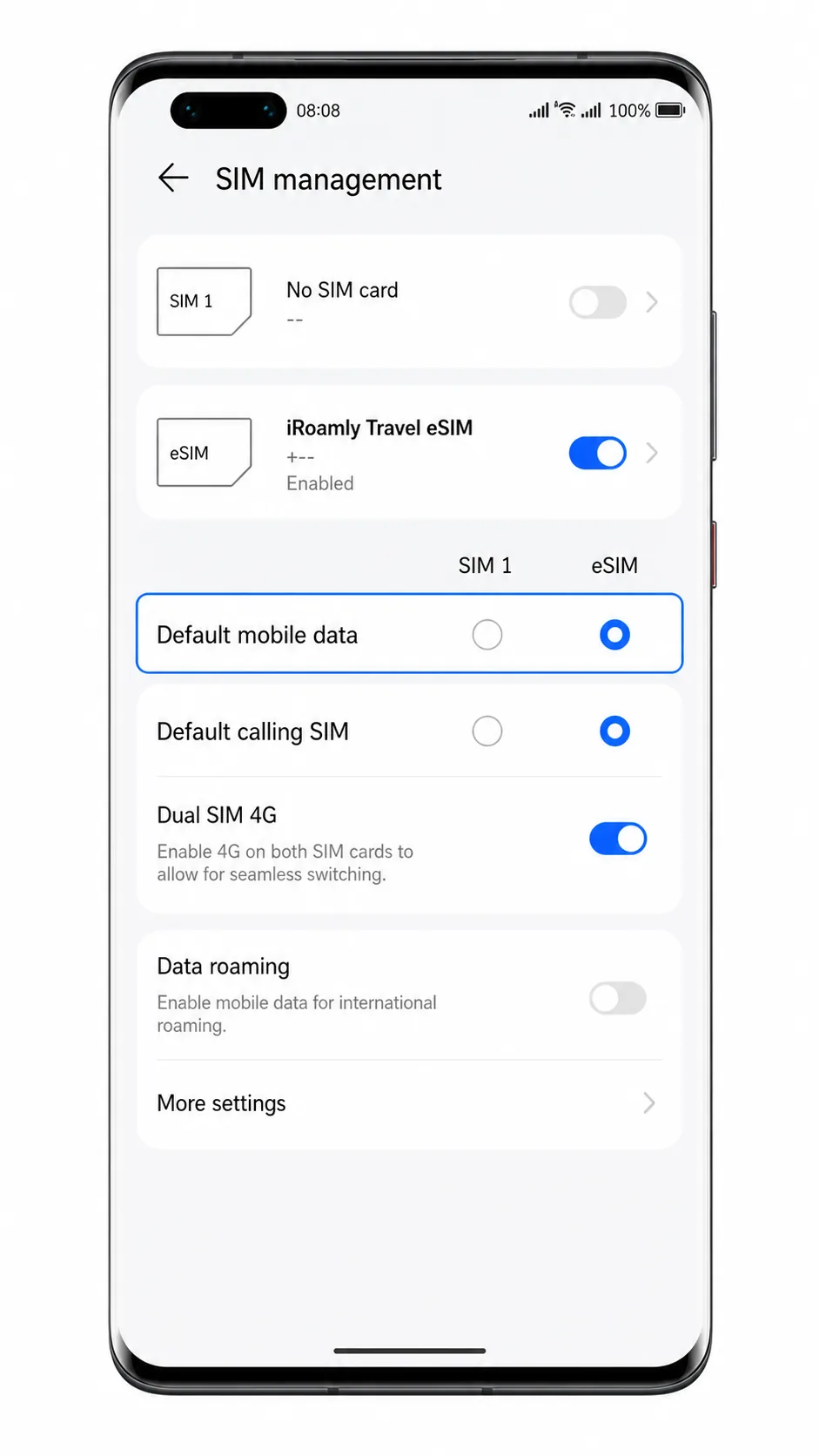
Huawei yazılımında varsayılan veri hattı SIM yönetimi üzerinden seçildiği için bu sayfada kalmaya devam edin.
2. Varsayılan mobil veri seçeneğine dokunun ve ardından iRoamly eSIM'i seçin.
Seçili hattın iRoamly eSIM olarak değiştiğinden emin olun; böylece mobil veriniz birincil SIM'iniz yerine seyahat planınız üzerinden kullanılacaktır.
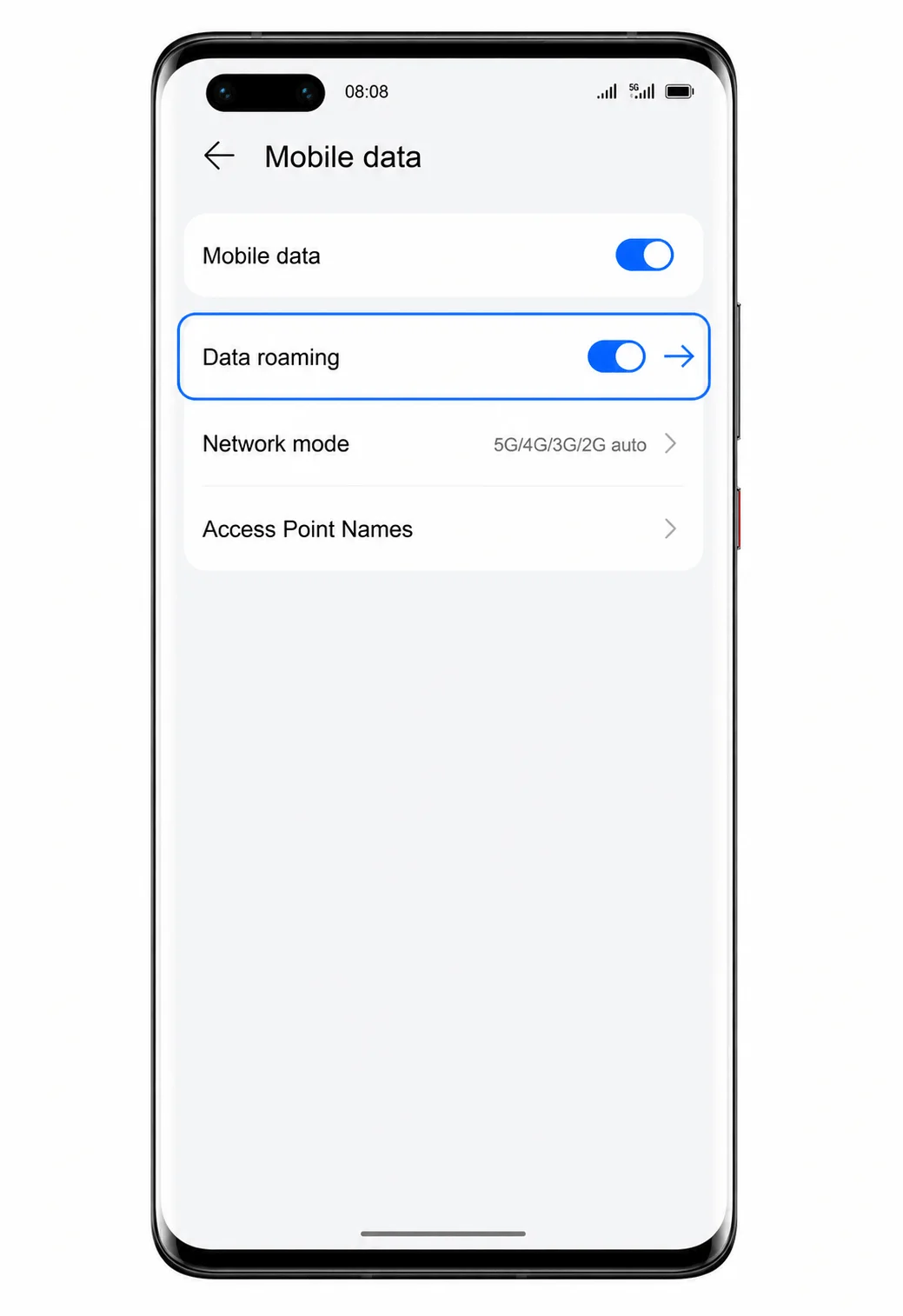
3. iRoamly eSIM veri ayarlarını veya Mobil veri menüsünü açın ve ardından Mobil veri seçeneğini etkinleştirin.
Telefonunuz, seçilen hat için mobil verinin aktif olduğunu göstermelidir.
4. iRoamly planınız veya varış noktanıza özel talimatlarınız gerektiriyorsa Veri dolaşımı özelliğini açın.
Birçok seyahat eSIM planı, yurt dışındaki partner ağlara bağlanabilmek için veri dolaşımının açık olmasını gerektirir. Kendi operatörünüzün yüksek dolaşım ücretleriyle karşılaşmamak için birincil SIM kartınızın dolaşım ayarının kapalı olduğundan emin olun.
Sorun Giderme
eSIM Ekle seçeneği görünmüyorsa, Mate 40 Pro cihazınızın Mate 40 Pro+ olmadığından, bölgenizdeki modelin eSIM desteklediğinden ve operatör yazılımınızın eSIM kullanımını engellemediğinden emin olun.
QR kodu taranmıyorsa, kodu gösteren cihazın ekran parlaklığını yükseltin, kamera lensini temizleyin veya iRoamly aktivasyon bilgilerini kullanarak Manuel Olarak Gir seçeneğini deneyin.
QR kodunun daha önce kullanıldığı uyarısını alırsanız, eSIM'i silmeyin. eSIM QR kodları kurulum başladıktan sonra genellikle tek kullanımlık olduğu için iRoamly destek ekibiyle iletişime geçin.
Aktivasyon beklemede kalırsa, Wi-Fi bağlantınızı açık tutun, telefonu yeniden başlatın ve ardından Ayarlar > Mobil ağ > SIM yönetimi menüsünü tekrar kontrol edin.
iRoamly eSIM görünüyor ancak veri bağlantısı çalışmıyorsa, eSIM'i Varsayılan mobil veri olarak ayarlayın, Mobil veriyi etkinleştirin ve planınız gerektiriyorsa Veri dolaşımını açın.
Arama veya SMS çalışmıyorsa iRoamly plan detaylarınızı kontrol edin. Birçok seyahat eSIM'i sadece mobil veri kullanımı için tasarlanmıştır.
Manuel kod girişi başarısız olursa, iRoamly üzerindeki tam aktivasyon dizisini kopyaladığınızdan ve kodun başında veya sonunda fazladan boşluk bulunmadığından emin olun.
Sonuç
iRoamly eSIM'iniz artık yüklendi ve seyahat planınız aktif hale geldiğinde kullanıma hazır olacak. Profiliniz halihazırda Huawei Mate 40 Pro cihazınızda kayıtlı olduğundan, vardığınızda yeni bir bağlantı kurmakla zaman kaybetmeden desteklenen gidilecek yerlerde mobil veri kullanmaya başlayabilirsiniz.
İster yol tariflerine bakın, ister fotoğraf paylaşın, ailenizle iletişimde kalın veya seyahat programınızı yönetin; seyahat eSIM'iniz, yolculuğunuz sizi nereye götürürse götürsün bağlantıda kalmanıza yardımcı olur. Mevcut SIM kartınızı çıkarmadan güvenilir mobil verinin keyfini çıkarmanın pratik bir yoludur.