
Huawei P40 Pro, Huawei'nin eSIM destekli seyahat telefonlarından biridir ancak eSIM kullanılabilirliği; bölgeye, operatör yazılımına ve cihazın özel varyantına göre değişiklik gösterebilir. Bu kılavuz, eSIM yolunun genellikle Ayarlar > Mobil ağ > SIM yönetimi > eSIM ekle şeklinde olduğu, EMUI 10 veya EMUI 11 arayüzünü kullanan global bir Huawei P40 Pro varsayılarak hazırlanmıştır.
iRoamly gezginleri, indikleri anda veri hatlarının hazır olması için genellikle eSIM kurulumunu yola çıkmadan önce tamamlarlar. Kurulum esnasında sabit bir Wi-Fi bağlantısı gereklidir; çünkü telefonunuz, QR kodunu taradıktan veya aktivasyon bilgilerini girdikten sonra eSIM profilini indirmek zorundadır.
Bu kılavuz, iRoamly seyahat eSIM'ini Huawei P40 Pro'ya yüklemenin her iki yolunu da kapsamaktadır: QR kodunu taramak veya eSIM bilgilerini manuel olarak girmek. QR kodu yöntemi en hızlı yoldur; manuel giriş ise QR kodunu görüntülediğiniz cihazdan kurulum yapıyorsanız veya kameranız kodu net bir şekilde tarayamıyorsa oldukça kullanışlıdır.
iRoamly eSIM'inizi Kurmadan Önce
Kuruluma başlamadan önce Huawei P40 Pro cihazınızı sabit bir Wi-Fi ağına bağlayın.
Huawei P40 Pro modelinizin eSIM teknolojisini desteklediğinden ve herhangi bir operatör veya bölgesel yazılım kısıtlaması ile kilitlenmediğinden emin olun.
iRoamly QR kodunuzu ve manuel aktivasyon bilgilerinizi hazır bulundurun. Manuel kurulum genellikle bir SM-DP+ Adresi, Aktivasyon Kodu ve bazen isteğe bağlı bir onay kodu gerektirir.
iRoamly destek ekibi tarafından belirtilmedikçe, kurulumdan sonra iRoamly eSIM'inizi silmeyin. Birçok seyahat eSIM'i, cihazdan kaldırıldıktan sonra tekrar yüklenemez.
Mümkünse eSIM'i seyahatinizden 1-2 gün önce yükleyin; ancak seyahat verinizi planınızdaki talimatlara uygun şekilde etkinleştirin ve kullanmaya başlayın.
iRoamly eSIM'inizin geçerlilik süresi aktivasyon anında başlar. Aktivasyon süreci plana göre değişiklik gösterebileceğinden, özelliği açmadan önce iRoamly siparişinizdeki veya hesabınızdaki güncel plan detaylarını mutlaka kontrol edin.
iRoamly planları sadece veri kullanımına yönelik olabilir. Sesli arama ve SMS desteği plana göre farklılık gösterdiğinden, bu hizmetlerin dahil olduğunu varsaymayın.
Menü seçenekleri EMUI sürümünüze, bölgenize ve operatör yazılımınıza göre küçük farklılıklar gösterebilir. Eğer "eSIM Ekle" seçeneğini görmüyorsanız, yazılım güncellemesi olup olmadığını kontrol edin veya cihazınızın tam modelinin eSIM destekleyip desteklemediğini doğrulayın.
Yöntem 1: QR Kod Tarayarak eSIM Kurulumu
Adım 1. Huawei P40 Pro cihazınızda Ayarlar'ı açın ve Mobil ağ seçeneğine dokunun. Karşınıza mobil ağ ayarları sayfası gelecektir.

Adım 2. SIM yönetimi seçeneğine dokunun. Bu, Huawei'nin fiziksel SIM kartları ve eSIM seçeneklerini listelediği sayfayı açacaktır.
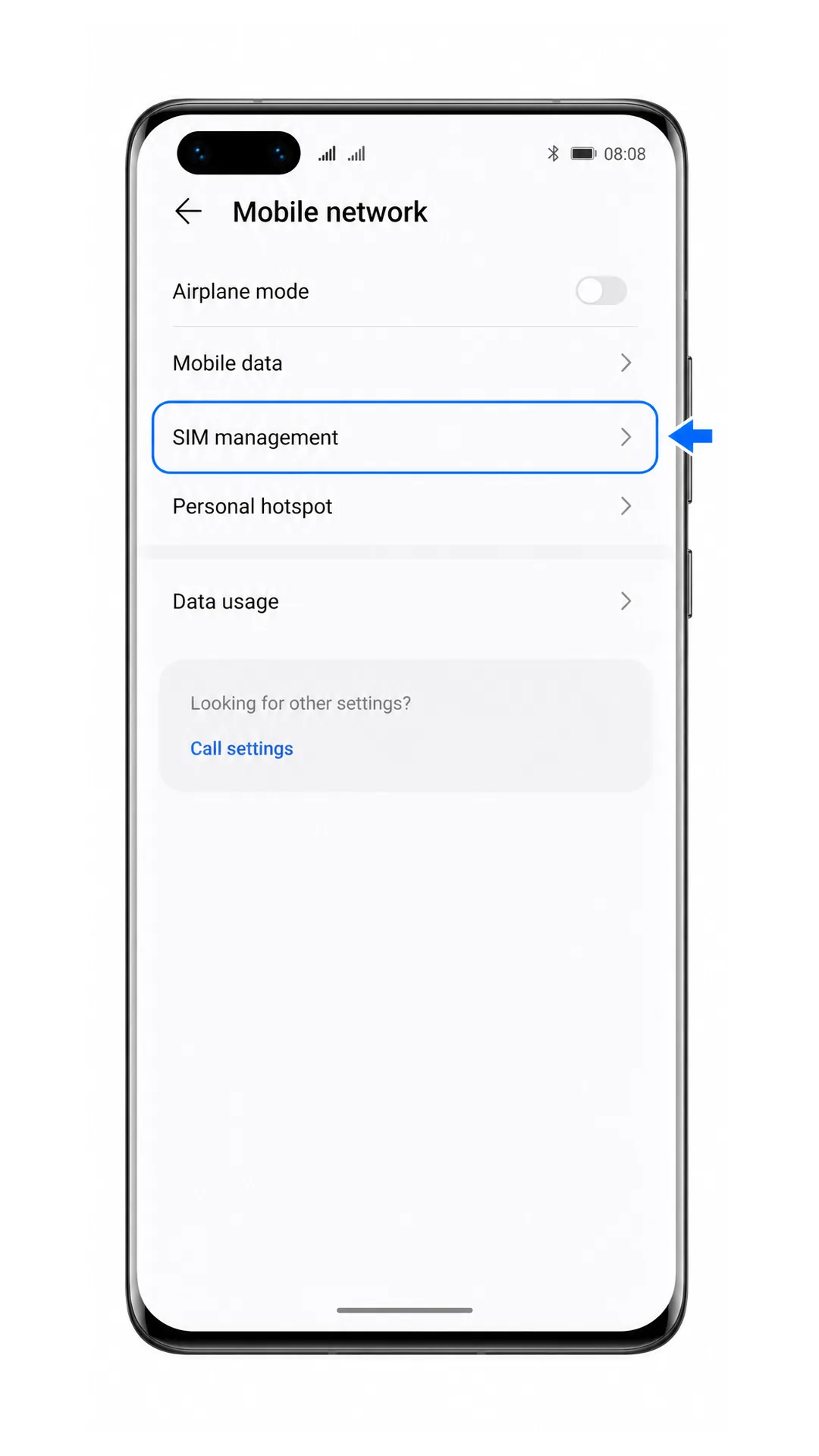
Adım 3. eSIM bölümündeki eSIM ekle seçeneğine dokunun. Telefonunuz eSIM kurulum ekranını açacaktır.

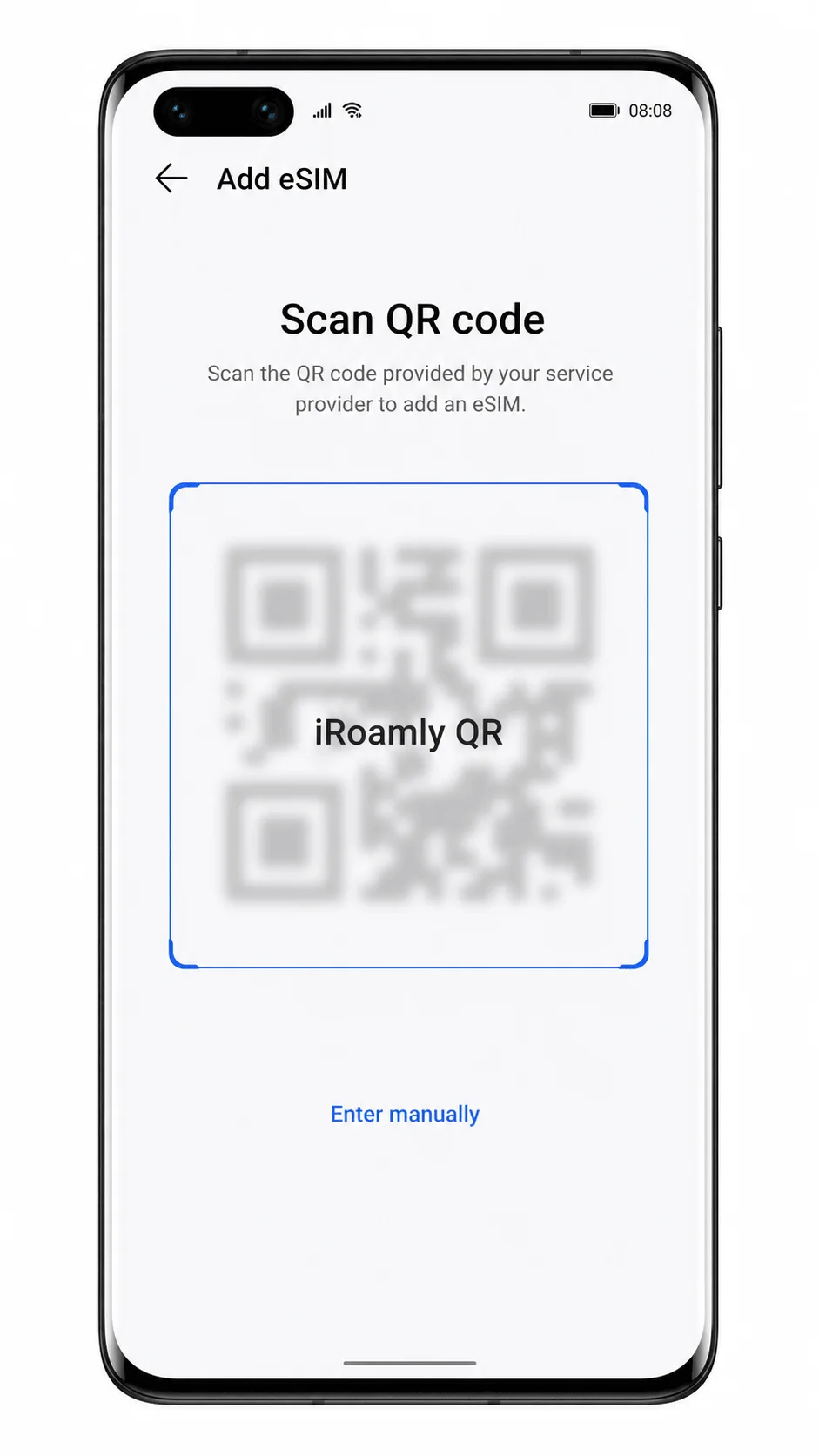
Adım 4. Kameranızı iRoamly eSIM QR koduna doğrultun ve kodu tarama alanının içinde tutun. Kod algılandığında, telefon eSIM profili için bir onay veya indirme ekranı sunacaktır.
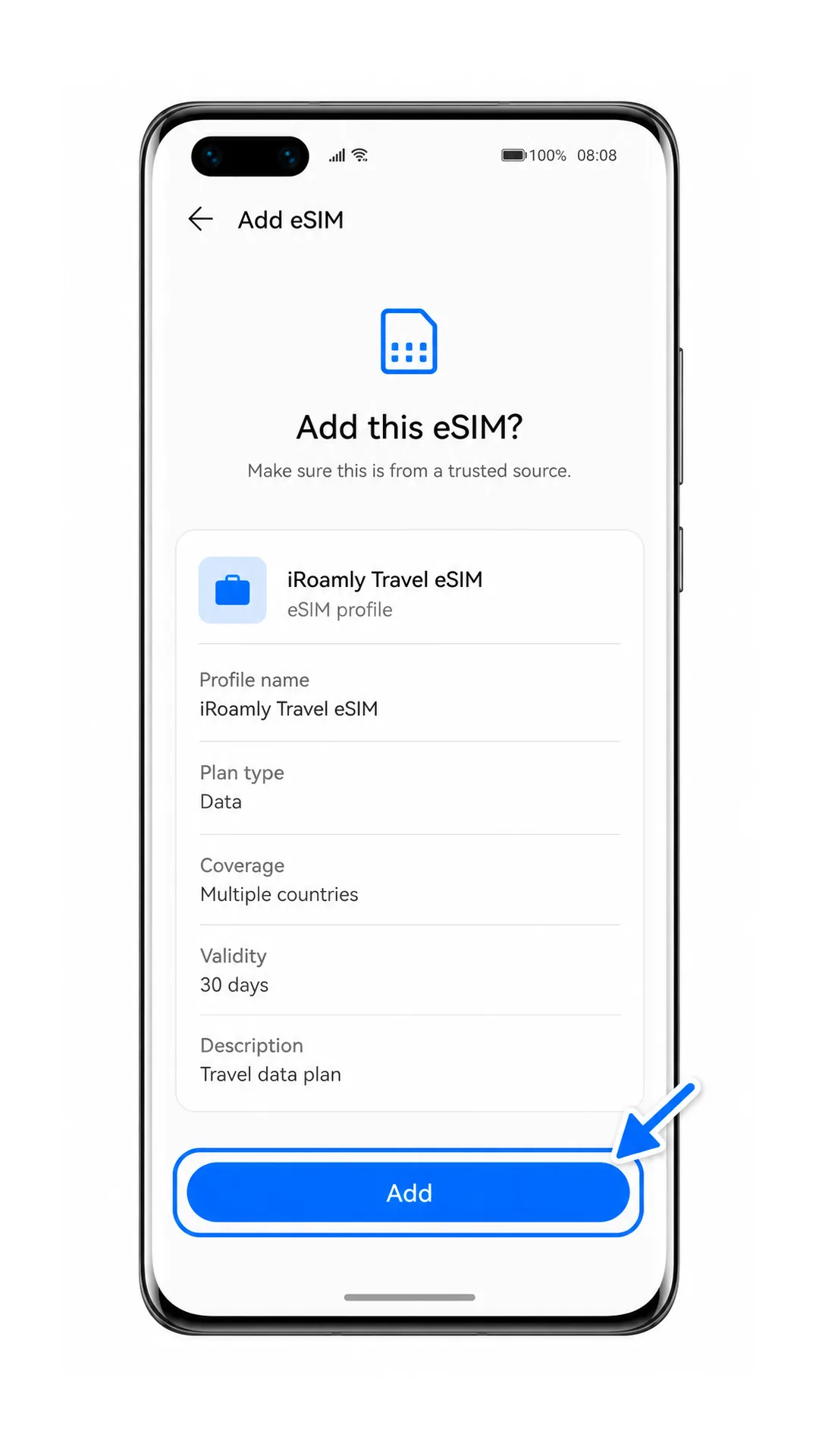
Adım 5. iRoamly seyahat eSIM profilini gözden geçirin ve Ekle seçeneğine dokunun. eSIM profili indirilirken telefonunuzun Wi-Fi bağlantısının açık olduğundan emin olun.
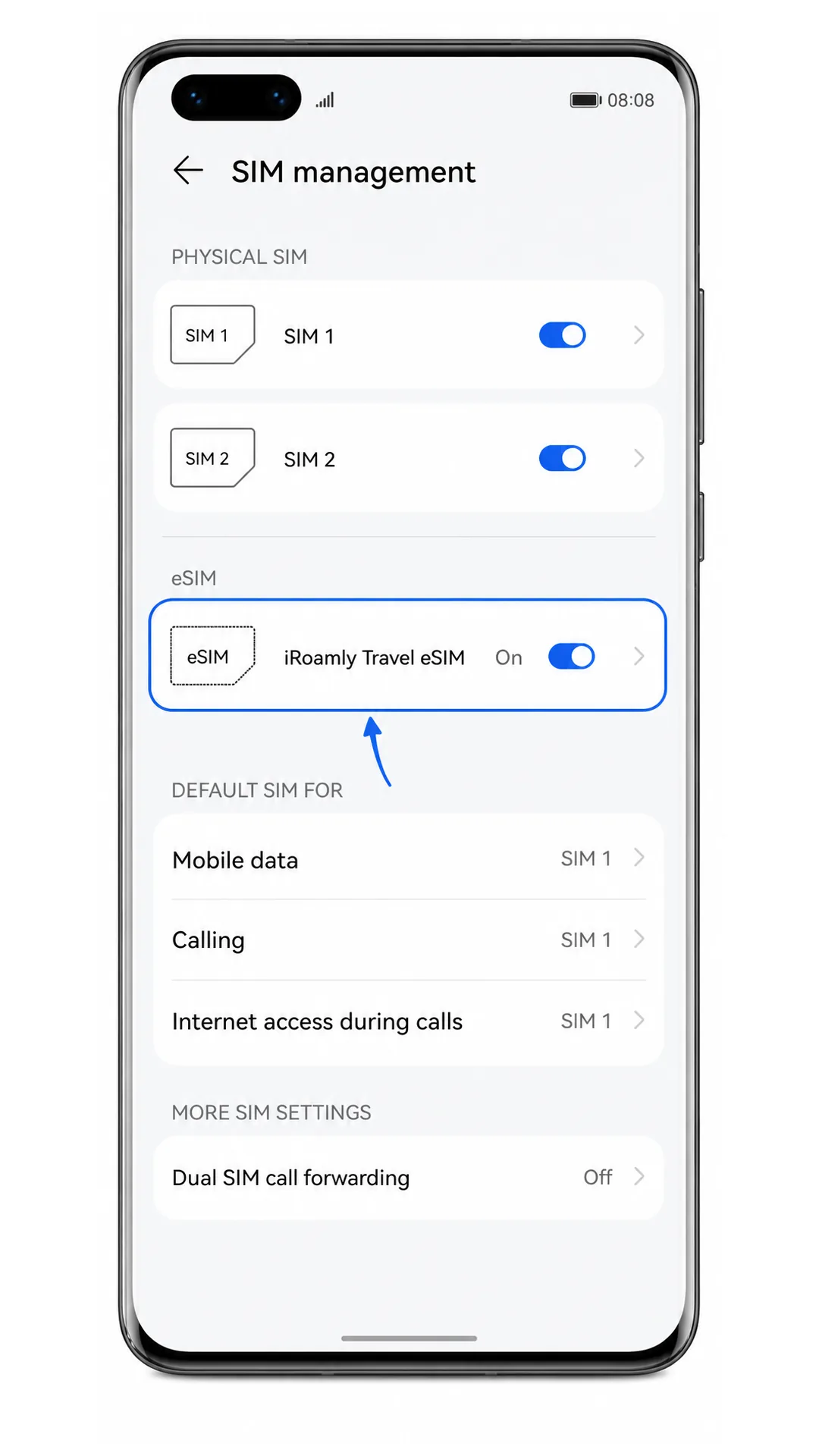
Adım 6. Telefonunuzun eSIM ekleme işlemini tamamlamasını bekleyin. Kurulum tamamlandığında SIM yönetimi menüsüne dönün ve iRoamly eSIM'in listede göründüğünü kontrol edin.
Yöntem 2: eSIM'i Manuel Olarak Yükleyin
Adım 1. Ayarları açın ve Mobil ağ seçeneğine dokunun. Bu, QR kod kurulumu için izlenen yolun aynısıdır.
Adım 2. SIM yönetimi seçeneğine dokunun. Telefonunuzda SIM yuvaları ve eSIM bölümü görünmelidir.
Adım 3. eSIM ekle kısmına dokunun. Huawei P40 Pro, eSIM kurulum ekranını açacaktır.
Adım 4. QR tarama ekranında Manuel gir seçeneğine dokunun. Bu seçeneği, iRoamly QR kodunu tarayamadığınız durumlarda veya QR kodunun halihazırda işlem yaptığınız telefonda görüntülenmesi durumunda kullanın.
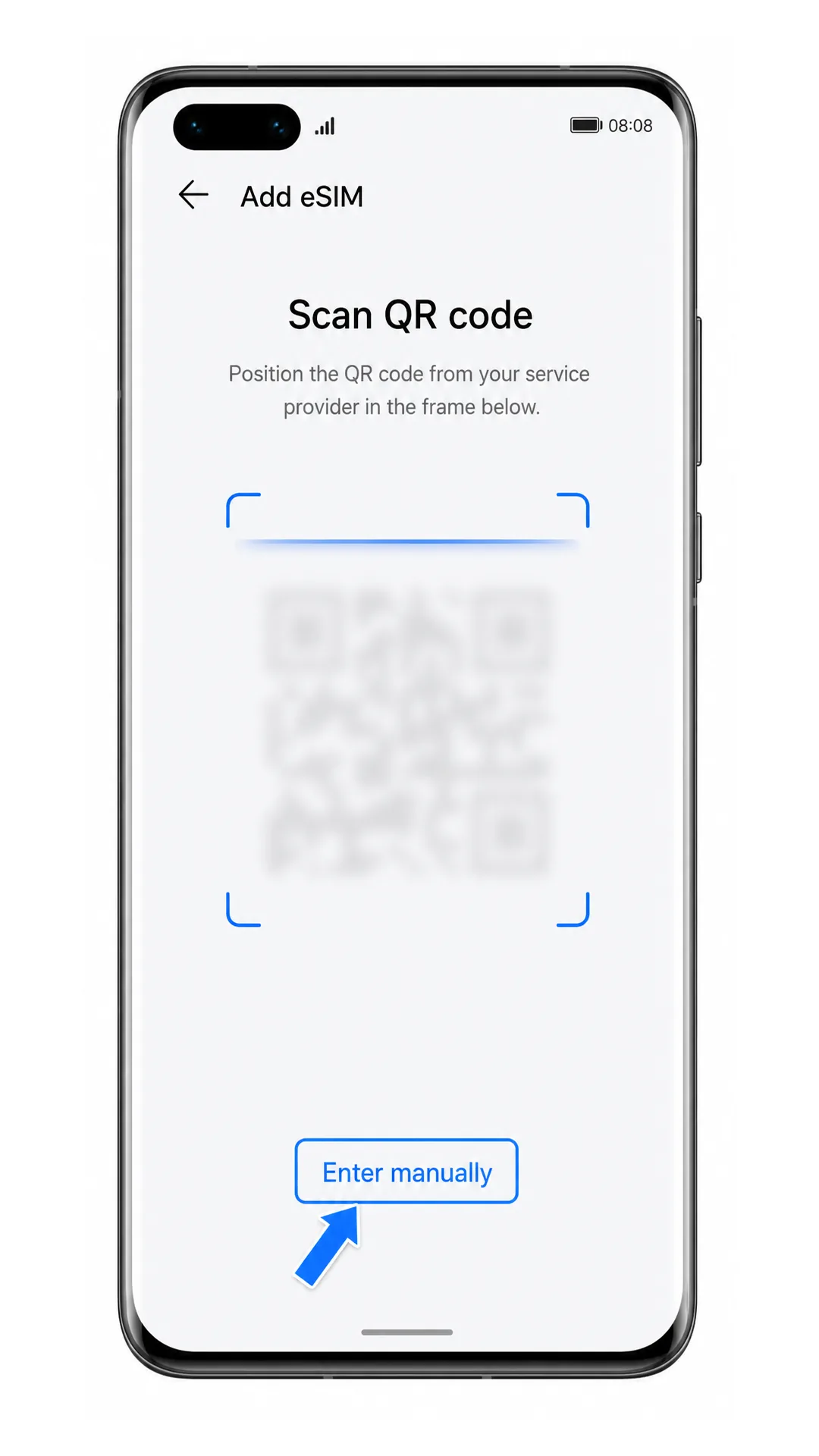
Adım 5. iRoamly tarafından sağlanan SM-DP+ Adresini ve Aktivasyon Kodunu girin. Eğer iRoamly bir Onay Kodu sağlıyorsa, bunu isteğe bağlı alana girin; onay kodu verilmemişse bu alanı boş bırakın.
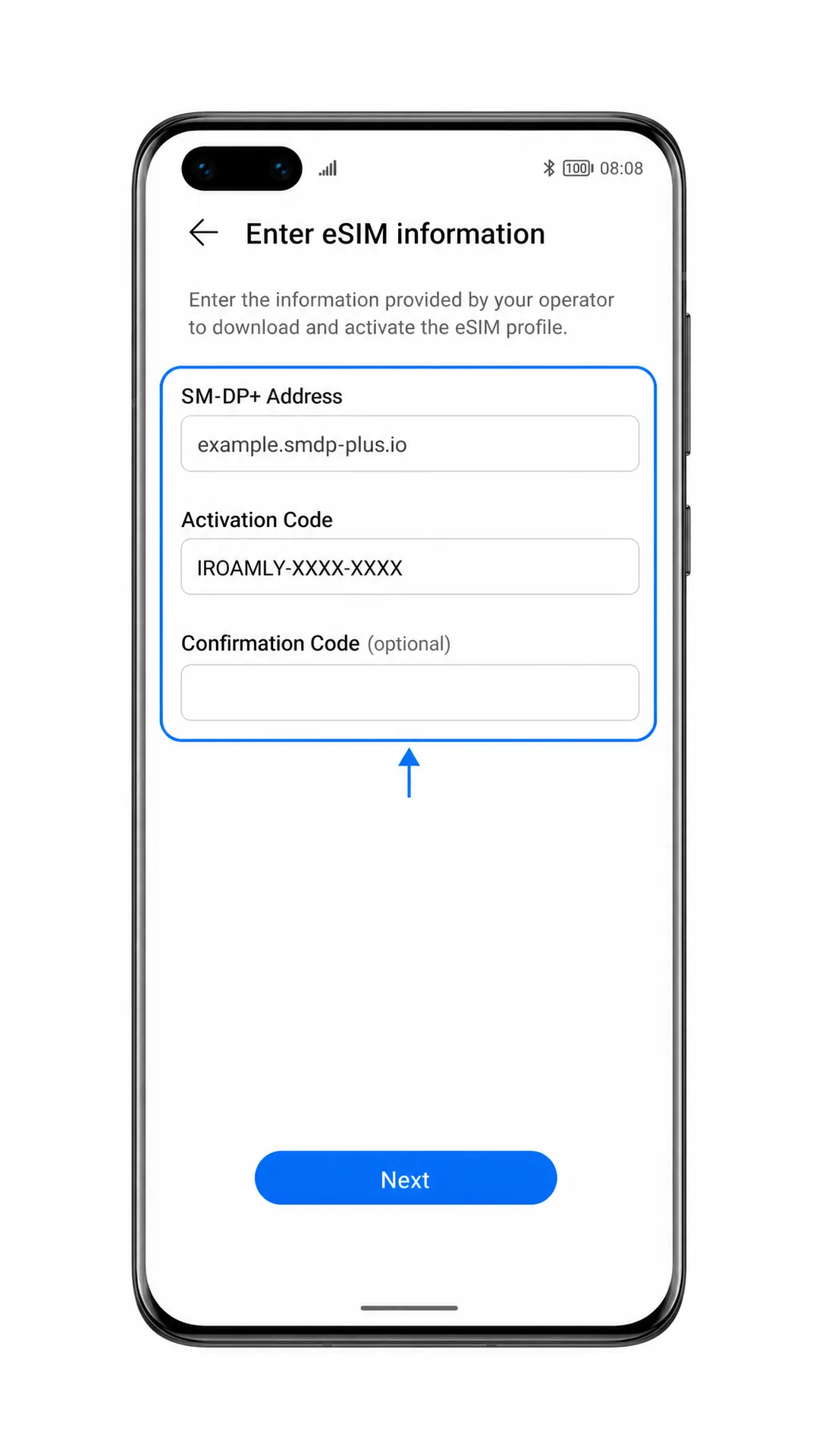
Adım 6. İleri'ye dokunun, iRoamly seyahat eSIM profilini inceleyin ve Ekle butonuna dokunun. Profil indirilirken Wi-Fi bağlantınızın kesilmediğinden emin olun.
Adım 7. İndirme işleminin tamamlanmasını bekleyin ve ardından Ayarlar > Mobil ağ > SIM yönetimi bölümüne dönün. iRoamly eSIM, eSIM listesinde görünecektir.
iRoamly eSIM'inizin Yüklü Olduğunu Nasıl Doğrularsınız
Adım 1. Ayarlar > Mobil ağ > SIM yönetimi kısmına gidin ve iRoamly Travel eSIM veya iRoamly siparişinizde yer alan eSIM profil adını kontrol edin. eSIM, etkin bir anahtar veya "Açık" durumuyla görünmelidir.
Adım 2. İsim değişikliği yapmak, eSIM'i açmak veya profil ayarlarını gözden geçirmek isterseniz iRoamly eSIM girişine dokunun. Eğer eSIM görünmüyorsa, silme işlemi yapmayın veya sürekli tekrar denemeyin; öncelikle sorun giderme bölümüne göz atın.
Adım 3. iRoamly planınızın geçerli olduğu varış ülkesine veya bölgeye ulaştığınızda, Wi-Fi'yi kapatarak bir web sitesine girmeyi deneyin ve mobil verinizi test edin. Sesli arama veya SMS testi yapmayı, yalnızca iRoamly planınız bu hizmetleri kapsıyorsa gerçekleştirin.
Mobil Veri için eSIM Yapılandırması
Adım 1. Ayarlar > Mobil ağ > SIM yönetimi adımlarını izleyin, ardından varsayılan SIM ayarları altındaki Mobil veri seçeneğine dokunun. Bu ayar, Huawei P40 Pro cihazınızın veri bağlantısı için hangi SIM hattını kullanacağını belirler.
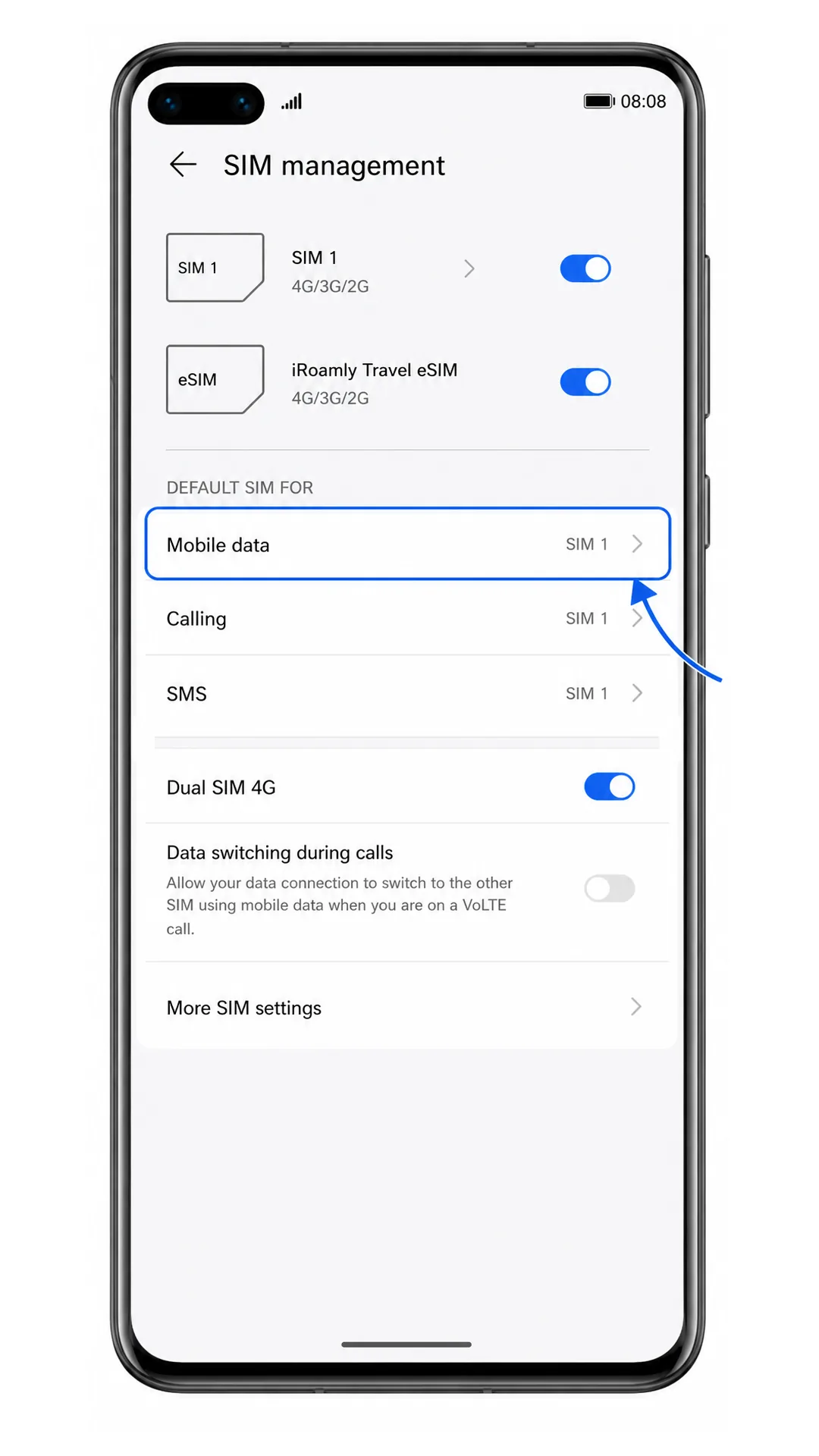
Adım 2. Mobil veri hattı olarak iRoamly Travel eSIM'i seçin. Seçilen hattın yanında bir onay işareti veya işaretli bir seçim düğmesi belirmelidir.
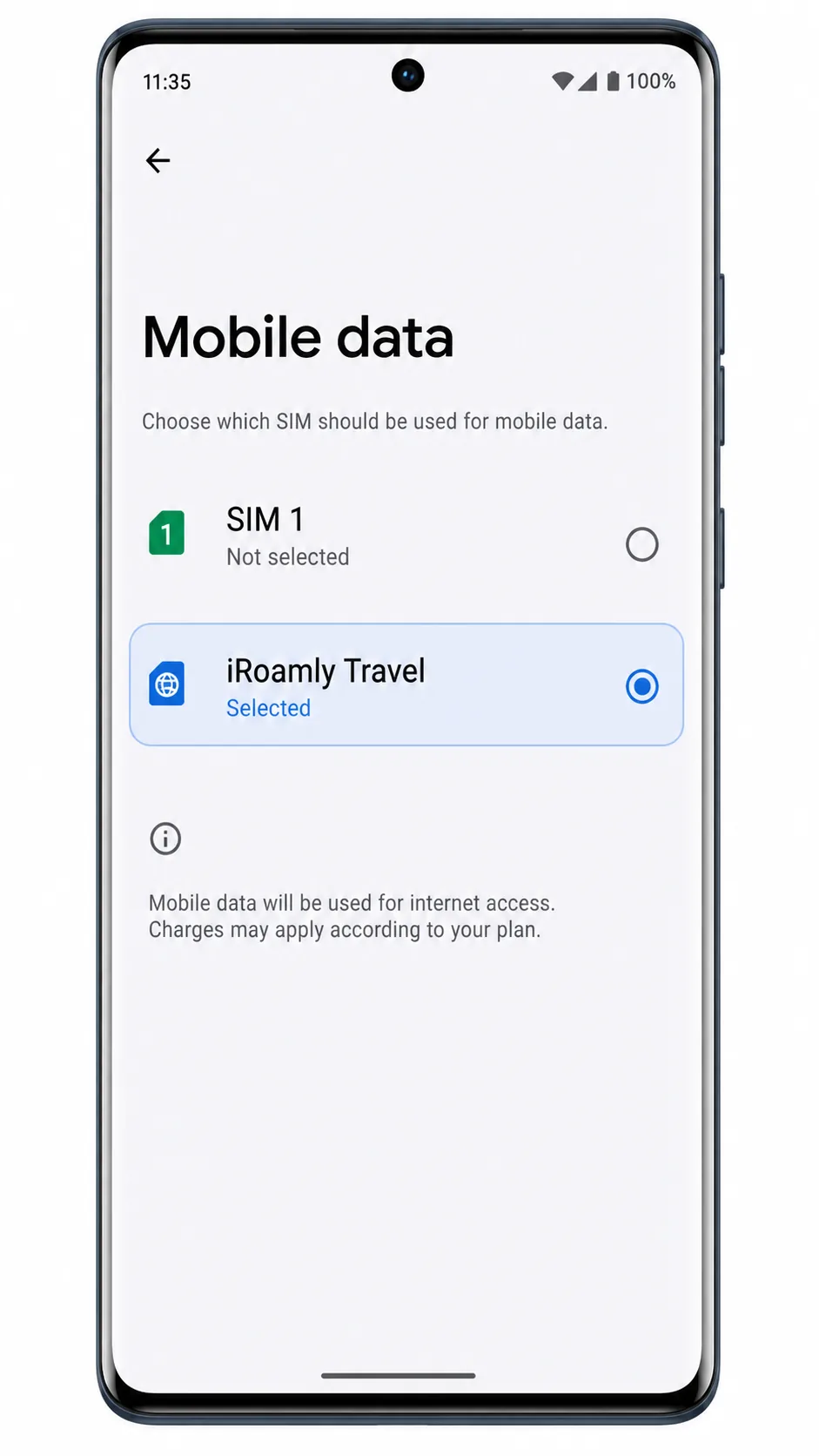
Adım 3. iRoamly eSIM ayarlarını açın ve Mobil veri özelliğini etkinleştirin. iRoamly planınız veya gidilen bölgeyle ilgili talimatlar seyahat verisi için dolaşımı zorunlu kılıyorsa Veri dolaşımı seçeneğini de açın.
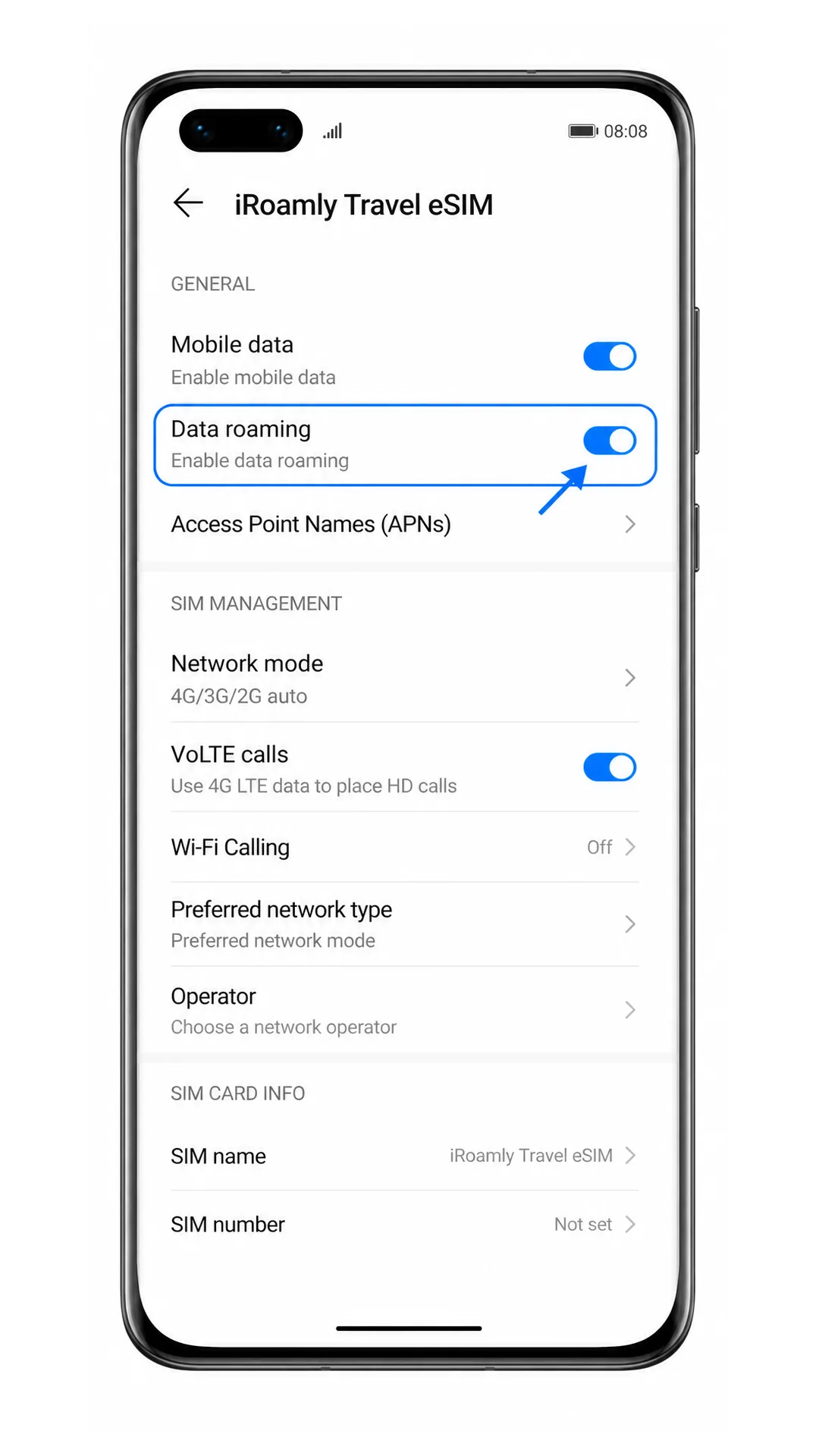
Adım 4. Birincil SIM kartınızı arama veya SMS ihtiyaçlarınız için açık tutabilirsiniz; ancak ev hattınızda beklenmedik dolaşım ücretleri oluşmaması adına, mobil verinin iRoamly eSIM üzerinde seçili kaldığından emin olun.
Sorun Giderme
eSIM ekle seçeneği görünmüyor: Huawei P40 Pro modelinizin eSIM desteklediğinden emin olun, mevcut en güncel EMUI güncellemesini yükleyin ve operatörünüzün veya bulunduğunuz bölgenin eSIM kullanımını kısıtlayıp kısıtlamadığını kontrol edin. Bazı P40 Pro modellerinde SIM seçenekleri farklılık gösterebilir.
QR kodu taranmıyor: QR kodunu görüntüleyen cihazın ekran parlaklığını artırın, kamera lensini temizleyin, kodun tamamını tarama çerçevesi içerisinde tutun veya manuel giriş yöntemini deneyin.
QR kodunun zaten kullanıldığı uyarısı alınıyor: eSIM'i silmeyin ve tekrar tekrar denemeyin. Birçok eSIM QR kodu yalnızca bir kez yüklenebildiği için, sipariş bilgilerinizle birlikte iroamly destek ekibiyle iletişime geçin.
Manuel giriş başarısız oluyor: SM-DP+ Adresi ve Aktivasyon Kodu kısmındaki tüm karakterleri dikkatlice kontrol edin. iroamly talimatlarında özel olarak belirtilmediği sürece boşluk bırakmayın.
Aktivasyon beklemede: Wi-Fi bağlantınızda kalın ve birkaç dakika bekleyin. Henüz varış ülkesinde değilseniz, eSIM başarıyla kurulmuş olsa dahi, siz o ülkeye ulaşana kadar desteklenen bir ağa bağlanmayabilir.
Kurulum sonrası internet yok: Mobil veri ayarlarından iroamly Seyahat eSIM'ini seçtiğinizden emin olun, gerekirse Veri dolaşımını açın, bağlantıyı test etmek için Wi-Fi'yi kapatın ve ağ bağlantısı hala sağlanamıyorsa telefonunuzu yeniden başlatın.
eSIM görünüyor ancak arama veya SMS çalışmıyor: iroamly plan detaylarınızı kontrol edin. Birçok seyahat eSIM planı yalnızca veri odaklıdır; bu nedenle arama ve SMS özellikleri paketinize dahil olmayabilir.
Sonuç
Huawei P40 Pro için, QR kodunu başka bir ekranda görüntüleyebiliyorsanız, iRoamly QR kodunu Ayarlar > Mobil ağ > SIM yönetimi > eSIM ekle adımlarını takip ederek taratmak en kolay yöntemdir. Huawei'nin eSIM formu, iRoamly siparişinizde yer alan SM-DP+ Adresi, Aktivasyon Kodu ve isteğe bağlı onay kodunu kabul ettiği için manuel giriş, pratik bir yedek yöntemdir.
eSIM, SIM yönetimi altında göründükten sonra, iRoamly Seyahat eSIM'inizi mobil veri hattı olarak ayarlayın ve varış noktanızdaki talimatlar gerektiriyorsa Veri dolaşımını açın. Yüklü olan profili seyahatlerinizde kullanışlı hale getiren ayar budur; bu sırada normal arama ve mesajlarınız için ana SIM'inizi ayrı tutmaya devam edebilirsiniz.