
Huawei P40, uyumlu bölgesel modellerde ve operatör sürümlerinde eSIM desteklemektedir; bu da fiziksel bir SIM kart değiştirmeden mobil veri kullanmak isteyen seyahat severler için oldukça kullanışlıdır. Bu rehber, EMUI 12 sürümü yüklü, dili İngilizce olan ve Ayarlar > Mobil ağ > SIM yönetimi yolunda eSIM menüsü bulunan, kilidi açılmış bir Huawei P40 kullandığınız varsayılarak hazırlanmıştır.
Bir iRoamly seyahat eSIM'i, yola çıkmadan önce Wi-Fi üzerinden kurulabilir ve kapsama alanındaki varış noktanıza ulaştığınızda mobil veri kullanımı için seçilebilir. Mümkünse kurulumu seyahatinizden 1-2 gün önce gerçekleştirin; ancak veri paketinizin süresinin erken bitmemesi için paketi etkinleştirmeyi veya kullanmaya başlamayı varış noktanıza vardığınızda ya da vardığınız yere yakın olduğunuzda yapın.
Bu rehber, iRoamly QR kodunu tarama ve aktivasyon bilgilerini manuel olarak girme olmak üzere her iki kurulum yöntemini de içermektedir. Menü isimleri EMUI sürümünüze, bölgenize ve operatör yazılımınıza göre küçük farklılıklar gösterebilir; bu nedenle öncelikle Huawei P40 cihazınızın SIM yönetimi bölümünde eSIM veya eSIM Ekle seçeneğinin bulunduğundan emin olun.
iRoamly eSIM'inizi Kurmadan Önce
eSIM profilini indirmeden önce Huawei P40'ınızı sabit bir Wi-Fi ağına bağlayın.
Telefonunuzun SIM kilidinin açık olduğundan ve Huawei P40 modelinizin bulunduğunuz bölgede eSIM'i desteklediğinden emin olun.
Huawei P40 kameranızın tarama yapması gerekeceğinden, iRoamly QR kodunuzu başka bir cihazda açık tutun veya çıktısını alın.
Tarama işleminin başarısız olması ihtimaline karşı manuel aktivasyon bilgilerini hazır bulundurun. iRoamly tarafından sağlanan detaylara göre SM-DP+ Adresi, Aktivasyon Kodu ve isteğe bağlı Onay Koduna ihtiyacınız olabilir.
iRoamly destek ekibi tarafından belirtilmedikçe, kurulumdan sonra iRoamly eSIM'inizi silmeyin. Birçok seyahat eSIM profili, cihazdan kaldırıldıktan sonra kolayca yeniden yüklenemez.
Seyahatinizden önce iRoamly plan detaylarınızı kontrol edin. Kullanım süresi aktivasyonla başlar; bu nedenle iRoamly, veri planınızı kapsama alanındaki hedefinize vardığınızda veya hedefinize yakınken etkinleştirmenizi önerir.
iRoamly seyahat eSIM planları sadece veri kullanımı içindir. Sesli arama ve SMS özellikleri plana göre değişiklik gösterebilir, bu yüzden arama veya mesajlaşma hizmetlerinin dahil olduğunu varsaymayın.
Yöntem 1: QR Kod Tarayarak eSIM Kurulumu
Huawei P40 cihazınızda Ayarlar'ı açın ve Mobil ağ seçeneğine dokunun.

Fiziksel SIM kartların ve eSIM profillerinin yönetildiği sayfayı açmak için SIM yönetimi'ne dokunun.
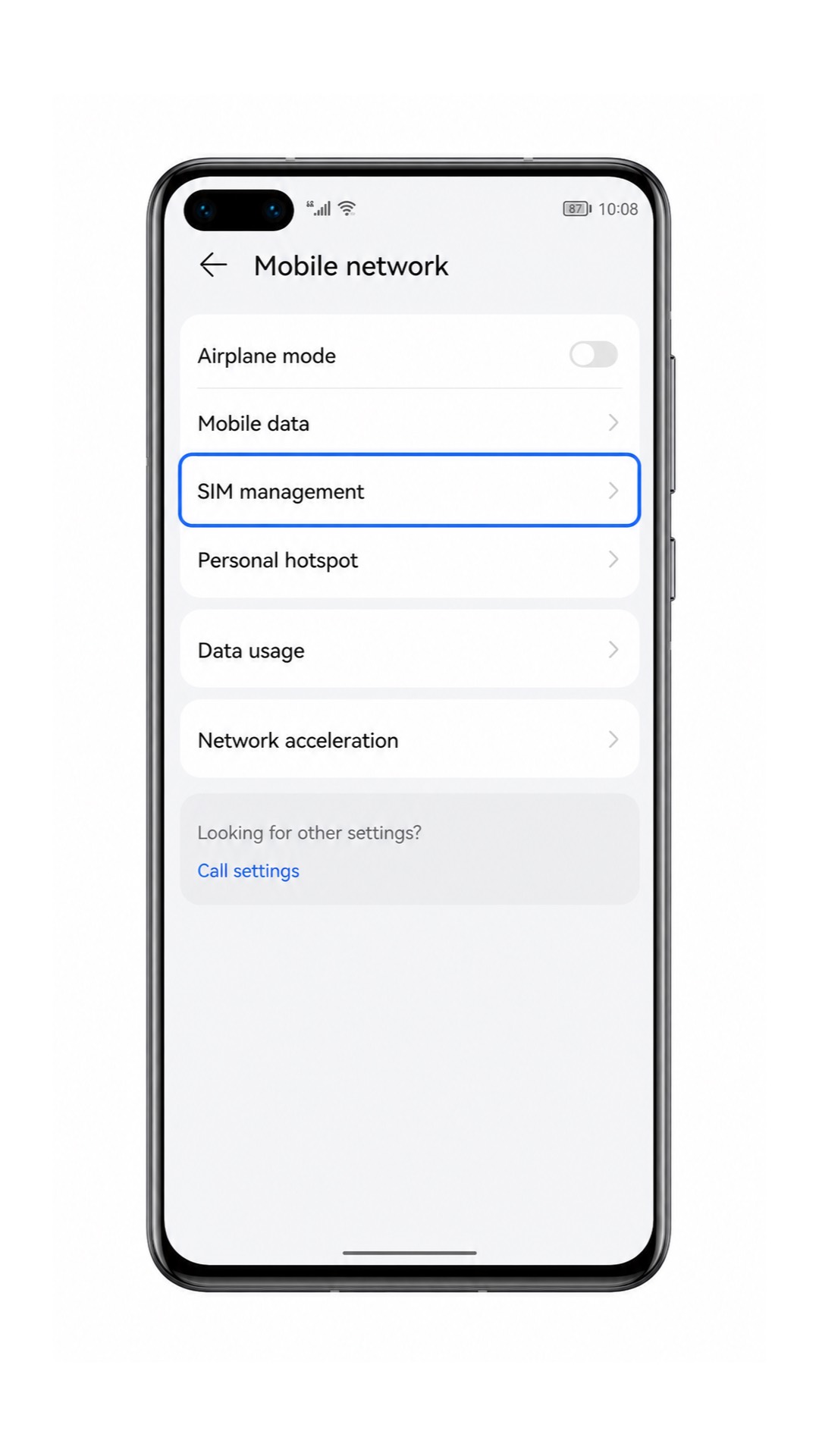
SIM yönetimi ekranında, eSIM veya eSIM Ekle seçeneğine dokunun. Eğer bu seçenek görünmüyorsa; telefon yazılımınız, bölgeniz veya operatör sürümünüz eSIM özelliğini desteklemiyor olabilir.

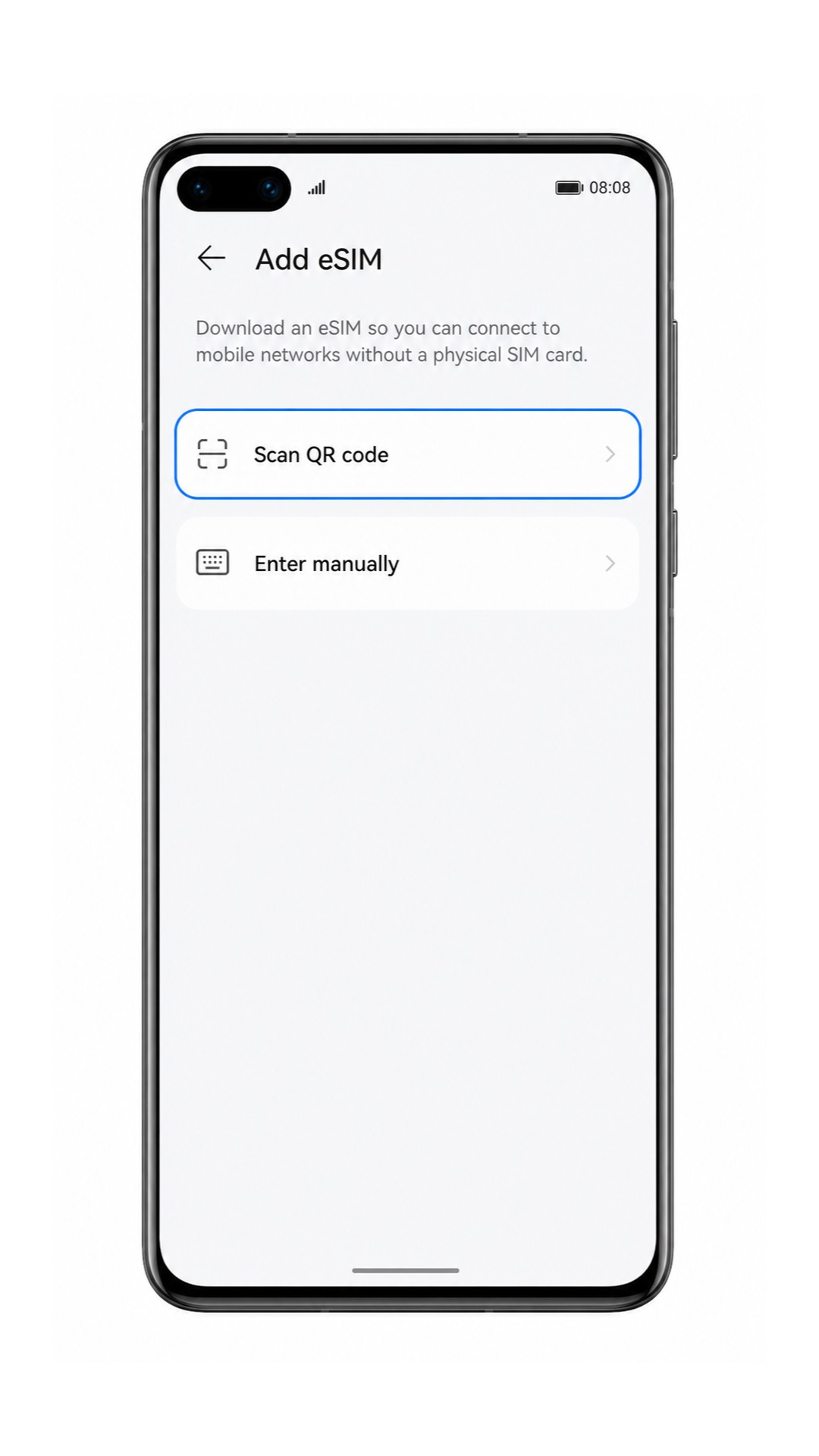
eSIM kurulum ekranı açıldığında QR kodu tara seçeneğini belirleyin.
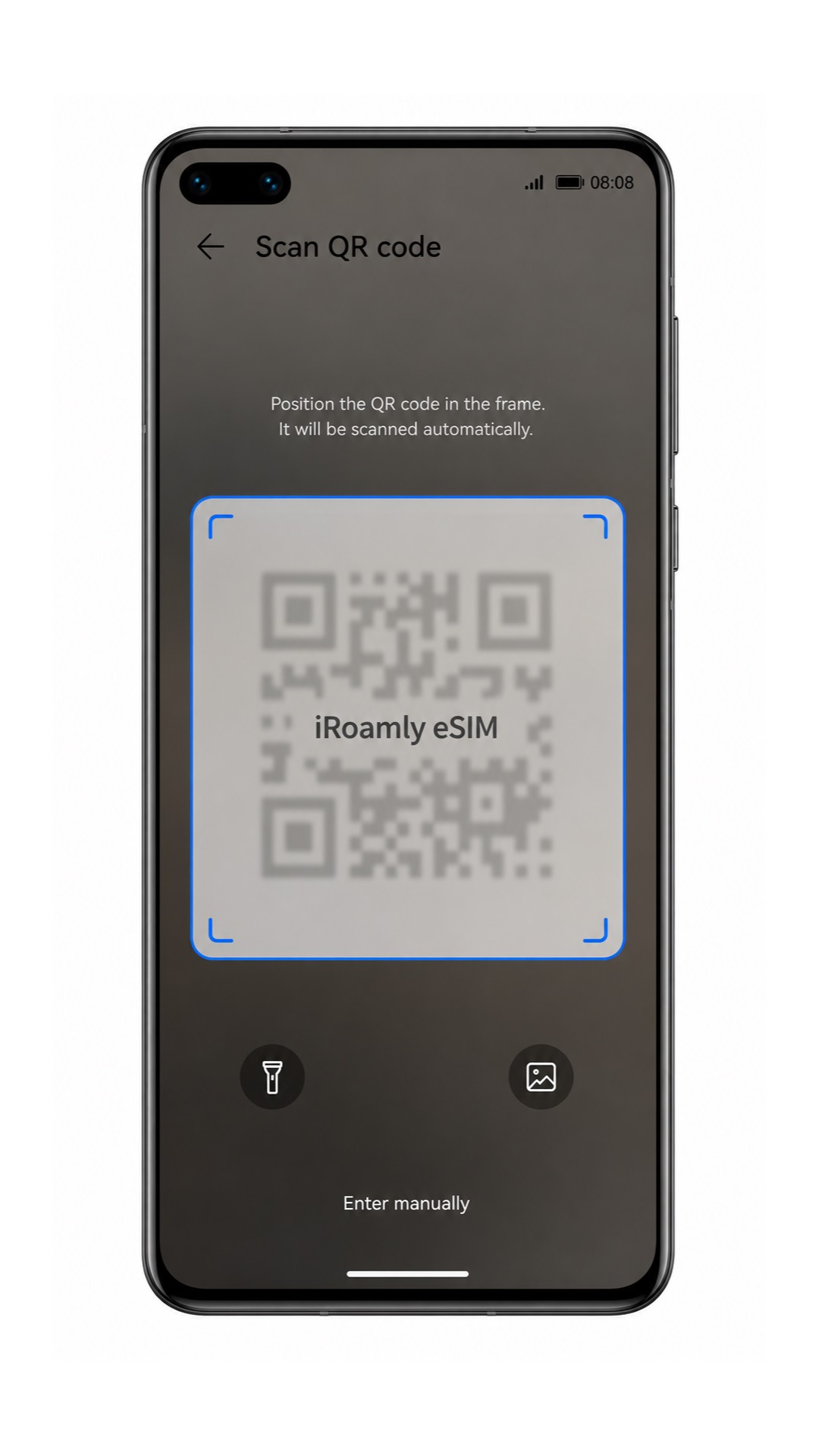
Huawei P40 kamerasını iRoamly QR koduna yöneltin. Telefon kodu okuyana kadar kodu çerçeve içerisinde tutun.
Algılanan iRoamly eSIM profilini kontrol edin, ardından telefona kaydetmek için Ekle veya İndir seçeneğine dokunun.
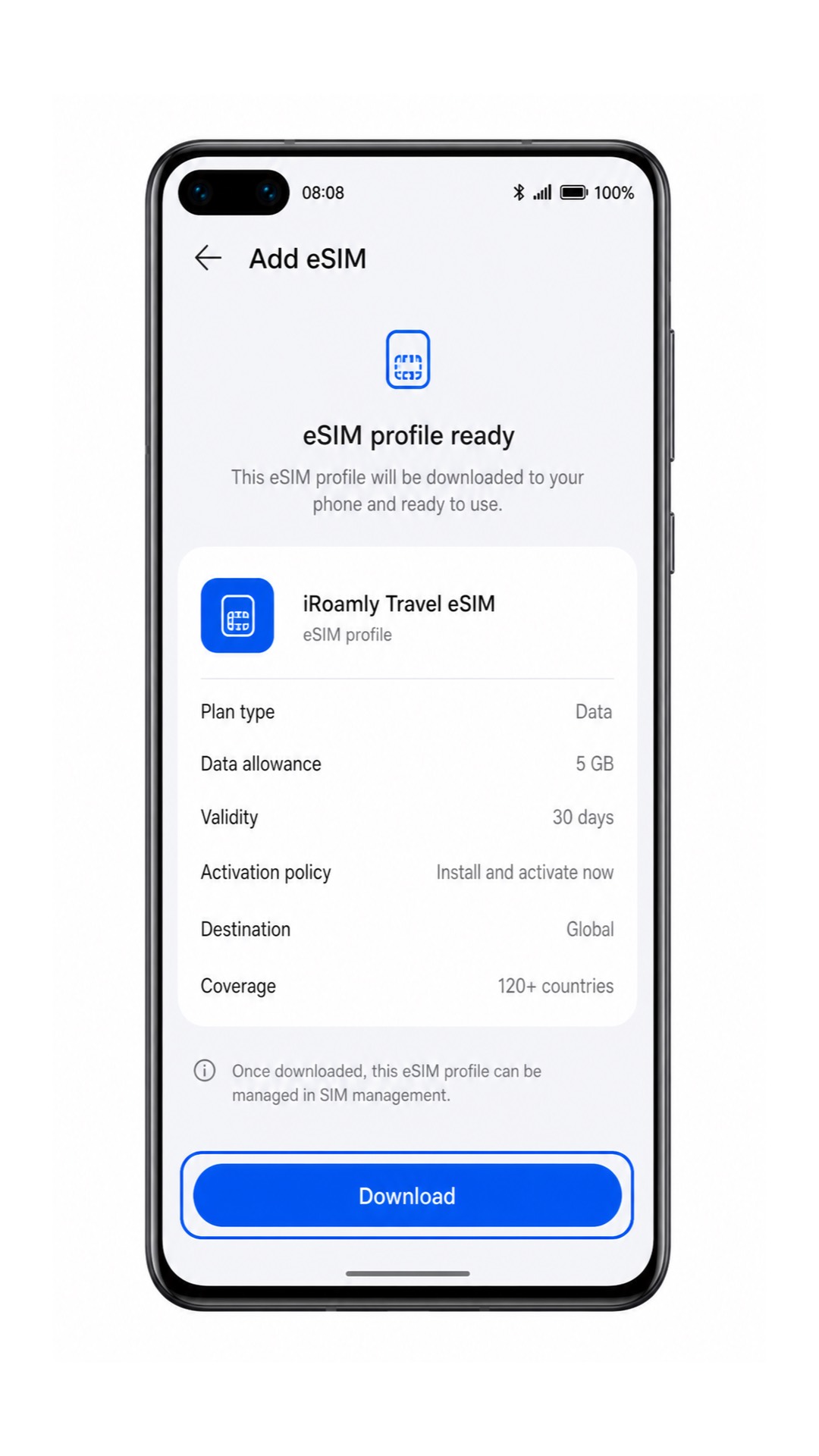
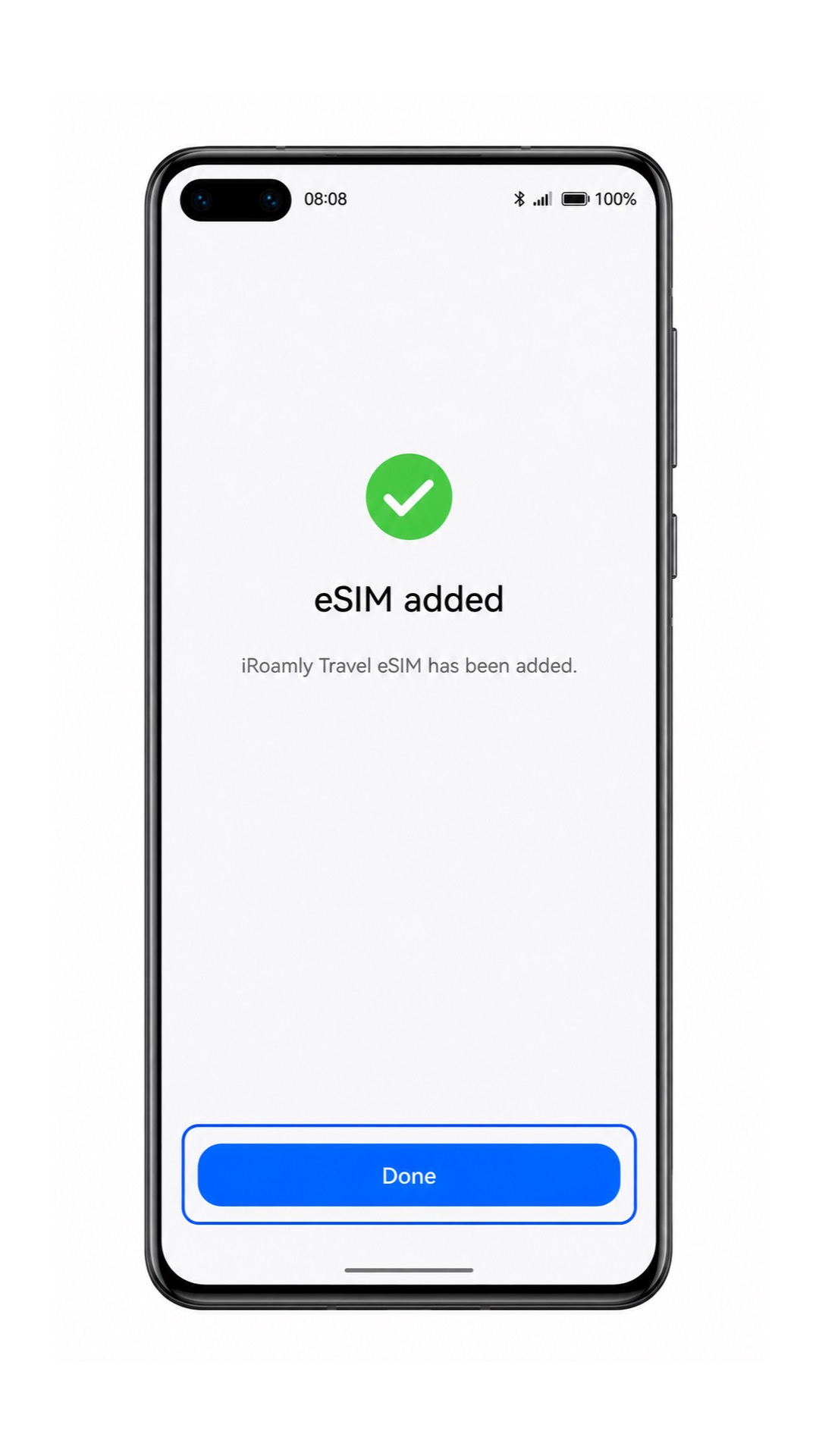
İndirme işlemi tamamlanana kadar bekleyin; EMUI, eSIM'in eklendiğini onayladığında Bitti butonuna dokunun.
Yöntem 2: eSIM'i Manuel Olarak Yükleyin
Huawei P40 cihazınızda Ayarlar'ı açın ve ardından Mobil ağ seçeneğine dokunun.
SIM ve eSIM ayarlarına ulaşmak için SIM yönetimi seçeneğine dokunun.
Yeni bir eSIM profili eklemeye başlamak için eSIM veya eSIM ekle seçeneğine dokunun.
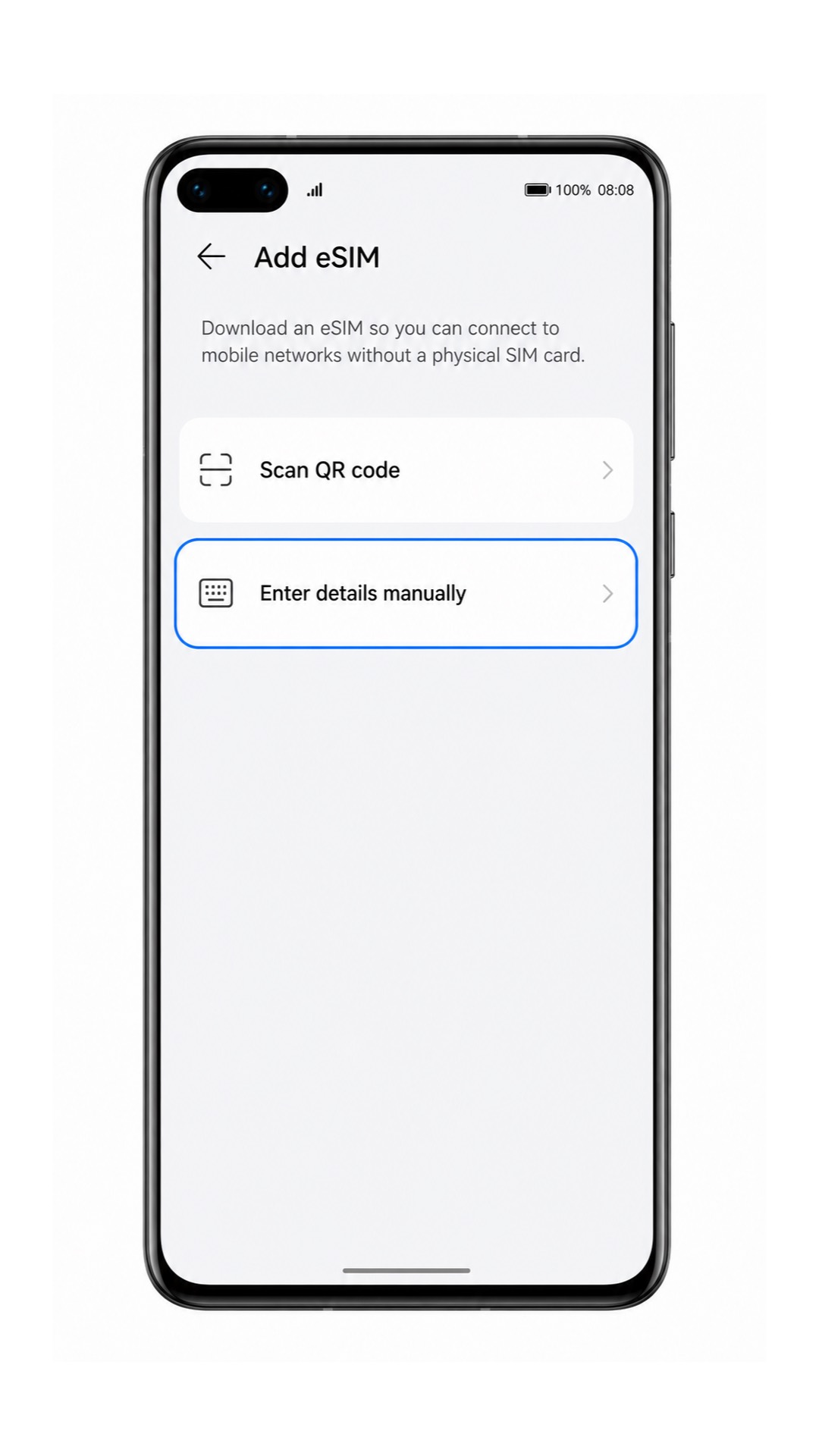
Kurulum ekranında, QR kodunu taratmak yerine Manuel gir veya Ayrıntıları manuel gir seçeneğine dokunun.
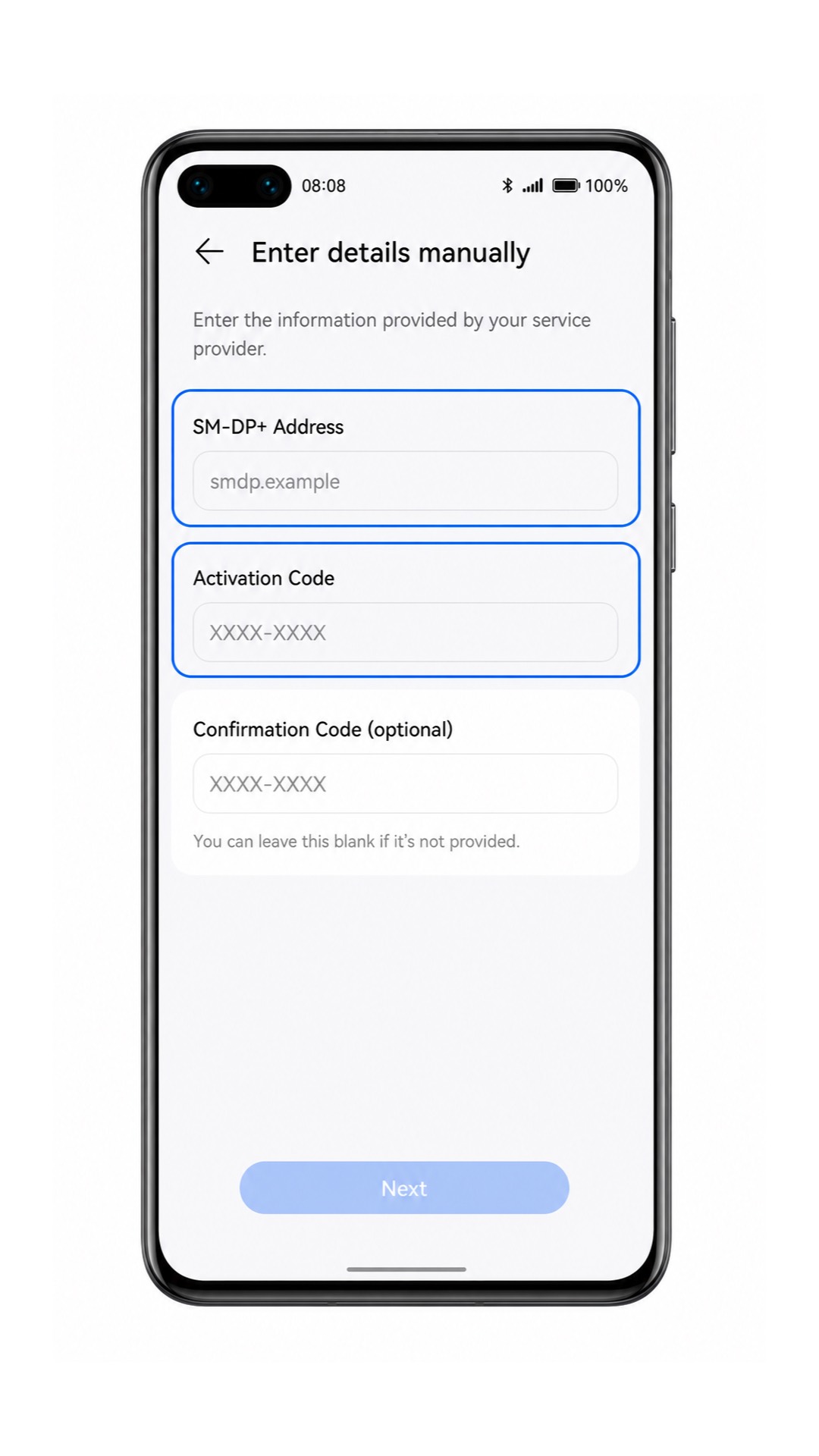
iRoamly eSIM bilgilerinizde yer alan SM-DP+ Adresi ve Aktivasyon Kodunu girin. Eğer iRoamly bir Onay Kodu sağlıyorsa bunu ilgili isteğe bağlı alana yazın; aksi takdirde o alanı boş bırakın.
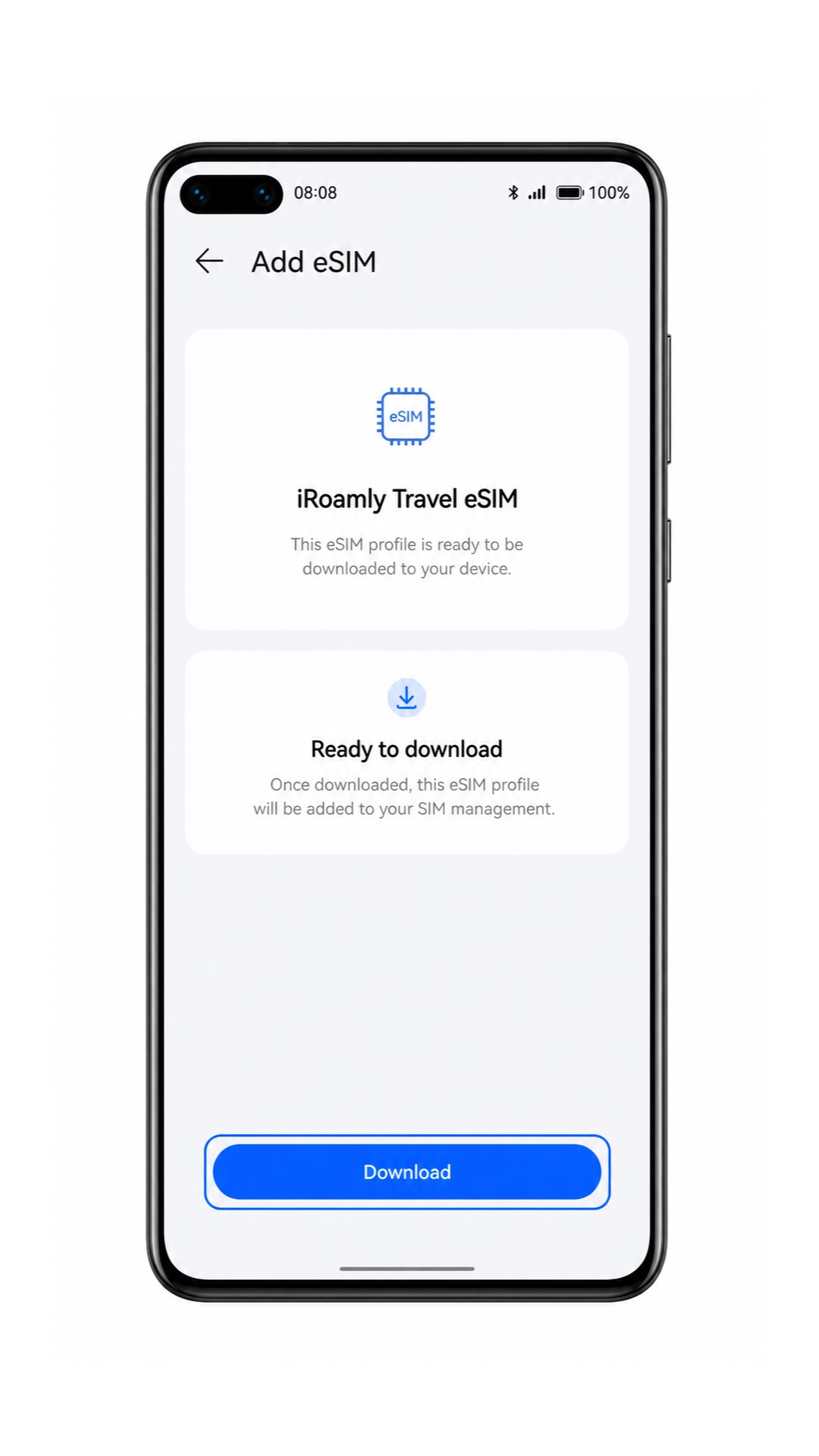
Bilgileri kontrol ettikten sonra Bağlan, Ekle veya İndir seçeneğine dokunun. Huawei P40 cihazınız iRoamly eSIM profilini indirirken Wi-Fi bağlantısında kalmaya devam edin.
EMUI, iRoamly eSIM'in başarıyla eklendiğini onayladığında Bitti seçeneğine dokunun.
iRoamly eSIM'inizin Yüklü Olduğunu Nasıl Doğrulayabilirsiniz
Ayarlar > Mobil ağ > SIM yönetimi kısmına gidin ve yeni eSIM profilini kontrol edin. Bu profil; eSIM, İkincil SIM veya iRoamly olarak yeniden adlandırabileceğiniz bir plan etiketi şeklinde görünebilir.
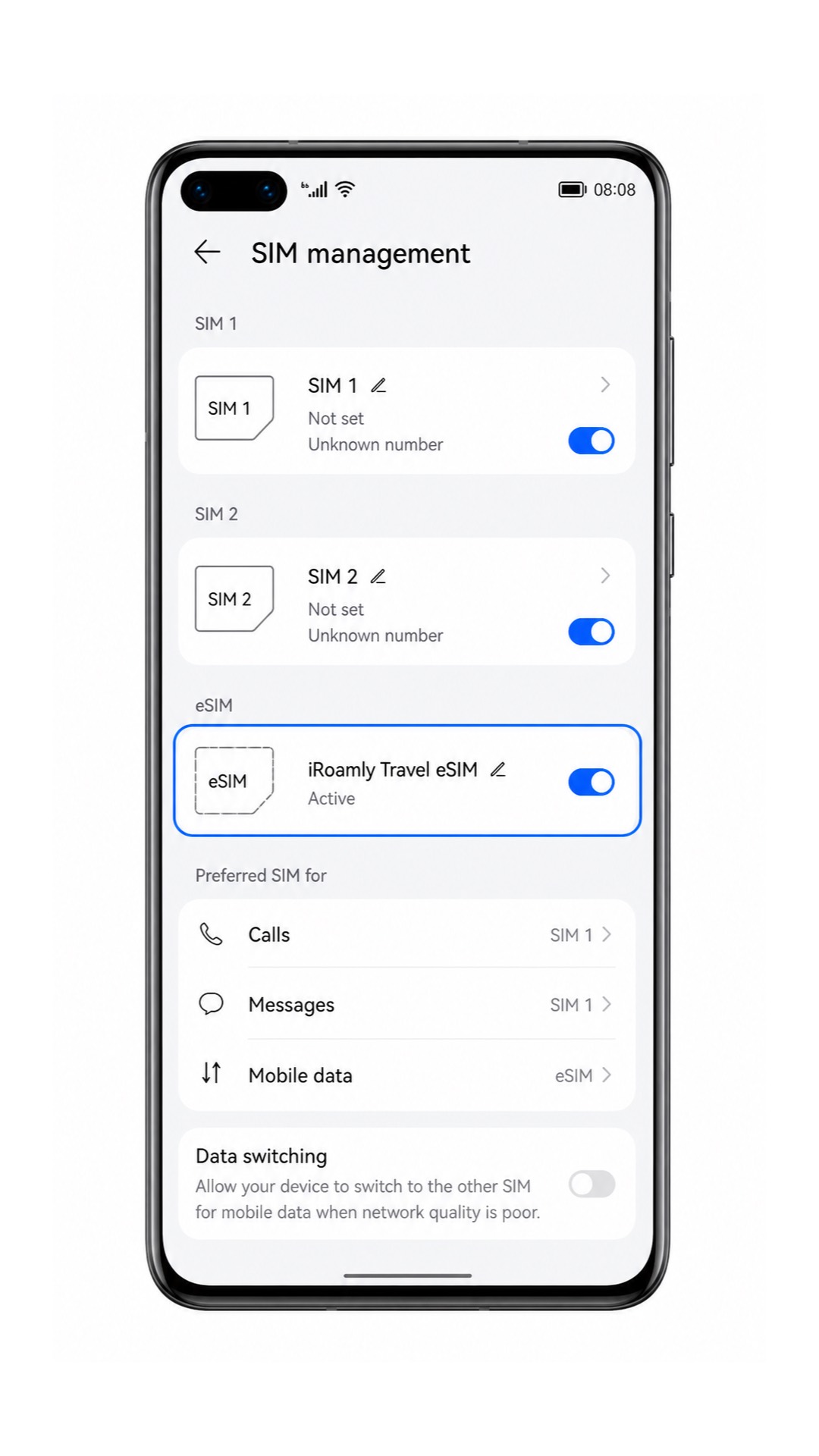
eSIM profiline dokunun ve etkinleştirildiğinden emin olun. Eğer sayfa profil adını değiştirmenize izin veriyorsa, seyahat verisi için seçim yaparken kolaylık sağlaması adına profili iRoamly olarak adlandırın.
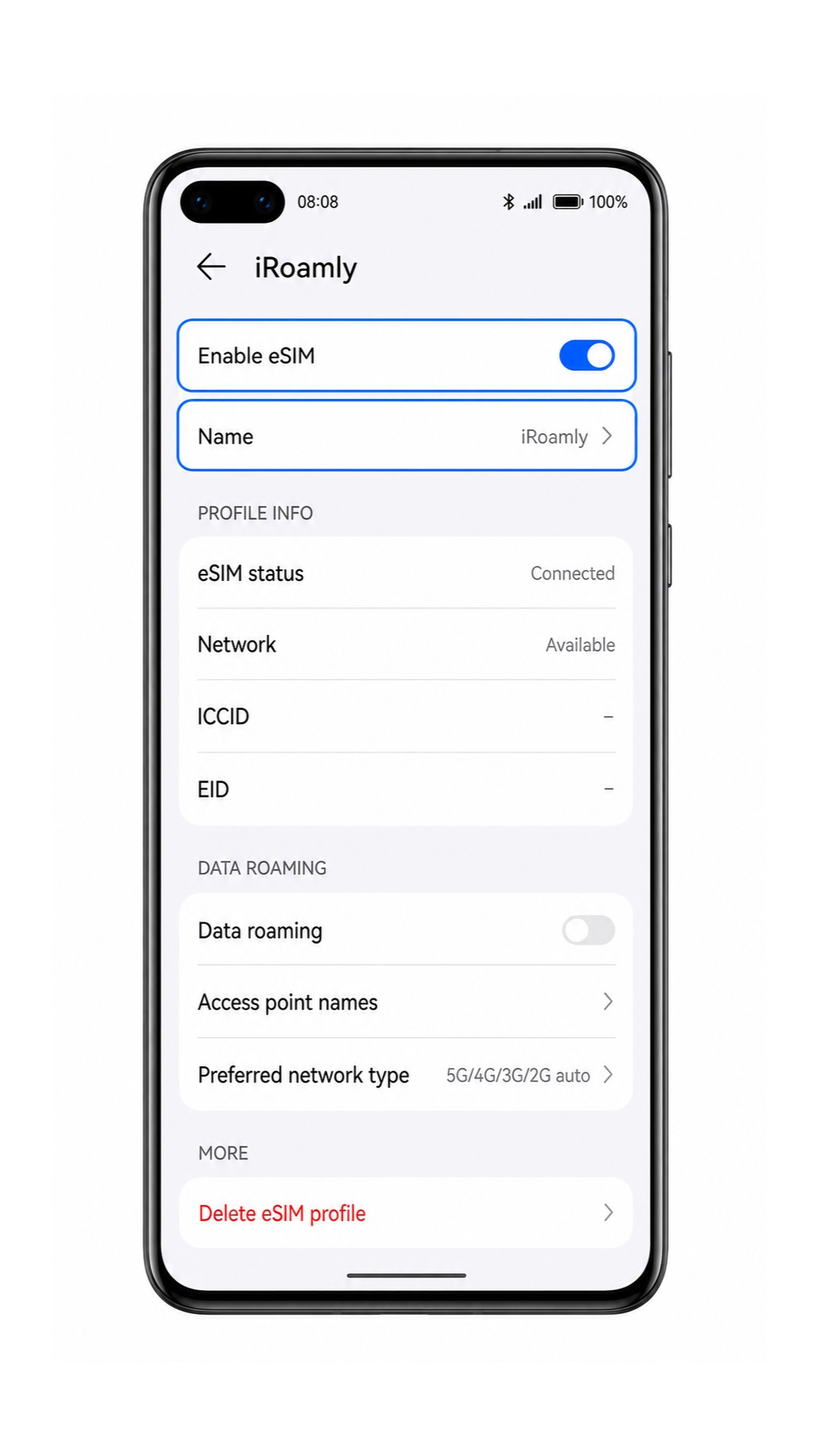
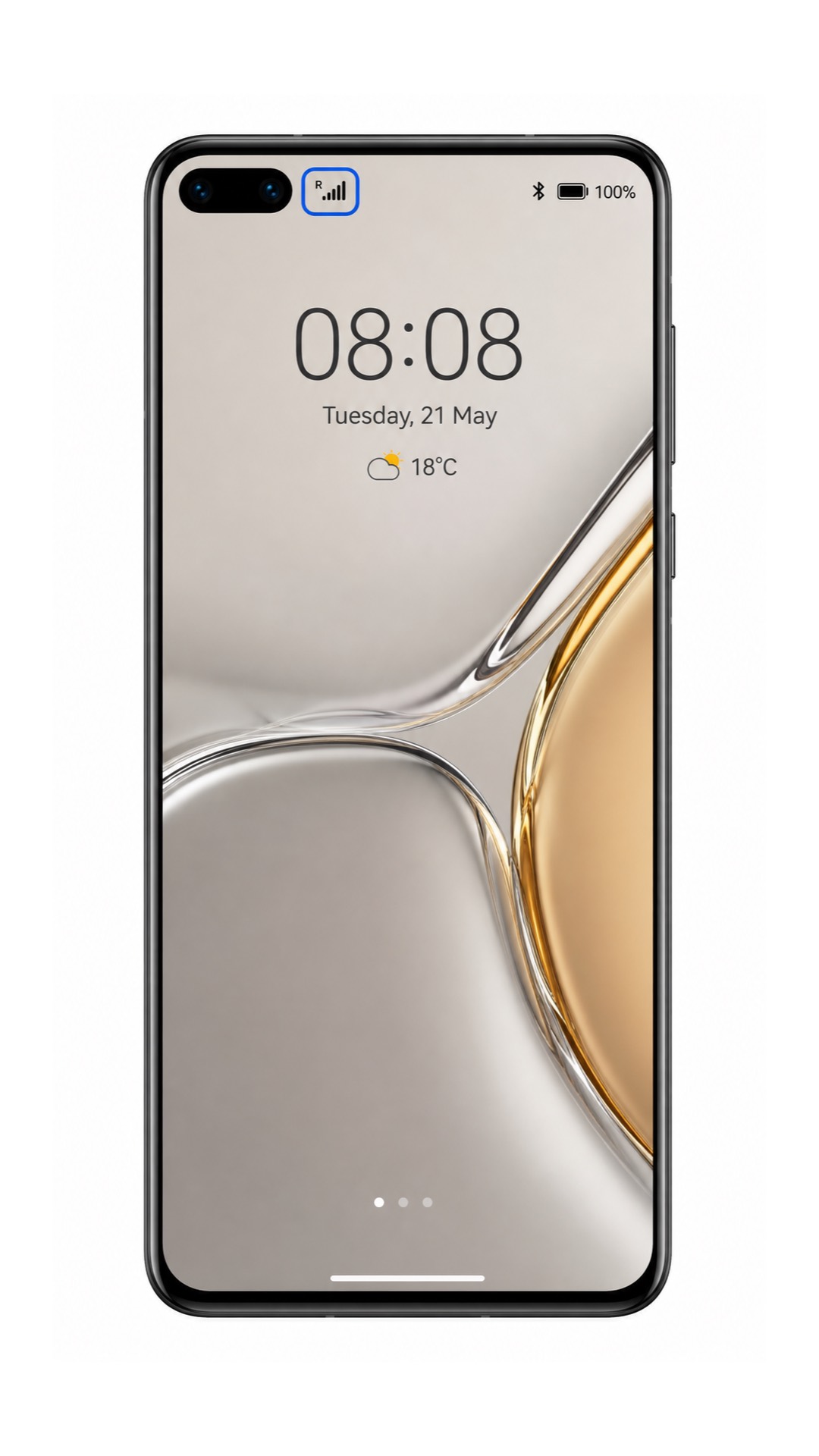
Kapsama alanındaki varış noktanıza ulaştıktan sonra durum çubuğunu kontrol edin. iRoamly eSIM bağlandığında, ilgili hat için bir mobil sinyal görmelisiniz. SMS veya arama özelliklerini, yalnızca iRoamly planınız bu hizmetlerin dahil olduğunu belirtiyorsa test edin.
Mobil Veri için eSIM Yapılandırması
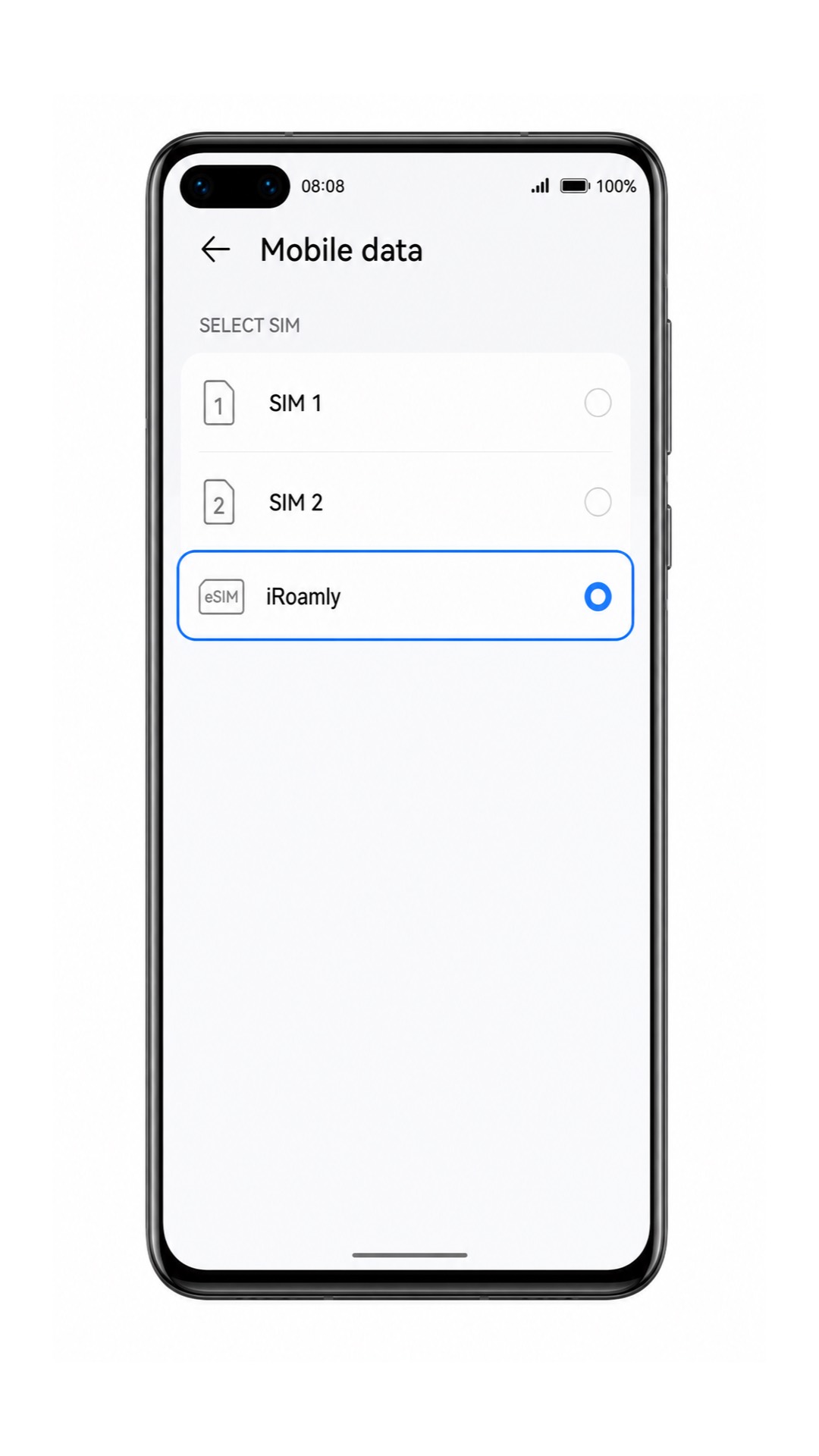
Ayarlar > Mobil ağ > SIM yönetimi kısmına gidin ve kapalıysa iRoamly eSIM'i etkinleştirin.
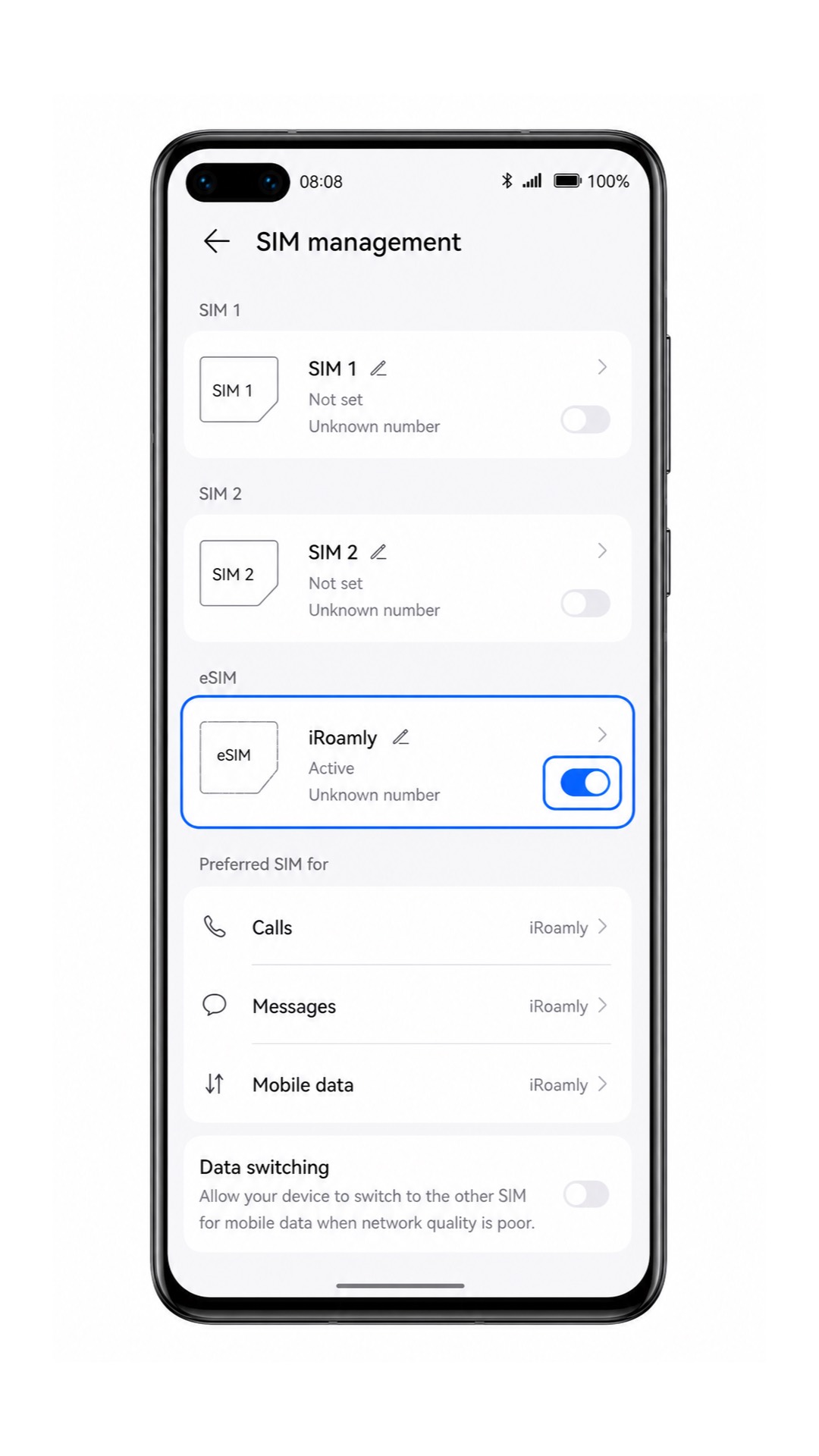
Varsayılan mobil veri veya Mobil veri seçeneğine dokunun, ardından seyahat veri hattınız olarak iRoamly eSIM'i seçin.
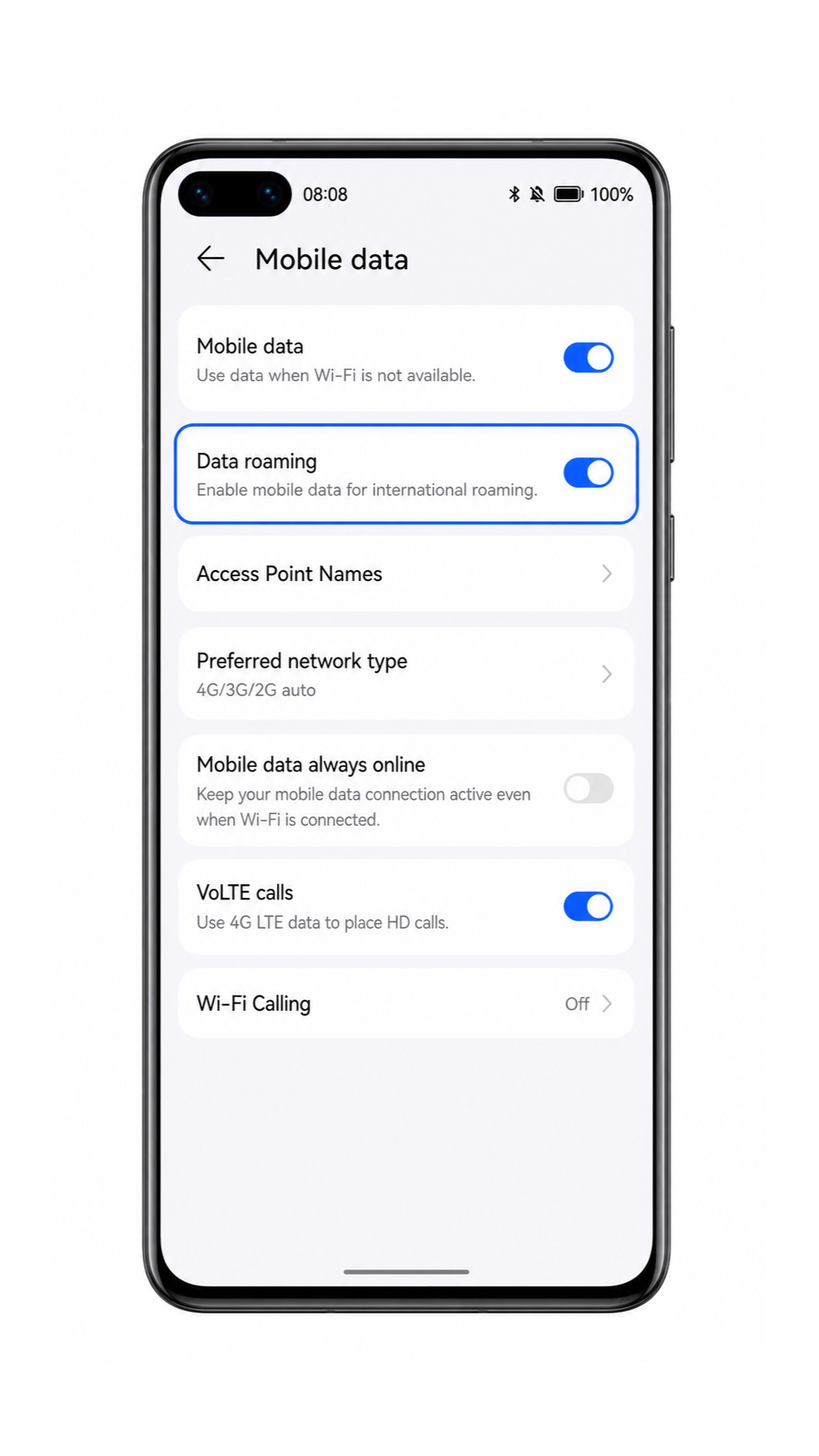
Mobil ağ menüsüne dönün, Mobil veri seçeneğine dokunun ve eğer varış noktanızdaki tarifeniz gerektiriyorsa iRoamly eSIM için Veri dolaşımını etkinleştirin.
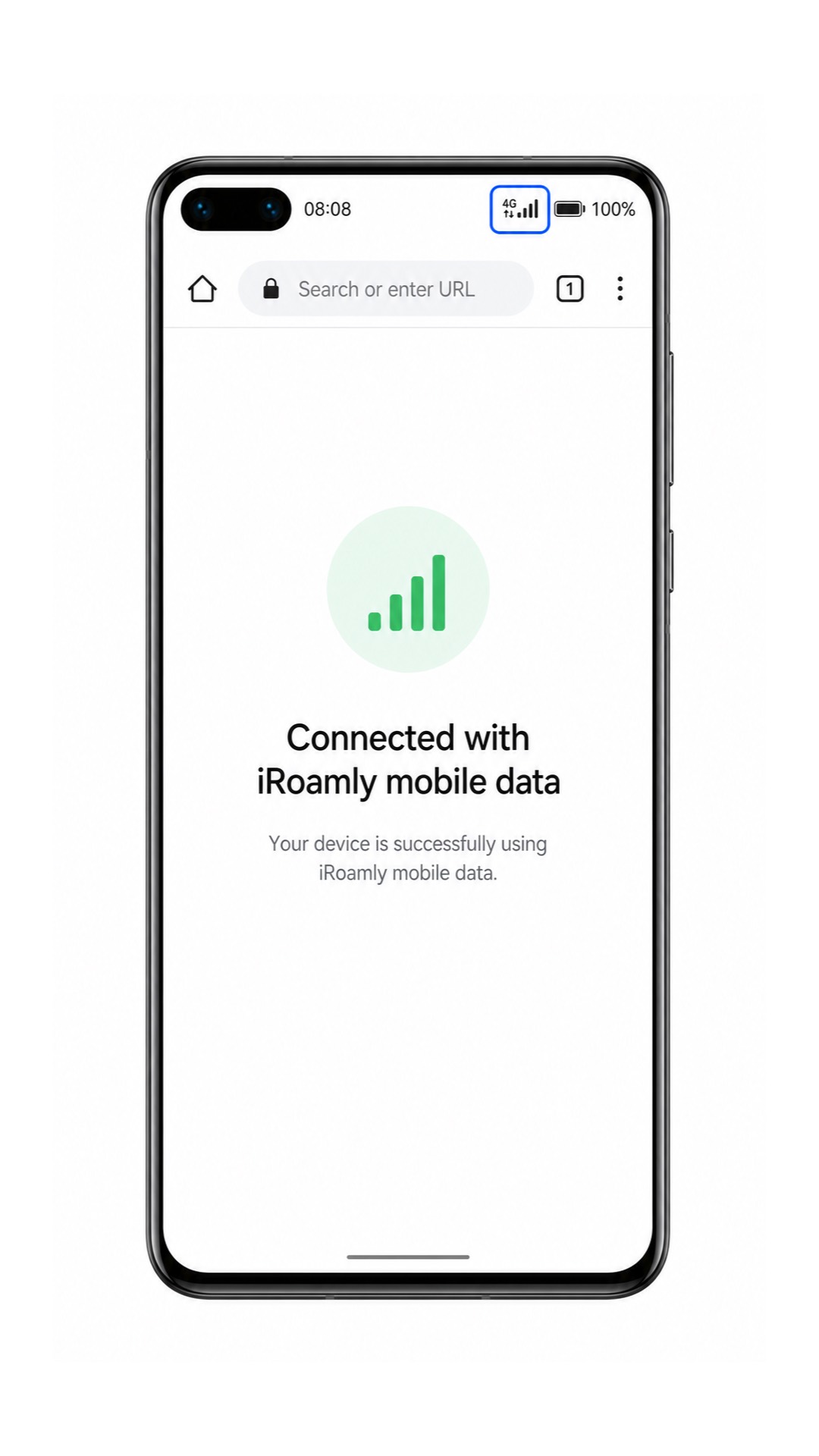
Wi-Fi'yi kısa süreliğine kapatın; iRoamly mobil veri bağlantısının çalışıp çalışmadığını kontrol etmek için bir web sayfası veya harita uygulaması açın. Seyahatiniz henüz başlamadıysa, testten sonra Wi-Fi'yi tekrar açabilirsiniz.
Sorun Giderme
eSIM Ekle seçeneği görünmüyorsa, Huawei P40 cihazınızın eSIM desteği olmayan bir bölge veya operatör sürümü olmadığından emin olun. Ayrıca mevcut EMUI güncellemelerini yükleyin ve telefonu yeniden başlatın.
QR kodu taranmıyorsa, kodu gösteren cihazın ekran parlaklığını artırın, kamera merceğini temizleyin ve QR kodunu tarayıcı çerçevesinin içinde düz bir şekilde tutun.
QR kodunun zaten kullanıldığına dair bir uyarı alırsanız, profili silmeyin. Birçok eSIM QR kodu yalnızca bir kez yüklenebildiğinden, sipariş detaylarınızla birlikte iRoamly destek ekibiyle iletişime geçin.
Manuel aktivasyon başarısız olursa, SM-DP+ Adresi ve Aktivasyon Kodundaki her karakteri tekrar kontrol edin. iRoamly detaylarında aksi belirtilmedikçe boşluk bırakmayın.
eSIM yüklenmesine rağmen sinyal yoksa, kapsama alanı olan bir bölgeye ulaşana kadar bekleyin, ardından Huawei P40 cihazınızı yeniden başlatın ve iRoamly eSIM'in etkin olup olmadığını kontrol edin.
Mobil veri çalışmıyorsa, Varsayılan mobil veri için iRoamly eSIM'i seçin, gerektiğinde Veri dolaşımını açın, Wi-Fi'yi kapatın ve tekrar deneyin.
Aramalar veya SMS çalışmıyorsa, iRoamly plan detaylarınızı kontrol edin. Birçok seyahat eSIM'i yalnızca mobil veri amaçlıdır ve normal sesli arama veya SMS hizmetini kapsamaz.
Sonuç
iRoamly eSIM'iniz artık desteklenen ülkelerde size kolaylık sağlayan mobil verisiyle seyahatlerinize eşlik etmeye hazır. Planınız aktif hale geldiğinde; yol tarifi almaktan ailenizle haberleşmeye, seyahat servislerine erişmekten deneyimlerinizi internette paylaşmaya kadar her an bağlantıda kalabilirsiniz.
eSIM'inizi yola çıkmadan önce hazırlayarak varışta yaşanabilecek gereksiz gecikmelerin önüne geçebilir ve seyahatinize çok daha sorunsuz bir başlangıç yapabilirsiniz. Yolculuğunuz sizi nereye götürürse götürsün, Huawei P40 cihazınız ve iRoamly seyahat eSIM'iniz, fiziksel SIM kartınızı değiştirmenize gerek kalmadan internete bağlı kalmanızı kolaylaştırır.