
Huawei Pura 70 Pro, uyumlu bölgesel modellerde eSIM desteği sunar; bu da onu seyahatleriniz öncesinde iRoamly seyahat eSIM'i eklemek için oldukça pratik bir telefon haline getirir. Bu kılavuz, Kablosuz bağlantı ve ağlar, Mobil ağ ve SIM yönetimi gibi menü etiketlerine sahip EMUI 14.2 sürümü yüklü küresel bir Huawei Pura 70 Pro temel alınarak hazırlanmıştır.
Seyahat edenler, fiziksel bir SIM kartı değiştirmek zorunda kalmadan indikleri anda mobil veri kullanabilmek için genellikle iRoamly eSIM yüklerler. Menü isimleri yazılım sürümüne, bölgeye veya operatör yazılımına göre küçük farklılıklar gösterebileceğinden, satın alma veya kurulum işleminden önce telefonunuzda bir eSIM seçeneği göründüğünden emin olun.
Bu kılavuz, her iki kurulum yolunu da içermektedir: iRoamly QR kodunu taratarak kurulum ve manuel olarak eSIM bilgilerini girme. Manuel giriş yöntemi, QR kodunun halihazırda kullandığınız telefonda olması, kameranın kodu tarayamaması veya QR kodunun bulunduğu e-postayı başka bir cihazdan kopyalamanın daha kolay olması durumlarında oldukça faydalıdır.
iRoamly eSIM'inizi Kurmadan Önce
İşleme başlamadan önce Huawei Pura 70 Pro'nuzu sabit bir Wi-Fi ağına bağlayın.
Telefonunuzun operatör kilidinin açık olduğundan ve bölgesel modelinizin eSIM teknolojisini desteklediğinden emin olun.
iRoamly QR kodunuzu, SM-DP+ Adresinizi, Aktivasyon Kodunuzu ve varsa Onay Kodunuzu elinizin altında bulundurun.
Planınız izin veriyorsa eSIM'i seyahatinizden 1-2 gün önce yükleyin; ancak planınız aktivasyonla birlikte başlıyorsa, seyahat verinizi çok erken aktif hale getirmeyin.
iRoamly eSIM geçerlilik süresi aktivasyonla birlikte başlar. Kurulum veya desteklenen bir ağa ilk bağlantı gibi tam aktivasyon tetikleyicisini öğrenmek için güncel iRoamly plan detaylarını kontrol edin.
iRoamly eSIM planları sesli arama veya SMS hizmetlerini içermeyebilir. Sesli arama/SMS kullanımı plana göre değişiklik gösterdiğinden, bu hizmetlere güvenmeden önce plan detaylarınızı mutlaka inceleyin.
iRoamly destek ekibi belirtmediği sürece, kurulumdan sonra eSIM'inizi silmeyin. Birçok seyahat eSIM profili, cihazdan kaldırıldıktan sonra yeniden yüklenemez.
Yöntem 1: QR Kodunu Tarayarak eSIM Yükleme
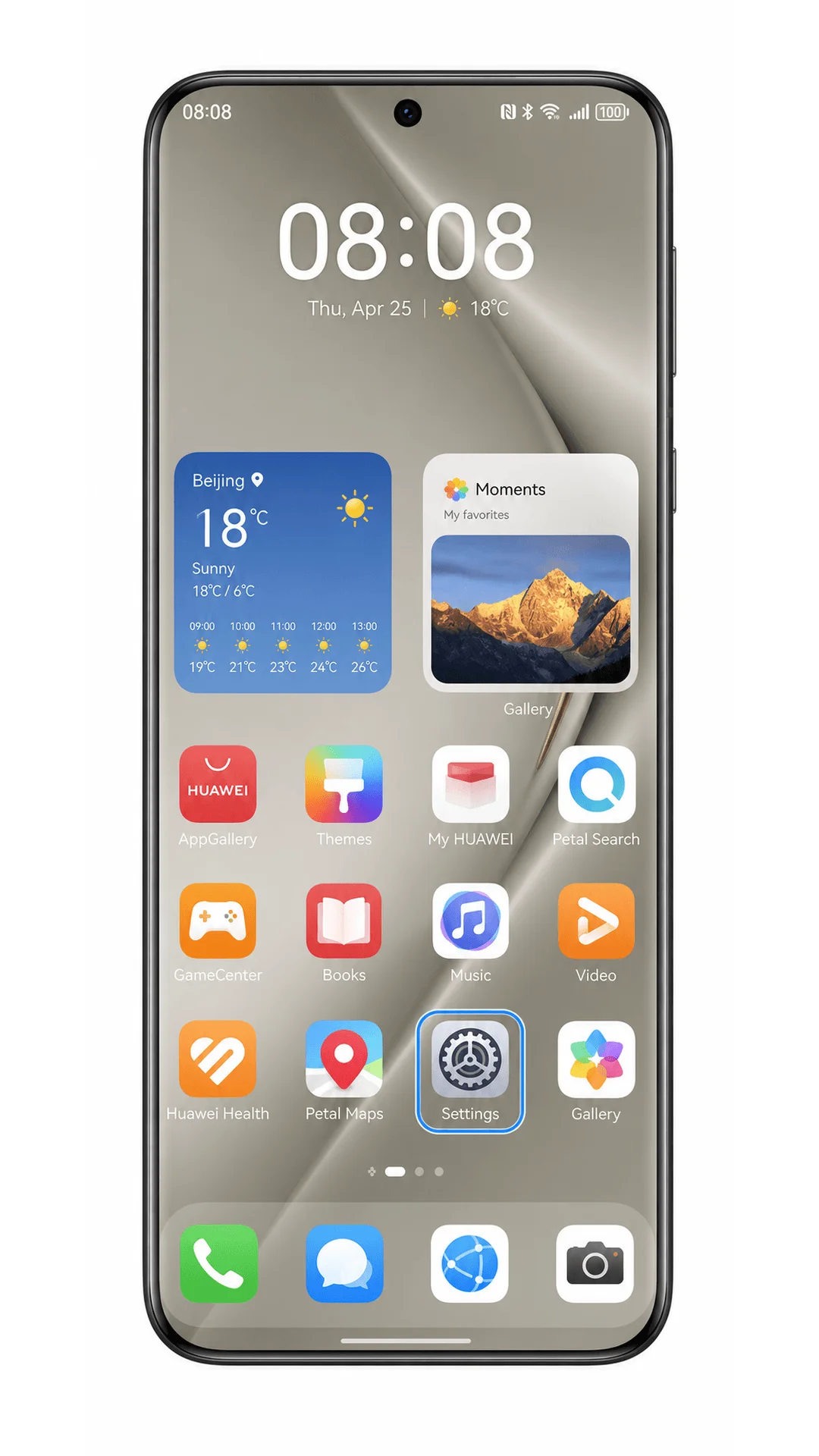
Huawei Pura 70 Pro cihazınızda Ayarlar'ı açın.
Ana EMUI Ayarlar menüsünü görmelisiniz.
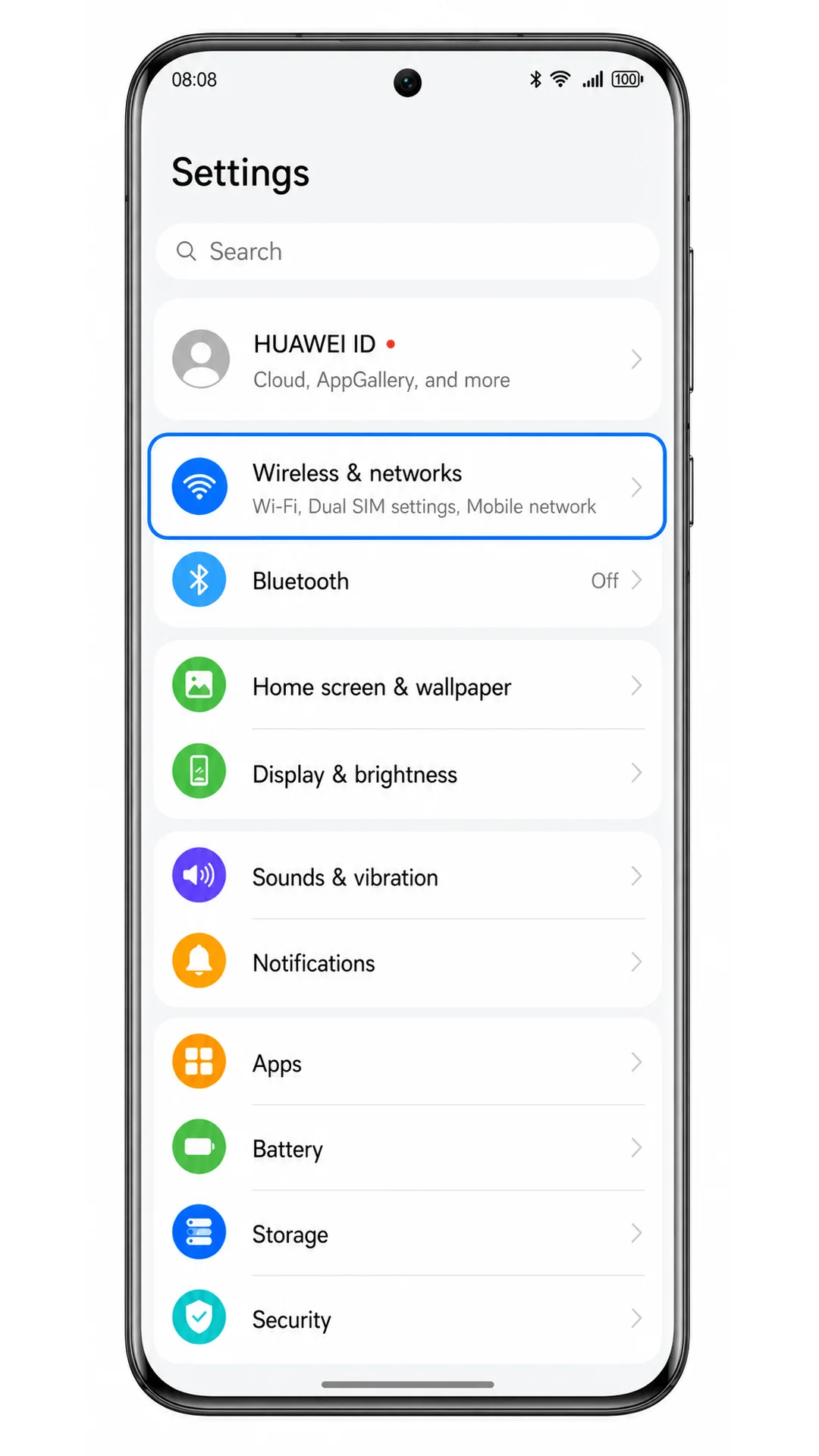
Kablosuz ve ağlar seçeneğine dokunun.
Telefon, mobil ağ seçeneklerinin listelendiği ağ ayarları ekranını açacaktır.
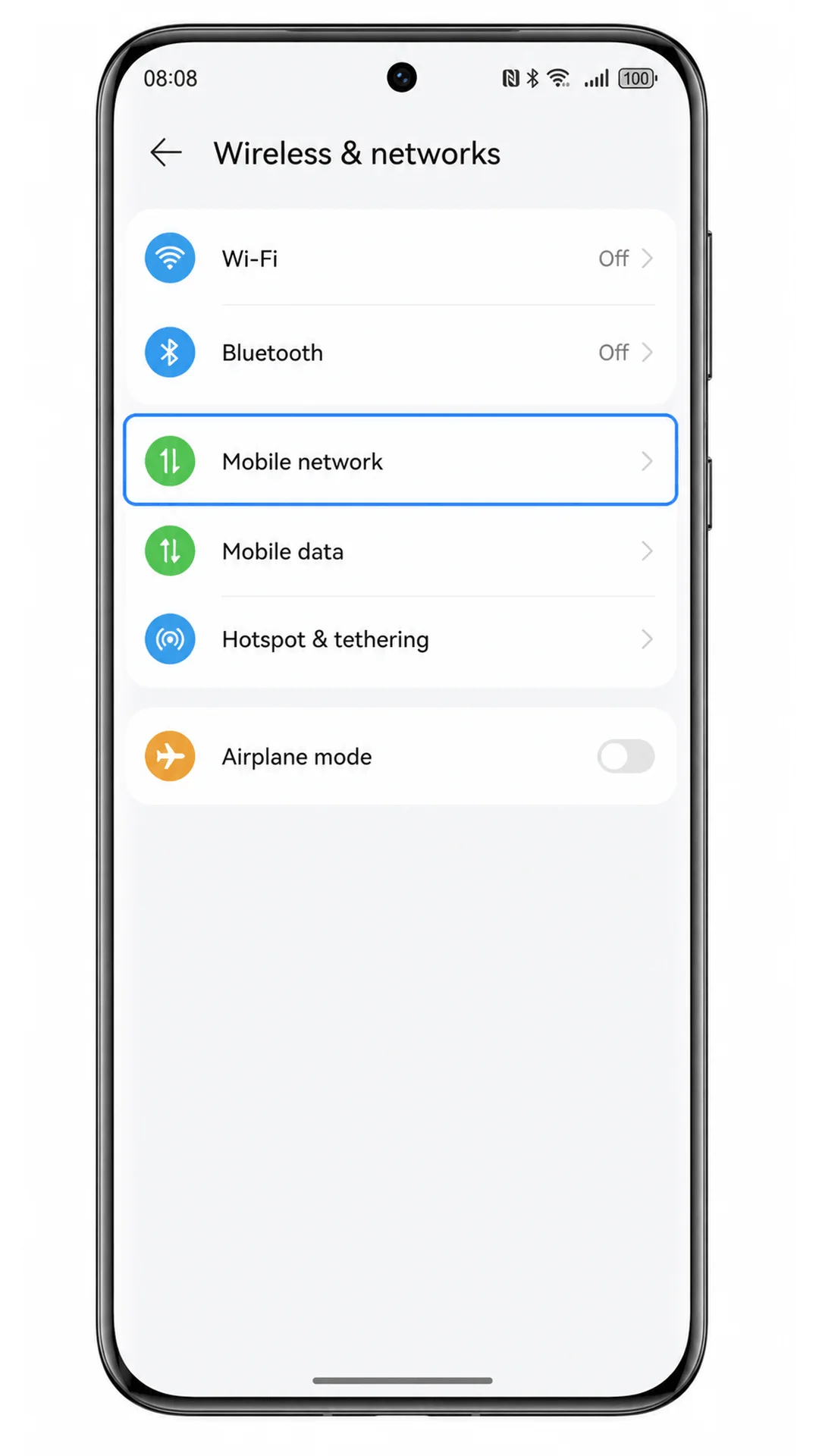
Mobil ağ seçeneğine dokunun.
Mobil veri, dolaşım ve SIM ile ilgili ayarları burada görebilirsiniz.
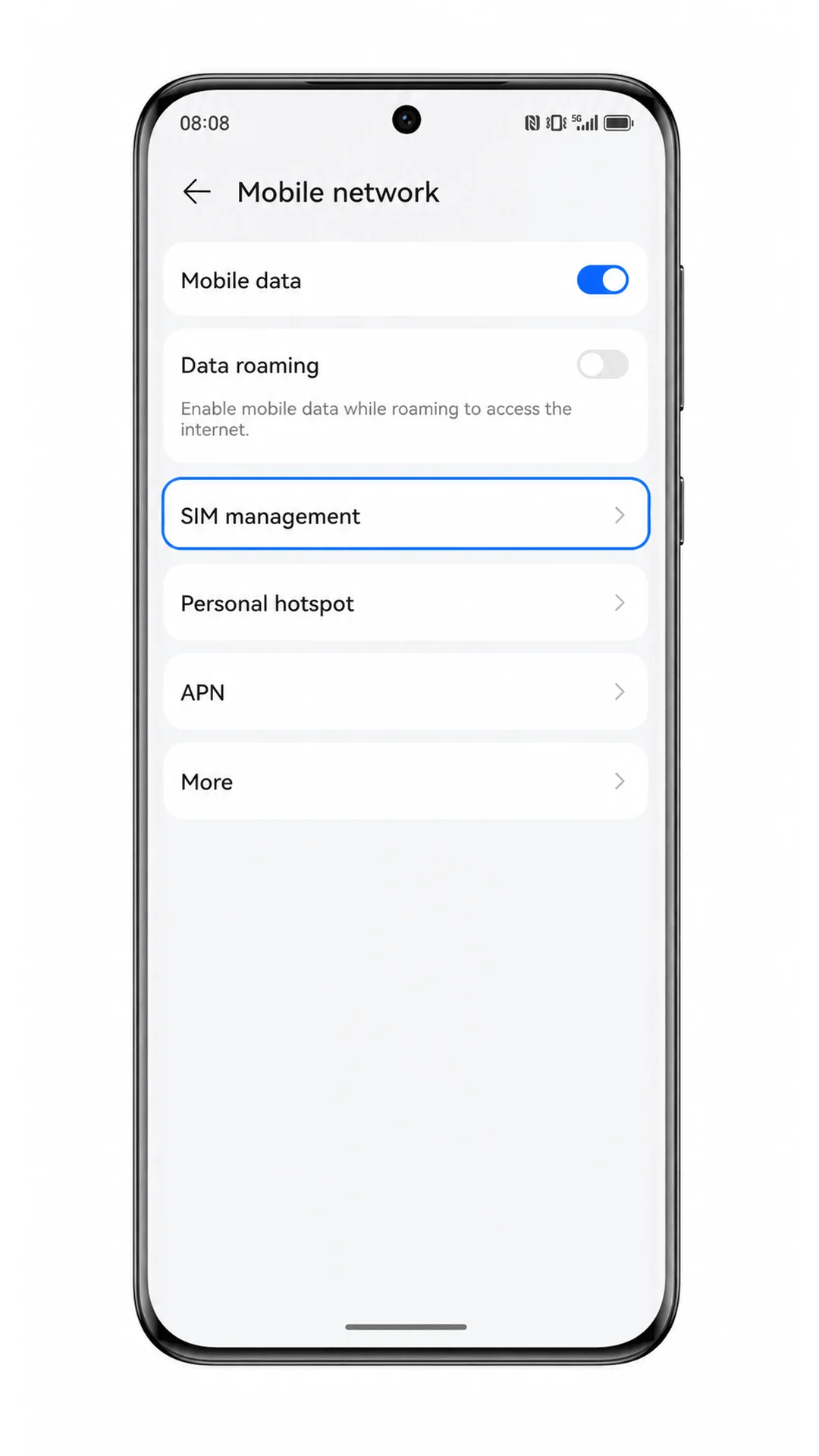
SIM yönetimi seçeneğine dokunun.
Telefon, fiziksel SIM kartların ve eSIM seçeneklerinin yönetildiği sayfayı açacaktır.
eSIM Ekle seçeneğine dokunun.
Telefon, eSIM kurulum seçeneklerini göstermelidir.
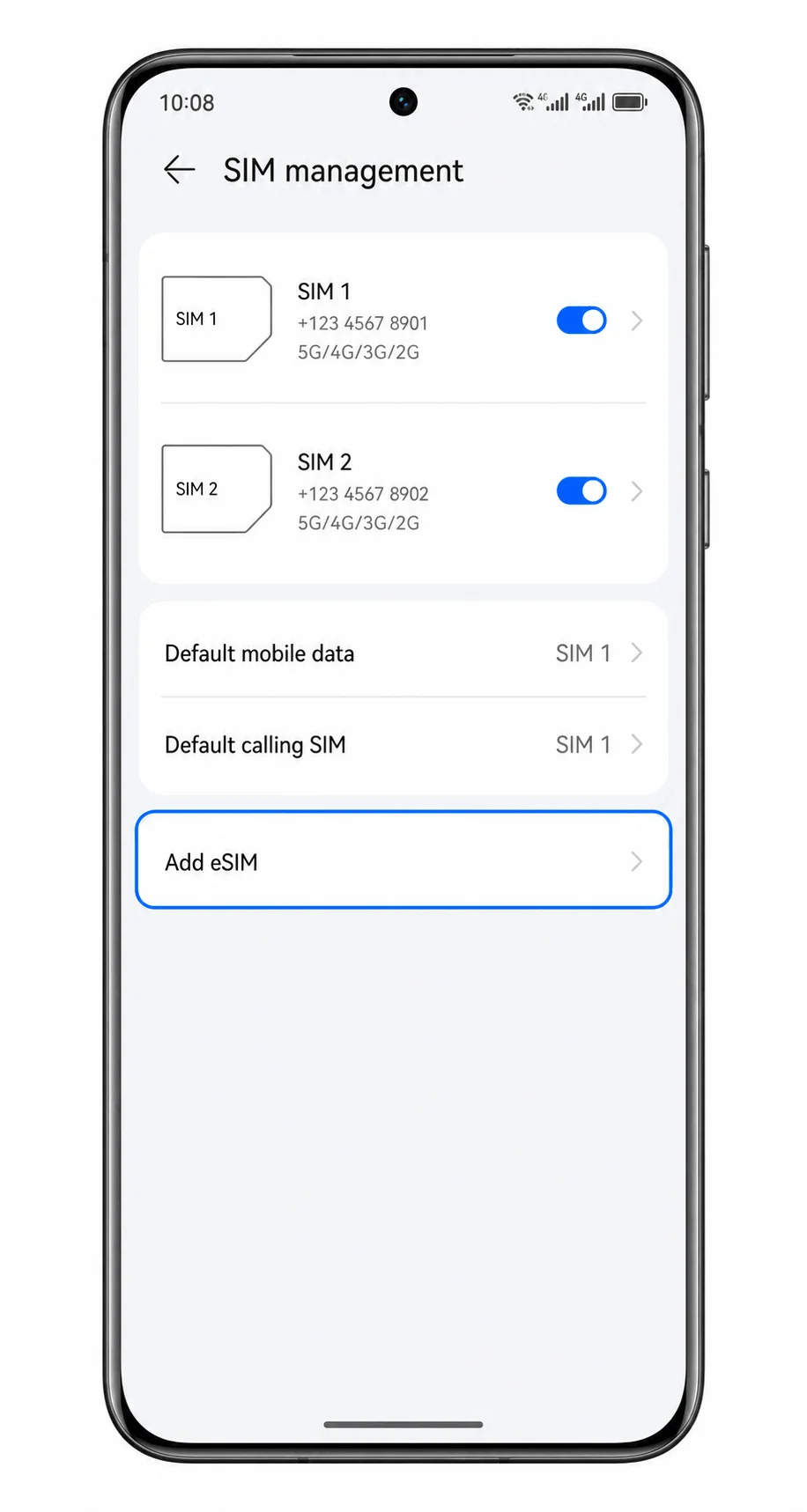
QR kodunu tara seçeneğine dokunun.
eSIM tarayıcı açılacaktır.
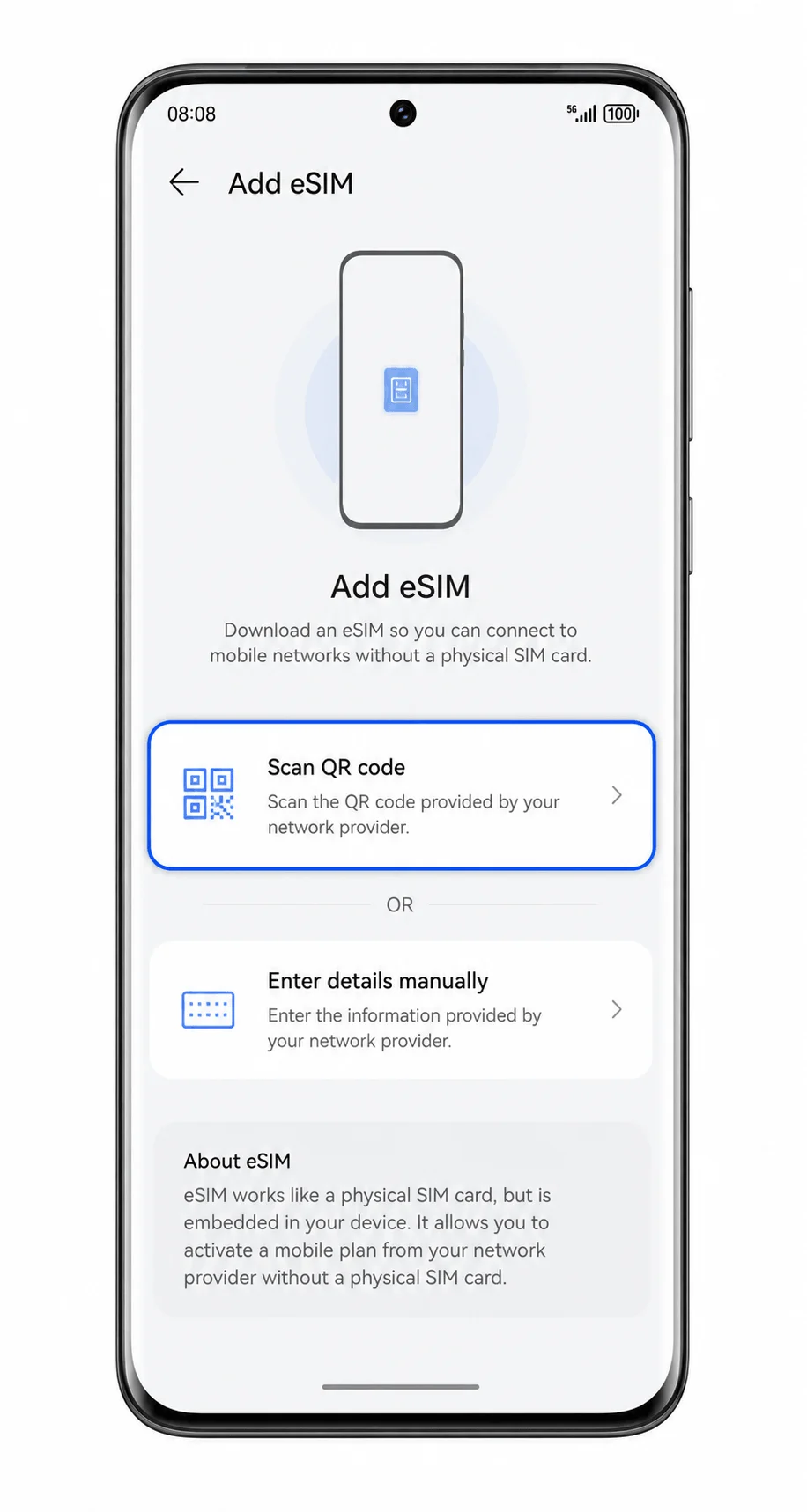
Satın alma işleminizden sonra size ulaşan e-postadaki veya iRoamly hesabınızdaki iRoamly eSIM QR kodunu tarayın.
Kodu düz tutun ve tamamen tarayıcı çerçevesinin içinde kalmasını sağlayın. Bu kılavuzdaki QR kodu yalnızca örnek amaçlı bir yer tutucudur ve taranamaz.
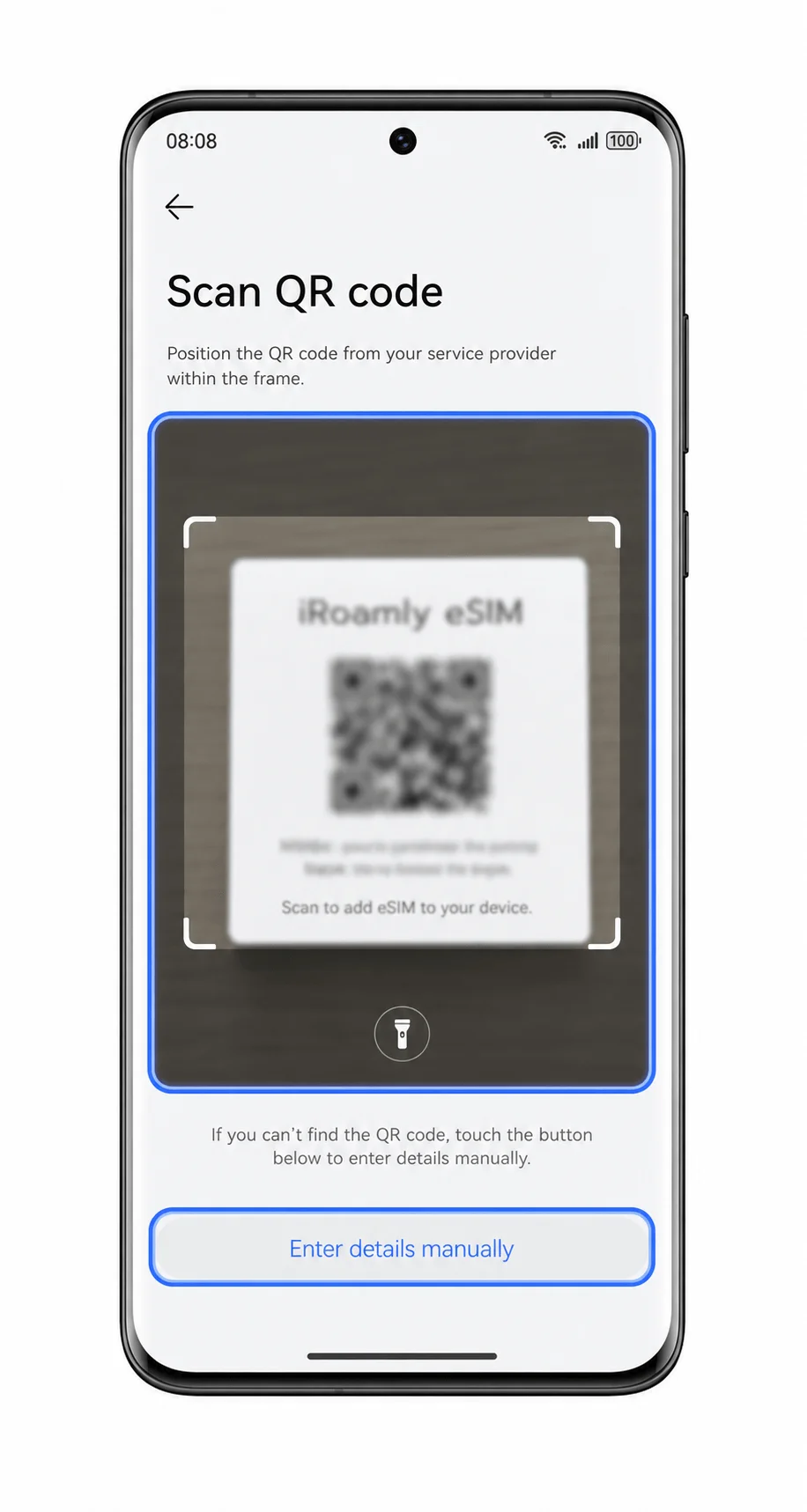
iRoamly eSIM ayrıntılarını inceleyin, ardından İndir veya bu eSIM'i Ekle butonuna dokunun.
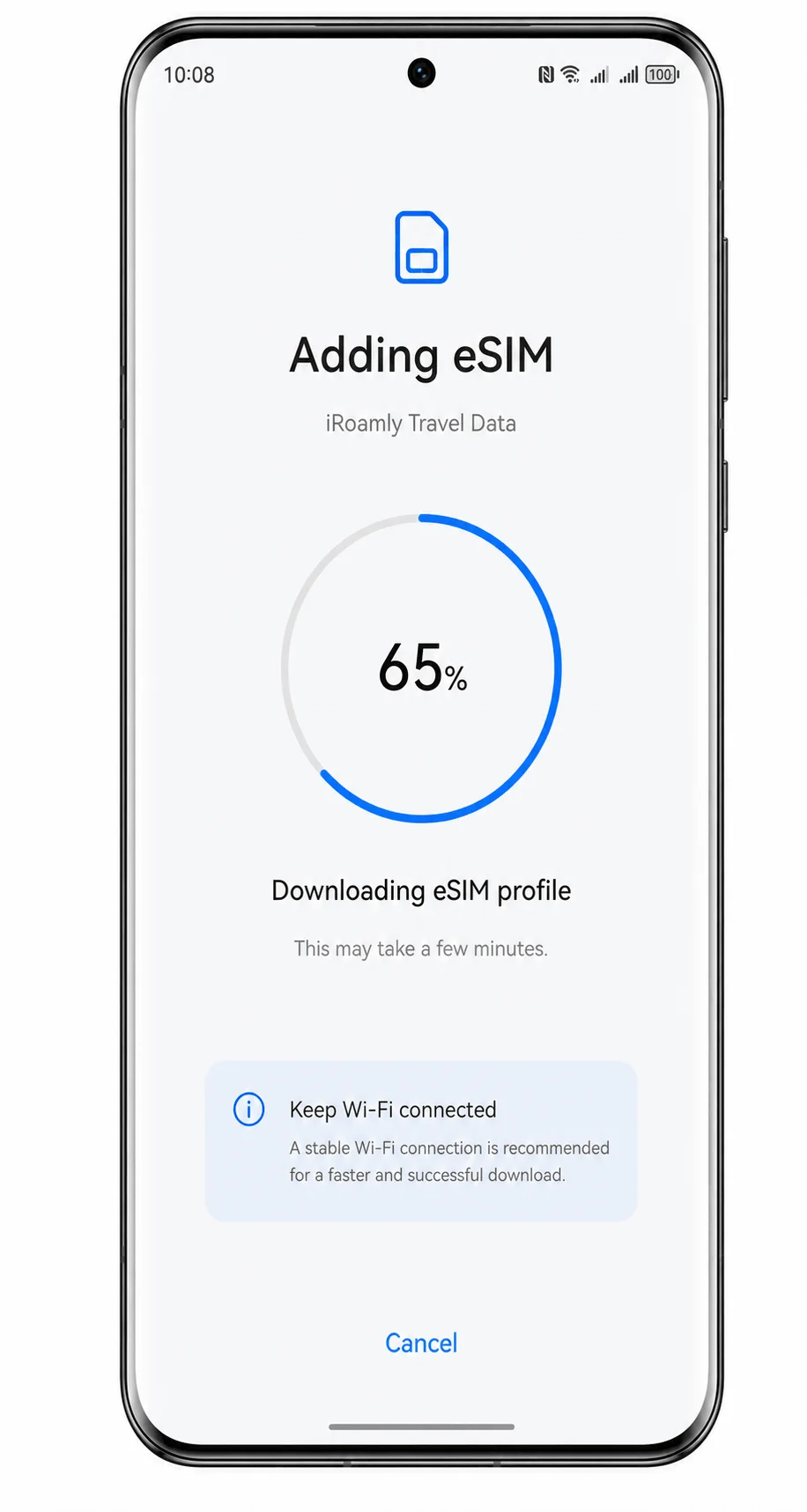
eSIM profili indirilirken Wi-Fi bağlantınızın açık olduğundan emin olun.
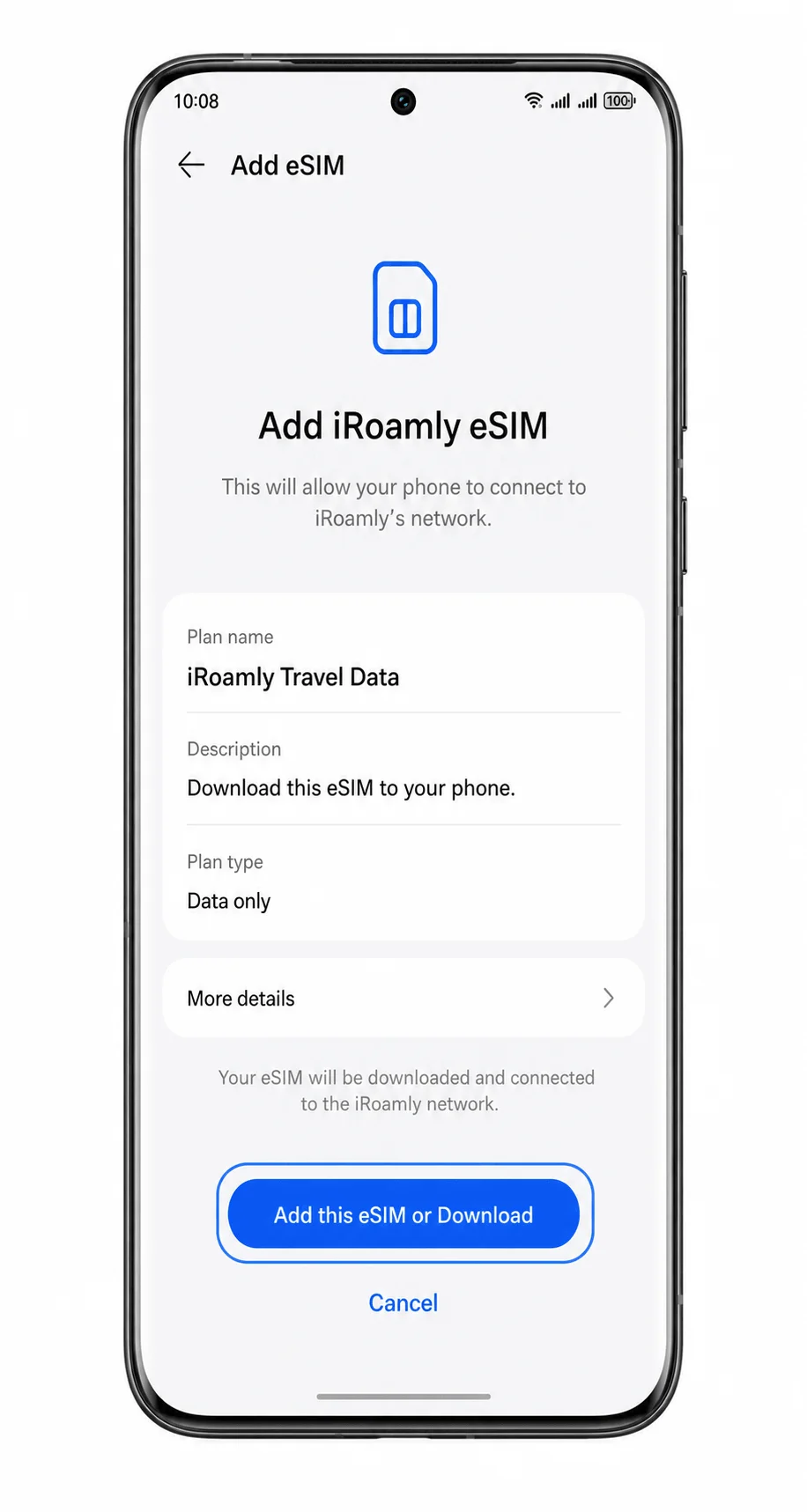
İndirme işleminin tamamlanmasını bekleyin.
Telefon eSIM'in başarıyla eklendiğini bildirdiğinde, hattı onaylayıp yapılandırabilmeniz için Ayarlar menüsünde kalmaya devam edin.
Yöntem 2: eSIM'i Manuel Olarak Yükleyin
Huawei Pura 70 Pro cihazınızda Ayarlar'ı açın.
QR kod kurulumu için kullanılan EMUI Ayarlar menüsünden devam edin.
Kablosuz ve ağlar seçeneğine dokunun.
Ağ ayarları listesi açılacaktır.
Mobil ağ seçeneğine dokunun.
Telefonunuz mobil ağ ayarları sayfasını açacaktır.
SIM yönetimi seçeneğine dokunun.
SIM ve eSIM yönetim sayfasını görmeniz gerekir.
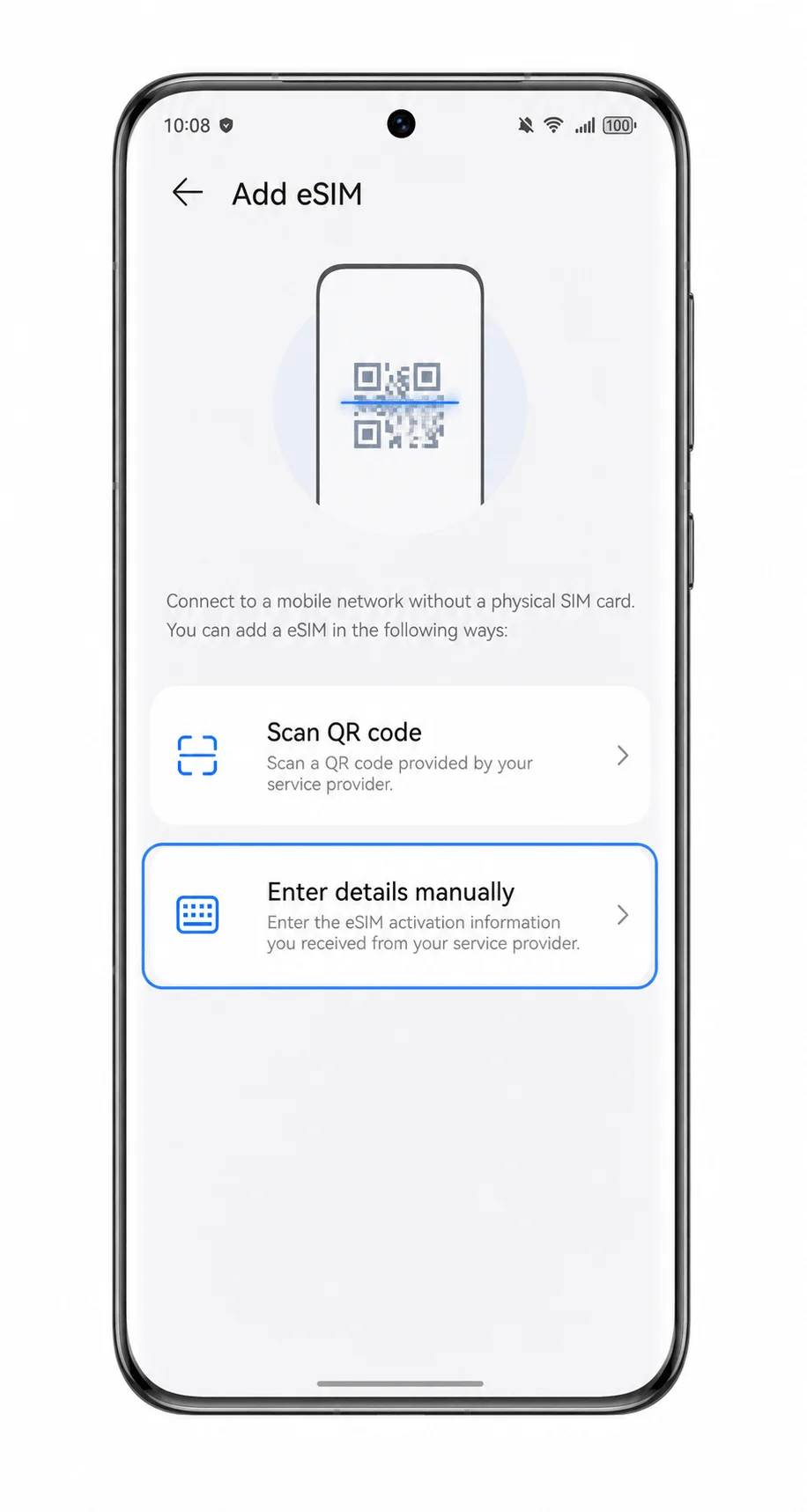
eSIM ekle seçeneğine dokunun.
Telefon, QR kod ve manuel giriş kurulum seçeneklerini gösterecektir.
Detayları manuel gir seçeneğine dokunun.
Manuel eSIM giriş formu açılacaktır.
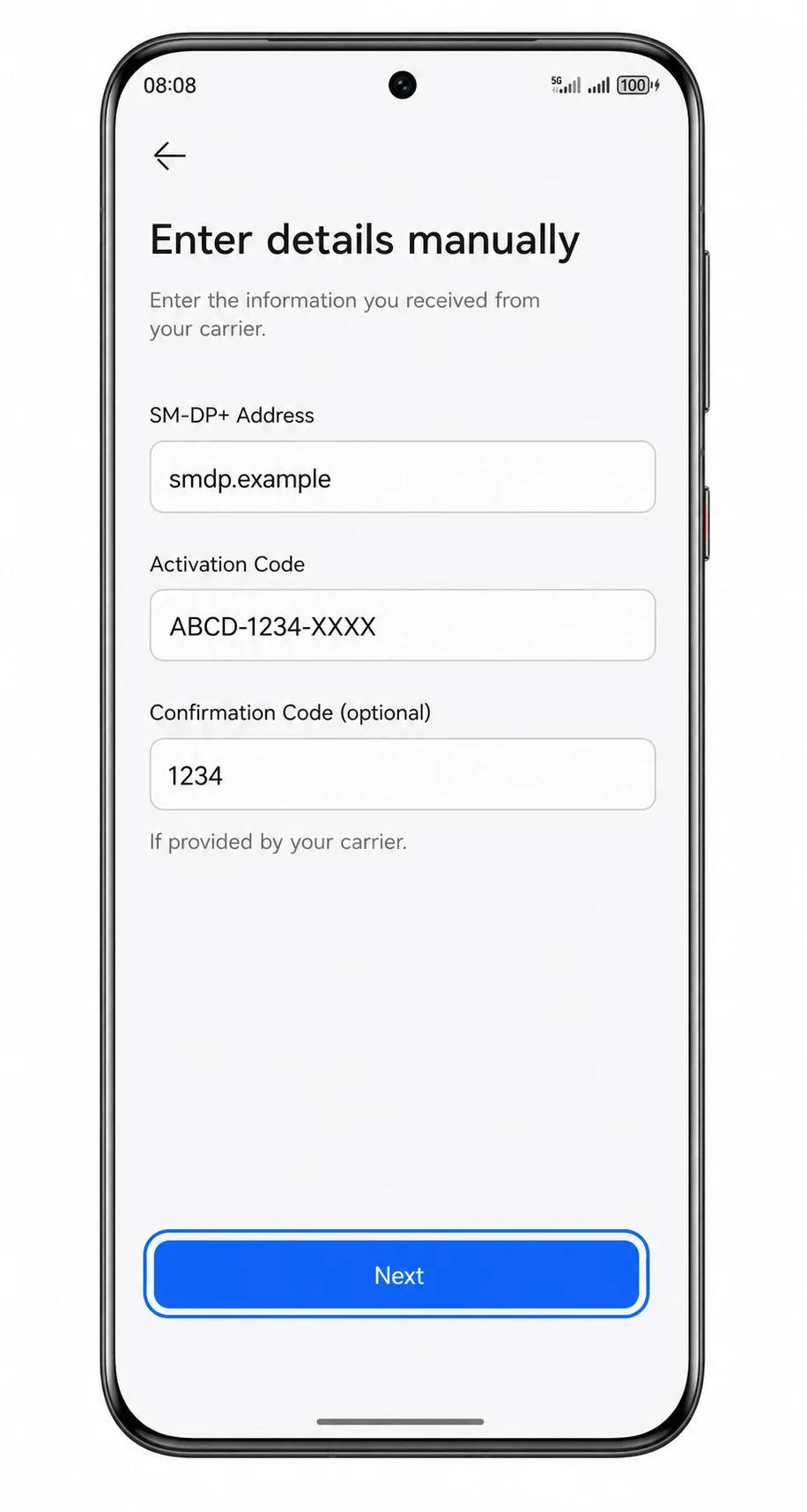
SM-DP+ Adresini, Etkinleştirme Kodunu ve eğer iRoamly tarafından sağlandıysa Onay Kodunu girin, ardından İleri seçeneğine dokunun.
Bilgileri tam olarak iRoamly e-postanızda veya hesap sayfanızda göründüğü şekilde kopyalayın. Eğer iRoamly bilgilerinizde bir onay kodu yer almıyorsa, bu alanı boş bırakın.
iRoamly eSIM detaylarını kontrol edin ve ardından İndir veya bu eSIM'i ekle seçeneğine dokunun.
İndirme işlemi tamamlanana kadar cihazınızın internet bağlantısını açık tutun.
Huawei Pura 70 Pro cihazınız eSIM profilini eklerken bekleyin.
Kurulum tamamlandığında, iRoamly hattı SIM yönetimi ekranında görünecektir.
iRoamly eSIM'inizin Yüklü Olduğunu Nasıl Doğrularsınız
Ayarlar > Kablosuz ve ağlar > Mobil ağ > SIM yönetimi kısmına gidin.
iRoamly Seyahat Verisi gibi bir eSIM profilinin göründüğünden ve açık olduğundan emin olun.
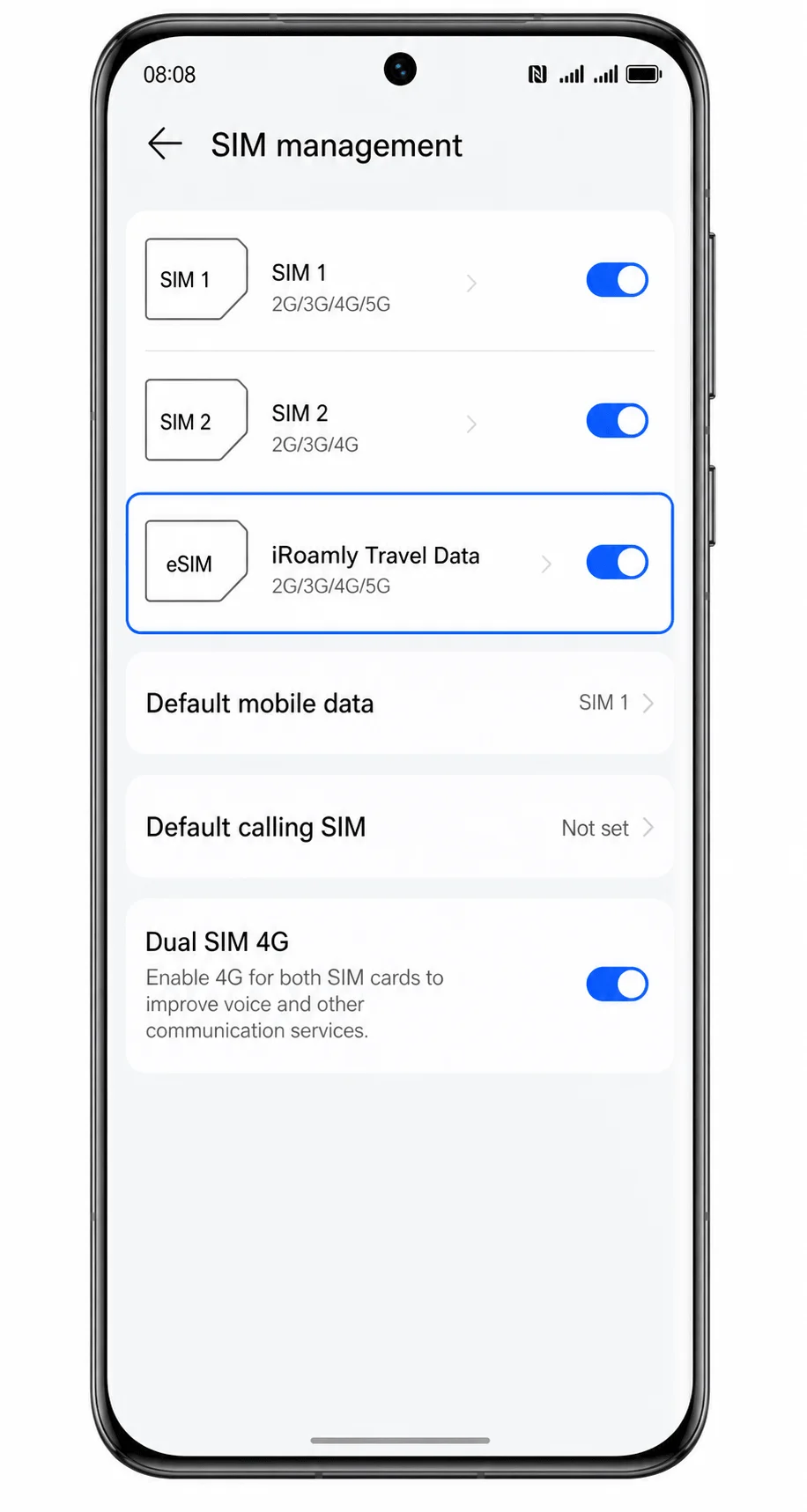
Kapsama alanı dahilindeki destinasyona vardıktan sonra telefonunuzda sinyal olup olmadığını veya mobil veri göstergesinin görünüp görünmediğini kontrol edin.
iRoamly planınız yalnızca veri içeriyorsa, SMS veya aramalar yerine bir tarayıcı ya da mesajlaşma uygulaması üzerinden bağlantıyı test edin.
Mobil Veri için eSIM Yapılandırma
SIM yönetimi bölümünde, Varsayılan mobil veri seçeneğine dokunun.
Mobil veri için kullanılacak hat olarak iRoamly Seyahat Verisi'ni seçin.
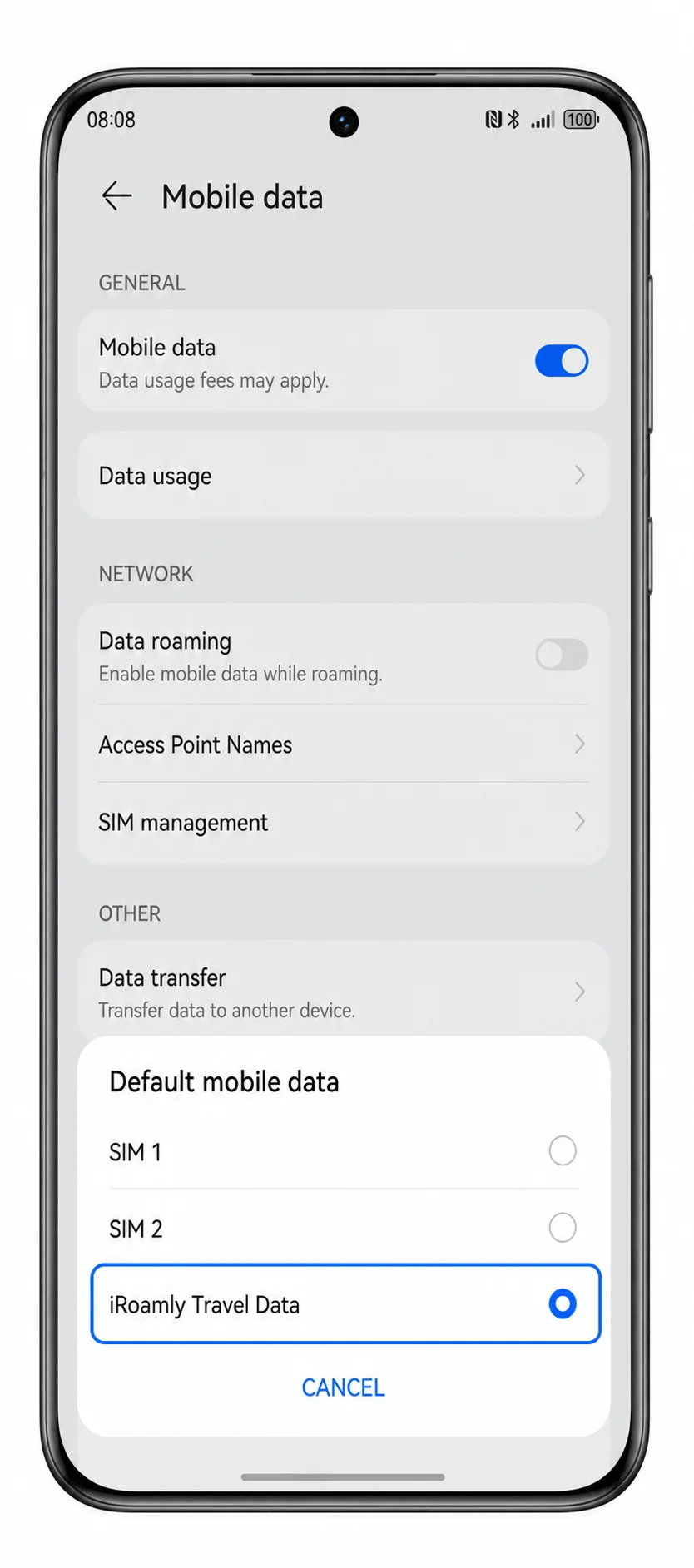
Mobil ağ bölümüne geri dönün, ardından Mobil veri seçeneğini açın.
Bu, Huawei Pura 70 Pro'nun internet erişimi için seçilen iRoamly eSIM'i kullanmasını sağlar.
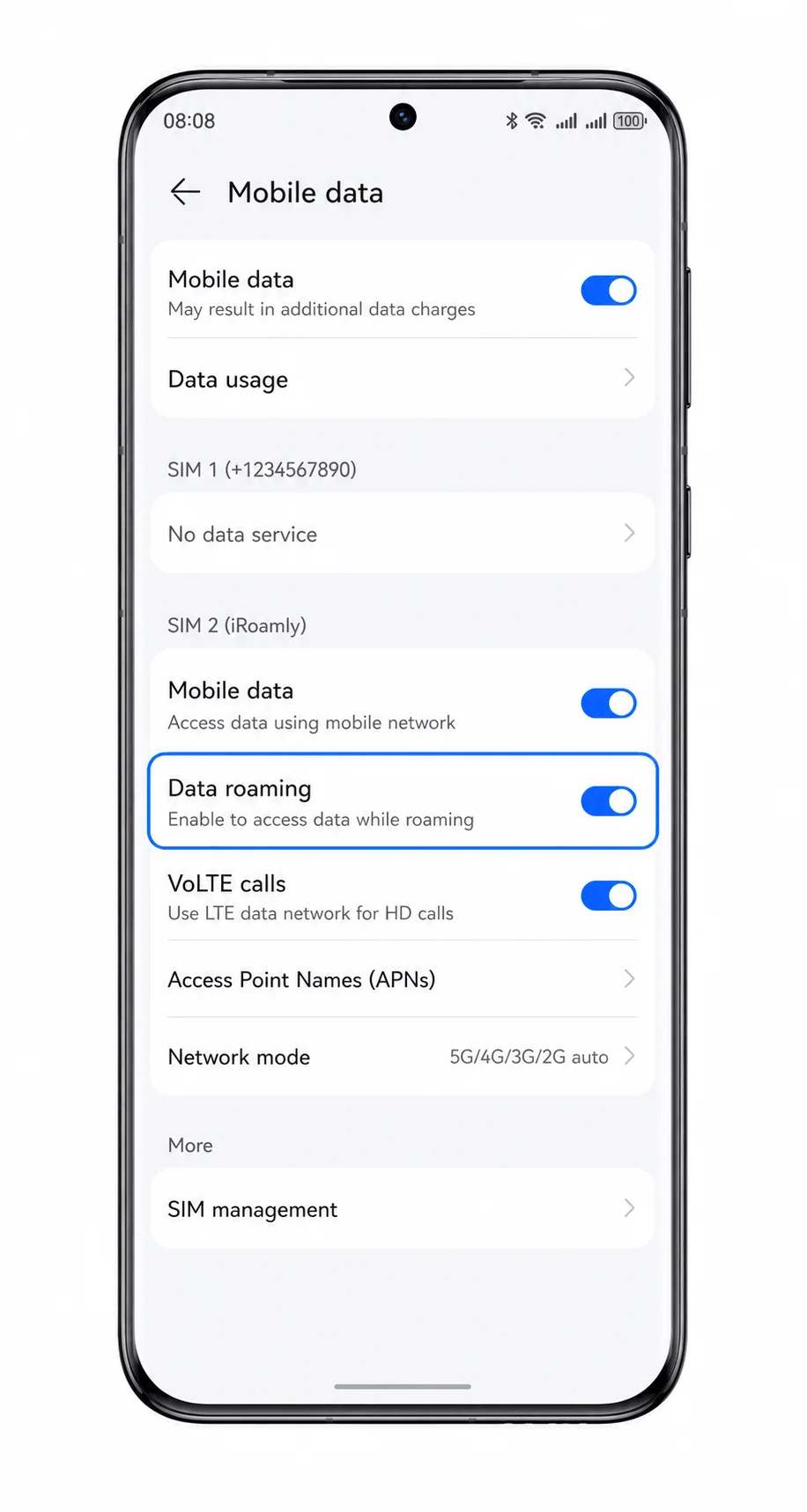
iRoamly planınız veya gidilecek yere ait talimatlar gerektiriyorsa Veri dolaşımı seçeneğini açın.
Hizmet yurt dışındaki iş ortağı ağları üzerinden sağlandığı için çoğu seyahat eSIM'i dolaşımın açık olmasını gerektirir.
Yazılımınız bu seçeneği sunuyorsa, başka bir SIM'e otomatik geçişi kapatın.
Bu, telefonun seyahat verisi kullanımı sırasında ana SIM'inize geri dönmesini engellemeye yardımcı olur.
Sorun giderme
Eğer eSIM Ekle seçeneği görünmüyorsa, Huawei Pura 70 Pro bölgesel modelinizin eSIM desteklediğinden emin olun, EMUI güncellemesini yapın, telefonu yeniden başlatın ve operatörünüzün veya bulunduğunuz bölgenin eSIM özelliklerini kısıtlayıp kısıtlamadığını kontrol edin.
Eğer QR kodu taranmıyorsa, QR kodunu gösteren cihazın ekran parlaklığını artırın, kamera lensini temizleyin veya manuel giriş yöntemini deneyin.
Eğer QR kodunun daha önce kullanıldığı uyarısını alıyorsanız, eSIM'i silmeyin. Birçok eSIM QR kodu yalnızca bir kez yüklenebildiği için iRoamly destek ekibiyle iletişime geçin.
Eğer aktivasyon başarısız olursa, Wi-Fi bağlantınızı kontrol edin, SM-DP+ Adresi ve Aktivasyon Kodunun iRoamly ile tam olarak eşleştiğinden emin olun ve fazladan boşluk bırakmadan tekrar deneyin.
Eğer kurulumdan sonra eSIM görünmüyorsa, telefonu yeniden başlatın ve SIM yönetimi ayarlarına geri dönün.
Eğer varış noktanıza ulaştığınızda mobil veri çalışmıyorsa, Varsayılan mobil veri olarak iRoamly Seyahat Verisi'ni seçin, Veri dolaşımını açın ve bulunduğunuz yerin planınız kapsamında olduğunu doğrulayın.
Eğer arama veya SMS özellikleri çalışmıyorsa, iRoamly plan detaylarınızı gözden geçirin. Birçok seyahat eSIM planı yalnızca veri kullanımına yöneliktir.
Eğer telefon birincil SIM kartınızda kalmaya devam ediyorsa, mobil veri seçimini tekrar kontrol edin ve EMUI sürümünüzün sunduğu otomatik veri geçişi seçeneğini devre dışı bırakın.
Sonuç
Huawei Pura 70 Pro için QR kod yöntemi genellikle en hızlı yoldur; çünkü SIM yönetimi sizi doğrudan eSIM Ekle seçeneğine yönlendirir ve ardından tarayıcı, uzun aktivasyon detaylarını yazmanıza gerek kalmadan iRoamly kodunu okuyabilir. Manuel giriş yöntemi, QR kodun aynı telefonda olduğu veya tarama işleminin başarısız olduğu durumlarda daha iyi bir alternatiftir; yeter ki SM-DP+ Adresi ve Aktivasyon Kodu hatasız bir şekilde kopyalansın.
Kurulum tamamlandıktan sonra yapılması gereken en yararlı kontroller oldukça basittir: iRoamly Seyahat Verisi'nin SIM yönetiminde göründüğünü doğrulayın, Varsayılan mobil veri ayarı altında bu seçeneği belirleyin ve planınız veya gittiğiniz ülke gerektiriyorsa Veri dolaşımını açın. Bu ayarlar yapıldığında, Huawei Pura 70 Pro yurt dışında mobil veri kullanımı için iRoamly seyahat eSIM'ini kullanmaya hazırdır.
Sürüklenebilir bir öğeyi almak için boşluk tuşuna basın. Sürükleme esnasında, öğeyi hareket ettirmek için ok tuşlarını kullanın. Öğeyi yeni konumuna bırakmak için tekrar boşluk tuşuna basın veya işlemi iptal etmek için escape tuşuna basın.