
eSIM teknolojisi, kullanıcıların mobil ağlara bağlanma biçimini değiştiriyor. Fiziksel müdahale gerektiren geleneksel SIM kartlarının aksine, eSIM tamamen yazılım üzerinden çalışır ve cihazın içine entegre edilmiştir.
Bu özellik, daha hızlı kurulum sağlar ve SIM kartlarını değiştirme veya saklama zorunluluğunu ortadan kaldırır.
iPad Air (3. nesil ve sonrası) modellerinde iRoamly eSIM kurulumu, QR kodu veya manuel giriş kullanılarak kolayca tamamlanabilen basit bir işlemdir.
Bu kılavuz, her iki yöntemi de detaylıca açıklayarak durumunuza en uygun seçeneği belirlemenize yardımcı olacak ve sorunsuz bir kurulum deneyimi yaşamanızı sağlayacaktır.
iRoamly eSIM Kurulumundan Önceki Hazırlıklar
Başlamadan önce, aşağıdakilere sahip olduğunuzdan emin olun:
Kararlı bir internet bağlantısı (Wi-Fi önerilir)
Operatörünüz tarafından sağlanan geçerli bir eSIM QR kodu veya manuel aktivasyon bilgileri (SM-DP+ adresi ve aktivasyon kodu)
Gücü açık ve kilidi açılmış iPad Air cihazınız
Cihazın en son iPadOS sürümüne güncellenmiş olması (uyumluluk için önerilir)
Bu kılavuzda kullanılan demo cihaz: iPad Air 13 inç (6. nesil, 2024)
Yöntem 1: QR Kodu Kullanarak eSIM Kurulumu
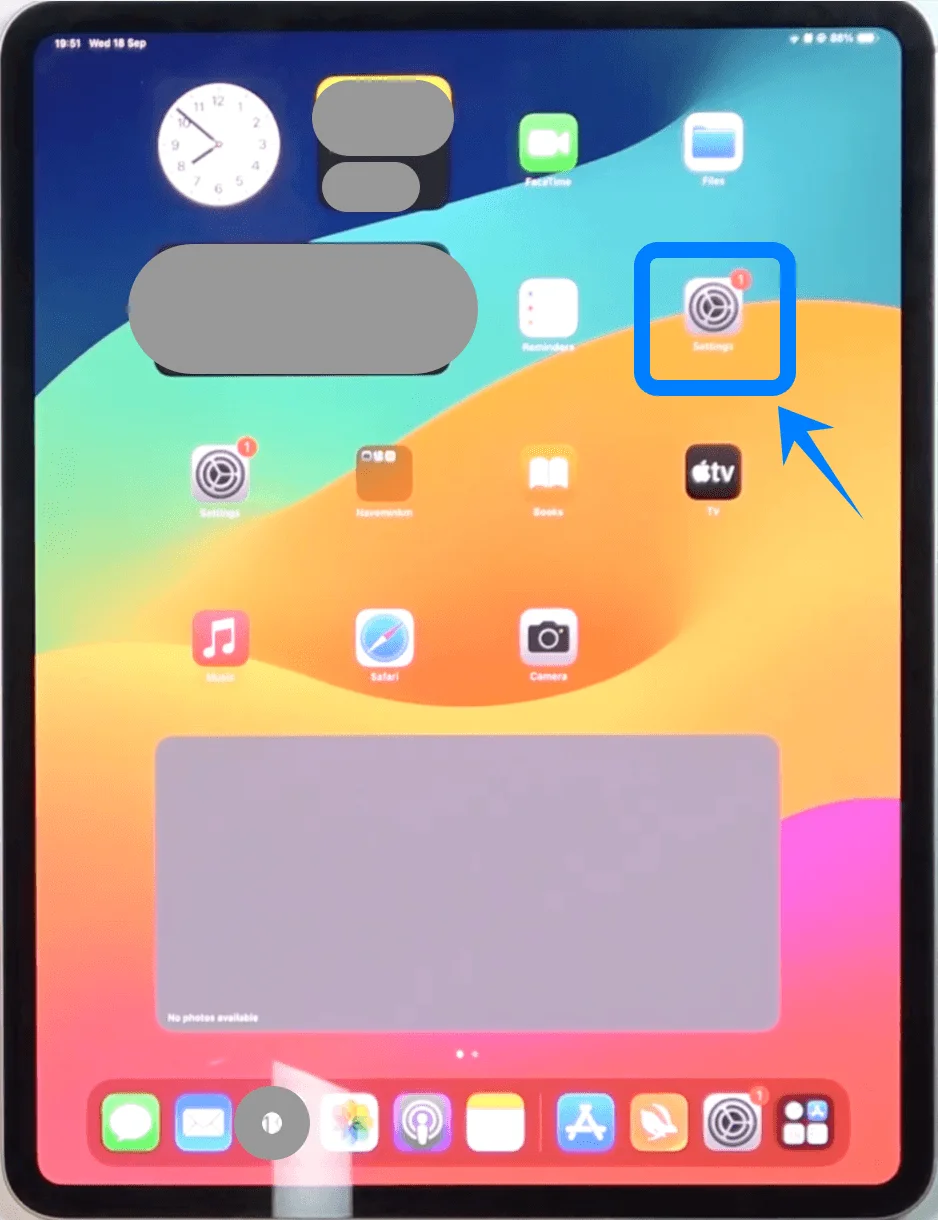
Adım 1: Mobil Veri Ayarlarını Açın
Ayarlar'a dokunun
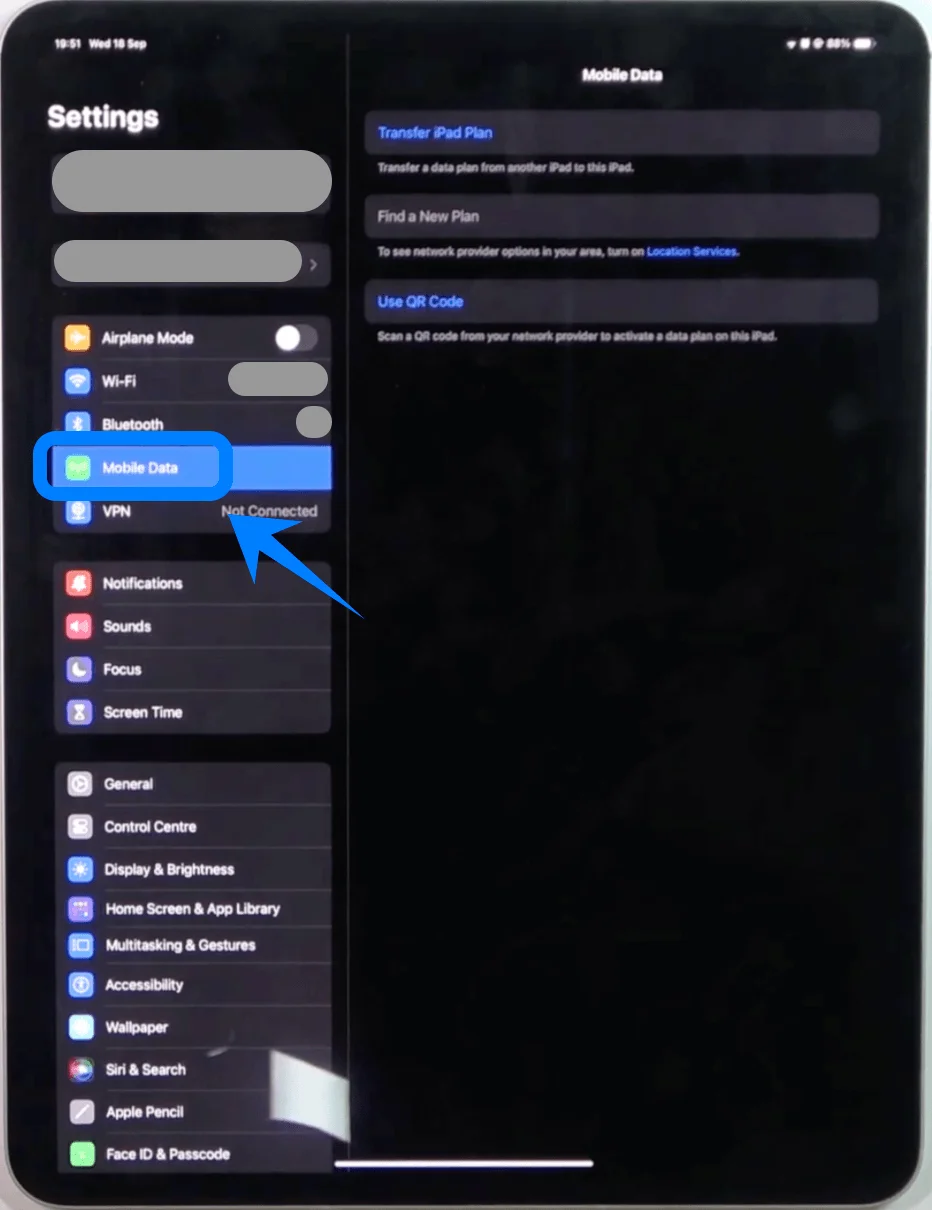
Sol kenar çubuğunda Mobil Veri'ye dokunun (Bazı cihazlarda veya iPadOS sürümlerinde bu "Hücresel Veri" olarak görünebilir.)
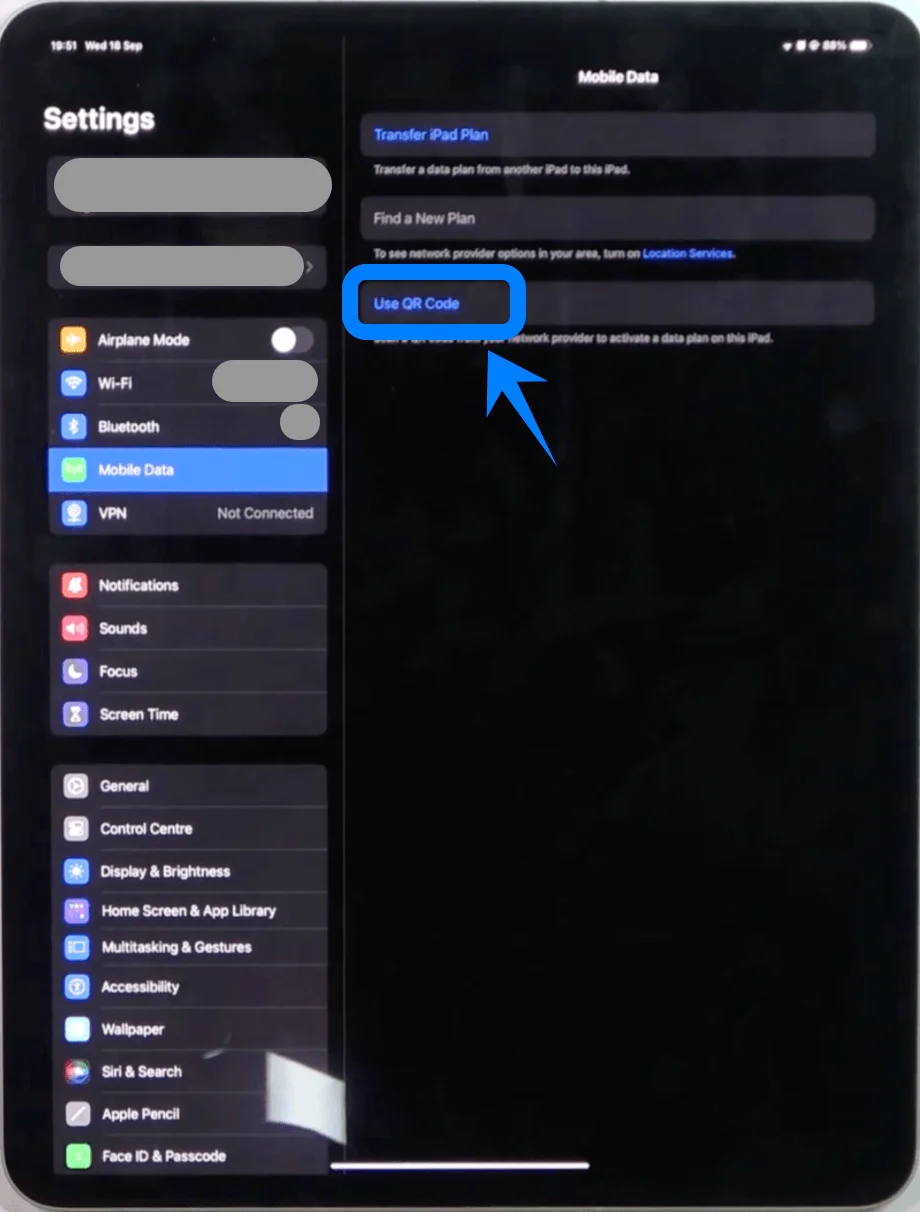
Adım 2: eSIM Kurulum Menüsüne Girin
Sağ panelde şuna dokunun:
QR Kodu Kullan
Adım 3: Kamera Tarayıcısını Açın
QR Kodu Kullan'a dokunduktan sonra iPad, kamera tarama arayüzünü açacaktır
Adım 4: QR Kodu Taratın
iPad'i, QR kod kamera çerçevesi içinde tamamen görünecek şekilde tutun
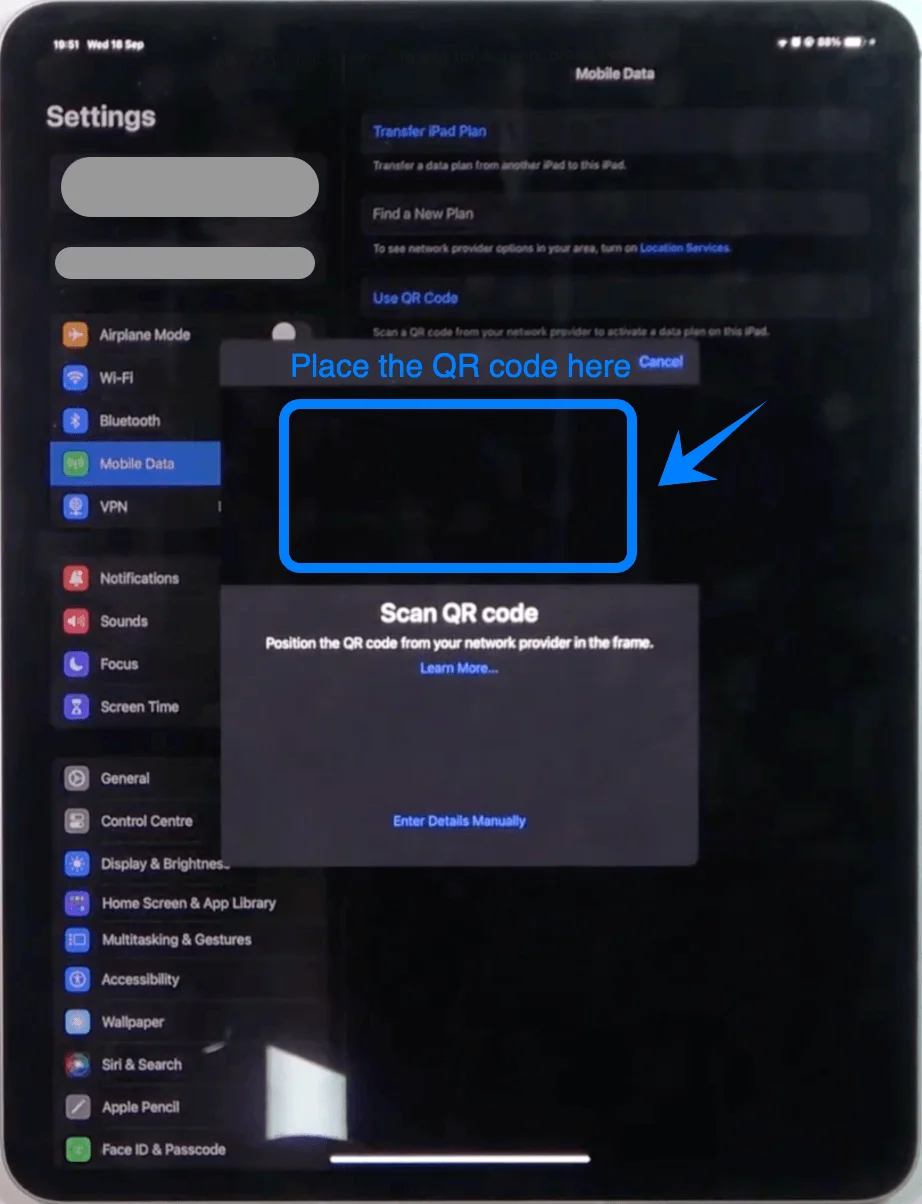
Sistemin kodu otomatik olarak algılamasını bekleyin
Adım 5: Plan Algılamayı Onaylayın
QR kod tanındığında:
Hücresel Plan Algılandı yazan bir bildirim belirecektir
Devam Et'e dokunun
Adım 6: eSIM Planını Ekleyin
Bir sonraki ekranda Hücresel Plan Ekle'ye dokunun
Adım 7: Aktivasyon İçin Bekleyin
iPad operatör ağına bağlanacaktır
Bu işlem sırasında ekrandan çıkmayın
Yöntem 2: Manuel Giriş ile eSIM Kurulumu
Adım 1: Mobil Veri Ayarlarını Açın
Ayarlar'a dokunun
Mobil Veri'ye dokunun (Bazı cihazlarda veya iPadOS sürümlerinde bu "Hücresel Veri" olarak görünebilir.)
Adım 2: QR Kod Ekranına Gidin
QR Kod Kullan'a dokunun
Adım 3: Manuel Girişe Geçin
QR tarama ekranında:
Ayrıntıları Manuel Olarak Girin seçeneğine dokunun (ekranın altında bulunur)
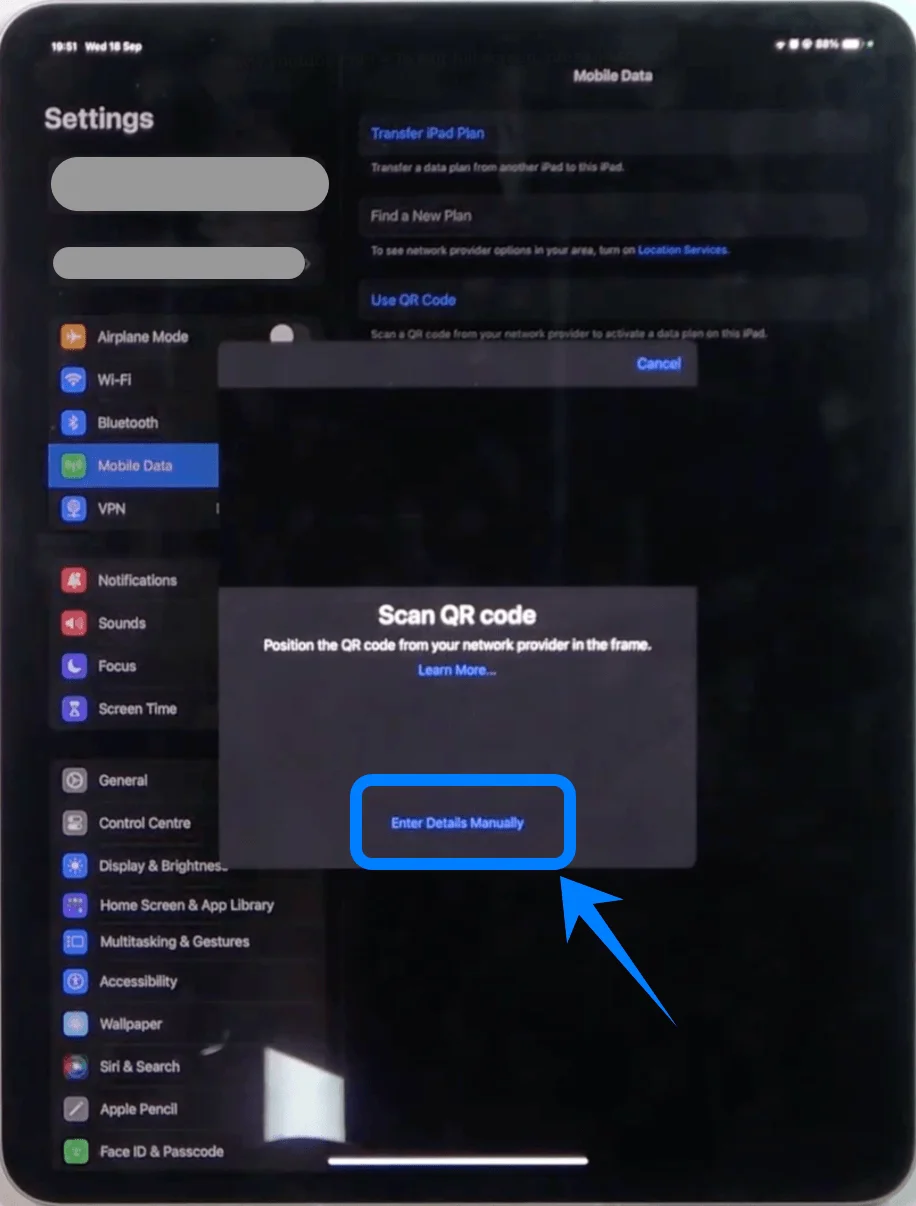
Adım 4: Aktivasyon Bilgilerini Girin
Her alanı operatörünüz tarafından size verildiği şekilde doldurun:
SM-DP+ Adresi'ne dokunun → adresi girin
Aktivasyon Kodu'na dokunun → kodu girin
(Varsa) Onay Kodu'na dokunun → kodu girin
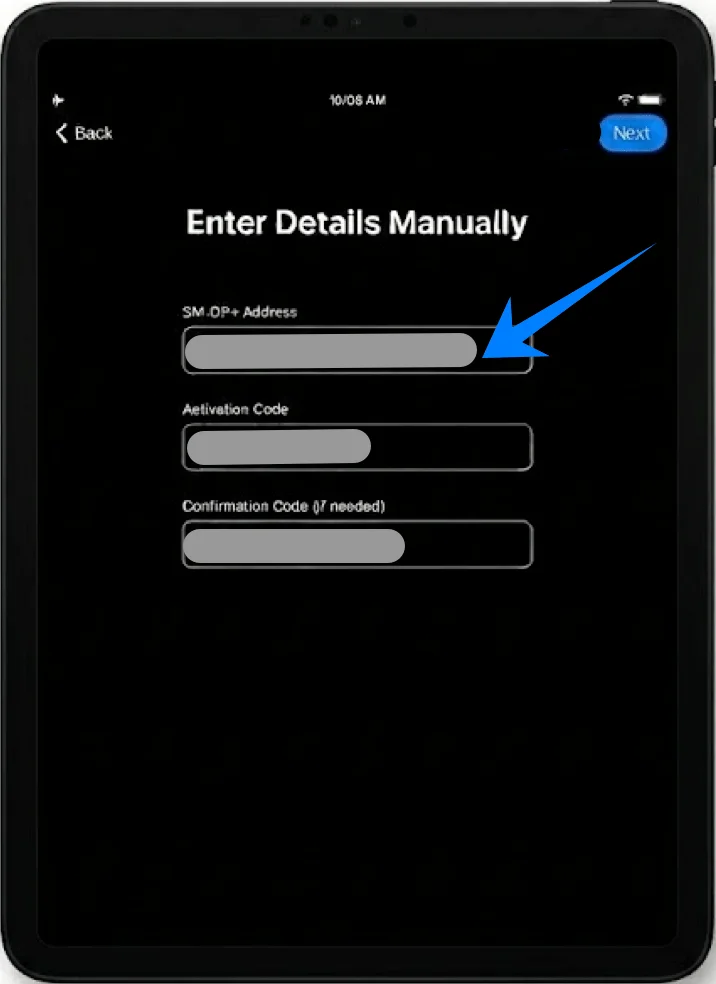
Adım 5: Bir Sonraki Adıma İlerleyin
İleri'ye dokunun (sağ üst köşe)
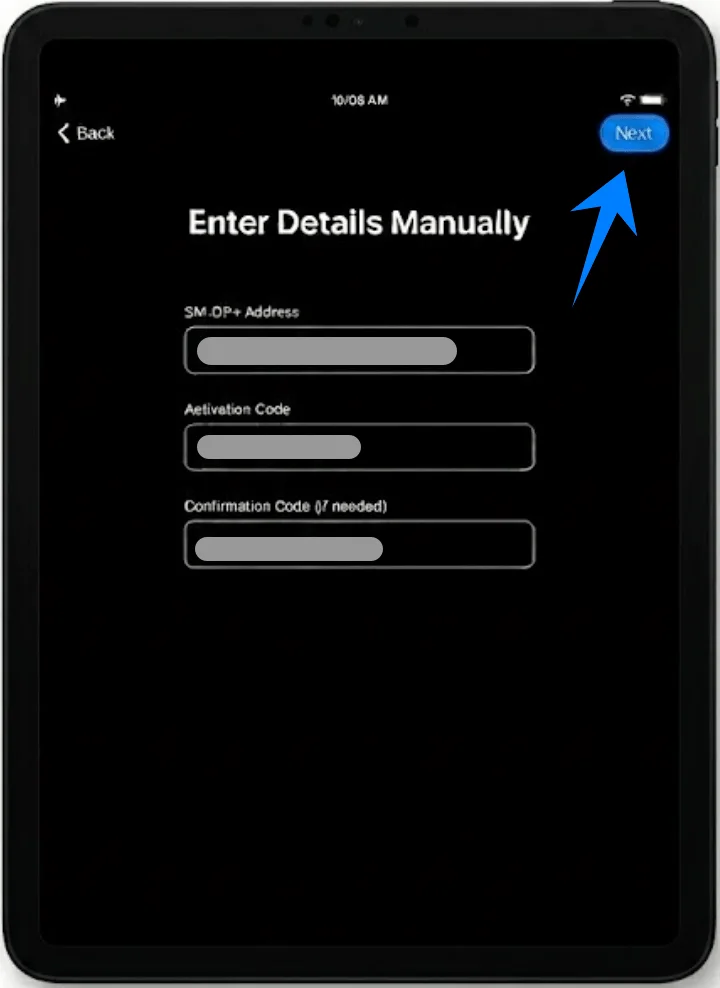
Adım 6: Hücresel Planı Ekleyin
Plan ayrıntıları göründüğünde, Hücresel Plan Ekle'ye dokunun
Adım 7: Aktivasyonu Tamamlayın
iPad'in planı etkinleştirmeyi tamamlamasını bekleyin
eSIM Kurulumu Nasıl Onaylanır
Adım 1: Ayarlardan Planı Kontrol Edin
Ayarlar → Mobil Veri kısmına gidin (Bazı cihazlarda veya iPadOS sürümlerinde bu seçenek “Hücresel Veri” olarak görünebilir.)
Planınızın Mobil Veri Planları altında göründüğünü doğrulayın
Adım 2: Ağ Sinyalini Doğrulayın
Ekranın sağ üst köşesine bakın
Aşağıdakileri kontrol edin:
Sinyal çubuklarının görünüp görünmediği, veya
Bir operatör adının görüntülenip görüntülenmediği
Adım 3: Mobil Veriyi Açın
Ayarlar → Mobil Veri kısmına gidin (Bazı cihazlarda veya iPadOS sürümlerinde bu seçenek “Hücresel Veri” olarak görünebilir.)
Mobil Veri anahtarının AÇIK konumda olduğundan emin olun
Adım 4: Bağlantıyı Test Edin
Wi-Fi'ı geçici olarak kapatın
Safari'yi açın
Mobil verinin çalıştığını doğrulamak için bir web sayfası yükleyin
Sonuç
Kurulum tamamlandığında, cihazınız yapılandırıldığı şekilde hücresel verilere erişebilecektir. eSIM, fiziksel bileşenlere olan gereksinimi azaltıp kurulum sürecini basitleştirerek bağlantı yönetimi için esnek ve verimli bir yol sunar.
Plan ekleme veya değiştirme gibi gelecekteki işlemler de doğrudan cihaz ayarları üzerinden gerçekleştirilebilir; bu da sürekli yönetimi pratik ve verimli kılar.