
Motorola Edge (2023), ABD modelinde bir fiziksel SIM ve bir eSIM ile çift SIM desteği sunar; böylece siz yurt dışında mobil veri kullanımı için bir iRoamly seyahat eSIM'i eklediğinizde, mevcut numaranızı kullanmaya devam edebilirsiniz.
Bu kılavuz, Motorola'nın stok sürüme oldukça yakın olan Android 13 veya Android 14 arayüzüne sahip bir Motorola Edge (2023) kullandığınızı varsayar. Doğrulanmış ayar yolu Ayarlar > Ağ ve internet > SIM'ler ve ardından eSIM ekle şeklindedir; ifadeler yazılım sürümüne, bölgeye veya operatör yazılımına göre küçük farklılıklar gösterebilir.
iRoamly eSIM'i iki yolla kurabilirsiniz: QR kodunu tarayarak veya aktivasyon bilgilerini manuel olarak girerek. QR ile kurulum genellikle en hızlı yöntemdir; manuel giriş ise QR kodunun aynı telefonda olması, taranmasının zor olması veya kodun mevcut olmaması durumlarında oldukça kullanışlıdır.
iRoamly eSIM'inizi Kurmadan Önce
Başlamadan önce Motorola Edge (2023) cihazınızı kararlı bir Wi-Fi ağına bağlayın.
Telefonunuzun kilitli olmadığından ve bölgesel veya operatör sürümünüzün eSIM desteklediğinden emin olun.
iRoamly QR kodunuzu, SM-DP+ adresinizi, aktivasyon kodunuzu veya tam manuel aktivasyon kodunuzu hazır bulundurun.
Kurulum sırasında Android hesap doğrulaması isterse telefonda oturum açmış Google hesabınızla giriş yapın.
Mümkünse eSIM'i seyahatinizden 1-2 gün önce yükleyin, ancak öncesinde plan detaylarınızı mutlaka kontrol edin. iRoamly planınızın geçerlilik süresi aktivasyonla birlikte başlar ve aktivasyonun gerçekleşme şekli plana veya gidilecek yere göre değişiklik gösterebilir.
iRoamly destek ekibi tarafından aksi belirtilmedikçe, kurulumdan sonra iRoamly eSIM'inizi silmeyin. Birçok seyahat eSIM profili silindikten sonra tekrar yüklenemez.
Arama veya SMS özelliklerine güvenmeden önce ilgili iRoamly planınızı kontrol edin. Birçok seyahat eSIM planı yalnızca veri içerir; ses ve SMS kullanılabilirliği plana göre değişiklik gösterir.
Yöntem 1: QR Kodunu Tarayarak eSIM Yükleme
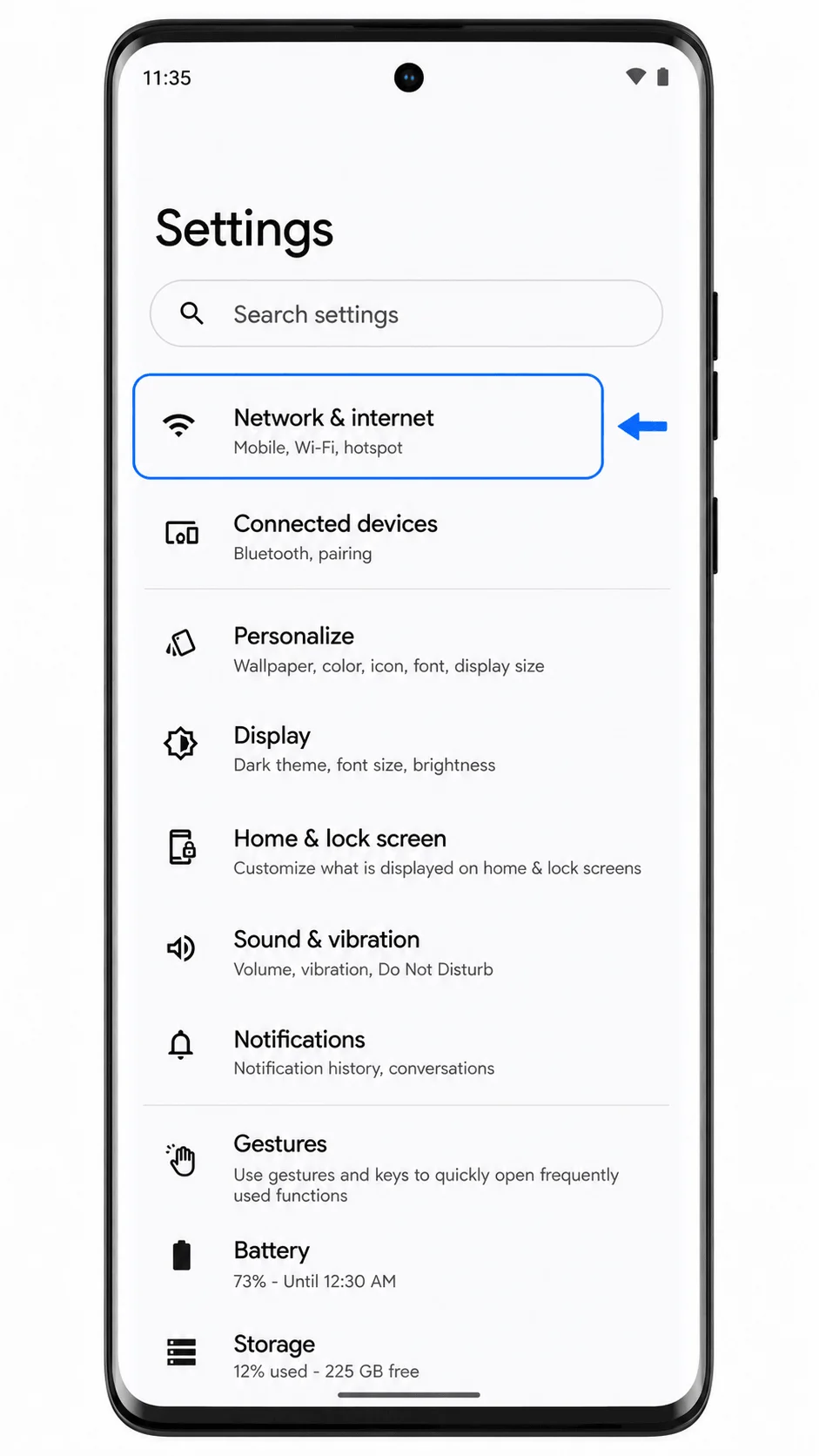
Adım 1: Ayarlar'ı açın, ardından Ağ ve internet seçeneğine dokunun.
Burada Wi-Fi, mobil ağ, SIM'ler, erişim noktası ve VPN için Android ağ ayarlarını görmelisiniz.
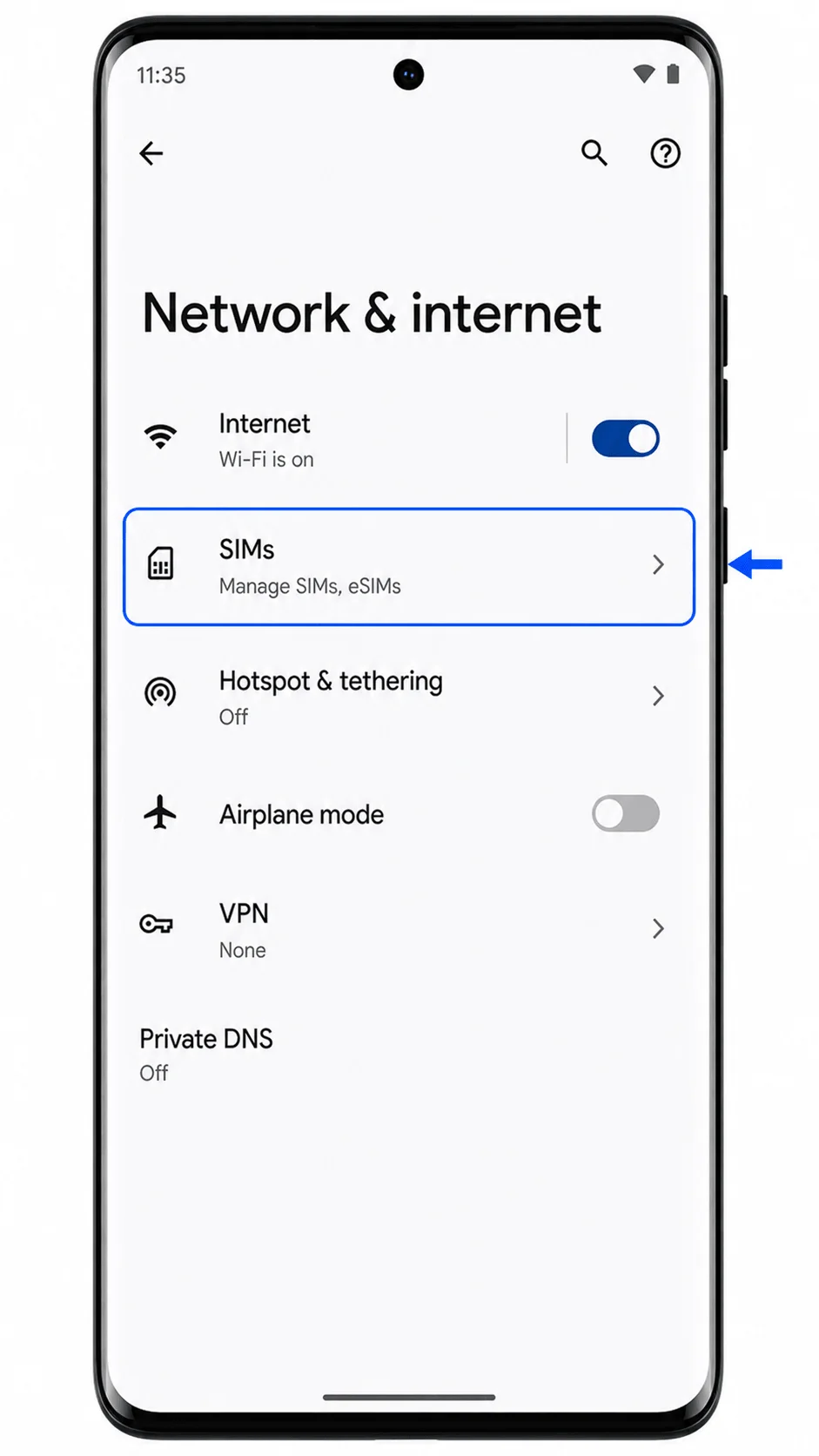
Adım 2: SIM'ler seçeneğine dokunun.
Telefonunuzda yüklü olan SIM profillerini ve yeni bir SIM veya eSIM ekleme seçeneğini göreceksiniz.
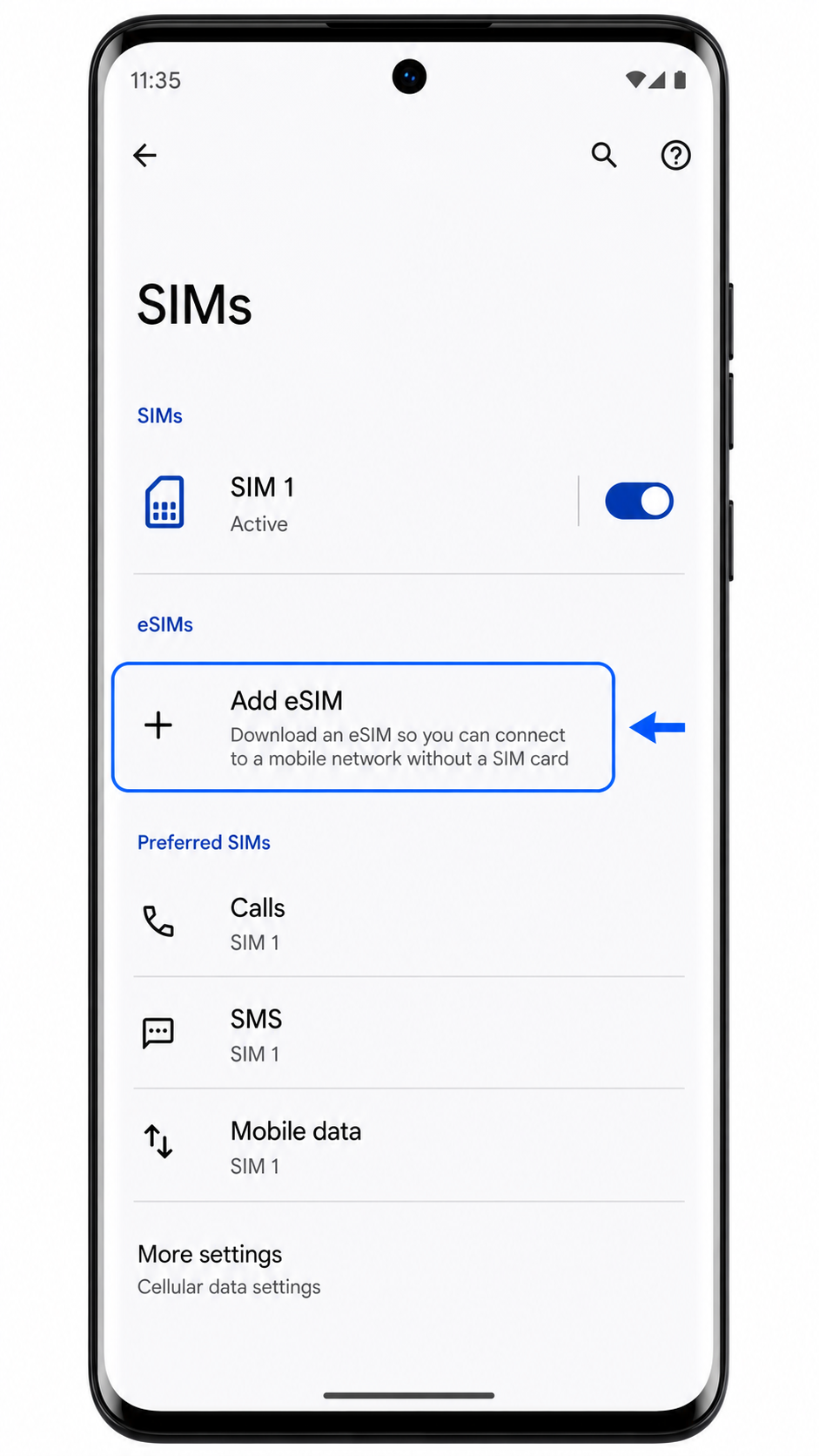
Adım 3: eSIM ekle seçeneğine dokunun.
Android, eSIM kurulum sürecini başlatacak ve telefonunuzu QR kodu taramaya hazır hale getirecektir.
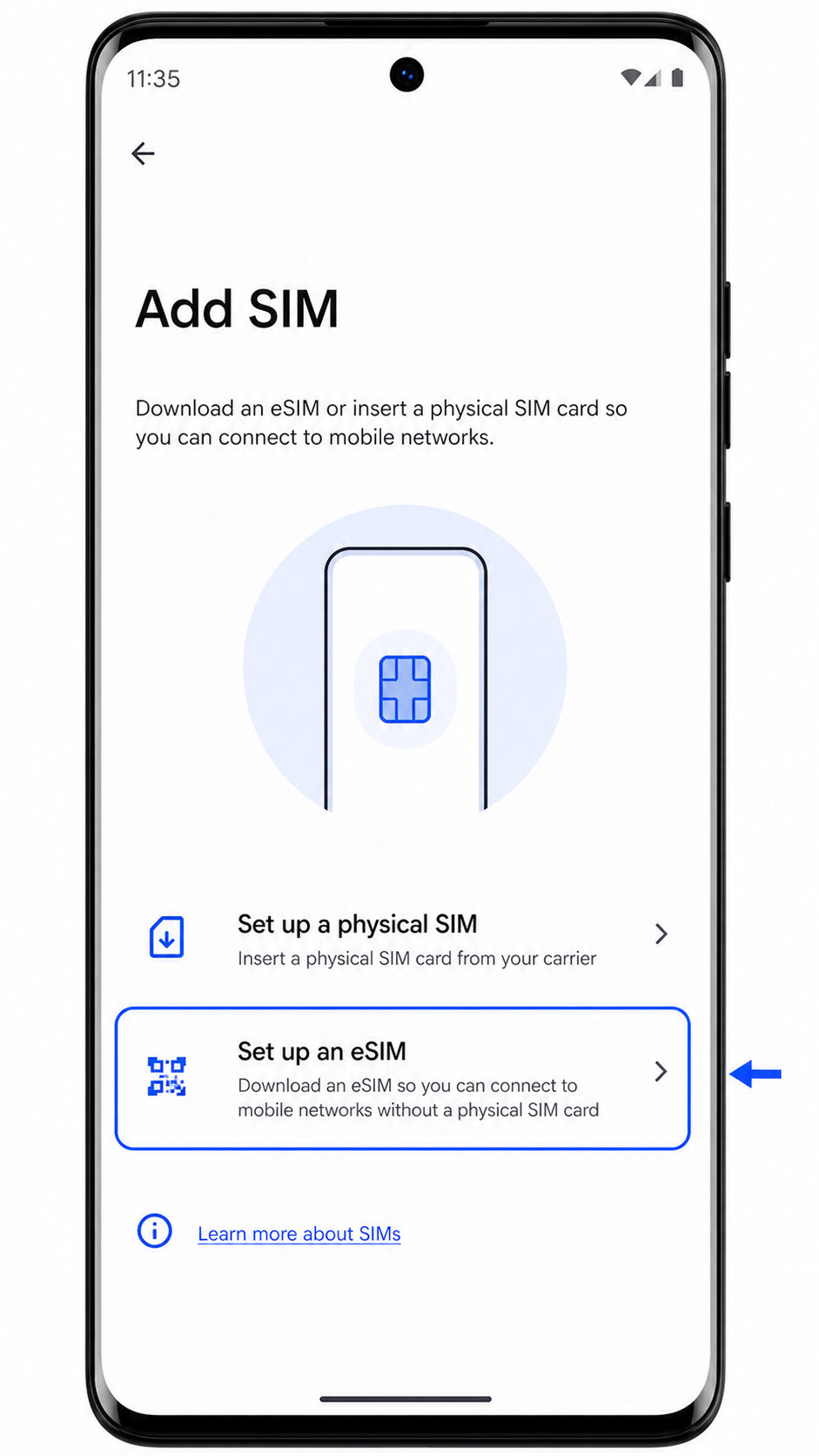
Adım 4: Android SIM'i nasıl eklemek istediğinizi sorarsa, Bir eSIM kur seçeneğine dokunun.
Karşınıza QR tarayıcı veya QR kod kurulumuna yönlendiren bir ekran gelecektir.
Adım 5: Kameranızı iRoamly QR koduna tutun ve kodu tarayıcı çerçevesinin içinde ortalayın.
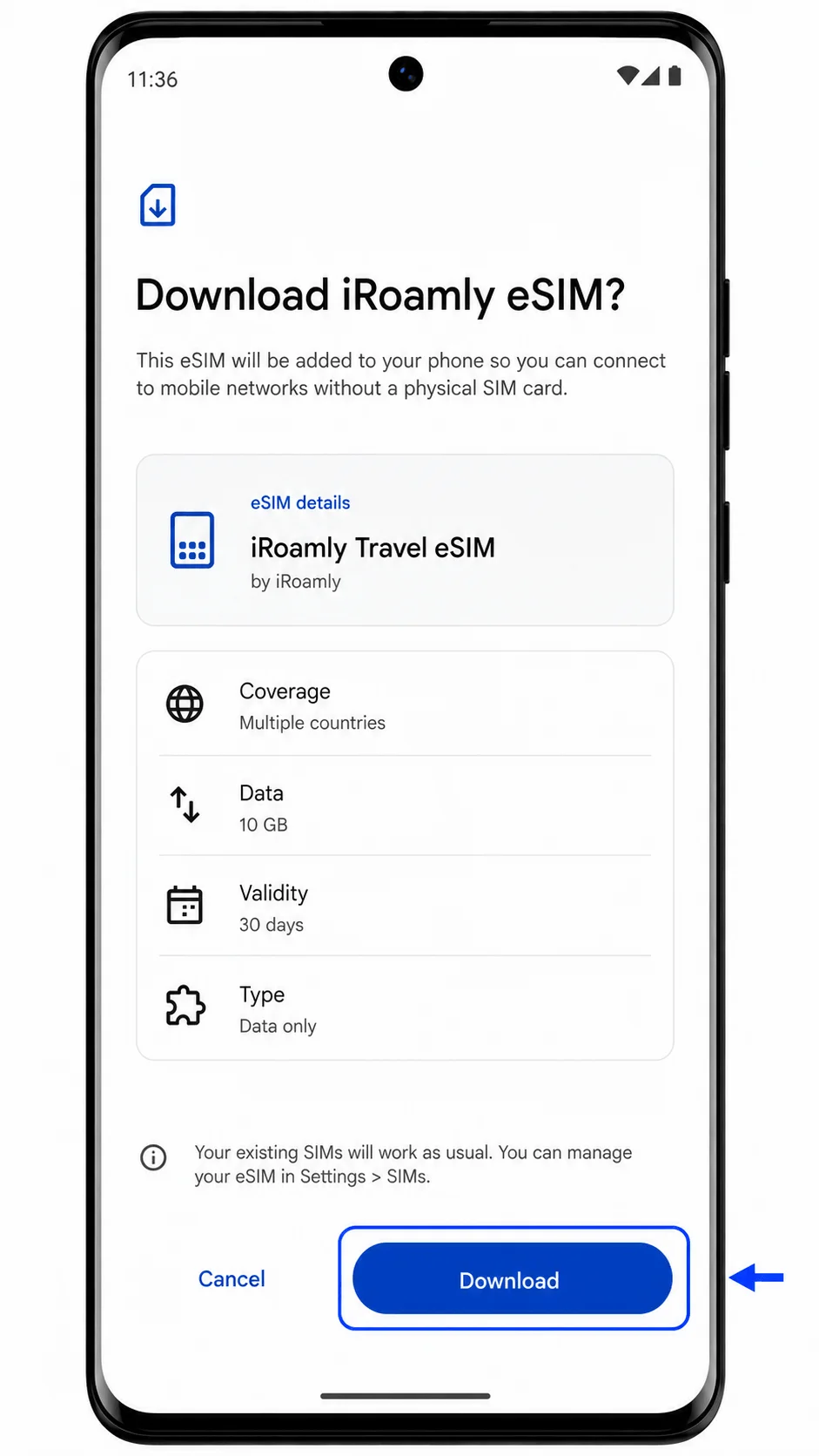
Kod algılandığında, Android size iRoamly eSIM profil detaylarını gösterecek ve devam etmenizi isteyecektir.
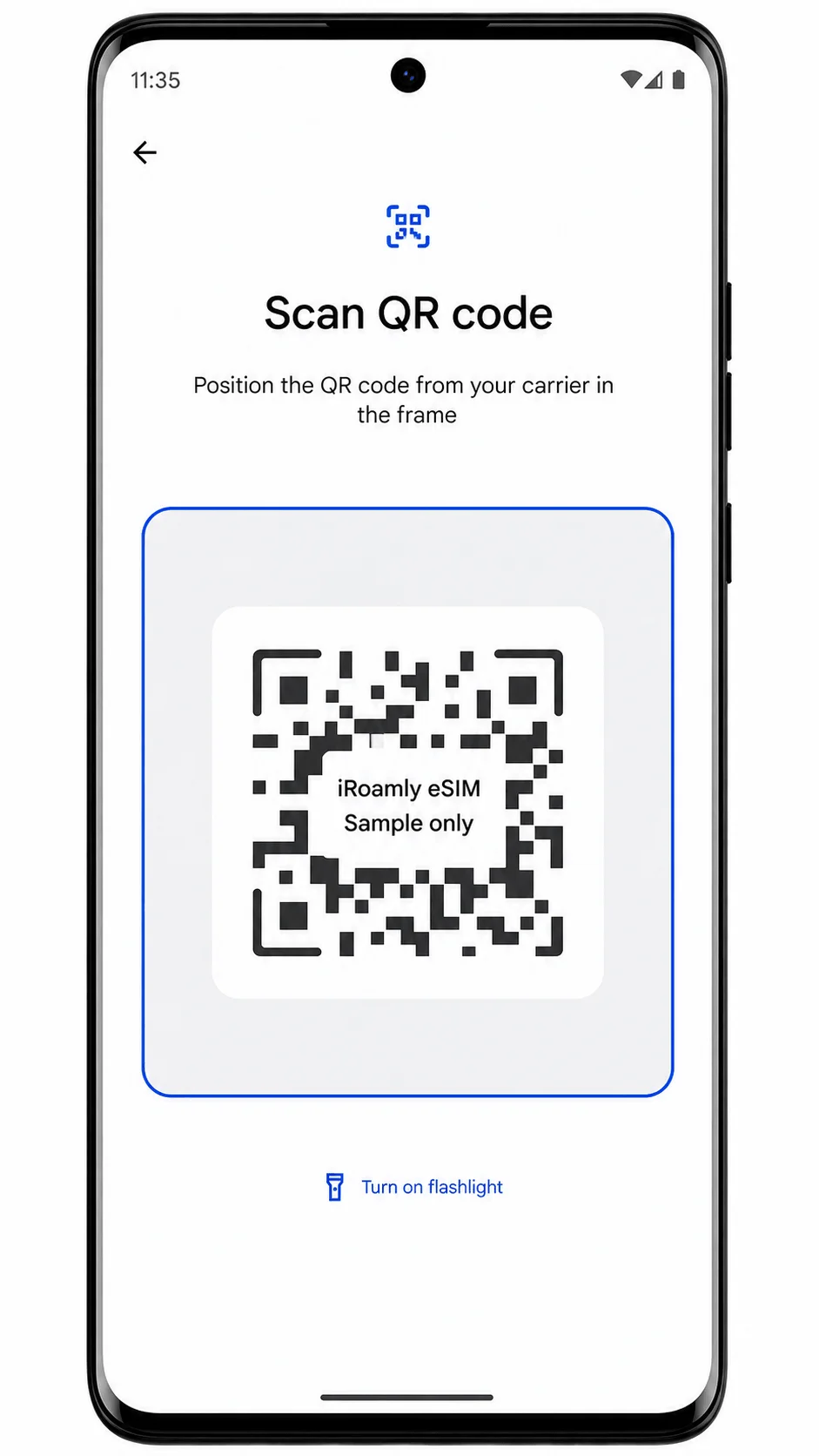
Adım 6: iRoamly eSIM'i indirmek için İndir veya Devam Et butonuna dokunun.
Android eSIM profilini indirmeyi tamamlayana kadar telefonunuzu Wi-Fi'ye bağlı tutun.
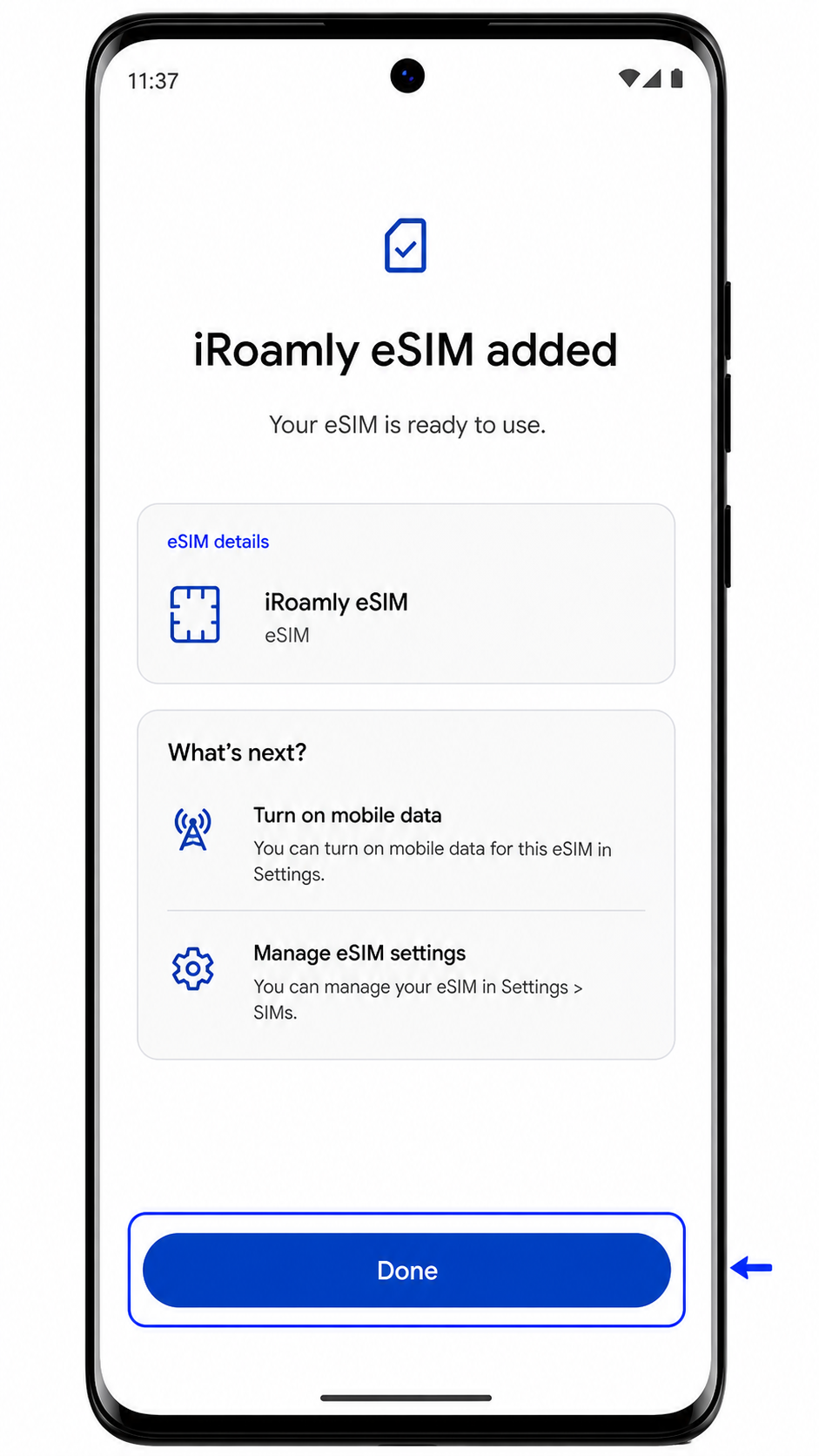
Adım 7: eSIM kurulumu tamamlandığında Bitti butonuna dokunun.
iRoamly eSIM'iniz artık SIM'ler sayfasında yeni indirilmiş bir profil olarak görünecektir.
Yöntem 2: eSIM'i Manuel Olarak Yükleyin
Adım 1: Ayarlar'ı açın, ardından Ağ ve internet'e dokunun.
Bu, QR kurulumu ile aynı başlangıç noktasıdır; ancak eSIM tarayıcısını açtıktan sonra manuel giriş seçeneğini belirleyeceksiniz.
Adım 2: SIM'ler'e dokunun.
Android, mevcut fiziksel SIM'inizi ve indirilmiş eSIM profillerinizi listeleyecektir.
Adım 3: eSIM Ekle'ye dokunun.
Motorola Edge (2023) cihazınız Android'in eSIM kurulum ekranını açacaktır.
Adım 4: Bir eSIM ayarlayın'a dokunun, ardından QR tarayıcı ekranında "Manuel kod girin" veya "Yardıma mı ihtiyacınız var?" gibi seçenekleri kullanarak manuel giriş yöntemini seçin.
Android, QR kodunu taramak yerine aktivasyon bilgilerini yazabileceğiniz bir ekran getirecektir.
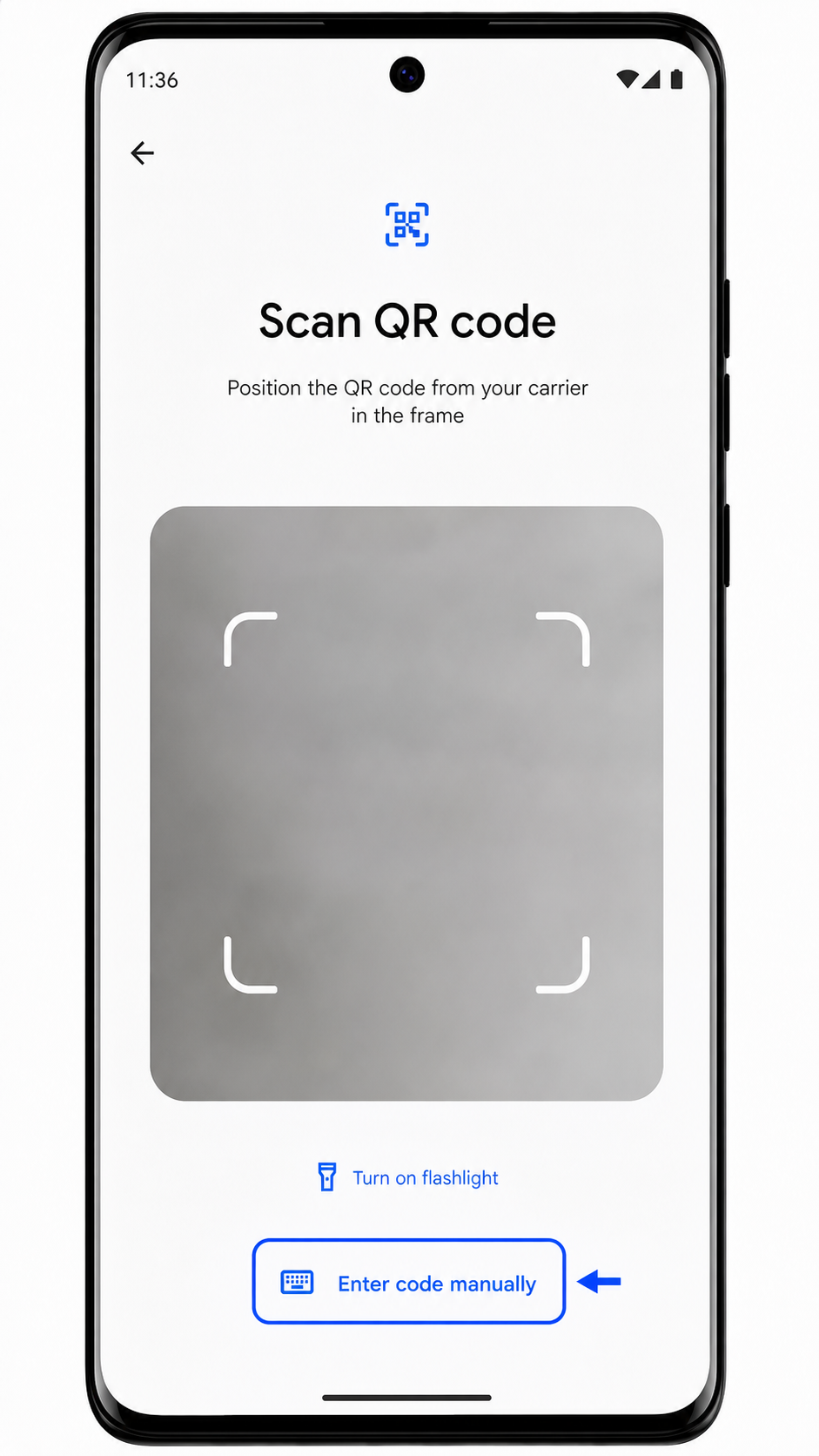
Adım 5: iRoamly manuel aktivasyon bilgilerini size sağlandığı şekilde eksiksiz girin.
Stok Android sürümlerinde bu, tek bir aktivasyon kodu dizisi olarak görünebilir. Yazılım sürümünüz ayrı alanlar sunuyorsa, iRoamly tarafından verilen SM-DP+ Adresi, Aktivasyon Kodu ve varsa Onay Kodunu girip Devam et'e dokunun.
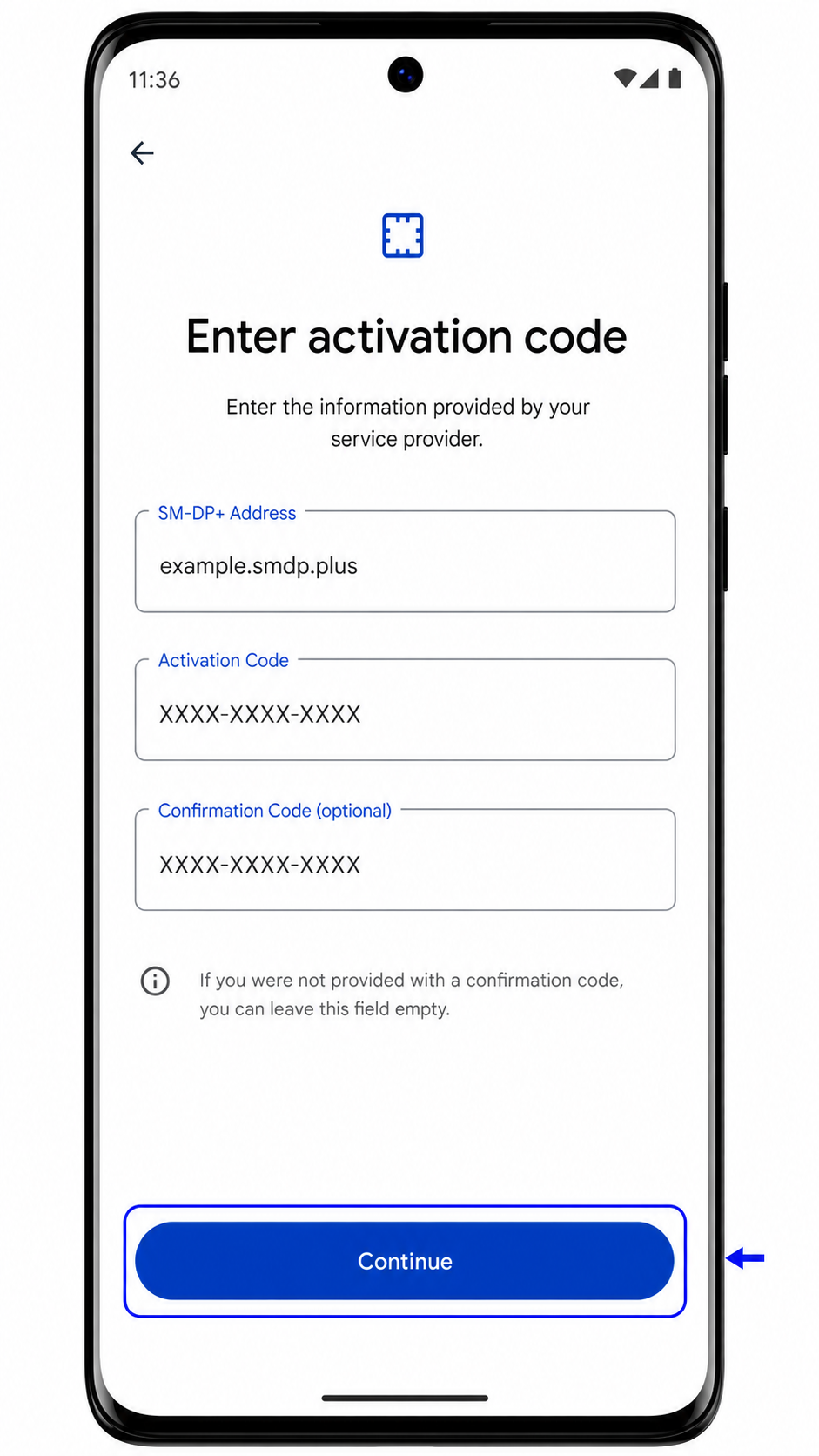
Adım 6: iRoamly eSIM profilini eklemek için İndir veya Devam et'e dokunun.
İndirme işlemi tamamlanana kadar Wi-Fi bağlantınızı koruyun.
Adım 7: Android, eSIM eklendiğini onayladıktan sonra Bitti'ye dokunun.
iRoamly profiliniz artık diğer SIM'lerinizin listesinde görünecektir.
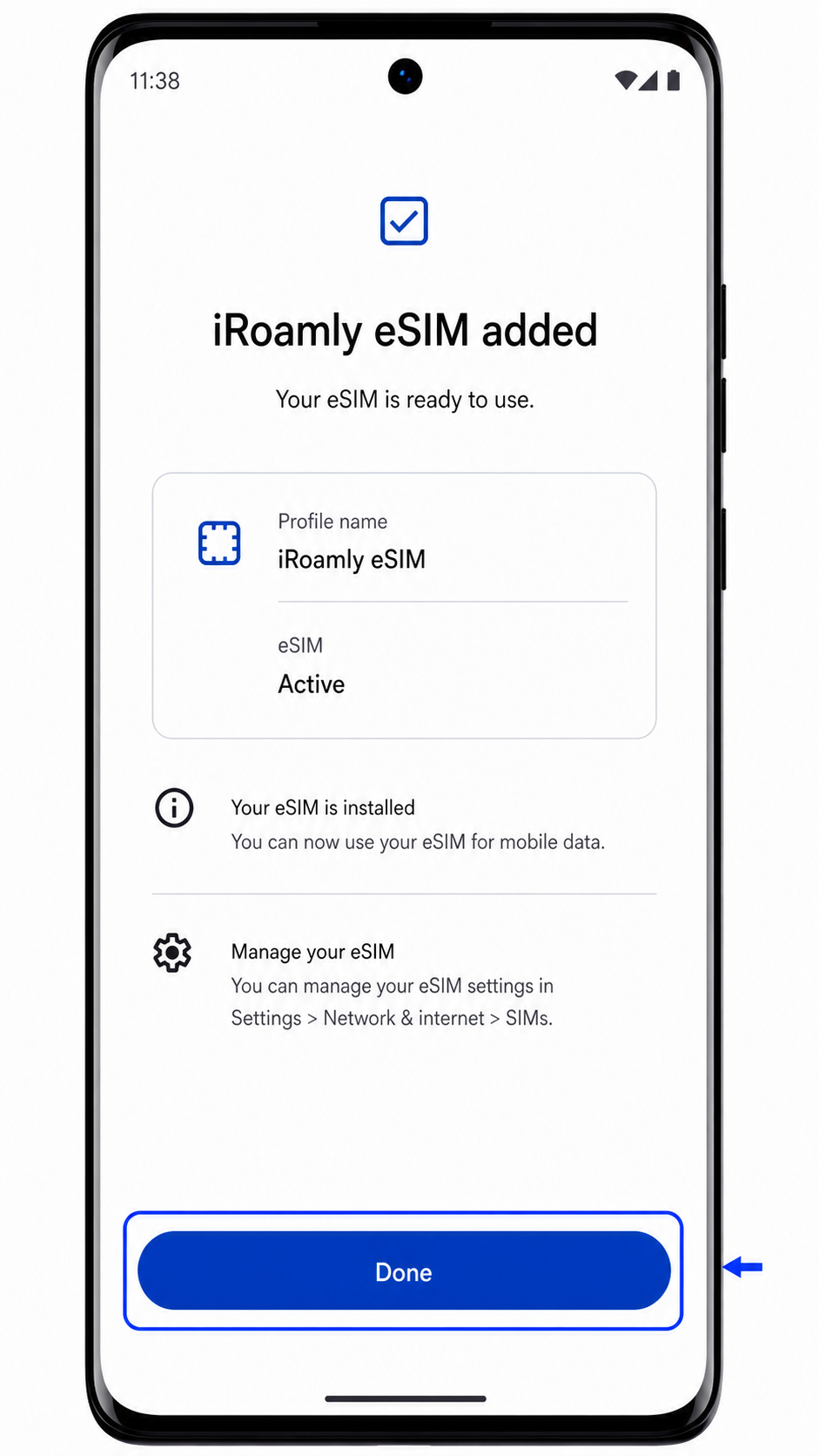
iRoamly eSIM'inizin Yüklendiğini Nasıl Doğrularsınız
Adım 1: Ayarlar > Ağ ve internet > SIM'ler yolunu izleyin.
İndirdiğiniz iRoamly eSIM'i, genellikle fiziksel SIM kartınızın altında veya yanında, SIM'ler ekranında listelenmiş olarak görmeniz gerekir.
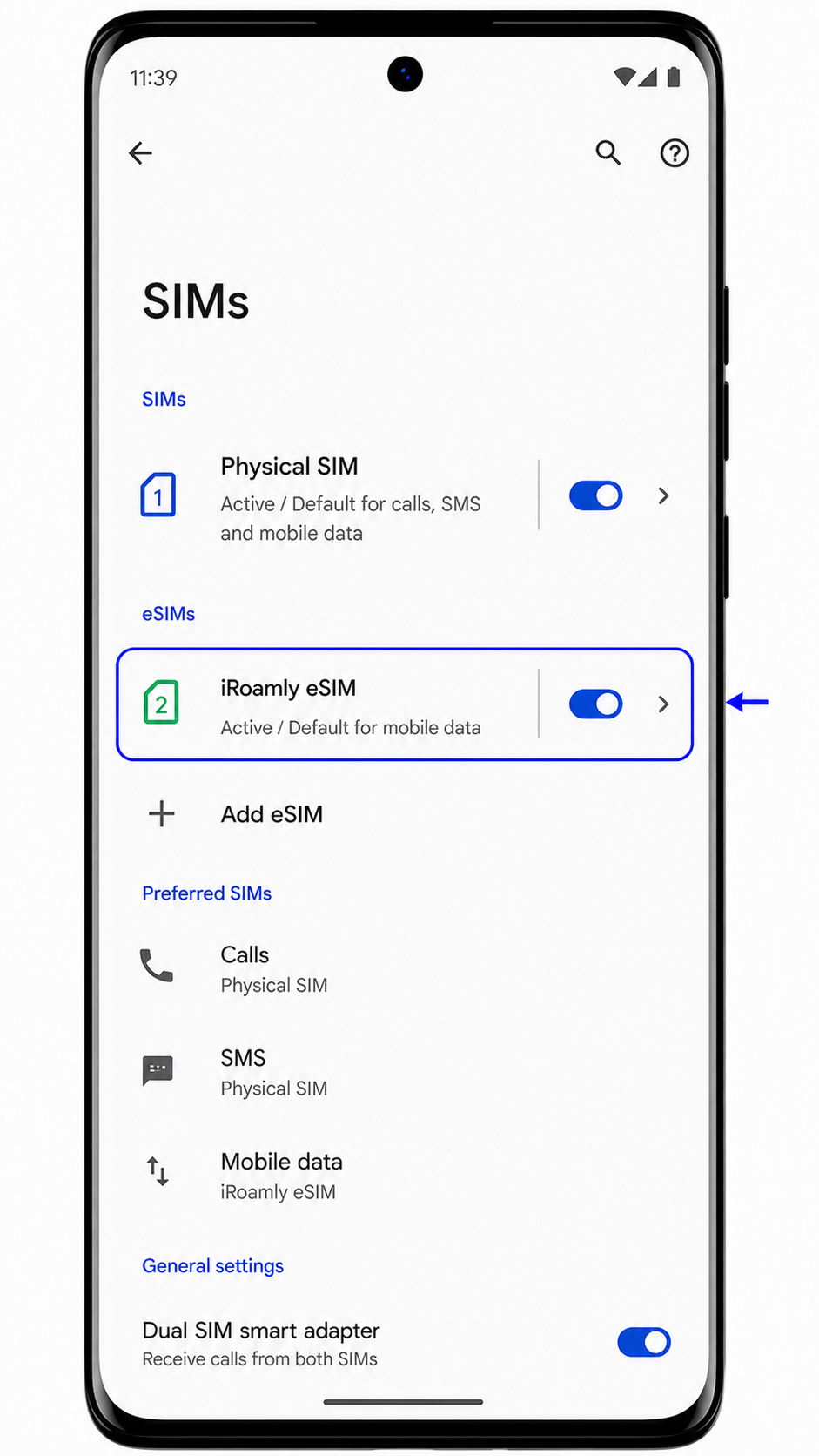
Adım 2: iRoamly eSIM profiline dokunun ve SIM'i Kullan seçeneğinin aktif olduğunu doğrulayın.
Profil başarıyla yüklendiyse, Android cihazınız mobil veri, dolaşım ve SIM'i açıp kapatma gibi SIM ayarlarını gösterecektir.
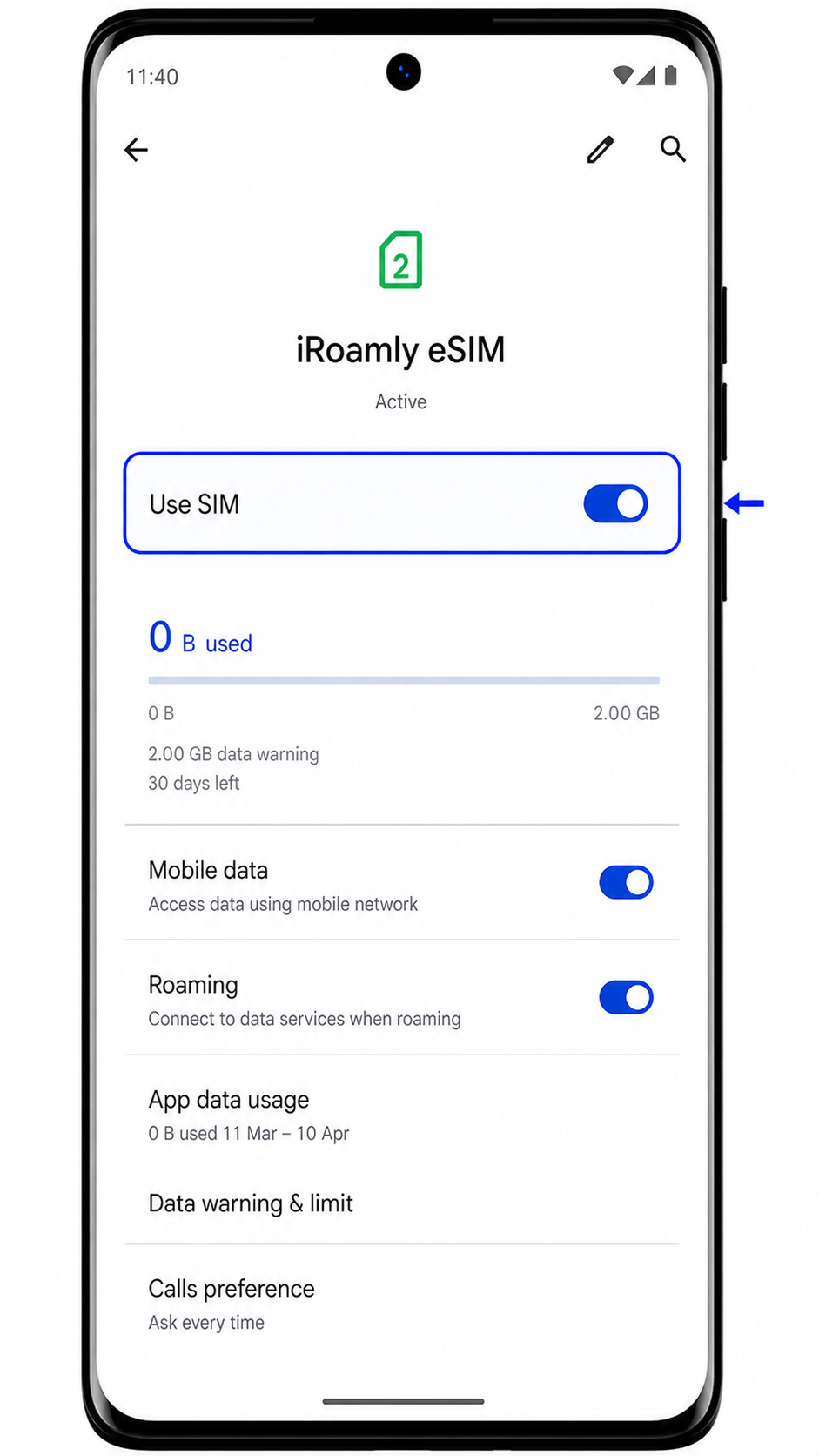
Adım 3: iRoamly planınızın geçerli olduğu varış noktasına ulaştığınızda mobil veri veya sinyali kontrol edin.
Eğer planınız sadece veri odaklıysa, onay testi için SMS veya arama özelliklerini kullanmayın; bunun yerine mobil veri üzerinden internette gezinmeyi veya bir mesajlaşma uygulamasını test edin.
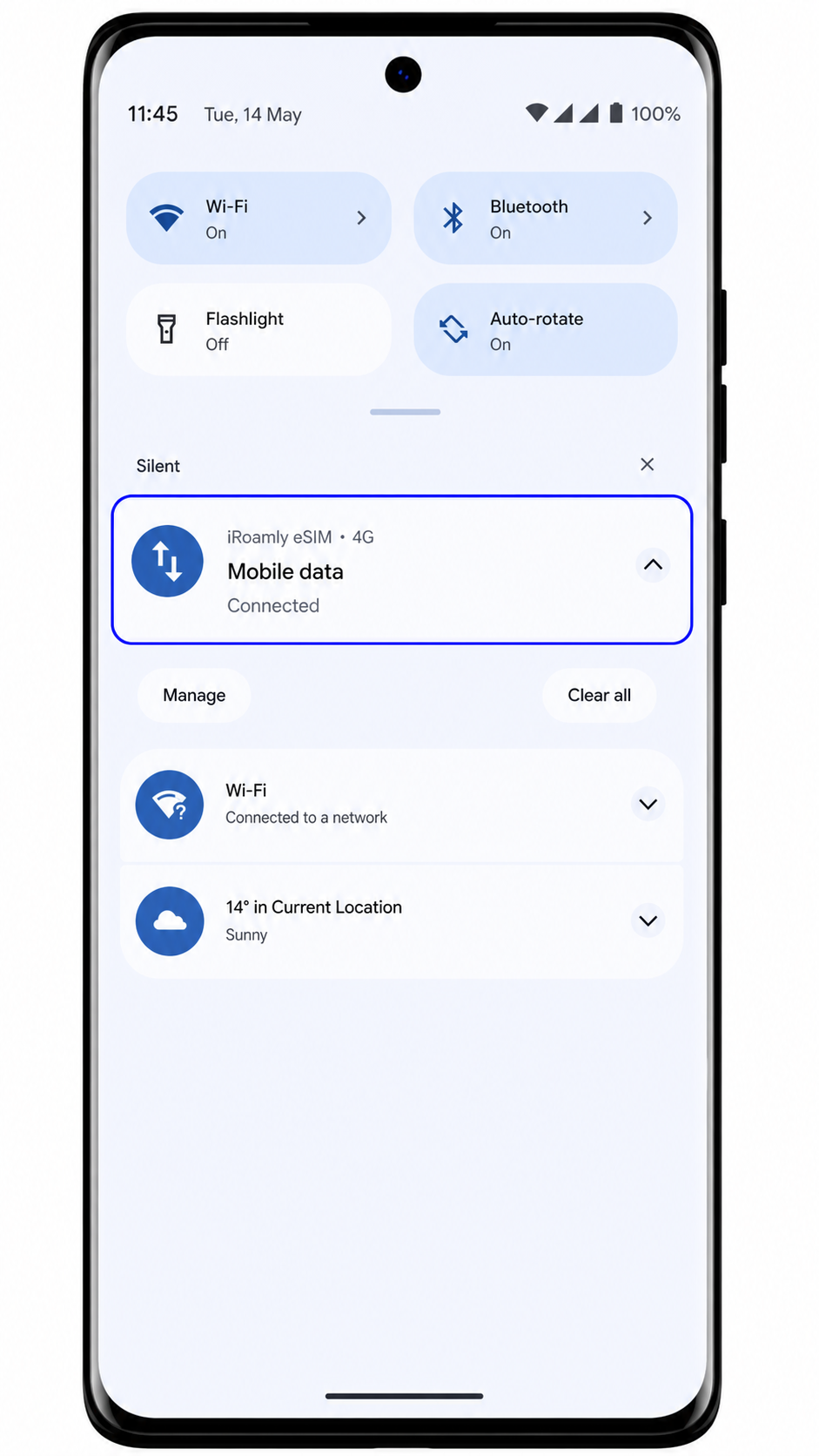
Mobil Veri için eSIM Yapılandırması
1. Adım: Ayarlar > Ağ ve internet > SIM'ler kısmına gidin ve iRoamly eSIM'e dokunun.
iRoamly SIM detayları sayfasında veri, dolaşım ve SIM kullanımı ile ilgili seçeneklerin görünmesi gerekir.
2. Adım: iRoamly eSIM için "SIM Kullan" seçeneğini aktif hale getirin.
Android, indirdiğiniz bu SIM'i etkinleştirmek istediğinizi onaylamanızı isteyebilir.
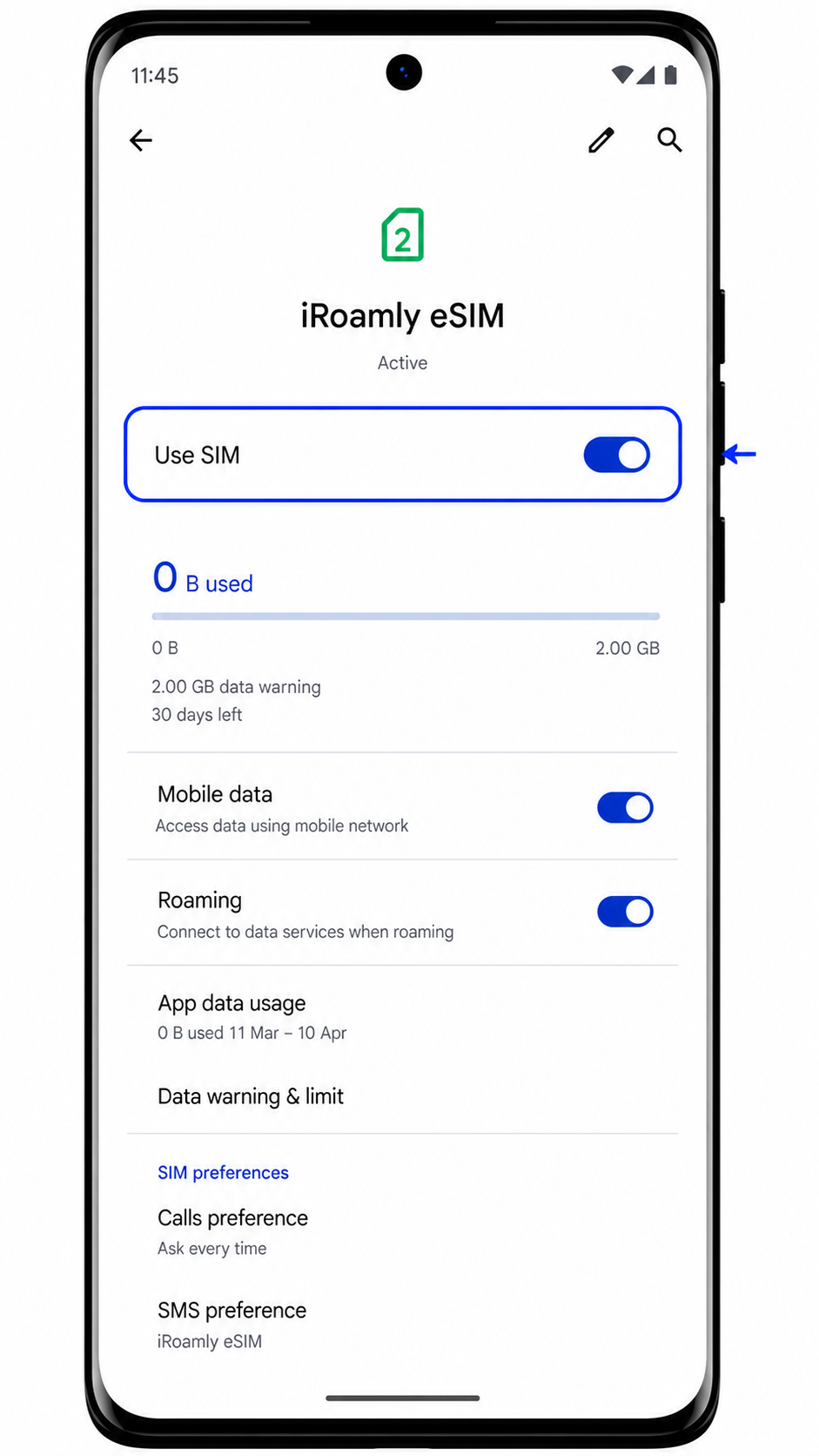
3. Adım: Mobil veri ayarını veya mobil veri için "Tercih Edilen SIM" ayarını iRoamly eSIM olarak seçin.
Bu işlem, seyahat verinizi kendi hattınız yerine iRoamly üzerinden yönlendirecektir.
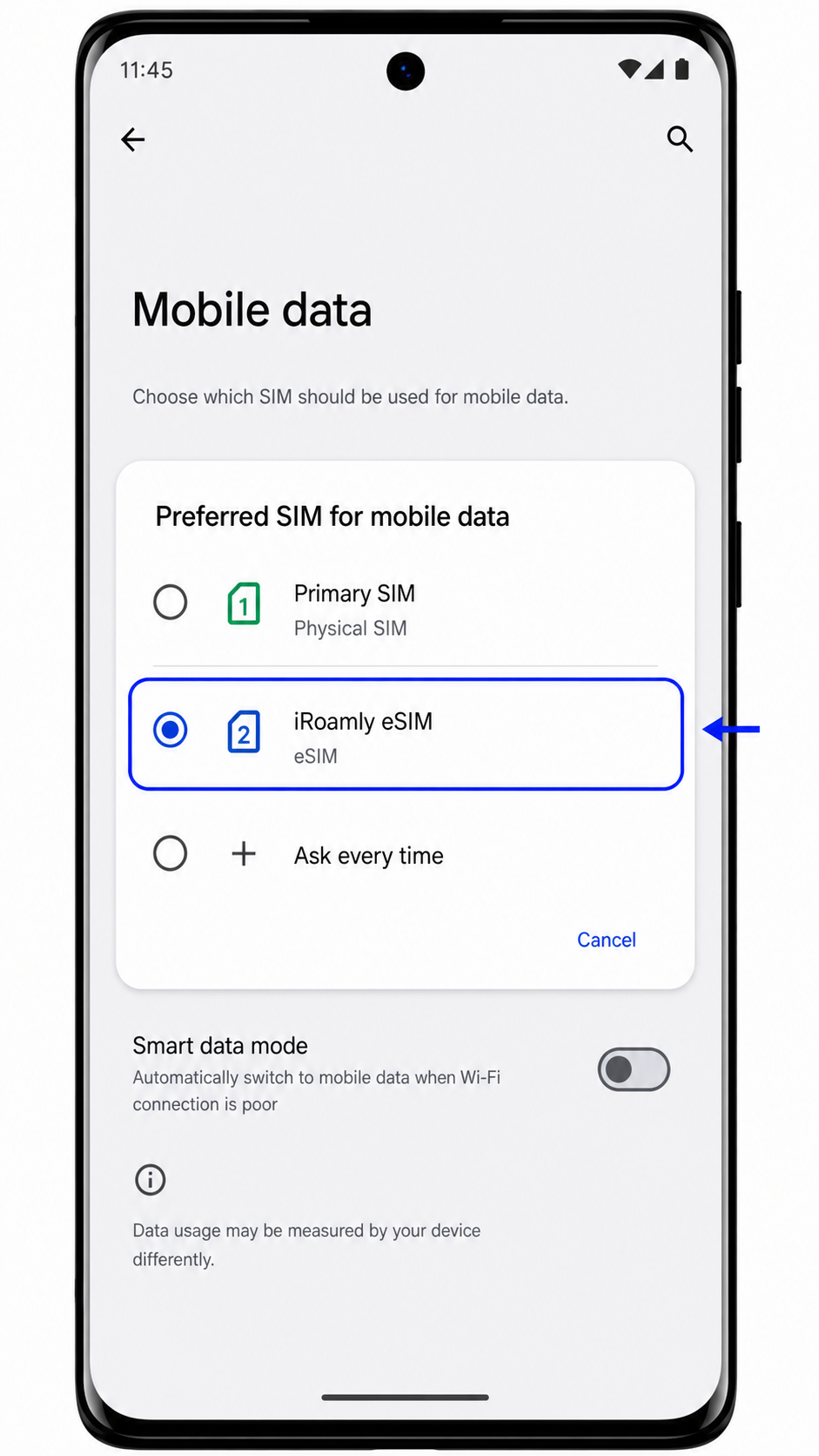
4. Adım: iRoamly planınız veya gideceğiniz yerdeki talimatlar gerektiriyorsa iRoamly eSIM için "Dolaşım" özelliğini açın.
Kendi hattınızın dolaşım ücretlerinden kaçınmak istiyorsanız, birincil SIM'iniz için veri dolaşımını kapalı tutun.
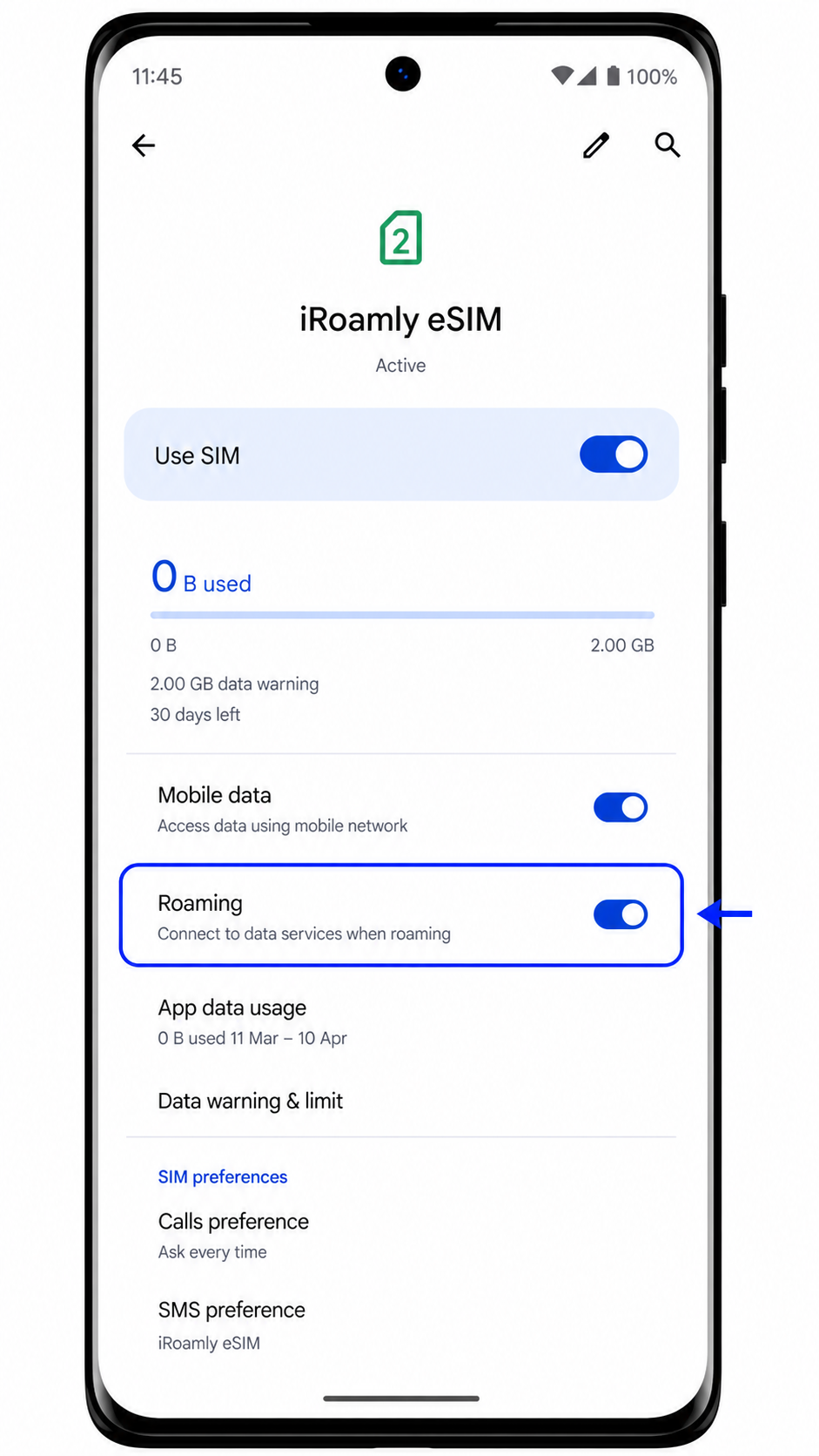
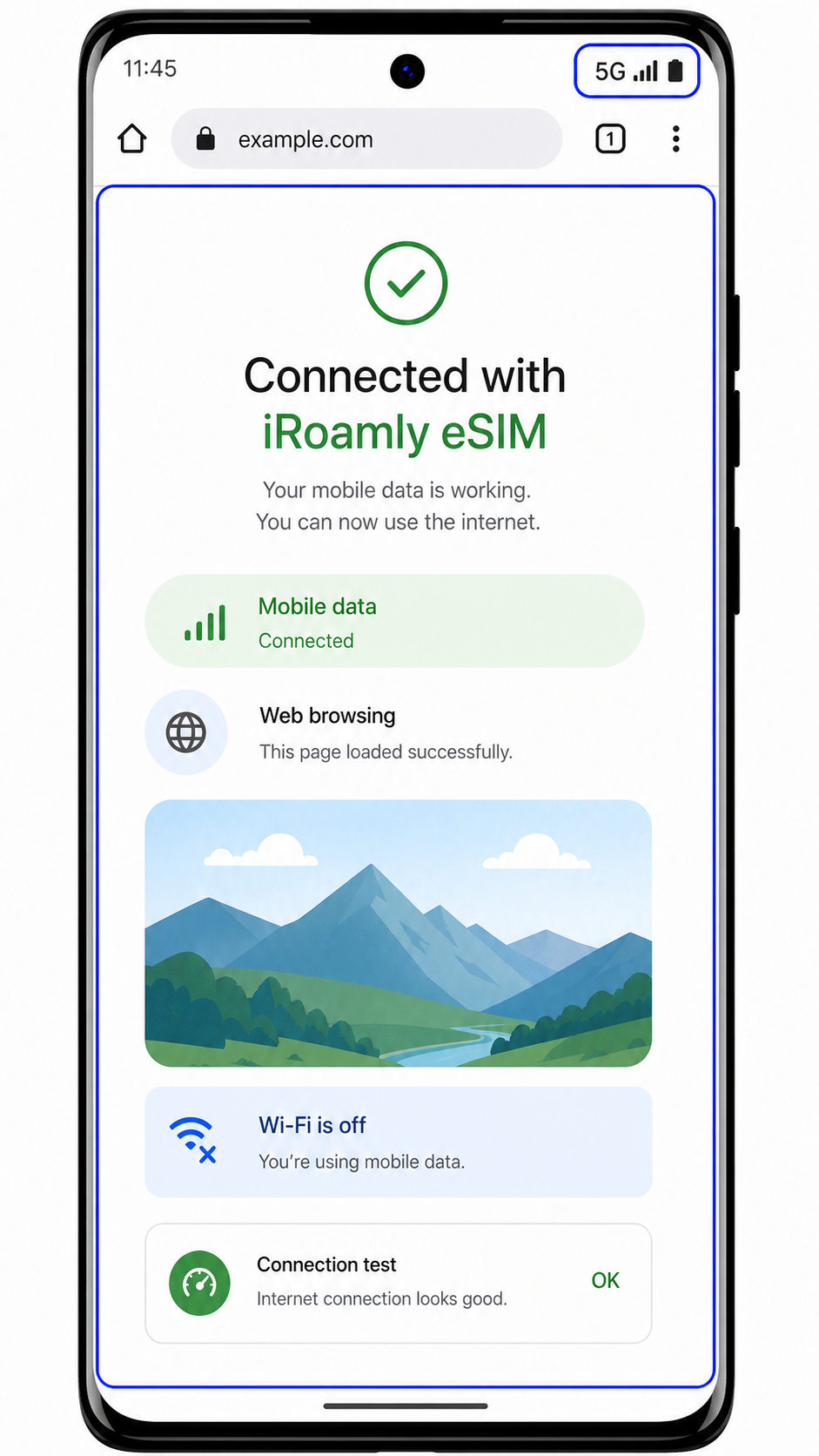
5. Adım: Varış yaptıktan sonra bir tarayıcı veya harita uygulaması açarak mobil veriyi test edin.
Uygulama mobil veri üzerinden açılıyorsa, iRoamly eSIM seyahat için kullanıma hazırdır.
Sorun giderme
eSIM Ekle seçeneği eksikse, telefonunuzun eSIM uyumlu Motorola Edge (2023) modeli olduğundan emin olun, Android güncellemelerini yapın, telefonu yeniden başlatın ve operatör yazılımının eSIM'i kısıtlayıp kısıtlamadığını kontrol edin.
QR kodu taranmıyorsa, kodu gösteren cihazın ekran parlaklığını artırın, kamera merceğini temizleyin, ışık yansımalarından kaçının veya manuel giriş yöntemini deneyin.
Android, QR kodunun zaten kullanıldığını belirtiyorsa profili silmeyin. iRoamly destek ekibiyle iletişime geçin; çünkü çoğu eSIM QR kodu yalnızca bir kez yüklenebilir.
Manuel kurulum başarısız olursa, aktivasyon bilgilerindeki tüm karakterleri tekrar kontrol edin. Fazladan bir boşluk, eksik bir sembol veya hatalı bir SM-DP+ adresi kurulumu engelleyebilir.
iRoamly eSIM görünüyor ancak veri akışı yoksa, SIM'i kullan seçeneğinin açık olduğundan, mobil veri için iRoamly'nin seçildiğinden ve planınız gerektiriyorsa dolaşım özelliğinin etkinleştirildiğinden emin olun.
Aktivasyon beklemede kalırsa, telefonu Wi-Fi'a bağlı tutun, bir kez yeniden başlatın ve planınız ağ bağlantısı ile etkinleşiyorsa, desteklenen bir hedef ağa bağlanana kadar bekleyin.
Aramalar veya SMS çalışmıyorsa, iRoamly plan detaylarını inceleyin. Çoğu seyahat eSIM ürünü yalnızca veri kullanımı için tasarlanmıştır ve geleneksel sesli arama veya SMS hizmetlerini içermez.
Sonuç
iRoamly eSIM'iniz Motorola Edge (2023) cihazınıza yüklendiğinde, seyahat verilerinizi ve normal mobil hizmetinizi tek bir cihaz üzerinden yönetmenizi sağlayan esnek bir yapıya sahip olacaksınız. Bu, ana hattınıza erişimi kaybetmeden yurt dışında güvenilir bir internet bağlantısı arayan gezginler için oldukça faydalı olabilir.
Kurulum süreci her ne kadar önemli olsa da, seyahat sırasında sorunsuz bir bağlantı deneyimi; cihaz uyumluluğu, plan kapsamı ve doğru veri ayarları gibi faktörlere de bağlıdır. Seyahatinizden önce bu detayları kontrol etmek, olası sorunların önüne geçmenize ve yolculuğunuz boyunca internete çok daha güvenle bağlanmanıza yardımcı olacaktır.