
Motorola Edge (2024), bir nano SIM ve bir eSIM ile çift SIM desteği sunar; bu da cihazı, ana SIM kartınızı çıkarmanıza gerek kalmadan seyahat verisi eklemek için pratik bir telefon haline getirir. Bu kılavuz, Motorola’nın stok Android’e yakın arayüzünü baz almaktadır; bu arayüzde eSIM kurulum yolu Ayarlar, ardından Ağ ve internet, daha sonra da SIM’ler adımlarını izler.
Bir iRoamly seyahat eSIM'i, mobil verinizin varıştan önce veya hemen sonra hazır olmasını istediğinizde oldukça kullanışlıdır. eSIM'i sabit bir internet bağlantısı üzerinden yükleyin, aramalara veya bankacılık mesajlarına ihtiyacınız varsa orijinal SIM'inizi aktif tutun ve sesli arama ya da SMS özelliklerine güvenmeden önce iRoamly plan bilgilerinizi kontrol edin; çünkü kullanılabilirlik plana göre değişiklik gösterebilir.
Aşağıda, bir QR kodunu tarayarak veya manuel eSIM bilgilerini girerek Edge (2024) üzerinde iRoamly kurulumunu gerçekleştireceksiniz. QR yöntemi genellikle en hızlı yoldur; manuel giriş ise kod aynı telefondaysa, kamera kodu tarayamıyorsa veya size ayrı olarak SM-DP+ Adresi ve Aktivasyon Kodu bilgileri verildiyse işinize yarar.
iRoamly eSIM'inizi Kurmadan Önce
Başlamadan önce Motorola Edge (2024) cihazınızı sabit bir Wi-Fi ağına bağlayın.
Telefonunuzun kilitli olmadığından ve bölgesel veya operatör varyantınızın eSIM desteklediğinden emin olun.
Bekleyen bir sistem güncellemesi varsa Android'i güncelleyin; çünkü menü isimleri yazılım sürümüne göre küçük farklılıklar gösterebilir.
iRoamly QR kodunuzu, SM-DP+ Adresinizi, Aktivasyon Kodunuzu ve isteğe bağlı Onay Kodunuzu elinizin altında bulundurun.
Mümkünse eSIM kurulumunu seyahatinizden 1-2 gün önce yapın, ancak öncesinde plan detaylarınızı kontrol etmeyi unutmayın. iRoamly planınızın geçerlilik süresi aktivasyon ile başlar ve aktivasyonun tam olarak ne zaman tetikleneceği plana göre değişiklik gösterebilir.
iRoamly destek ekibi tarafından belirtilmedikçe, kurulum sonrasında iRoamly eSIM'inizi silmeyin. Birçok eSIM profili silindikten sonra kolayca tekrar yüklenemez.
Yöntem 1: QR Kodu Tarayarak eSIM Kurulumu
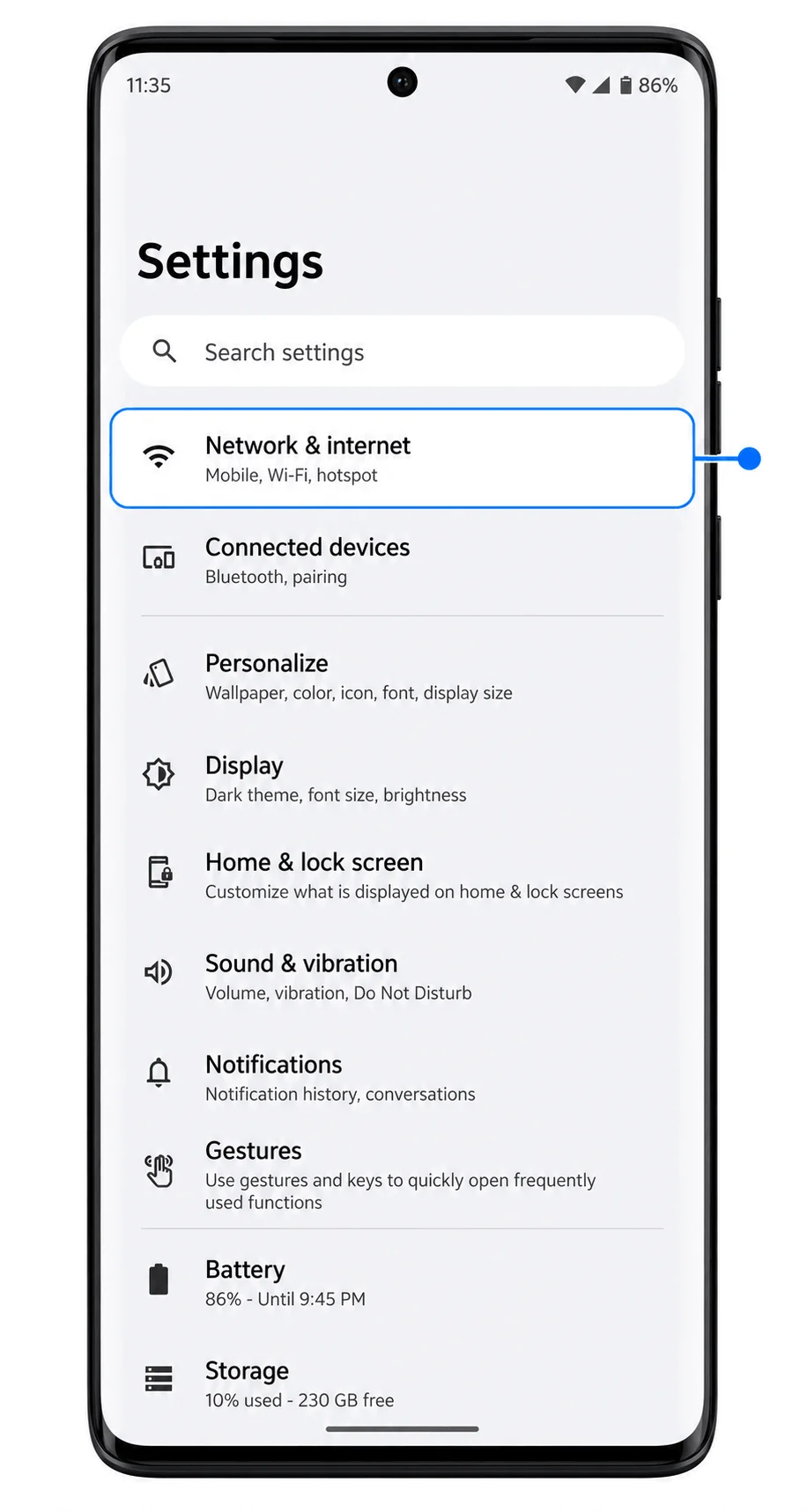
Motorola Edge (2024) cihazınızda Ayarlar'ı açın, ardından Ağ ve internet seçeneğine dokunun.
Bağlantı seçenekleri arasında SIM'lerin listelendiği Android ağ ayarları sayfasını görmeniz gerekir.
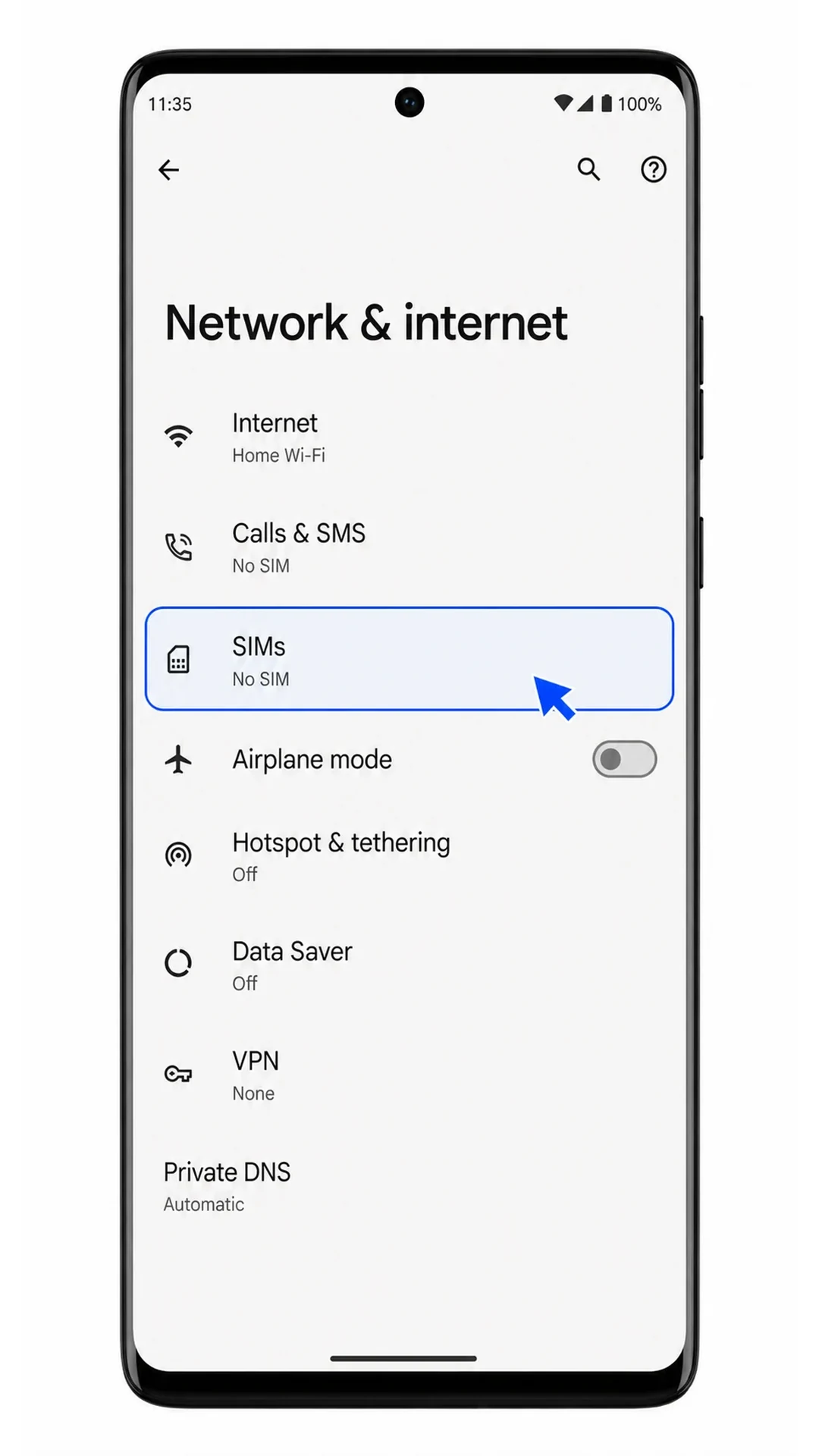
SIM'ler seçeneğine dokunun.
Telefon, fiziksel SIM'inizin göründüğü ve başka bir SIM ekleme seçeneğinin bulunduğu SIM yönetimi sayfasını açacaktır.
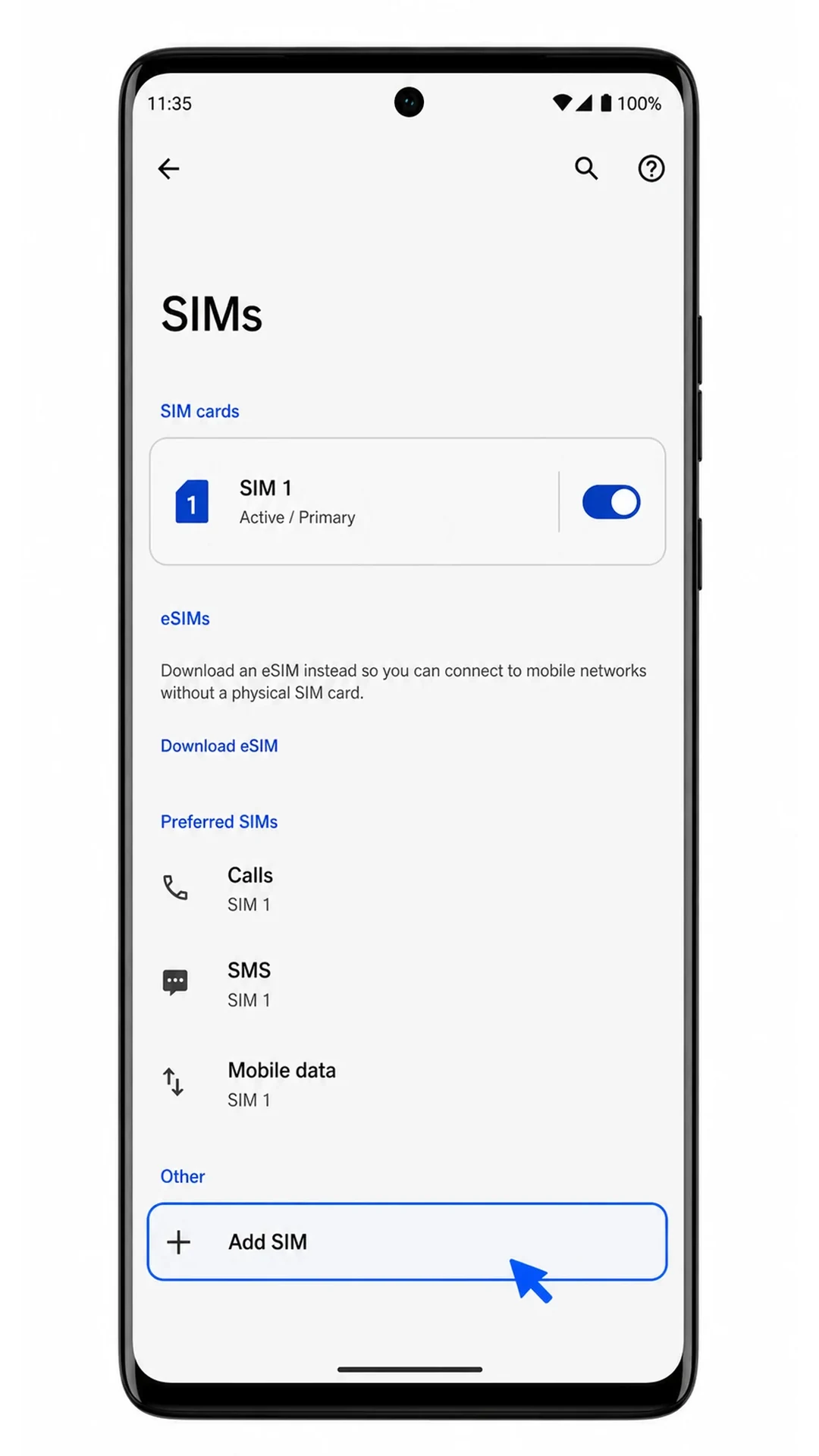
SIM ekle kısmına dokunun.
Edge cihazınız, eSIM kurma seçeneğinin bulunduğu SIM ekleme ekranını gösterecektir.
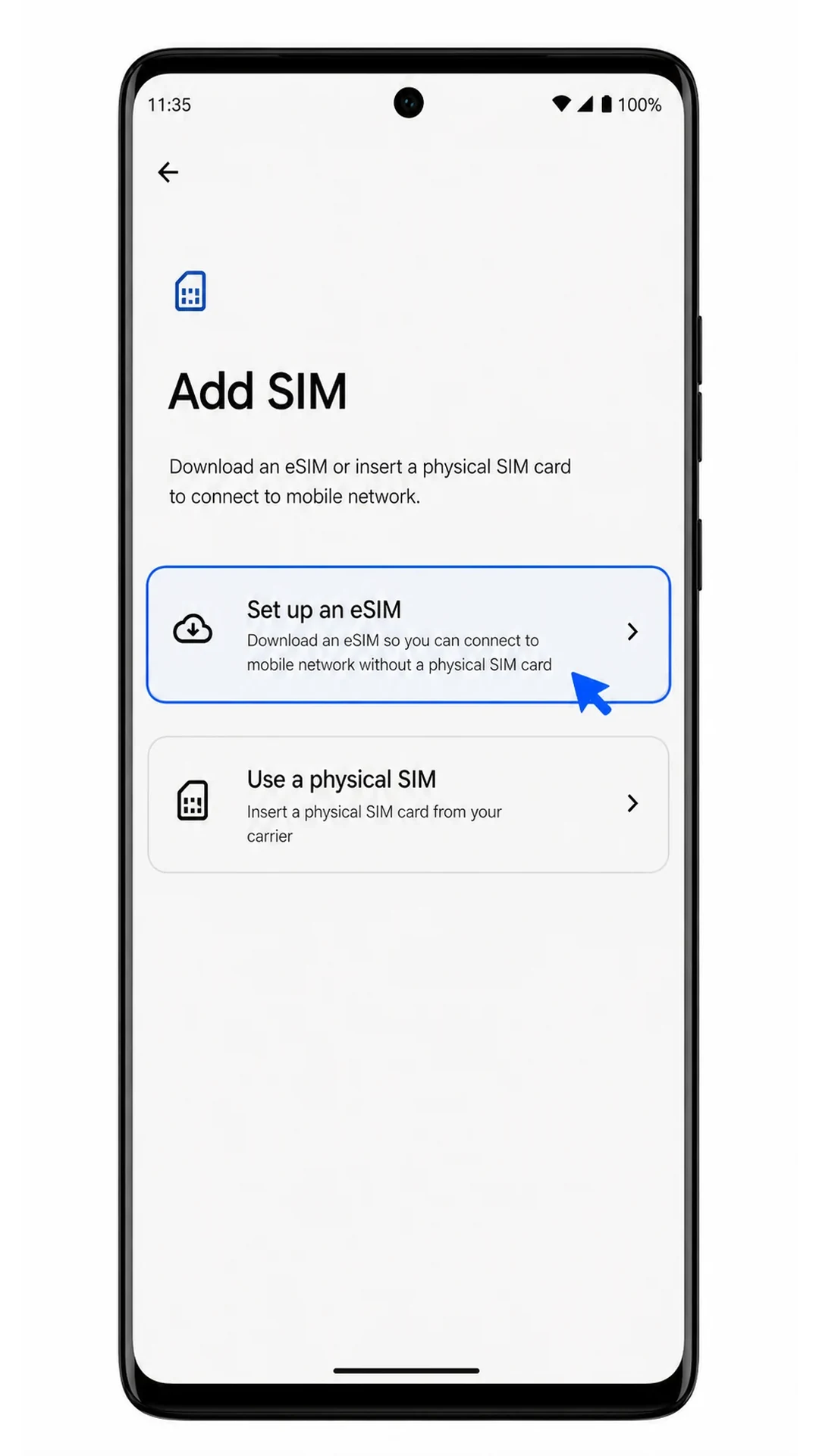
Bir eSIM kur seçeneğine dokunun.
Telefon, QR koduyla mobil plan eklemek için eSIM kurulum tarayıcısını açacaktır.
Tarayıcıyı başka bir ekranda bulunan veya çıktısını aldığınız iRoamly QR koduna doğrultun ve telefonun kodu tanımasını bekleyin.
Yalnızca satın alma e-postanızda veya iRoamly hesabınızda bulunan iRoamly QR kodunu kullanın. Kurulum başladıktan sonra, bu kod başka bir cihazda tekrar kullanılmamalıdır.
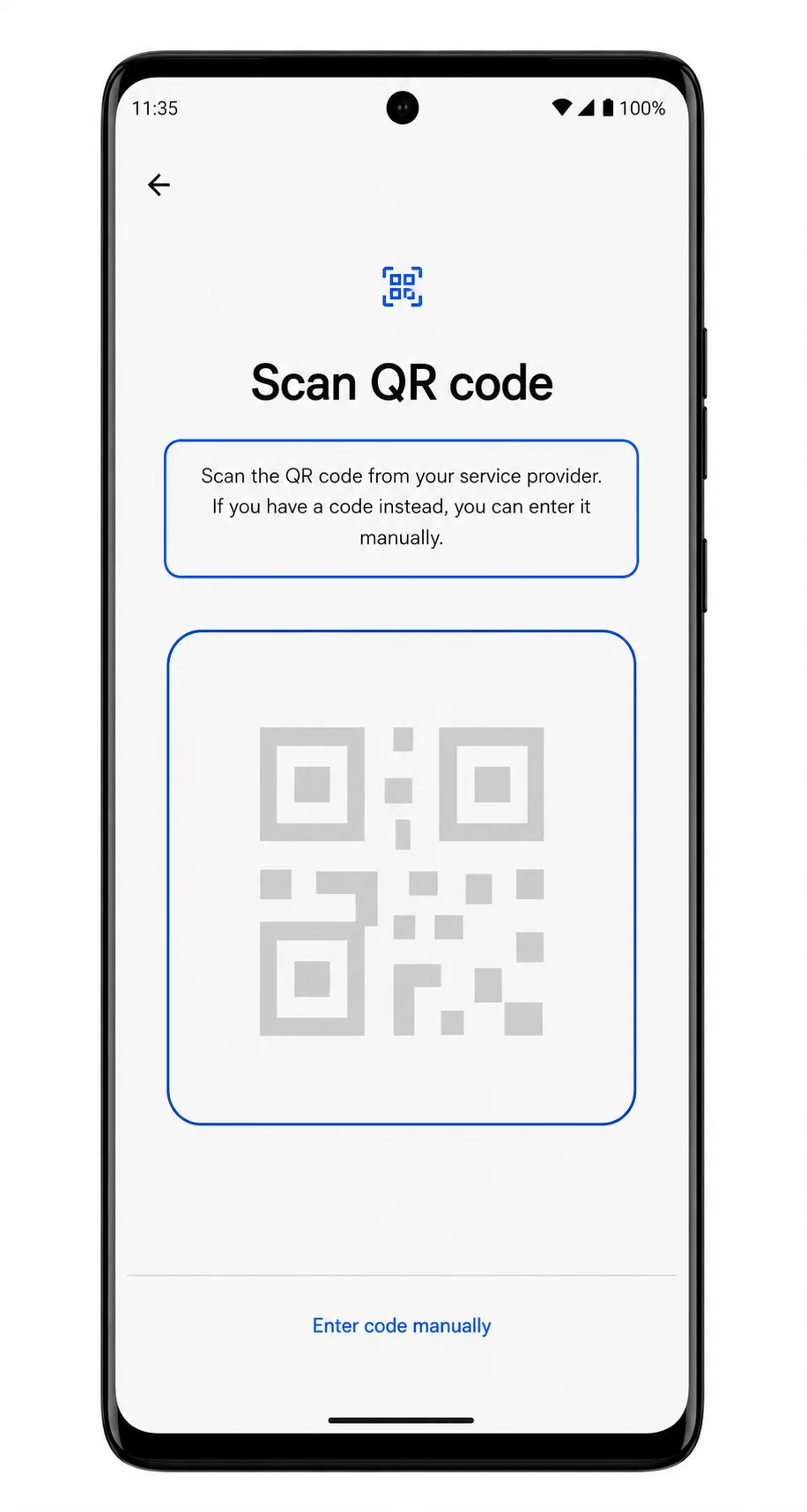
Android, iRoamly eSIM planı ayrıntılarını gösterdiğinde İndir veya Devam Et düğmesine dokunun.
eSIM indirme işlemi tamamlanana ve Android profilin eklendiğini bildirene kadar telefonunuzun Wi-Fi bağlantısını kesmeyin.

Yöntem 2: eSIM'i Manuel Olarak Yükleyin
Motorola Edge (2024) cihazınızda Ayarlar'ı açın ve ardından Ağ ve internet seçeneğine dokunun.
Bu, QR kod ile kurulumda kullanılanla aynı başlangıç sayfasıdır; ancak manuel yöntem de yine telefonun ana ayarlar menüsü üzerinden ilerler.
SIM'ler seçeneğine dokunun.
SIM yönetim sayfası, mevcut SIM'inizi ve SIM ekleme kontrolünü görüntüleyecektir.
SIM ekle seçeneğine dokunun.
Android, yeni bir hücresel plan eklemeniz için gerekli SIM ekleme ekranını açacaktır.
Bir eSIM kur seçeneğine dokunun.
Detayları manuel olarak girecek olsanız dahi, sistem önce eSIM tarayıcısını açacaktır.
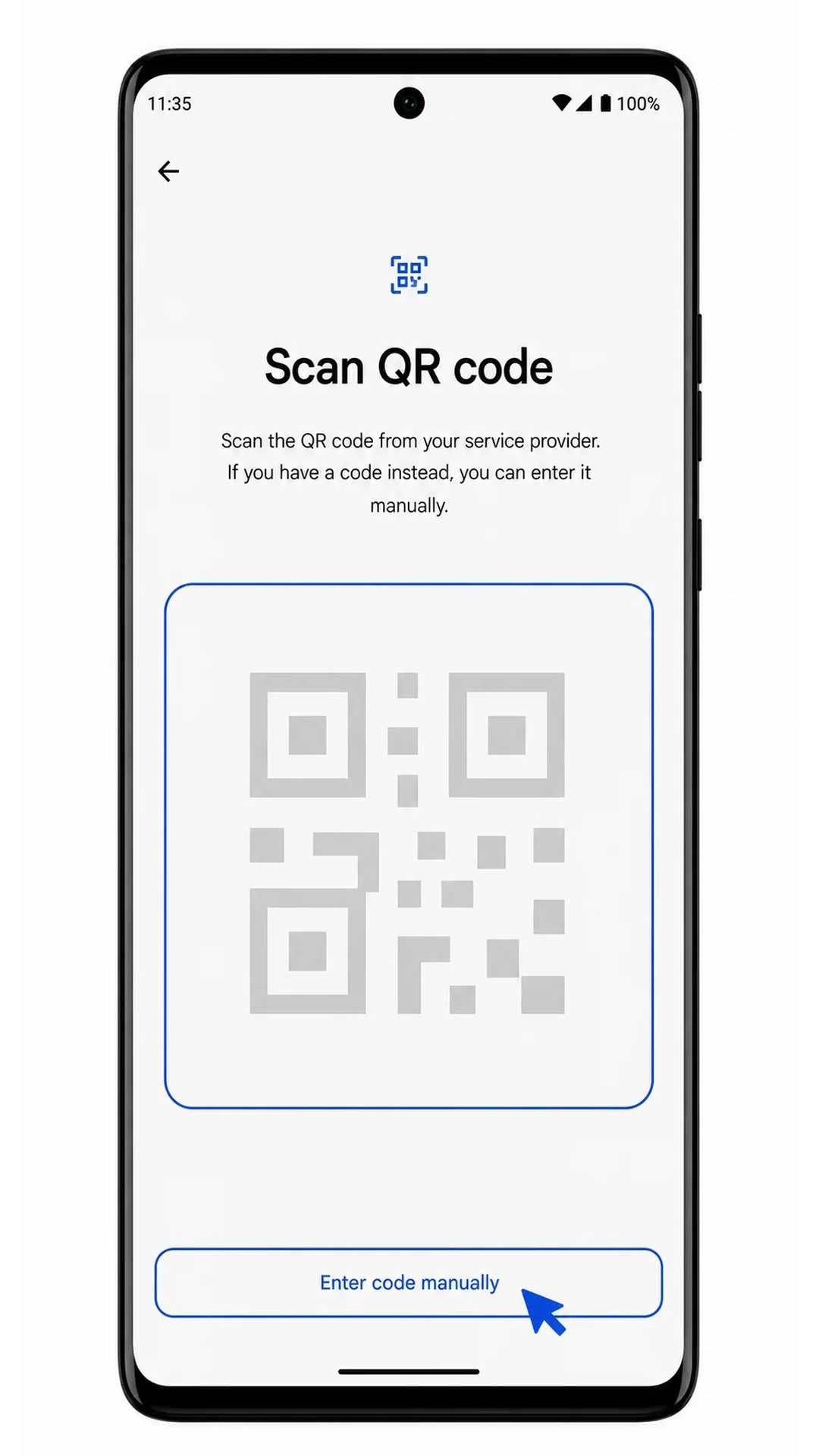
QR tarayıcı ekranında Kodu manuel olarak gir seçeneğine dokunun.
Telefon, kamera ile tarama ekranından manuel aktivasyon giriş formuna geçiş yapacaktır.
SM-DP+ Adresini ve Aktivasyon Kodunu tam olarak iRoamly'nin size ilettiği şekilde girin; eğer iRoamly talimatlarınızda bir Onay Kodu bulunuyorsa bunu da ekleyin ve ardından Devam Et butonuna basın.
İşleme devam etmeden önce tüm karakterleri kontrol edin. Fazladan boşluklar, eksik tire işaretleri veya aktivasyon alanına yapıştırılan etiketler, eSIM'in indirilmesini engelleyebilir.
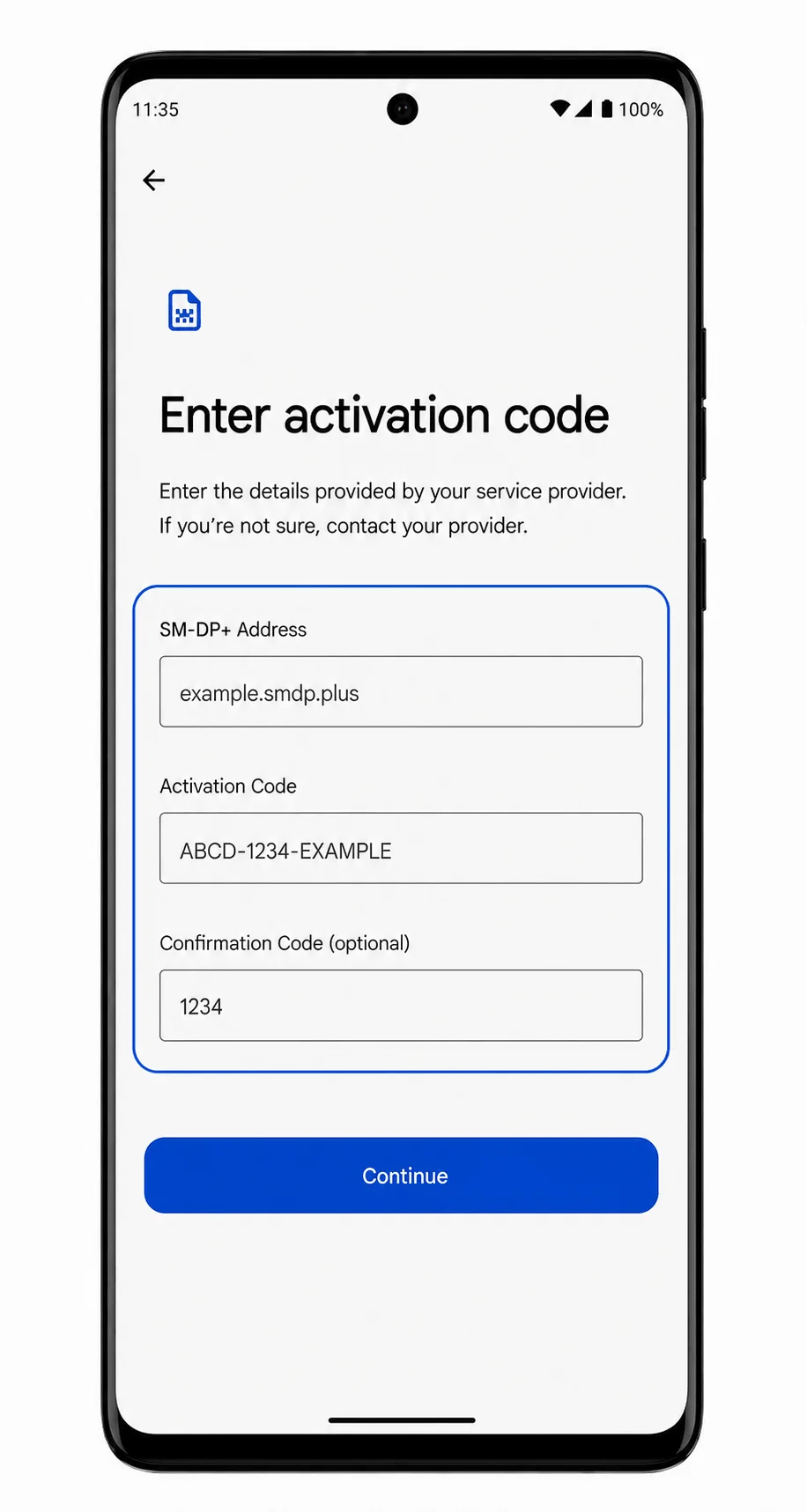
Android, iRoamly eSIM profilini doğruladığında İndir veya Devam Et seçeneğine dokunun.
Telefon eSIM profilini indirip yüklerken Wi-Fi bağlantınızın açık kaldığından emin olun.
iRoamly eSIM'inizin Yüklü Olduğunu Nasıl Doğrulayabilirsiniz
Ayarlar'ı açın, Ağ ve internet'e dokunun, ardından SIM'ler seçeneğine gidin.
iRoamly eSIM, SIM listesinde ikinci bir mobil plan veya yeni eklenmiş, indirilmiş bir SIM olarak görünmelidir.
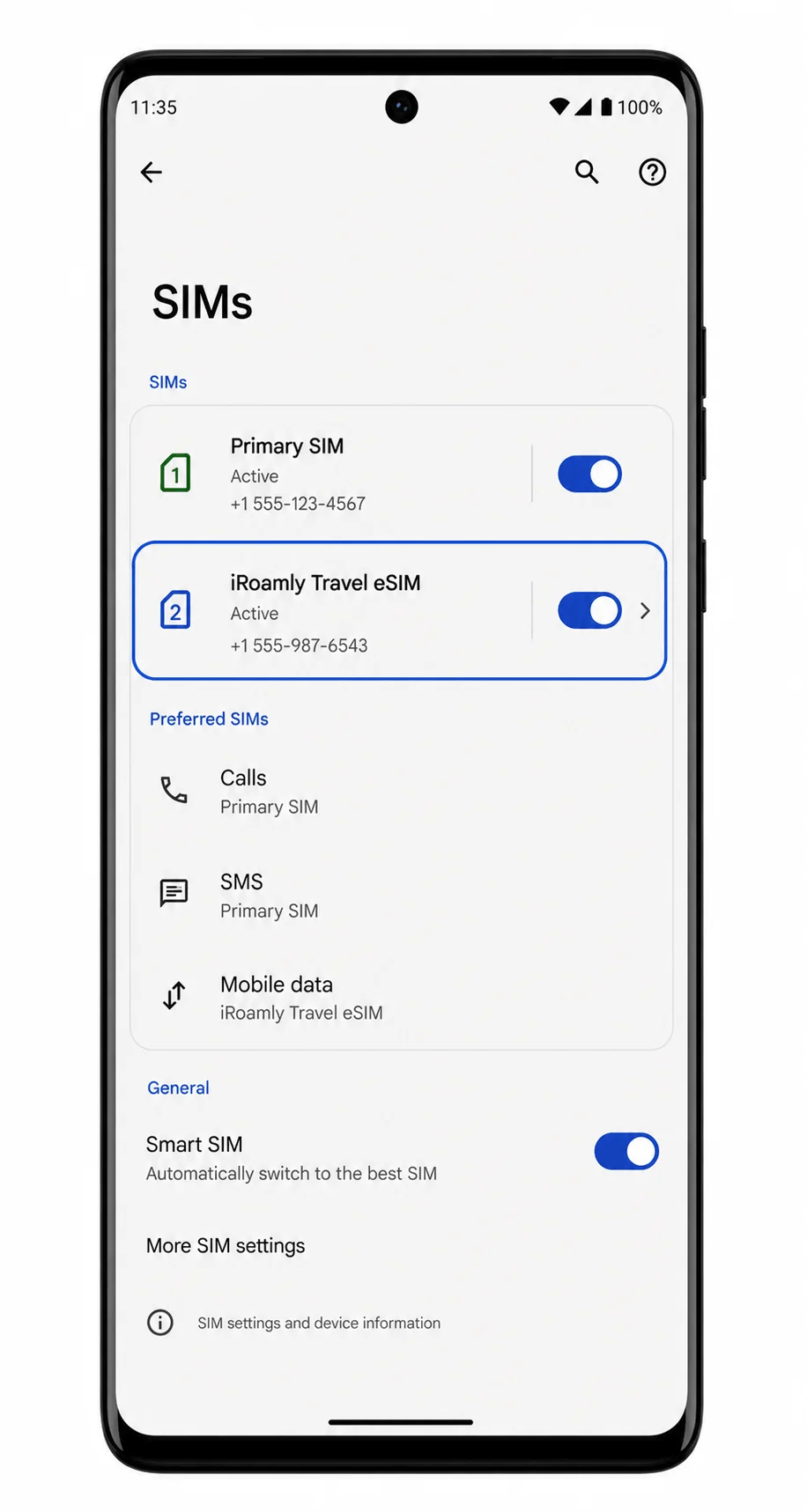
iRoamly eSIM seçeneğine dokunun ve SIM'i kullan ayarının açık olduğundan emin olun.
Profil başarıyla yüklendiyse, hat mobil veri ayarlarında kullanılabilir durumda olmalıdır. Size özel iRoamly planınızda belirtilmediği sürece SMS veya arama gibi hizmetleri test etmeyin.
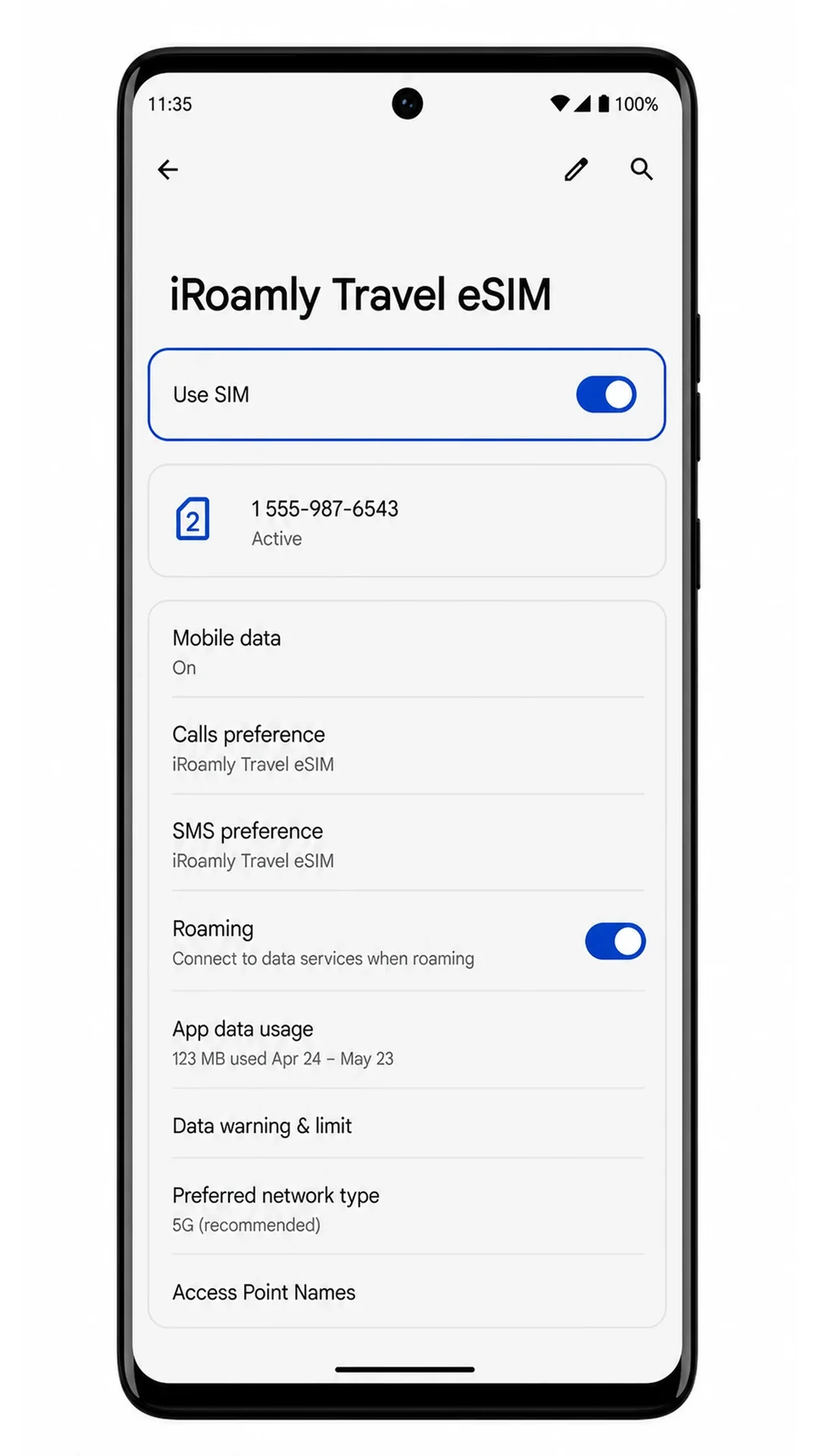
Mobil Veri için eSIM Yapılandırması
Ayarlar > Ağ ve internet > SIM'ler yolunu izleyin, iRoamly eSIM'e dokunun ve ardından Mobil veri için bunu seçin.
Bu işlem, Motorola Edge (2024) cihazınızın internet erişimi için birincil SIM'iniz yerine iRoamly seyahat eSIM'ini kullanmasını sağlayacaktır.
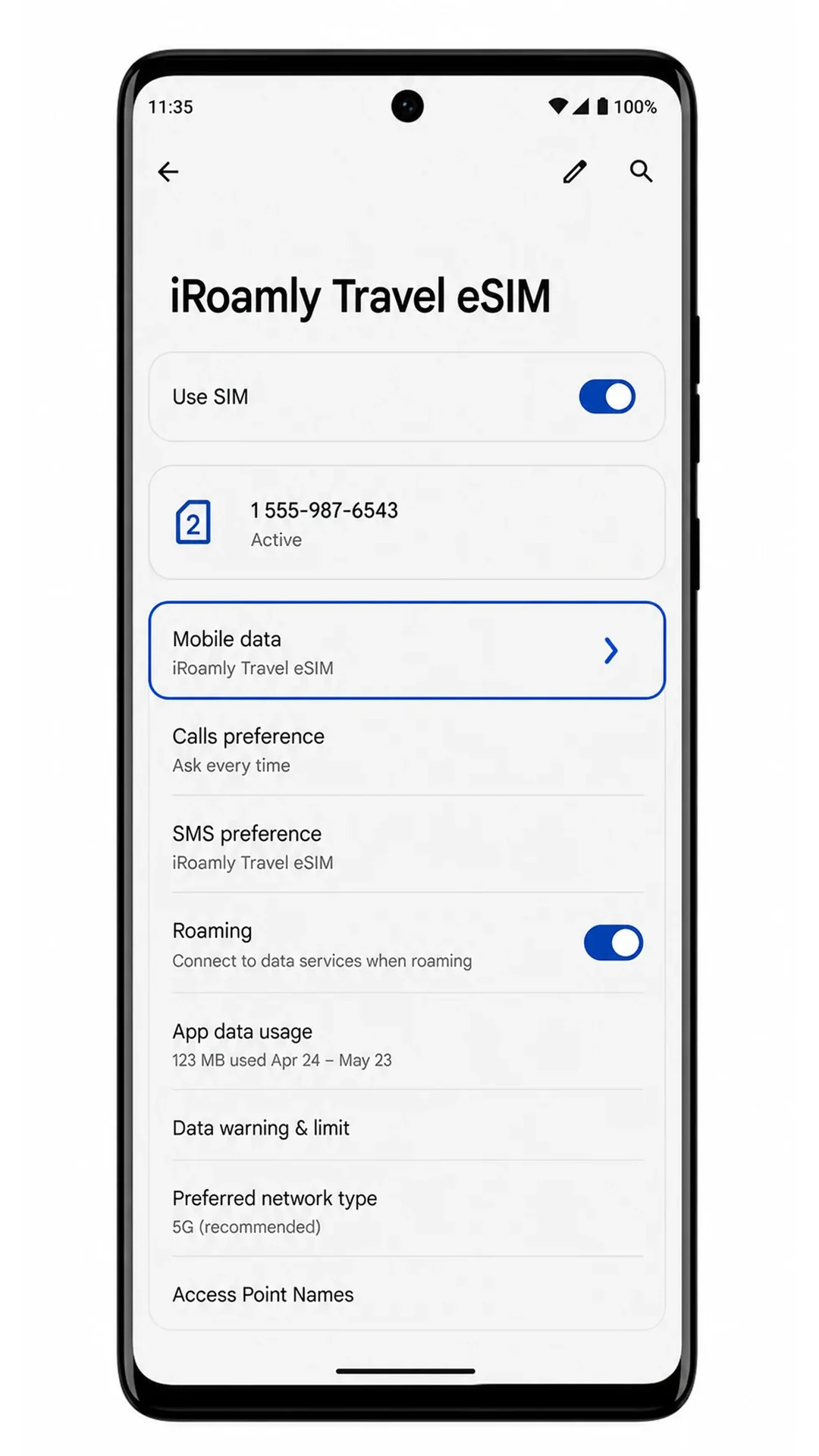
Gidilecek ülkedeki planınız gerektiriyorsa, iRoamly eSIM için Dolaşım (Roaming) özelliğini açın.
Birçok seyahat eSIM'i, yurt dışındaki iş ortağı ağlarına bağlanabilmek için veri dolaşımını kullanır. İstenmeyen ücretlerle karşılaşmamak için birincil SIM'inizin dolaşım özelliğini kapalı tutun.
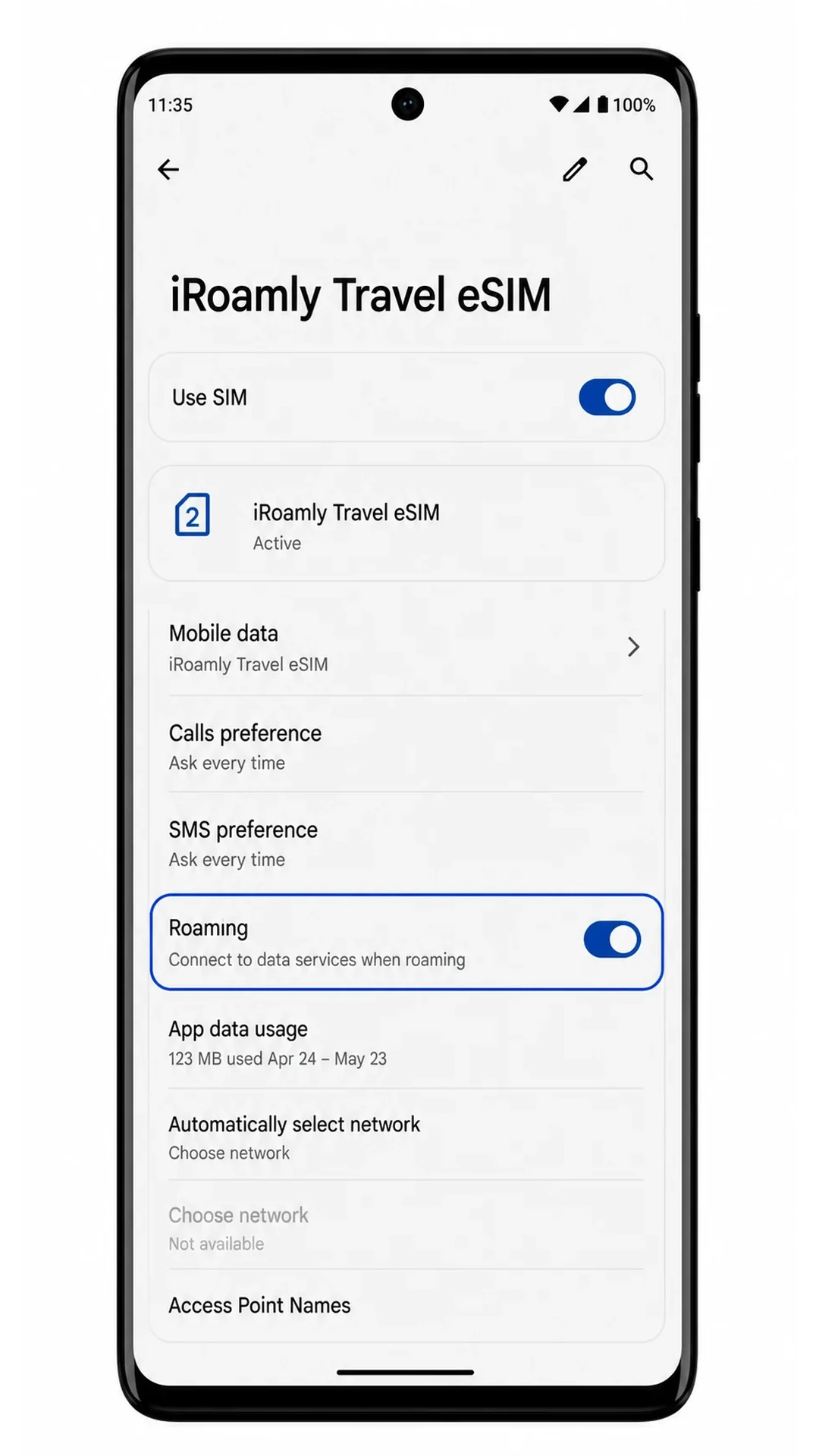
Wi-Fi bağlantısını kapatın, bir tarayıcı veya harita uygulaması açarak mobil verinin çalıştığını teyit edin.
Sayfa mobil veri üzerinden yükleniyorsa, iRoamly eSIM'iniz Edge cihazınızda seyahat için kullanıma hazırdır.
Sorun giderme
SIM Ekle veya eSIM Kur seçeneği görünmüyorsa, Motorola Edge (2024) modelinizin eSIM desteklediğinden emin olun, Android güncellemelerini yapın, telefonu yeniden başlatın ve operatör kilitli bir modelin eSIM kurulumunu engelleyip engellemediğini kontrol edin.
QR kodu taranmıyorsa, diğer ekranın parlaklığını artırın, kamera merceğini temizleyin, yansımalardan kaçının veya SM-DP+ Adresi ve Aktivasyon Kodu ile manuel giriş yöntemini kullanın.
Android QR kodunun zaten kullanıldığını belirtiyorsa, eSIM'i silmeyin veya başka bir telefonda tekrar denemeye çalışmayın. Sipariş detaylarınızla birlikte iRoamly destek ekibiyle iletişime geçin.
Aktivasyon beklemede kalıyorsa, Wi-Fi bağlantınızı koruyun, eSIM'i yüklü bırakın, telefonu yeniden başlatın ve eğer plan ağ bağlantısı üzerinden etkinleşiyorsa, planın desteklendiği varış noktasına ulaşana kadar bekleyin.
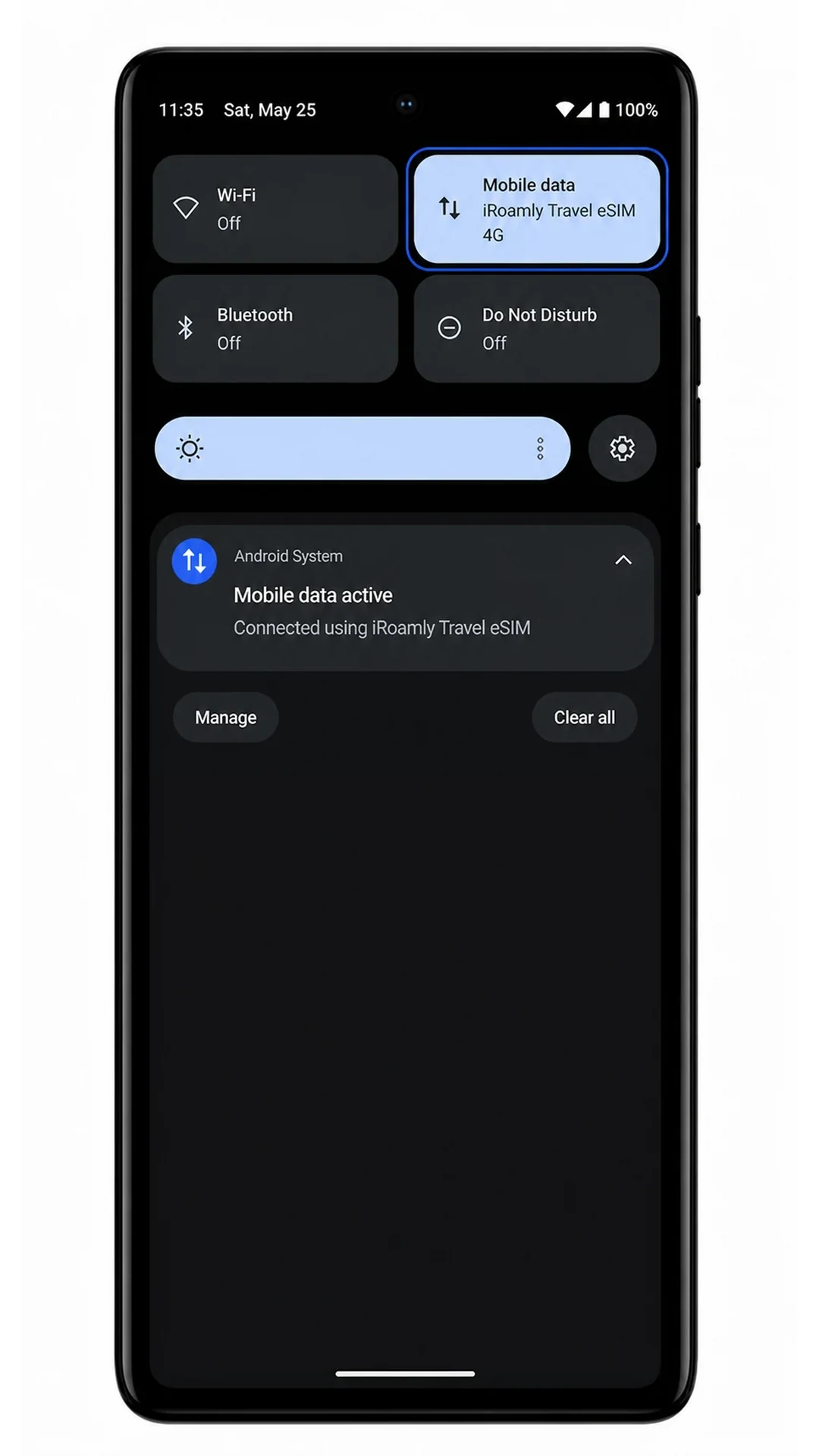
eSIM görünüyor ancak mobil veri çalışmıyorsa, Mobil veri ayarlarından iRoamly'yi seçin, iRoamly hattı için Dolaşım özelliğini açın, mevcutsa birincil SIM'inize otomatik geçişi devre dışı bırakın ve Wi-Fi kapalıyken tekrar test edin.
Manuel bilgileri e-postadan kopyaladıysanız, sadece ilgili alanın değerini yapıştırın. SM-DP+ Adresi: gibi etiket ifadelerini alanın kendisine dahil etmeyin.
Sonuç
Motorola Edge (2024) cihazınızda iRoamly eSIM'iniz hazır olduğunda, birincil SIM kartınızı çıkarmanıza gerek kalmadan seyahat verilerine erişmek için pratik bir yola sahip olacaksınız. Bu kurulum, uluslararası veri kullanımı için ayrı bir bağlantıdan yararlanırken aynı zamanda normal numaranızı da aktif tutmanıza olanak tanır; böylece seyahatiniz boyunca hem esneklik hem de büyük bir kolaylık elde edersiniz.
Seyahatinizden önce, gideceğiniz yerdeki kapsama alanını, aktivasyon gerekliliklerini ve tercih ettiğiniz mobil veri ayarlarını kontrol etmenizde fayda var. Bu kontrolleri önceden tamamlamak, olası bağlantı sorunlarını önlemenize ve vardığınız andan itibaren çok daha sorunsuz bir mobil deneyim yaşamanıza yardımcı olacaktır.