
Motorola Edge 40 Neo, uyumlu bölgesel modellerde genellikle fiziksel bir nano SIM'in yanı sıra eSIM desteği de sunar. Bu kılavuz, telefonunuzun Android 14 tabanlı Motorola My UX arayüzünü kullandığını varsayar; bu sürümde eSIM ayarlarına Ayarlar > Ağ ve internet > SIM'ler yolunu izleyerek ulaşabilirsiniz.
Seyahat edenler, ana SIM kartlarını değiştirmek zorunda kalmadan mobil verilerini hazır hale getirmek için yolculuk öncesinde bir iRoamly eSIM yükleyebilirler. Menü isimleri yazılım sürümüne, bölgeye veya operatör yazılımına bağlı olarak küçük farklılıklar gösterebilir; bu nedenle işleme başlamadan önce Edge 40 Neo cihazınızda "SIM Ekle" veya "eSIM kur" seçeneğinin göründüğünden emin olun.
Bu rehber, desteklenen her iki kurulum yöntemini de kapsamaktadır: iRoamly QR kodunu taratmak ve eSIM bilgilerini manuel olarak girmek. Manuel giriş yöntemi; QR kodun aynı telefonda olduğu, kameranın kodu tarayamadığı veya kurulum ekranının doğrudan SM-DP+ Adresi ile Aktivasyon Kodu istediği durumlar için oldukça kullanışlıdır.
iRoamly eSIM'inizi Kurmadan Önce
eSIM'i indirmeden önce Motorola Edge 40 Neo cihazınızı sabit bir Wi-Fi ağına bağlayın.
Telefonunuzun SIM kilidinin açık olduğundan ve sahip olduğunuz bölgesel modelin eSIM desteklediğinden emin olun.
Ayarlar > Ağ ve internet > SIM'ler menüsünde eSIM seçeneklerini görmüyorsanız telefonunuzun yazılımını güncelleyin.
iRoamly QR kodunuzu veya manuel kurulum bilgilerini elinizin altında bulundurun. Manuel kurulum genellikle bir SM-DP+ Adresi, Aktivasyon Kodu ve bazen isteğe bağlı bir Onay Kodu gerektirir.
iRoamly eSIM kurulumunu, plan şartlarınız uygunsa seyahatinizden 1-2 gün önce yapın; ancak öncesinde iRoamly sipariş detaylarınızı mutlaka kontrol edin.
iRoamly planınızın geçerlilik süresi aktivasyon ile başlar. Aktivasyonun tam olarak ne zaman tetikleneceği (kurulum anı veya desteklenen bir varış noktası ağına ilk bağlanma gibi) plana göre değişiklik gösterebilir; bu durumu mevcut planınızdan veya sipariş sayfanızdan teyit edin.
iRoamly destek ekibi tarafından aksi söylenmedikçe, kurulumdan sonra iRoamly eSIM'inizi silmeyin. Birçok eSIM profili silindikten sonra tekrar yüklenemeyebilir.
iRoamly seyahat eSIM planları yalnızca veri içeriyor olabilir. Sesli arama ve SMS özellikleri plana göre farklılık gösterdiğinden, bu özelliklerin dahil olduğunu varsaymayın.
Yöntem 1: QR Kod Tarayarak eSIM Kurulumu
1. Motorola Edge 40 Neo cihazınızda Ayarlar'ı açın ve Ağ ve internet seçeneğine dokunun.
SIM ve mobil ağ seçeneklerinin yönetildiği Android ağ ayarları bölümünü görmelisiniz.

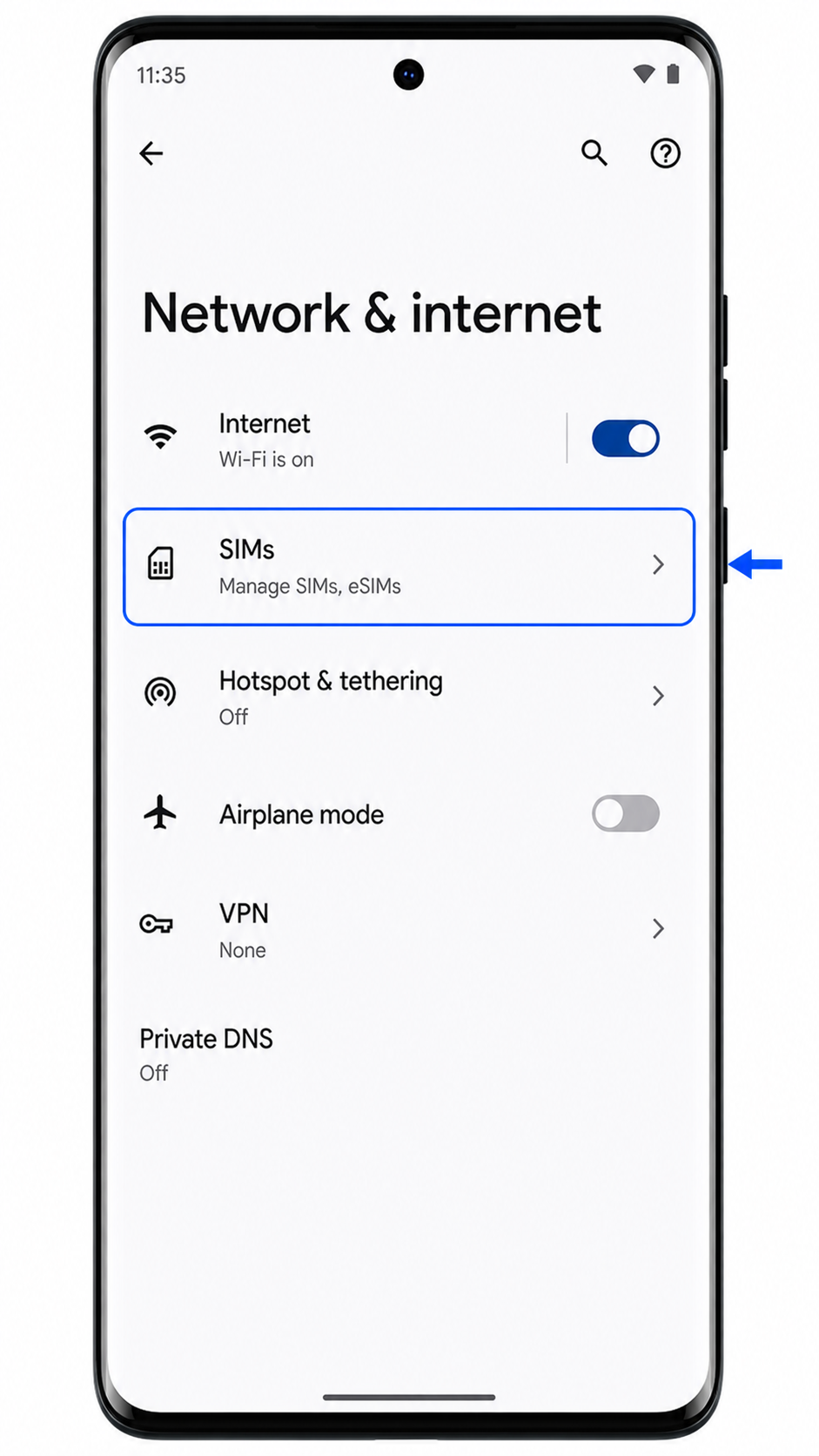
2. Ağ ve internet ekranında SIM'ler seçeneğine dokunun.
Telefonunuz, fiziksel SIM ve eSIM profilleri için SIM yönetim ekranını açacaktır.
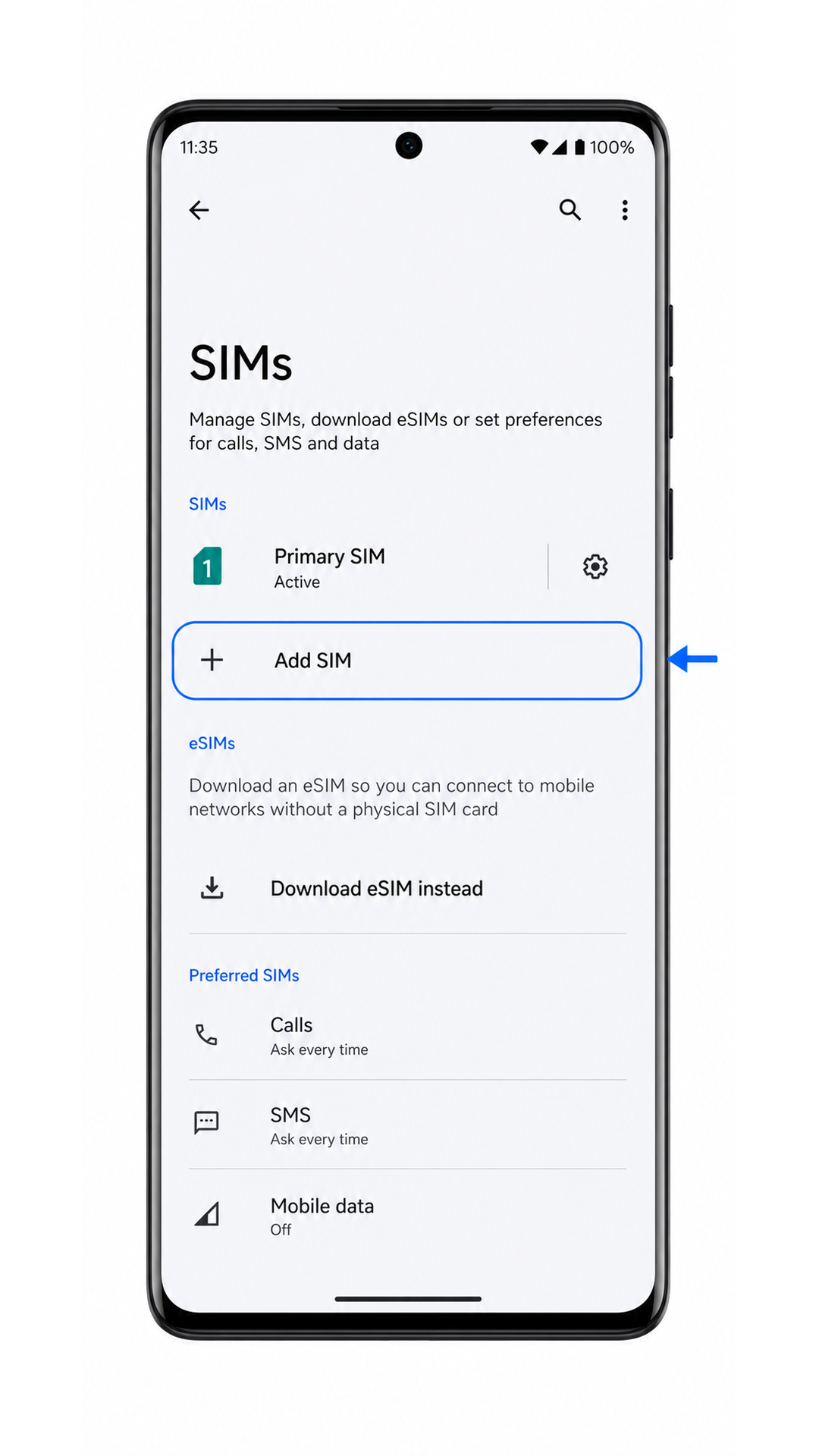
3. SIM ekle seçeneğine dokunun.
Edge 40 Neo, fiziksel bir SIM eklemek veya bir eSIM indirmek için kurulum seçeneklerini gösterecektir.
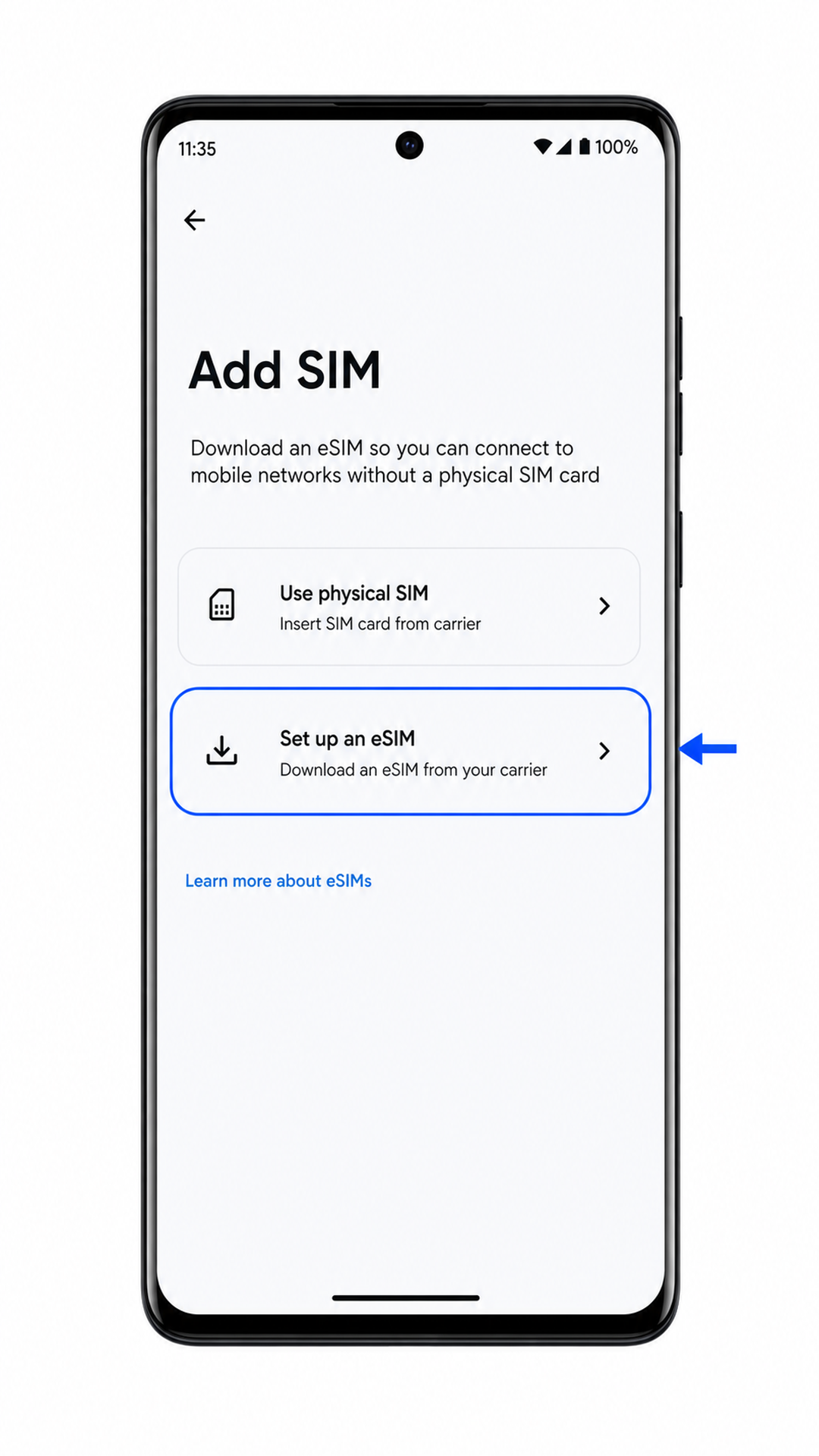
4. Bir eSIM ayarlayın seçeneğine dokunun.
Telefonunuz eSIM kurulum sürecini başlatacak ve QR tarayıcıyı hazırlayacaktır.
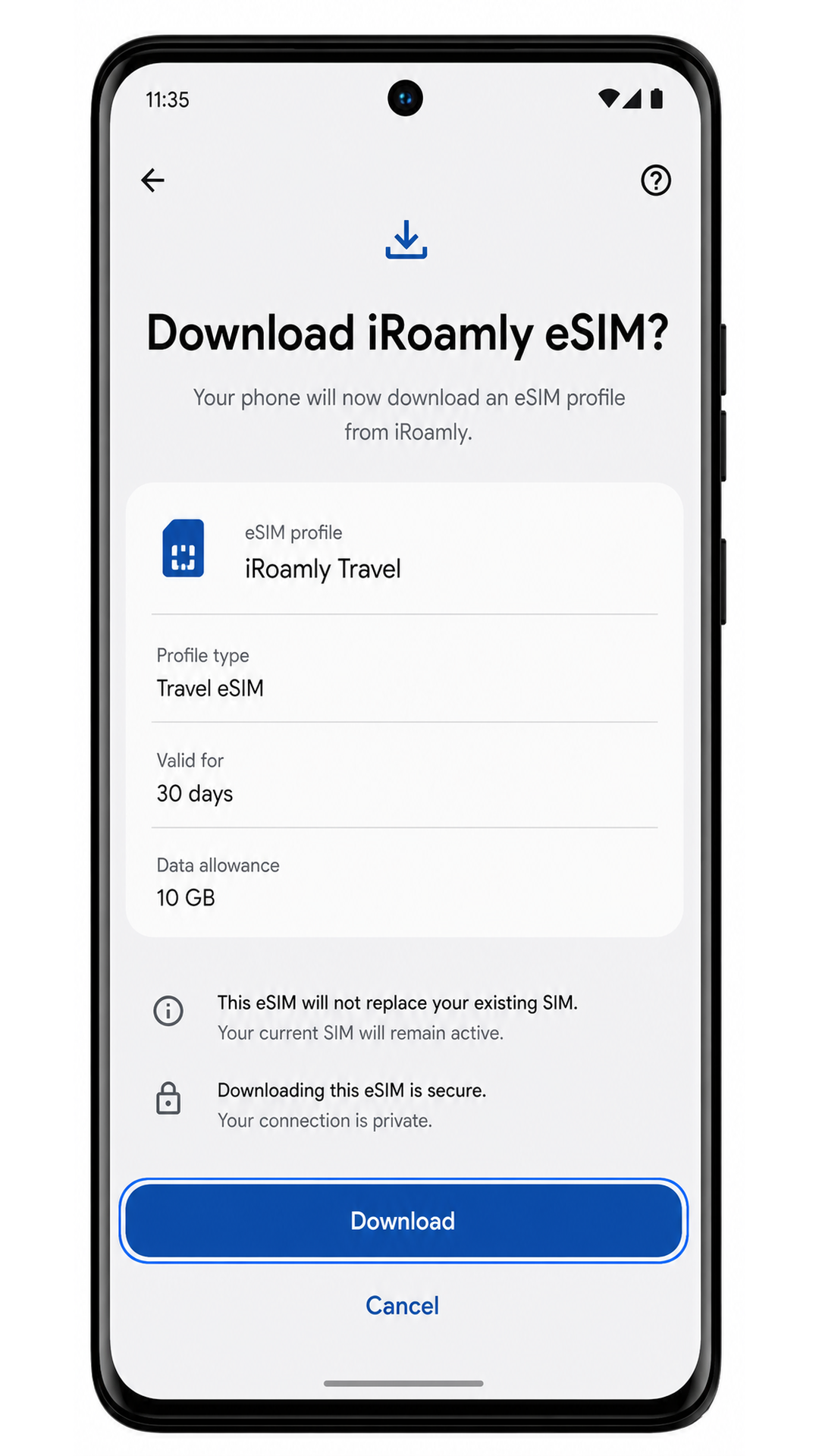
5. QR tarayıcıyı, sipariş e-postanızda veya iRoamly hesabınızda bulunan iRoamly QR koduna tutun.
Telefon eSIM profilini tanımlayana kadar QR kodunu çerçevenin içinde tutun. Eğer QR kodu Edge 40 Neo cihazınızda görüntüleniyorsa, başka bir cihazdan taratın veya çıktısını alın.

6. Algılanan iRoamly eSIM profilini gözden geçirin ve İndir düğmesine dokunun.
Android eSIM profilini indirirken Wi-Fi bağlantınızın açık olduğundan emin olun ve ekranı uyanık tutun.
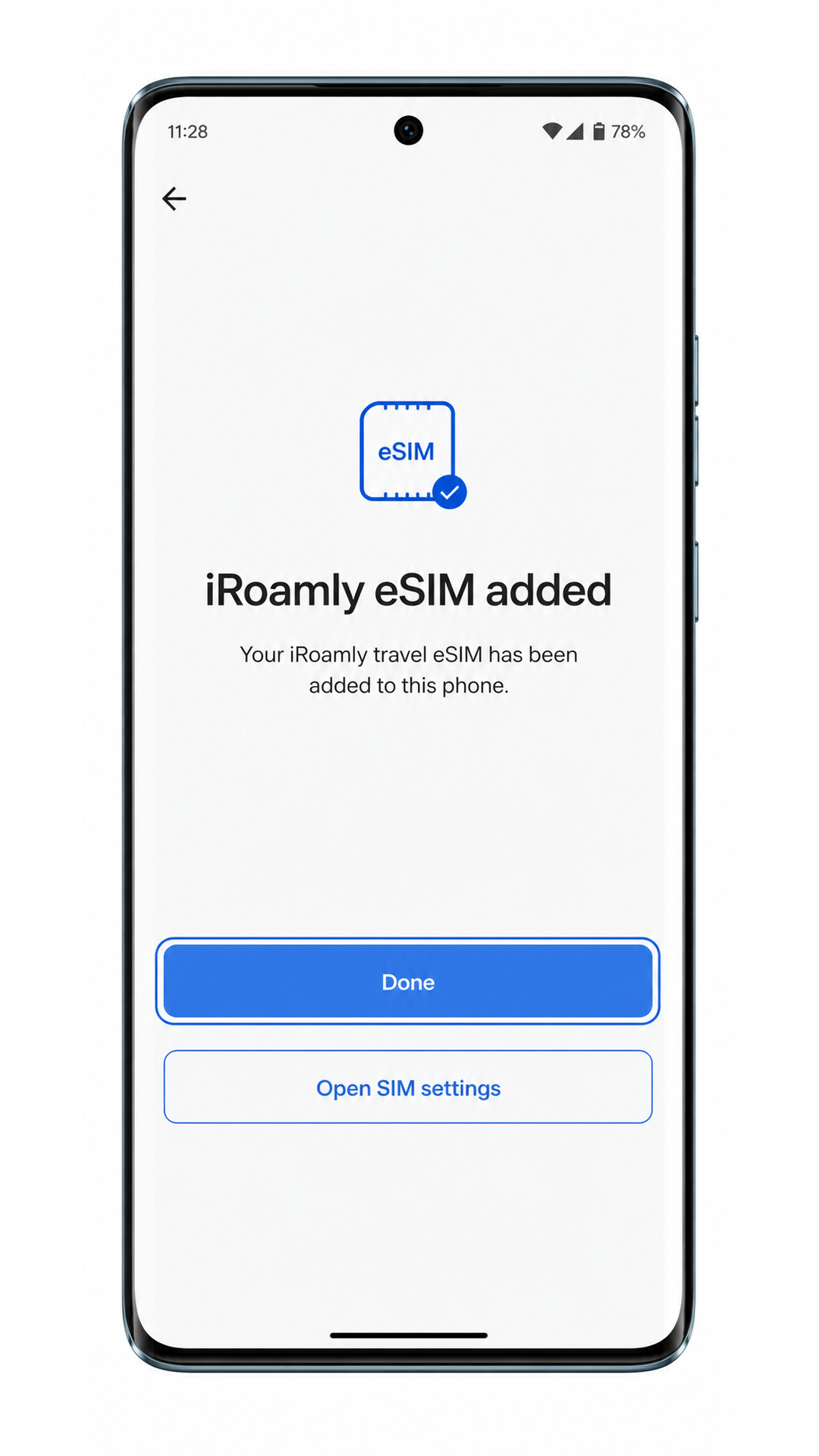
7. Telefonunuz iRoamly eSIM'in başarıyla eklendiğini bildirdiğinde Bitti düğmesine dokunun.
Seyahat ağı siz varış noktanıza ulaşana kadar kullanılamayacak olsa bile, profil artık telefonunuza kaydedilmiş olacaktır.
Yöntem 2: eSIM'i Manuel Olarak Yükleyin
1. Ayarları açın ve Ağ ve internet'e dokunun.
Telefonun doğru SIM yönetimi alanından başlaması için QR yöntemiyle aynı Ayarlar yolunu kullanın.
2. SIM'ler'e dokunun.
Edge 40 Neo, SIM profillerini ekleyebileceğiniz veya yönetebileceğiniz sayfayı açmalıdır.
3. SIM ekle'ye dokunun.
Android, yeni bir SIM ekleme veya bir eSIM profili indirme seçeneğini göstermelidir.
4. Bir eSIM kur'a dokunun.
Telefon, QR aktivasyonu ile kullanılan eSIM kurulum akışına yönlendirmelidir.
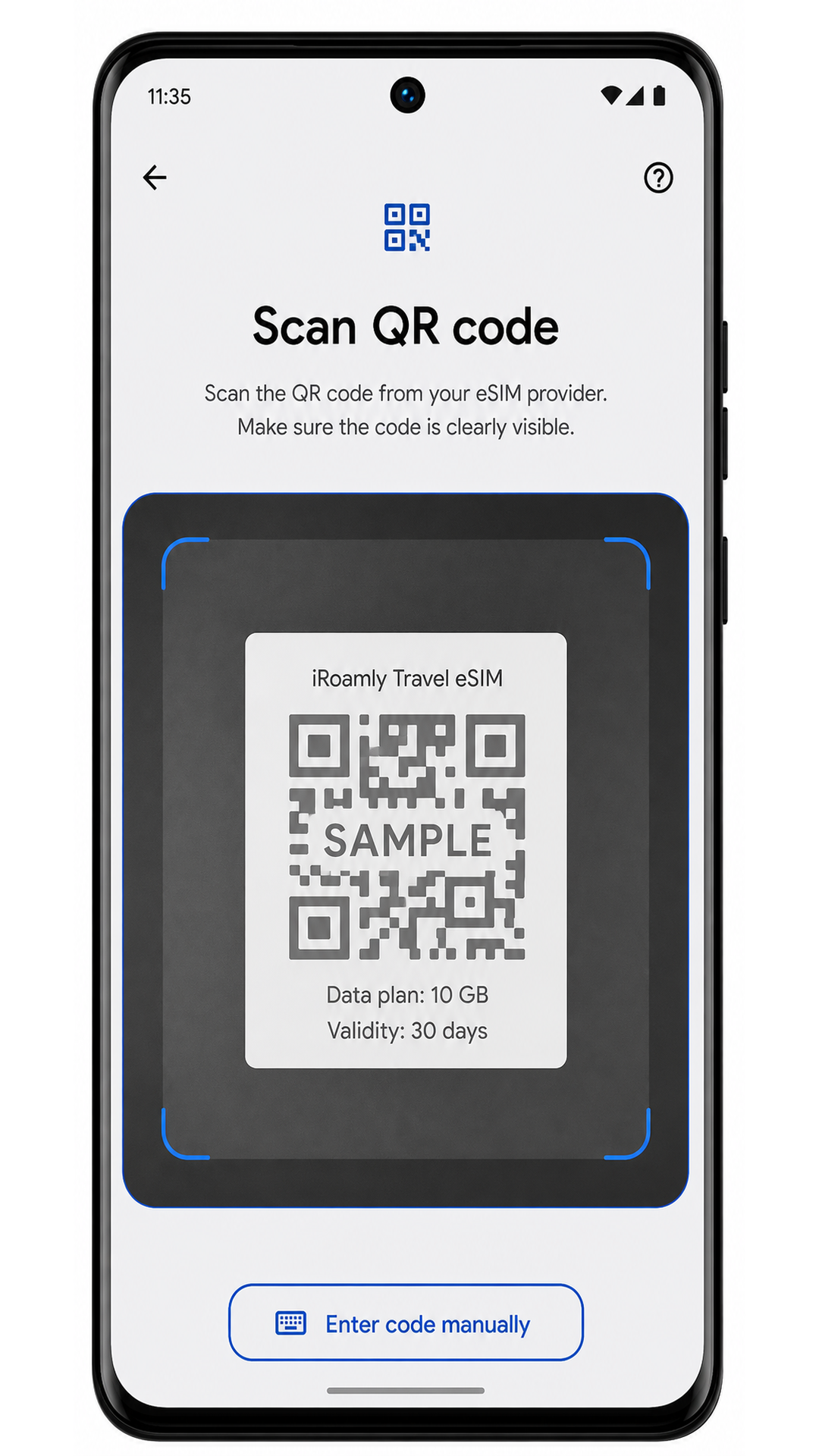
5. QR tarayıcı ekranında, Kodu manuel gir'e dokunun.
iRoamly QR kodunu tarayamadığınız durumlarda veya aktivasyon detayları metin olarak verildiğinde bu seçeneği kullanın.
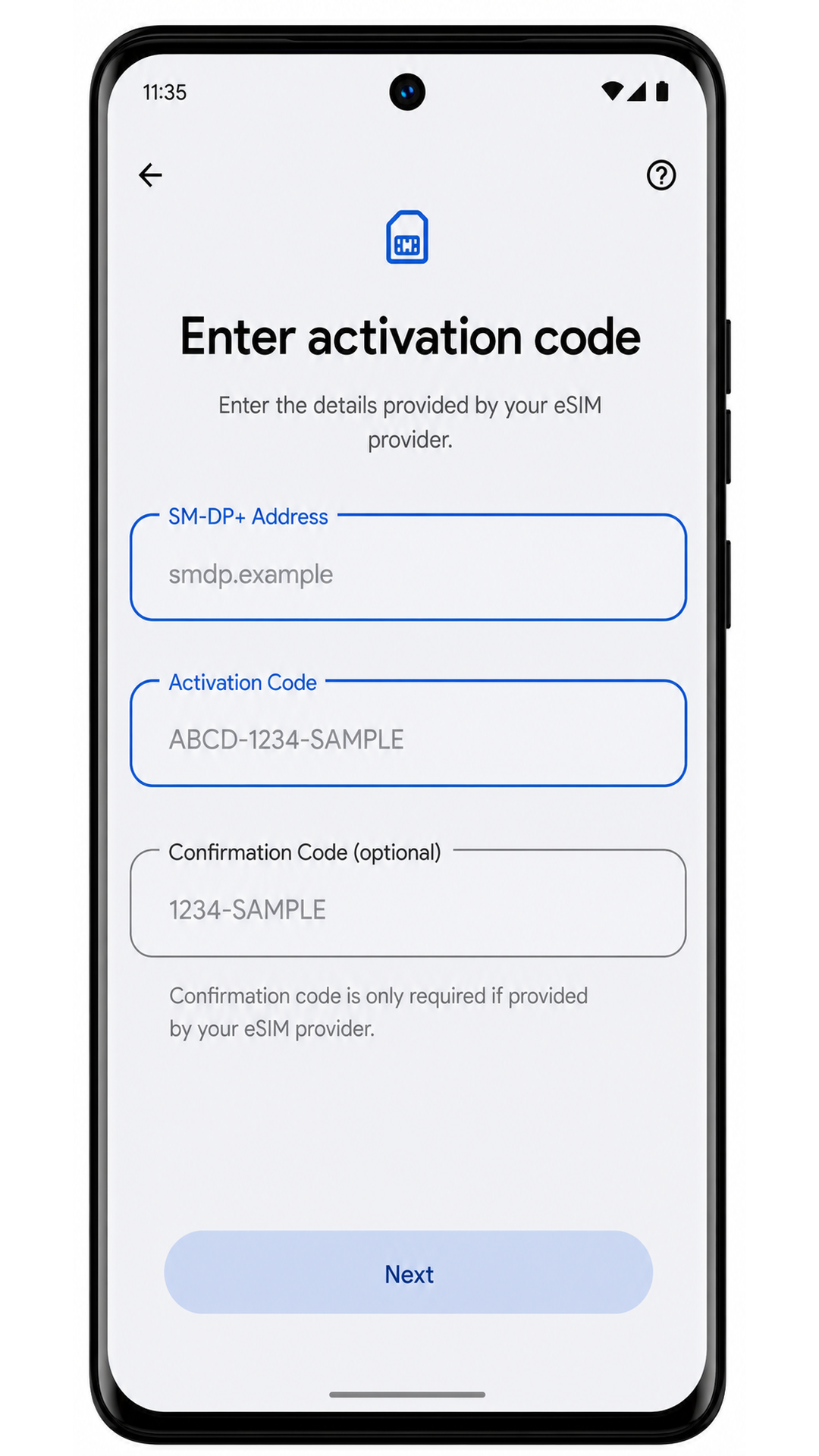
6. iRoamly SM-DP+ Adresini ve Aktivasyon Kodunu girin, ardından sadece iRoamly bir tane sağlıyorsa Onay Kodunu ekleyin.
Her karakteri dikkatlice kontrol edin, ardından İleri'ye veya ekrandaki devam et düğmesine dokunun. iRoamly detaylarında belirtilmediği sürece boşluk eklemeyin.
7. iRoamly eSIM profilini inceleyin ve İndir'e dokunun.
İndirme tamamlanana kadar telefonu Wi-Fi'ye bağlı tutun.
8. Android, iRoamly eSIM'in eklendiğini onayladıktan sonra Bitti'ye dokunun.
Manuel olarak girilen eSIM, artık QR ile yüklenen profil gibi SIM'ler listesinde görünecektir.
iRoamly eSIM'inizin Yüklü Olduğunu Nasıl Doğrularsınız
1. Ayarlar > Ağ ve internet > SIM'ler bölümüne gidin.
iRoamly Travel, Travel eSIM veya kurulum esnasında atadığınız başka bir isimle kayıtlı profili arayın.
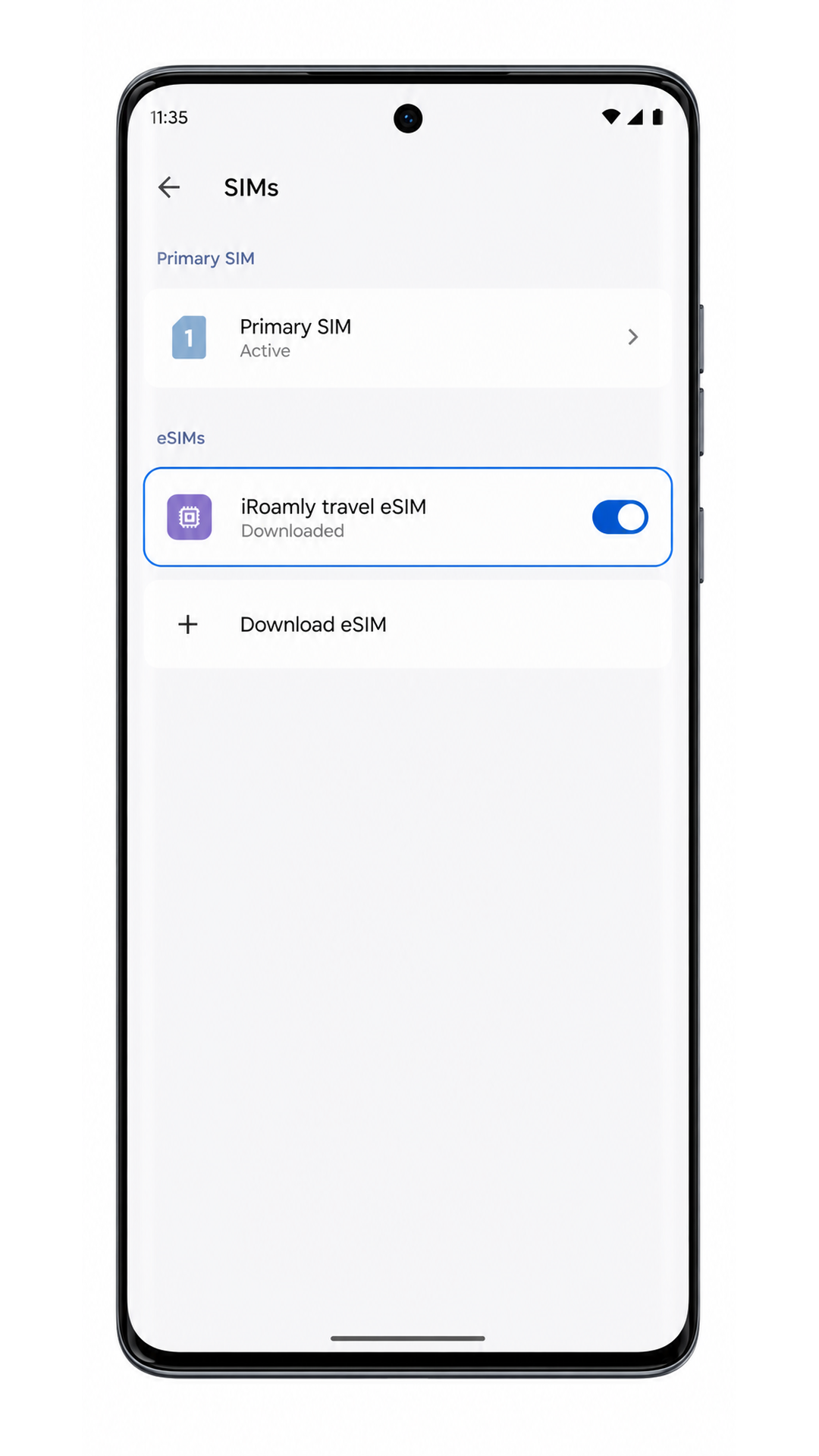
2. iRoamly eSIM profiline dokunun ve SIM'i kullan seçeneğinin açık olduğundan emin olun.
Profil yüklü fakat kapalı durumdaysa, seyahatinizden önce veya planınızın geçerli olduğu varış noktasına ulaştığınızda bu ayarı açın.
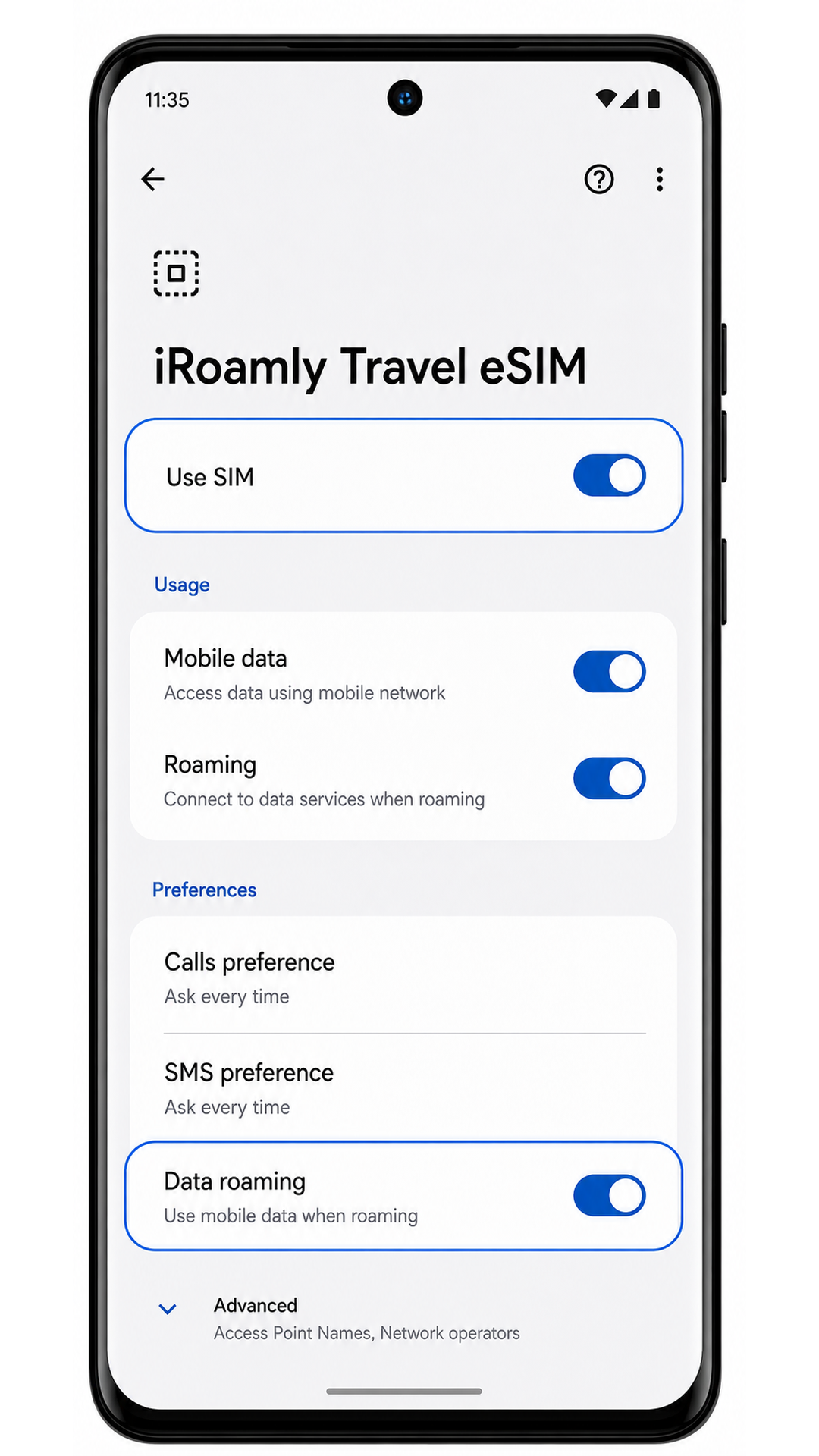
3. Mobil veriyi yalnızca iRoamly planınız etkinleştiyse veya kapsama alanındaki varış noktasındaysanız kontrol edin.
Sadece veri içeren planlar için, mobil verinizi kullanarak bir web sayfasını veya uygulamayı test edin. Özel iRoamly planınızda belirtilmediği sürece SMS veya arama özelliklerini test etmeyin.
Mobil Veri için eSIM Yapılandırması
1. Ayarlar > Ağ ve internet > SIM'ler yolunu izleyin ve iRoamly eSIM profilinize dokunun.
Profil ayarları sayfası; SIM'i Kullan, Mobil veri ve Veri dolaşımı gibi seçenekleri görüntülemelidir.
2. iRoamly eSIM için SIM'i Kullan seçeneğini açın ve iRoamly varış noktası planınız gerektiriyorsa Veri dolaşımını etkinleştirin.
Seyahat eSIM verisi, planın yurt dışındaki iş ortağı ağları üzerinden bağlantı kurması nedeniyle genellikle dolaşımın açık olmasını gerektirir.
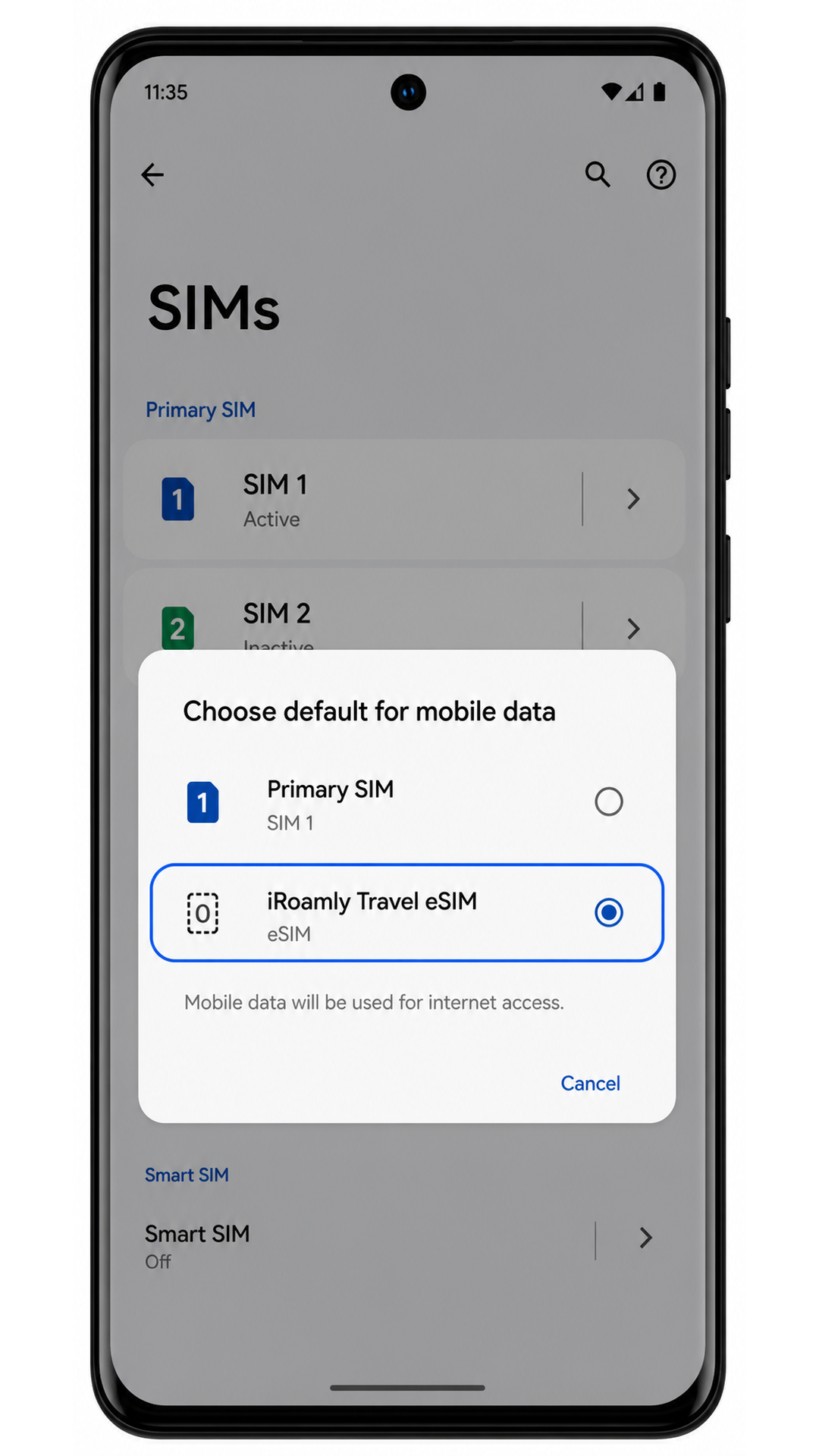
3. Mobil veriyi veya varsayılan veri SIM'inizi iRoamly Travel eSIM olarak seçin.
Bu işlem, Edge 40 Neo cihazınızın internet erişimi için seyahat eSIM'ini kullanmasını sağlarken, ana SIM hattınızı desteklenen aramalar veya mesajlar için aktif tutmanıza olanak tanır.
Sorun Giderme
SIM Ekle veya eSIM Kur seçeneği görünmüyorsa, Motorola Edge 40 Neo modelinizin eSIM desteklediğinden emin olun, Android sürümünüzü güncelleyin, telefonu yeniden başlatın ve operatör yazılımının ya da bölge kısıtlamalarının eSIM'i devre dışı bırakıp bırakmadığını kontrol edin.
QR kodu taranmıyorsa, QR kodunu görüntüleyen cihazın ekran parlaklığını artırın, Edge 40 Neo kamera merceğini temizleyin veya manuel kod girişi yöntemini deneyin.
Android, QR kodunun daha önce kullanıldığını belirtirse profili silmeyin. Birçok eSIM QR kodu yalnızca tek seferlik kurulum için olduğundan, iRoamly destek ekibiyle iletişime geçin.
Manuel giriş başarısız olursa, SM-DP+ Adresi, Aktivasyon Kodu ve varsa Onay Kodunu iRoamly sipariş detaylarınızla tekrar karşılaştırın. Tek bir hatalı karakter bile aktivasyonun tamamlanmasını engelleyebilir.
eSIM yüklü olmasına rağmen veri bağlantısı çalışmıyorsa, Mobil veri ayarlarından iRoamly eSIM'i seçin, gerekiyorsa Veri dolaşımını açın, hızlı bir test yapmak için Wi-Fi bağlantısını kapatın ve telefonu yeniden başlatın.
Aktivasyon beklemede kalıyorsa, varış noktanıza ulaşıp desteklenen bir yerel ağa bağlanana kadar bekleyin. Bazı planlar, telefon hedef ağa erişene kadar tam olarak aktifleşmeyebilir.
Arama veya SMS hizmetleri çalışmıyorsa, plan detaylarınızı kontrol edin. Birçok iRoamly seyahat eSIM'i yalnızca mobil veri amaçlıdır ve sesli arama ya da SMS hizmeti içermeyebilir.
Sonuç
Artık iRoamly eSIM'iniz Motorola Edge 40 Neo cihazınızda hazır olduğuna göre, yeni bir fiziksel SIM karta bağımlı kalmadan bağlantıda kalmanın esnek bir yoluna sahipsiniz. Mobil hizmetinizi yola çıkmadan önce hazırlamak, seyahat deneyiminizi kolaylaştırmanıza ve varış sonrası kurulum süresini kısaltmanıza yardımcı olabilir.
eSIM kullanımı yaygınlaşmaya devam ettikçe, dijital SIM profillerini nasıl yöneteceğinizi bilmek sadece tek bir seyahat için değil, gelecekte de faydalı olacaktır. Edindiğiniz bu beceriler; ileride farklı planlara geçiş yapmanıza, yeni operatörler eklemenize ve bağlantı seçeneklerinizi çok daha verimli bir şekilde yönetmenize yardımcı olabilir.