
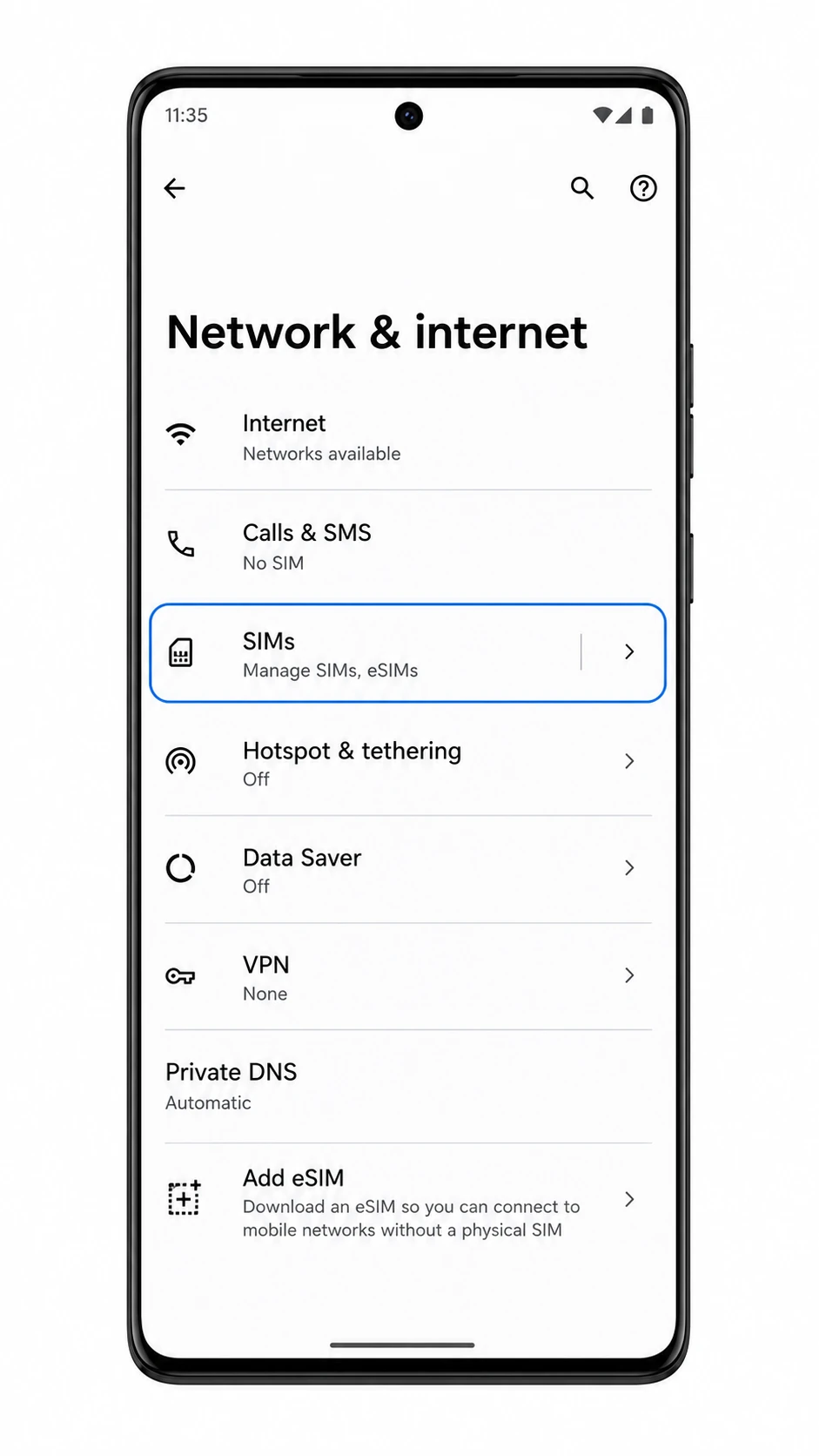
Motorola Edge 40 Pro, uyumlu bölgesel modellerde eSIM desteği sunar ve güncel Motorola Android yazılımı, eSIM kurulumu için standart Android'e oldukça yakın bir arayüz kullanır: Ayarlar > Ağ ve internet > SIM'ler > eSIM ekle. Menü isimleri yazılım sürümüne, bölgeye veya operatör yazılımına bağlı olarak küçük farklılıklar gösterebilir.
Seyahat edenler için, yola çıkmadan önce bir iRoamly seyahat eSIM'i yüklemek, varıştan sonra mobil veri kurulumunu çok daha kolay hale getirebilir. Kurulum esnasında Wi-Fi bağlantınızın açık olduğundan emin olun ve sesli görüşme ile SMS imkanları pakete göre değişiklik gösterdiğinden, kullandığınız iRoamly planının detaylarını mutlaka kontrol edin.
Bu rehber, Motorola Edge 40 Pro üzerindeki her iki kurulum yöntemini de anlatmaktadır: iRoamly QR kodunu taratmak ve eSIM bilgilerini manuel olarak girmek. QR kodu ile kurulum genellikle daha hızlı sonuç verirken, manuel giriş yöntemi QR kodun başka bir ekrandan taratılamadığı durumlarda oldukça kullanışlıdır.
iRoamly eSIM'inizi Kurmadan Önce
İşleme başlamadan önce Motorola Edge 40 Pro cihazınızı sabit bir Wi-Fi ağına bağlayın.
Edge 40 Pro modelinizin eSIM teknolojisini desteklediğinden ve eSIM kurulumuna engel olan bir operatör kısıtlamasına sahip olmadığından emin olun.
iRoamly QR kodunuzu, SM-DP+ Adresinizi, Aktivasyon Kodunuzu ve varsa Onay Kodunuzu hazır bulundurun.
Kurulum esnasında telefonunuz talep ederse gerekli Google veya cihaz hesaplarınızla giriş yapın.
eSIM kurulumunu planınızın izin verdiği durumlarda seyahatinizden 1-2 gün önce gerçekleştirin; ancak iRoamly planınızın geçerlilik süresinin aktivasyon anında başladığını unutmayın. İlgili iRoamly plan detaylarınızdan aktivasyonun nasıl tetiklendiğini kontrol edin.
iRoamly destek ekibi tarafından belirtilmediği sürece, kurulumdan sonra iRoamly eSIM profilinizi silmeyin. Birçok seyahat eSIM profili, cihazdan kaldırıldığında tekrar yüklenemez.
iRoamly eSIM planları yalnızca veri kullanımı içindir. Sesli arama ve SMS hizmetleri garanti edilmemektedir; bu nedenle bu özelliklere ihtiyaç duymadan önce plan sayfanızı veya sipariş detaylarınızı mutlaka inceleyin.
Yöntem 1: QR Kodu Tarayarak eSIM Yükleme
Motorola Edge 40 Pro cihazınızda Ayarlar'ı açın ve Ağ ve internet seçeneğine dokunun.
Burada, SIM ve mobil veri ayarlarının yönetildiği Android ağ ayarları bölümünü göreceksiniz.

SIM'ler'e dokunun, ardından yazılım sürümünüzde mevcutsa eSIM ekle veya yeni eSIM indir seçeneğini seçin.
Telefon, eSIM kurulum sürecini başlatacaktır. Bazı Motorola Android sürümlerinde, eSIM ekle seçeneği Ağ ve internet sayfasının daha alt kısımlarında veya SIM'ler sayfasının içinde yer alabilir.
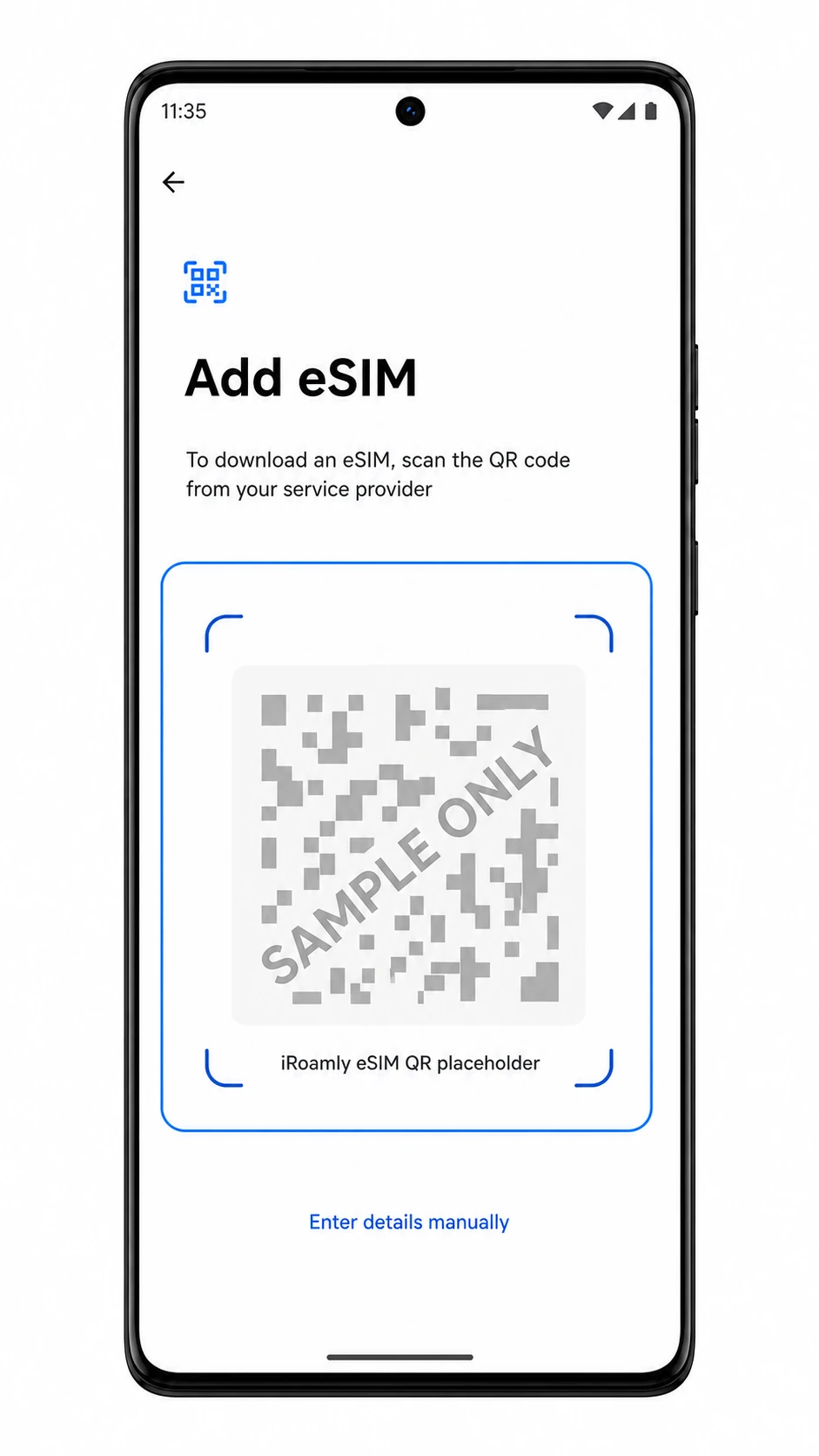
eSIM ekle ekranında, kamera tarayıcısını iroamly eSIM QR koduna yöneltin.
iroamly sipariş e-postanızda veya hesap sayfanızda bulunan QR kodunu kullanın. Kodu düz, net ve tamamen tarama çerçevesinin içine gelecek şekilde tutun.
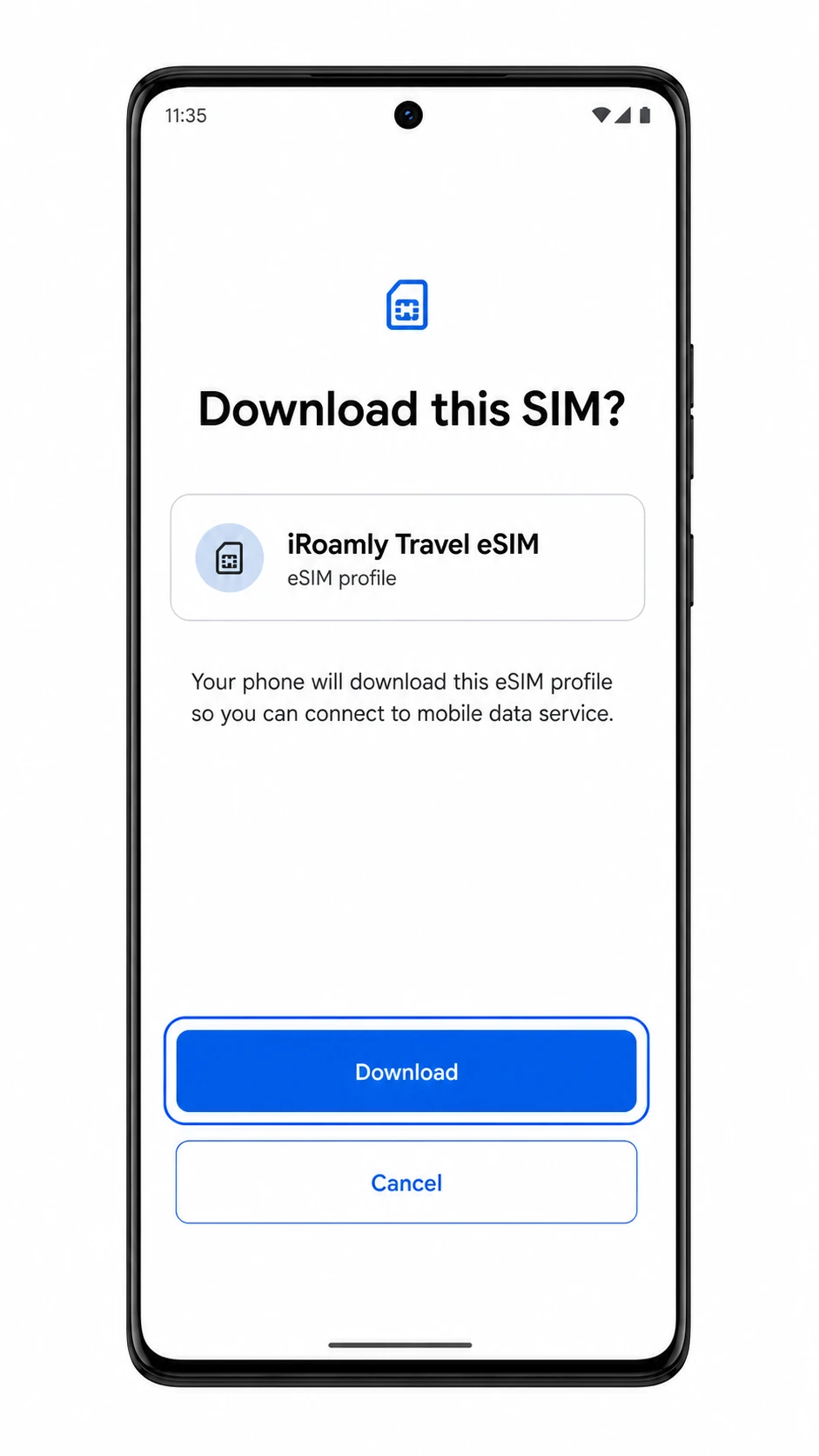
Telefon "Bu SIM indirilsin mi?" uyarısını gösterdiğinde, profil adını kontrol edin ve İndir seçeneğine dokunun.
eSIM profilinin indirilmesini bekleyin. Wi-Fi bağlantınızı koparmayın ve indirme işlemi sürerken Ayarlar uygulamasını kapatmayın.
Android, yeni eSIM'in şimdi kullanılıp kullanılmayacağını sorarsa; ana SIM'inizi aramalar veya SMS için kullanılabilir kılan ve iroamly'yi mobil veri için hazır tutan seçeneği tercih edin.
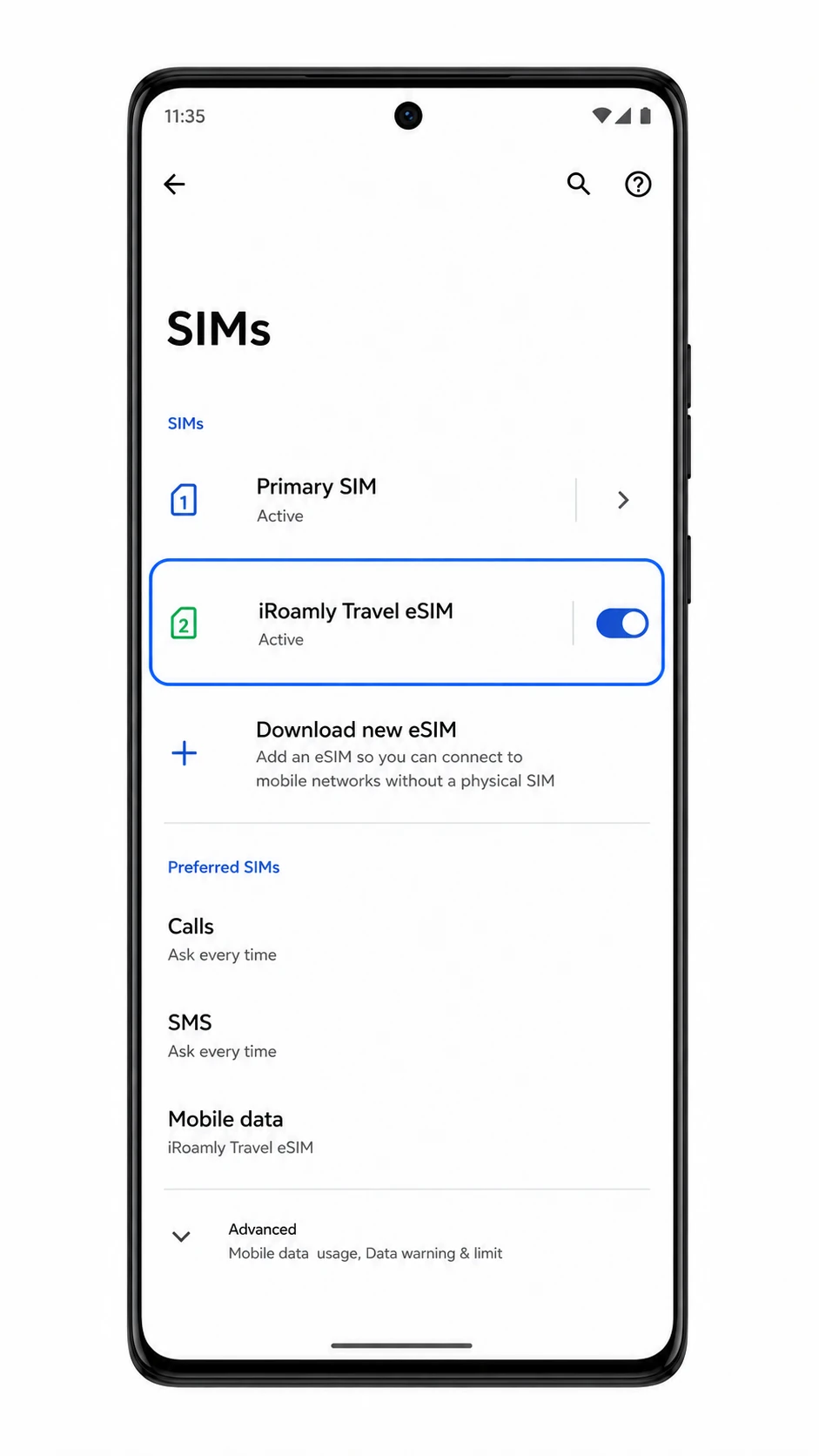
Kurulum tamamlandıktan sonra, iroamly profili SIM'ler listesinde görünecektir. Veri hattı tercihinizi daha sonra mobil veri bölümünden düzenleyebilirsiniz.
Yöntem 2: eSIM'i Manuel Olarak Yükleyin
Ayarlar'ı açın ve Ağ ve internet seçeneğine dokunun.
Bu işlem, QR kurulumunda kullanılan Motorola Android ağ ayarları yoluyla aynı şekilde başlar.
SIM'ler'e, ardından eSIM ekle veya yeni eSIM indir seçeneğine dokunun.
eSIM kurulum ekranı açılacaktır. Telefonunuzda bunun yerine Bir SIM indir ifadesi görünüyorsa, devam etmek için bu seçeneği tercih edin.
eSIM ekle ekranında, Ayrıntıları manuel olarak gir seçeneğine dokunun.
Bu seçeneği, QR kodu zaten aynı telefondaysa, kamera kodu tarayamıyorsa veya iRoamly tarafından sağlanan aktivasyon bilgilerini kendiniz girmeyi tercih ediyorsanız kullanın.
SM-DP+ Adresi ve Aktivasyon Kodunu, iRoamly tarafından sağlandığı şekilde eksiksiz girin. iRoamly bir Onay Kodu sağlıyorsa, bunu ilgili isteğe bağlı alana yazın ve İleri butonuna dokunun.
Fazladan boşluk veya noktalama işareti eklemekten kaçının. Motorola Android manuel kurulum ekranı; SM-DP+ Adresi, Aktivasyon Kodu ve isteğe bağlı onay kodu için ayrı giriş alanları kullanır.
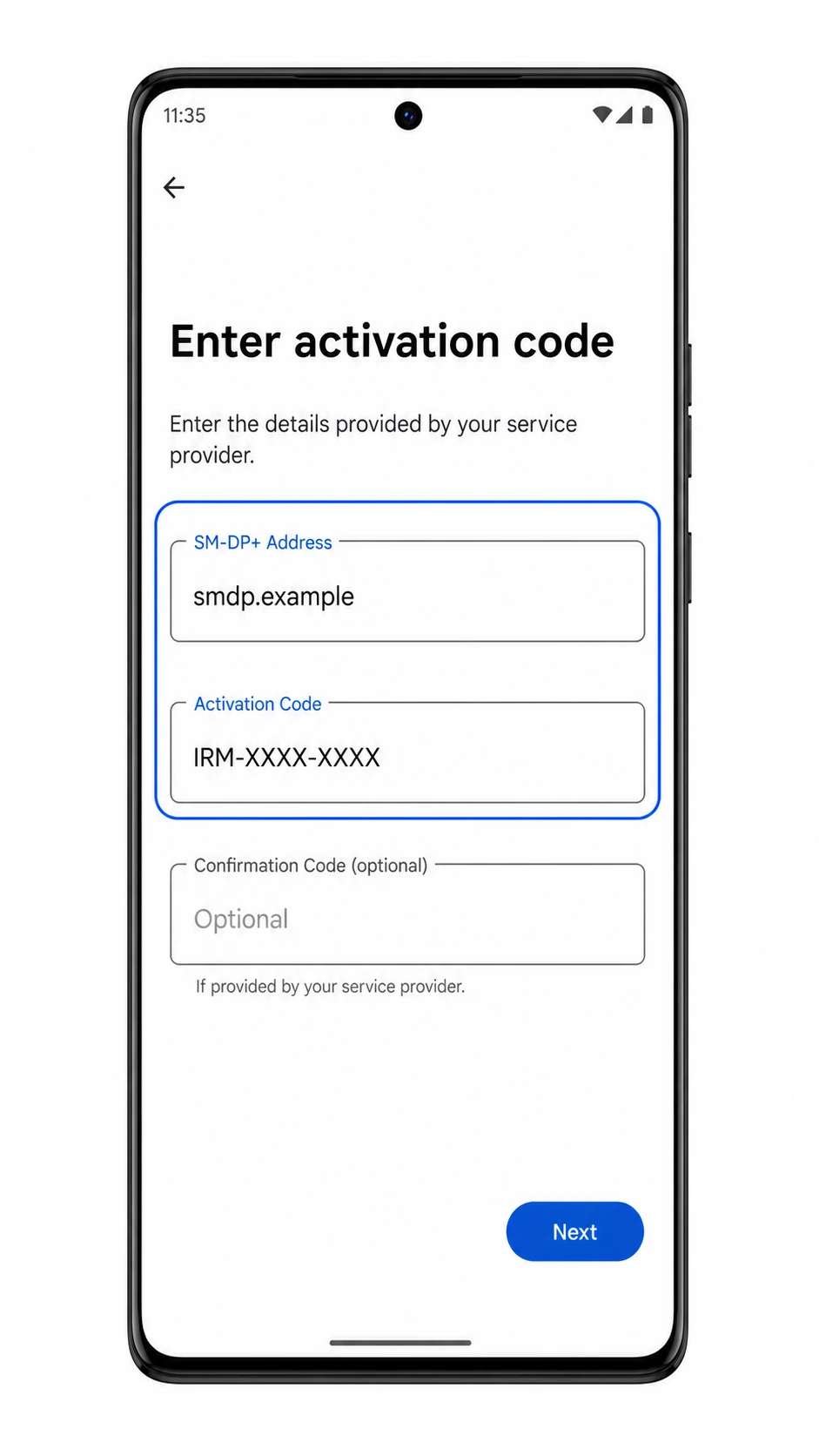
Telefon Bu SIM'i indir? uyarısını gösterdiğinde, profilin iRoamly Seyahat eSIM'i olduğunu doğrulayın ve İndir seçeneğine dokunun.
eSIM indirme işlemi tamamlanana kadar Wi-Fi bağlantınızın açık olduğundan emin olun.
Android yeni eSIM'in nasıl kullanılacağını sorarsa, iRoamly planınız bu hizmetleri özel olarak desteklemediği sürece arama ve SMS işlemleri için birincil SIM'inizi kullanmaya devam edin.
iRoamly eSIM yüklenmiş ve mobil veri kullanımı için yapılandırılmaya hazır olacaktır.
iRoamly eSIM'inizin Yüklendiğini Nasıl Doğrulayabilirsiniz
Ayarlar > Ağ ve internet > SIM'ler kısmına gidin.
SIM listesinde iRoamly Travel eSIM'i bulun. eSIM, anahtarı açık durumda olan aktif bir profil olarak görünmelidir.
iRoamly Travel eSIM profilini açın ve SIM kullan özelliğinin açık olduğundan emin olun.
Eğer planınız yalnızca veri içeriyorsa, doğrulama yöntemi olarak SMS veya arama yapmayı denemeyin. iRoamly'yi veri SIM'i olarak seçtikten sonra mobil veri bağlantınızı test edin.
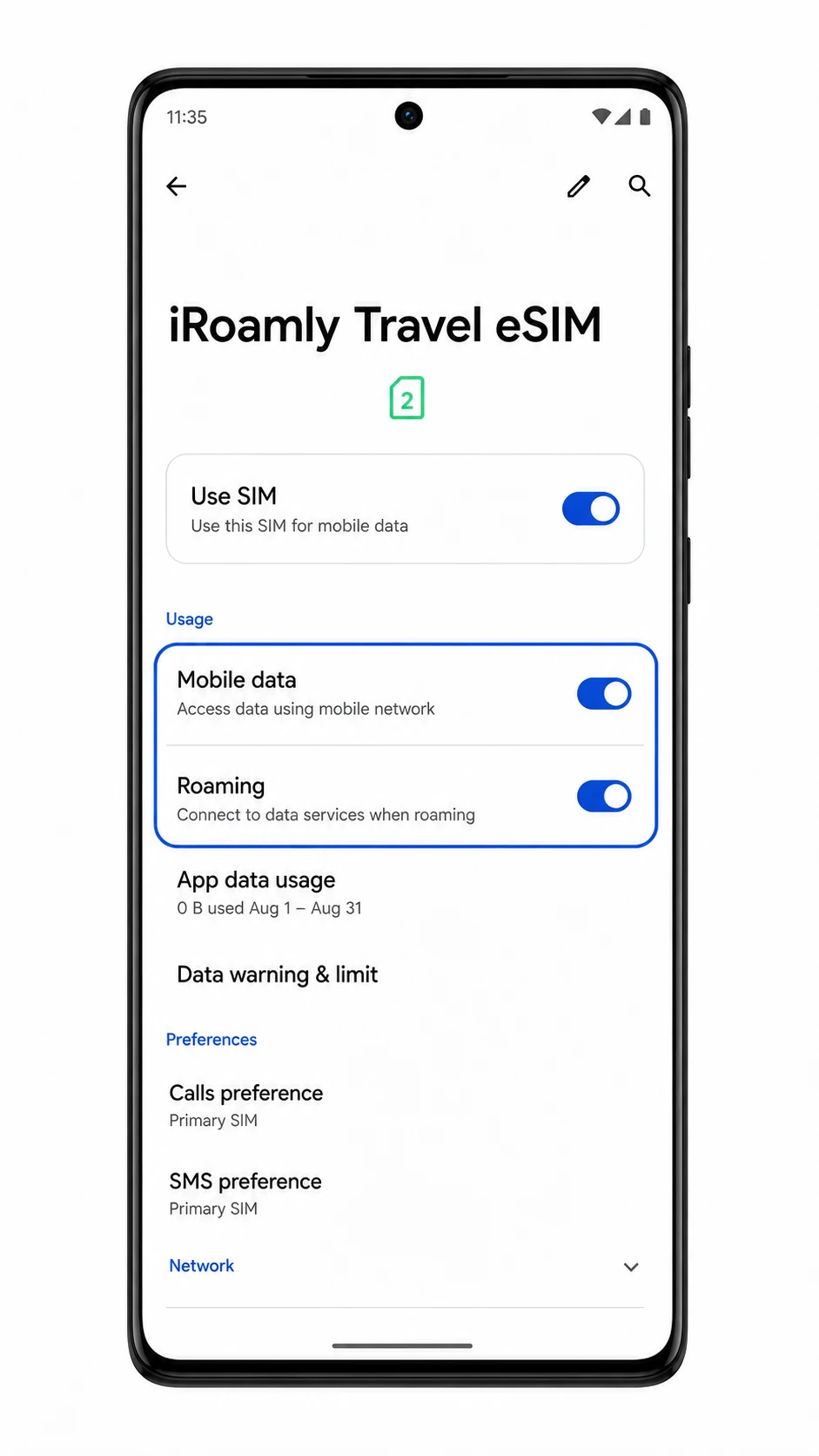
Mobil Veri için eSIM Yapılandırması
Ayarlar > Ağ ve internet > SIM'ler bölümüne gidin ve iRoamly Travel eSIM seçeneğine dokunun.
iRoamly SIM detayları sayfası, yüklemiş olduğunuz eSIM için veri yönetimi kontrollerini göstermelidir.
iRoamly eSIM için SIM'i Kullan ve Mobil veri seçeneklerini aktif hale getirin.
Bu işlem, Motorola Edge 40 Pro cihazınızın seyahat verisi için iRoamly profilini kullanmasını sağlar.
iRoamly varış noktası planınız veri hizmeti için dolaşım gerektiriyorsa, Dolaşım özelliğini açın.
Pek çok seyahat eSIM'i, plan yurtdışındaki partner ağlar üzerinden bağlantı sağladığı için veri dolaşımının açık olmasını gerektirir.
Tercih edilen SIM ayarlarınızı kontrol edin; iRoamly planınız özel olarak desteklemiyorsa, Aramalar ve SMS işlemlerini birincil SIM'inizde tutun.
Seyahat verilerinizin iRoamly hattı üzerinden kullanılmasını istediğinizde, Mobil veri ayarını iRoamly Travel eSIM olarak yapılandırın.
Sorun Giderme
eSIM Ekle seçeneği görünmüyorsa, Motorola Edge 40 Pro modelinizin bölgenizde eSIM desteklediğinden emin olun, Android güncellemelerini kontrol edin, telefonu yeniden başlatın ve operatör yazılımınızın eSIM kurulumunu kısıtlayıp kısıtlamadığını kontrol edin.
QR kodu taranmıyorsa, kodu gösteren cihazın ekran parlaklığını artırın, kamera lensini temizleyin, yansımalardan kaçının veya "Ayrıntıları manuel gir" seçeneğini kullanın.
QR kodunun zaten kullanıldığına dair bir hata alırsanız, eSIM'i silmeyin. Birçok eSIM QR kodu yalnızca bir kez kurulabildiği için iRoamly destek ekibiyle iletişime geçin.
Manuel kurulum başarısız olursa, SM-DP+ Adresi, Etkinleştirme Kodu ve isteğe bağlı Onay Kodunu iRoamly sipariş detaylarınızda göründüğü şekliyle hatasız girdiğinizden emin olun.
eSIM "beklemede" kalmaya devam ederse, Wi-Fi bağlantınızı açık tutun, birkaç dakika bekleyin, telefonu yeniden başlatın ve Ayarlar > Ağ ve internet > SIM'ler bölümüne gidin.
Kurulumdan sonra mobil veri çalışmazsa, Mobil veri için iRoamly Seyahat eSIM'ini seçtiğinizden emin olun, gerekliyse Dolaşımı (Roaming) açın, veri geçişi başka bir SIM ile çakışıyorsa bu özelliği devre dışı bırakın ve varış noktasındaki kapsama alanında tekrar deneyin.
iRoamly hattı üzerinden arama veya SMS gönderemiyorsanız, plan detaylarınızı kontrol edin. Birçok seyahat eSIM ürünü yalnızca mobil veri odaklıdır ve sesli arama veya SMS hizmetlerini içermeyebilir.
Sonuç
iRoamly eSIM'iniz yüklendikten sonra, Motorola Edge 40 Pro cihazınız ihtiyaç duyduğunuz her an seyahat verisi kullanımına geçebilir; bu da ana numaranızın kullanılabilir kalmasını sağlarken size daha fazla esneklik sunar. Aktivasyon bilgileriniz ve Wi-Fi bağlantınız hazır olduğunda kurulum sadece birkaç dakika sürer.
Herhangi bir sorunla karşılaşırsanız, çoğu aktivasyon bilgilerini gözden geçirerek, cihaz uyumluluğunu teyit ederek veya plan ayarlarınızı kontrol ederek çözülebilir. Her şeyi önceden kontrol etmeye biraz vakit ayırmak, seyahat deneyiminizi çok daha sorunsuz hale getirebilir.