
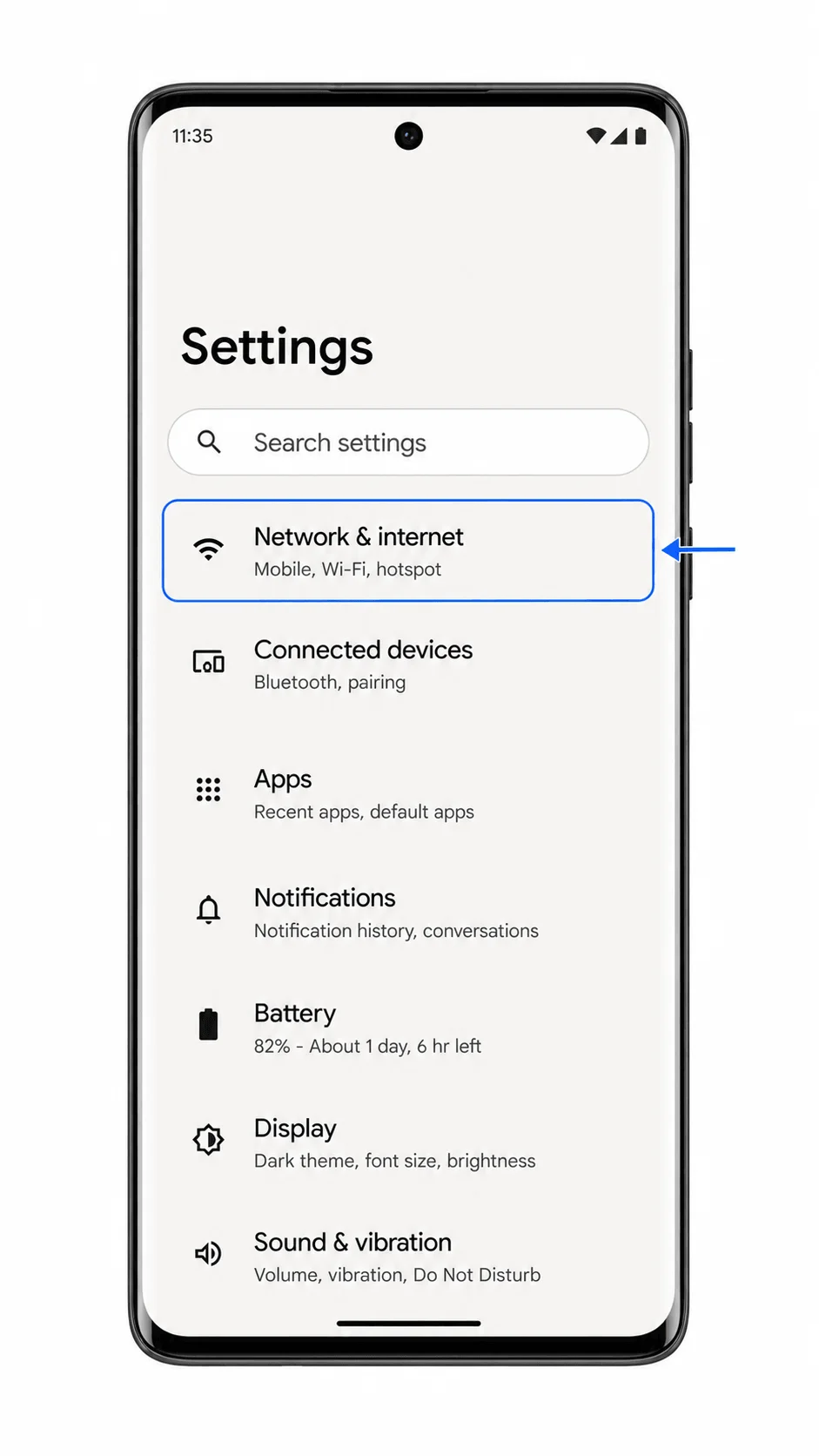
Motorola Edge 40, uyumlu bölgesel ve operatör modellerinde eSIM desteği sunarak, fiziksel SIM kart değiştirmeden mobil veri kullanmak isteyen gezginler için pratik bir telefon haline gelir. Bu kılavuz, orijinaline yakın Motorola Android 13 veya Android 14 sürümünü kullanan bir Motorola Edge 40 cihazını temel almaktadır; bu cihazlarda eSIM yoluna genellikle Ayarlar > Ağ & internet > SIM'ler adımlarını izleyerek ulaşılır.
Bir iRoamly seyahat eSIM'i, iRoamly siparişinizde yer alan QR kodunu taratarak veya manuel aktivasyon bilgilerini girerek yüklenebilir. QR kodu yöntemi daha hızlıdır; manuel giriş yöntemi ise QR kodunu aynı telefonda görüntülüyorsanız veya kameranız kodu okuyamıyorsa işinizi kolaylaştırır.
Seyahatinizden önce aşağıdaki adımları izleyin, iRoamly bilgilerinizi hazır bulundurun ve hizmet kuralları için ilgili plan sayfasını kontrol edin. Menü adları yazılım sürümüne, bölgeye ve operatör yazılımına göre küçük farklılıklar gösterebilir.
iRoamly eSIM'inizi Kurmadan Önce
eSIM profilini indirmeden önce Motorola Edge 40 cihazınızı sabit bir Wi-Fi ağına bağlayın.
Edge 40 modelinizin eSIM'i desteklediğinden ve hedef ağ kullanımı için kilidinin açık olduğundan emin olun.
iRoamly QR kodunuzu ve manuel kurulum bilgilerinizi hazır bulundurun. Manuel kurulum genellikle bir SM-DP+ Adresi, bir Aktivasyon Kodu ve bazen de bir Onay Kodu gerektirir.
iRoamly eSIM'i mümkünse seyahatinizden 1-2 gün önce yükleyin, ancak yükleme yaptıktan sonra profilinizi silmemeye dikkat edin. Birçok seyahat eSIM profili, silindikten sonra tekrar yüklenemez.
iRoamly planınızın geçerlilik süresi aktivasyon ile başlar. Aktivasyonun kurulum anında mı, desteklenen bir ağa ilk bağlandığınızda mı yoksa plana özel başka bir koşulla mı başladığını doğrulamak için plan detaylarını kontrol edin.
iRoamly eSIM planları sadece veri kullanımına yönelik olabilir. Sesli arama ve SMS özellikleri plana göre değişiklik gösterdiğinden, bu özelliklerin dahil olduğunu varsaymayın.
Yöntem 1: QR Kodu Tarayarak eSIM Yükleme
Motorola Edge 40 cihazınızda Ayarlar'ı açın ve Ağ ve internet seçeneğine dokunun.
Burada, SIM ve mobil ağ seçeneklerinin yönetildiği Android ağ ayarları bölümünü göreceksiniz.
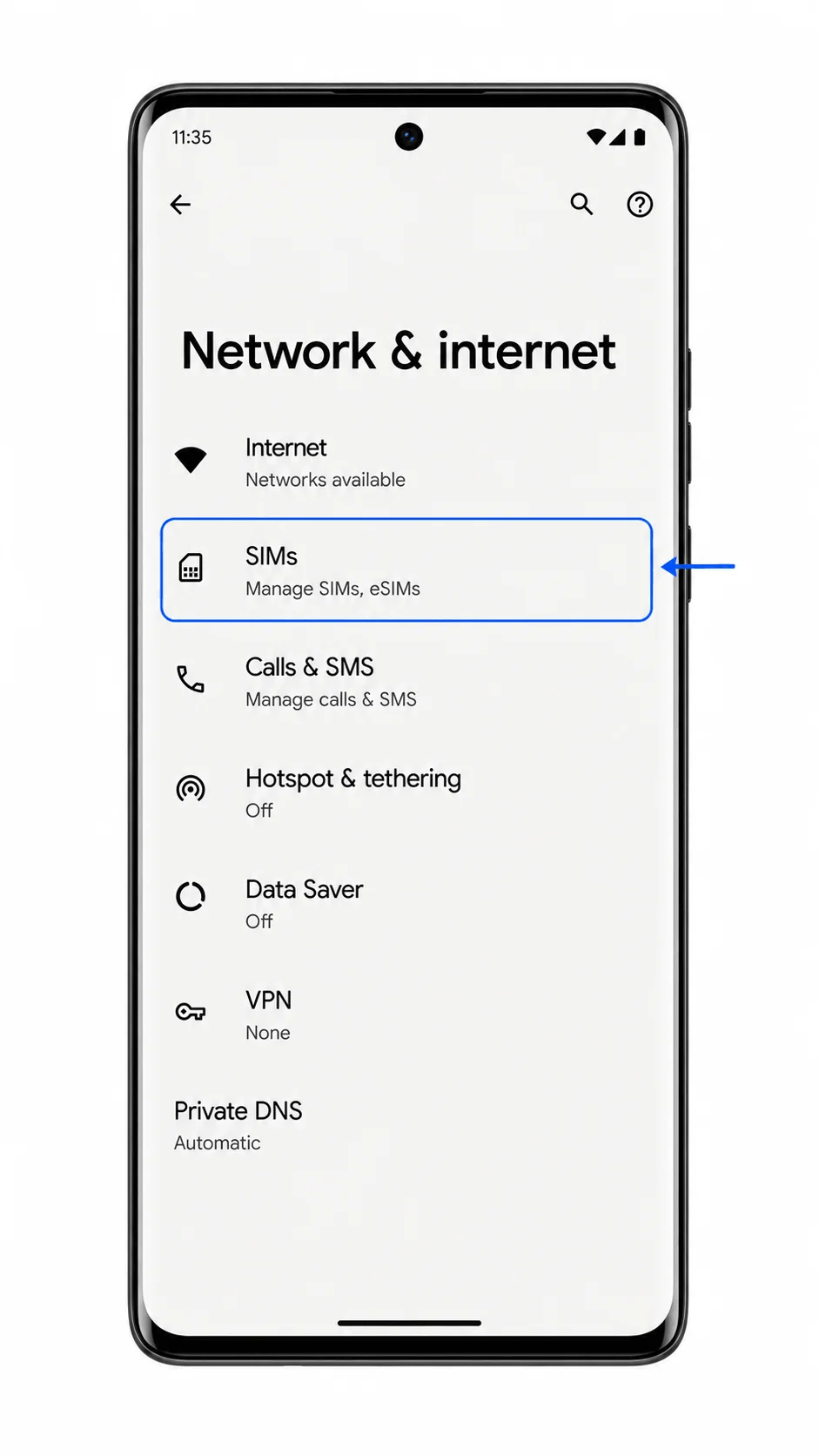
SIM'ler seçeneğine dokunun.
Telefonunuz, fiziksel SIM ve eSIM profillerinin yönetildiği ekranı açacaktır.
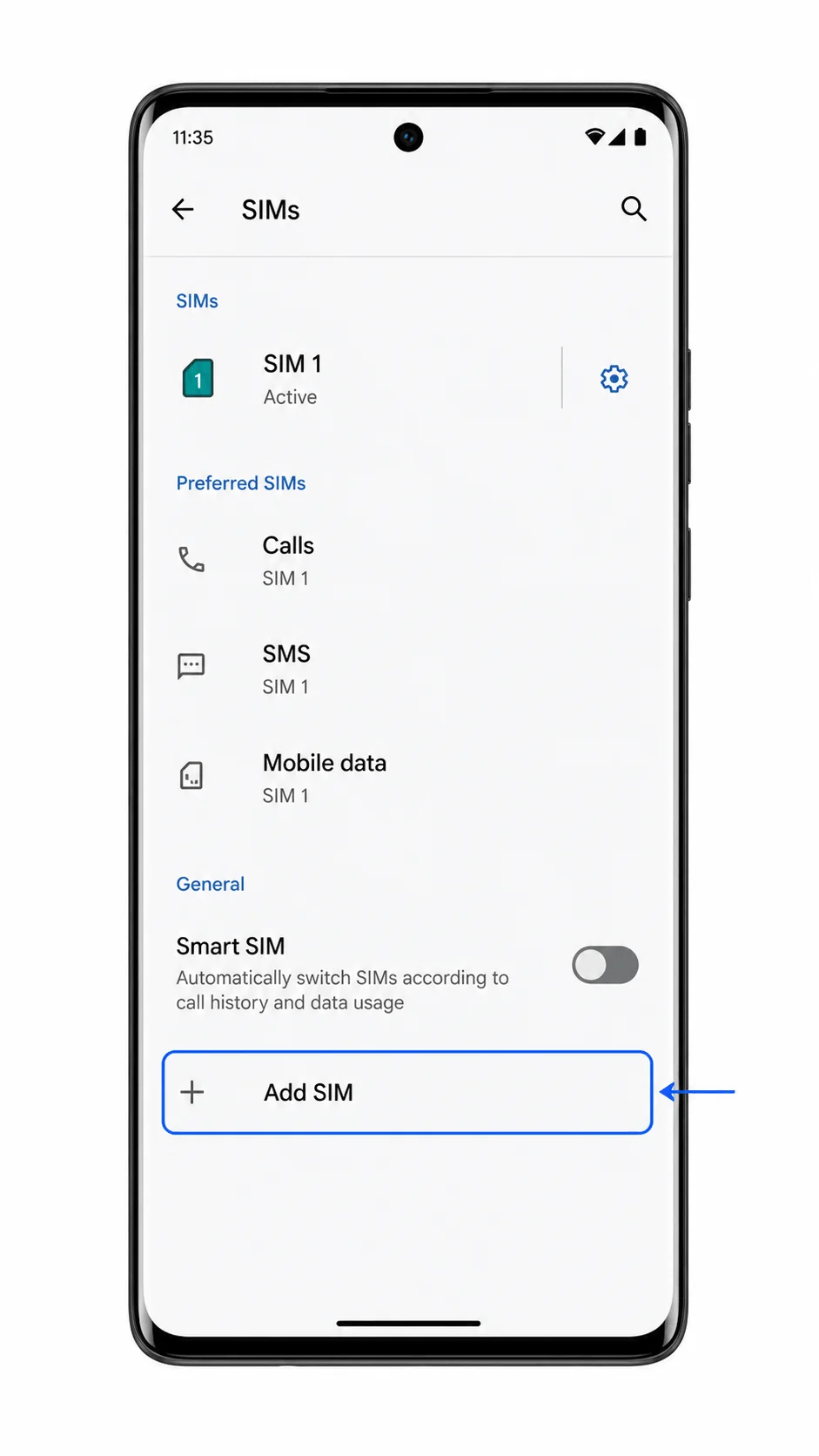
SIM ekle düğmesine dokunun.
Edge 40, yeni bir mobil plan ekleme sürecini başlatacaktır.
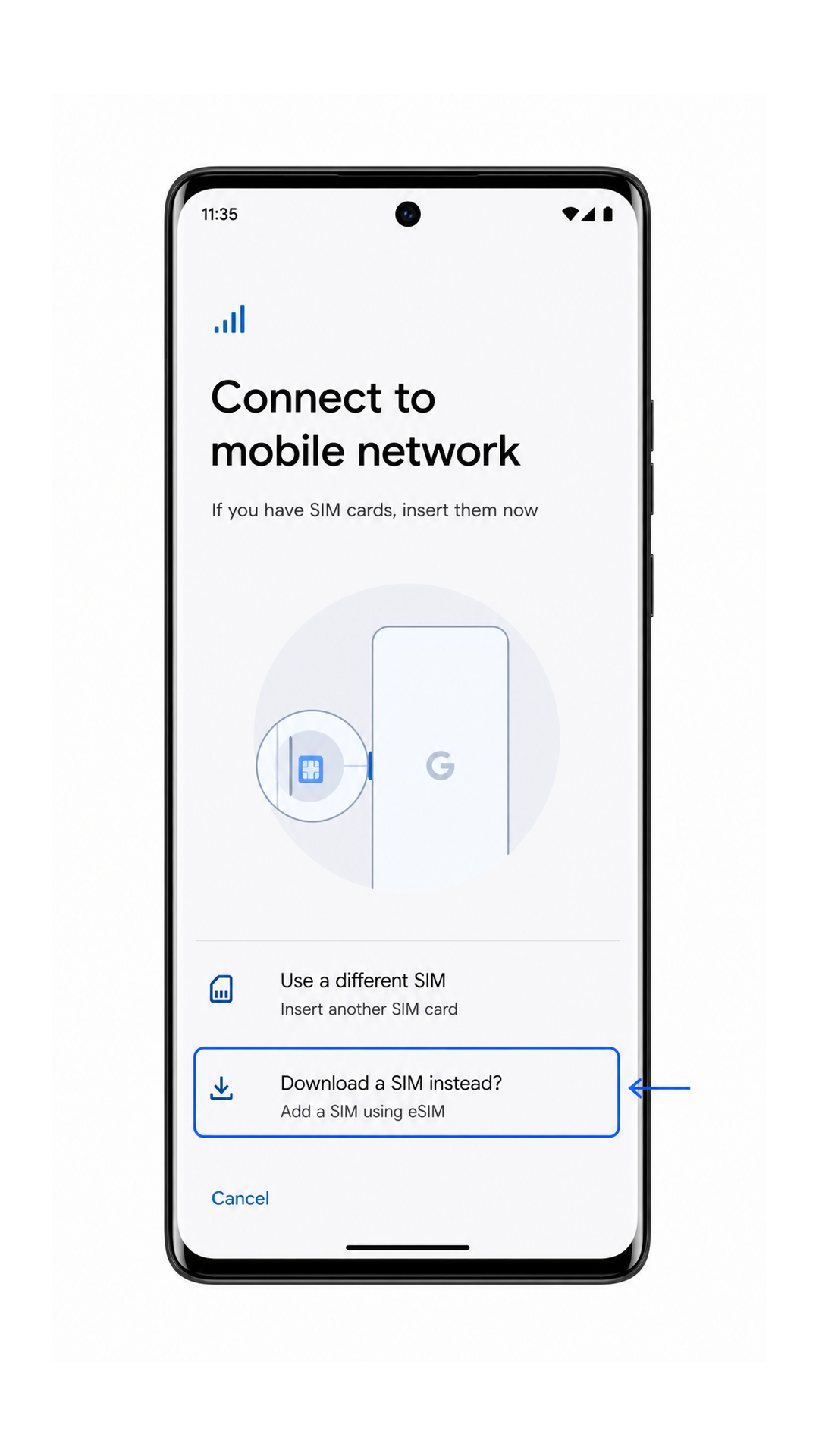
Bunun yerine bir SIM indirin? seçeneğine dokunun.
Bu işlem, Android cihazınıza fiziksel bir SIM kart takmak yerine bir eSIM profili eklemek istediğinizi belirtir.
Tarayıcıyı iroamly QR koduna tutun ve kodu tarama çerçevesinin içinde hizalayın.
QR kodu okunduğunda, telefonunuz iroamly profili için bir eSIM indirme veya onay ekranı gösterecektir.
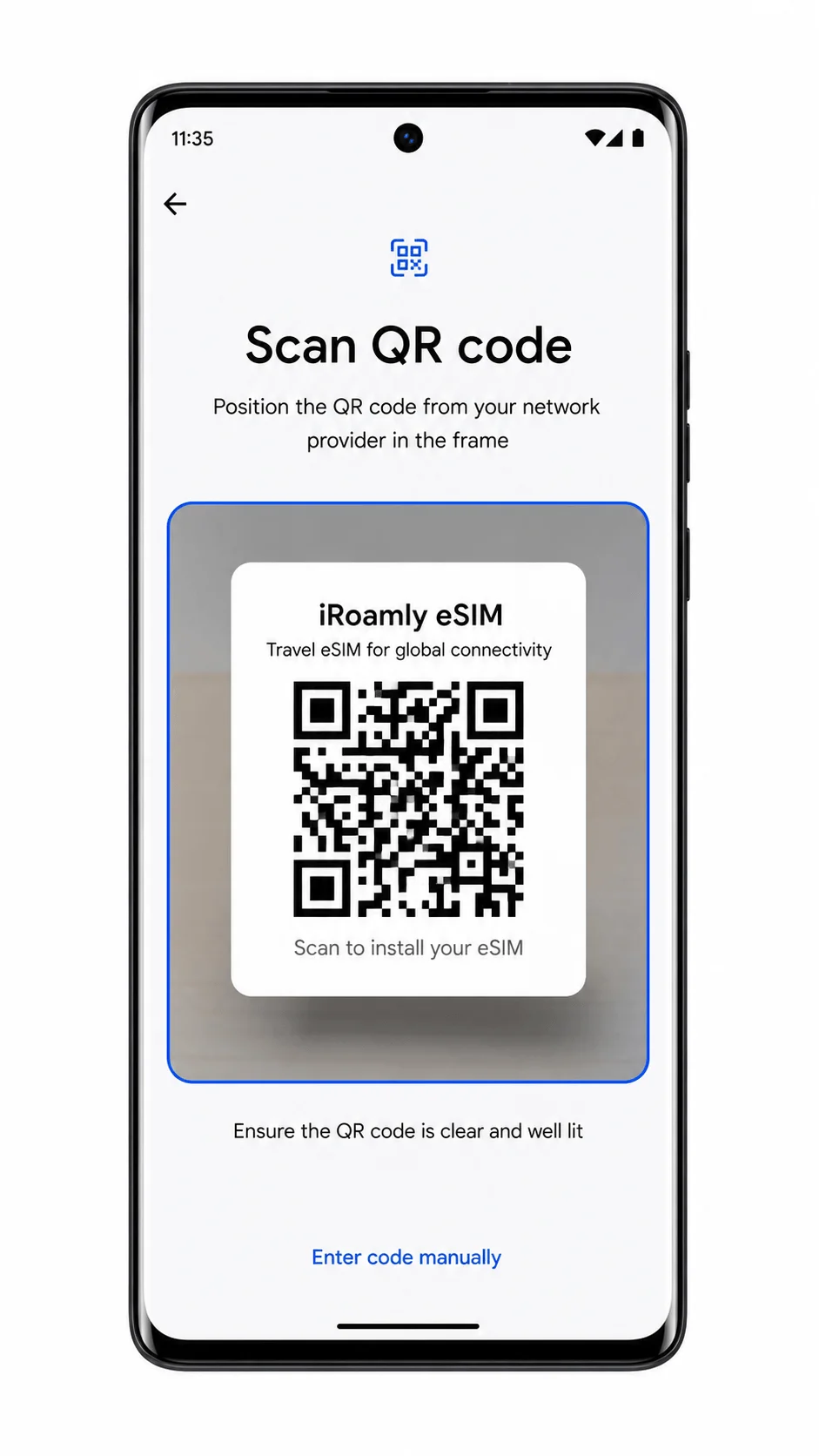
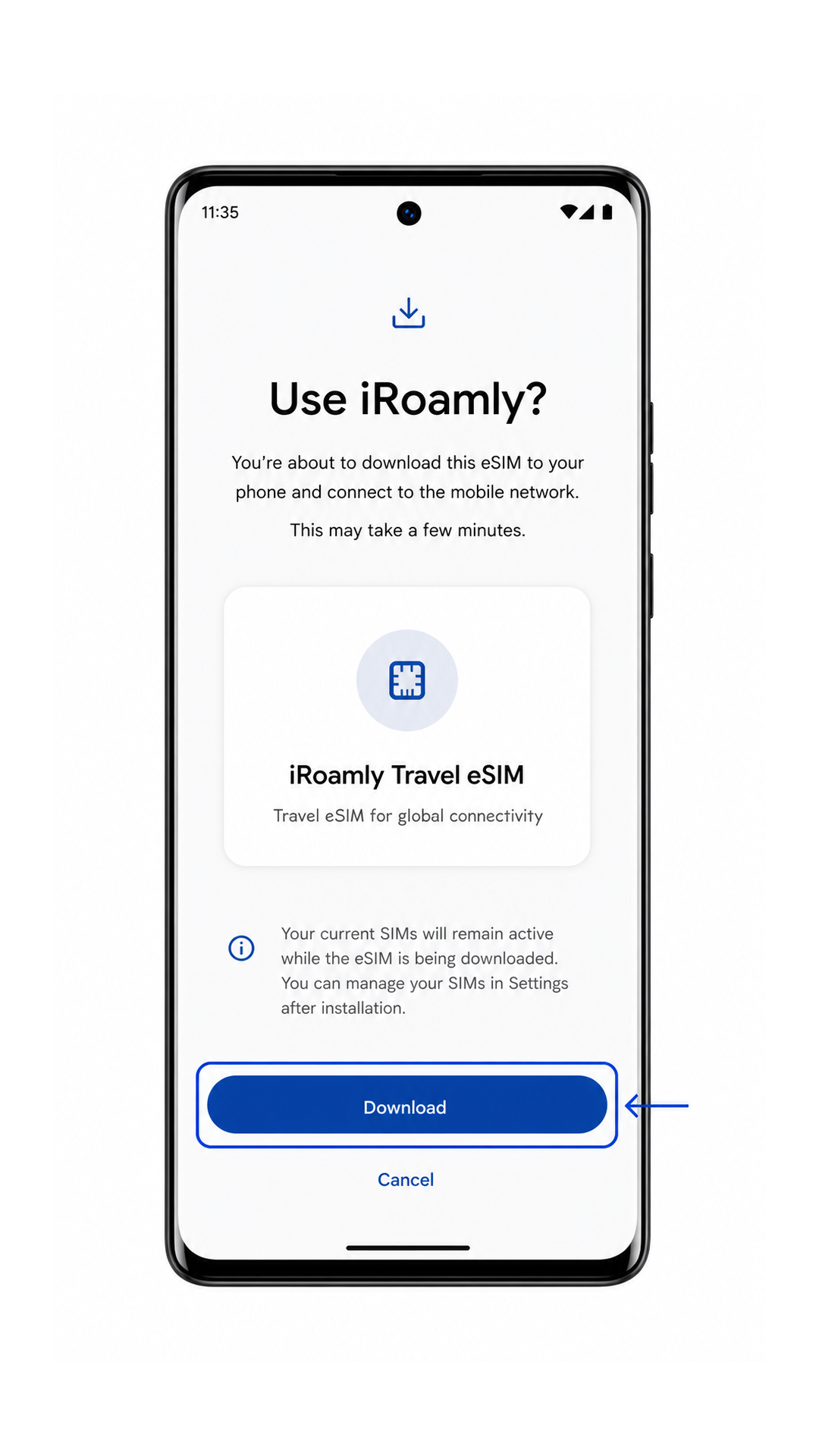
Profil adını kontrol edin ve ardından İndir seçeneğine dokunun.
Android'in iroamly eSIM indirme işlemini tamamlamasını bekleyin. Wi-Fi bağlantınızın açık olduğundan emin olun ve indirme sırasında Ayarlar uygulamasını kapatmayın.
Yöntem 2: eSIM'i Manuel Olarak Yükleyin
Ayarlar'ı açın ve Ağ ve internet seçeneğine dokunun.
Bu, QR kod kurulumu için kullanılanla aynı başlangıç noktasıdır.
SIM'ler seçeneğine dokunun.
SIM yönetimi sayfası açılacaktır.
SIM ekle seçeneğine dokunun.
Telefonunuz yeni bir mobil plan ekleme işlemine başlayacaktır.
Bunun yerine bir SIM indirin? seçeneğine dokunun.
Android, eSIM kurulum sürecini başlatacaktır.
Tarama ekranında, Kodu manuel gir seçeneğine dokunun, ardından iRoamly SM-DP+ Adresini, Etkinleştirme Kodunu ve (iRoamly tarafından sağlanmışsa) Onay Kodunu girin.
iRoamly sipariş e-postanızda veya hesap sayfanızda bulunan bilgileri eksiksiz kullanın. İlgili alan izin vermediği sürece boşluk bırakmayın.
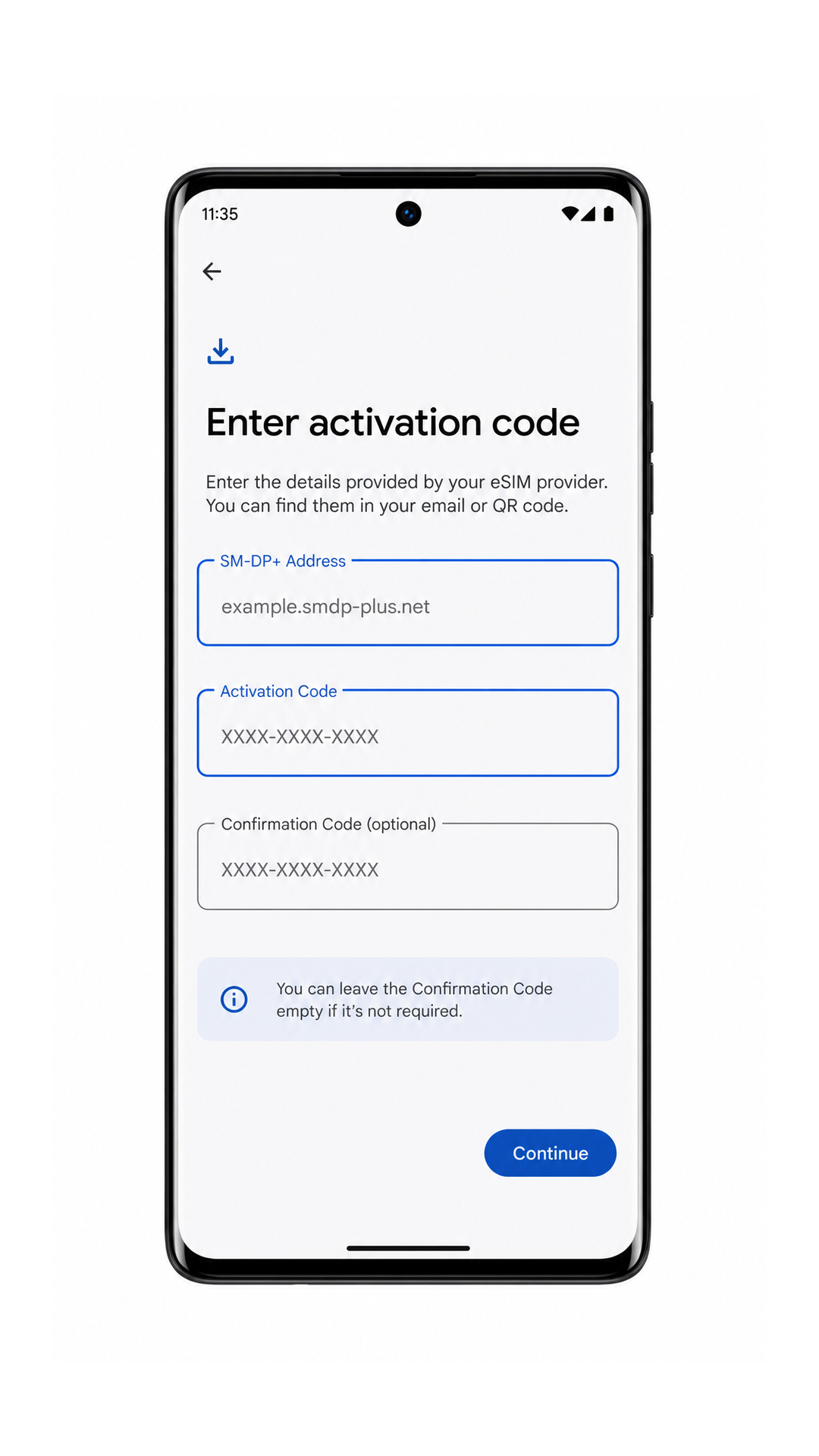
Devam et seçeneğine dokunun, iRoamly profilini gözden geçirin ve ardından İndir butonuna dokunun.
Telefonunuz, manuel etkinleştirme detaylarını kullanarak iRoamly eSIM profilini indirecek ve ekleyecektir.
iRoamly eSIM'inizin Yüklendiğini Nasıl Doğrularsınız
Ayarlar > Ağ ve internet > SIM'ler kısmına gidin ve iRoamly Travel eSIM veya kurulum sırasında gösterilen profil adını bulun.
eSIM, indirilmiş veya kullanılabilir olarak görünmelidir. Planınız SMS veya arama içeriyorsa, bu özellikleri ancak plan detaylarınızda desteklendiği doğrulandıktan sonra kontrol edin.
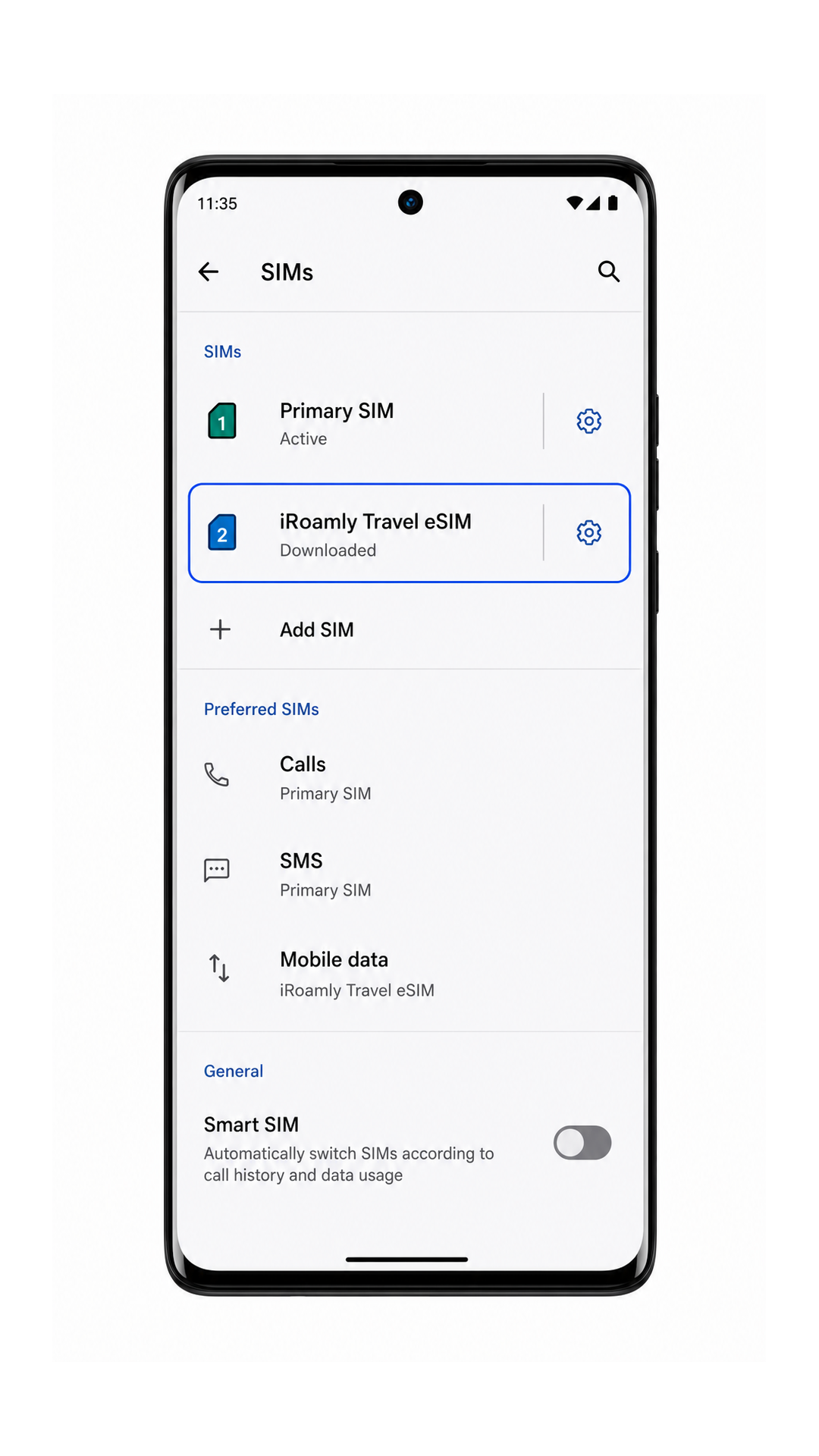
iRoamly eSIM profiline dokunun ve SIM Kullan seçeneğinin açık olduğundan emin olun.
Profil kapalıysa, mobil veri testi yapmadan önce açın.
Mobil Veri için eSIM Yapılandırın
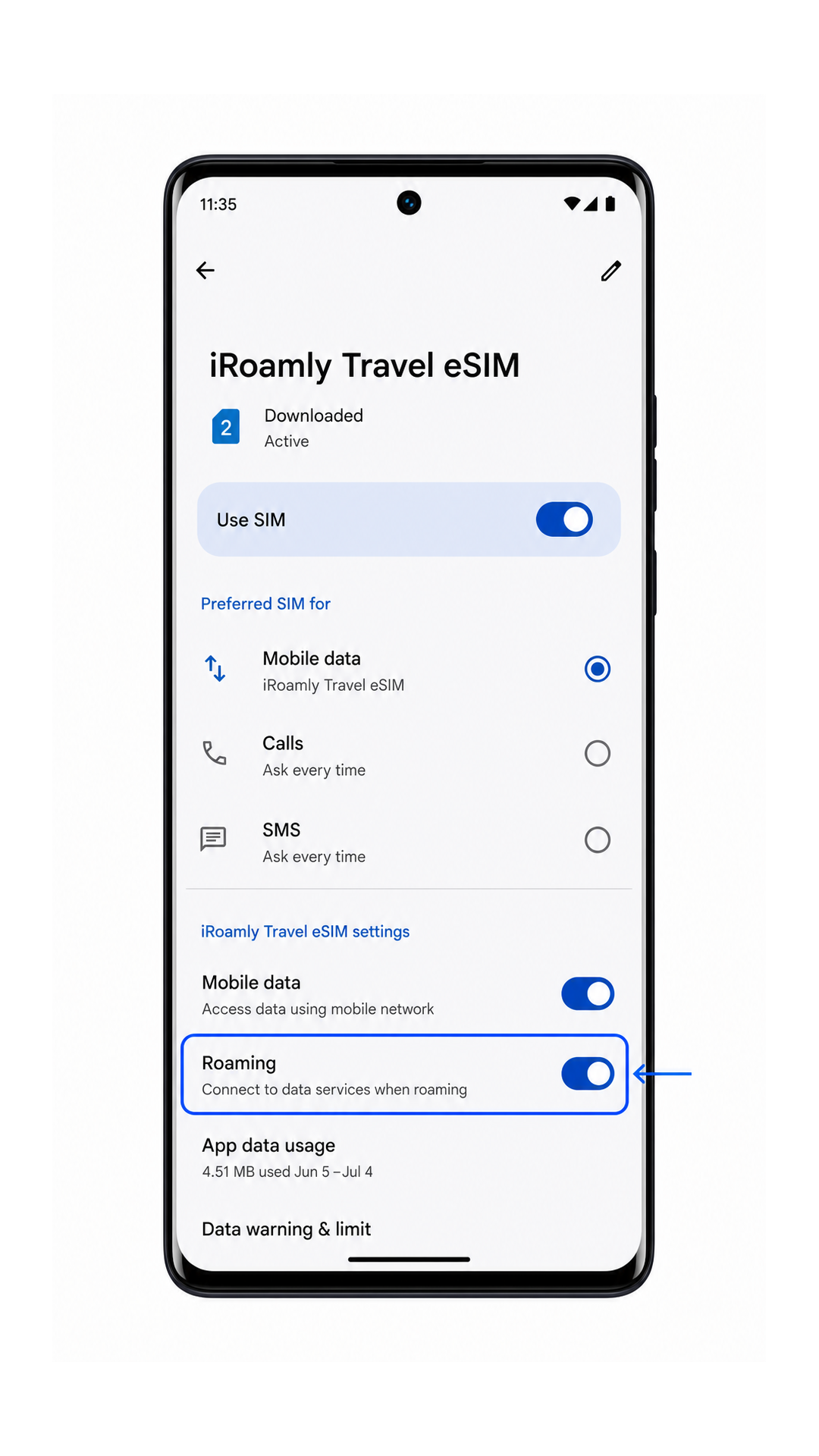
Ayarlar > Ağ ve internet > SIM'ler altındaki iRoamly profilini açın, ardından seyahat verisini kullanmaya hazır olduğunuzda Mobil veriyi iRoamly eSIM olarak ayarlayın.
Bu işlem, yurt dışındayken telefonunuzun mobil veri için birincil SIM kartınızı kullanmasını engeller.
Varış noktanızdaki plan gerektiriyorsa, iRoamly eSIM için Dolaşımı açın.
Çoğu seyahat eSIM veri planı, seyahat hattında dolaşımın etkinleştirilmesini gerektirir. Kendi operatörünüzden ek ücret gelmesini önlemek için birincil SIM'inizde dolaşımı kapalı tutun.
Varış yaptıktan sonra Wi-Fi'yi kısa bir süreliğine kapatın ve bağlantıyı test etmek için bir web sayfası veya harita uygulaması açın.
Sayfa mobil veri üzerinden yüklenirse, iRoamly eSIM seyahat kullanımı için hazırdır.
Sorun giderme
SIM Ekle veya SIM İndir seçeneği görünmüyorsa, Motorola Edge 40 modelinizin eSIM desteklediğinden emin olun, Android güncellemelerini yapın, telefonu yeniden başlatın ve operatör yazılımınızın eSIM kullanımına kısıtlama getirip getirmediğini kontrol edin.
QR kodu okutulamıyorsa, kodu gösteren cihazın ekran parlaklığını artırın, kamera lensini temizleyin veya manuel giriş yöntemini deneyin.
Android, QR kodunun zaten kullanıldığını belirtirse, profili silmeyin ve üst üste deneme yapmayın. Birçok eSIM QR kodu tek kullanımlık olduğundan iRoamly destek ekibiyle iletişime geçin.
Aktivasyon beklemede kalıyorsa, Wi-Fi bağlantısını açık tutun, birkaç dakika bekleyin, telefonu yeniden başlatın ve planın ancak varış ülkesindeki desteklenen bir ağa bağlandıktan sonra etkinleşip etkinleşmediğini kontrol edin.
iRoamly eSIM görünüyor ancak mobil veri çalışmıyorsa, Mobil veri için iRoamly profilini seçin, bu profil için Dolaşımı (Roaming) açın, birincil SIM'e veri geçişini devre dışı bırakın ve planın bulunduğunuz ülkeyi kapsadığından emin olun.
Manuel giriş başarısız olursa, SM-DP+ Adresi, Aktivasyon Kodu ve isteğe bağlı Onay Kodu bilgilerini karakter karakter kontrol edin.
Aramalar veya SMS çalışmıyorsa, iRoamly plan detaylarını inceleyin. Birçok seyahat eSIM planı sadece veri odaklıdır.
Sonuç
Motorola Edge 40 cihazınızda iRoamly QR kodunu taramak genellikle en hızlı kurulum yöntemidir; çünkü Android'in saf haline yakın olan arayüz akışı, Ağ ve internet kısmından SIM'ler, SIM Ekle ve SIM indir seçeneklerine kesintisiz bir geçiş sağlar. Eğer QR kod aynı telefondaysa veya kamera kodu okuyamıyorsa, SM-DP+ Adresi ile aktivasyon kodunu eksiksiz bir şekilde kopyalayarak manuel giriş yapmak en iyi alternatif yöntemdir.
Kurulum tamamlandıktan sonra yapmanız gereken kontroller oldukça basittir: iRoamly profilinin SIM'ler altında göründüğünden emin olun, SIM Kullan seçeneğini açın, Mobil veri için bu hattı seçin ve gittiğiniz ülkedeki planınız gerektiriyorsa iRoamly hattı üzerinden dolaşımı etkinleştirin. Bu ayarları yaptıktan sonra, Edge 40 cihazınız seyahat verileriniz için iRoamly eSIM kullanmaya hazırdır.