
Motorola Edge 50 Fusion, desteklenen bölgesel modellerde eSIM kullanabilir; bu da cihazı, fiziksel bir SIM kartı değiştirmeden mobil veri kullanmak isteyen gezginler için pratik bir telefon haline getirir. Motorola'nın cihaz mevcudiyeti pazara ve operatör yazılım sürümüne göre değişiklik gösterebileceğinden, satın alma veya kurulum işleminden önce kullandığınız Edge 50 Fusion modelinin eSIM seçeneğini desteklediğinden emin olun.
Bu kılavuz, Motorola Edge 50 Fusion cihazının Motorola Hello UI arayüzüne sahip Android 14 sürümüyle çalıştığını varsayar; bu arayüzde eSIM kurulum yolu genellikle Ayarlar > Ağ ve internet > SIM'ler > SIM ekle şeklindedir. Menü adları yazılım güncellemeleri sonrasında küçük değişiklikler gösterebilir ancak dikkat etmeniz gereken ana etiketler Ağ ve internet, SIM'ler, SIM ekle ve eSIM kurulumu yap seçenekleridir.
İki kapsamlı iRoamly seyahat eSIM kurulum yöntemini öğreneceksiniz: QR kodunu taramak ve bilgileri manuel olarak girmek. QR kodu ile kurulum genellikle en hızlı yöntemdir; manuel giriş ise aynı telefondan kurulum yaparken, ikinci bir ekran kullanmanın uygun olmadığı durumlarda veya kameranın QR kodunu okuyamadığı zamanlarda yardımcı olur.
iRoamly eSIM'inizi Kurmadan Önce
Başlamadan önce Motorola Edge 50 Fusion cihazınızı sabit bir Wi-Fi ağına bağlayın. Telefonun, eSIM profilini indirip etkinleştirebilmesi için internet erişimine ihtiyacı vardır.
Telefonunuzun SIM kilidinin açık olduğundan ve kullandığınız modelin eSIM desteği sunduğundan emin olun. "SIM Ekle" veya "eSIM kur" seçeneklerini göremiyorsanız; cihazınızın modeli, bölgesi, operatör yazılımı veya yazılım sürümü eSIM teknolojisini desteklemiyor olabilir.
iRoamly QR kodunu başka bir ekranda açık tutun veya manuel kurulum bilgilerini hazırda bulundurun. Manuel kurulum genellikle bir SM-DP+ Adresi ve Etkinleştirme Kodu gerektirir; Onay Kodunu ise yalnızca iRoamly tarafından sağlandığı durumlarda kullanın.
Mümkünse iRoamly eSIM kurulumunu seyahatinizden 1-2 gün önce gerçekleştirin, ancak planınız etkinleştirildiği andan itibaren işlemeye başlıyorsa ücretli veri hattınızı gereğinden önce aktifleştirmeyin. iRoamly planınızın geçerlilik süresi etkinleştirme ile başlar; planınızın tam olarak ne zaman aktifleştiğini öğrenmek için ilgili sayfayı kontrol edin.
iRoamly destek ekibi tarafından belirtilmediği sürece, kurulumu yaptıktan sonra iRoamly eSIM'inizi silmeyin. Birçok seyahat eSIM profili, cihazdan kaldırıldıktan sonra tekrar yüklenemez.
Arama veya mesajlaşma özelliklerine güvenmeden önce plan detaylarınızı inceleyin. iRoamly seyahat eSIM planları sadece veri odaklı olabilir; sesli arama veya SMS kullanımı plana göre değişiklik gösterebilir.
Yöntem 1: QR Kodunu Tarayarak eSIM Kurulumu
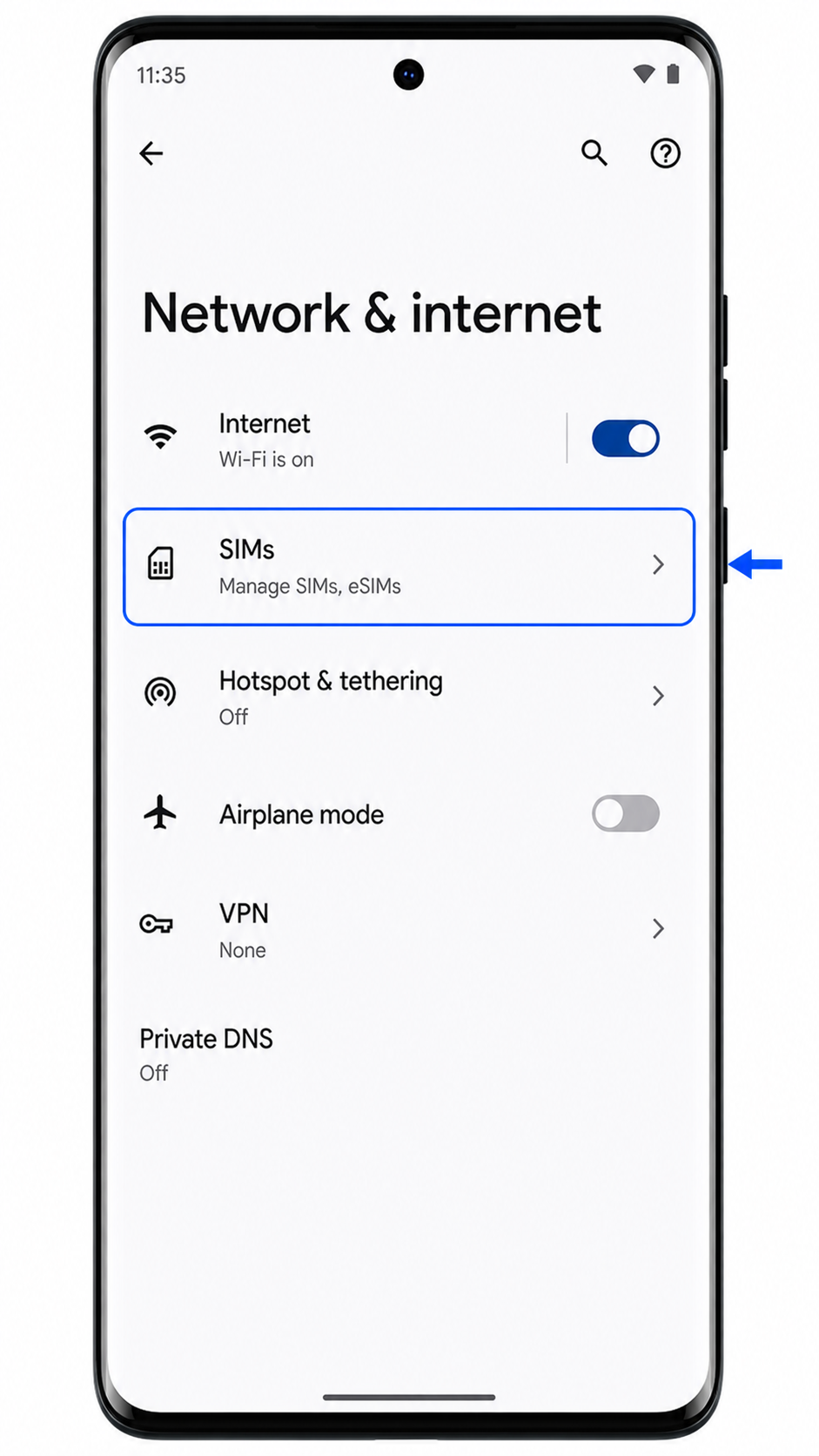
Motorola Edge 50 Fusion cihazınızda Ayarlar'ı açın ve Ağ ve internet seçeneğine dokunun.
İnternet, SIM'ler, erişim noktası, VPN ve ilgili ağ kontrolleri için seçeneklerin bulunduğu bağlantı ayarları sayfasını görmelisiniz.

SIM'ler kısmına dokunun.
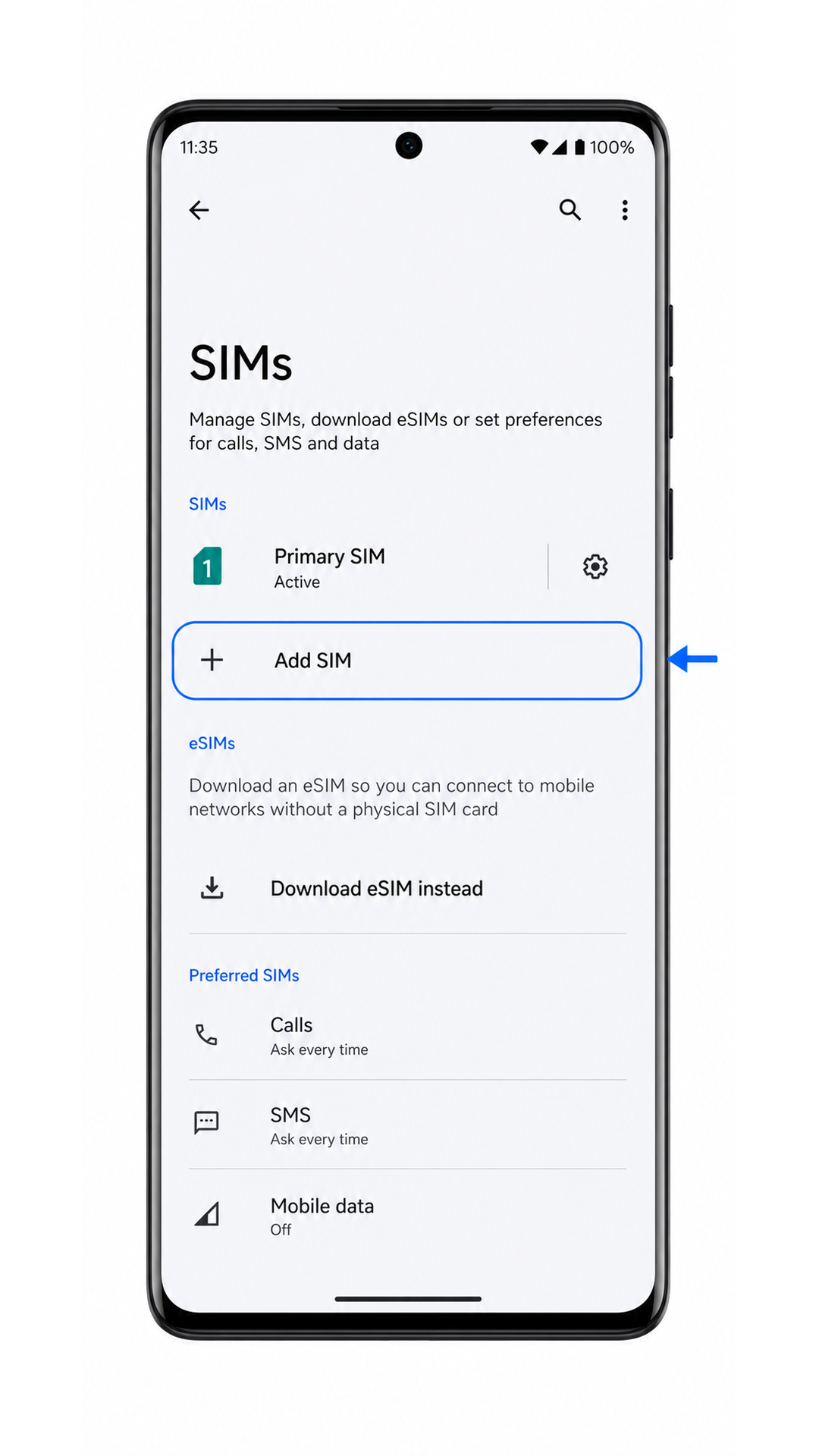
Telefon, yüklü fiziksel SIM'lerin ve eSIM profillerinin listelendiği SIM yönetim sayfasını açacaktır.
SIM ekle seçeneğine dokunun.
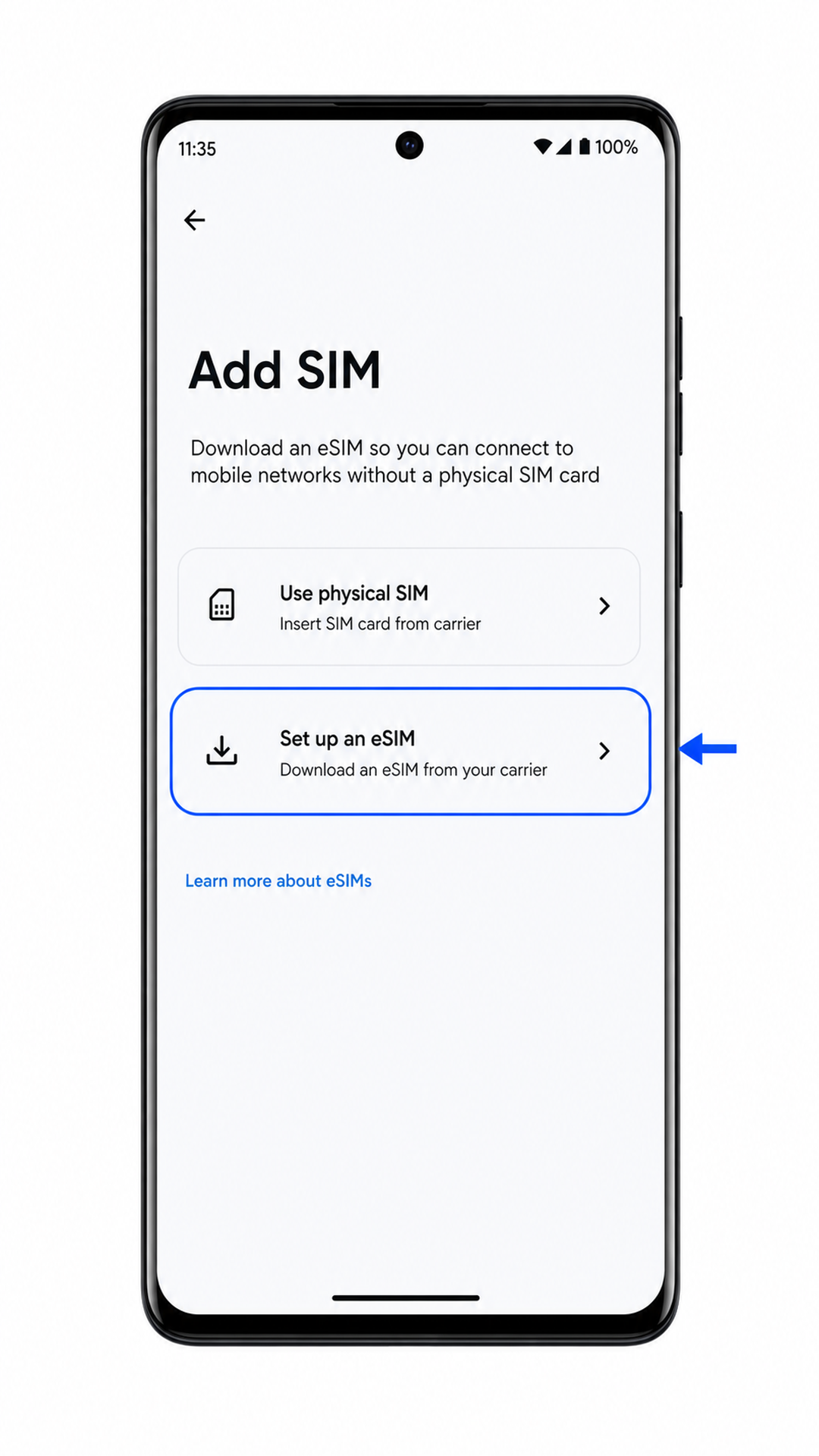
Kurulum ekranı size bir SIM veya eSIM profili ekleme yöntemini soracaktır.
Bir eSIM kur seçeneğine dokunun.
Motorola Edge 50 Fusion cihazınız eSIM kurulum akışına geçecek ve QR kod tarayıcıyı hazırlayacaktır.
Kamerayı iRoamly QR kodunuza doğrultun ve kodu tarama çerçevesi içerisinde tutun.
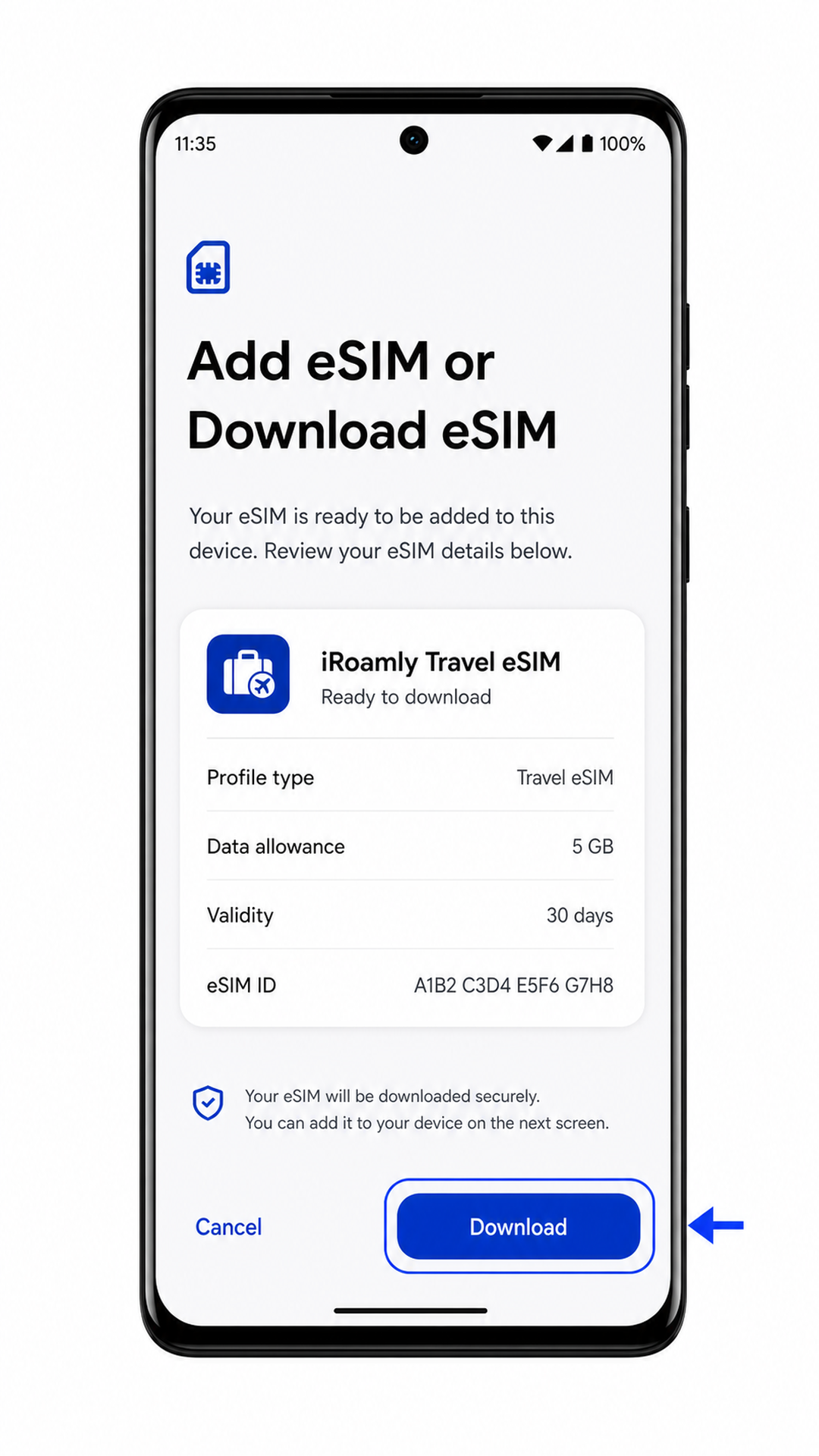
Telefon QR kodunu algılayacak ve yeni eSIM profili için indirme veya onay ekranını gösterecektir. Yalnızca gerçek iRoamly QR kodunuzu kullanın; herhangi bir rehberdeki örnek kodu taramayın.

iRoamly eSIM profili göründüğünde İndir veya Ekle butonuna dokunun.
İndirme işleminin tamamlanmasını bekleyin. Wi-Fi bağlantınızın kesilmemesine dikkat edin ve Android, eSIM profilini eklerken kurulum ekranından ayrılmayın.

Yöntem 2: eSIM'i Manuel Olarak Yükleyin
Motorola Edge 50 Fusion cihazınızda Ayarlar'ı açın ve Ağ ve internet seçeneğine dokunun.
Bu, QR kurulumu için kullanılanla aynı giriş noktasıdır ve sizi telefonun ağ denetimlerine yönlendirir.
SIM'ler seçeneğine dokunun.
Motorola Edge 50 Fusion'ın SIM yönetim sayfasına gelmiş olmalısınız.
SIM ekle'ye dokunun.
Telefon, SIM kurulum seçeneklerini tekrar göstermelidir.
Bir eSIM kur seçeneğine dokunun.
Telefon, QR tarama veya manuel giriş yöntemini seçebileceğiniz eSIM kurulum akışını başlatacaktır.
QR kod ekranında Ayrıntıları manuel gir seçeneğine dokunun.
Android, manuel giriş formunu açacaktır. Bu Motorola/Android akışında, iroamly'den aldığınız SM-DP+ Adresini ve Aktivasyon Kodunu girin. iroamly tarafından özel olarak verilmediği sürece Onay Kodunu boş bırakın.

Devam'a dokunun, ardından iroamly eSIM profili bulunduğunda İndir veya Ekle seçeneğine dokunun.
Android, iroamly eSIM'ini ekleme işlemini tamamlayana kadar bekleyin. Eğer bilgiler kabul edilmezse; fazla boşlukları, eksik karakterleri veya yanlış alana yapıştırılmış QR kodu dizelerini kontrol edin.
iRoamly eSIM'inizin Yüklendiğini Nasıl Doğrulayabilirsiniz?
Ayarlar'ı açın, Ağ ve internet'e dokunun, ardından SIM'ler'e dokunun.
iRoamly eSIM, SIM'ler sayfasında yeni bir mobil profil olarak görünmelidir. Burada bir plan etiketi, operatör profili adı veya kurulum sırasında atadığınız isim görüntülenebilir.
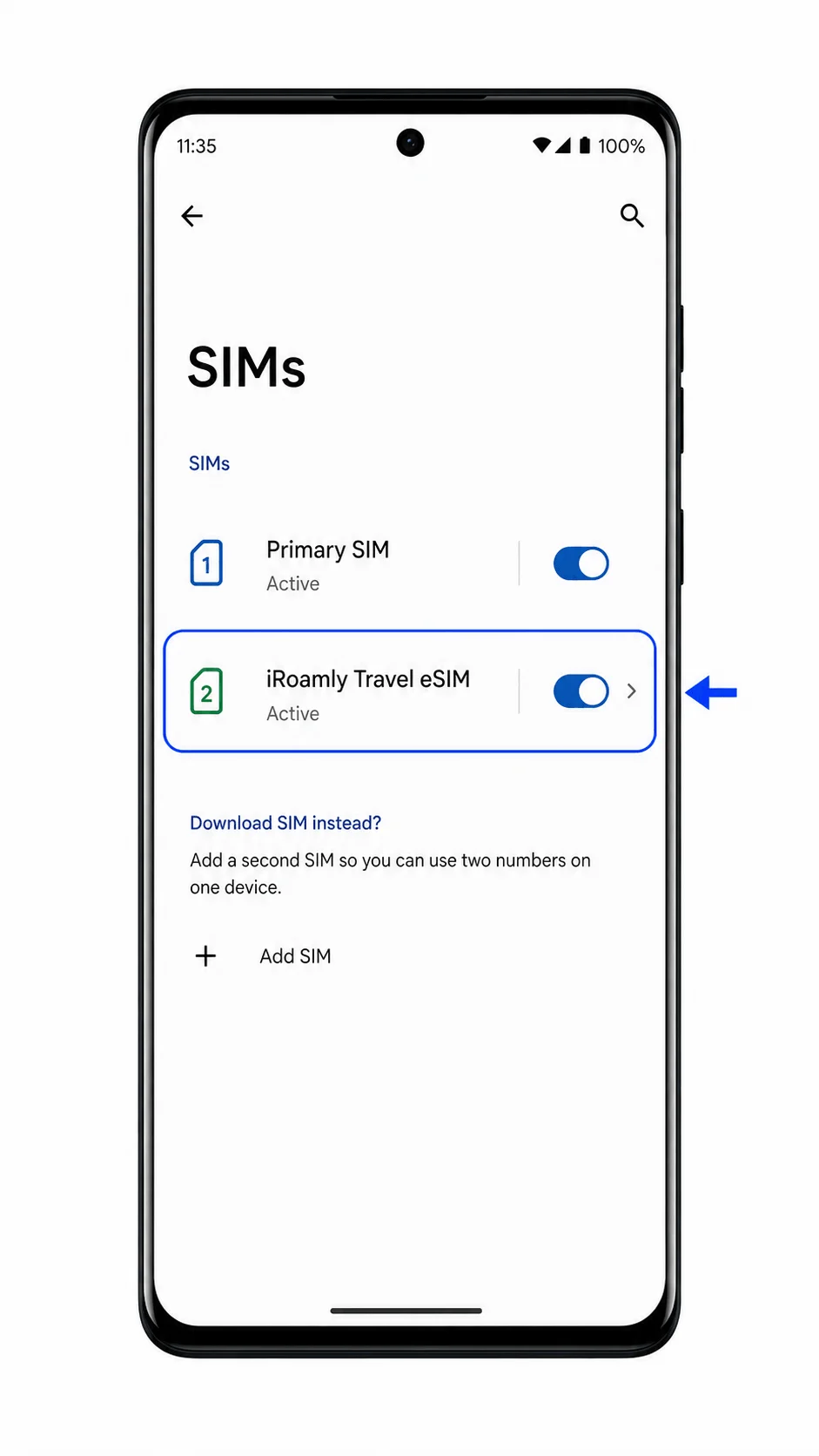
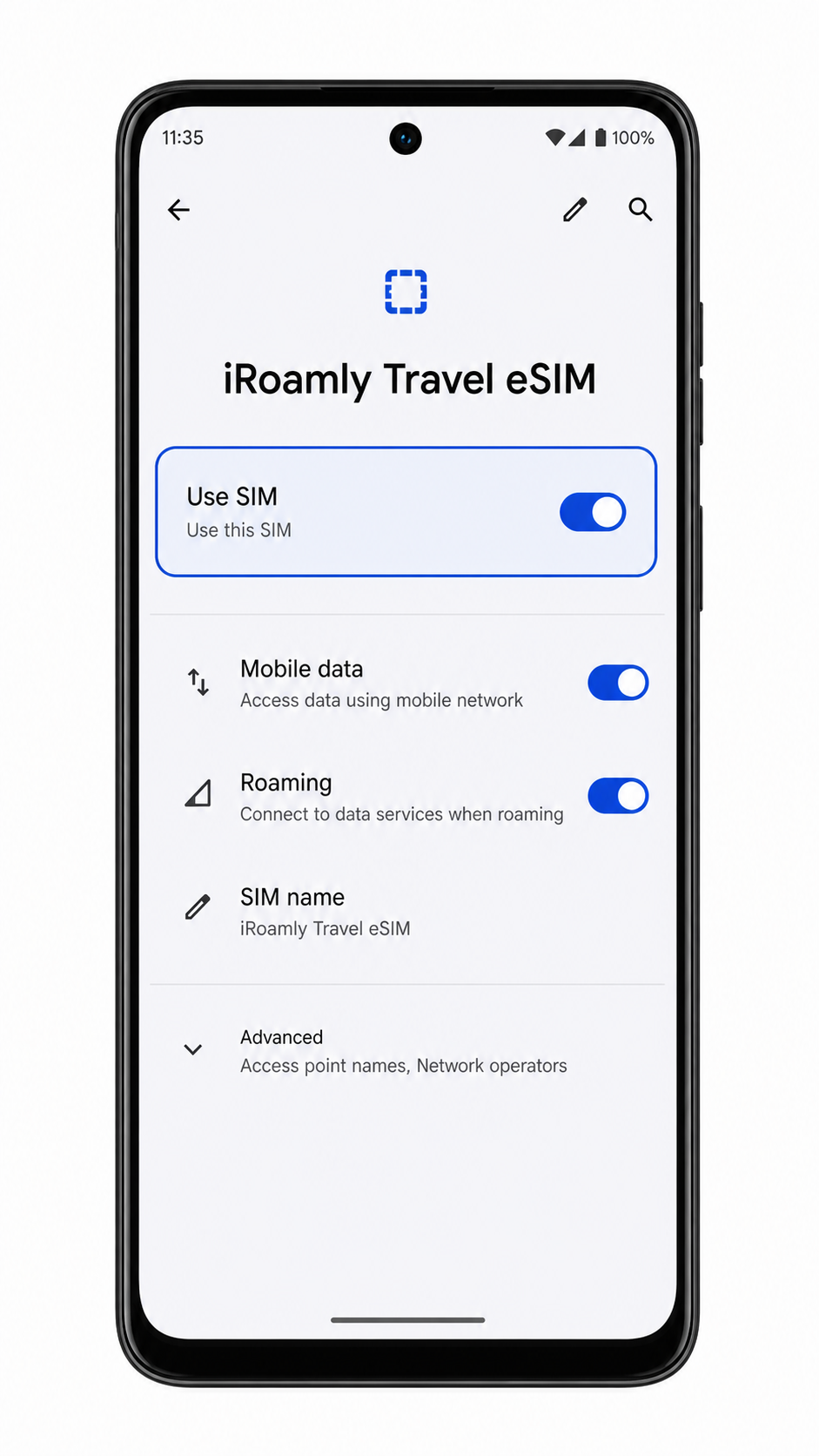
iRoamly eSIM profiline dokunun ve SIM'i kullan seçeneğinin açık olduğundan emin olun.
Mobil veri, dolaşım ve diğer SIM tercihleri için denetimlerin bulunduğu profil ayarları sayfasını görmelisiniz. Gideceğiniz ülkede bulunana veya desteklenen bir ağa bağlanana kadar sinyal görünmeyebilir.
Mobil Veri için eSIM Yapılandırma
Ayarlar > Ağ ve internet > SIM'ler kısmına gidin ve ardından iRoamly eSIM'inize dokunun.
Seyahat hattınızın nasıl kullanılacağını belirleyebilmeniz için iRoamly profil ayarları sayfası açılacaktır.
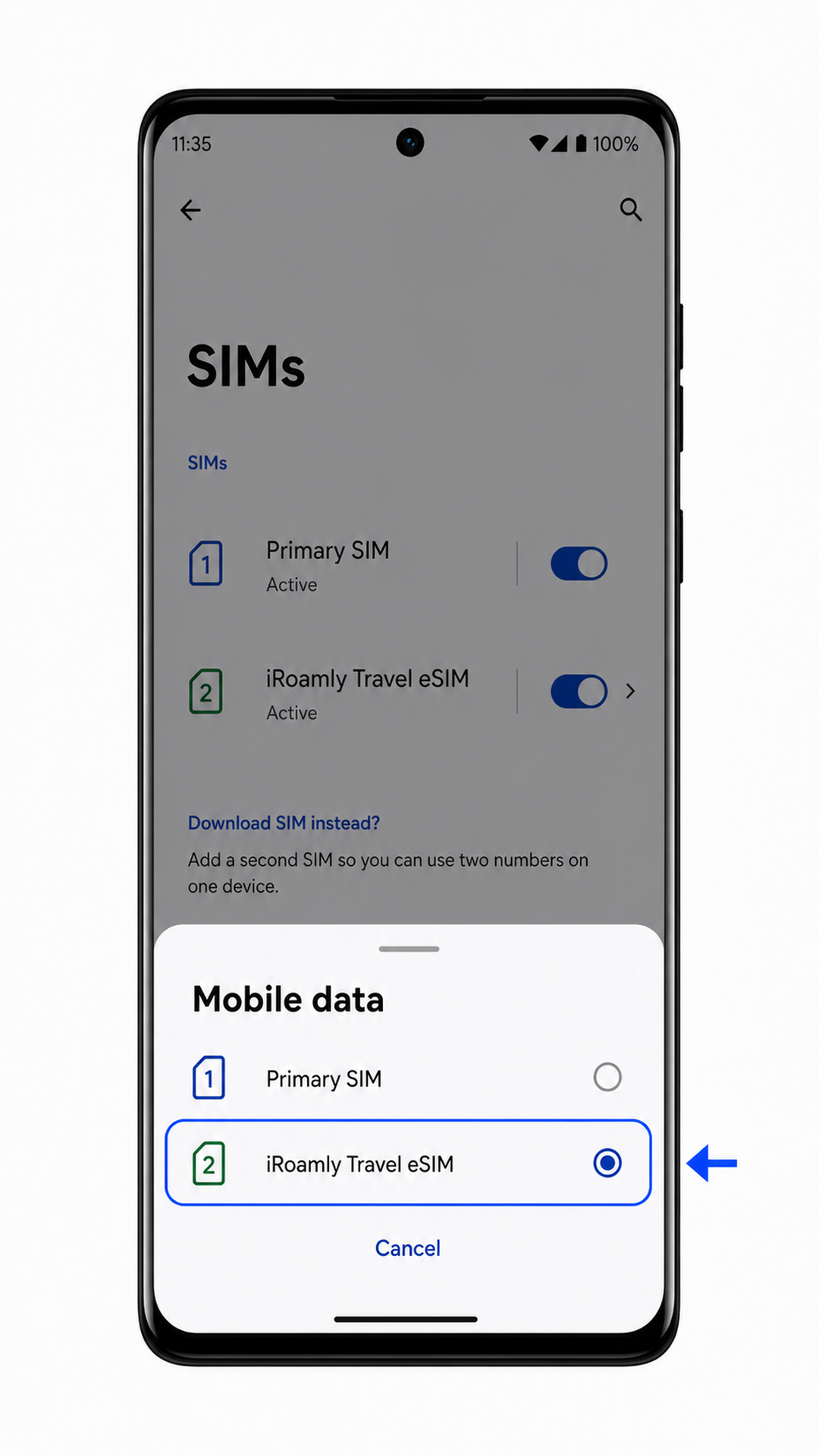
Mobil veri'ye dokunun ve Android veri kullanımı için hangi SIM'i kullanmanız gerektiğini sorduğunda iRoamly eSIM'i seçin.
Bu işlem, fiziksel SIM'iniz aramalar ve mesajlar için kullanılabilir kalırken seyahat eSIM'inizi veri hattınız haline getirir (ev planınız dolaşımı destekliyorsa).
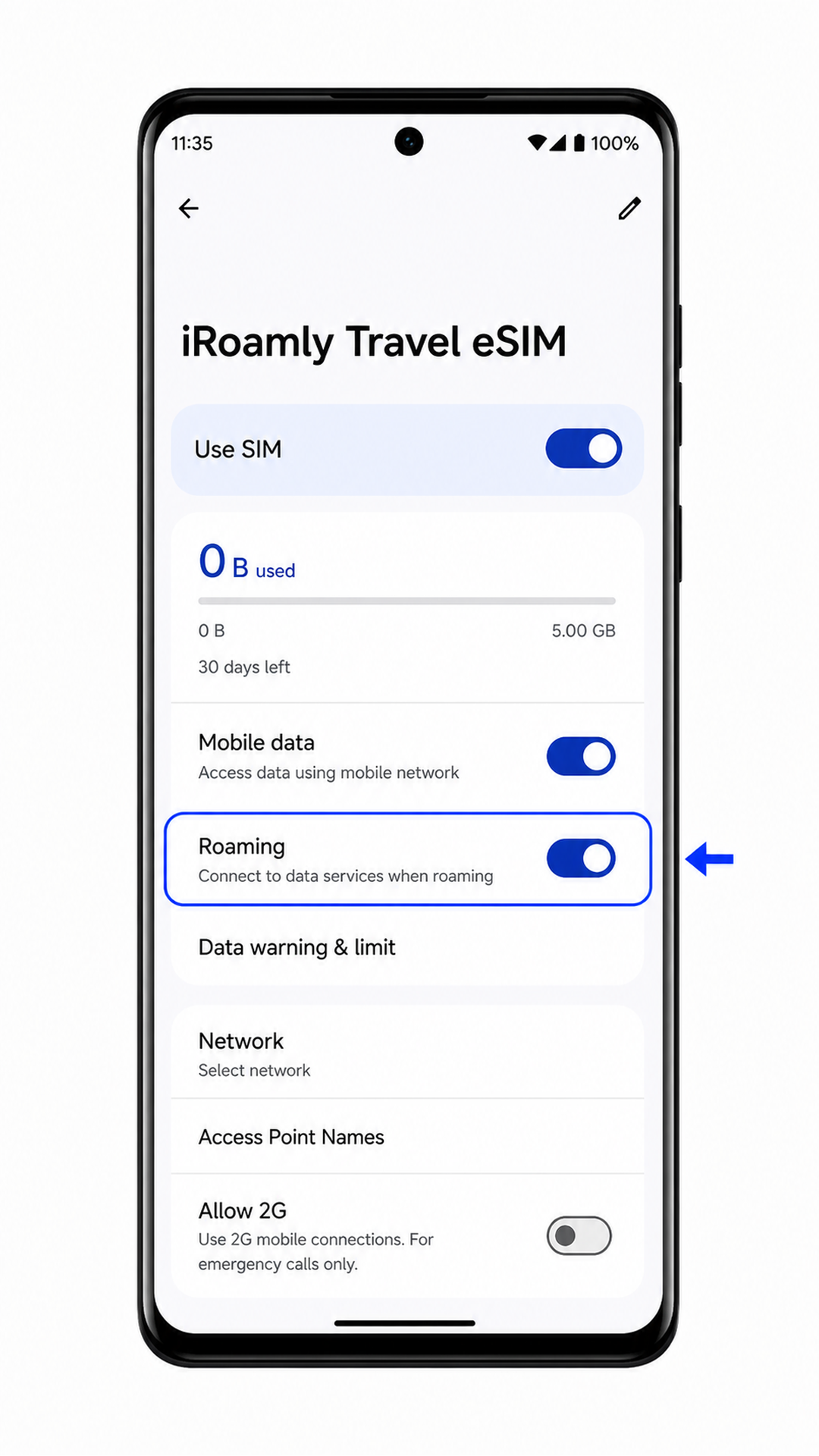
Gideceğiniz yerin planı veya iRoamly talimatları gerektiriyorsa iRoamly eSIM için Dolaşım'ı açın.
Seyahat eSIM verisinin yurt dışındaki iş ortağı ağlarına bağlanabilmesi için genellikle veri dolaşımının açık olması gerekir. Kendi operatörünüzün dolaşım hizmetini kullanmak istemediğiniz sürece ana SIM'iniz için dolaşımı açmaktan kaçının.
Sorun Giderme
SIM Ekle veya bir eSIM ayarla seçenekleri görünmüyorsa, Android sürümünüzü güncelleyin, telefonu yeniden başlatın ve Motorola Edge 50 Fusion bölgesel modelinizin eSIM desteklediğinden emin olun. Bazı pazar veya operatör modelleri eSIM özelliğini sunmayabilir.
QR kodu taranmıyorsa, QR kodunu görüntüleyen cihazın ekran parlaklığını artırın, kamera merceğini temizleyin ve yansımalardan kaçının. Alternatif olarak, SM-DP+ Adresi ve Aktivasyon Kodu bilgilerini kullanarak manuel kurulum yapabilirsiniz.
QR kodunun daha önce kullanıldığına dair bir uyarı alırsanız, eSIM'i silmeyin. Çoğu eSIM QR kodu yalnızca bir kez yüklenebildiği için iRoamly destek ekibiyle iletişime geçin.
Aktivasyon beklemede kalırsa, Wi-Fi bağlantınızı açık tutun ve birkaç dakika bekleyin. Bazı seyahat eSIM'lerinin aktivasyonu, yalnızca telefon desteklenen bir varış ağına bağlandığında tamamlanır.
eSIM başarıyla yüklendiği halde mobil veri çalışmıyorsa, Mobil veri ayarlarından iRoamly eSIM'ini seçin, bu eSIM için Dolaşım (Roaming) özelliğini açın, uçak modunu açıp kapatın ve telefonu yeniden başlatın.
Arama veya SMS hizmetleri çalışmıyorsa, iRoamly plan detaylarını kontrol edin. Birçok seyahat eSIM planı sadece veri odaklıdır; bu nedenle arama yapmak ve mesaj göndermek için birincil SIM kartınızı veya internet tabanlı bir arama uygulamasını kullanmanız gerekebilir.
Manuel kurulum başarısız olursa, SM-DP+ Adresi, Aktivasyon Kodu ve varsa Onay Kodu bilgilerinin iRoamly tarafından sağlandığı şekliyle birebir aynı olduğundan emin olun. Bilgileri girerken fazladan boşluk veya noktalama işareti eklemeyin.
Sonuç
Motorola Edge 50 Fusion cihazında iRoamly QR kodunu taramak en hızlı yöntemdir; çünkü Android 14 üzerinde Ağ & internet, SIM'ler ve SIM Ekle yolunu izlemek sizi doğrudan QR kurulum ekranına ulaştırır. QR kodunun aynı telefonda bulunması veya kameranın kodu okuyamaması gibi durumlar için manuel giriş yöntemini bilmekte de fayda vardır; bu durumda SM-DP+ Adresi ve Aktivasyon Kodunu dikkatlice girmeniz yeterlidir.
Kurulum tamamlandıktan sonra Ayarlar > Ağ & internet > SIM'ler bölümüne dönerek iRoamly profilinin göründüğünden ve "SIM'i kullan" seçeneğinin etkin olduğundan emin olun. Seyahatinizden önce Mobil veri için iRoamly eSIM'inizi seçin, planınız gerektiriyorsa bu eSIM için Dolaşım özelliğini açın ve operatör dolaşım ücretleri ile karşılaşmamak için birincil SIM'inizin veri bağlantısını devralmadığından emin olun.