
Motorola Edge 50 Pro, uyumlu bölgesel modellerde eSIM özelliğini desteklemektedir ve iRoamly, bu modeli desteklenen Motorola cihazları listesinde bulundurmaktadır. Kullanılabilirlik durumu yine de ülkeye, operatör yazılımına ve cihazın kilitli olup olmamasına göre değişiklik gösterebilir; bu nedenle seyahatinizden önce "SIM Ekle" veya "eSIM ayarla" seçeneklerinin göründüğünden emin olun.
Bu kılavuz, Motorola'nın saf Android'e yakın Hello arayüzü ile çalışan Android 14 yüklü Motorola Edge 50 Pro modelini baz almaktadır. İzlenmesi gereken genel yol Ayarlar > Ağ ve internet > SIM'ler şeklindedir; kurulum süreci "SIM Ekle" ve "eSIM ayarla" adımlarıyla devam eder.
iRoamly QR kodunuz başka bir ekranda veya basılı bir kopyada yer alıyorsa QR kod yöntemini kullanın. Kameranın kodu tarayamadığı durumlarda veya iRoamly size SM-DP+ Adresi ve Aktivasyon Kodu gibi ayrı ayrı aktivasyon bilgileri sağladığında manuel giriş yöntemini tercih edin.
iRoamly eSIM Kurulumunuzdan Önce
İşleme başlamadan önce Motorola Edge 50 Pro cihazınızı sabit bir Wi-Fi ağına bağlayın. Bir eSIM profilini indirmek internet bağlantısı gerektirir.
Telefonunuzun SIM kilidinin kapalı olduğundan ve bölgenizdeki Edge 50 Pro modelinin eSIM desteğine sahip olduğundan emin olun. Bazı Motorola eSIM destek sayfalarında bölgesel farklılıklar belirtilmektedir.
iRoamly QR kodunuzu farklı bir cihazda hazır bulundurun veya manuel aktivasyon bilgilerini içeren iRoamly satın alma detaylarınızı açın.
iRoamly destek ekibi tarafından talimat verilmedikçe yüklü bir iRoamly eSIM profilini silmeyin. Birçok seyahat eSIM profili, cihazdan kaldırıldıktan sonra tekrar yüklenemez.
Plan şartlarınız izin veriyorsa eSIM kurulumunu seyahatinizden 1-2 gün önce yapın; ancak öncesinde plan detayları sayfasını kontrol edin. iRoamly eSIM geçerlilik süresi aktivasyon ile başlar ve bu tetikleyici işlem plana göre değişiklik gösterebilir.
iRoamly seyahat eSIM planları yalnızca veri içeriyor olabilir. Sesli arama ve SMS özellikleri plana göre değişiklik gösterir, bu yüzden bu hizmetlere güvenmeden önce ilgili plan detaylarını mutlaka inceleyin.
Menü adları yazılım sürümüne, operatör yapılandırmasına veya bölgeye göre küçük farklılıklar gösterebilir. Eğer SIM menüsünü göremiyorsanız, Ayarlar kısmında eSIM veya SIM araması yapın.
Yöntem 1: QR Kodu Tarayarak eSIM Kurulumu
Adım 1. Ayarlar'ı açın ve ardından Ağ ve internet'e dokunun.
Burada internet, aramalar, SMS, erişim noktası ve SIM ayarları gibi Android ağ seçeneklerini göreceksiniz.

Adım 2. SIM'ler'e dokunun.
Telefonunuz, fiziksel SIM kartlarınızın ve indirilmiş eSIM profillerinizin yönetileceği SIM yönetimi sayfasını açacaktır.

Adım 3. SIM ekle'ye dokunun.
Edge 50 Pro, SIM kurulum sürecini başlatacak ve size indirilmiş bir SIM/eSIM ekleme seçeneği sunacaktır.

Adım 4. Bir eSIM kurun'a dokunun.
Telefon, eSIM indirme işlemini hazırlayacak ve ardından QR tarayıcıyı açacaktır.

Adım 5. Kameranızı iRoamly QR koduna tutun ve Android planı onayladığında İndir veya Ekle seçeneğine dokunun.
QR kodunu telefon tanıyana kadar ekranda tutun. Onay işleminin ardından eSIM profilinin indirilmesini ve SIM'ler sayfasına eklenmesinin tamamlanmasını bekleyin.

Yöntem 2: eSIM'i Manuel Olarak Yükleyin
Adım 1. Ayarlar'ı açın, ardından Ağ ve internet'e dokunun.
Manuel kuruluma aynı SIM kurulum akışı üzerinden ulaşıldığı için, QR yöntemini daha önce denemiş olsanız bile aynı başlangıç noktasını kullanın.
Adım 2. SIM'ler'e dokunun.
Telefonun aktif SIM'leri listelediği ve yeni bir SIM profili eklemenize olanak tanıyan SIM yönetimi sayfasına dönmelisiniz.
Adım 3. SIM ekle'ye dokunun.
Android, fiziksel bir SIM eklemek veya bir eSIM profili indirmek için kurulum seçeneklerini sunmalıdır.
Adım 4. Bir eSIM kur'a dokunun.
Telefon, QR kurulumunda kullanılan eSIM kurulum akışını açacaktır.
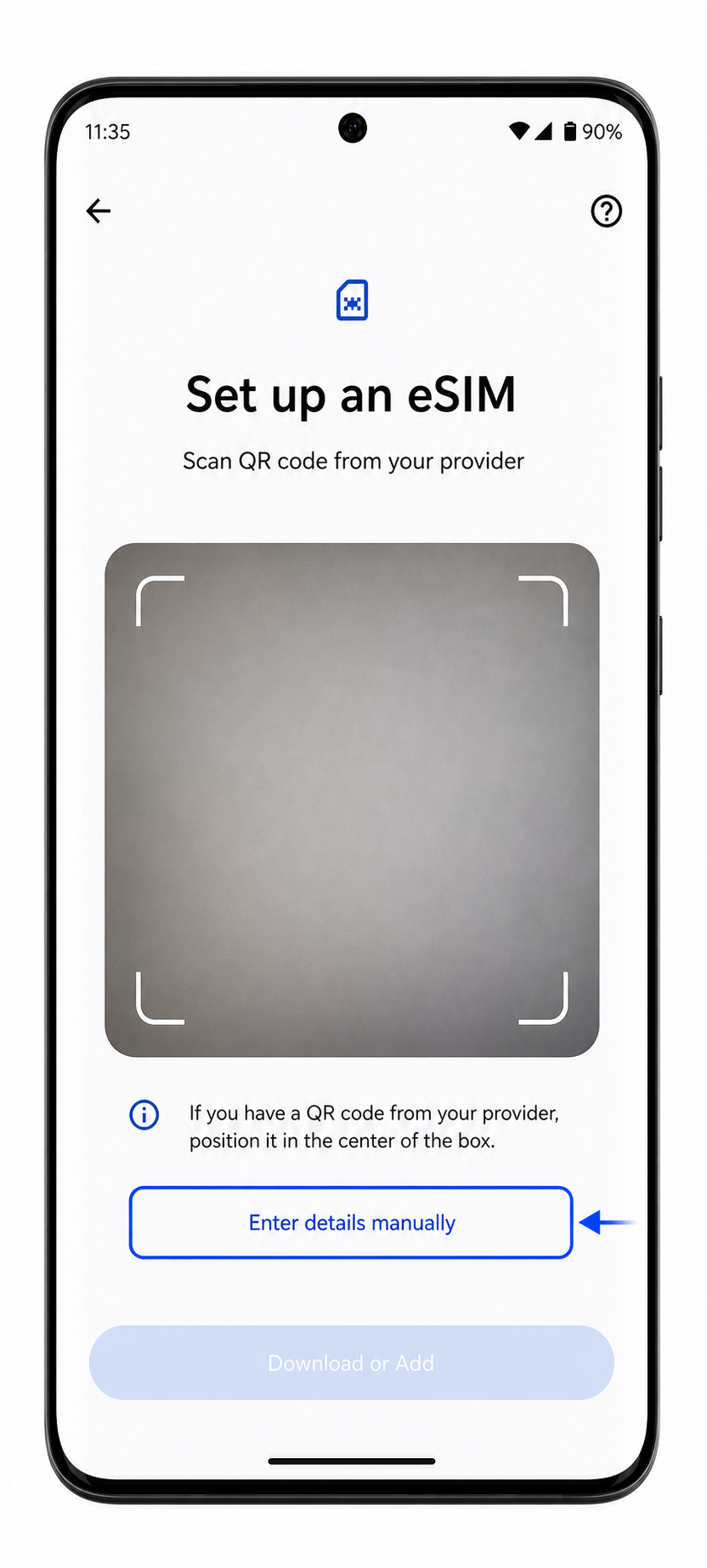
Adım 5. QR tarayıcı ekranında, Ayrıntıları manuel olarak girin veya Kodu manuel olarak girin seçeneğine dokunun.
Manuel giriş sayfası açılmalıdır. Eğer yazılımınızda "Yardıma mı ihtiyacınız var?" seçeneği çıkarsa önce ona dokunun, ardından manuel giriş seçeneğini tercih edin.
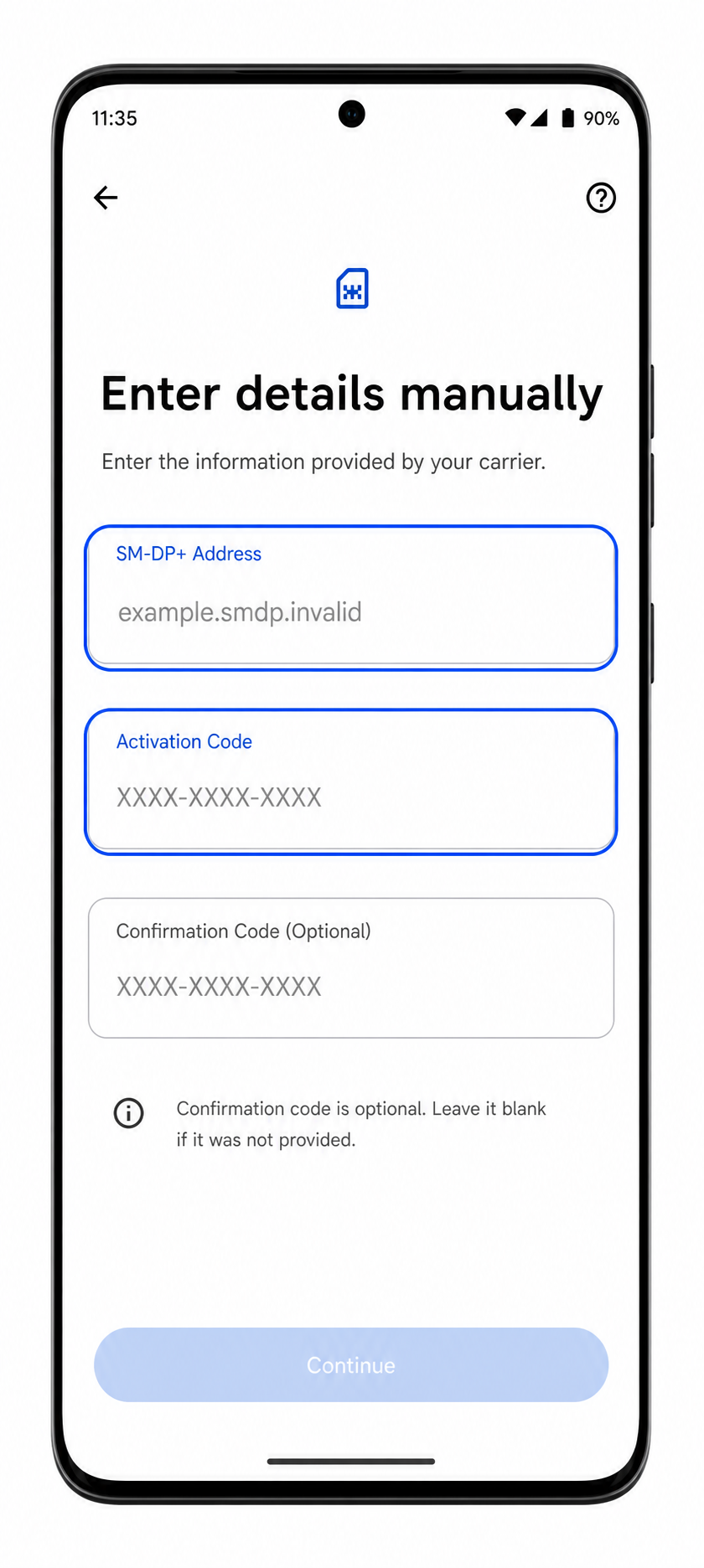
Adım 6. iRoamly SM-DP+ Adresini ve Etkinleştirme Kodunu girin, eğer iRoamly bir Onay Kodu sağladıysa onu da ekleyin ve ardından Devam et veya İndir seçeneğine dokunun.
iRoamly sipariş sayfanızda veya e-postanızda belirtilen harfleri, sayıları ve sembolleri birebir kullanın. Android bilgileri doğruladıktan sonra indirmeyi onaylayın ve profil eklenene kadar bekleyin.
iRoamly eSIM'inizin Yüklü Olduğunu Nasıl Doğrulayabilirsiniz
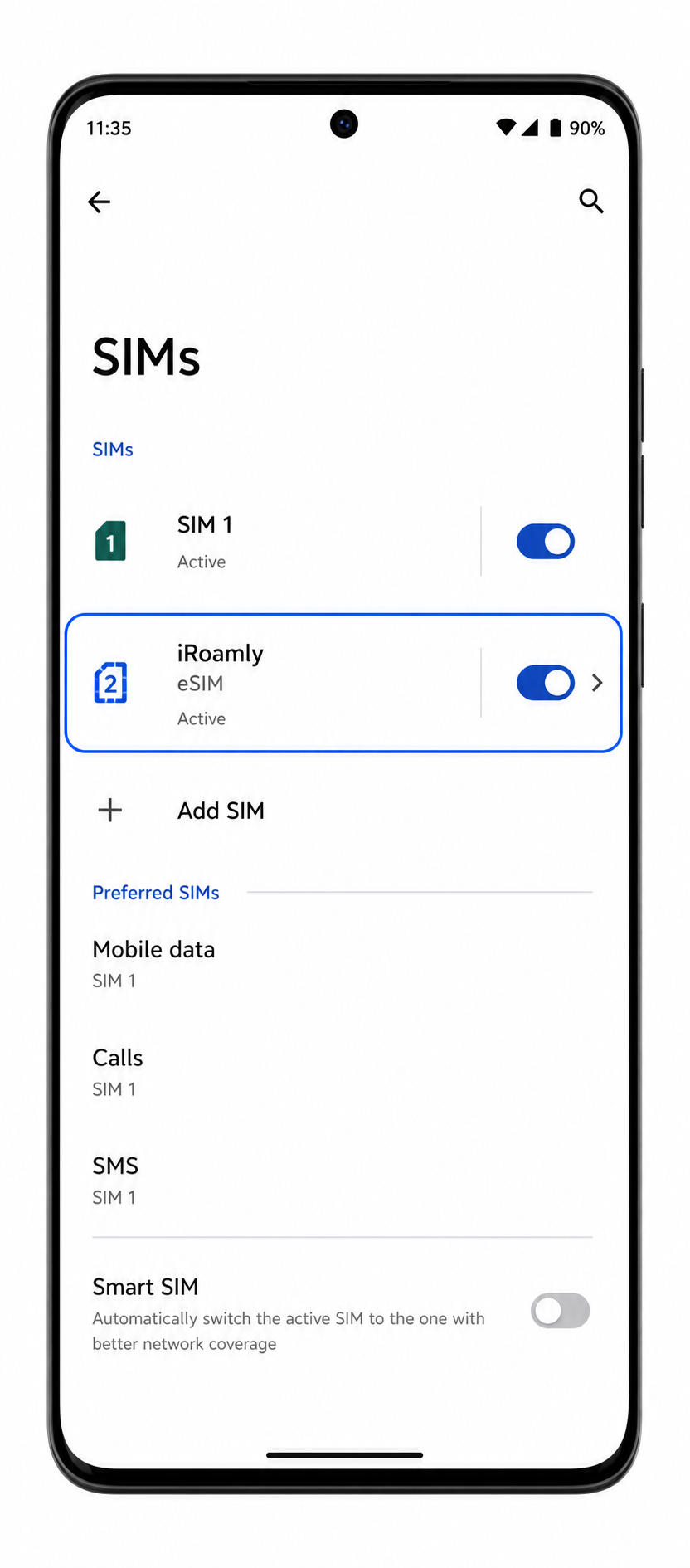
Adım 1. Ayarlar > Ağ ve internet > SIM'ler kısmına gidin, ardından yeni eklenen eSIM profiline bakın.
Profil, bir operatör adı veya iRoamly olarak yeniden adlandırabileceğiniz bir etiketle görünebilir. Bu profil, fiziksel SIM'inizden ayrı bir listede yer almalıdır.
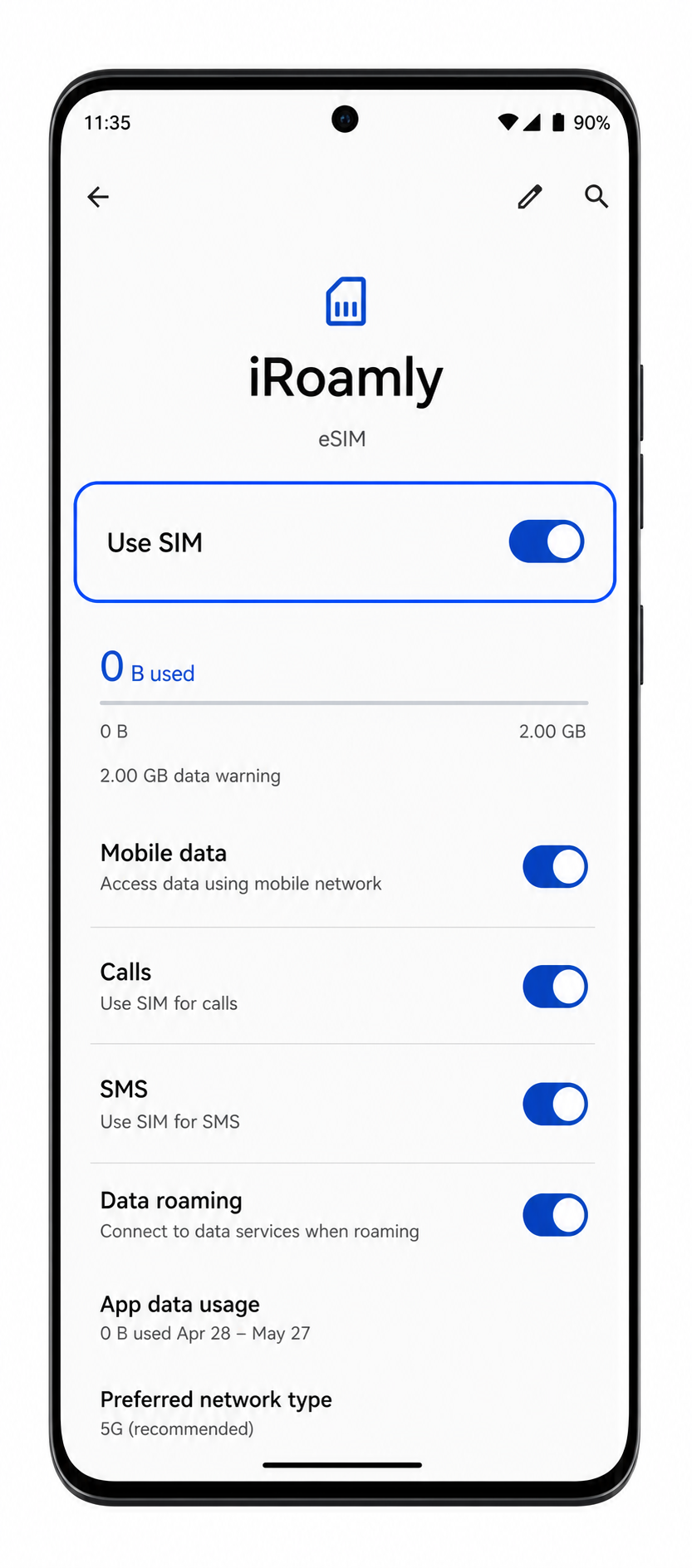
Adım 2. Yeni eSIM profiline dokunun ve SIM'i kullan seçeneğinin kullanılabilir veya açık durumda olduğunu kontrol edin.
Bu işlem, profilin yüklü olduğunu doğrular. iRoamly planınız yalnızca veri içeriyorsa, plan detaylarında aksi belirtilmedikçe arama veya SMS özelliklerinin çalışmasını beklemeyin.
Mobil Veri için eSIM Yapılandırması
Adım 1. Ayarlar > Ağ & internet > SIM'ler yolunu izleyin ve iRoamly eSIM profiline dokunun.
eSIM detayları sayfası; planınıza ve Android sürümünüze bağlı olarak mobil veri, aramalar, SMS ve dolaşım seçeneklerini gösterecektir.
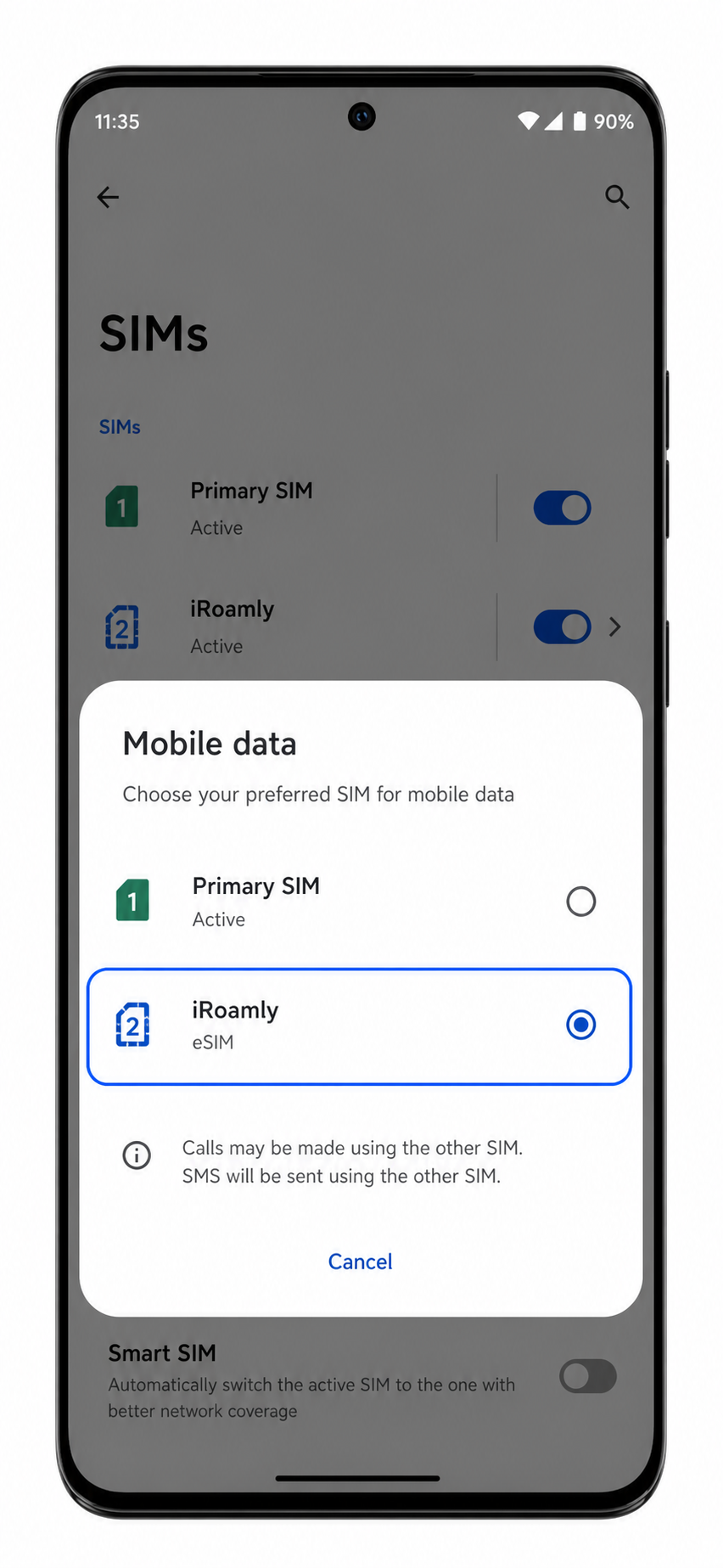
Adım 2. Mobil veri veya mobil veri için Tercih edilen SIM seçeneğini iRoamly eSIM olarak ayarlayın.
Bu işlem, Edge 50 Pro cihazınızın internete bağlanmak için birincil SIM kartınız yerine iRoamly seyahat eSIM'ini kullanmasını sağlayacaktır.
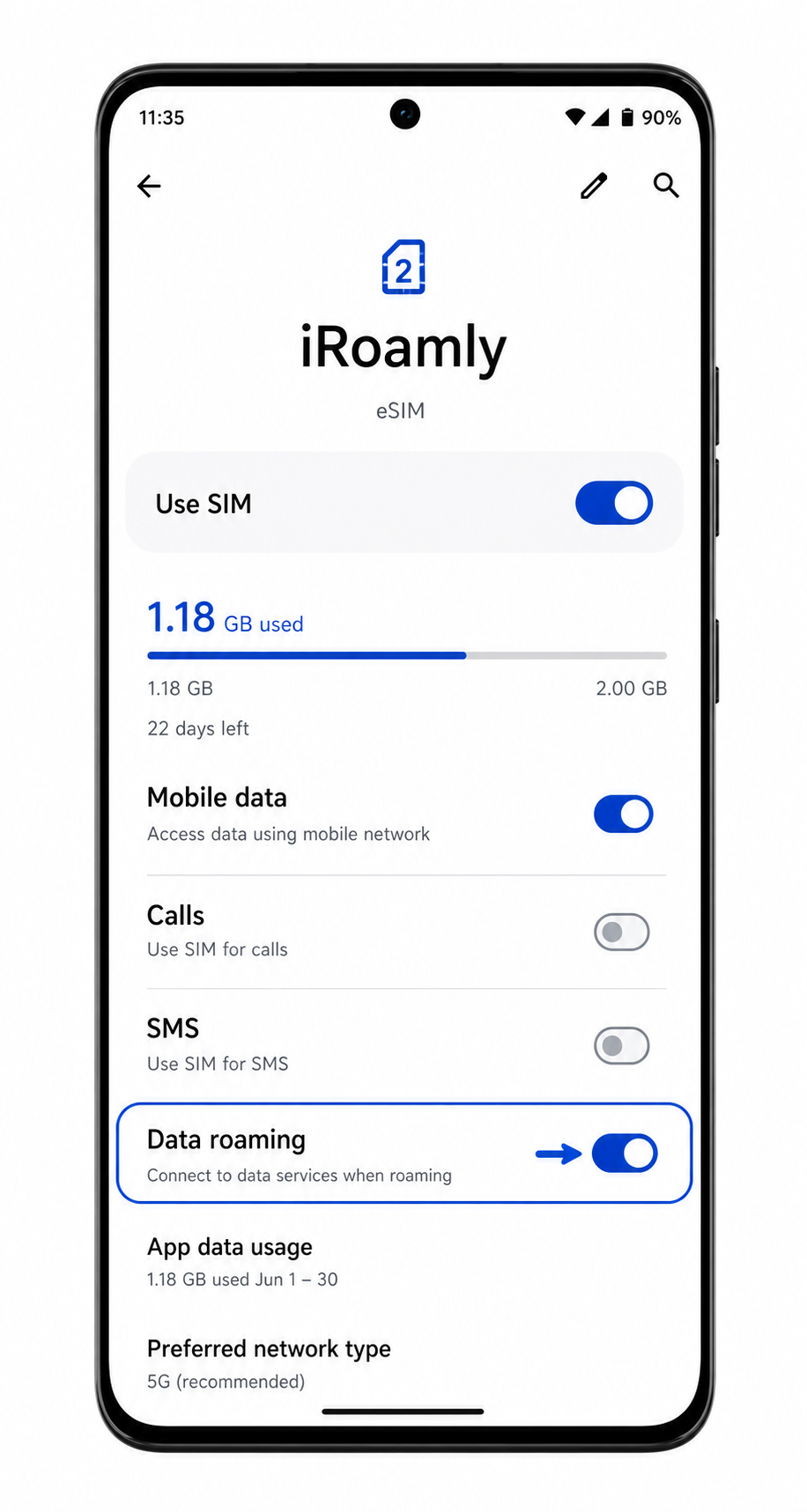
Adım 3. Gideceğiniz yerdeki planınız gerektiriyorsa, iRoamly eSIM için Dolaşım veya Veri dolaşımı özelliğini açın.
Birçok seyahat eSIM'i, yurt dışında ortak ağlara bağlanabilmek için veri dolaşımının açık olmasını gerektirir. Beklenmedik ücretlerle karşılaşmamak için birincil SIM kartınızda dolaşımı kapalı tutun.
Sorun Giderme
SIM Ekle veya eSIM Kur seçeneği görünmüyorsa, telefonun kilitli olmadığından emin olun, Android'i güncelleyin, telefonu yeniden başlatın ve bölgesel Motorola Edge 50 Pro varyantınızın eSIM destekleyip desteklemediğini kontrol edin.
QR kodu taranmıyorsa, QR kodunu gösteren cihazın ekran parlaklığını artırın, kamera lensini temizleyin, kodu düz bir zeminde tutun veya manuel giriş yöntemine geçin.
Android, QR kodunun zaten kullanıldığını belirtirse, eSIM'i silmeyin. Çoğu eSIM QR kodu tek kullanımlık olduğundan iRoamly destek ekibiyle iletişime geçin.
Manuel giriş başarısız olursa, SM-DP+ Adresi ve Aktivasyon Kodundaki her karakteri dikkatlice kontrol edin. Kodun başında veya sonunda fazladan boşluk olmadığından emin olun.
eSIM yüklü olmasına rağmen veri bağlantısı yoksa, mobil veri için iRoamly eSIM'i seçin, ilgili eSIM için veri dolaşımını açın, telefonu yeniden başlatın ve sinyal olan bir bölgede tekrar deneyin.
Aktivasyon beklemede kalırsa, Wi-Fi bağlantısında birkaç dakika bekleyin ve ardından Edge 50 Pro'yu yeniden başlatın. Bazı profiller ancak telefon desteklenen bir hedef ağa bağlandığında etkinleşir.
Aramalar veya SMS çalışmıyorsa, iRoamly plan detaylarını kontrol edin. Birçok seyahat eSIM planı yalnızca mobil veri hizmeti sunar.
Sonuç
Motorola Edge 50 Pro cihazınız seyahat bağlantısı için hazır hale geldiğinde, ana numaranızı kullanma şeklinizi değiştirmeden eSIM teknolojisinden yararlanabilirsiniz. Günlük kullanım ve seyahat verisi için ayrı profiller kullanmak, kolaylık ve esneklik arasında pratik bir denge sağlar.
İster iş ister tatil amaçlı seyahat ediyor olun, mobil verinizin önceden hazır olması; navigasyon, iletişim ve çevrimiçi erişim gibi ihtiyaçlarınızı çok daha kolay hale getirecektir. Seyahatinizden önce ne kadar hazırlıklı olursanız, bağlantı deneyiminiz de o kadar sorunsuz olacaktır.