
Motorola Edge 50, Motorola'nın stok Android'e yakın Ayarlar düzeniyle çalışır; bu nedenle eSIM yoluna genellikle Ayarlar > Ağ ve internet > SIM'ler kısmından ulaşılır. eSIM destekli bölgesel modellerde, telefonun eSIM Ekle seçeneğini sunduğu ve bir seyahat eSIM profili indirmenize olanak tanıdığı yer burasıdır.
Başlamadan önce, Edge 50 cihazınızın tam bölgesini ve SIM özelliklerini kontrol edin. Bazı Motorola Edge 50 modelleri yalnızca fiziksel çift SIM destekli olarak satılmaktadır; bu nedenle telefonunuzda eSIM Ekle veya eSIM İndir seçeneği görünmüyorsa, cihazınız o pazarda eSIM kurulumunu desteklemiyor olabilir.
Bu kılavuz, her iki iRoamly kurulum yöntemini de ele almaktadır: iRoamly QR kodunu taramak ve eSIM bilgilerini manuel olarak girmek. QR kodu yöntemi daha hızlıdır; manuel giriş yöntemi ise QR kodunu başka bir cihazdan görüntülediğinizde, kameranız tarama yapamadığında veya yalnızca SM-DP+ adresi ile aktivasyon koduna sahip olduğunuz durumlarda kullanışlıdır.
iRoamly eSIM'inizi Kurmadan Önce
eSIM profilini indirmeden önce Motorola Edge 50 cihazınızı sabit bir Wi-Fi ağına bağlayın.
Telefonunuzun operatör kilitli olmadığından ve sahip olduğunuz bölgesel modelin eSIM desteklediğinden emin olun.
iRoamly QR kodunuzu, SM-DP+ Adresinizi, Aktivasyon Kodunuzu ve gerekirse Onay Kodunuzu hazır tutun.
iRoamly destek ekibi tarafından talimat verilmedikçe, kurulum sonrasında iRoamly eSIM'inizi silmeyin. Birçok eSIM profili silindikten sonra yeniden yüklenemeyebilir.
Eğer planınız uygunsa, eSIM kurulumunu seyahatinizden 1-2 gün önce yapın; ancak öncesinde iRoamly sipariş detaylarınızı mutlaka inceleyin. iRoamly planınızın geçerlilik süresi aktivasyonla birlikte başlar ve aktivasyonun gerçekleşme şekli plana göre değişiklik gösterebilir.
Sesli arama ve SMS özelliklerinin kapsamı için ilgili iRoamly plan detaylarını kontrol edin. Birçok seyahat eSIM planı sadece veri kullanımına odaklıdır; bu nedenle ses ve SMS hizmetleri her zaman garanti edilmez.
Yöntem 1: QR Kodu Tarayarak eSIM Yükleme
Motorola Edge 50 cihazınızda Ayarlar'ı açın ve ardından Ağ ve internet seçeneğine dokunun.
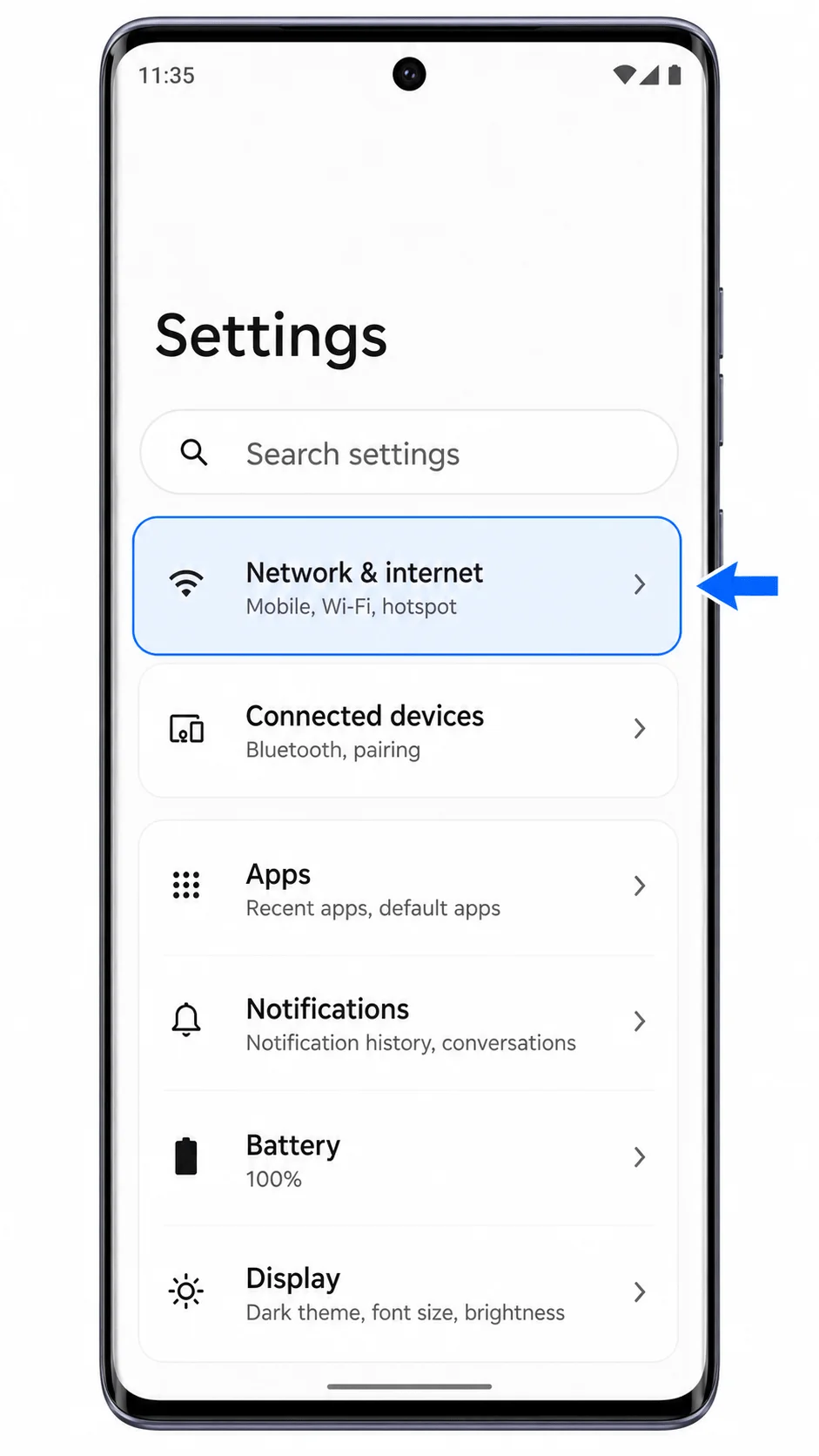
Ağ ve internet ekranında SIM'ler seçeneğine dokunun. Ardından SIM yönetim sayfanızı görmelisiniz.
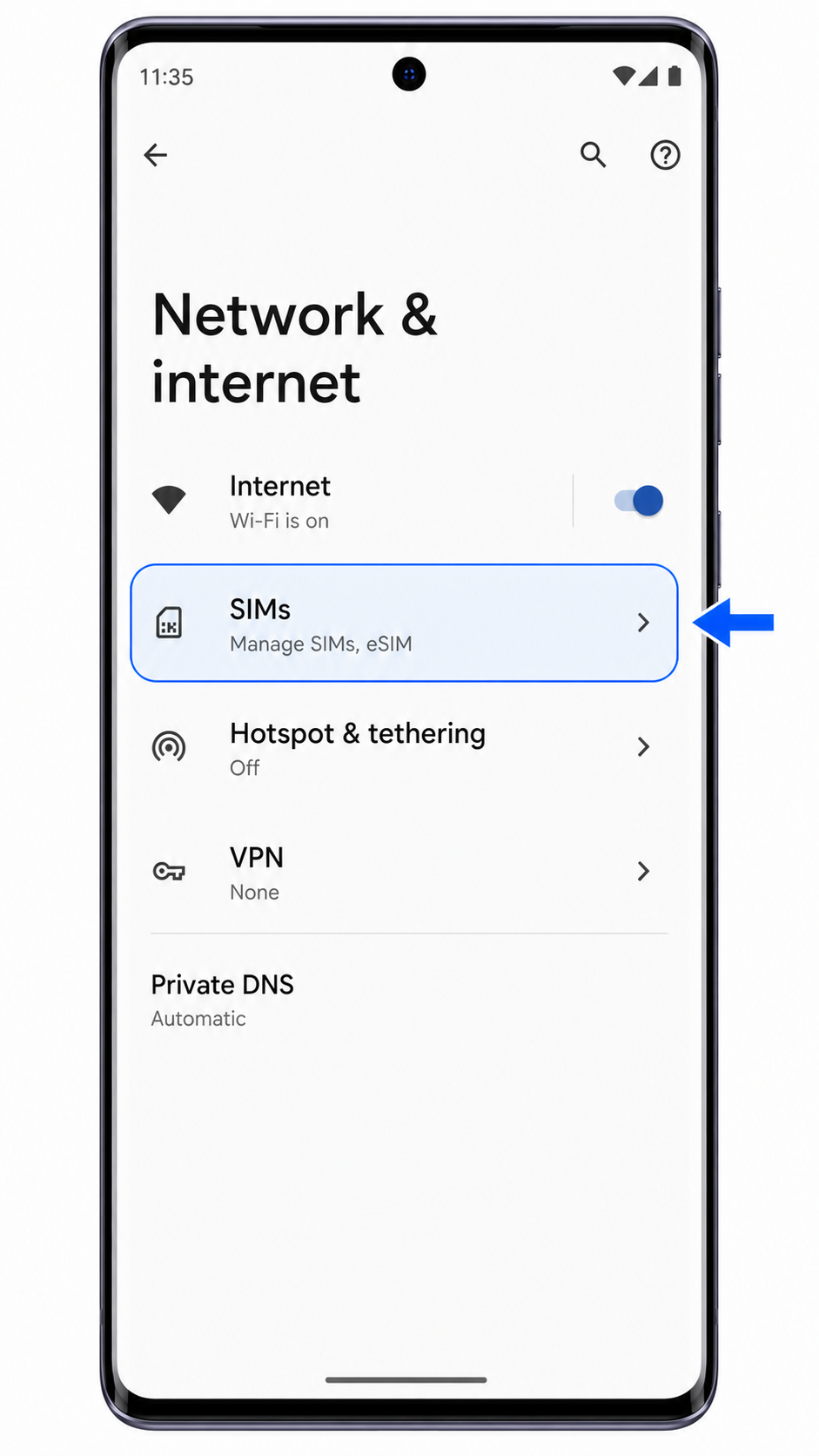
eSIM Ekle seçeneğine dokunun. Eğer bu seçenek görünmüyorsa burada durun ve Edge 50 modelinizin bölgesel sürümünün eSIM destekleyip desteklemediğini doğrulayın.
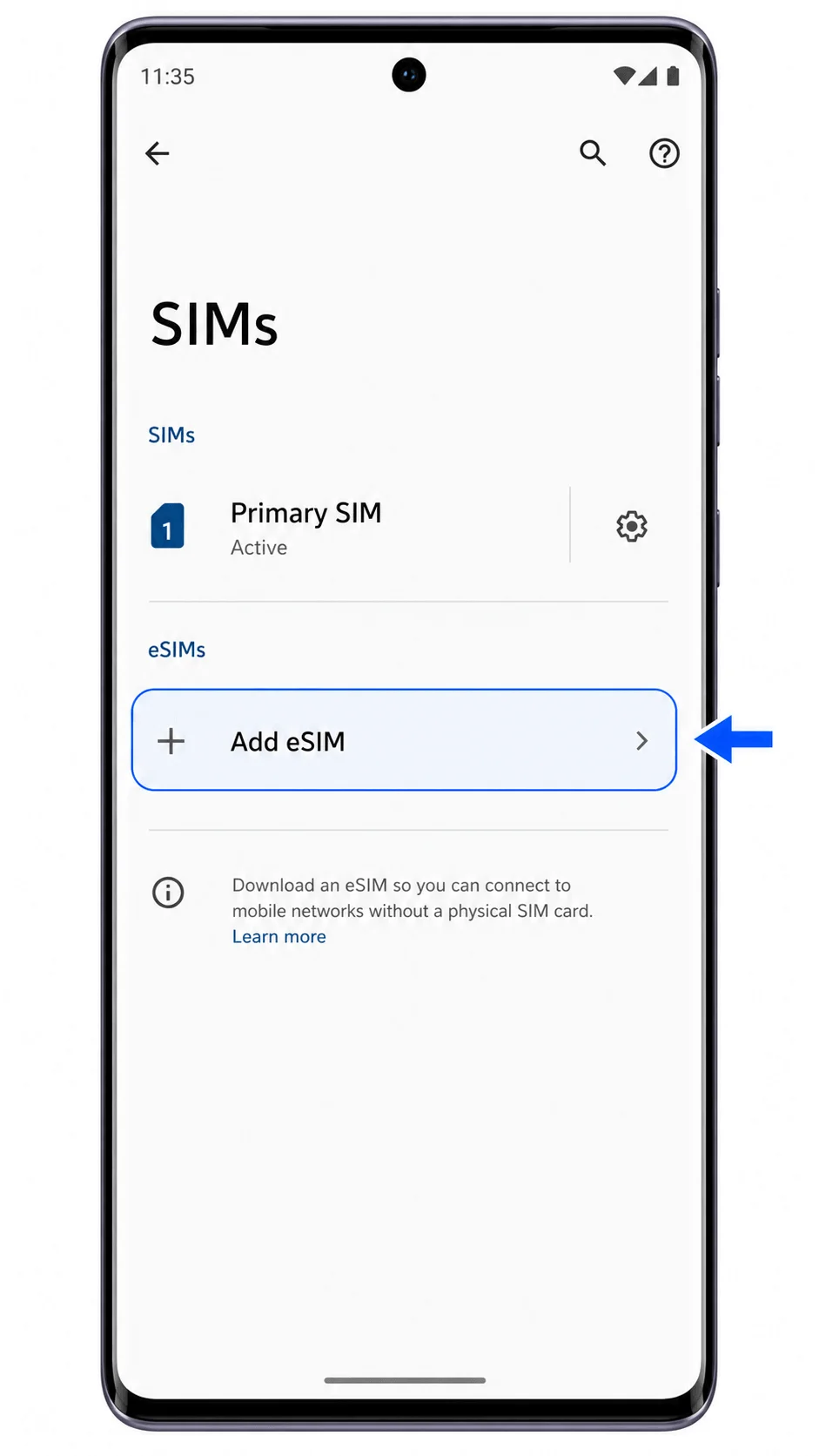
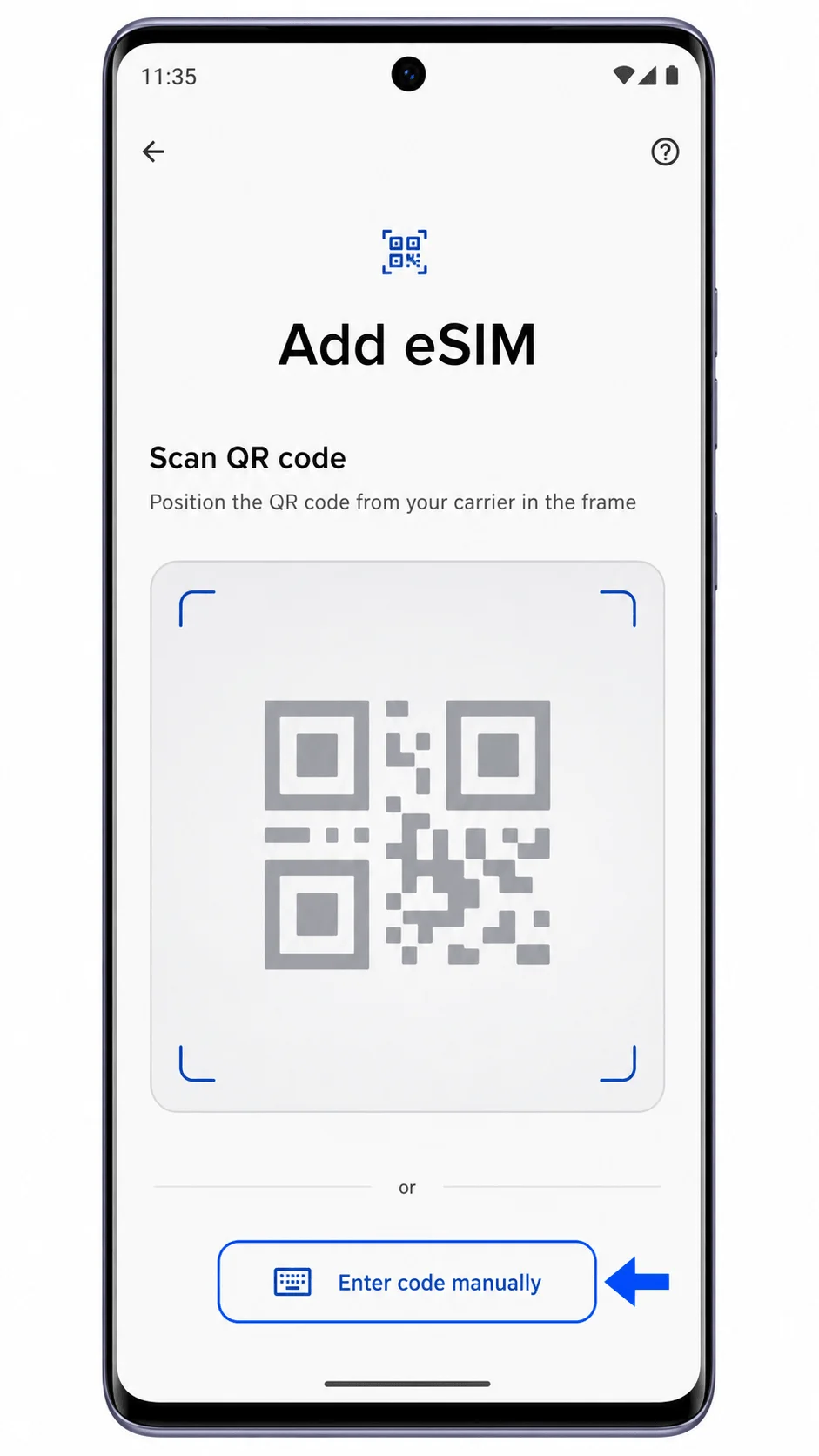
eSIM Ekle ekranında, satın alma işleminizin ardından gönderilen e-postada veya iRoamly hesap sayfanızda bulunan iRoamly QR kodunu tarayın.
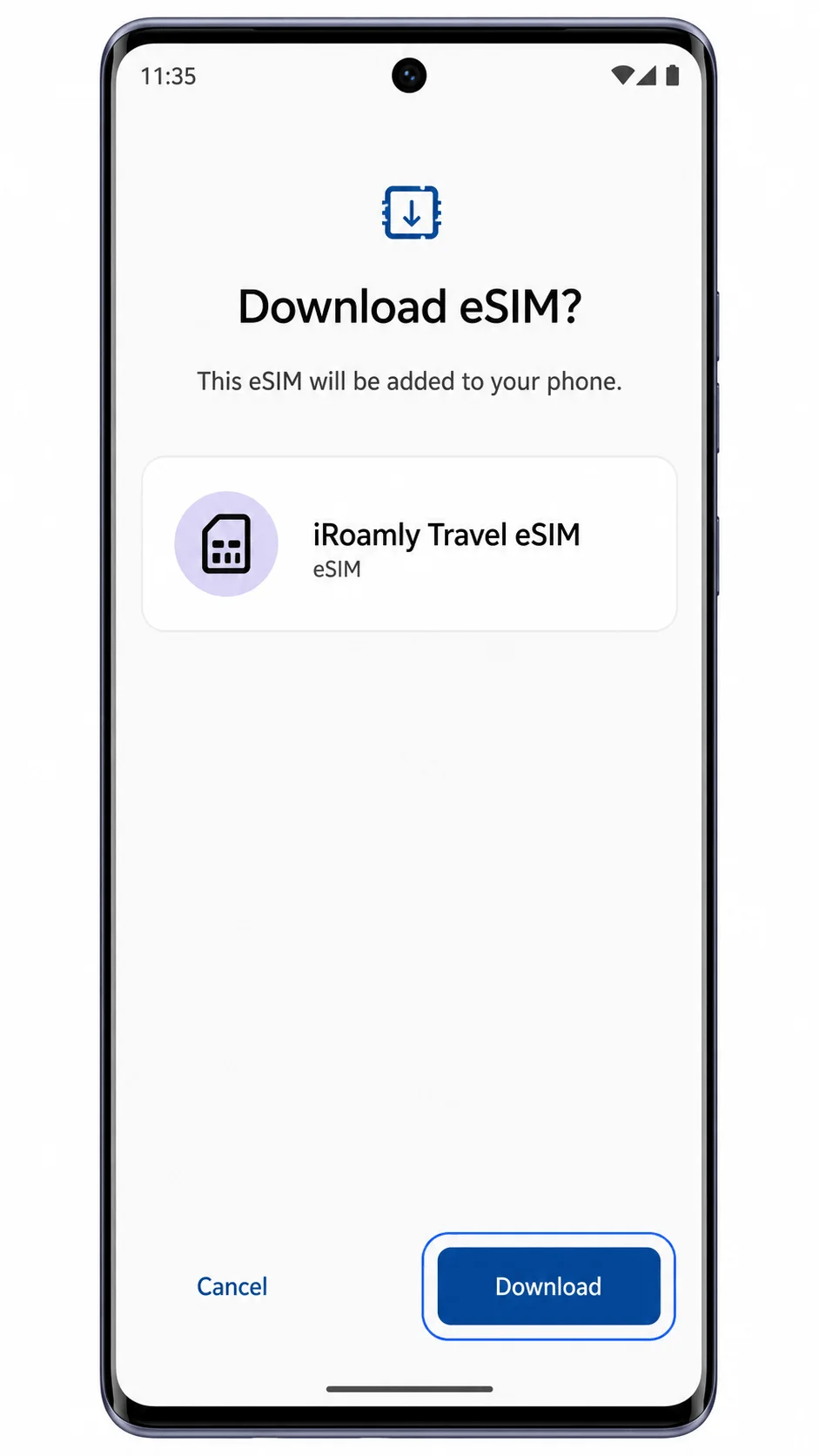
Telefon iRoamly eSIM indirme ekranını gösterdiğinde, profil adını kontrol edin ve İndir düğmesine dokunun. İndirme işlemi tamamlanana kadar cihazınızı Wi-Fi'ye bağlı tutun.
Yöntem 2: eSIM'i Manuel Olarak Yükleyin
Motorola Edge 50 cihazınızda Ayarlar'ı açın ve ardından Ağ ve internet seçeneğine dokunun.
SIM yönetimi ekranını açmak için SIM'ler kısmına dokunun.
eSIM ekle seçeneğine dokunun. Telefon, eSIM kurulum ekranını açacaktır.
QR tarayıcının altında yer alan Kodu manuel gir seçeneğine dokunun.
iRoamly SM-DP+ Adresini ve Aktivasyon kodunu, iRoamly bilgilerinizde gösterildiği şekilde eksiksiz girin. Eğer iRoamly bir Onay kodu sağlıyorsa, bu kodu isteğe bağlı alana girin ve ardından Devam et düğmesine dokunun.
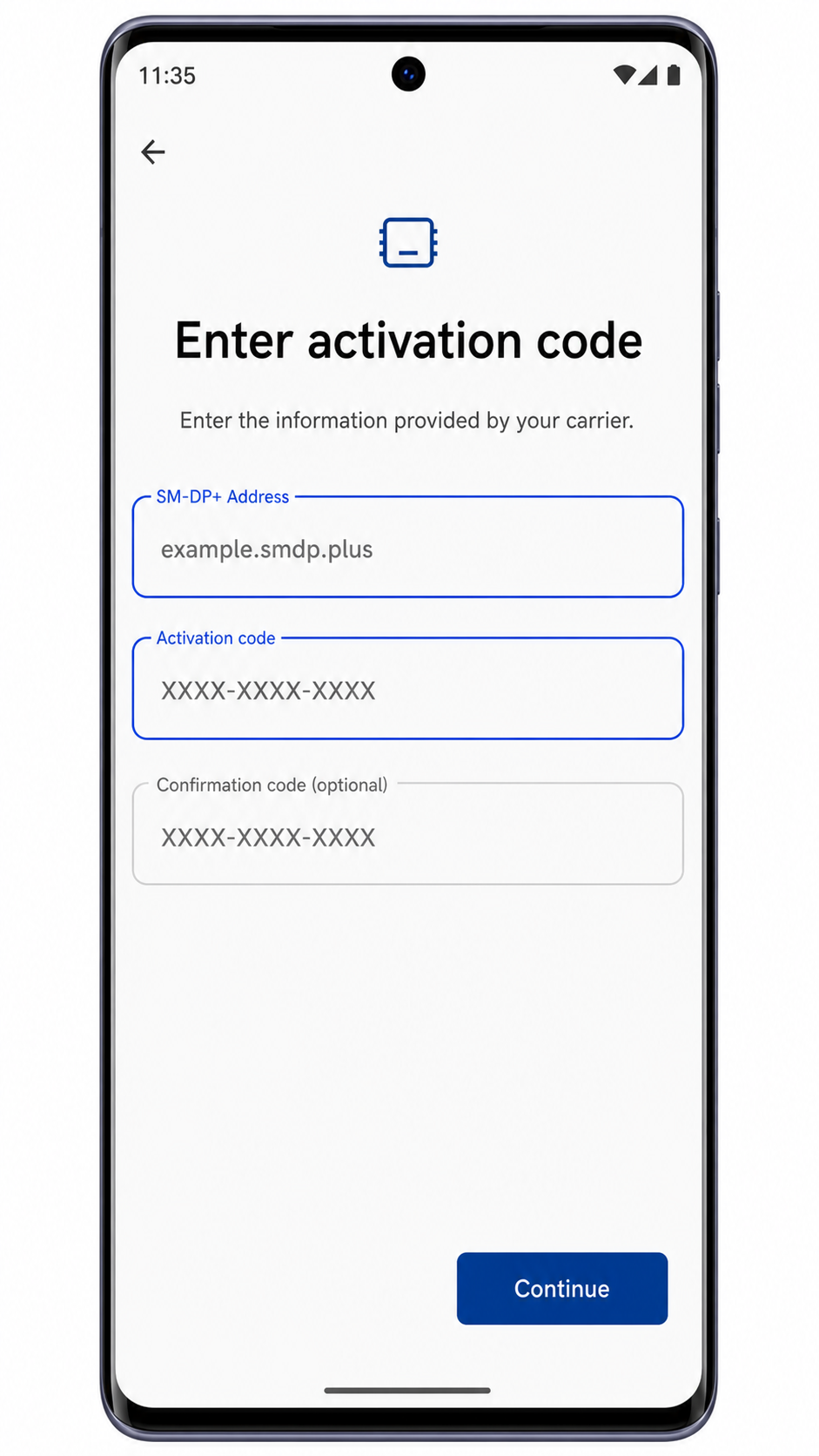
iRoamly eSIM profilini gözden geçirin ve İndir'e dokunun. Kurulum ekranından ayrılmadan önce Android'in eSIM ekleme işlemini tamamlamasını bekleyin.
iRoamly eSIM'inizin Yüklü Olduğunu Nasıl Doğrularsınız
Ayarlar > Ağ ve internet > SIM'ler bölümüne gidin. iRoamly Seyahat eSIM'inin SIM listesinde göründüğünü ve indirildi veya aktif durumda olduğunu doğrulayın.
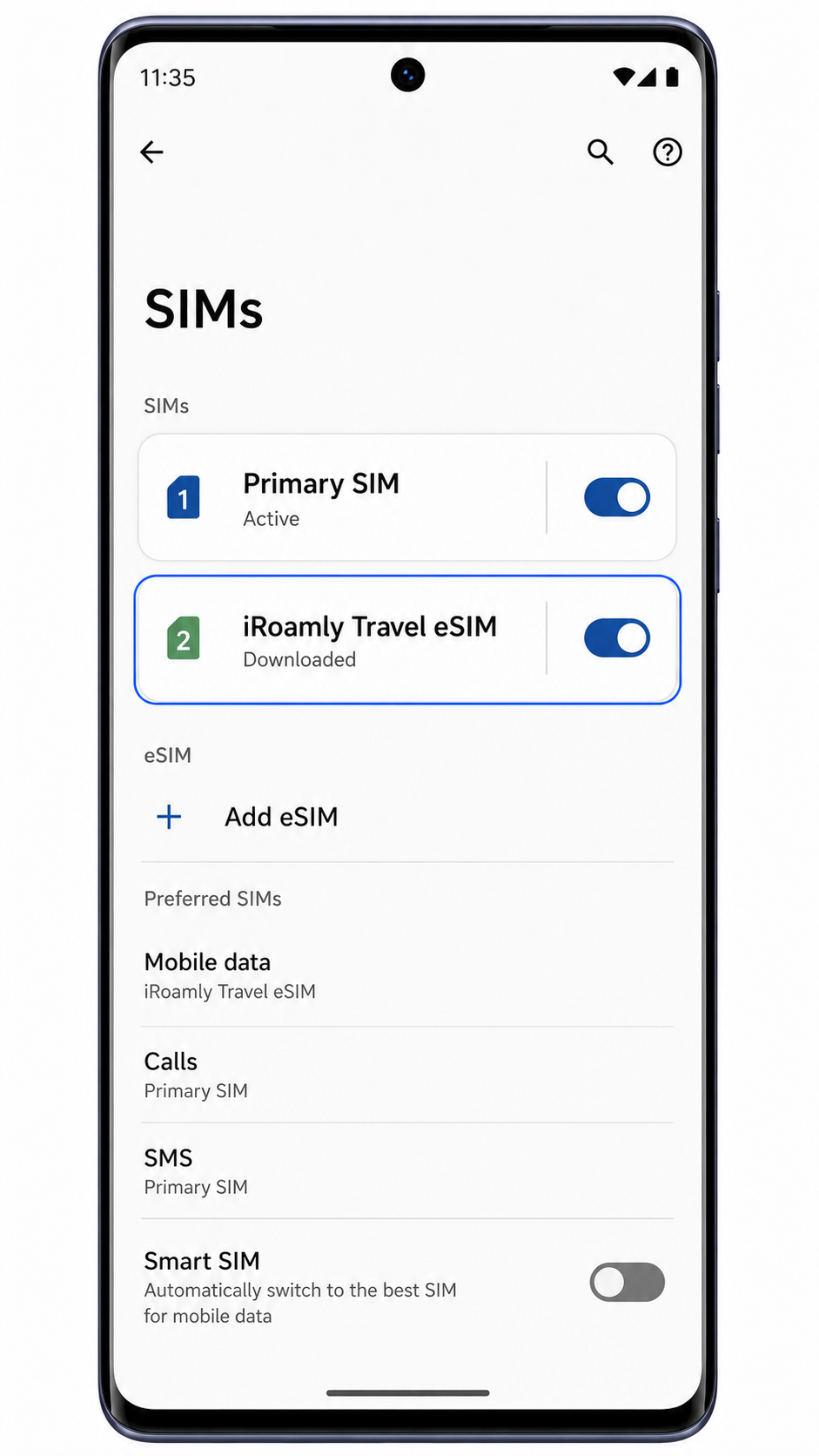
iRoamly hattının açılabilir olduğunu kontrol edin. Eğer iRoamly planınız yalnızca mobil veri içeriyorsa, bu eSIM üzerinden arama veya SMS özelliklerinin çalışmasını beklemeyin.
Mobil Veri için eSIM Yapılandırması
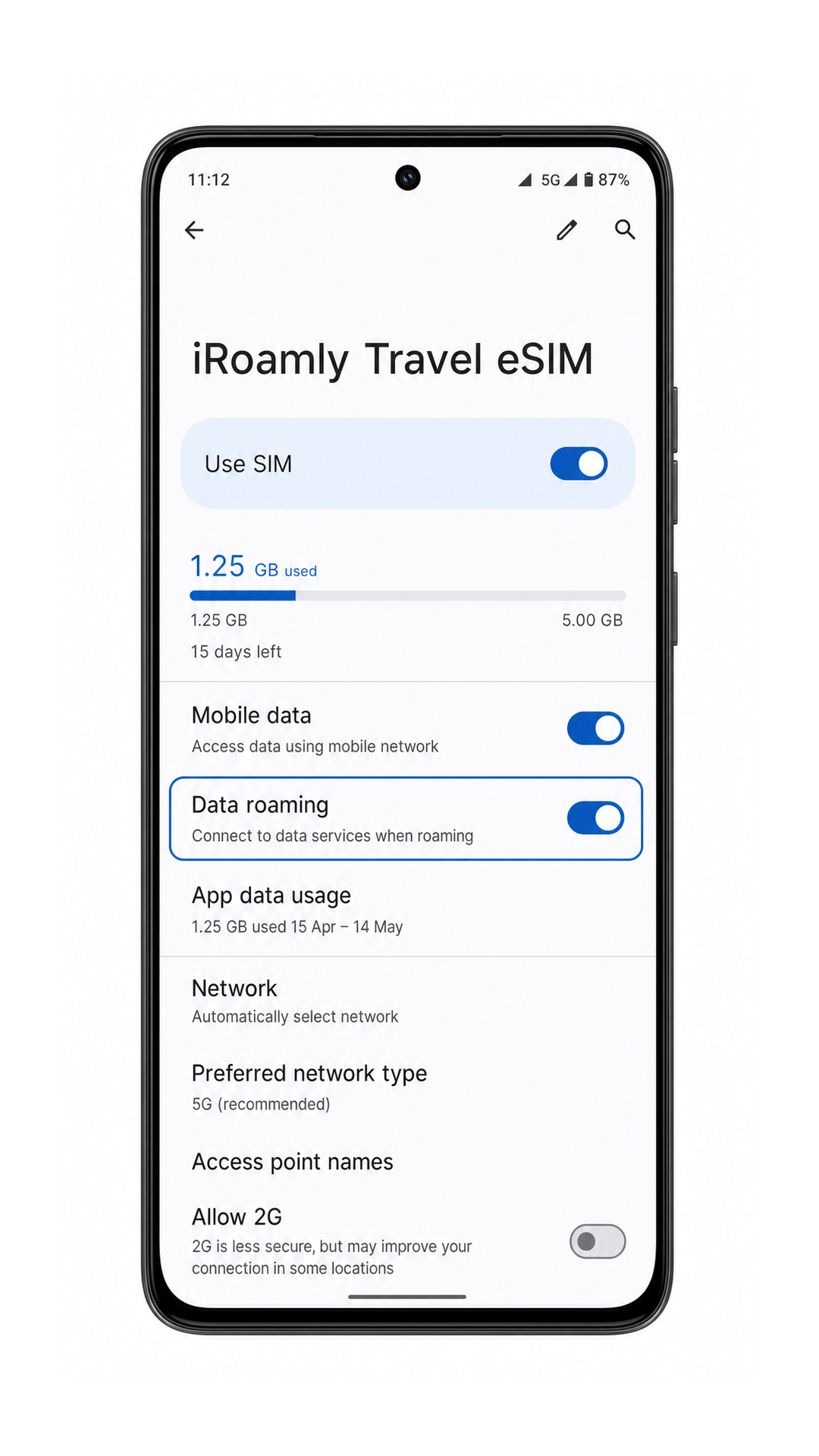
Ayarlar > Ağ ve internet > SIM'ler yolunu izleyin ve seyahat verilerinizi kullanmaya hazır olduğunuzda Mobil veri ayarını iRoamly Travel eSIM olarak değiştirin.
iRoamly Travel eSIM ayrıntılarını açıp SIM'i Kullan seçeneğini aktif hale getirin; ardından, iRoamly varış noktası planınız veri erişimi için dolaşım gerektiriyorsa Veri dolaşımı özelliğini etkinleştirin.
Seyahat halindeyken telefonunuzun mobil veri için otomatik olarak ana SIM kartınıza geçiş yapmasını engellemek istiyorsanız, Akıllı SIM gibi otomatik veri geçişi özelliklerini kapatın.
Sorun Giderme
eSIM Ekle seçeneği görünmüyorsa, Edge 50 varyantınızın eSIM desteklediğinden emin olun. Fiziksel çift SIM kartlı bölgesel bir model, iRoamly eSIM kurulumunu desteklemeyebilir.
QR kodu taranmıyorsa, kodu gösteren cihazın ekran parlaklığını artırın, Edge 50 kamera merceğini temizleyin veya Kodu manuel girin seçeneğini kullanın.
Android, QR kodunun zaten kullanıldığını belirtiyorsa, eSIM'i silmeyin veya sürekli yeniden deneme yapmayın. Sipariş bilgilerinizle birlikte iRoamly destek ekibiyle iletişime geçin.
Aktivasyon beklemede kalıyorsa, Wi-Fi bağlantınızı açık tutun, telefonu bir kez yeniden başlatın ve ardından Ayarlar > Ağ ve internet > SIM'ler menüsüne dönün.
Kurulumdan sonra veri bağlantısı yoksa, Mobil veri için iRoamly Travel eSIM'i seçin, gerektiğinde Veri dolaşımı özelliğini açın ve gittiğiniz ülkenin plan kapsamınızda olup olmadığını kontrol edin.
Manuel kurulum bilgileri başarısız olursa, SM-DP+ Adresi ve Aktivasyon kodu içindeki her bir karakteri kontrol edin. Değerlerin başına veya sonuna boşluk eklememeye dikkat edin.
Sonuç
eSIM destekli bir Motorola Edge 50 için QR kodu yöntemi, bir iRoamly seyahat eSIM'i eklemenin en hızlı yoludur; çünkü Android'de Ağ ve internet menüsünden SIM'ler, eSIM Ekle seçeneklerini takip ederek sadece birkaç dokunuşla indirme ekranına ulaşabilirsiniz. Tarama yapmanın pratik olmadığı durumlarda, SM-DP+ Adresi ve Aktivasyon kodunun eksiksiz kopyalanması şartıyla manuel giriş daha iyi bir alternatiftir.
Kurulum tamamlansa bile süreç, Edge 50 cihazınızda SIM'ler altında iRoamly Seyahat eSIM'i görünene, hat aktifleşene ve seyahatiniz için mobil veri iRoamly eSIM'ine atanana kadar bitmiş sayılmaz. Gideceğiniz yerdeki planınız gerektiriyorsa Veri dolaşımını açın, tam kontrol sağlamak istiyorsanız Akıllı SIM özelliğini kapalı tutun ve yola çıkmadan önce aktivasyon zamanlaması ile ses/SMS desteği hakkında bilgi almak için iRoamly plan sayfasını kontrol etmeyi unutmayın.