
Motorola Edge 60 Fusion, uyumlu bölgesel modellerde eSIM desteklemektedir ve iRoamly, Edge 60 Fusion modelini desteklenen Motorola cihazları arasında listelemektedir. Operatör yazılımınız veya bölgesel model varyantınız eSIM desteğini kısıtlıyorsa, SIM Ekle veya bir eSIM kur seçeneği görüntülenmeyebilir.
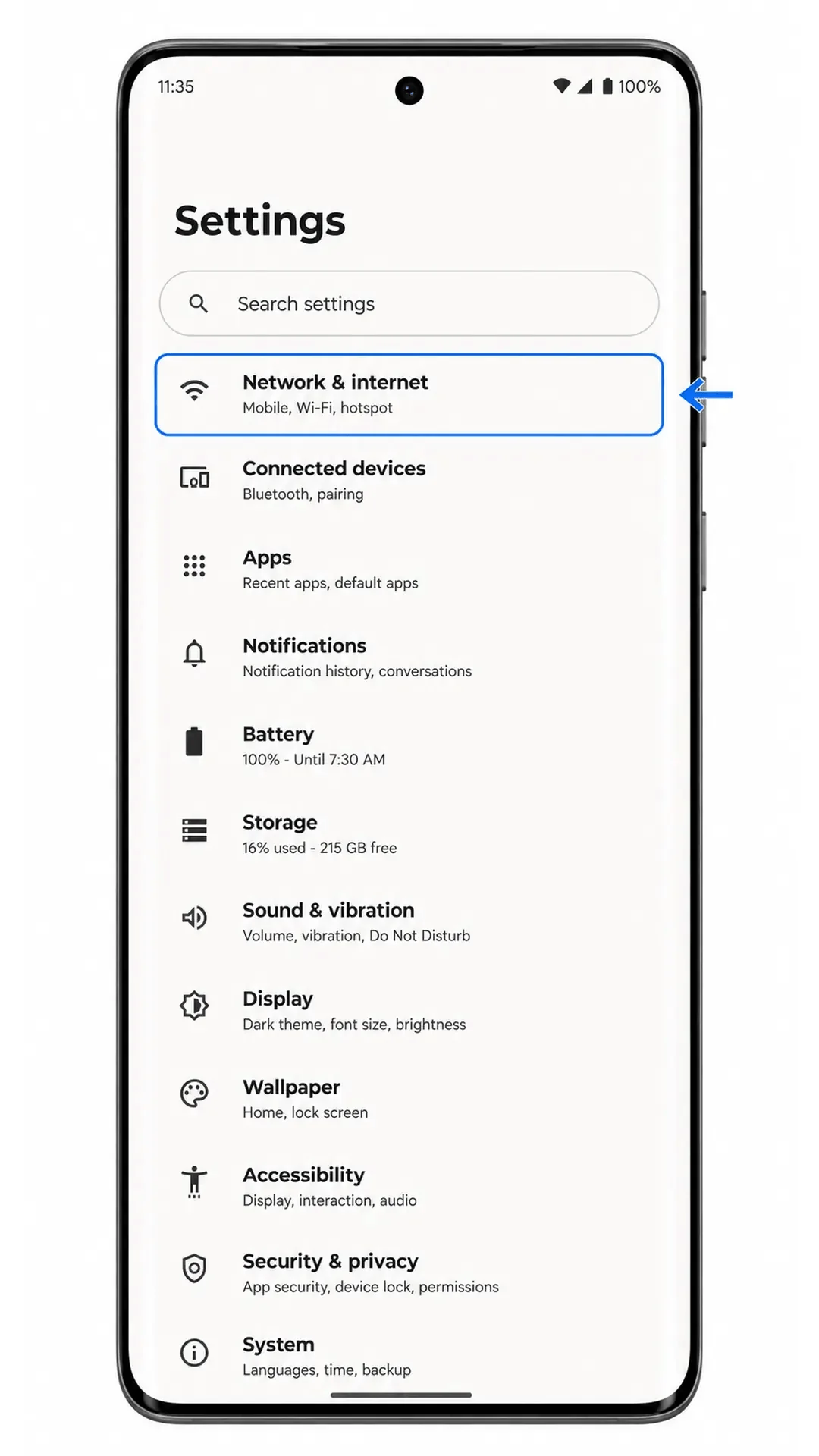
Bu kılavuz, Motorola'nın stok arayüze yakın Hello UI arayüzü ile Android 15 işletim sistemini kullanan Motorola Edge 60 Fusion modelini temel almaktadır. Doğrulanmış kurulum adımları Ayarlar > Ağ ve internet > SIM'ler > SIM Ekle şeklindedir; ancak menü isimleri yazılım sürümüne veya bölgeye göre küçük farklılıklar gösterebilir.
iRoamly QR kodu başka bir cihaz ekranında veya basılı bir sayfada mevcutsa QR kod yöntemini kullanın. QR kodun taranamadığı durumlarda, aynı telefon üzerinden kurulum yaparken veya iRoamly size taranabilir bir kod yerine aktivasyon bilgilerini sağladığında manuel giriş yöntemini tercih edin.
iRoamly eSIM'inizi Kurmadan Önce
Başlamadan önce Motorola Edge 60 Fusion cihazınızı kararlı bir Wi-Fi ağına bağlayın.
Telefonunuzun SIM kilidinin açık olduğundan ve bölgesel modelinizin eSIM desteğine sahip olduğundan emin olun.
iRoamly QR kodunuzu, SM-DP+ adresinizi ve aktivasyon kodunuzu yanınızda bulundurun.
Mümkünse iRoamly eSIM kurulumunu seyahatinizden 1-2 gün önce yapın; ancak öncesinde plan detaylarını mutlaka kontrol edin. iRoamly eSIM geçerlilik süresi aktivasyon ile başlar; bazı planlar yüklendiği anda, bazıları ise desteklenen bir ağa ilk kez bağlandığınızda aktifleşir.
Yüklü olan bir eSIM profilini gelişigüzel bir şekilde silmeyin. Birçok seyahat eSIM profili, müşteri desteği tarafından yeniden tanımlanmadıkça kaldırıldıktan sonra tekrar yüklenemez.
iRoamly seyahat eSIM planları sadece veri kullanımına yönelik olabilir. Sesli arama ve SMS özellikleri plana göre değişiklik gösterdiğinden, arama veya mesajlaşma özelliklerine güvenmeden önce plan sayfasını kontrol edin.
Yöntem 1: QR Kodunu Taratarak eSIM Yükleme
Ayarlar'ı açın ve ardından Ağ ve internet seçeneğine dokunun. Burada mobil ağ ve SIM seçeneklerinin yer aldığı Android ağ sayfasını görmelisiniz.
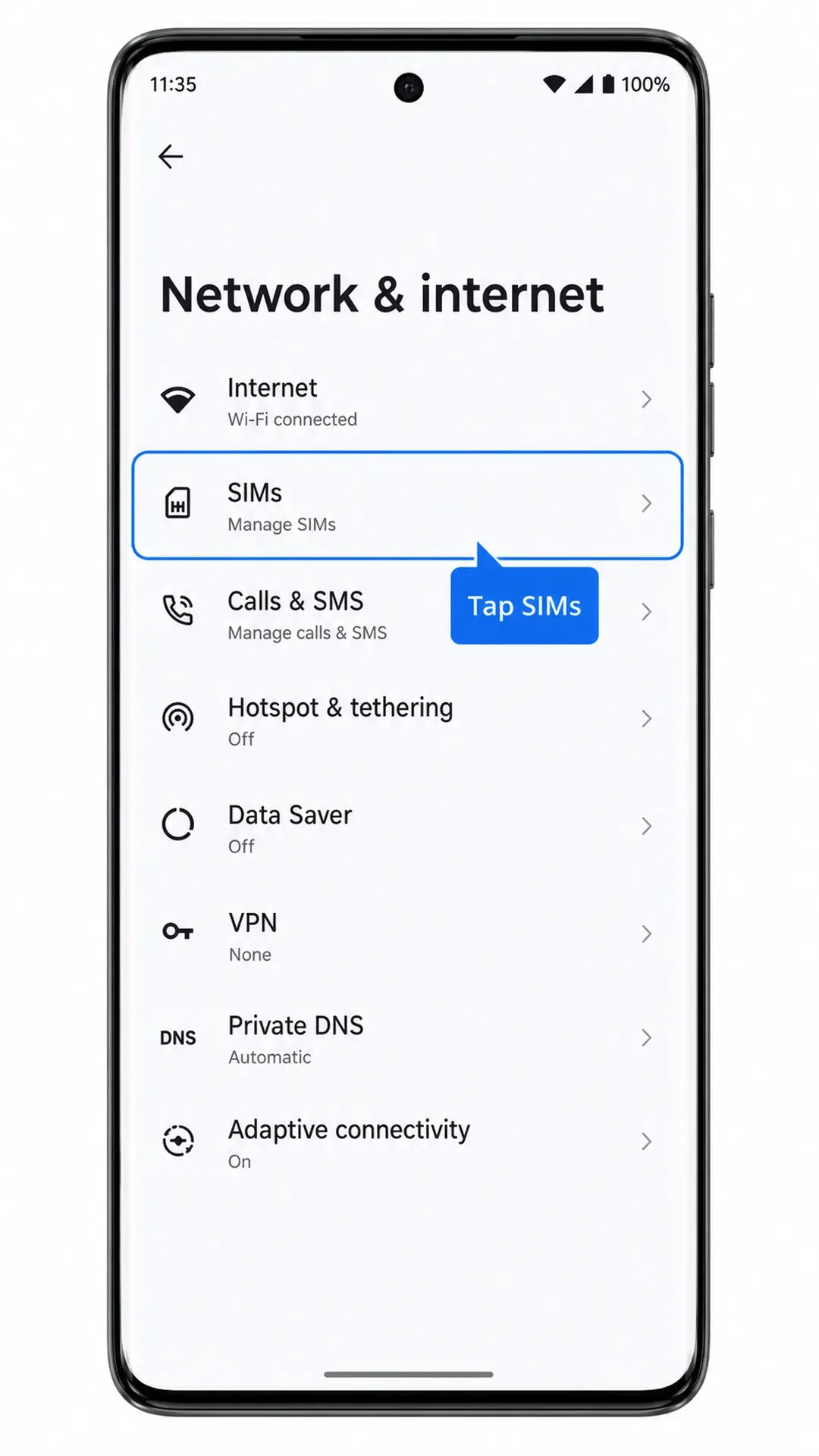
SIM'ler seçeneğine dokunun. Telefonunuz, fiziksel SIM'inizin ve mevcut SIM işlemlerinin görüntülendiği SIM yönetimi sayfasını açacaktır.
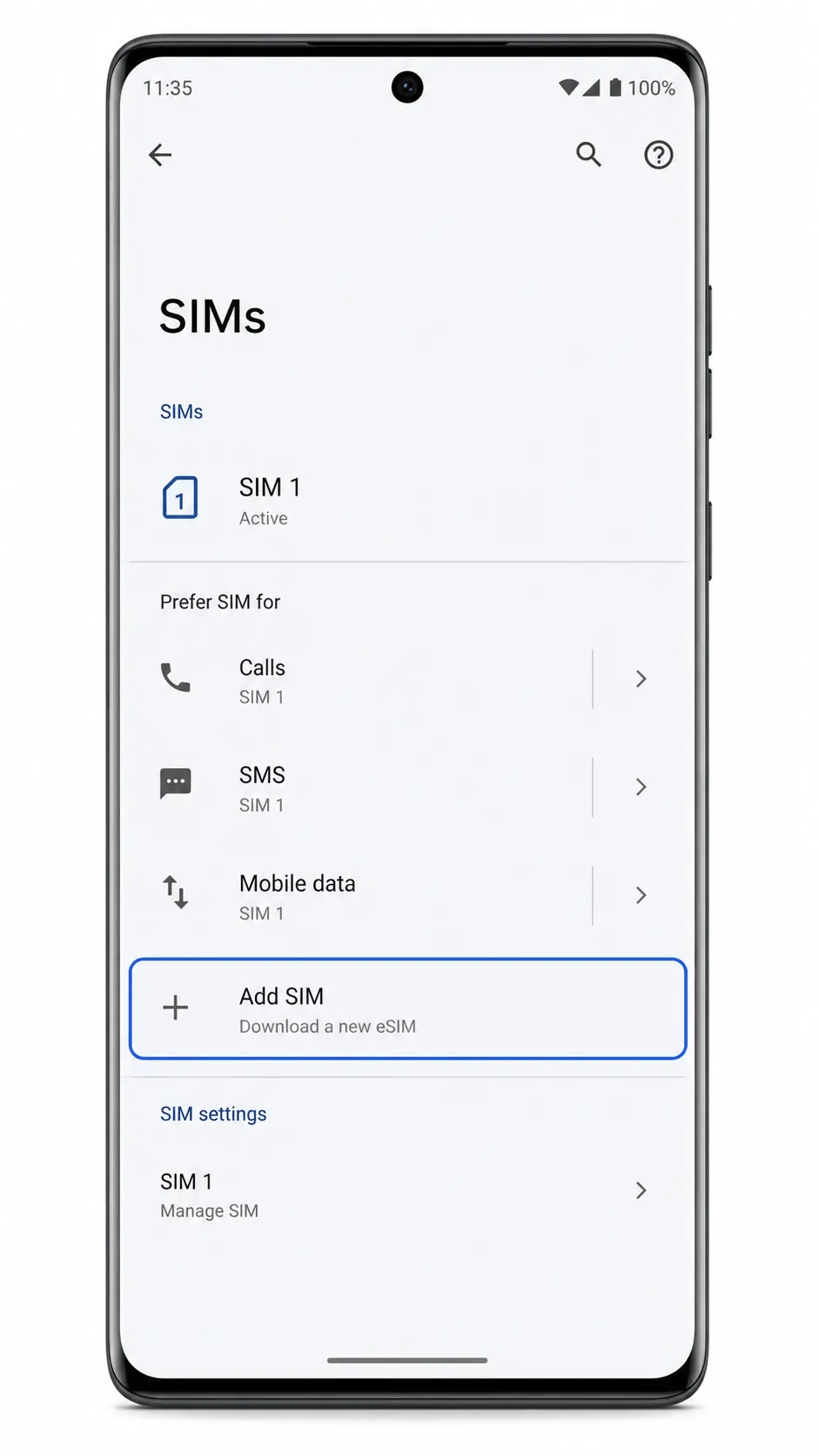
SIM ekle kısmına dokunun. Android, yeni bir mobil plan veya eSIM ekleme sürecini başlatacaktır.
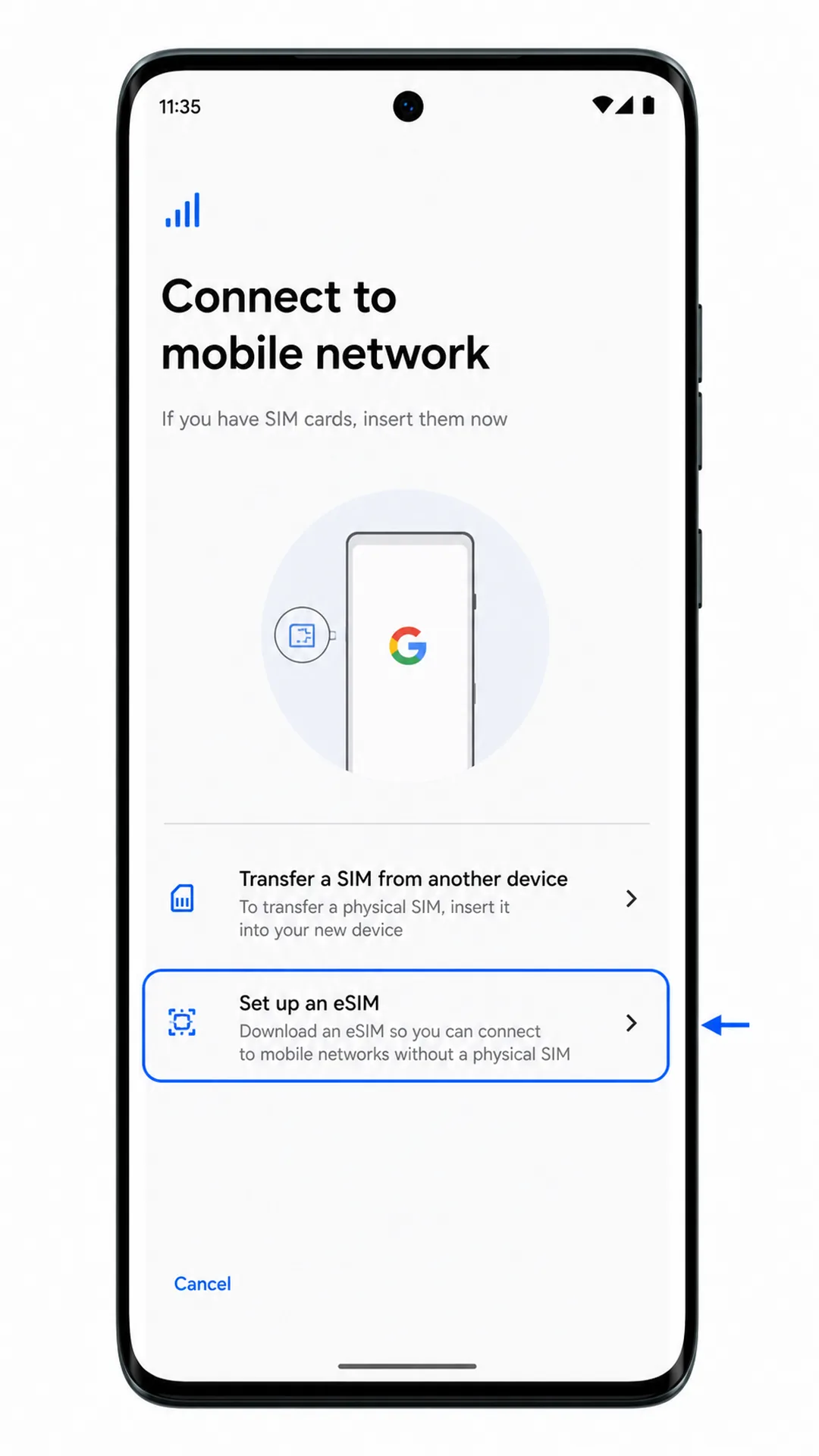
Bir eSIM kur seçeneğine dokunun. Telefon, kamera destekli eSIM kurulum ekranını hazırlayacaktır.
Kamerayı iRoamly QR koduna doğrultun ve kodu tarayıcı çerçevesi içinde tutun. Telefonunuz eSIM profilini tanıdığında indirme onayı ekranına geçecektir.
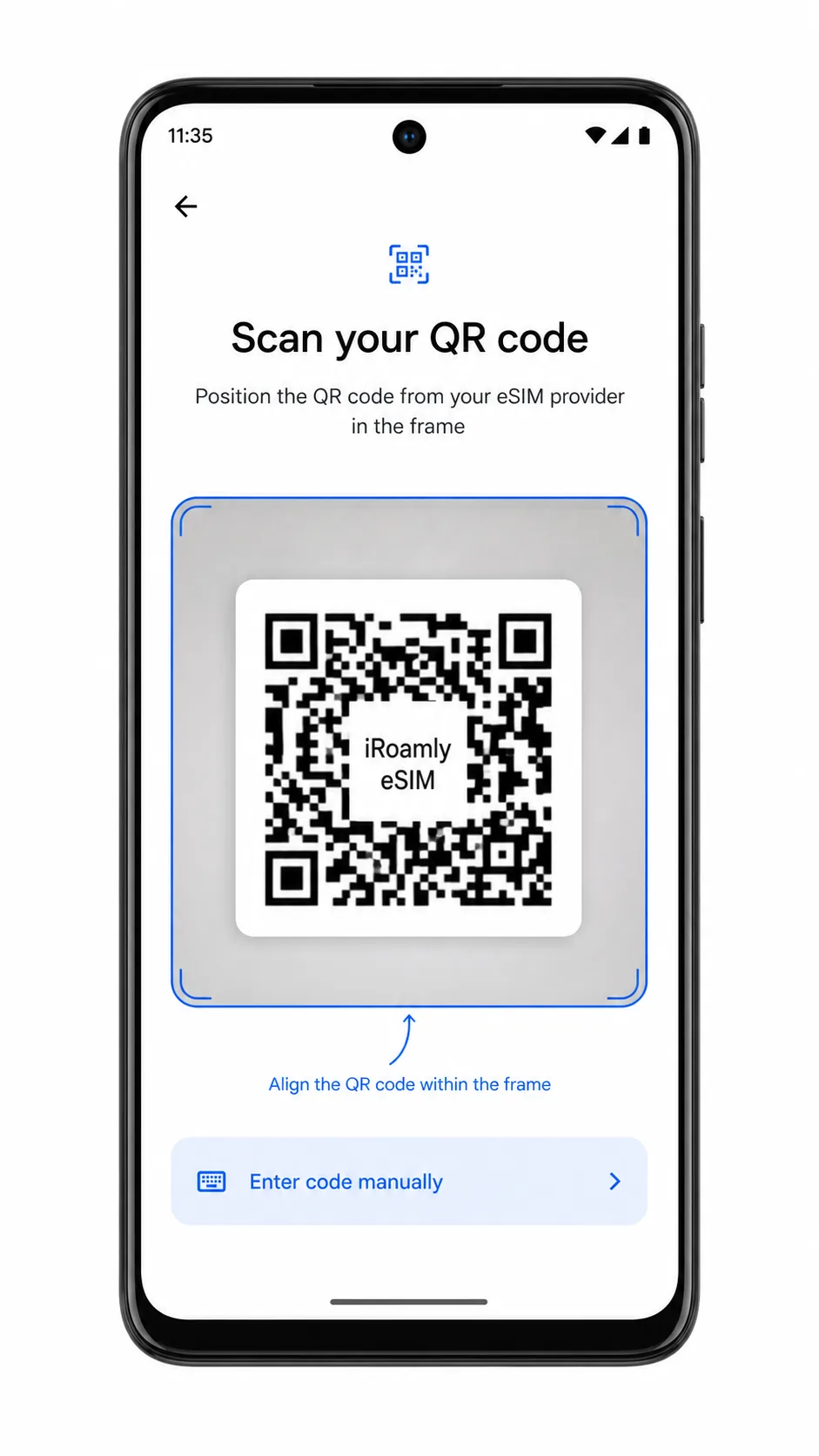
Tespit edilen iRoamly eSIM profilini inceleyin ve ardından İndir veya Etkinleştir'e dokunun. Android profil ekleme işlemini tamamlayana kadar Wi-Fi bağlantınızı koparmayın.

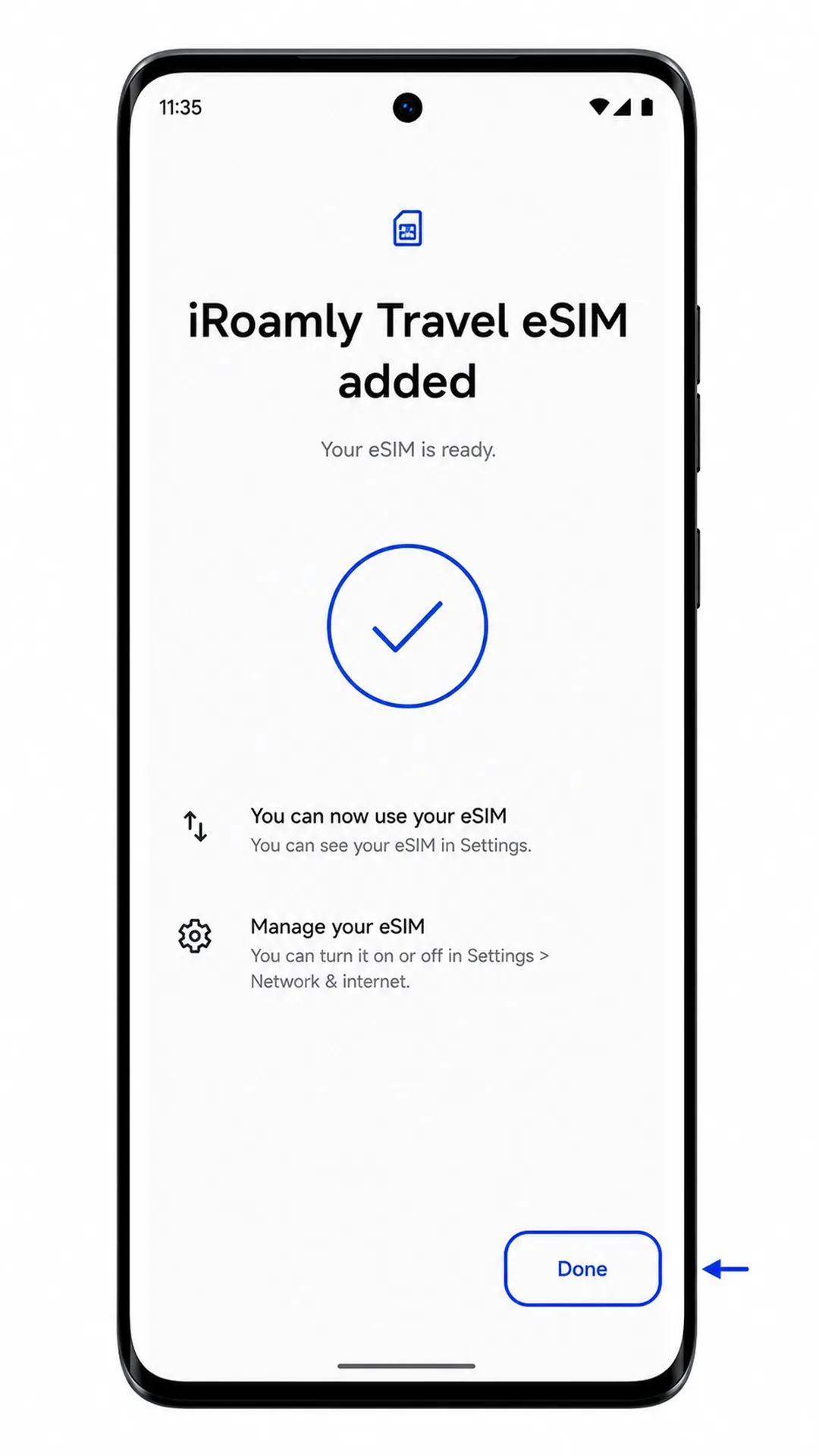
Telefonunuz eSIM'in eklendiğini bildirdiğinde Bitti'ye dokunun. iRoamly eSIM artık SIM'ler sayfasında görünecektir.
Yöntem 2: eSIM'i Manuel Olarak Yükleyin
Ayarlar'ı açın, ardından Ağ ve internet'e dokunun. Bu, QR kurulumu için kullanılanla aynı Android yolunu başlatır.
SIM'ler'e dokunun. Telefonda etkin olan SIM'lerin bulunduğu SIM yönetim sayfasını görmelisiniz.

SIM ekle'ye dokunun. Android, SIM ekleme kurulum akışını başlatacaktır.
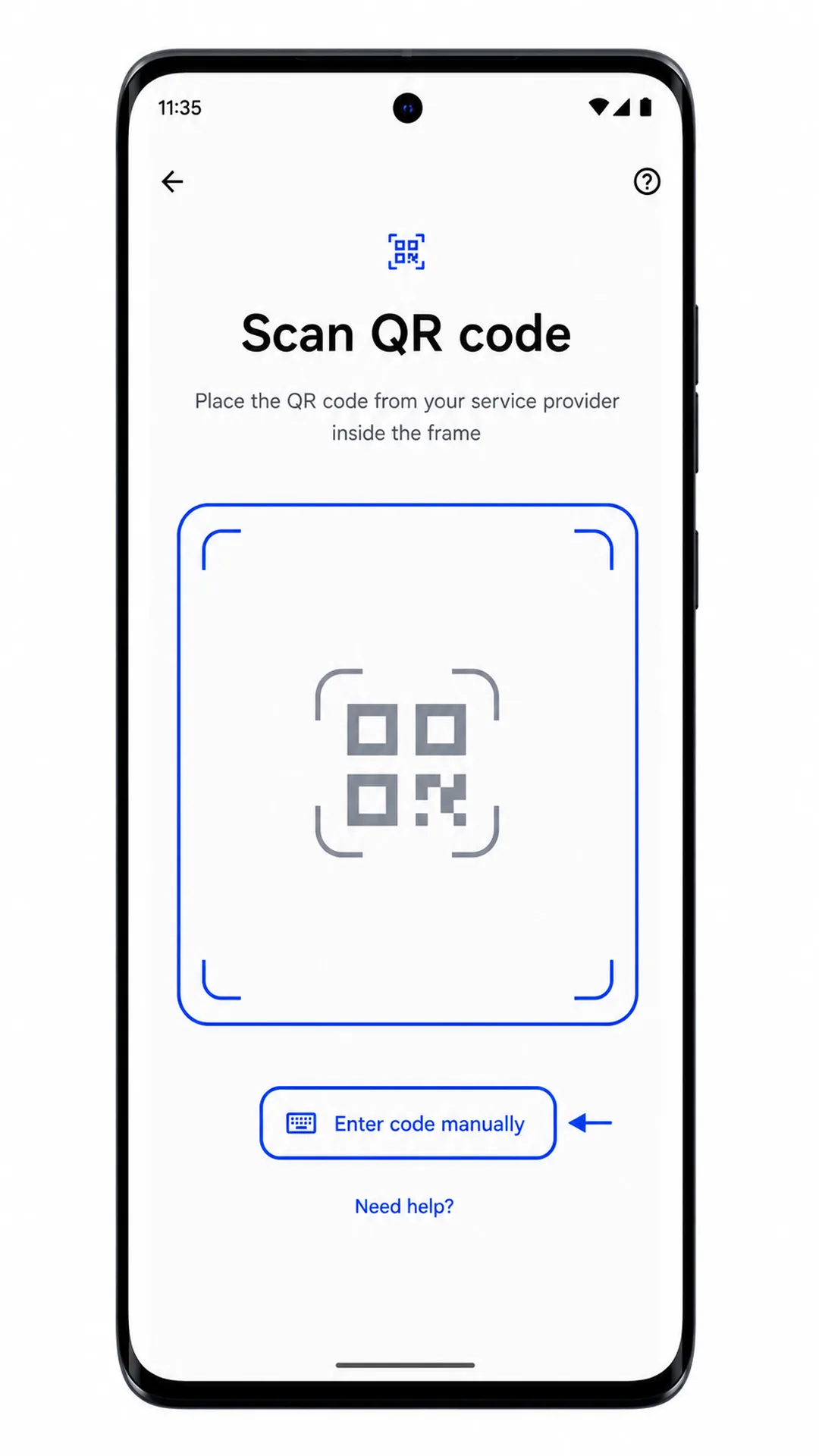
Bir eSIM kur'a dokunun. Telefon, QR tarama ekranını gösterecektir.
QR tarama ekranında, yazılım sürümünüze göre Yardıma mı ihtiyacınız var? veya Kodu manuel gir seçeneğine dokunun. Android, manuel aktivasyon kodu giriş ekranını açacaktır.
Aktivasyon kodu alanına iroamly aktivasyon bilgilerinizi girin. Eğer iroamly tek bir tam aktivasyon kodu sağlıyorsa, bunu doğrudan yapıştırın. Eğer iroamly ayrı SM-DP+ Adresi ve Aktivasyon Kodu değerleri veriyorsa, bunları iroamly'den aldığınız bilgilerle LPA:1$SM-DP+ Adresi$Aktivasyon Kodu Android formatında girin.
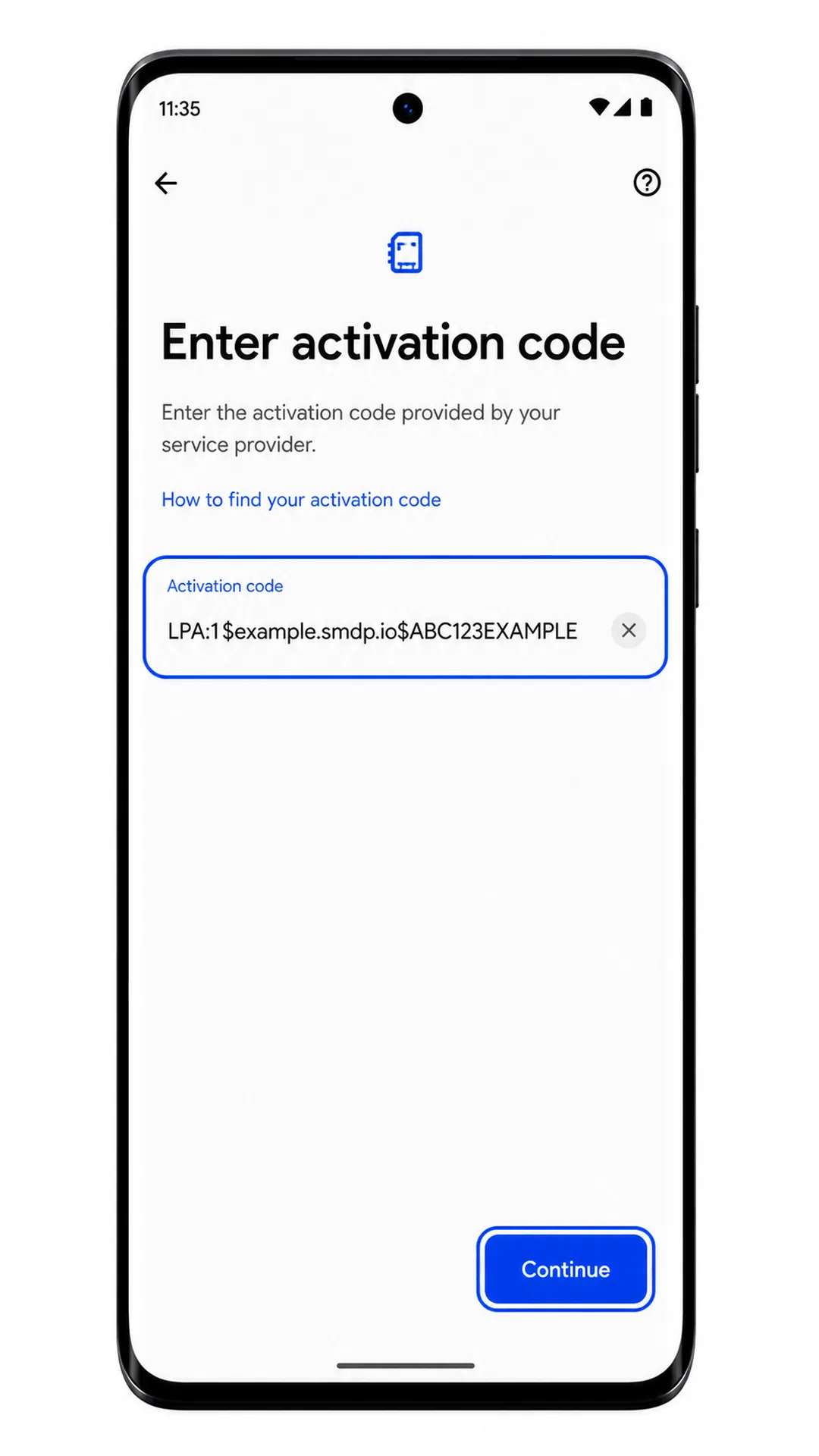
Devam et'e dokunun. Telefon, Wi-Fi üzerinden aktivasyon kodunu kontrol edecek ve bilgiler doğruysa iroamly eSIM profilini gösterecektir.
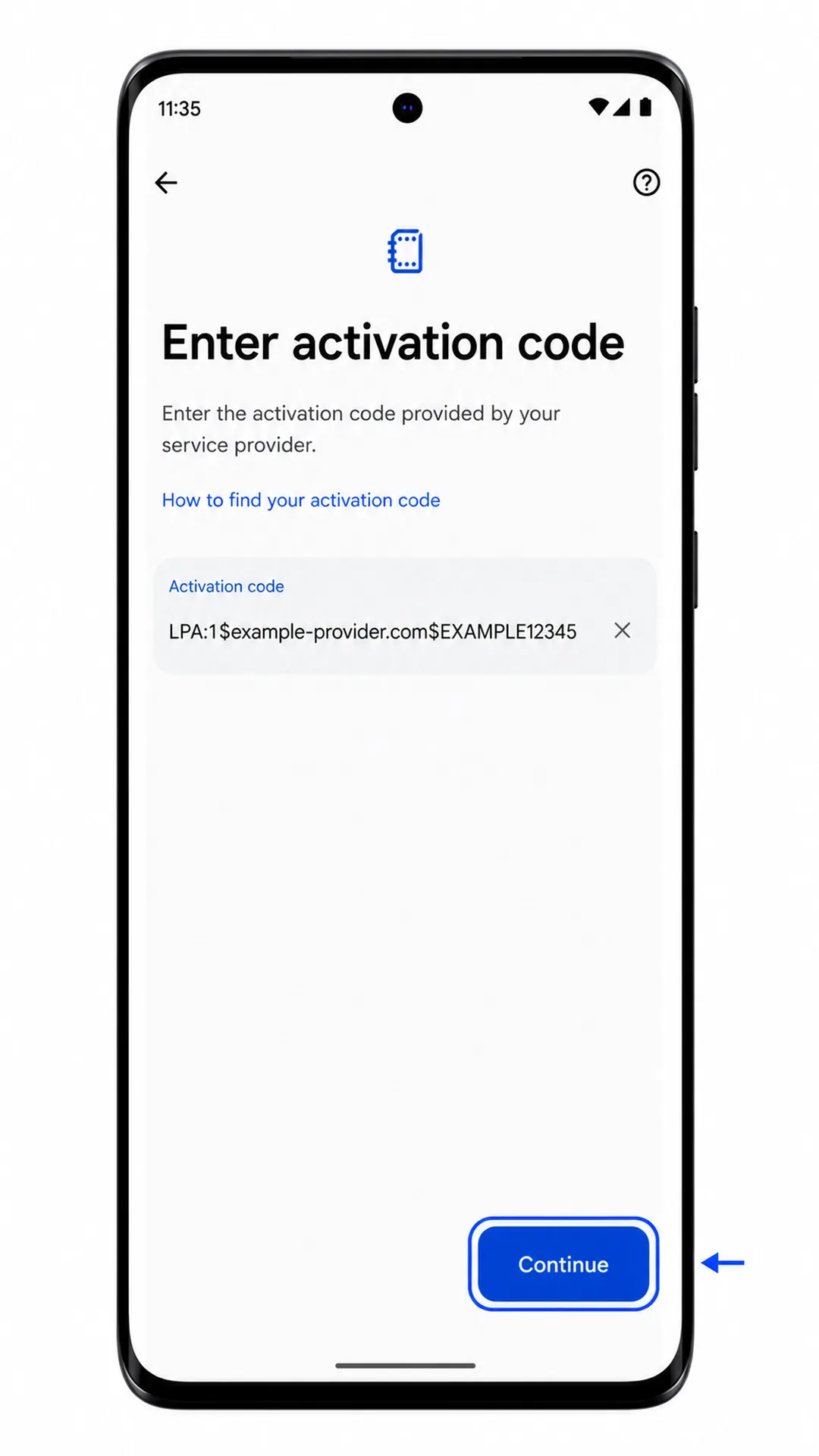
İndir veya Etkinleştir'e dokunun, ardından profilin yüklenmesinin tamamlanmasını bekleyin. Bu işlem sırasında Wi-Fi bağlantısını kesmeyin veya Ayarlar'ı kapatmayın.
Android, eSIM'in başarıyla eklendiğini doğruladığında Bitti'ye dokunun. Profil artık SIM'ler listesinde görünecektir.
iRoamly eSIM'inizin Yüklü Olduğunu Nasıl Doğrularsınız
Ayarlar > Ağ ve internet > SIM'ler yolunu izleyin. iRoamly, Travel veya hedef ağ tarafından sağlanan bir operatör profili ismiyle görünen yeni bir eSIM profili olup olmadığını kontrol edin.
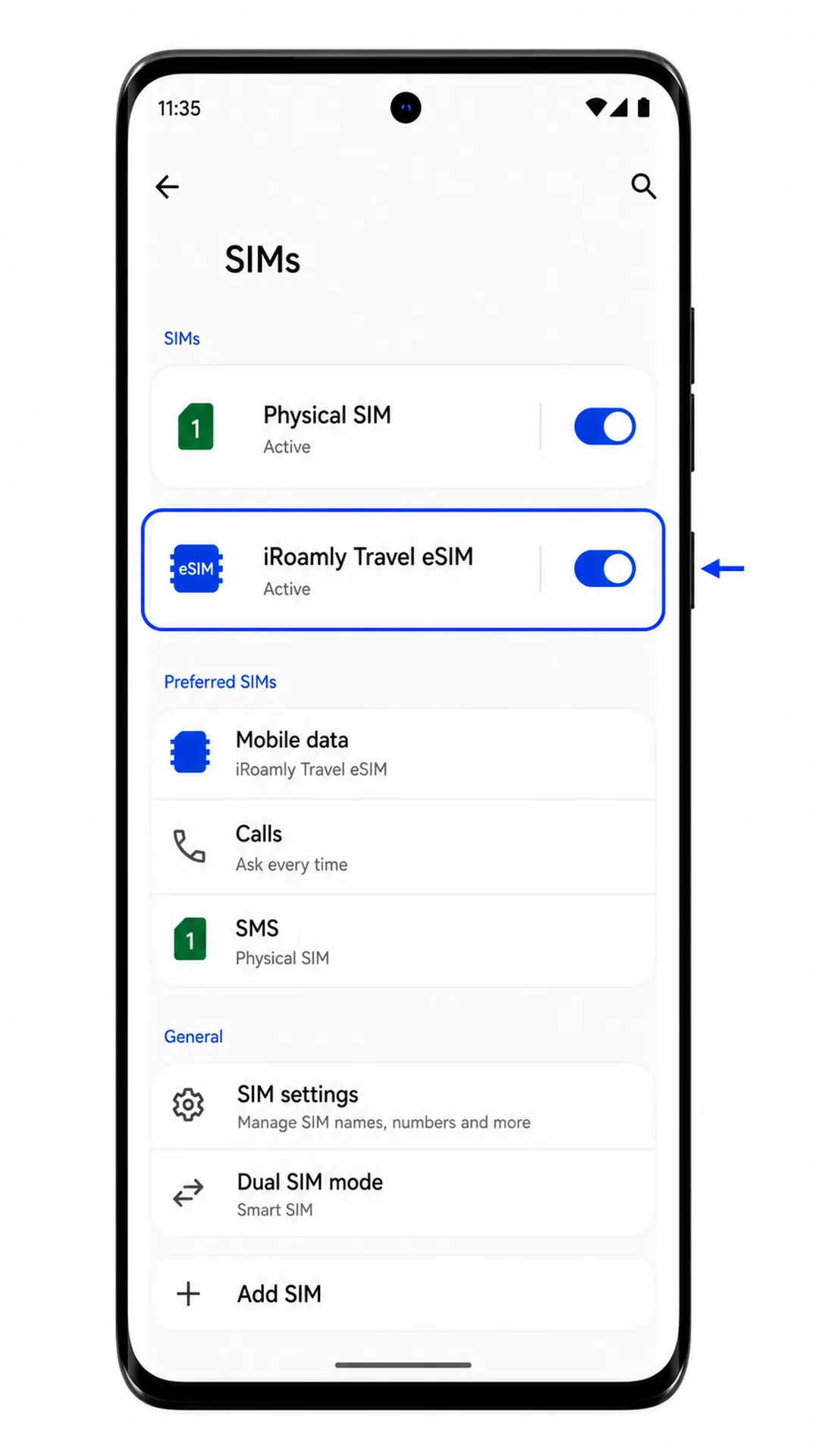
Yeni iRoamly eSIM profiline dokunun. Profil sayfası, SIM kartın mevcut olduğunu ve etkinleştirilebilir durumda olduğunu göstermelidir.
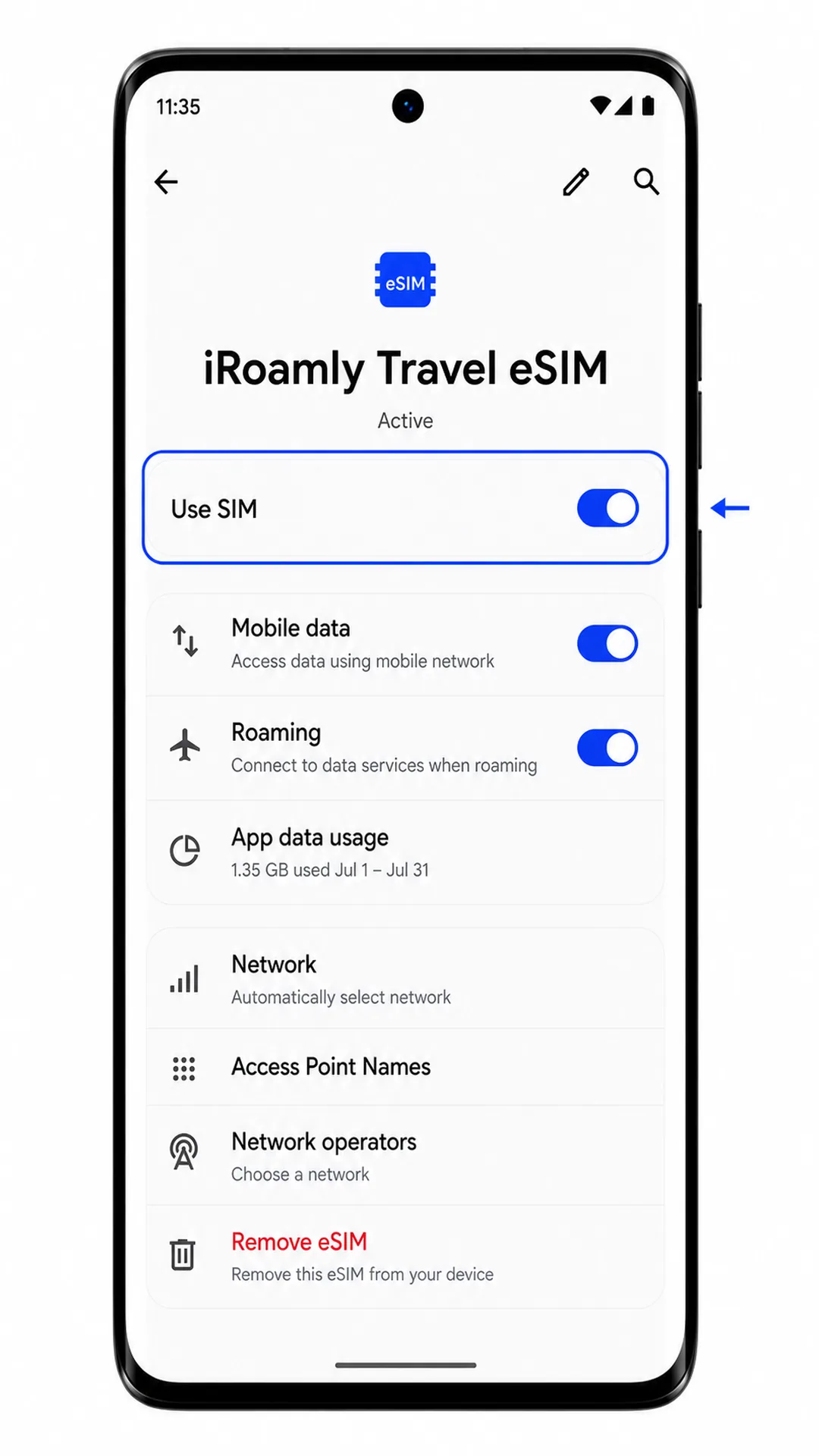
Varış yaptıktan veya desteklenen bir hedef ağa bağlandıktan sonra durum çubuğunu kontrol edin. Eğer iRoamly planınız yalnızca veri kullanımını destekliyorsa, SMS veya arama beklemek yerine bir web sayfası ya da uygulama üzerinden bağlantıyı test edin.
Mobil Veri için eSIM Yapılandırma
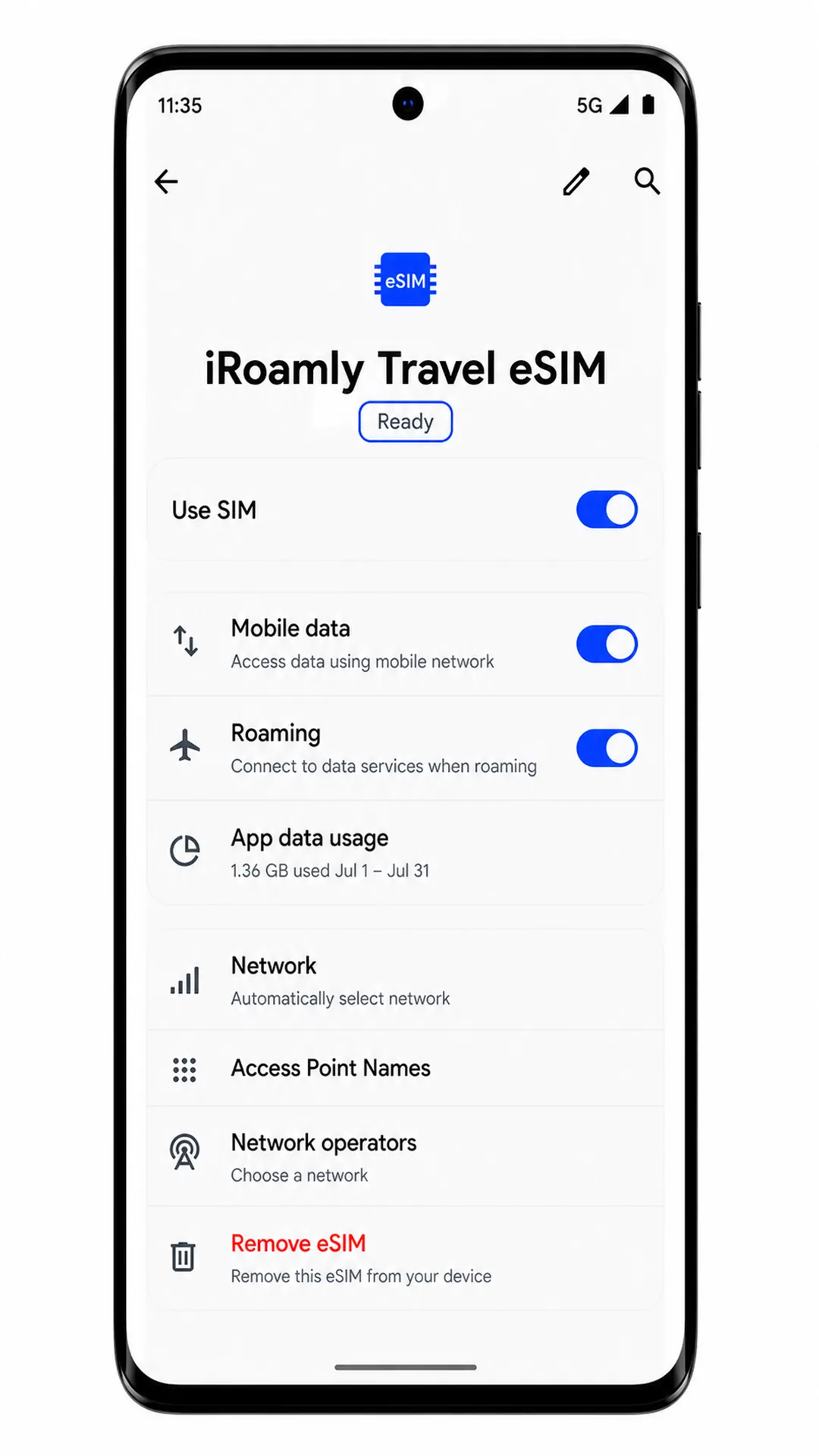
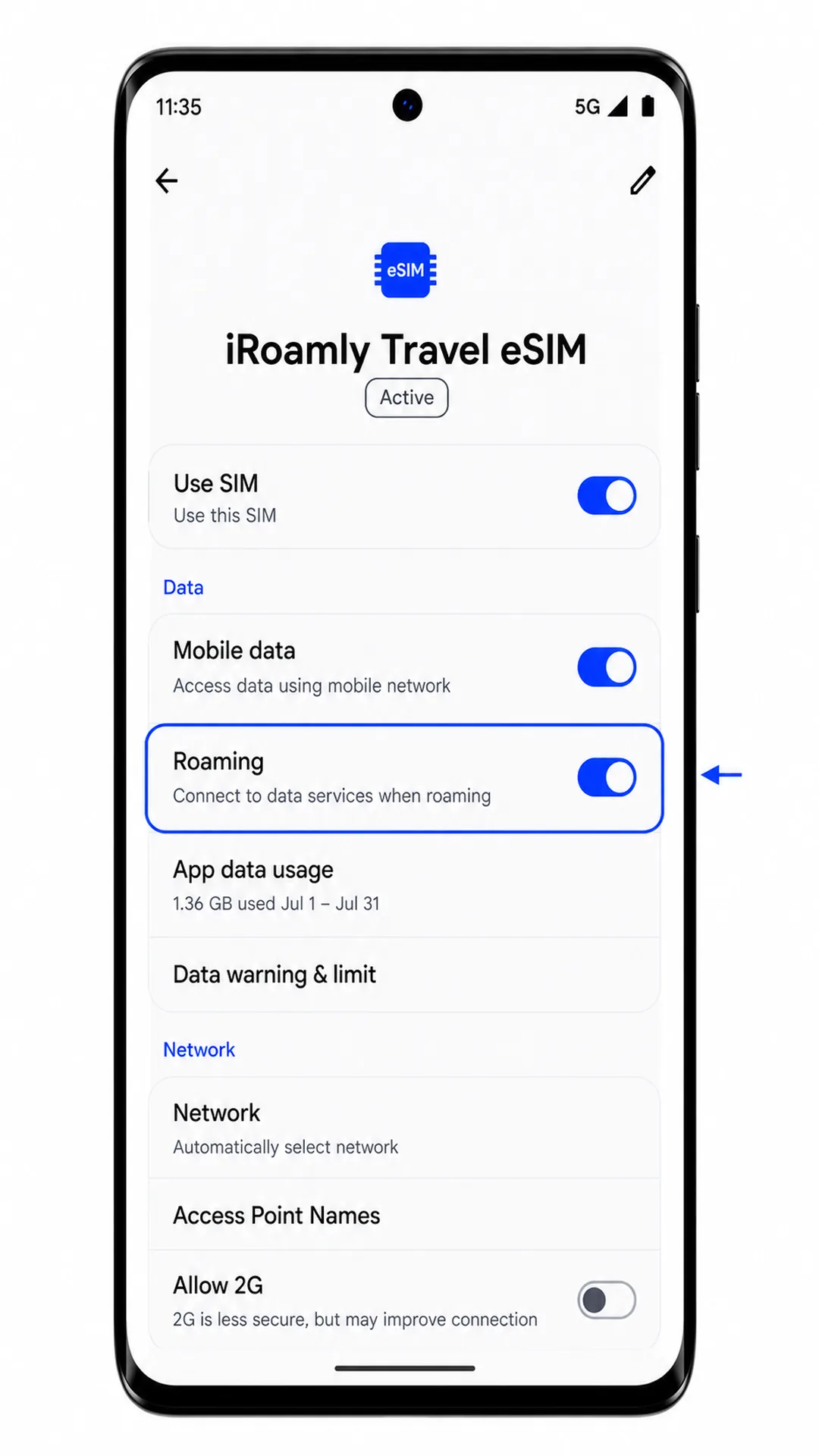
Ayarlar > Ağ ve internet > SIM'ler bölümüne gidin ve iRoamly eSIM profiline dokunun. Profil ayarlarında veri ve dolaşım seçeneklerini görmelisiniz.
Kapalıysa, iRoamly eSIM için SIM Kullan seçeneğini aktif hale getirin. Telefonunuz seyahat eSIM hattını etkinleştirecektir.
Mobil veri veya Veri tercihi seçeneğine dokunarak mobil veri kullanımı için iRoamly eSIM'i seçin. Bu işlem, seyahat verinizin birincil SIM'iniz yerine iRoamly planı üzerinden kullanılmasını sağlar.
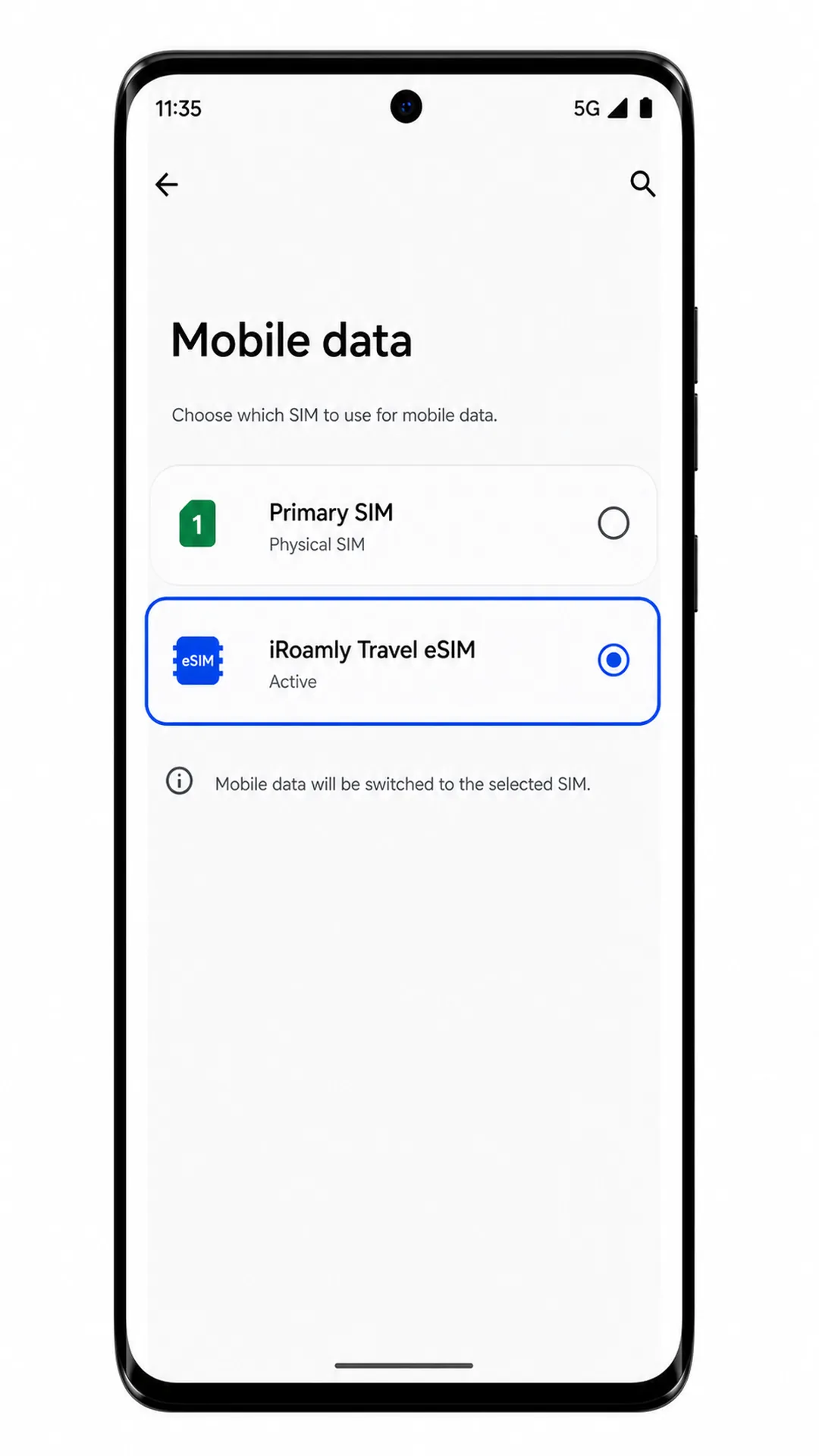
Gideceğiniz yerdeki planınız gerektiriyorsa iRoamly eSIM için Dolaşım özelliğini açın. Operatör kaynaklı dolaşım ücretlerinden kaçınmak istiyorsanız, birincil SIM'iniz için dolaşımı kapalı tutun.
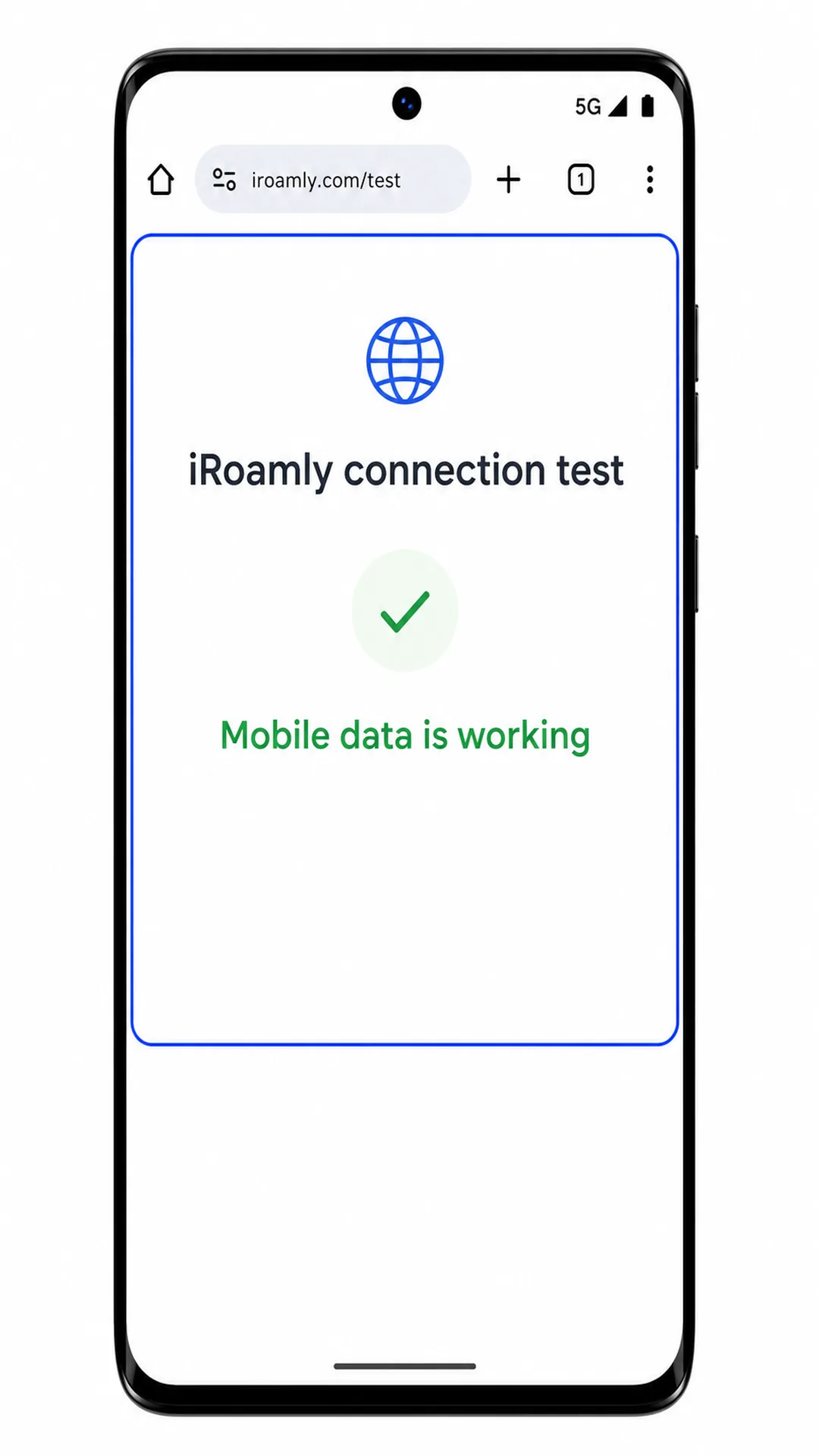
Varış noktanıza ulaştığınızda mobil veriyi kullanarak bir web sayfası açmayı deneyin. Sayfa düzgün bir şekilde yükleniyorsa, iRoamly eSIM seyahat verisi için kullanıma hazırdır.
Sorun Giderme
SIM Ekle veya bir eSIM ayarla seçeneği görünmüyorsa, Motorola Edge 60 Fusion bölgesel varyantınızın eSIM desteklediğinden ve telefonun operatör kilitli olmadığından emin olun.
QR kodu taranmıyorsa, QR kodunu gösteren cihazın ekran parlaklığını artırın, kamera lensini temizleyin ve çatlak ya da yakınlaştırılmış bir ekrandan tarama yapmaktan kaçının.
QR kodunun daha önce kullanıldığı uyarısını alıyorsanız, profili silmeyin ve tekrar denemeyin. Birçok eSIM QR kodu yalnızca bir kez yüklenebildiğinden iRoamly destek ekibiyle iletişime geçin.
Manuel aktivasyon başarısız olursa, aktivasyon kodundaki tüm karakterleri kontrol edin. Birleşik Android formatını kullanırken, LPA:1$ önekini ve her iki dolar işaretini tam olarak gösterildiği gibi koruyun.
eSIM yüklendiği halde mobil veri çalışmıyorsa, Mobil veri için iRoamly eSIM'i seçin, gerekirse bu eSIM için Dolaşımı (Roaming) açın ve ardından telefonu yeniden başlatın.
Aktivasyon beklemede kalıyorsa, Wi-Fi bağlantısını sürdürün ve birkaç dakika bekleyin. Bazı planlar, aktivasyon işlemini yalnızca telefon desteklenen bir hedef ağa bağlandığında tamamlar.
Aramalar veya SMS çalışmıyorsa, ilgili iRoamly planınızı kontrol edin. Birçok seyahat eSIM paketi yalnızca veri kullanımına yöneliktir.
Sonuç
Kurulum tamamlandığında, iRoamly eSIM'iniz planınız etkinleştiği ve desteklenen bir hedef ağa bağlandığı an kullanıma hazır olacaktır. Her şeyi önceden ayarlamak, son dakika yaşanabilecek sorunları en aza indirmenize yardımcı olur ve ihtiyaç duyduğunuzda mobil verinin kullanılabilir olacağına dair size güven verir.
En iyi deneyimi yaşamak için eSIM profilinizi yüklü tutun, plan detaylarınızı dikkatle inceleyin ve seyahatinizden önce mobil veri tercihlerinizi kontrol edin. Şimdi ayıracağınız birkaç dakikalık hazırlık, seyahatiniz boyunca ciddi oranda zaman ve çaba tasarrufu sağlamanıza yardımcı olabilir.