
Motorola Edge 60 Stylus, Çift SIM (1 Nano SIM + eSIM) özelliğiyle listelenen Hindistan modelinde eSIM desteği sunar. Bu rehber, eSIM kurulumunun Ayarlar > Ağ ve internet > SIM'ler adımlarıyla gerçekleştirildiği, Motorola Hello UX arayüzüne sahip Android 15 sürümünü temel almıştır.
Seyahatlerinizde, iRoamly eSIM sayesinde ana fiziksel SIM kartınızı çıkarmanıza gerek kalmadan bir mobil veri planı ekleyebilirsiniz. Edge 60 Stylus, 2712 x 1220 çözünürlüğünde 6,67 inç pOLED ekrana sahip olduğundan, bu paketteki ekran görüntüleri dikey Motorola tarzı Android düzenini yansıtmaktadır.
Kurulum sırasında her iki seçeneği de göreceksiniz: iRoamly QR kodunu taratmak veya eSIM bilgilerini manuel olarak girmek. QR ile kurulum genellikle daha hızlıdır; manuel giriş ise QR kodunun aynı telefonda olduğu veya net şekilde okunamadığı durumlarda kullanışlıdır.
iRoamly eSIM'inizi Kurmadan Önce
Başlamadan önce Motorola Edge 60 Stylus cihazınızı kararlı bir Wi-Fi ağına bağlayın. Kurulum sırasında telefonun eSIM profilini indirmesi gerekecektir.
Cihazınızın kilitli olmadığından ve bölgesel modelinizin eSIM desteğine sahip olduğundan emin olun. Bazı operatör veya bölgeye özgü yazılımlar, telefon ailesi desteklese bile eSIM seçeneklerini gizleyebilir.
iRoamly QR kodunuzu başka bir ekran, basılı bir sayfa veya e-posta üzerinde hazır bulundurun. Manuel kurulum yapacaksanız SM-DP+ Adresi, Aktivasyon Kodu ve varsa onay kodunu elinizin altında tutun.
Menü seçenekleri bu kılavuzdakilerle eşleşmiyorsa, telefonunuzu mevcut en son Android 15 yazılımına güncelleyin.
iRoamly eSIM kurulumunu, plan şartlarınız uygunsa seyahatinizden 1-2 gün önce yapın; ancak çok erken kurmaktan kaçının. iRoamly planınızın geçerlilik süresi aktivasyonla birlikte başlar ve bu süre plana göre farklılık gösterebilir; bu nedenle yükleme yapmadan önce plan detaylarını kontrol edin.
iRoamly destek ekibi tarafından belirtilmedikçe iRoamly eSIM profilini silmeyin. Birçok eSIM profili ve QR kodu silindikten sonra tekrar kullanılamaz.
iRoamly planları sadece veri kullanımına yönelik olabilir. Sesli görüşme ve SMS özellikleri plana göre değişiklik gösterdiğinden, arama veya mesajlaşmaya ihtiyaç duymadan önce plan ayrıntılarını mutlaka inceleyin.
Yöntem 1: QR Kodunu Taratarak eSIM Yükleyin
Ayarlar'ı açın, ardından Ağ ve internet seçeneğine dokunun. Burada telefonun Wi-Fi, SIM, erişim noktası ve bağlantı ayarlarını görebilirsiniz.

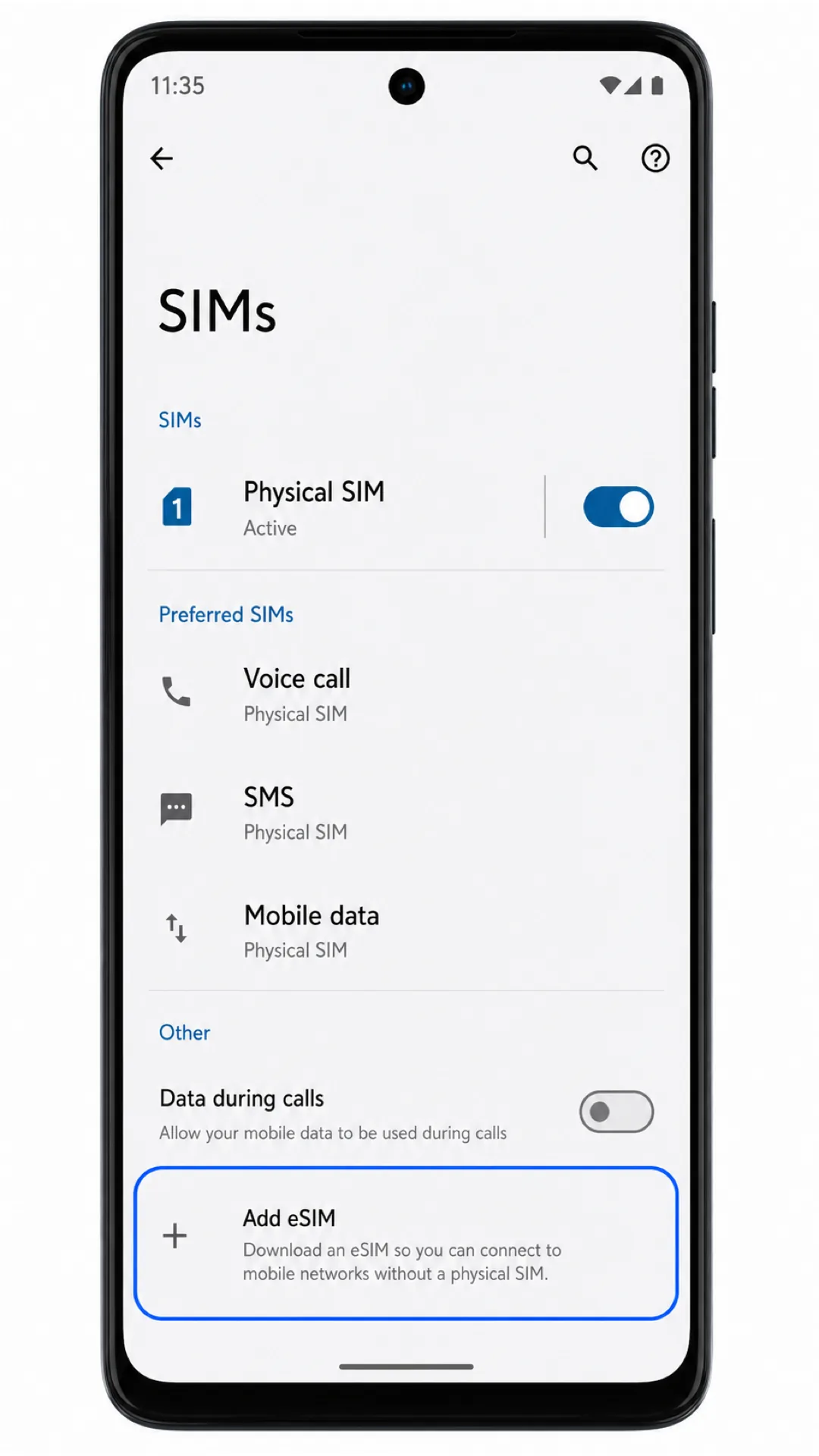
SIM'ler seçeneğine dokunun. Telefon, fiziksel SIM kartların ve indirilen eSIM profillerinin yönetildiği sayfayı açacaktır.

eSIM ekle seçeneğine dokunun. Eğer yazılımınızda "SIM ekle" görünüyorsa, ona dokunun ve bir sonraki ekrandan eSIM kurulum seçeneğini belirleyin.
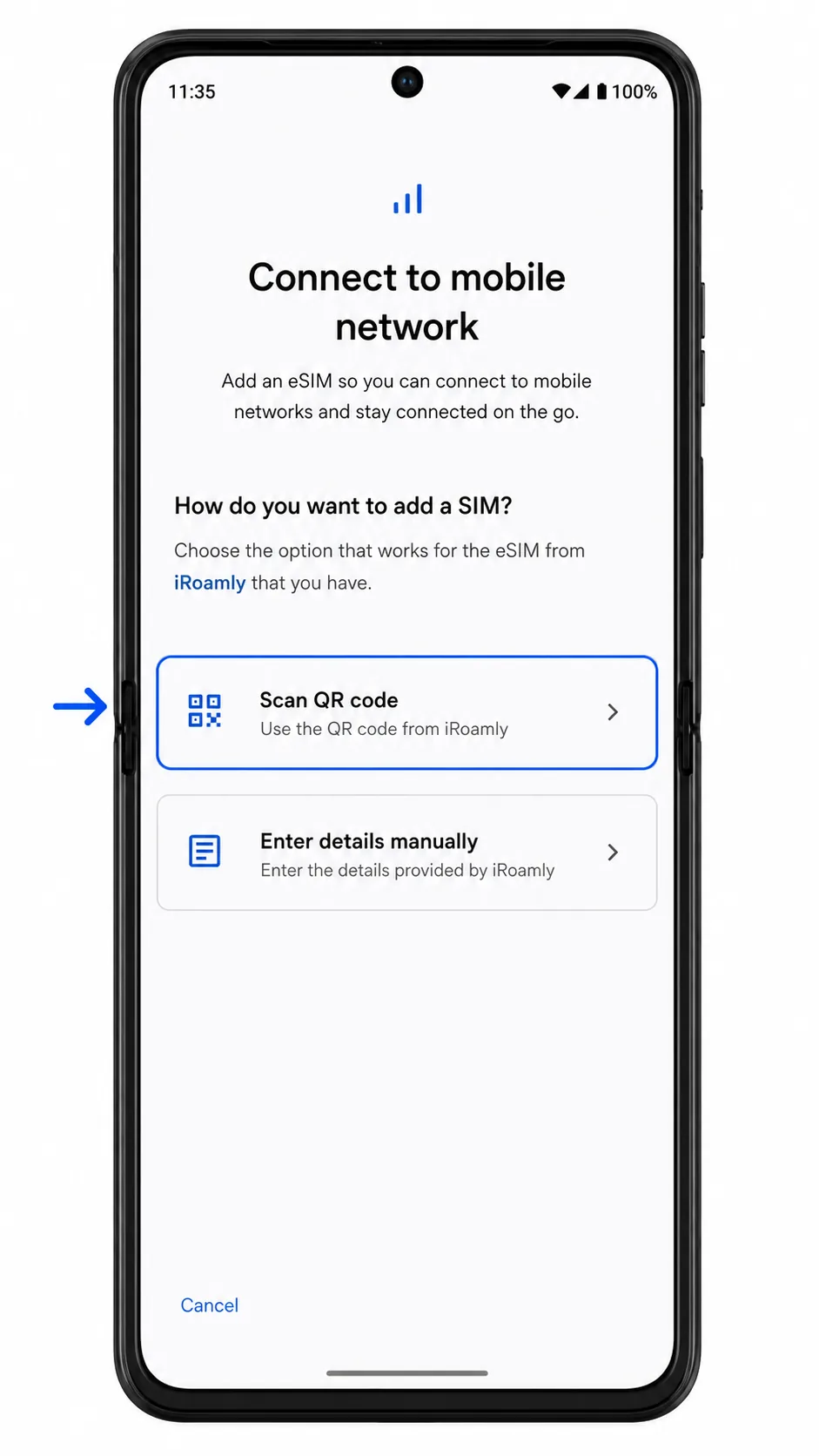
eSIM kurulum ekranında QR kodunu tara seçeneğine dokunun. Telefon, eSIM tarayıcıyı açacaktır.
Tarayıcıyı iRoamly QR koduna yöneltin. QR kodunun düz, aydınlık olduğundan emin olun ve telefon kodu okuyana kadar tarama çerçevesinin içinde sabit tutun.

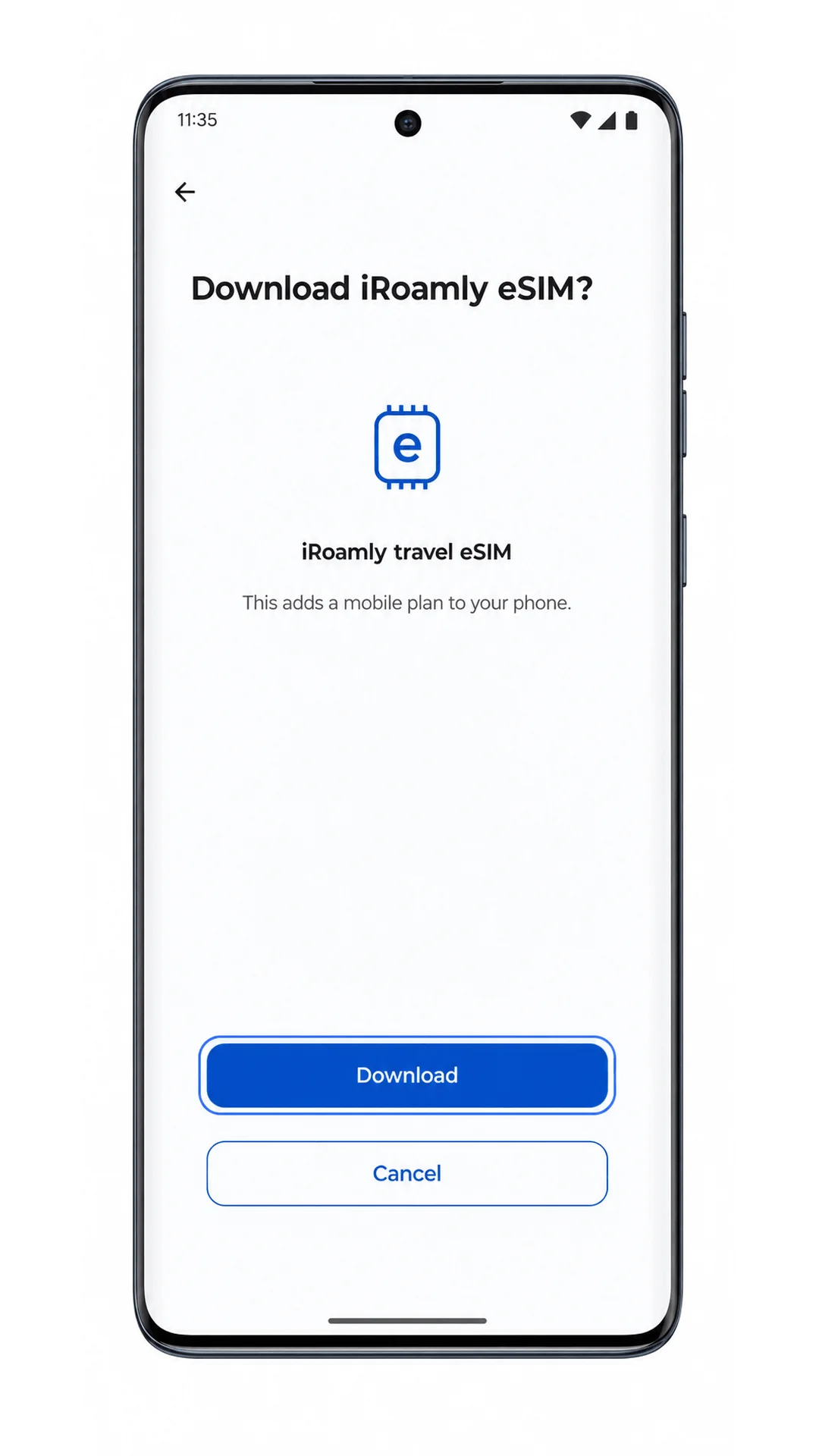
iRoamly eSIM profilini gözden geçirin ve İndir düğmesine dokunun. İndirme işlemi tamamlanana kadar Wi-Fi bağlantınızın kesilmemesine dikkat edin.
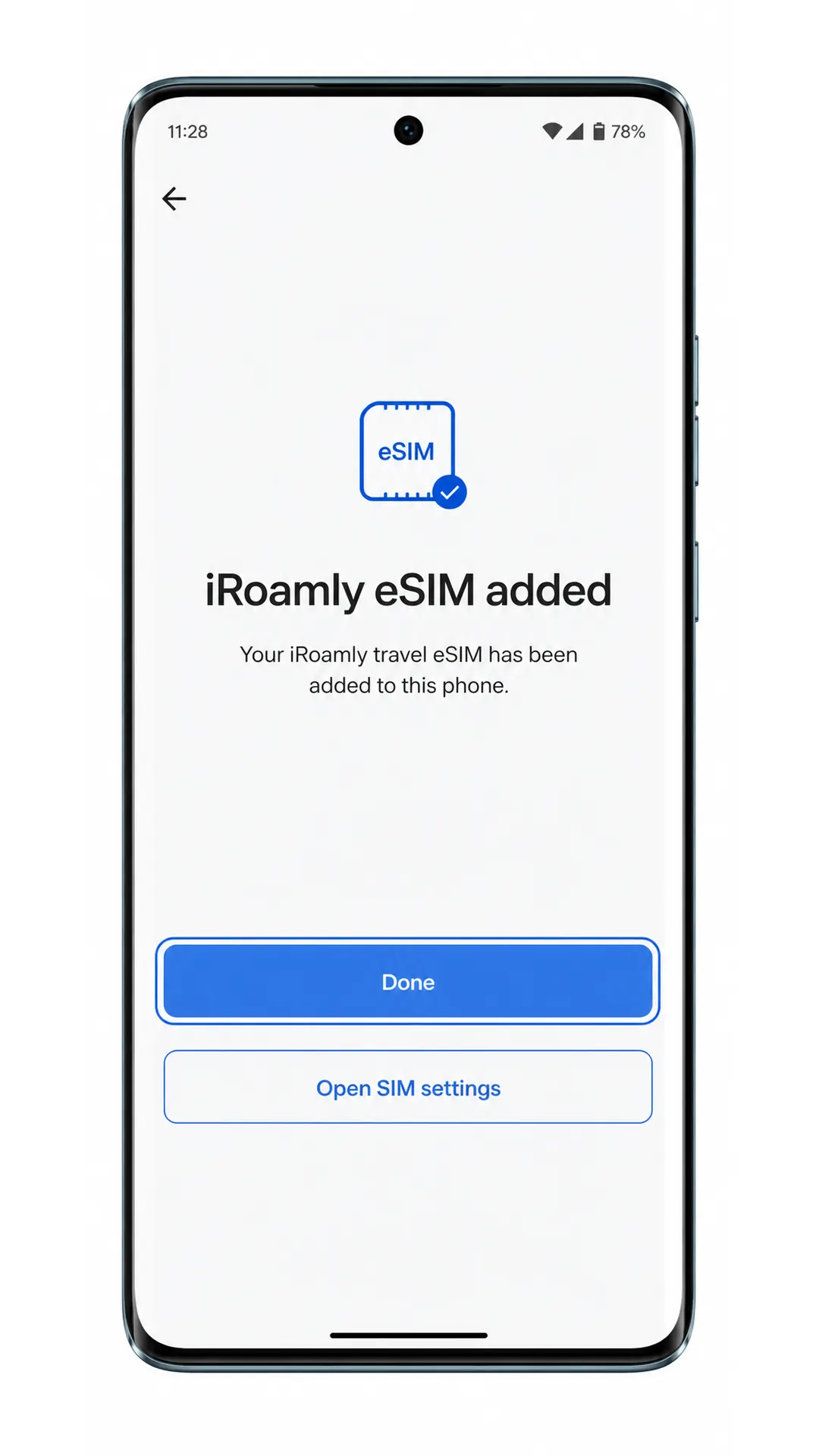
Motorola Edge 60 Stylus, iRoamly eSIM'in başarıyla eklendiğini onayladığında Bitti düğmesine dokunun.
Yöntem 2: eSIM'i Manuel Olarak Yükleyin
Ayarlar'ı açın, ardından Ağ ve internet seçeneğine dokunun. QR yöntemi sırasında kullanmış olsanız bile işleme bu sayfadan başlayın.
SIM ve eSIM yönetimini açmak için SIM'ler kısmına dokunun.
eSIM Ekle seçeneğine dokunun. Eğer sayfada SIM Ekle seçeneği yer alıyorsa, buna dokunun ve yönlendirildiğinizde eSIM kurulumunu seçin.
eSIM kurulum ekranında, Ayrıntıları manuel gir seçeneğine dokunun. Bazı Android sürümlerinde bu ifade Etkinleştirme kodunu manuel gir şeklinde olabilir.

iRoamly tarafından sağlanan SM-DP+ Adresini ve Etkinleştirme Kodunu girin. Eğer iRoamly bir onay kodu veriyorsa, bu kodu isteğe bağlı alana girin ve ardından Devam et'e dokunun.
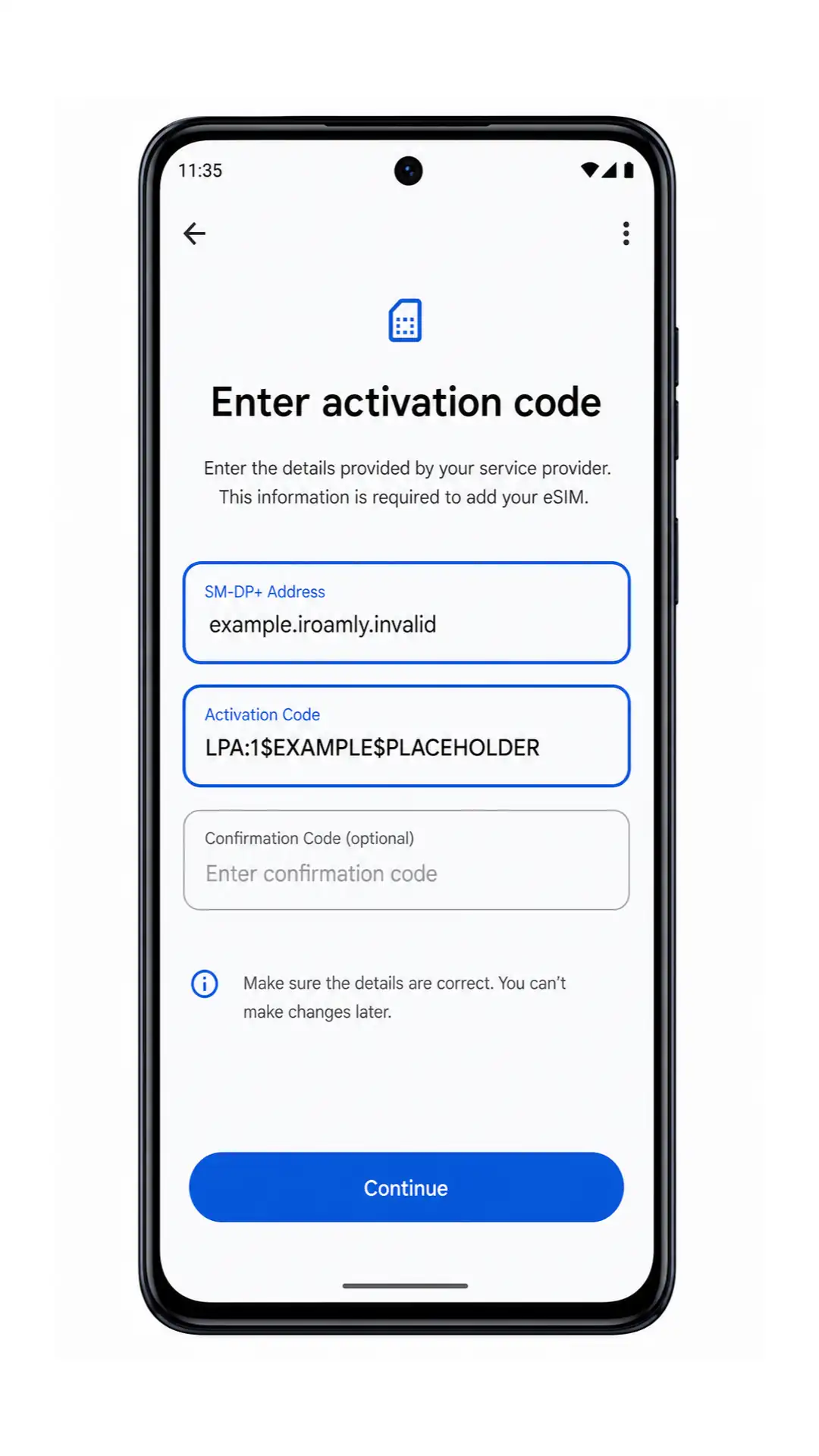
iRoamly eSIM profilini gözden geçirin ve İndir'e dokunun. İndirme işlemi tamamlanana kadar Wi-Fi bağlantınızın açık olduğundan emin olun.
Motorola Edge 60 Stylus cihazınız iRoamly eSIM'in eklendiğini onayladığında Bitti'ye dokunun.
iRoamly eSIM'inizin Yüklü Olduğunu Nasıl Doğrulayabilirsiniz
Ayarlar > Ağ ve internet > SIM'ler kısmına gidin. SIM listesinde iRoamly seyahat eSIM'inizi veya yeni indirilmiş olan eSIM profilinizi arayın.
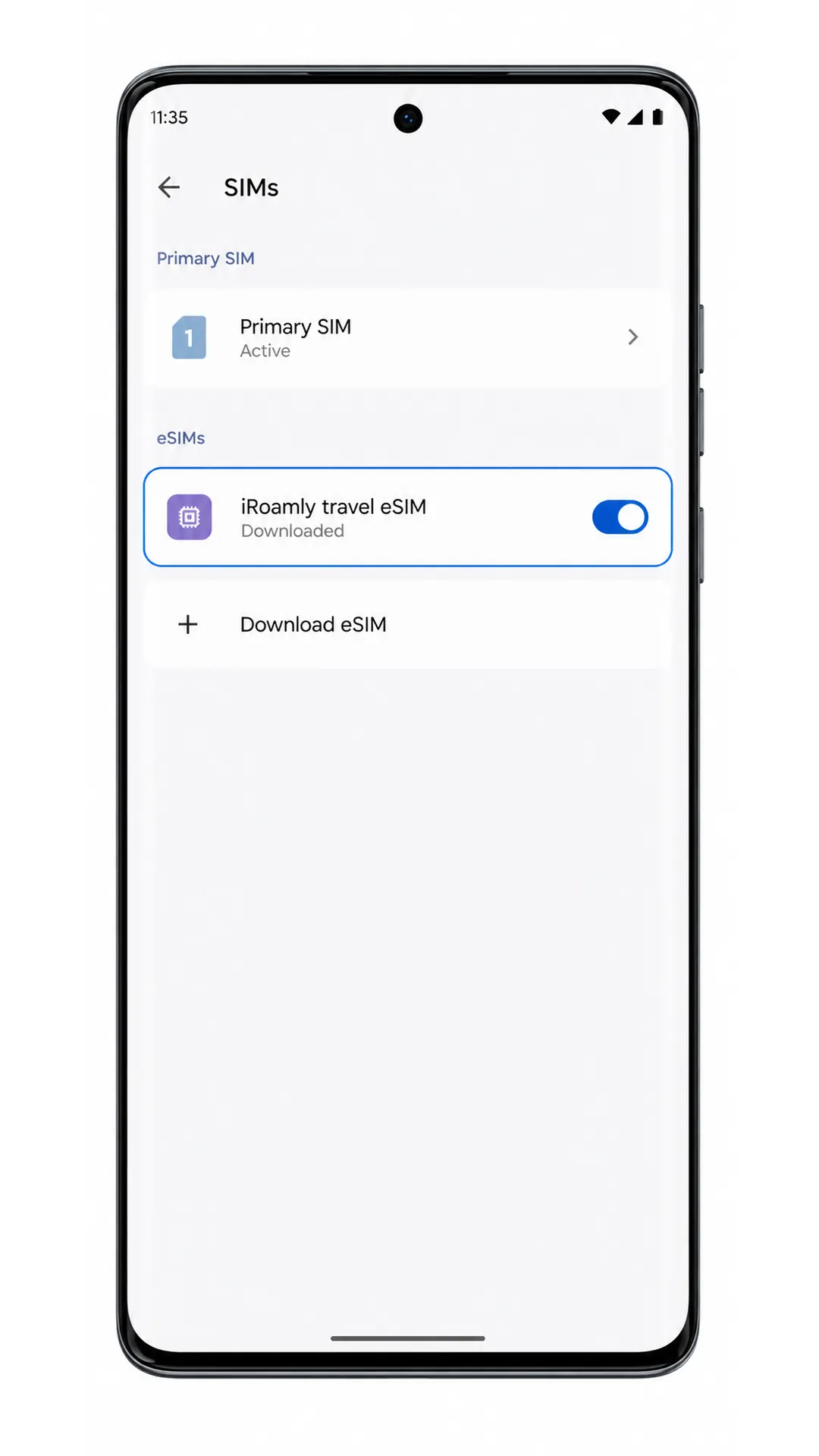
iRoamly eSIM profiline dokunun ve hattın etkinleştirilebilir olduğunu kontrol edin. Eğer paketiniz sadece veri içeriyorsa, bağlantı hatası olup olmadığını anlamak için SMS veya arama testlerini kullanmayın.
Mobil Veri için eSIM Yapılandırın
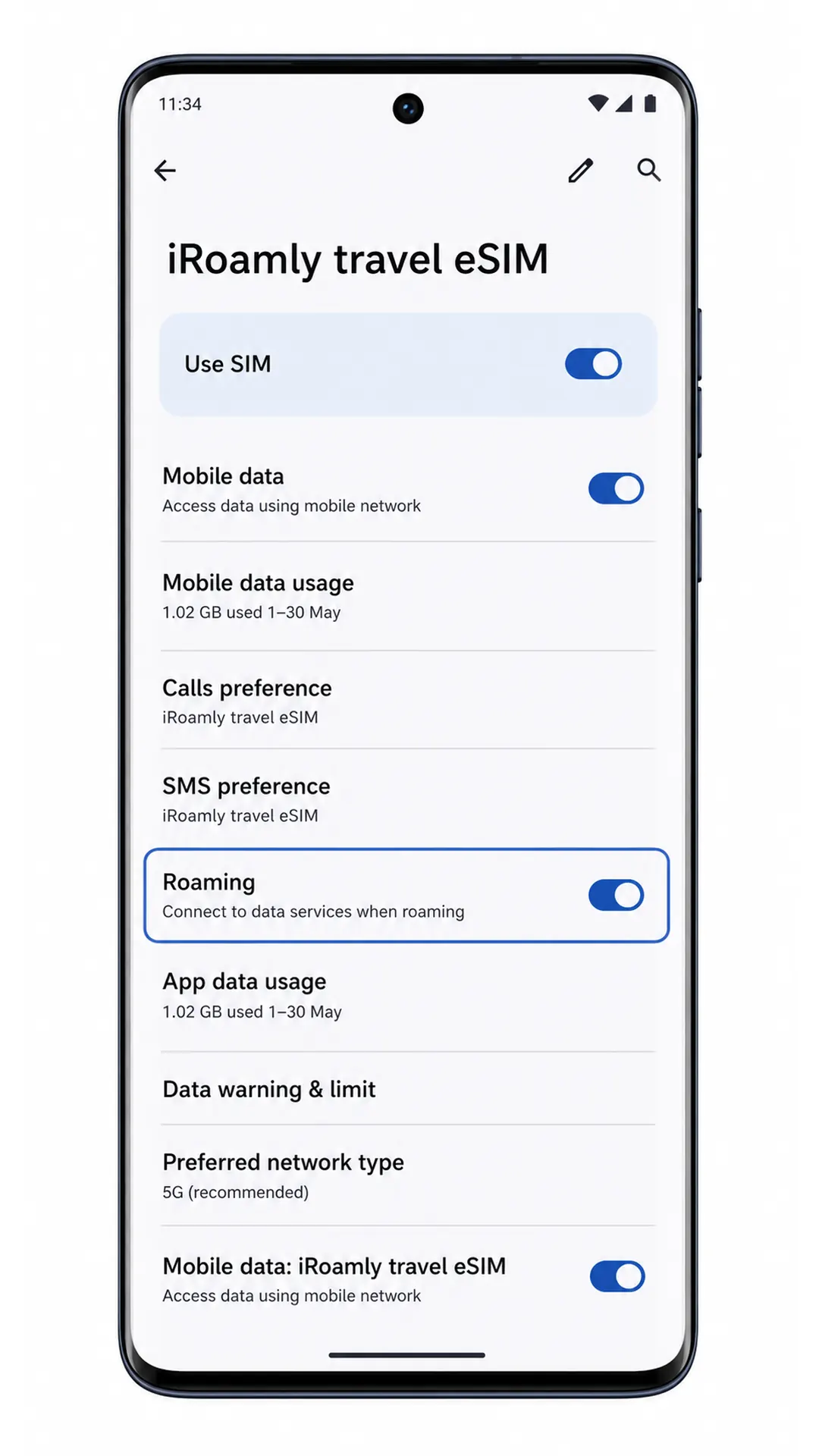
Ayarlar > Ağ ve internet > SIM'ler yolunu izleyin, iRoamly seyahat eSIM öğesine dokunun ve kapalıysa SIM'i kullan seçeneğini açın.
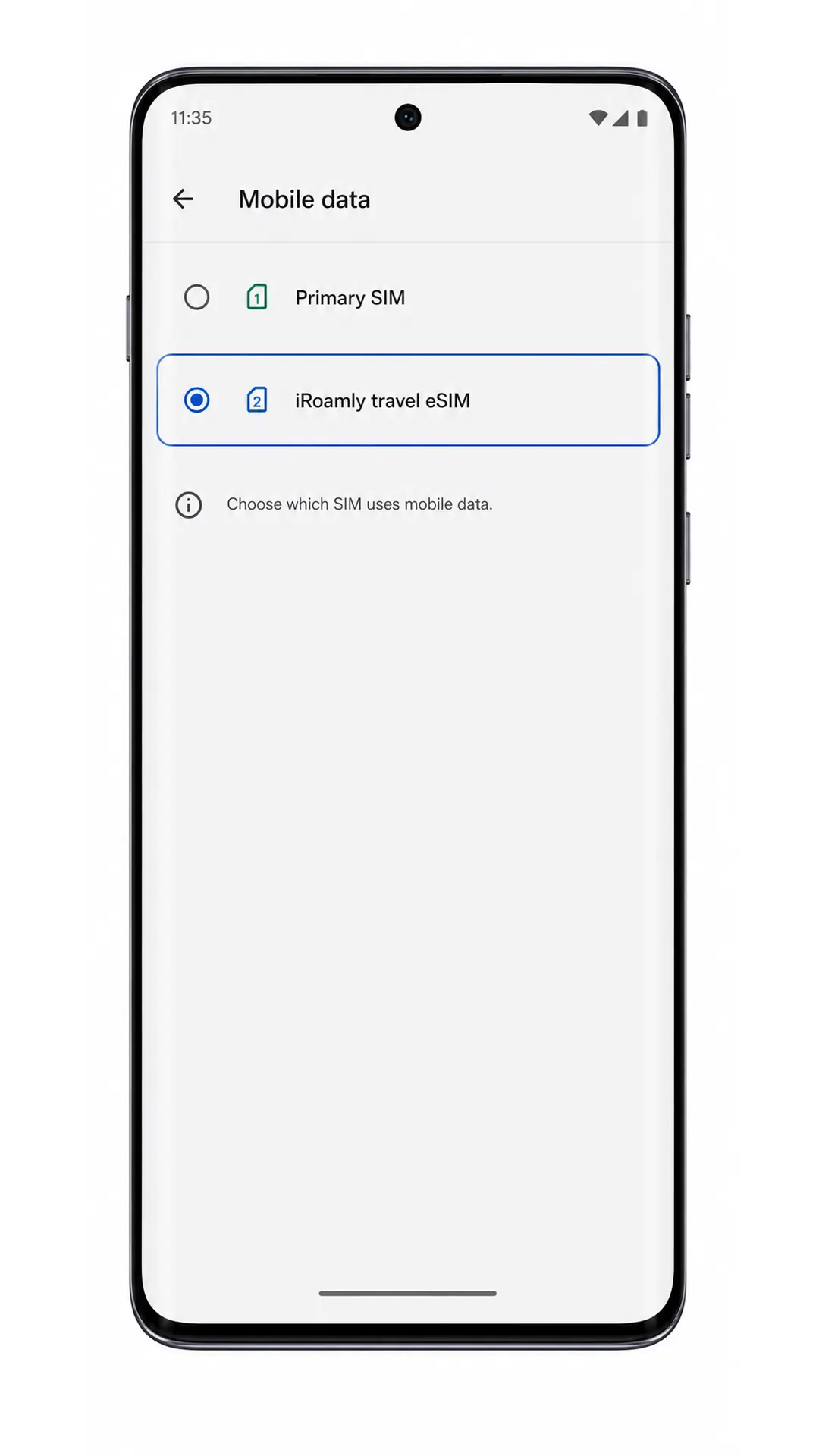
Mobil veri seçeneğine dokunun ve ardından veri SIM'i olarak iRoamly seyahat eSIM'ini seçin. Bu işlem, telefonunuzun seyahat verisi için birincil SIM'inizi kullanmasını engeller.
iRoamly eSIM detay sayfasına geri dönün ve planınız gerektiriyorsa Dolaşım özelliğini açın. Kapsama alanındaki ülkeye veya bölgeye vardığınızda mobil veriyi test etmek için bir tarayıcı veya harita uygulaması açın.
Sorun Giderme
eSIM ekle seçeneği eksik: Motorola Edge 60 Stylus modelinizin eSIM desteklediğinden emin olun, en son yazılım güncellemelerini yükleyin, telefonu yeniden başlatın ve operatör yazılımının eSIM kurulumunu kısıtlayıp kısıtlamadığını kontrol edin.
QR kodu taranmıyor: QR kodunun görüntülendiği cihazın ekran parlaklığını artırın, kamera lensini temizleyin, kodu düz bir şekilde tutun veya alternatif olarak manuel giriş yöntemini kullanın.
QR kodu zaten kullanılmış: Yüklenmiş olan profili silmeyin. QR kodu başka bir cihazda kullanıldıysa veya aktivasyon sonrası kurulum başarısız olduysa, tekrar denemeden önce iRoamly destek ekibiyle iletişime geçin.
Manuel giriş başarısız oluyor: SM-DP+ Adresi ve Aktivasyon Kodunu iRoamly tarafından sağlandığı şekliyle birebir kontrol edin. Fazladan boşluk, satır sonu veya karakter hatası olmadığından emin olun.
eSIM etkinleşmeye devam ediyor: Wi-Fi bağlantısını açık tutun, birkaç dakika bekleyin, eğer ekran yönlendirirse telefonu yeniden başlatın ve ardından Ayarlar > Ağ ve internet > SIM'ler yolunu izleyerek tekrar kontrol edin.
Kurulumdan sonra eSIM görünmüyor: SIM'ler sayfasına dönün, telefonu yeniden başlatın ve kurulumun son Bitti ekranına kadar tamamlandığını doğrulayın.
Kurulumdan sonra internet bağlantısı yok: Mobil veri seçeneği için iRoamly seyahat eSIM'ini seçtiğinizden emin olun, plan gerektiriyorsa Dolaşımı açın, birincil SIM'e otomatik geçiş özelliğini devre dışı bırakın ve planın geçerli olduğu ülkede bağlantıyı tekrar test edin.
Sesli arama veya SMS çalışmıyor: Birçok seyahat eSIM planı yalnızca veri kullanımına yöneliktir. Arama veya mesaj özelliği beklemeden önce iRoamly plan detaylarınızı inceleyin.
eSIM'i yanlışlıkla sildiniz: Aynı QR kodunu tekrar denemeye çalışmayın. Birçok eSIM QR kodu tek kullanımlık olduğundan, yardım almak için iRoamly destek ekibiyle iletişime geçin.
Sonuç
iRoamly eSIM'iniz yüklü haldeyken, Motorola Edge 60 Stylus cihazınız, desteklenen bir varış noktasında planınız etkinleştiği an seyahat verisi kullanmaya hazırdır. Her şeyi yola çıkmadan önce hazırlamak, varışınızın ardından ayarları düzenlemekle uğraşmak yerine seyahatinizin tadını çıkarmaya daha fazla zaman ayırabileceğiniz anlamına gelir.
Yola çıkmadan önce, her şeyin düzgün çalıştığından emin olana kadar aktivasyon bilgilerinizi saklayın; ayrıca planınızın kapsamını ve dahil edilen hizmetleri gözden geçirin. Yapacağınız birkaç son kontrol, sık karşılaşılan bağlantı sorunlarının önüne geçmenize ve seyahat deneyiminizi çok daha kusursuz hale getirmenize yardımcı olabilir.