
Bu rehber, Android 15 üzerinde Motorola My UX arayüzünü kullanan eSIM destekli Moto G54 Power ve Moto G54 5G modelleri içindir. Motorola tarafından doğrulanan izleme yolu Ayarlar > Ağ ve internet > SIM'ler ve mobil ağ > Yeni SIM indir şeklindedir; ancak bu menü isimleri Android 13 veya Android 14 sürümlerinde küçük farklılıklar gösterebilir.
Motorola, farklı SIM desteği sunan bölgesel Moto G54 modelleri satmaktadır. Bu nedenle, eSIM kurulumuna başlamadan önce telefonunuzda Yeni SIM indir seçeneğinin veya bir EID bilgisinin göründüğünden emin olun. Eğer bu seçenek görünmüyorsa; bölgeniz, operatör yazılımınız veya cihaz modeliniz eSIM desteğine sahip olmayabilir.
QR kod yöntemi, bir iRoamly seyahat eSIM'ini kurmanın genellikle en hızlı yoludur. Manuel giriş yöntemi; QR kodun taranamadığı durumlarda, kurulumu QR kodu görüntüleyen cihazın kendisinden yapıyorsanız veya iRoamly ayrı SM-DP+ ve aktivasyon bilgileri sağlamışsa kullanışlıdır.
iRoamly eSIM'inizi Kurmadan Önce
Kuruluma başlamadan önce Moto G54 Power cihazınızı kararlı bir Wi-Fi ağına bağlayın.
Telefonunuzun SIM kilidinin açık olduğundan ve eSIM desteklediğinden emin olun. Ayarlar > Telefon hakkında bölümünü açarak bir EID numarası olup olmadığını kontrol edin veya SIM'ler ve mobil ağ menüsü altında Yeni SIM indir seçeneğinin göründüğünü doğrulayın.
iRoamly QR kodunuzu hazır bulundurun; alternatif olarak manuel kurulum için gerekli SM-DP+ Adresi, Aktivasyon Kodu ve varsa Onay Kodu bilgilerini iRoamly hesabınızdan veya satın alma sonrası gelen e-postanızdan açık tutun.
iRoamly destek ekibi tarafından aksi belirtilmedikçe, kurulumdan sonra iRoamly eSIM profilini silmeyin. Birçok eSIM profili, aynı QR kodu ile tekrar yüklenemeyebilir.
Mümkünse eSIM kurulumunu seyahatinizden 1-2 gün önce yapın ancak öncesinde plan detaylarınızı mutlaka inceleyin. iRoamly plan süreleri bu kılavuzu okuduğunuzda değil, aktivasyon yapıldığında başlar ve aktivasyonun tetiklenme şekli satın aldığınız plana göre farklılık gösterebilir.
iRoamly seyahat eSIM planları sesli görüşme veya SMS hizmetlerini kapsamıyor olabilir. Görüşme veya mesajlaşma ihtiyaçlarınız için plan seçimi yapmadan önce ilgili plan sayfasını mutlaka kontrol edin.
Yöntem 1: QR Kodu Tarayarak eSIM Yükleme
1. Ayarlar uygulamasını açın ve ardından Ağ ve internet seçeneğine dokunun.

2. SIM'ler ve mobil ağ seçeneğine dokunun.
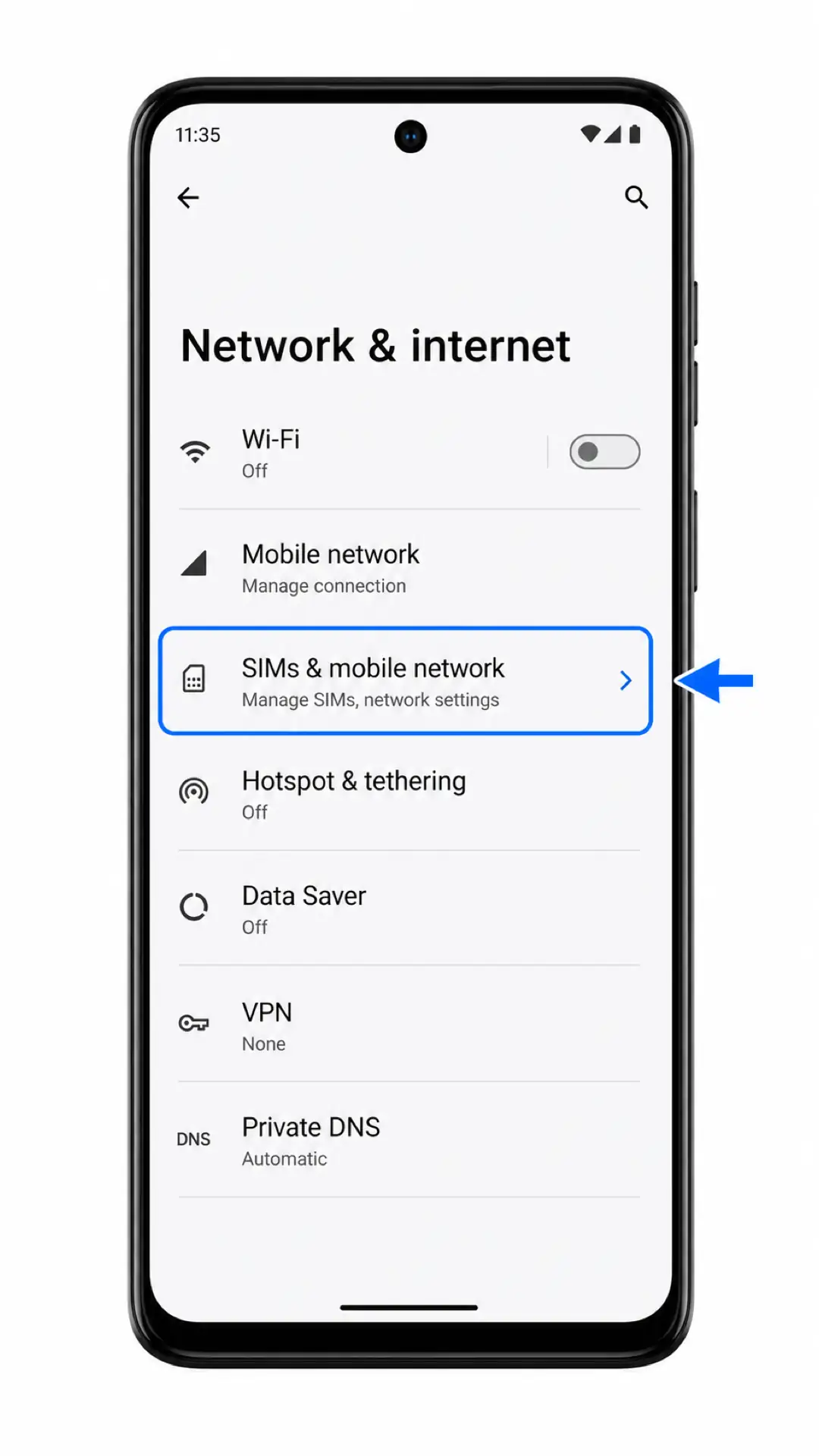
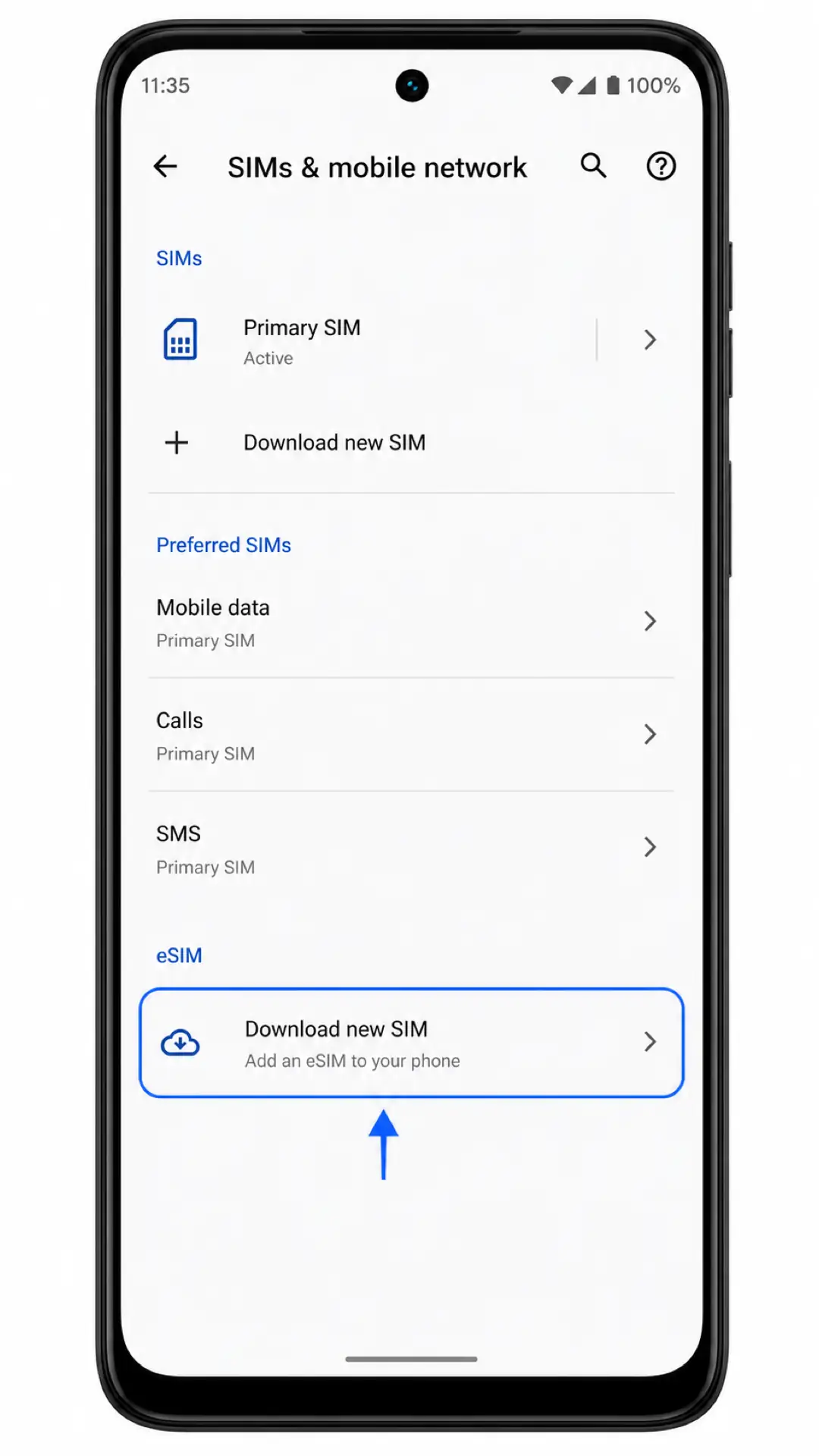
3. Yeni SIM indir seçeneğine dokunun. Bu seçeneği görmüyorsanız, işleme devam etmeyin ve Sorun Giderme bölümündeki uyumluluk notlarını kontrol edin.
4. QR kodunuzu tarayın ekranında, satın alma işleminizden sonra gelen e-postadaki veya hesap sayfanızdaki iroamly QR kodunu taratın. Telefon kodu algılayana kadar QR kodunu düz ve görünür bir şekilde tutun.

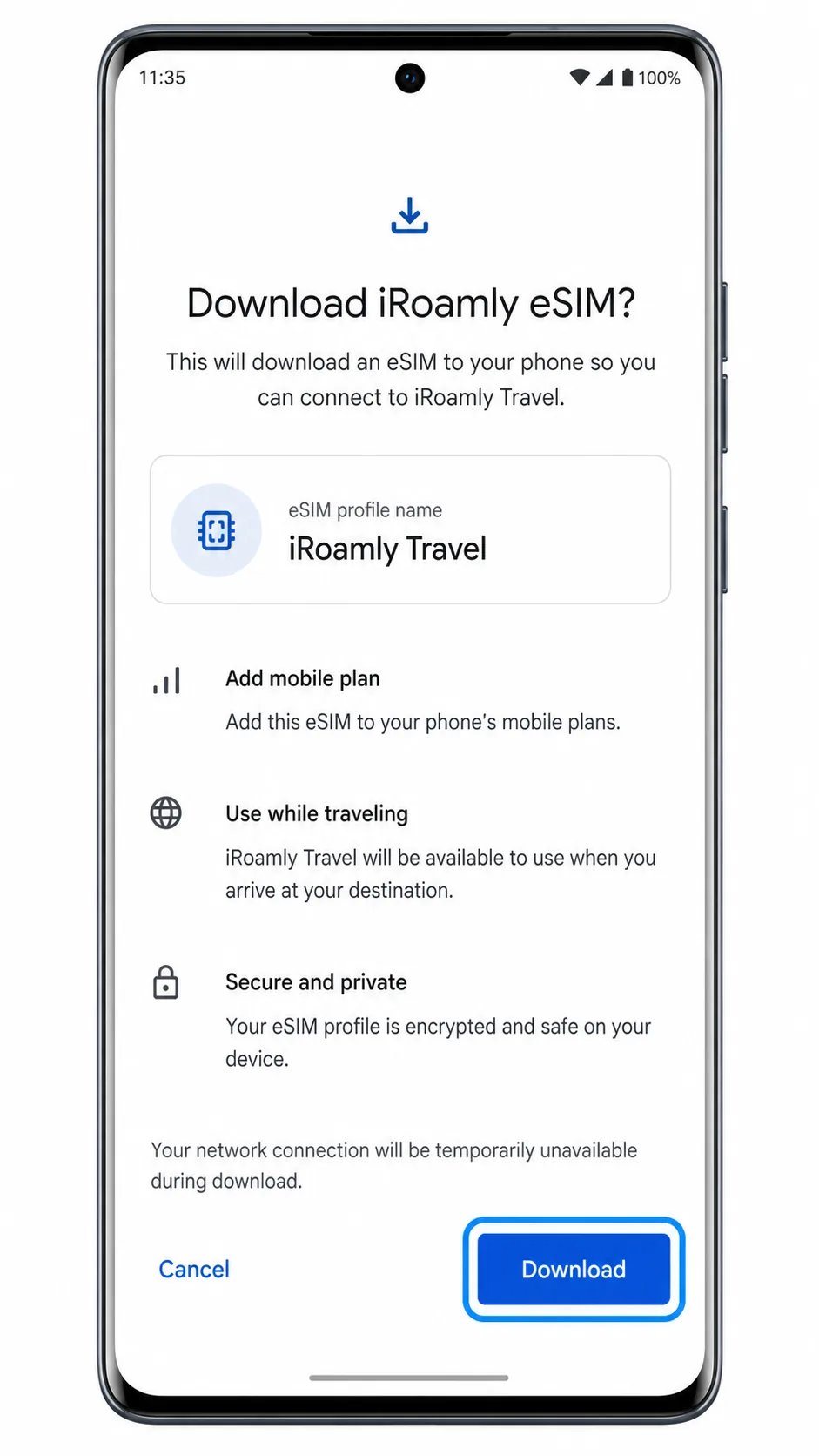
5. iroamly eSIM indirilsin mi? ekranındaki bilgileri gözden geçirin ve İndir düğmesine dokunun. Telefon eSIM kurulumunu tamamlayana kadar Wi-Fi bağlantınızın kesilmediğinden emin olun.
Yöntem 2: eSIM'i Manuel Olarak Yükleme
1. Ayarlar'ı açın ve ardından Ağ ve internet kısmına dokunun.
2. SIM'ler ve mobil ağ seçeneğine dokunun.
3. Yeni SIM indir seçeneğine dokunun.
4. QR tarayıcı ekranında, Ayrıntıları manuel olarak gir seçeneğine dokunun.
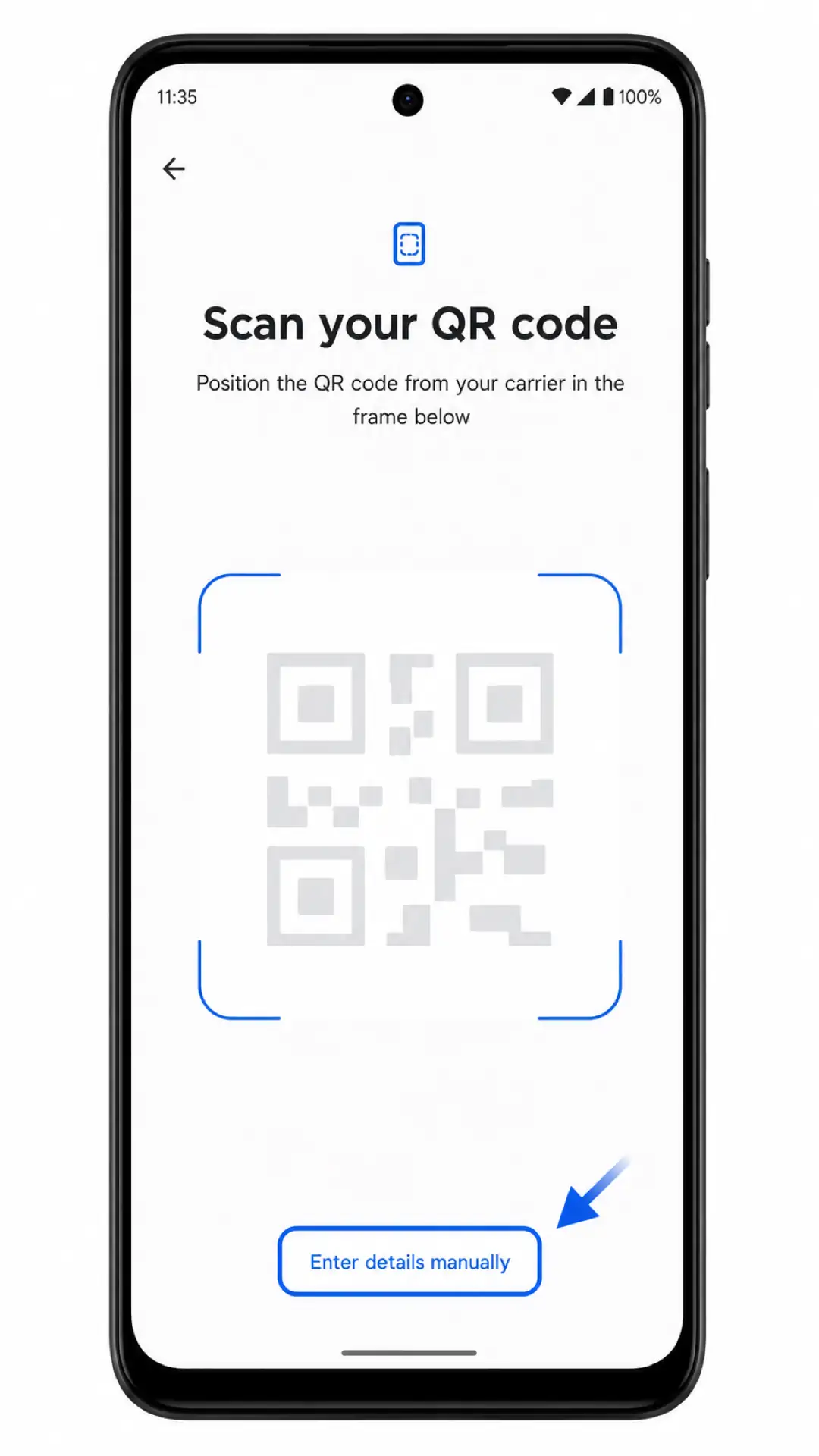
5. SM-DP+ Adresi ve Aktivasyon Kodu bilgilerini, iroamly tarafından size sağlandığı şekilde girin. Onay Kodu kısmını yalnızca iroamly size bir kod verdiyse kullanın, ardından Devam butonuna dokunun.
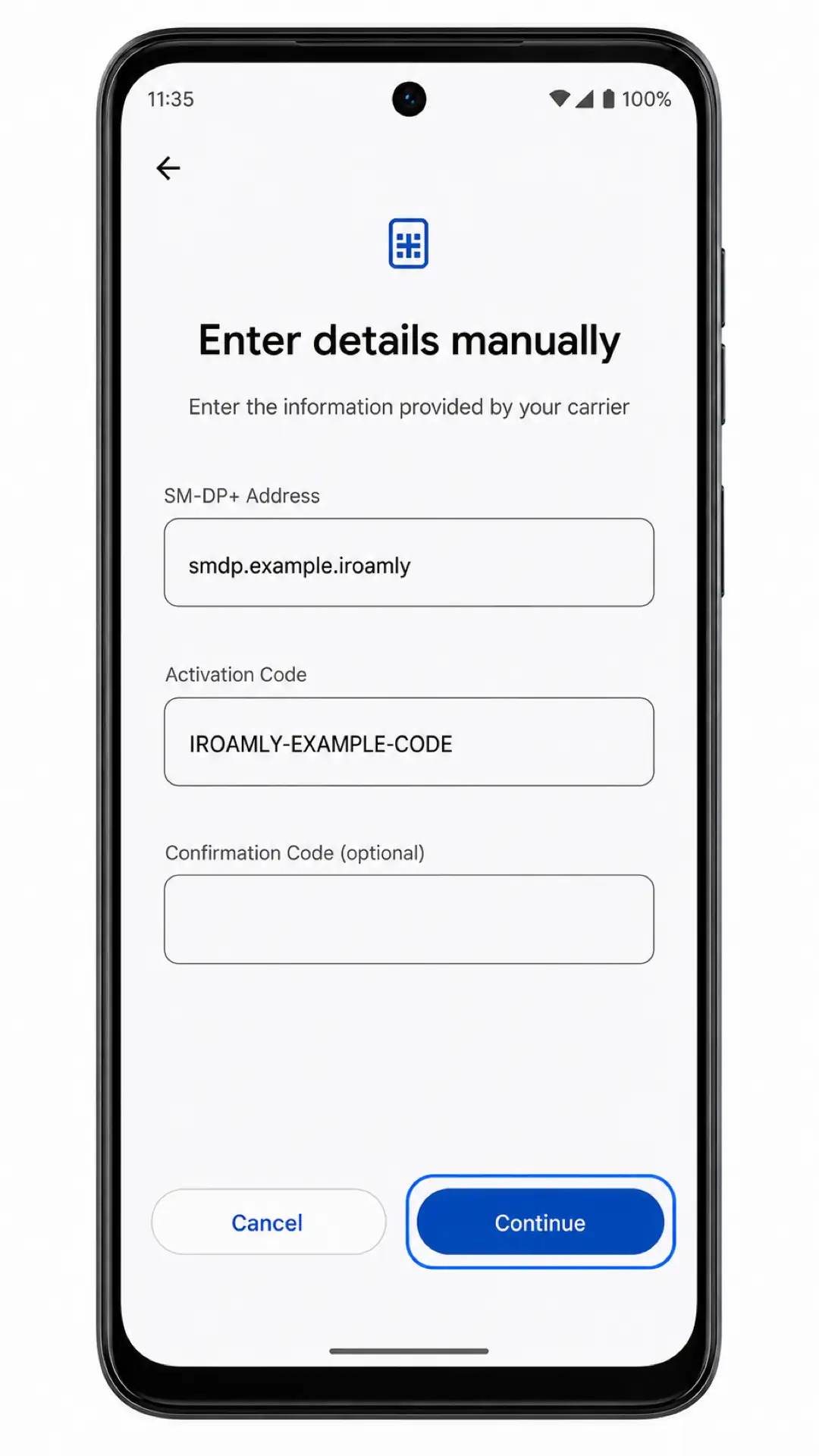
6. iRoamly eSIM indirilsin mi? ekranını kontrol edin ve ardından İndir seçeneğine dokunun. Kurulum tamamlanana kadar Wi-Fi bağlantınızın açık kaldığından emin olun.
iRoamly eSIM'inizin Yüklendiğini Nasıl Doğrularsınız
1. Ayarlar > Ağ ve internet > SIM'ler ve mobil ağ menüsünü açın ve iRoamly Travel eSIM'in SIM listesinde veya eSIM bölümünde göründüğünü kontrol edin.
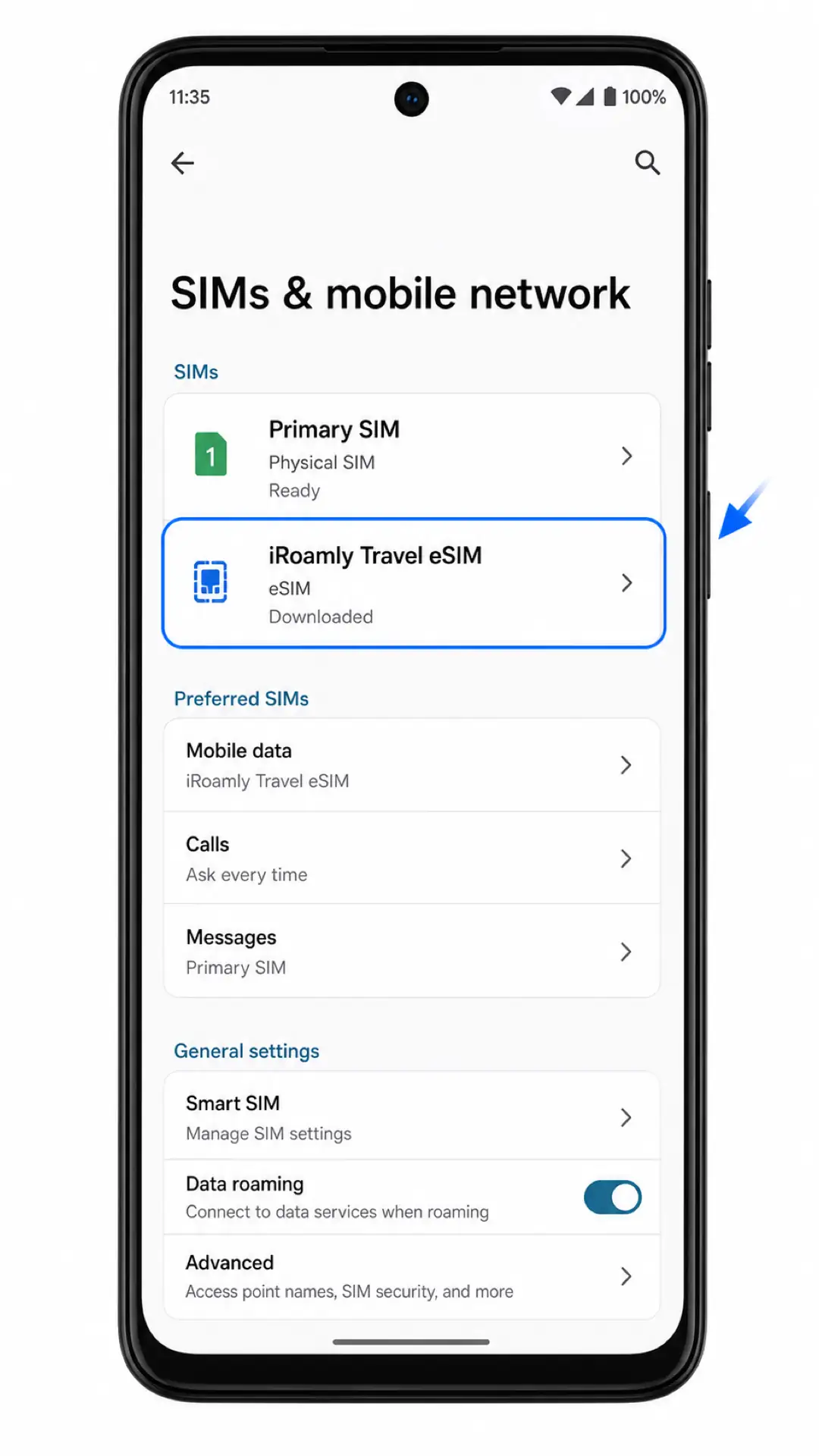
2. iRoamly Travel eSIM öğesine dokunun ve SIM'i kullan anahtarının açık olduğundan emin olun.
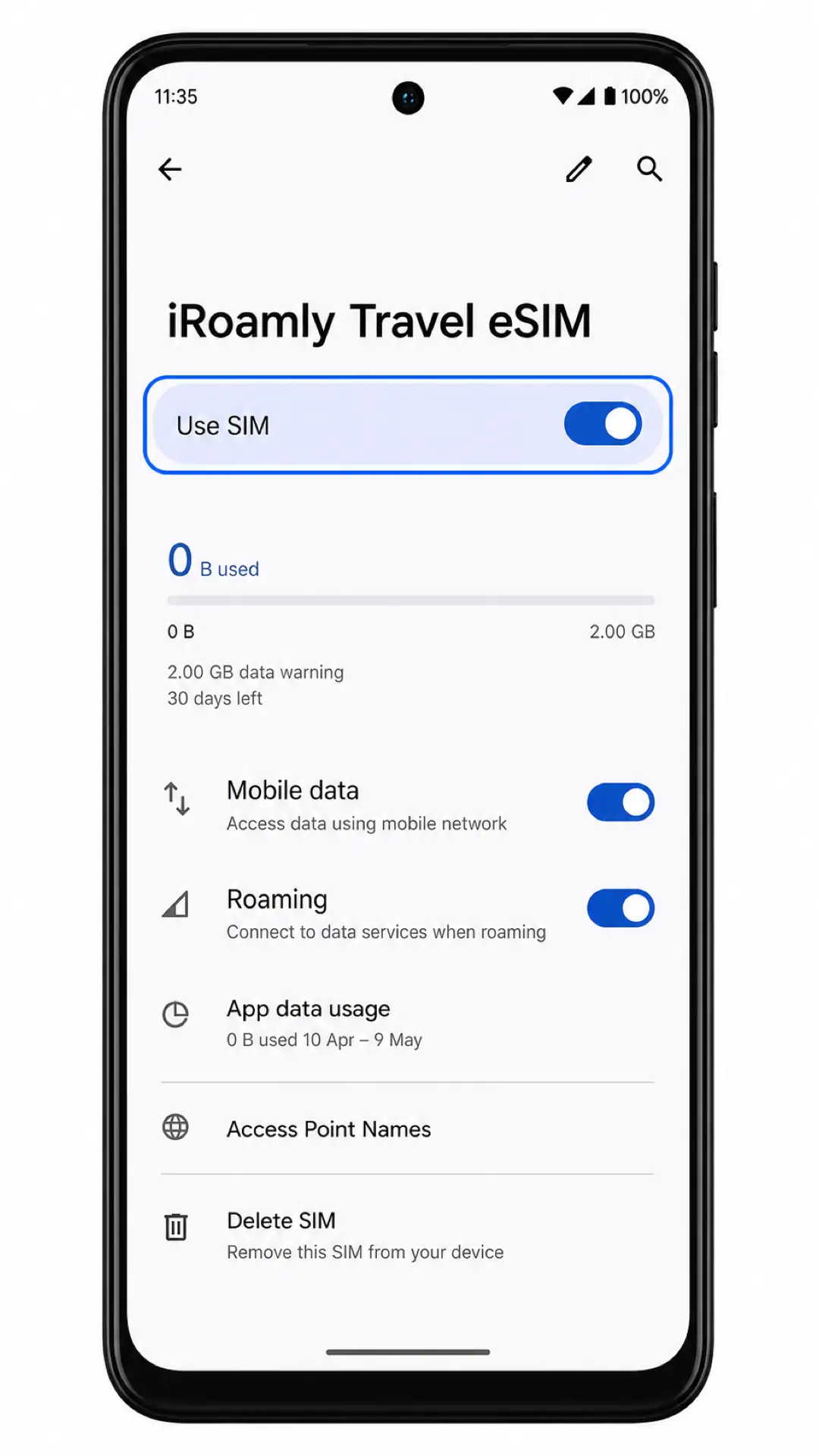
Kurulum tamamlandıktan sonra eSIM, SIM'ler ve mobil ağ kısmında görünmeli ve mobil veri seçeneği olarak kullanılabilir olmalıdır. Mobil veriyi yalnızca iRoamly plan kuralları uyarınca planınızı etkinleştirmeye veya kullanmaya hazır olduğunuzda test edin. SMS veya arama özelliklerini ise yalnızca iRoamly planınız bu hizmetleri kapsıyorsa test edin.
Mobil Veri için eSIM Yapılandırma
1. Ayarlar > Ağ ve internet > SIM'ler ve mobil ağ menüsüne gidin, ardından Tercih edilen SIM'ler bölümü altındaki Mobil veri seçeneğine dokunun.
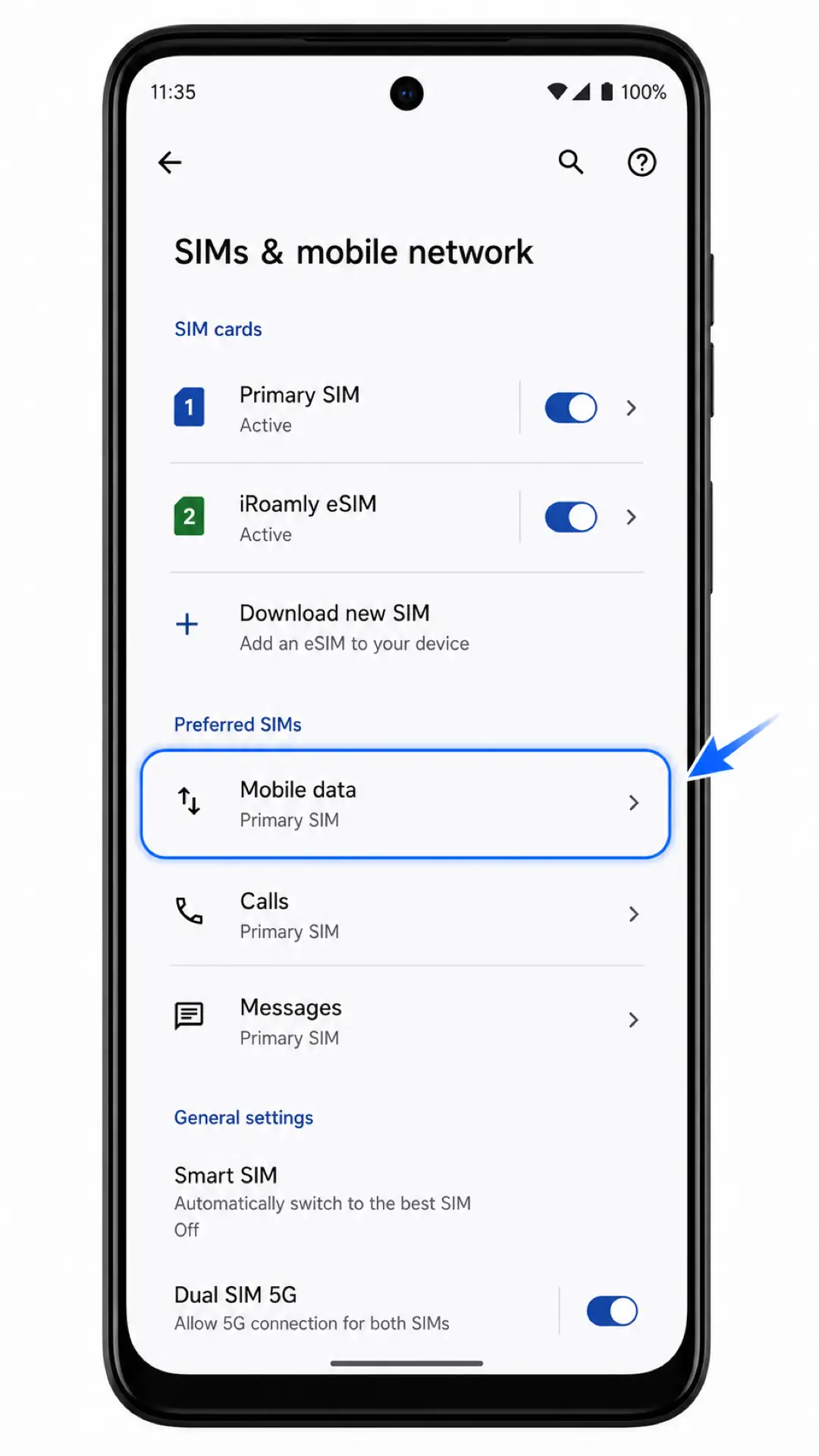
2. Mobil veri için iRoamly Travel eSIM'i seçin. Telefonunuzun veri kullanımı için otomatik olarak birincil SIM kartınıza geçiş yapmasını istemiyorsanız SIM'i otomatik değiştir özelliğini kapalı tutun.
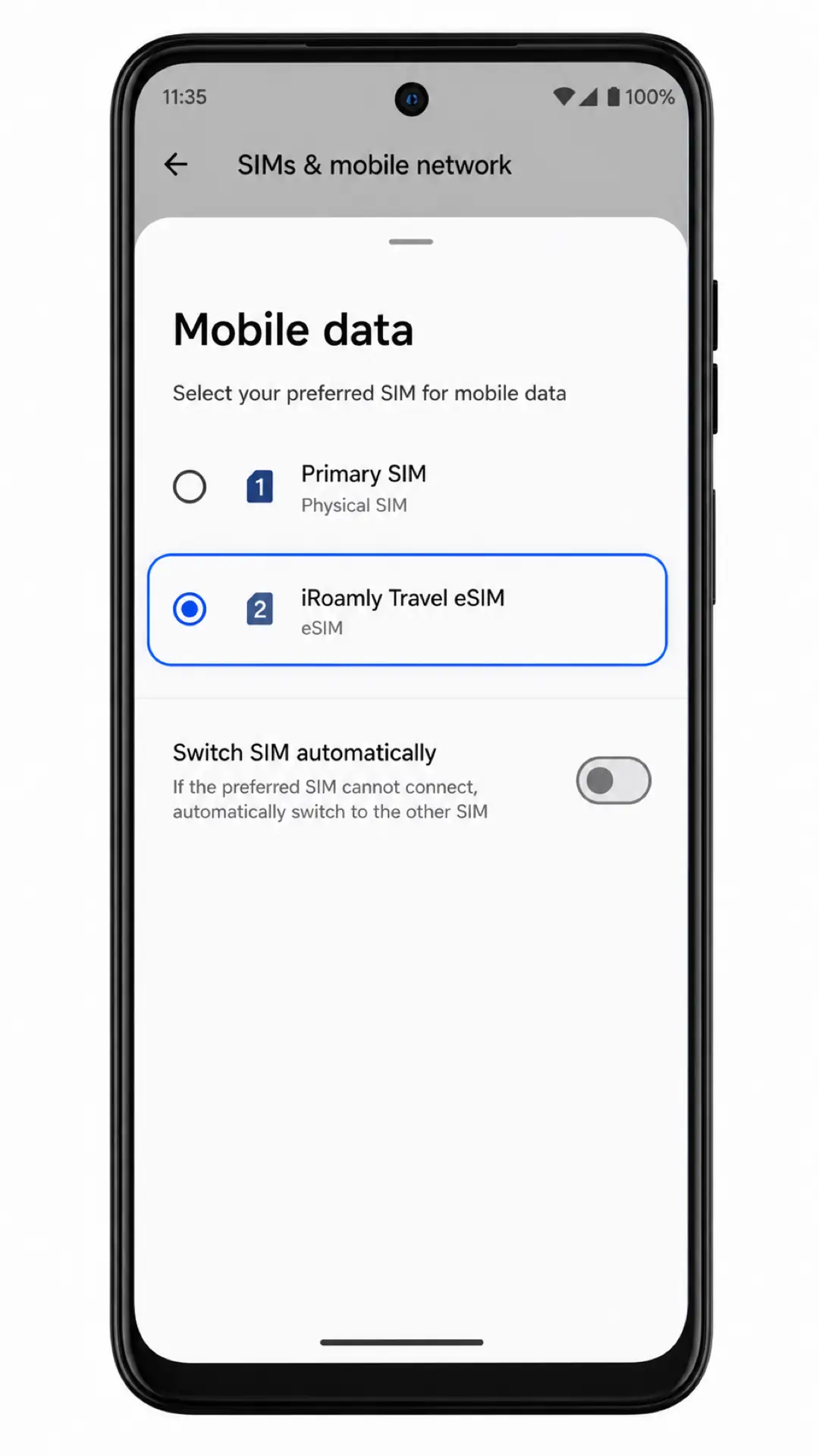
3. iRoamly Travel eSIM ayarlarını açın, Mobil veri seçeneğinin açık olduğundan emin olun ve kullandığınız iRoamly planı veya bulunduğunuz ülke gerektiriyorsa Dolaşım ya da Veri dolaşımı seçeneğini etkinleştirin.
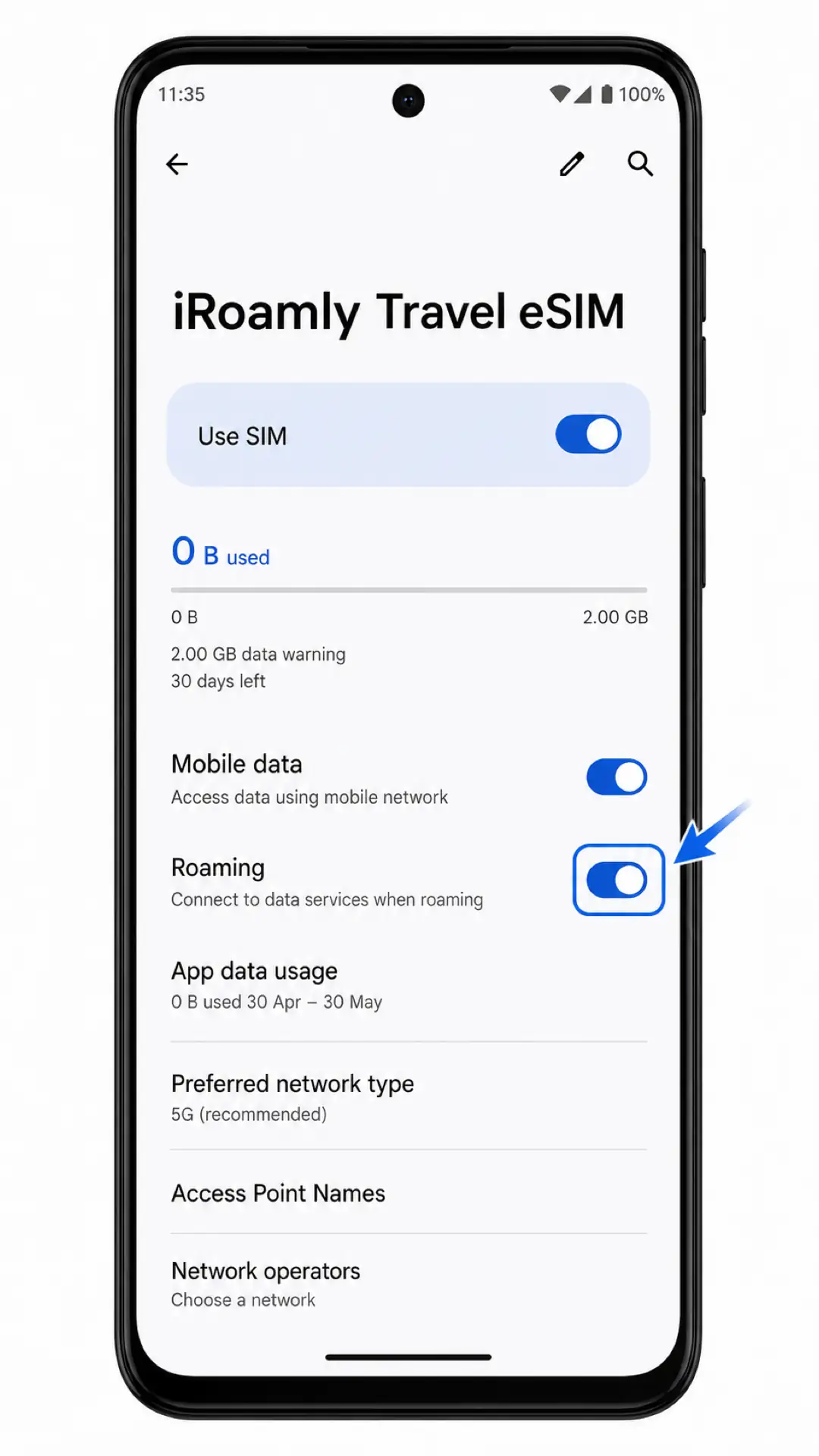
iRoamly planınız özellikle sesli görüşme veya SMS desteği sunmadığı sürece arama ve mesajlarınızı birincil SIM kartınız üzerinden kullanmaya devam edin. Eğer planınız sadece veri içeriyorsa, iRoamly eSIM'i yalnızca mobil veri için kullanmalısınız.
Sorun giderme
Yeni SIM indir seçeneği yok: Moto G54 Power modelinizin eSIM desteklediğini doğrulayın, bir EID numarasının olup olmadığını kontrol edin, Android güncellemelerini yapın ve telefonunuzun kilitli olmadığından (SIM kilidi) emin olun. Bazı bölgesel Moto G54 modelleri yalnızca fiziksel SIM kartları destekliyor olabilir.
QR kodu taranmıyor: Ekran parlaklığını artırın, QR kodunu daha büyük bir ekranda görüntülemeyi deneyin, kamera merceğini temizleyin ve kodu düz bir zeminde tutun. Tarama hala başarısız olursa manuel giriş yöntemini kullanın.
QR kodu zaten kullanılmış: Farklı cihazlarda tekrar tekrar deneme yapmayın. Birçok eSIM QR kodu tek kullanımlıktır; bu durumda iRoamly destek ekibiyle iletişime geçin.
Manuel bilgiler reddediliyor: SM-DP+ Adresi ve Aktivasyon Kodu bilgilerini eksiksiz ve boşluk bırakmadan kopyaladığınızdan emin olun; onay kodunu yalnızca iRoamly tarafından sağlandıysa girin.
eSIM indirme başarısız oldu: Wi-Fi bağlantınızı koruyun, telefonu yeniden başlatın, Yeni SIM indir seçeneğinin hala aktif olup olmadığını kontrol edin ve bir kez daha deneyin. Yine başarısız olursa, herhangi bir silme işlemi yapmadan önce iRoamly ile iletişime geçin.
eSIM yüklü ancak mobil veri çalışmıyor: Mobil veri ayarları altından iRoamly Travel eSIM seçeneğini belirleyin, gerekirse Dolaşım'ı açın, telefonu yeniden başlatın ve gittiğiniz ülkenin plan kapsamınızda olduğunu doğrulayın.
eSIM "Etkinleştiriliyor" durumunda takılı kaldı: Wi-Fi bağlantısını birkaç dakika açık tutun, ardından telefonu yeniden başlatın. Durum değişmezse, iRoamly plan durumunuzu kontrol edin ve destek ekibiyle iletişime geçin.
eSIM yanlışlıkla silindi: Tekrar tekrar yüklemeyi denemeyin. Orijinal QR kodu veya aktivasyon bilgileri tekrar kullanılamayabileceği için iRoamly destek ekibiyle iletişime geçin.
Sesli arama veya SMS çalışmıyor: Plan detaylarını kontrol edin. Birçok seyahat eSIM planı yalnızca veri odaklıdır; bu nedenle sesli görüşme veya kısa mesaj gönderimi garanti edilmez.
Geçerlilik süresi beklenenden kısa görünüyor: iRoamly geçerlilik süresi aktivasyon ile başlar. Geçerlilik süresini hangi işlemin başlattığını doğrulamak için satın aldığınız planın detaylarını gözden geçirin.
Sonuç
eSIM uyumlu bir Moto G54 Power cihazında, iRoamly QR kodunu taramak en kolay kurulum yöntemidir; çünkü işlem doğrudan Yeni SIM indir seçeneğiyle başlar ve sizi iRoamly eSIM indirilsin mi? onay ekranına götürür. Manuel giriş ise, SM-DP+ Adresi ve Aktivasyon Kodu bilgilerini ayrı ayrı girmeniz gereken durumlarda kullanılan yedek bir yöntemdir.
eSIM, SIM'ler ve mobil ağ bölümünde göründüğünde, SIM kullan seçeneğini açın, mobil veri için iRoamly Travel eSIM hattınızı seçin ve Dolaşım özelliğini yalnızca gideceğiniz yer veya paketiniz gerektiriyorsa etkinleştirin. Bu sayede, iRoamly paketiniz aksini belirtmediği sürece birincil SIM kartınız arama ve mesajlar için kullanılmaya devam ederken, Moto G54 Power cihazınız seyahat verisi için hazır hale gelecektir.