
Motorola Razr 2019, genellikle eSIM öncelikli ve çoğu zaman sadece eSIM destekli bir cihaz olarak satılan katlanabilir bir Android telefondur. Cihazın kilidi açıksa ve kullandığınız operatör ya da bölgesel yazılım sürümü eSIM profili eklemeyi destekliyorsa, seyahatleriniz öncesinde bir iRoamly seyahat eSIM'i yüklemek için oldukça uygundur.
Bu kılavuz, Motorola'nın stok Android 10 tarzı ayarlar akışını kullanan bir Motorola Razr 2019 cihazını temel almaktadır. İzlemeniz gereken ana yol: Ayarlar > Ağ ve İnternet > Mobil Ağ > Gelişmiş > Operatör > Operatör Ekle şeklindedir. Bazı yeni Android sürümlerinde veya farklı operatör sürümlerinde benzer ekranlar SIM'ler, SIM Ekle veya SIM İndir şeklinde görünebilir.
Bu rehberde iki kurulum yöntemini de öğreneceksiniz: iRoamly QR kodunu taratarak kurulum ve aktivasyon bilgilerini manuel olarak girmek. QR ile kurulum genellikle daha hızlıdır; manuel giriş yöntemi ise QR kodunun aynı telefonda görüntülendiği, kameranın kodu tarayamadığı ya da e-posta/hesap sayfasındaki aktivasyon bilgilerinin metin olarak sunulduğu durumlarda oldukça kullanışlıdır.
iRoamly eSIM'inizi Kurmadan Önce
Kuruluma başlamadan önce Motorola Razr 2019'unuzu güçlü ve kesintisiz bir Wi-Fi ağına bağlayın. Zayıf bağlantı, eSIM indirme işleminin başarısız olmasına neden olabilir.
Telefonunuzun SIM kilidinin açık olduğundan ve operatörünüzün ya da bölgenize özel aygıt yazılımınızın eSIM desteği sunduğundan emin olun. Bazı operatör sürümleri eSIM menüsünü gizleyebilir.
iRoamly QR kodunuzu veya manuel aktivasyon bilgilerinizi başka bir cihazın ekranında veya çıktısını alarak hazır bulundurun.
iRoamly destek ekibi tarafından belirtilmedikçe yüklü olan bir iRoamly eSIM'i silmeyin. Birçok seyahat eSIM profili, silindikten sonra yeniden yüklenemeyebilir.
Mümkünse eSIM kurulumunu seyahatinizden 1-2 gün önce gerçekleştirin, ancak öncesinde plan detaylarınızı kontrol edin. iRoamly eSIM'inizin geçerlilik süresi aktivasyonla başlar; aktivasyonun tam olarak ne zaman tetikleneceği ise planınıza veya gittiğiniz ülkeye göre değişiklik gösterebilir.
iRoamly seyahat eSIM planları sadece veri kullanımı için olabilir. Sesli arama ve SMS özellikleri plana göre değişiklik gösterdiğinden, arama veya mesajlaşma ihtiyaçlarınız için plan detaylarınızı mutlaka kontrol edin.
Yöntem 1: QR Kodu Tarayarak eSIM Yükleyin
1. Motorola Razr 2019 cihazınızda Ayarlar'a girin ve Ağ ve İnternet seçeneğine dokunun.
Burada mobil veri, Wi-Fi ve diğer bağlantı seçeneklerinin bulunduğu ana ağ ayarları sayfasını göreceksiniz.
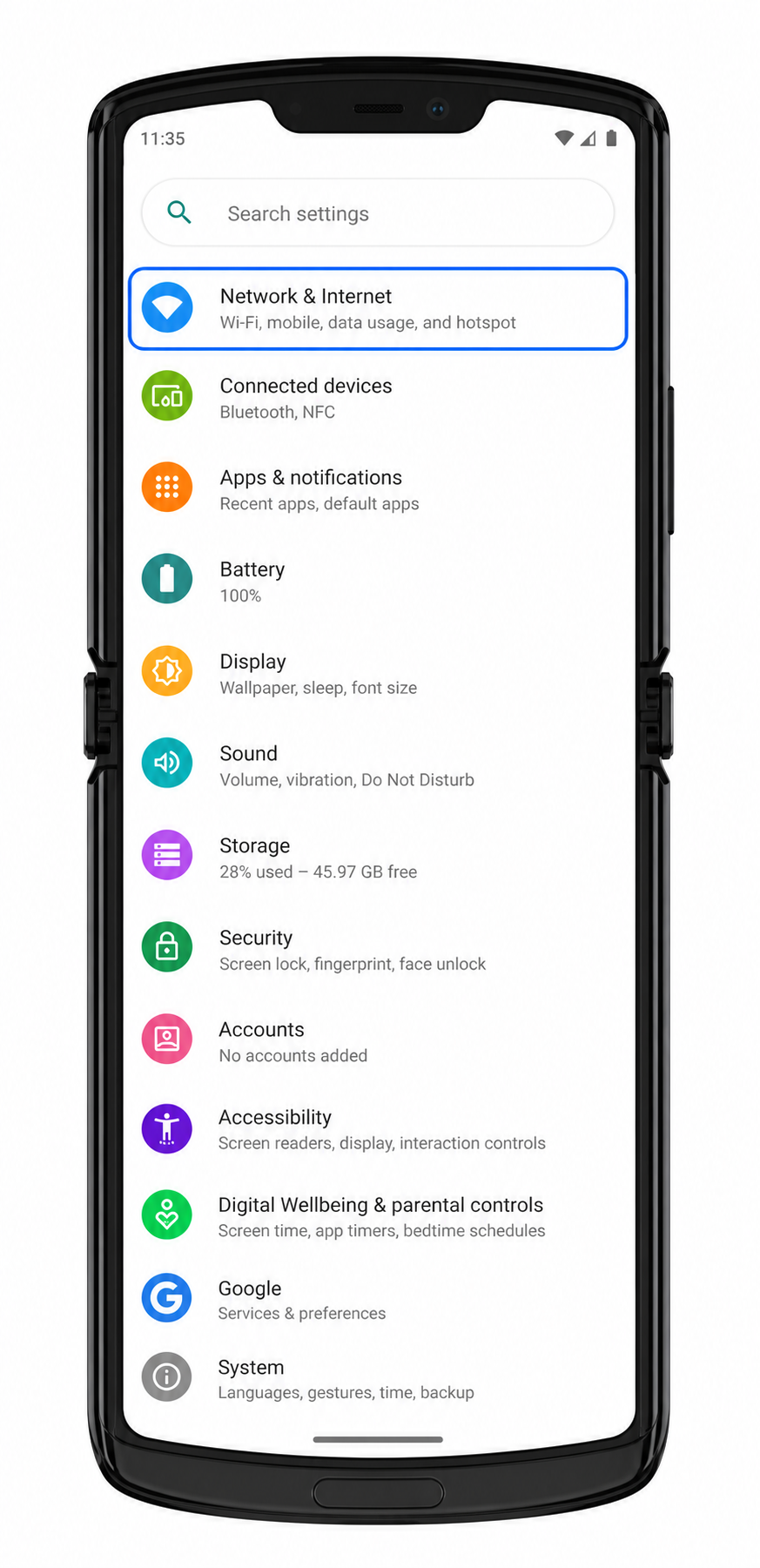
2. Mobil Ağ seçeneğine dokunun.
Telefonunuz, hücresel ağ ve operatör seçeneklerinin yönetildiği mobil ağ ayarları bölümünü açacaktır.
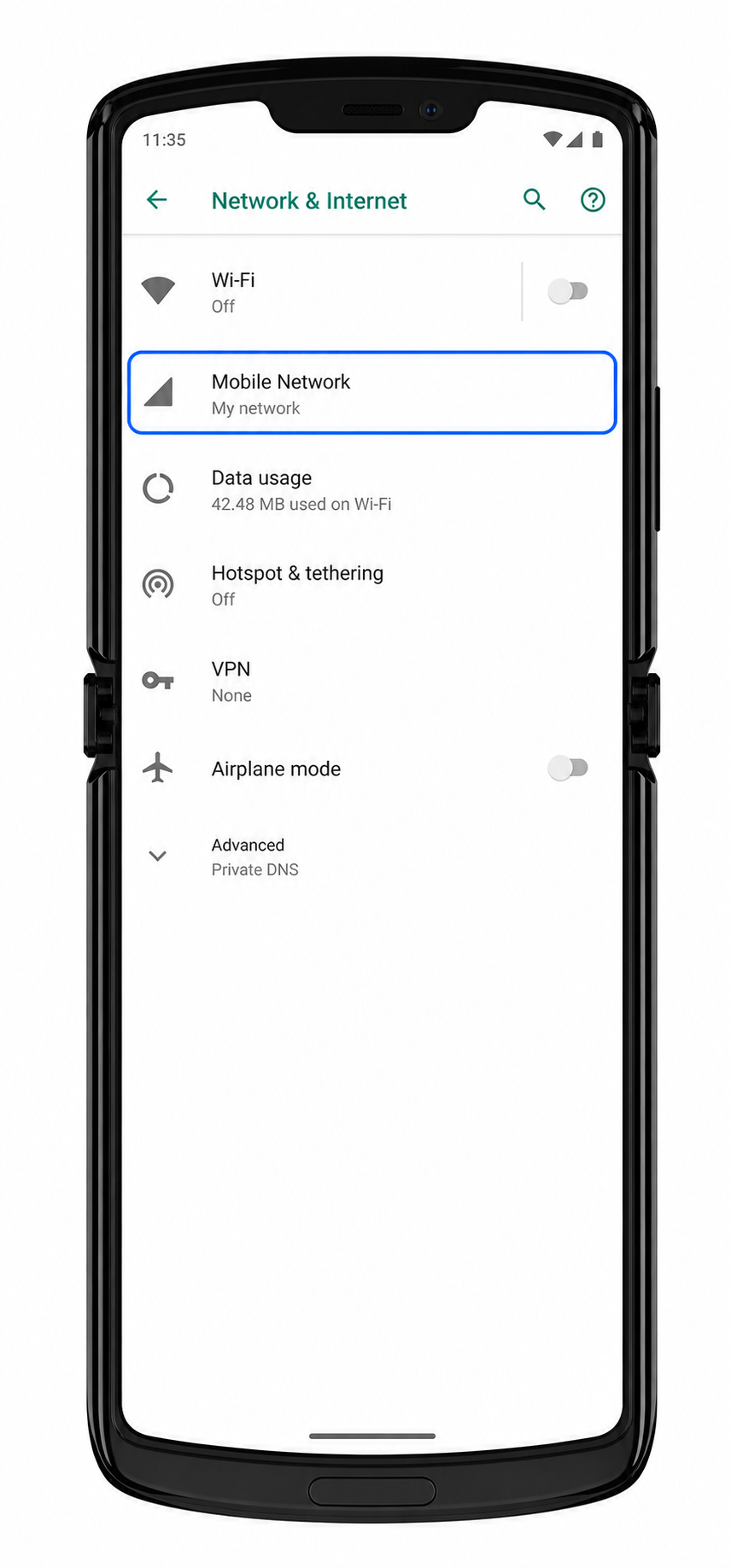
3. Gelişmiş kısmına, ardından Operatör seçeneğine dokunun.
Burada operatör kurulumu ile ilgili alanı görmelisiniz. Eğer yazılımınız bunun yerine SIM'ler ifadesini gösteriyorsa, o ekrana girin ve SIM Ekle veya SIM İndir seçeneğini bulup ilerleyin.
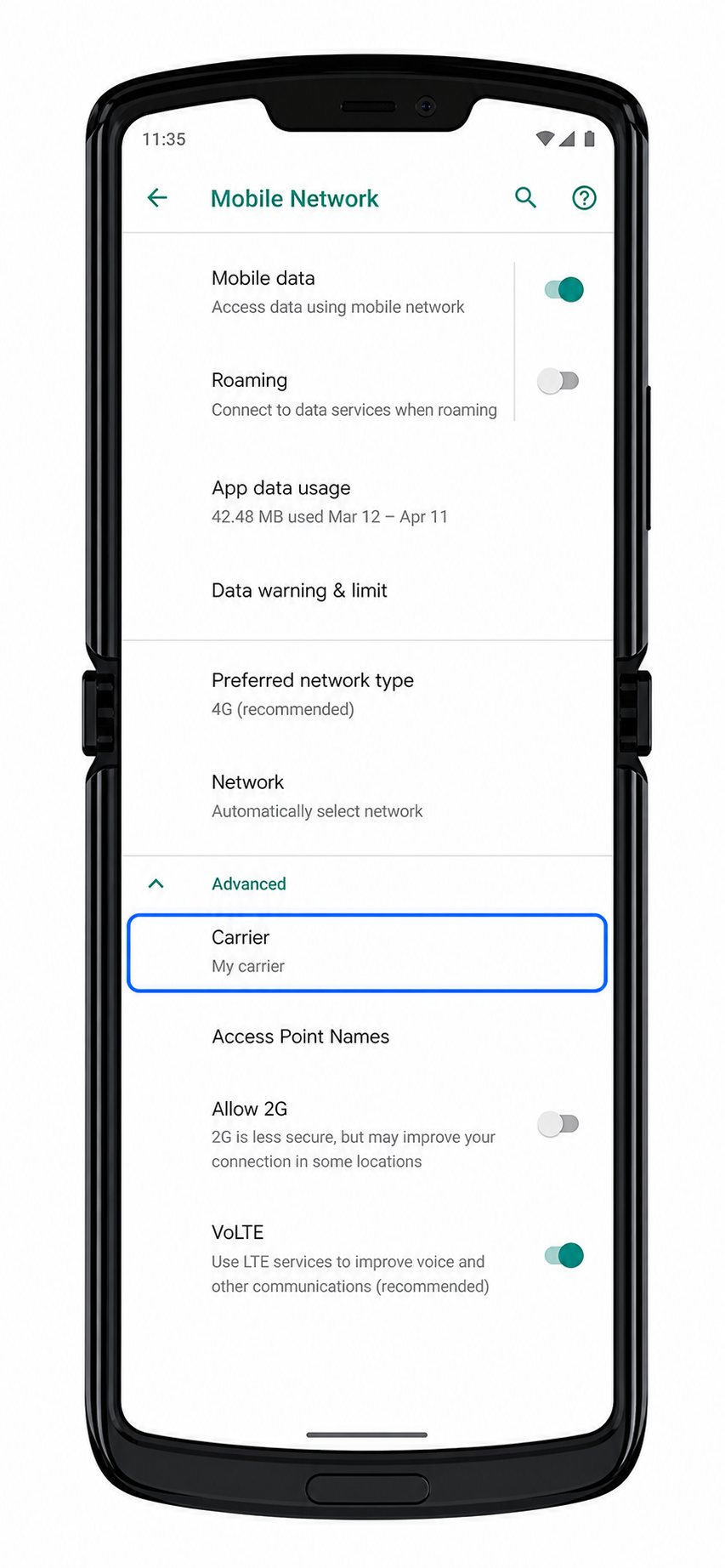
4. Operatör Ekle seçeneğine dokunun.
Telefonunuz, yeni bir eSIM profili eklemek için gereken operatör kurulum sürecini başlatacaktır.
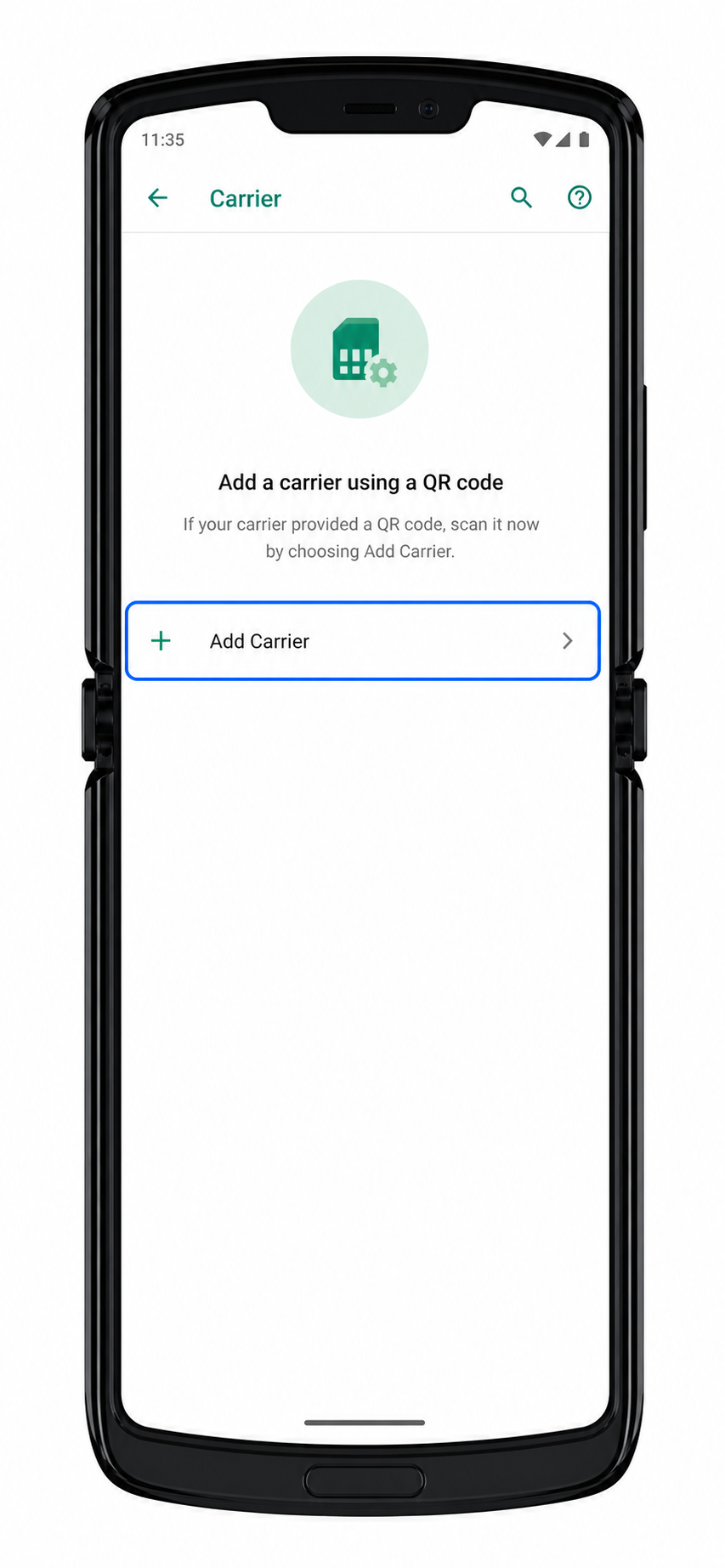
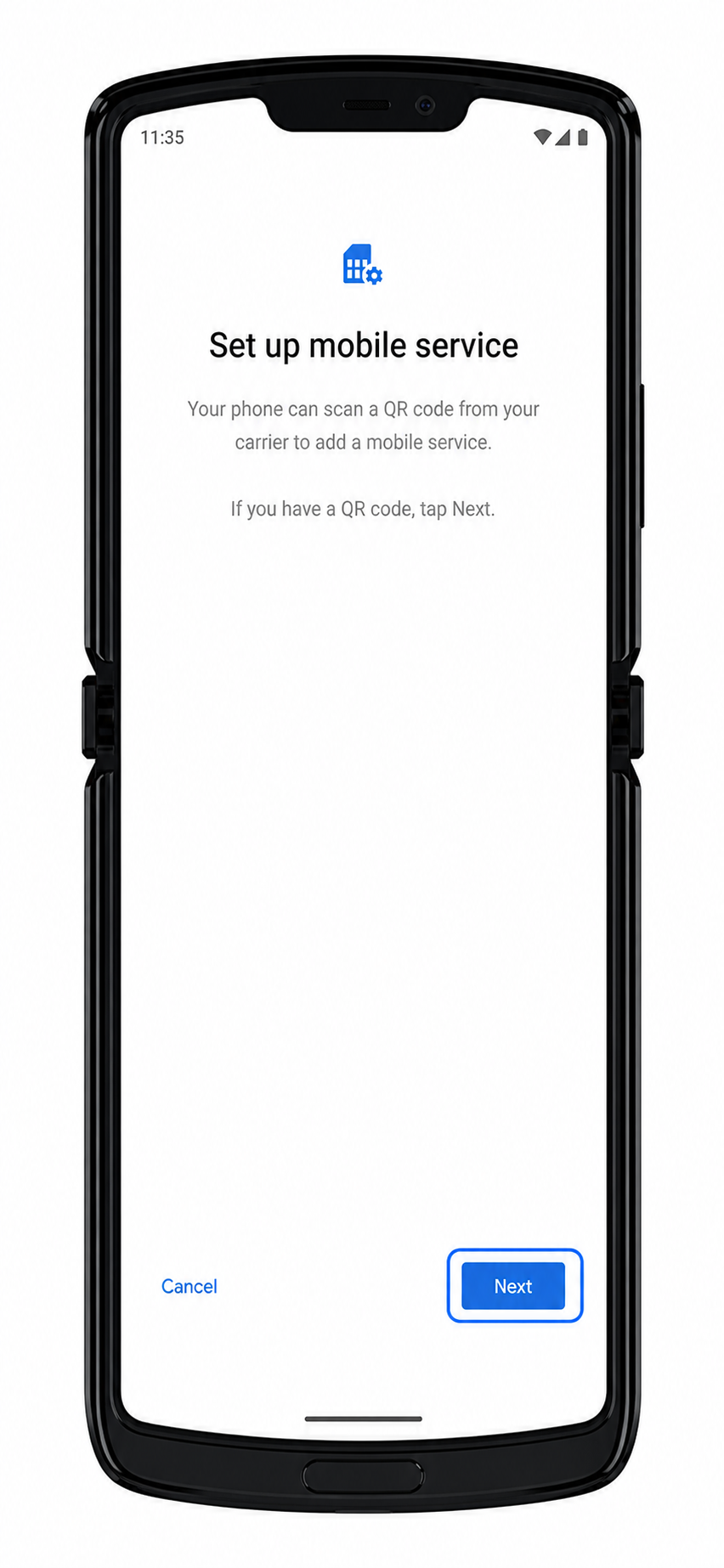
5. Operatör kurulum ekranında İleri düğmesine dokunun.
Motorola Razr cihazınız, eSIM indirme işlemi için QR kod tarayıcıyı açacaktır.
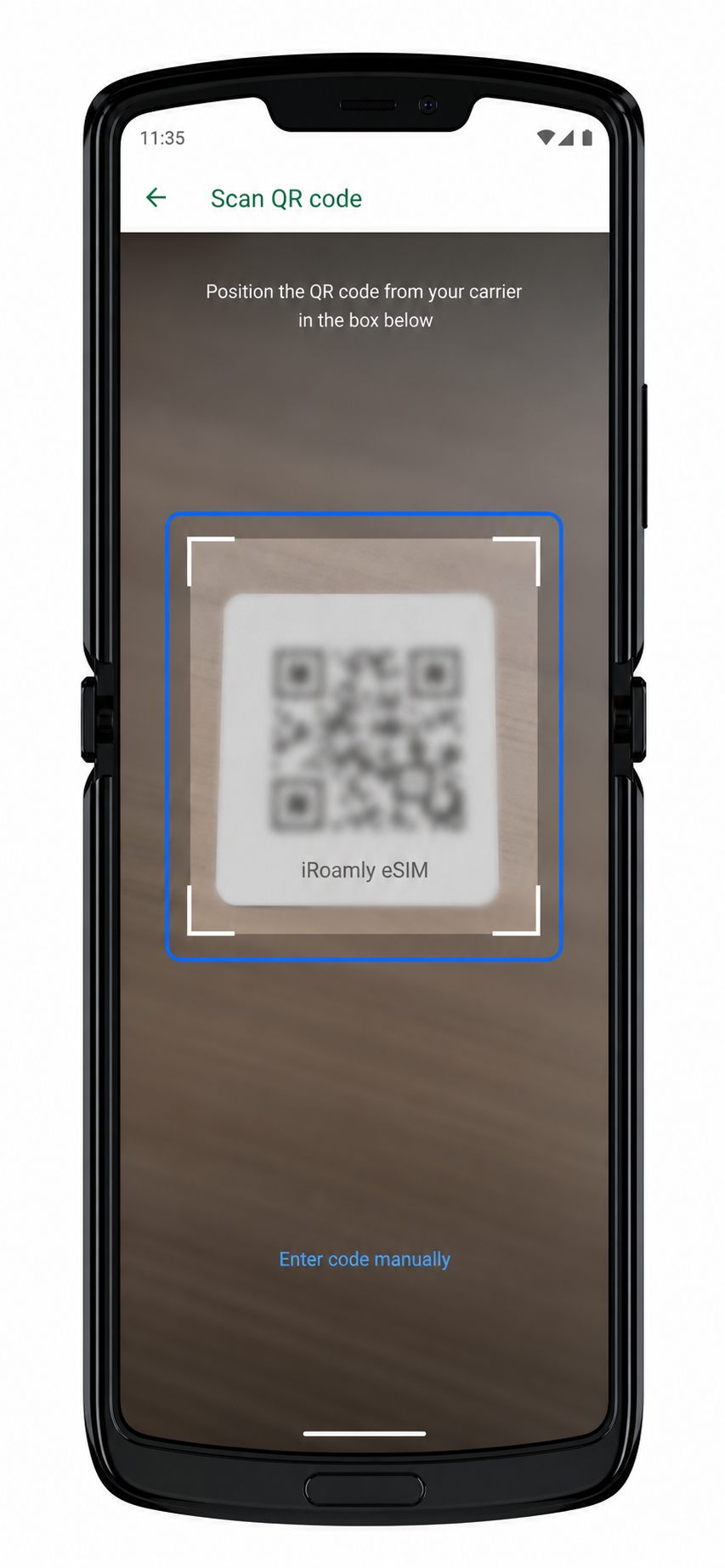
6. iRoamly QR kodunu taratın.
QR kodunu, telefon tarayıcı ekranında tanımlayana kadar çerçeve içerisinde tutun. Basılı bir QR kodu kullanabilir veya başka bir cihazın ekranındaki kodu taratabilirsiniz.
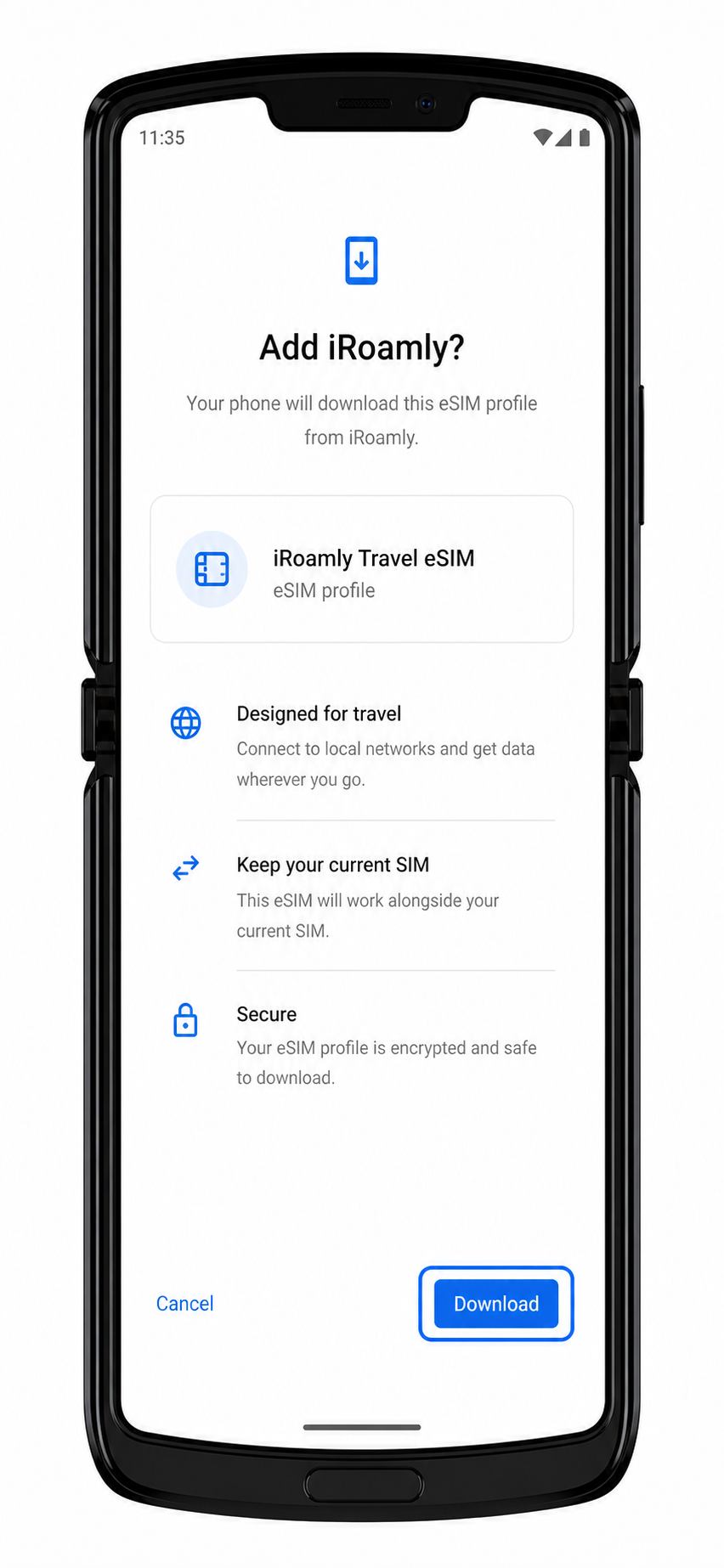
7. Algılanan iRoamly eSIM profilini kontrol edin ve İndir veya Etkinleştir düğmesine dokunun.
Telefonunuz eSIM profilini indirmeye başlayacaktır. İşlem tamamlanana kadar Wi-Fi bağlantınızı koruyun ve Razr cihazınızı açık tutun.
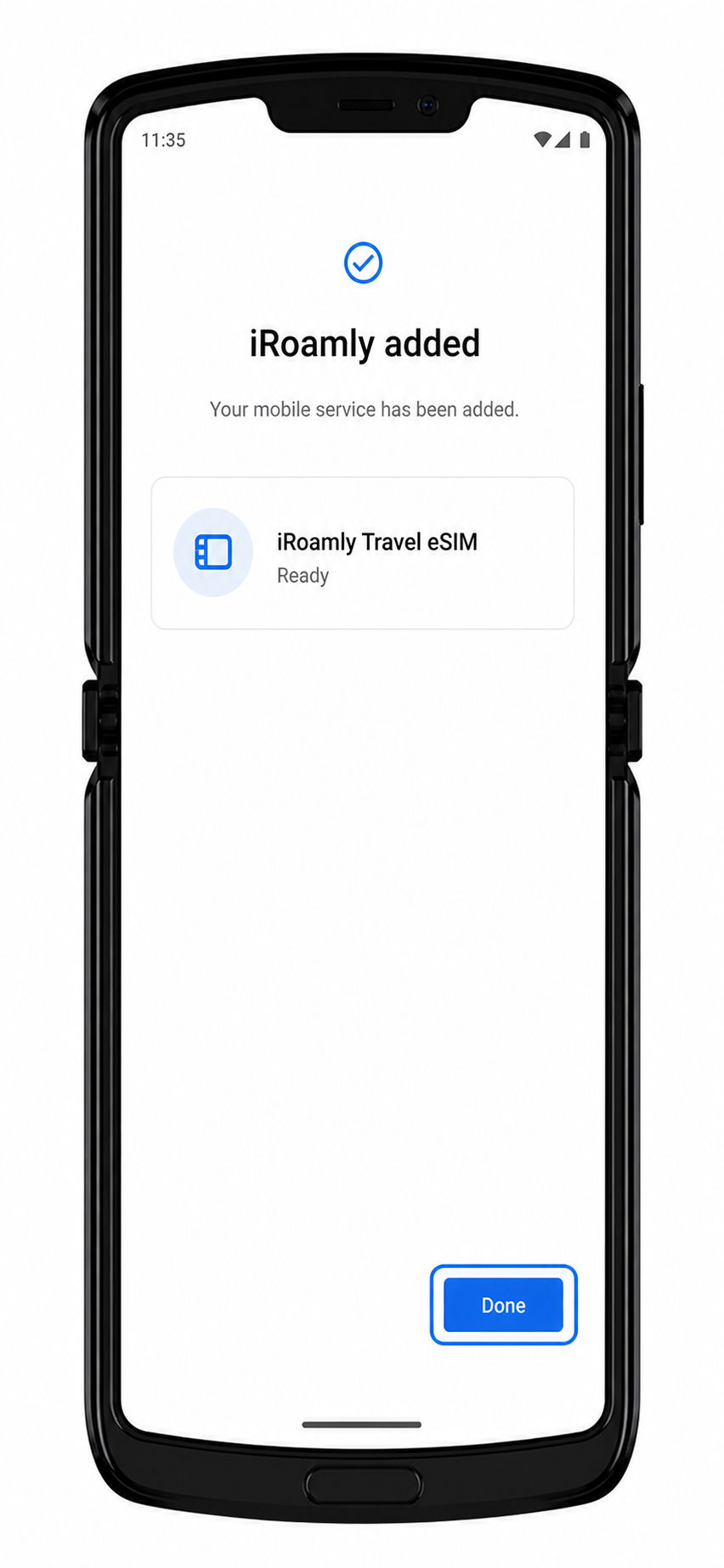
8. eSIM başarıyla eklendikten sonra Bitti düğmesine dokunun.
iRoamly eSIM artık Motorola Razr cihazınızın mobil ağ veya operatör ayarları bölümünde görünecektir.
Yöntem 2: eSIM'i Manuel Olarak Yükleyin
1. Ayarları açın ve Ağ ve İnternet'e dokunun.
Bu, QR kurulumu ile aynı başlangıç ekranıdır; ancak manuel yöntemde kamera yerine yazılı aktivasyon bilgileri kullanılır.
2. Mobil Ağ'a dokunun.
Razr, mobil ağ ayarları sayfasını açacaktır.
3. Gelişmiş'e dokunun, ardından Operatör'e dokunun.
QR kod kurulumu için kullanılan operatör kurulum alanının aynısını açın.
4. Operatör Ekle'ye dokunun.
Operatör kurulum süreci başlayacaktır.
5. QR tarayıcıya ulaşmak için İleri'ye dokunun, ardından Yardıma mı ihtiyacınız var? veya Kodu manuel gir seçeneğini seçin.
Motorola'nın stok Android kurulum arayüzünde manuel giriş seçeneğine genellikle ilk operatör sayfasından değil, QR tarayıcı ekranından ulaşılır.
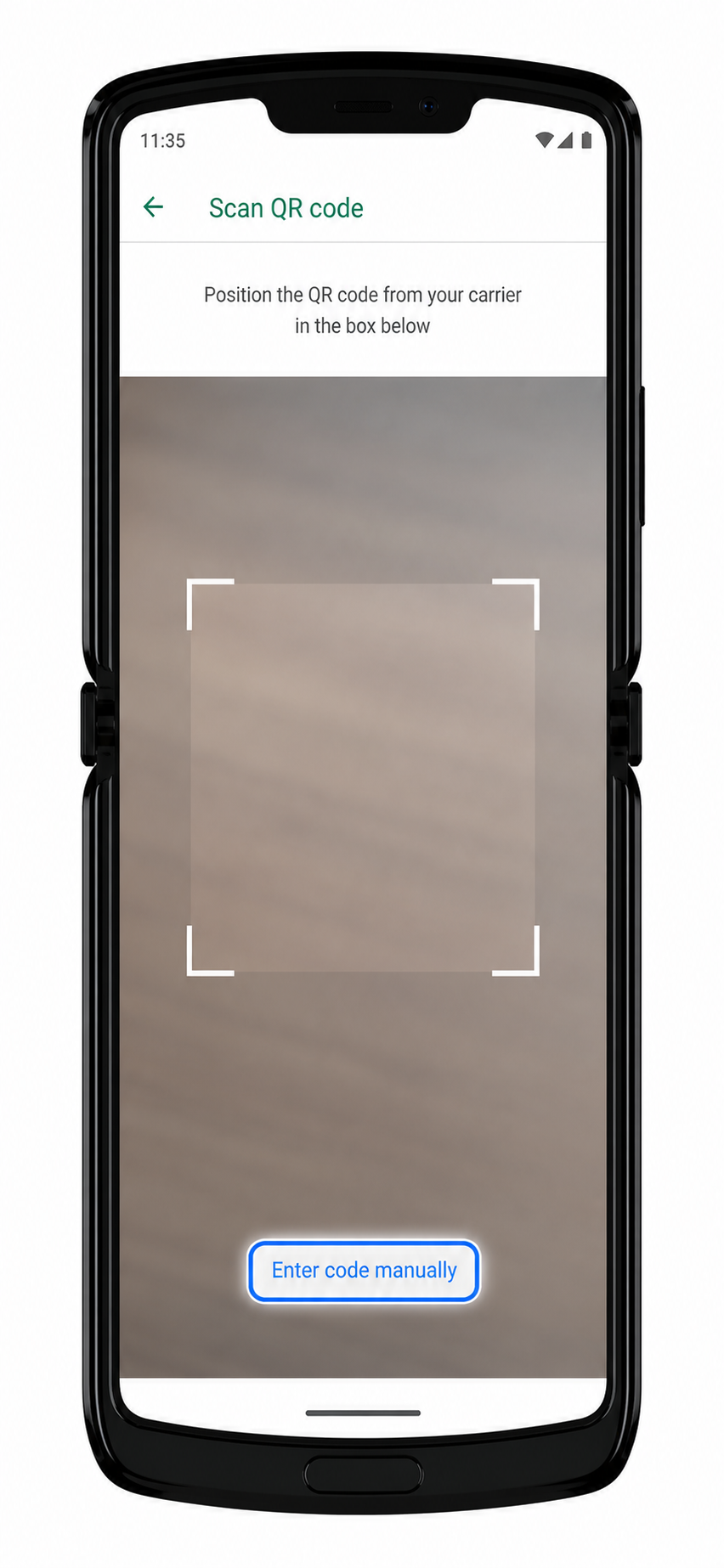
6. iRoamly manuel aktivasyon bilgilerini girin ve Devam Et'e dokunun.
Bu Android kurulum türünde, manuel ekran genellikle LPA:1$SM-DP+ADRES$AKTİVASYON-KODU formatında tek bir aktivasyon kodu dizisini kabul eder. Eğer iRoamly, SM-DP+ Adresi ile Aktivasyon Kodunu ayrı ayrı veriyorsa, bunları birleştirin veya iRoamly'nin Android manuel kurulumu için belirttiği şekilde girin. iRoamly tarafından sağlanmadığı sürece onay kodunu boş bırakın.
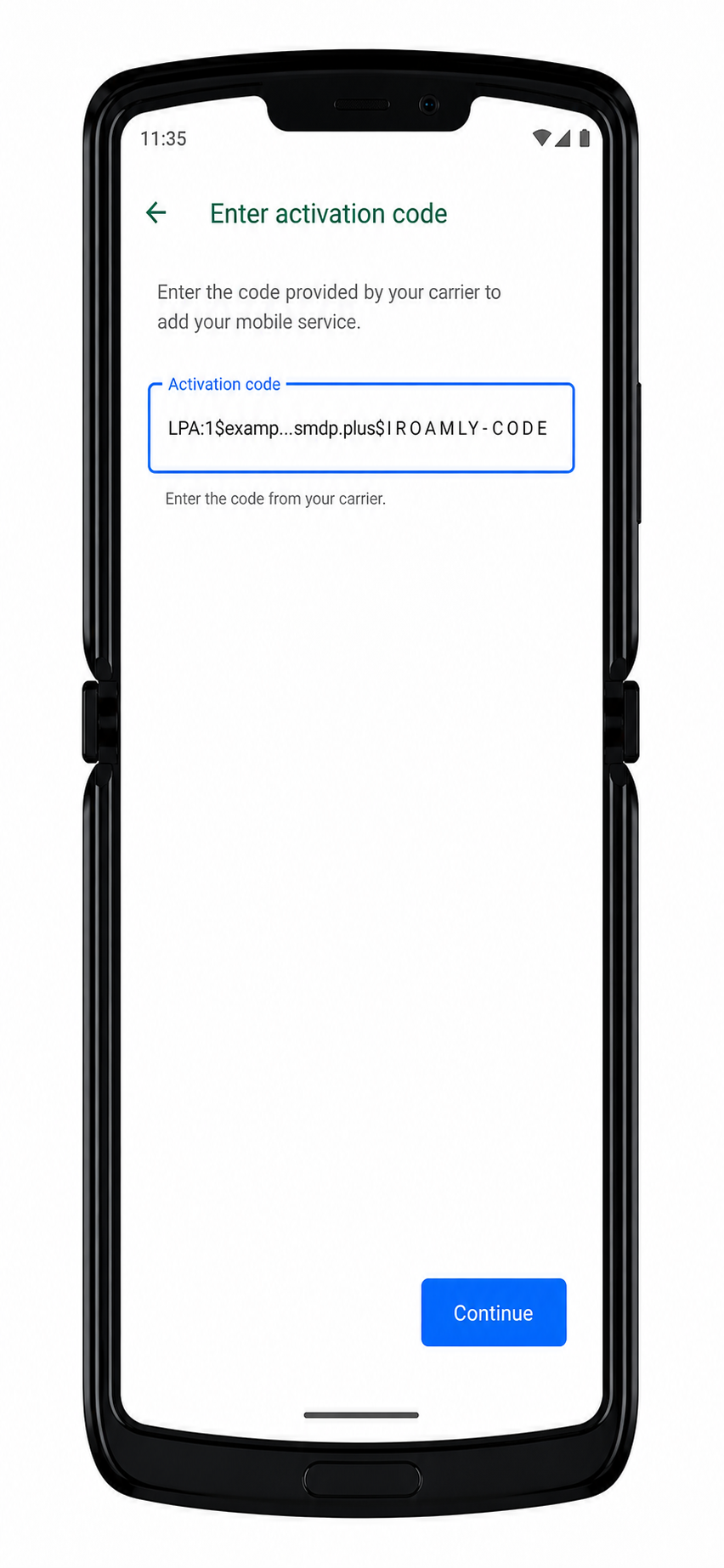
7. Algılanan iRoamly eSIM profilini kontrol edin ve İndir veya Etkinleştir'e dokunun.
Telefon, eSIM profilini Wi-Fi üzerinden indirecektir.
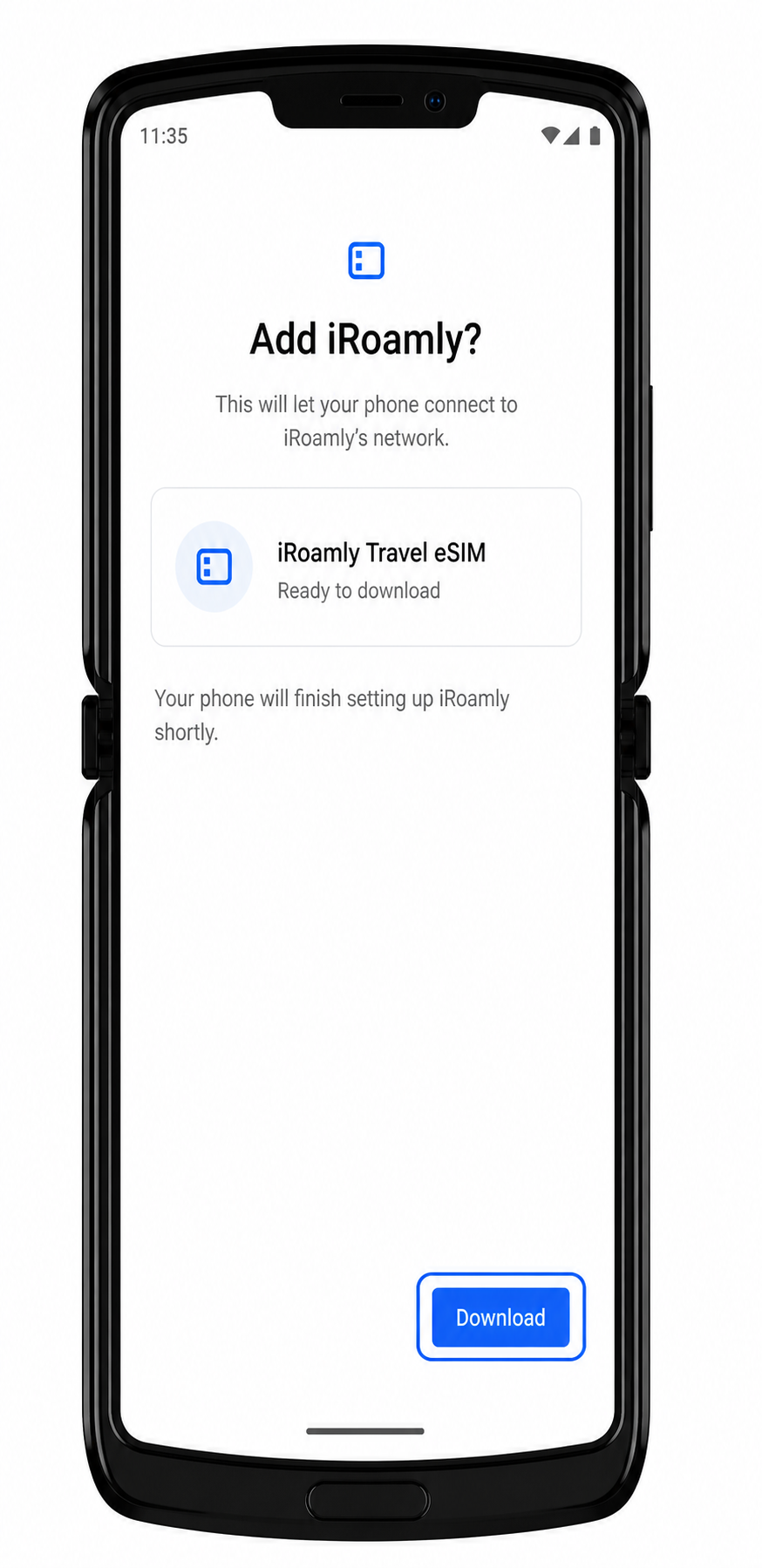
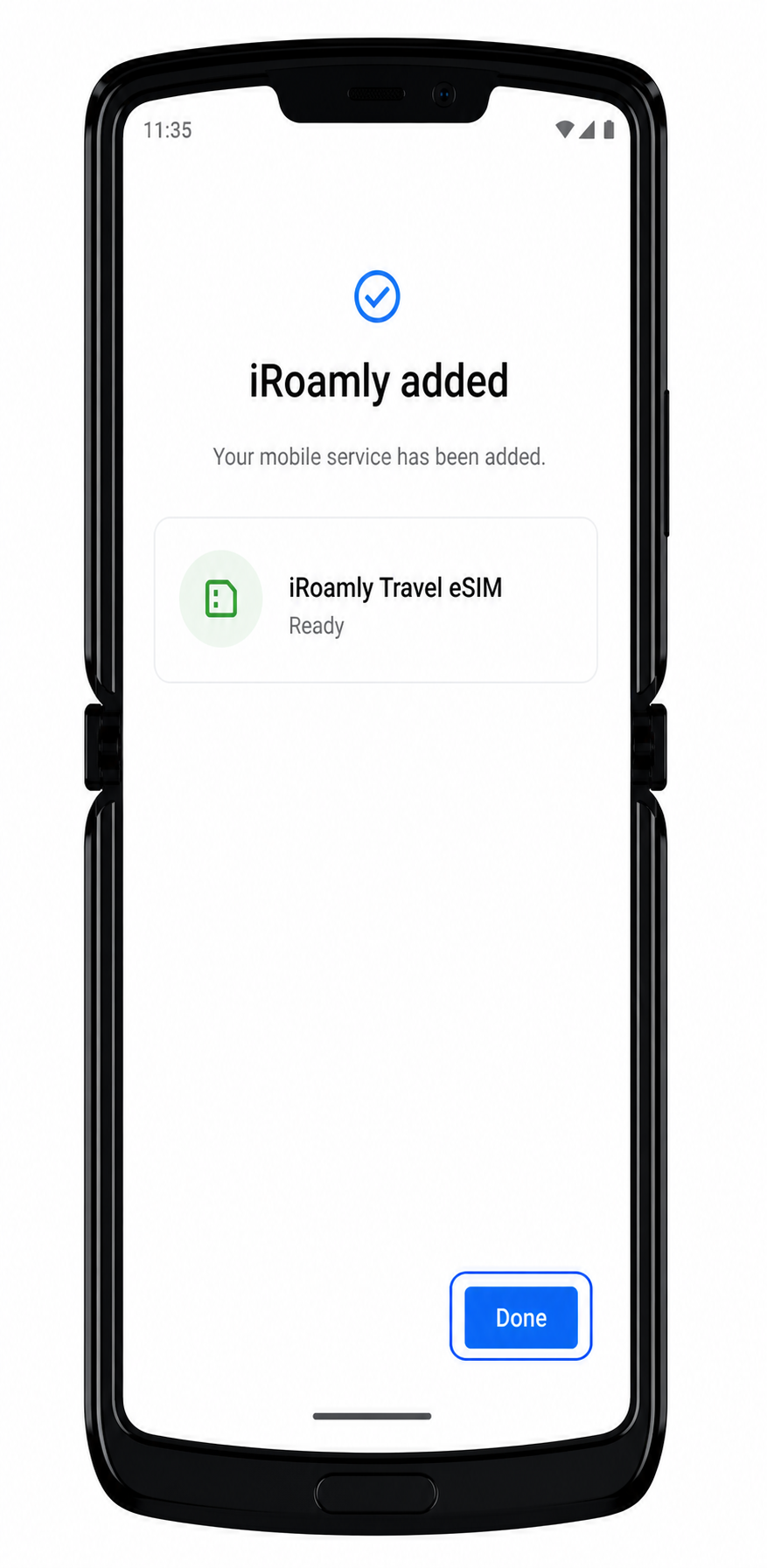
8. Kurulum tamamlandığında Bitti'ye dokunun.
iRoamly eSIM telefona kaydedilmiş ve onay için hazır hale gelmiş olacaktır.
iRoamly eSIM'inizin Yüklü Olduğunu Nasıl Doğrularsınız
1. Ayarlar > Ağ ve İnternet > Mobil Ağ > Gelişmiş > Operatör kısmına gidin.
Operatör bölümünde yüklü olan iRoamly eSIM'inizi veya yeni eklediğiniz indirilebilir SIM profilini görmeniz gerekir. Bazı cihaz sürümlerinde bu seçenek doğrudan SIM'ler veya Mobil Ağ başlığı altında yer alabilir.
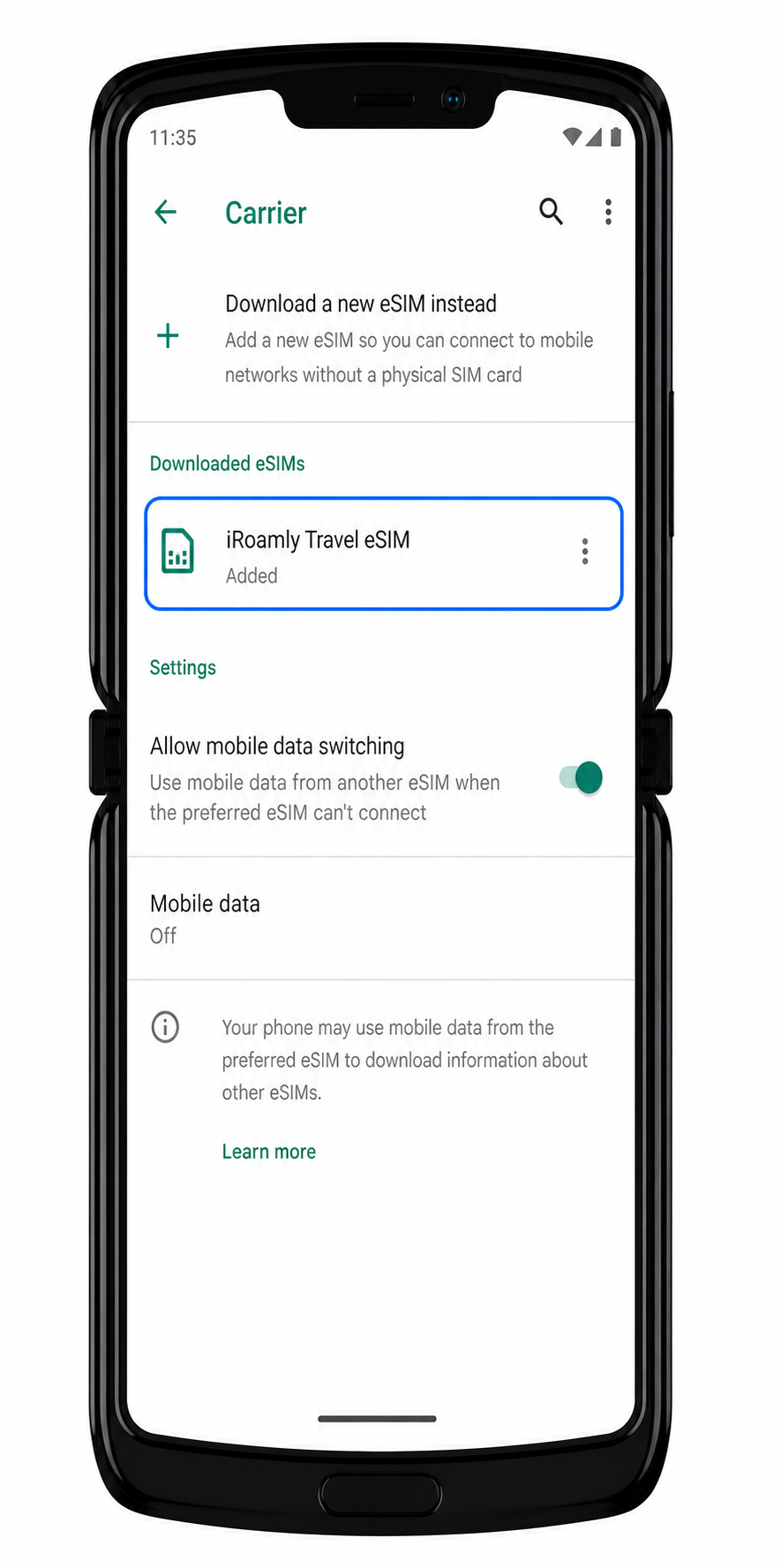
2. iRoamly eSIM profiline dokunun ve hattın açık olduğundan emin olun.
Profilin etkin durumda olması gerekir. Eğer planınız sadece veri içeriyorsa, planın aktif olduğunu doğrulamak için telefon araması veya SMS ayarlarının görünmesini beklemeyin.
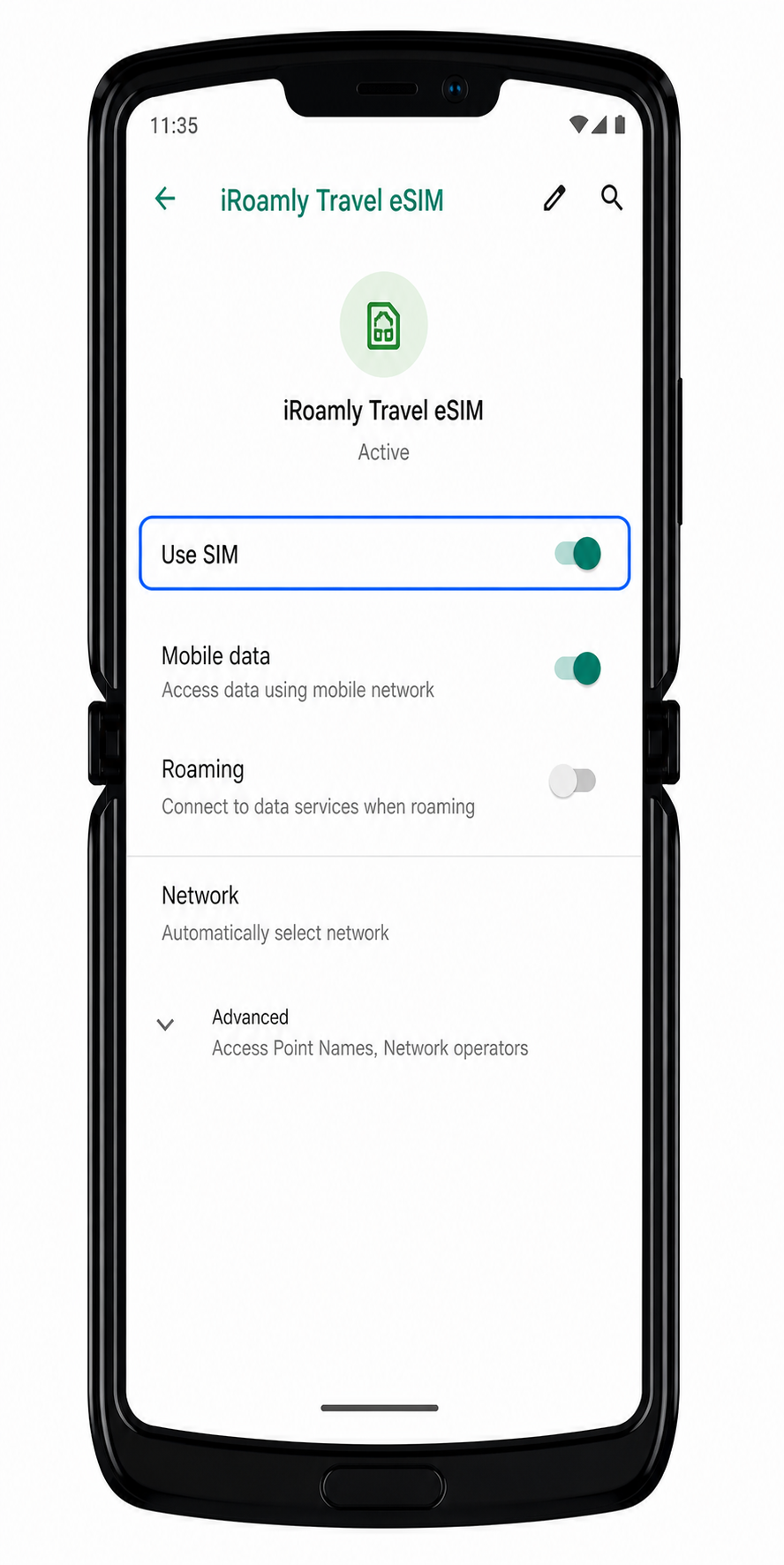
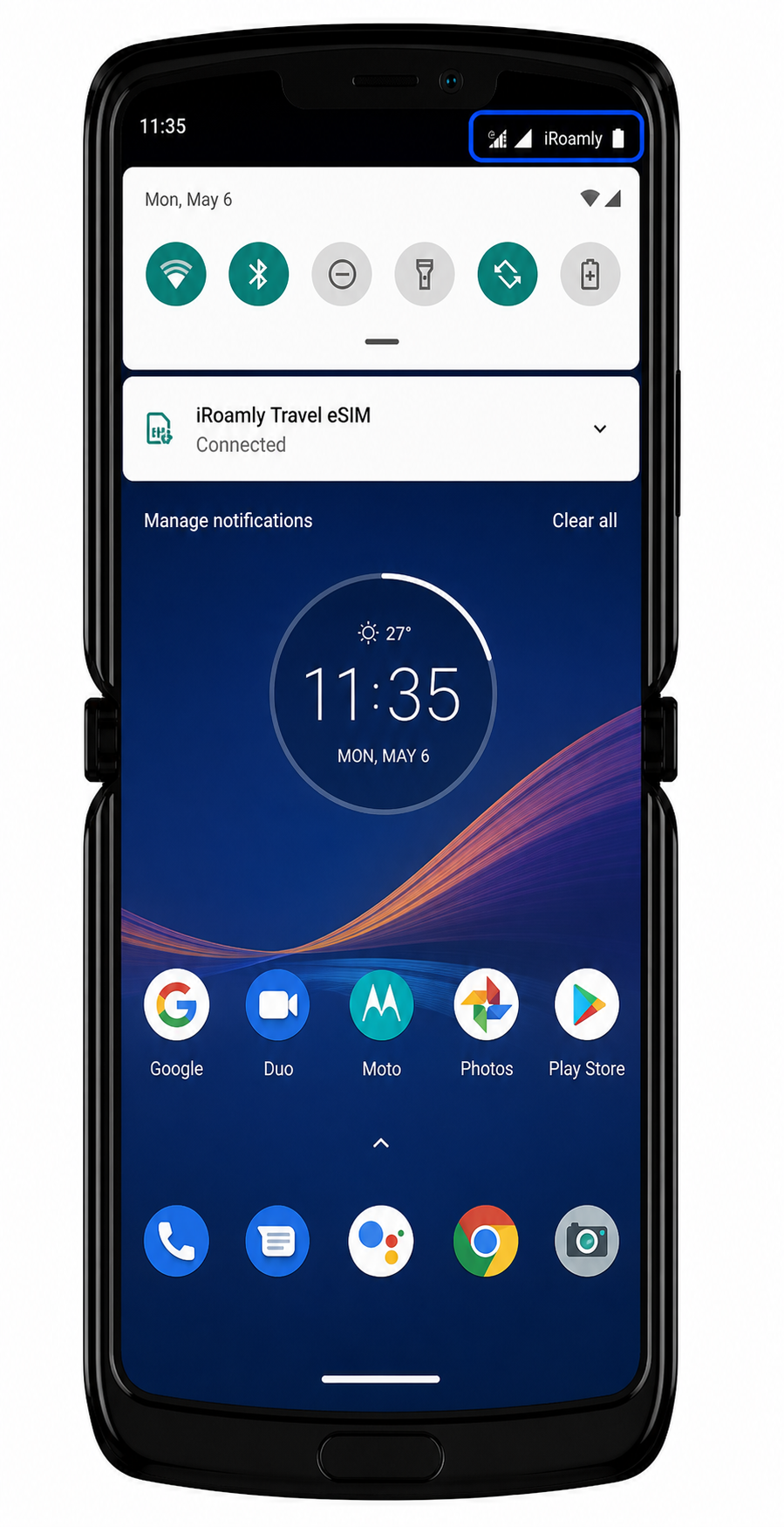
3. eSIM desteklenen bir ağa bağlandıktan sonra mobil sinyal göstergesini kontrol edin.
Henüz varış ülkesinde değilseniz, eSIM beklemede kalabilir veya varışınıza kadar "servis yok" uyarısı verebilir.
Mobil Veri için eSIM Yapılandırması
1. Ayarlar > Ağ ve İnternet > Mobil Ağ yolunu izleyin ve iRoamly eSIM profilini seçin.
eSIM profil ayarları açılacak ve mobil veri ile dolaşım seçeneklerini görüntüleyecektir.
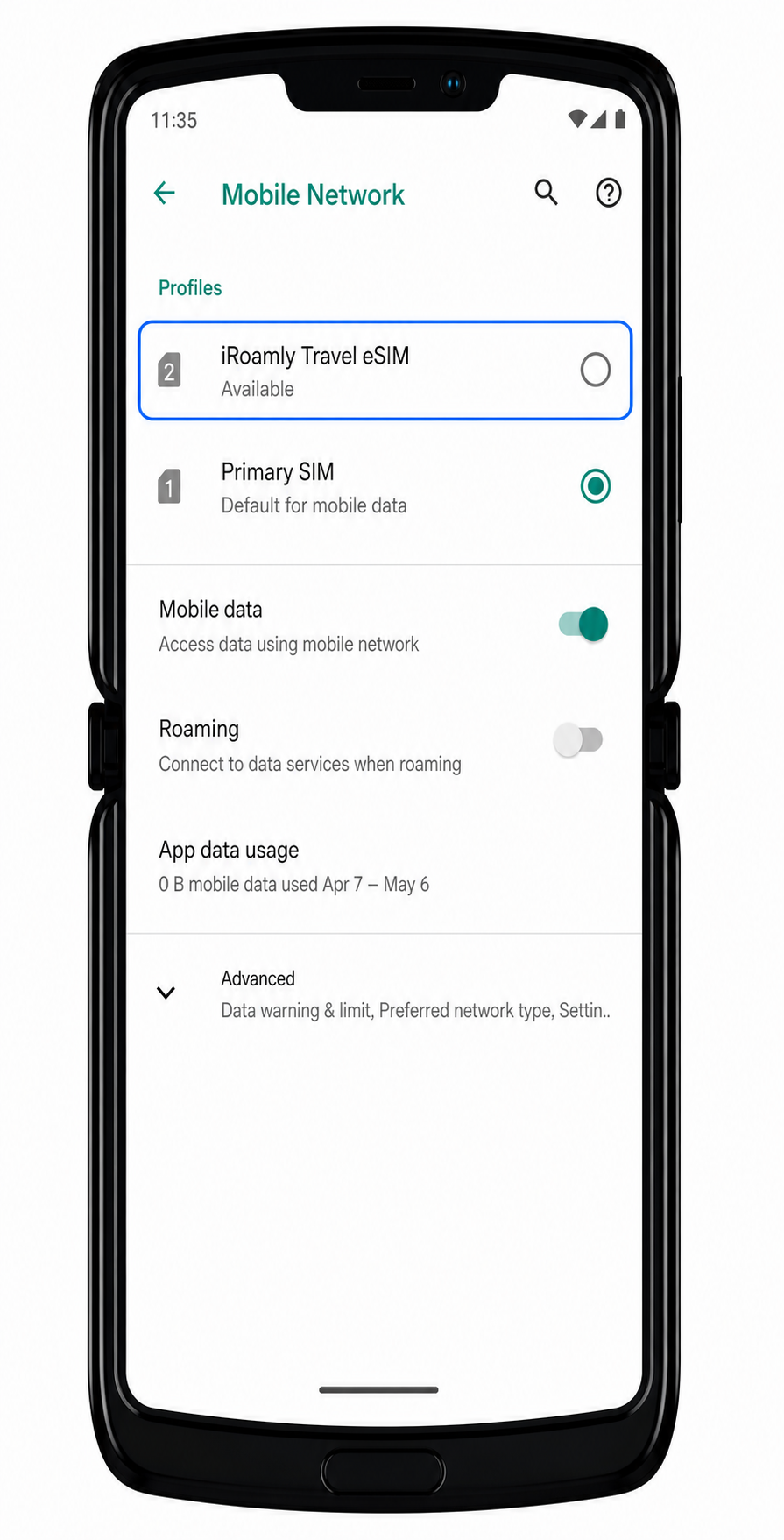
2. iRoamly eSIM için Mobil Veri özelliğini açın.
Planınız aktif olduğunda ve desteklenen bir ağa erişim sağlandığında, Razr hücresel veri kullanımı için iRoamly profilini kullanacaktır.
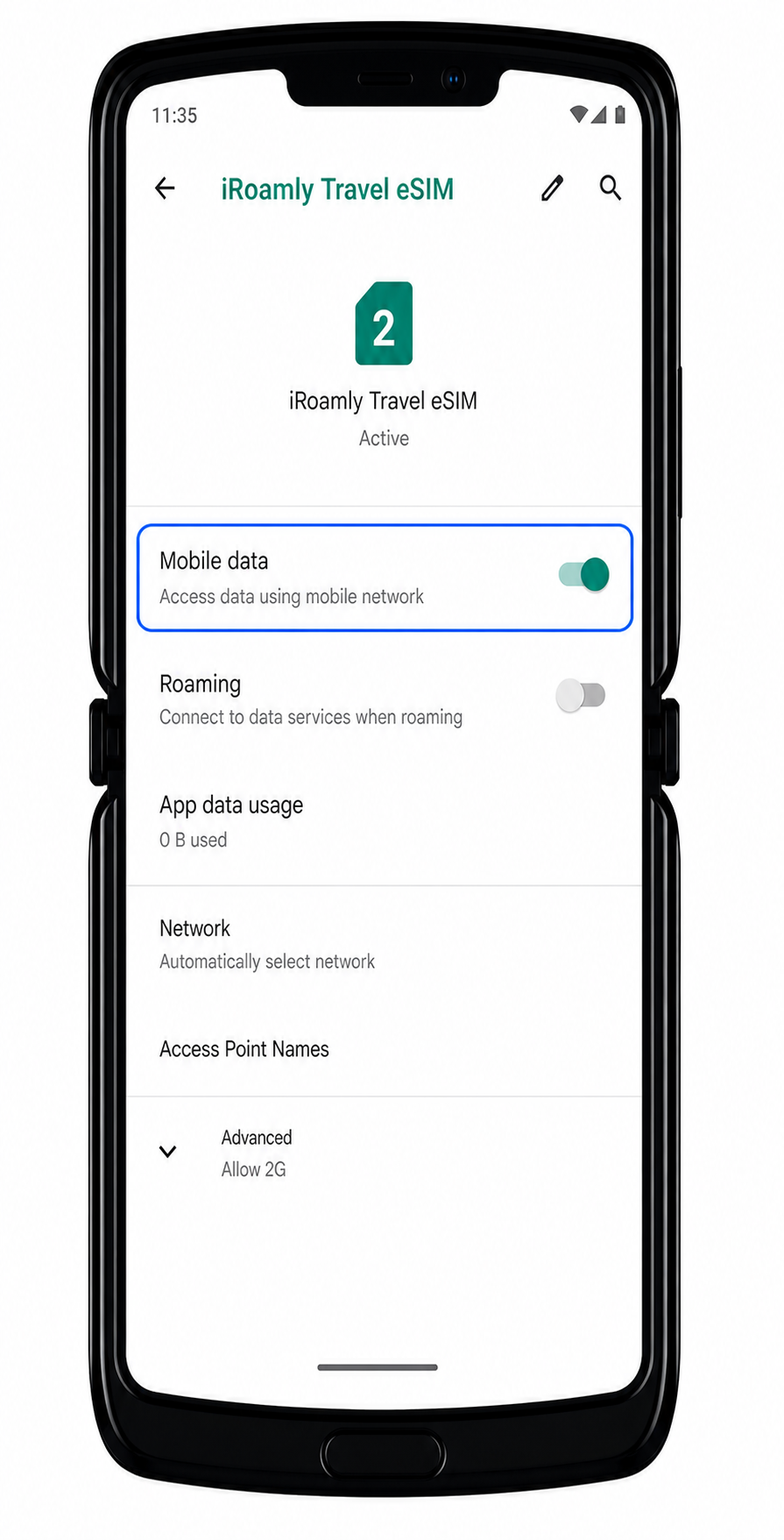
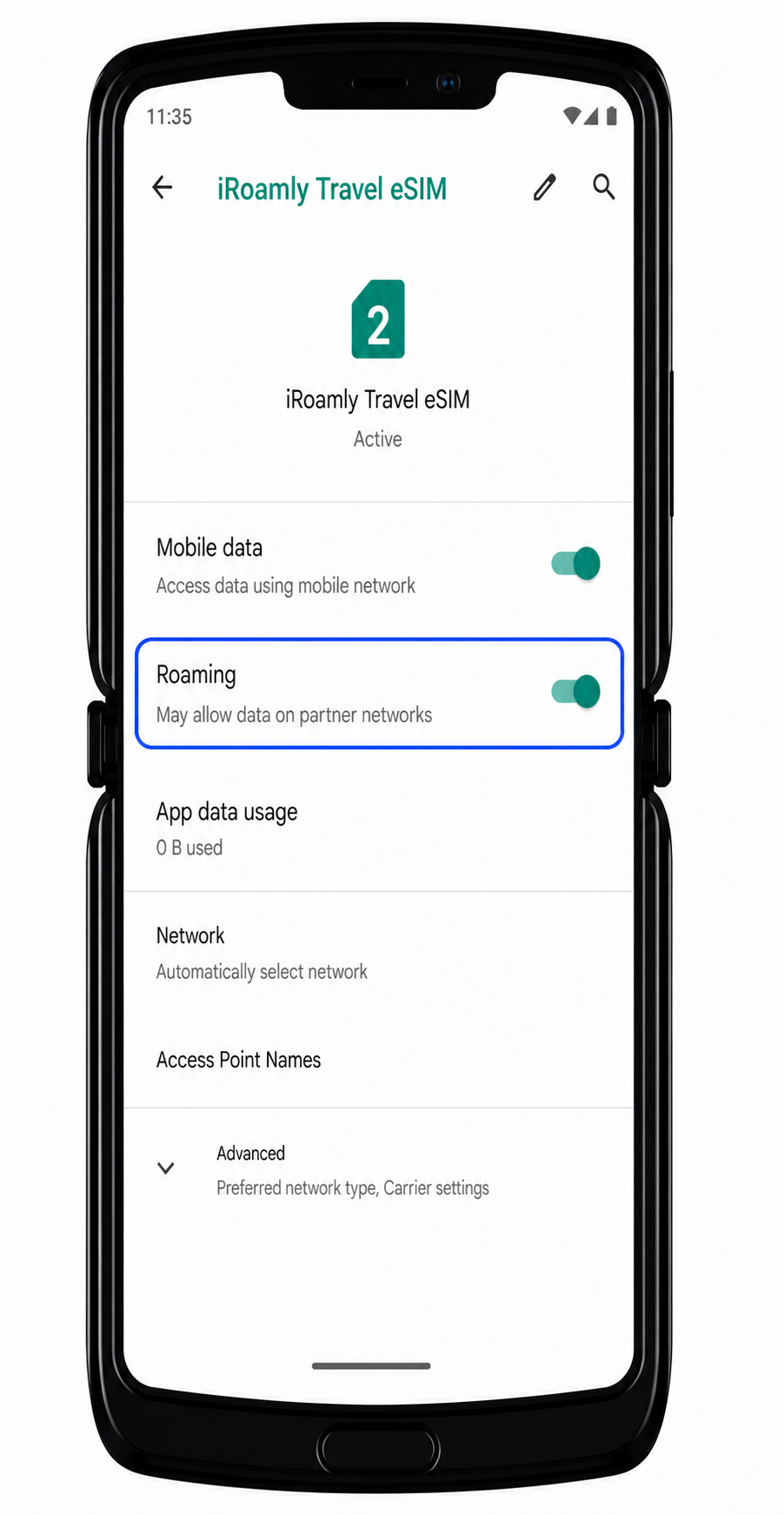
3. iRoamly varış noktası planınız veri dolaşımı gerektiriyorsa Dolaşım özelliğini açın.
Birçok seyahat eSIM'i, dolaşım ortağı ağlarını kullanır. Dolaşım verisi kullanmalarını istemediğiniz sürece diğer SIM profilleri için dolaşım özelliğini kapalı tutun.
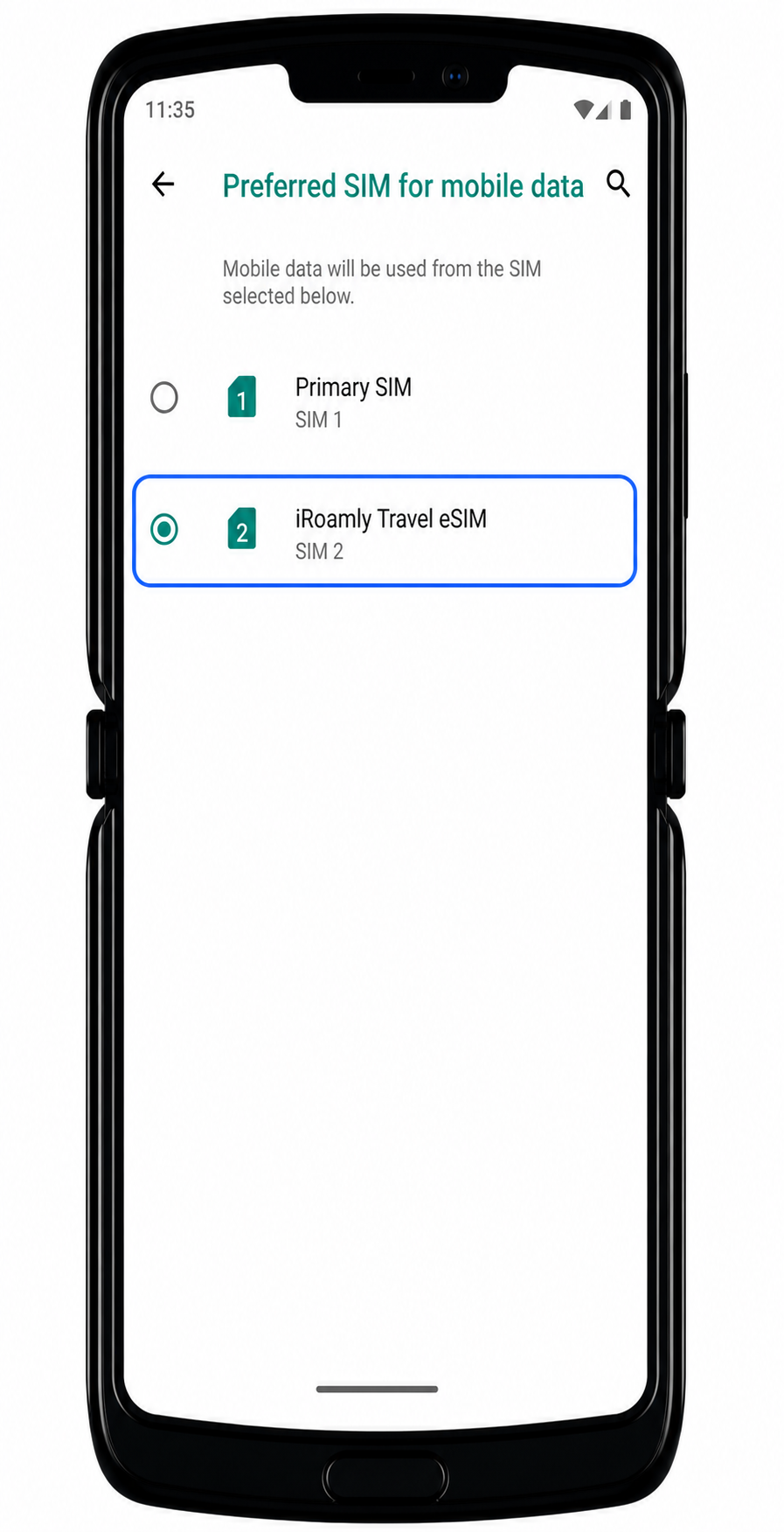
4. Veri kullanımı veya tercih edilen veri hattı ayarlarını açarak mobil veri için iRoamly'nin seçili olduğundan emin olun.
Bu işlem, telefonunuzun seyahat verisi için yanlışlıkla başka bir SIM karta veya operatör profiline geçiş yapmasını önleyecektir.
Sorun Giderme
Operatör Ekle seçeneği görünmüyorsa, Motorola Razr 2019 yazılımını güncelleyin, telefonu yeniden başlatın ve cihazın kilidinin açık olduğundan emin olun. Bazı bölgesel veya operatöre özel sürümlerde eSIM kurulumu görünmeyebilir.
QR kodu taranmıyorsa, ikinci cihazın ekran parlaklığını artırın, Razr kamera alanını temizleyin veya manuel giriş yöntemini kullanın.
QR kodun zaten kullanıldığı belirtiliyorsa, eSIM'i silmeyin ve üst üste deneme yapmayın. Birçok eSIM QR kodu tek kullanımlık olduğu için iRoamly destek ekibiyle iletişime geçin.
Manuel aktivasyon başarısız olursa, aktivasyon kodundaki her karakteri dikkatlice kontrol edin. Boşluk bırakmayın ve iRoamly tarafından gösterilen Android manuel giriş formatını tam olarak uygulayın.
iRoamly eSIM yüklendiği halde veri bağlantısı yoksa, iRoamly profili için Mobil Veri seçeneğinin açık olduğundan emin olun ve kullandığınız plan gerektiriyorsa Dolaşım'ı (Roaming) etkinleştirin.
Aktivasyon işlemi beklemede kalıyorsa, gideceğiniz ülkenin ağ kapsama alanına girene kadar bekleyin, ardından telefonu yeniden başlatıp profili tekrar kontrol edin.
Aramalar veya SMS çalışmıyorsa plan detaylarını kontrol edin. Birçok iRoamly seyahat eSIM planı yalnızca mobil veri için tasarlanmıştır ve sesli görüşme ya da kısa mesaj hizmeti içermeyebilir.
Sonuç
Her şey önceden hazırlandığında, Motorola Razr 2019 cihazınız, planınız aktifleştiği ve desteklenen bir ağ bulunduğu anda iRoamly seyahat verisini kullanmaya hazır hale gelir. Kurulumu seyahatinizden önce tamamlamak, son dakika uğraşlarını azaltabilir ve vardığınız andan itibaren bağlantıda kalmanızı kolaylaştırır.
Deneyiminizi mümkün olduğunca sorunsuz tutmak için eSIM profilini silmemeye özen gösterin, aktivasyon bilgilerinizi el altında bulundurun ve yola çıkmadan önce plan bilgilerinizi doğrulayın. Bu küçük adımlar, seyahatleriniz boyunca zamandan tasarruf etmenize ve yaygın bağlantı sorunlarını en aza indirmenize yardımcı olacaktır.