
Motorola Razr 2022, uyumlu bölgesel ve operatör varyantlarında eSIM desteği sunan katlanabilir bir Android telefondur. Bu kılavuz, telefonunuzun Motorola'nın büyük ölçüde stok Android 12 veya Android 13 yazılımını kullandığını ve eSIM yolunun normalde Ayarlar > Ağ ve internet > SIM'ler menüsünden başladığını varsayar.
Seyahat edenler, ana fiziksel SIM kartlarını değiştirmeden mobil verilerini hazır hale getirmek için seyahat öncesinde bir iRoamly seyahat eSIM'i yükleyebilirler. Menü ifadeleri yazılım sürümüne, bölgeye ve operatör yazılımına göre küçük farklılıklar gösterebilir; bu nedenle başlamadan önce Razr 2022 cihazınızda SIM Ekle, eSIM Ekle veya bir SIM indir seçeneklerinden birinin göründüğünü teyit edin.
Aşağıdaki adımlar, iRoamly QR kodunu tarama ve manuel aktivasyon bilgilerini girme olmak üzere her iki kurulum yöntemini de kapsamaktadır. QR kodunu görüntüleyebileceğiniz başka bir ekranınız varsa tarama yöntemini kullanın; eğer QR kodu Razr 2022 cihazınızın kendisindeyse veya tarayıcı kodu okuyamıyorsa manuel giriş yöntemini tercih edin.
iRoamly eSIM'inizi Kurmadan Önce
eSIM'i indirmeden önce Motorola Razr 2022 cihazınızı sabit bir Wi-Fi ağına bağlayın.
Razr 2022 modelinizin eSIM'i desteklediğinden ve seyahat amaçlı kullanımlar için operatör kilidinin açık olduğundan emin olun.
iRoamly QR kodunuzu veya manuel kurulum bilgilerinizi hazır bulundurun. Manuel kurulum genellikle bir SM-DP+ Adresi, bir Aktivasyon kodu ve bazen bir Onay kodu gerektirir.
iRoamly destek ekibi tarafından belirtilmedikçe yüklü bir eSIM'i silmeyin. Birçok seyahat eSIM'i, silindikten sonra tekrar yüklenemez.
Mümkünse eSIM'i seyahatinizden 1-2 gün önce kurun, ancak öncesinde planınızın detaylarını mutlaka kontrol edin. iRoamly plan geçerlilik süresi aktivasyon ile başlar; bu durum, kurulum veya desteklenen bir varış ülkesindeki ağa ilk bağlanma gibi plana bağlı olarak değişiklik gösterebilir.
iRoamly seyahat eSIM planları yalnızca veri kullanımı içindir. Sesli arama ve SMS özellikleri plana göre değişiklik gösterebilir, bu nedenle arama veya mesajlaşmaya ihtiyaç duymadan önce ürün sayfasını veya sipariş detaylarınızı kontrol edin.
Yöntem 1: QR Kodu Tarayarak eSIM Kurulumu
Motorola Razr 2022 cihazınızda Ayarlar uygulamasını açın. Ana Android Ayarlar listesini görmelisiniz.
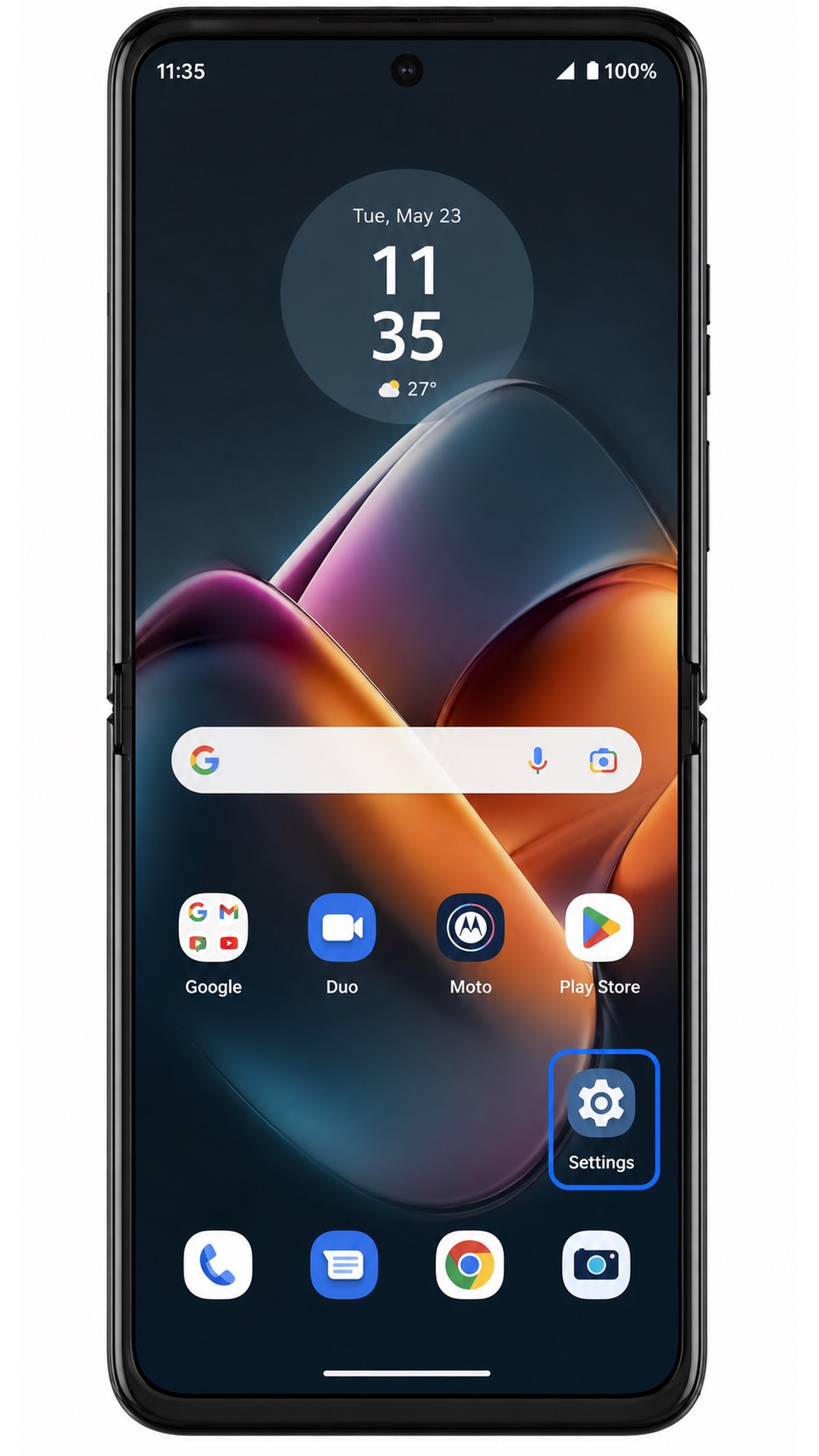
Ağ ve internet'e dokunun. Telefon, Android'in internet, SIM, erişim noktası ve uçak modu ayarlarını gruplandırdığı sayfayı açacaktır.
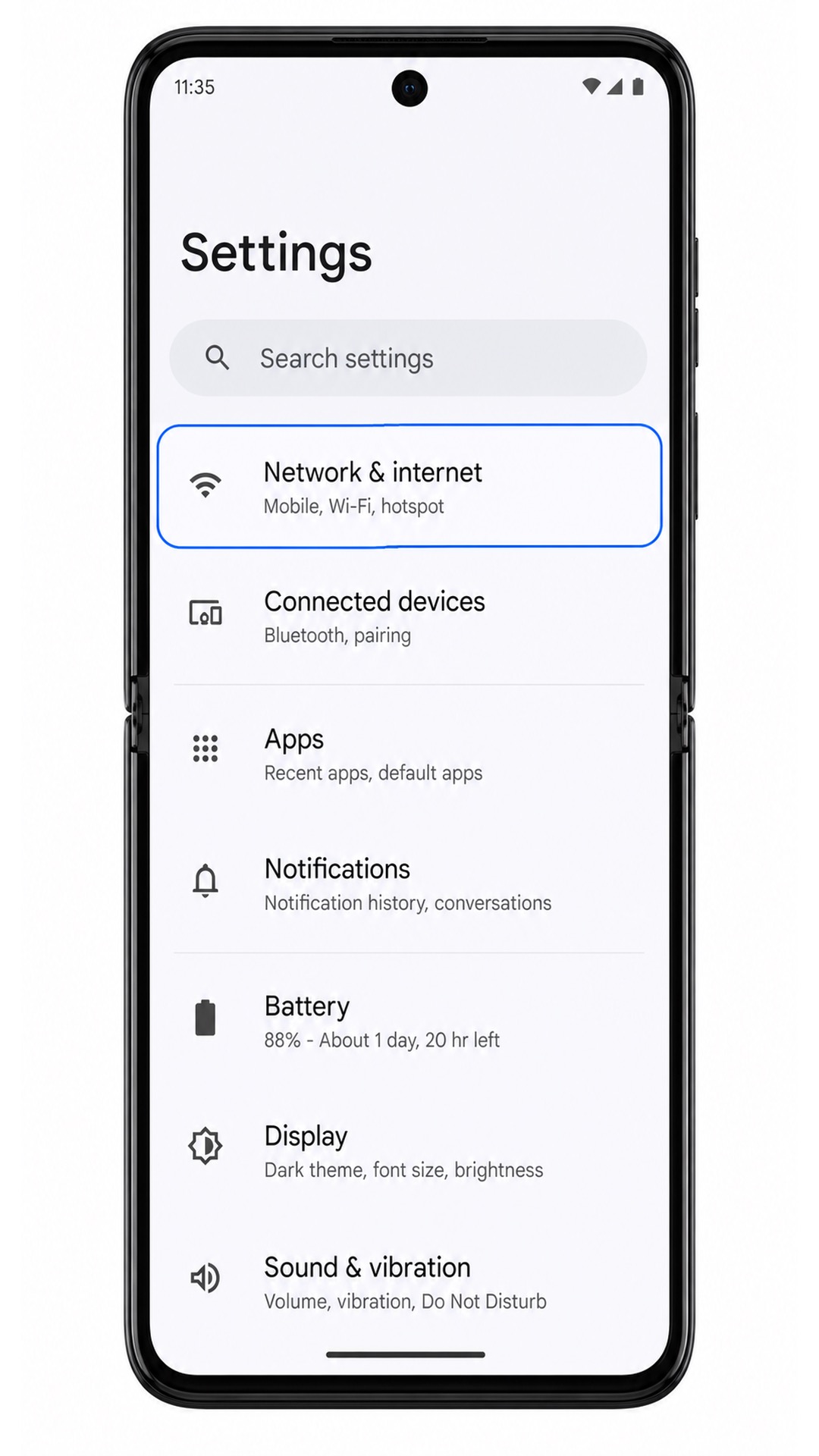
SIM'ler'e dokunun. Bazı sürümlerde bu sayfa Mobil ağ altında veya bir İnternet ekranının içinde görünebilir, ancak ulaşmanız gereken yer SIM yönetim sayfasıdır.
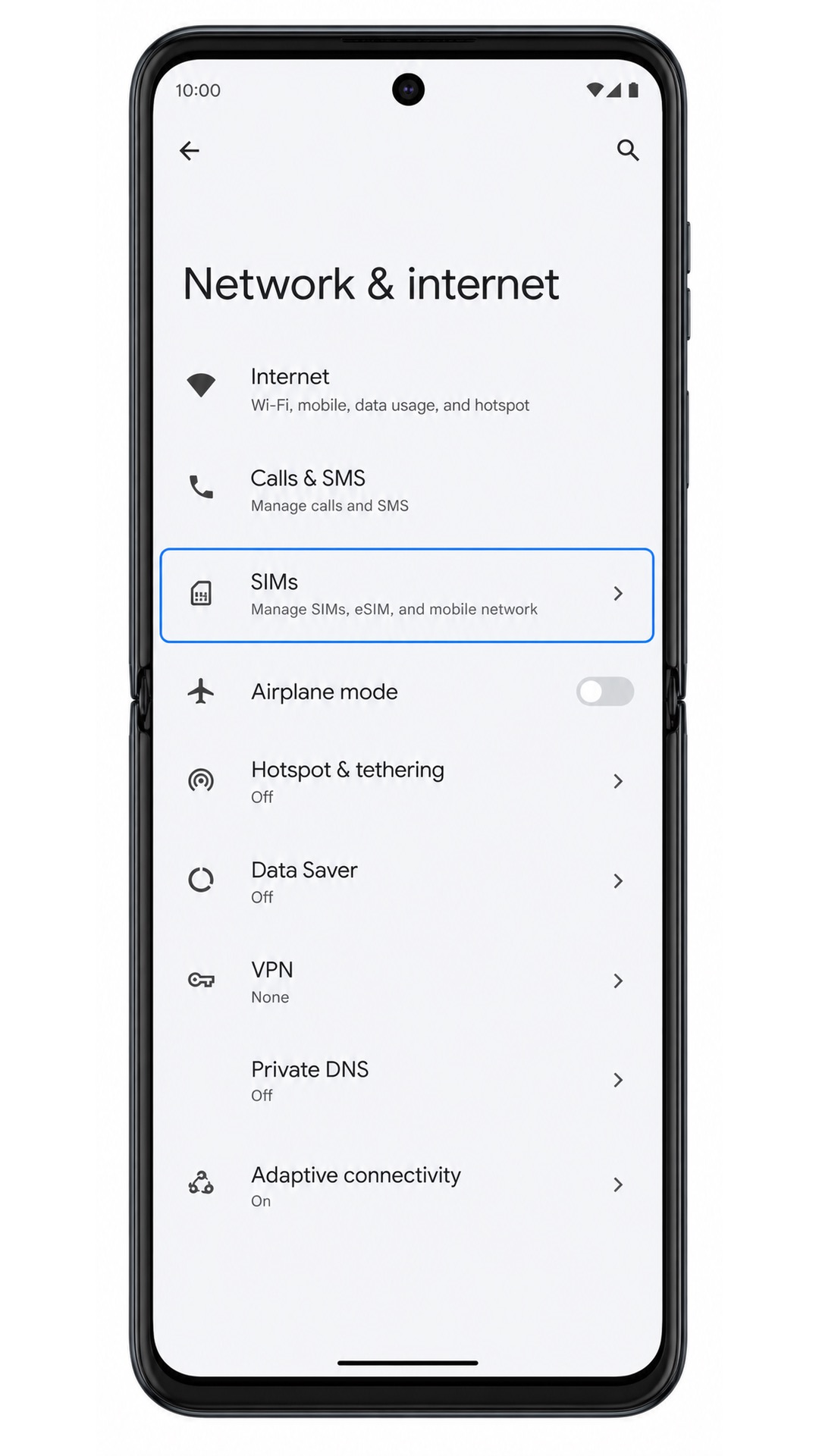
SIM ekle, eSIM ekle veya Razr 2022 cihazınızda görünen eşdeğer ekleme seçeneğine dokunun. Telefon, yeni bir mobil plan ekleme sürecini başlatacaktır.
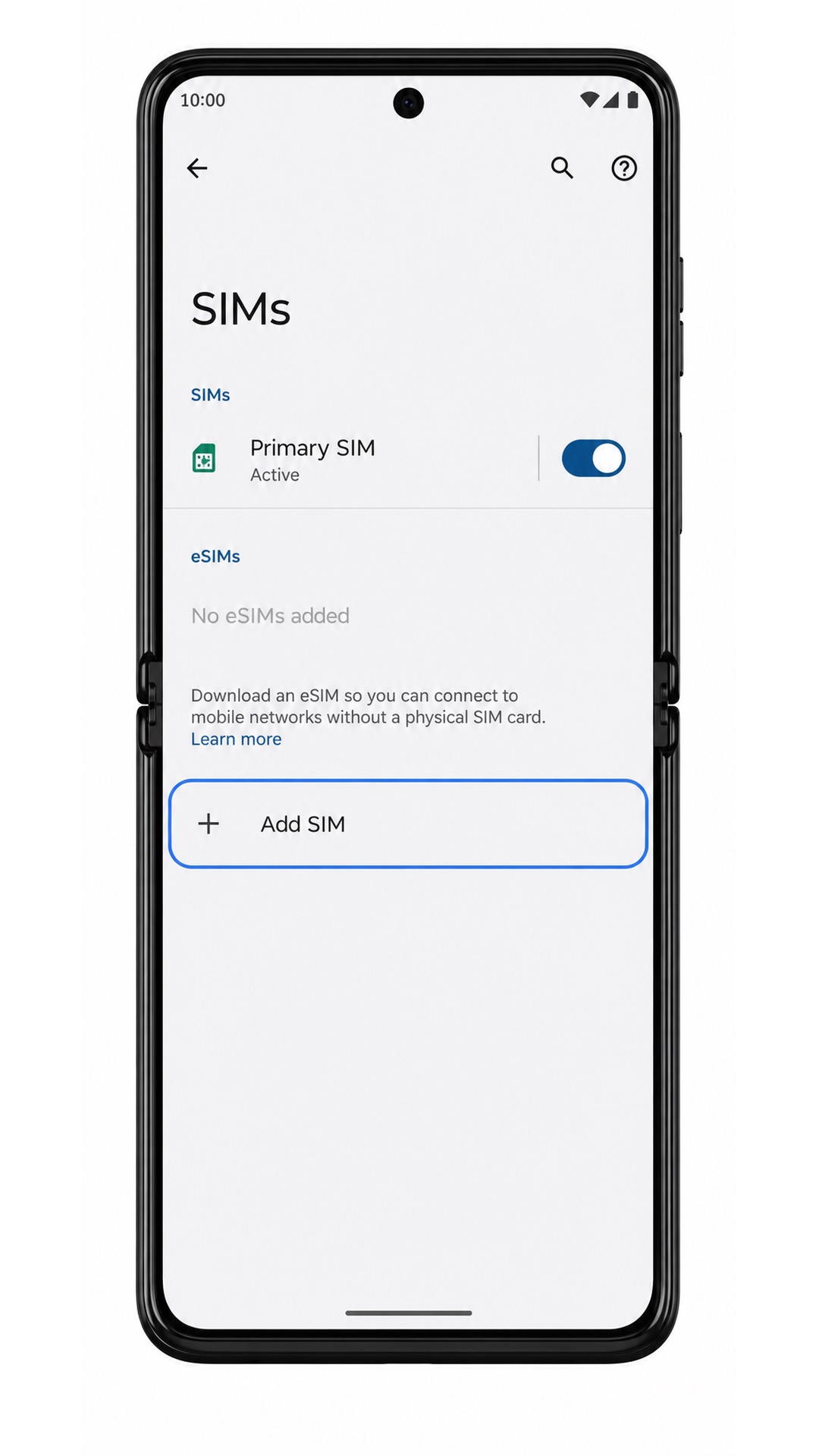
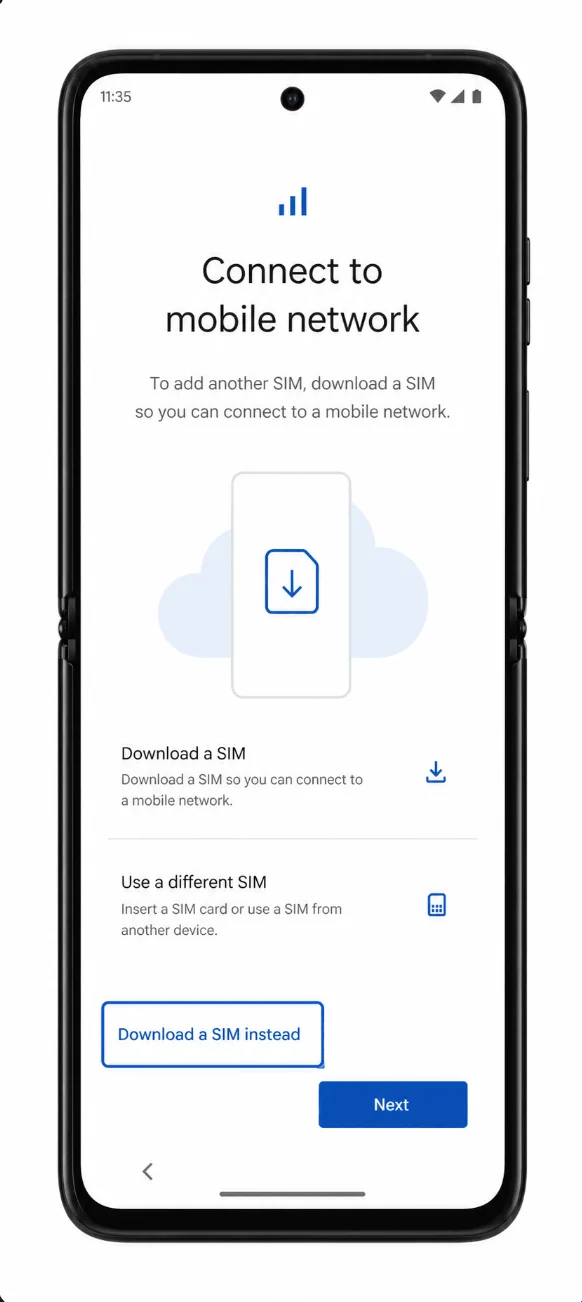
Android nasıl bağlanmak istediğinizi sorarsa, "Bunun yerine bir SIM indir" seçeneğine dokunun veya eSIM indirme seçeneğiyle devam edin. Bir sonraki ekran QR tarayıcıyı hazırlayacaktır.
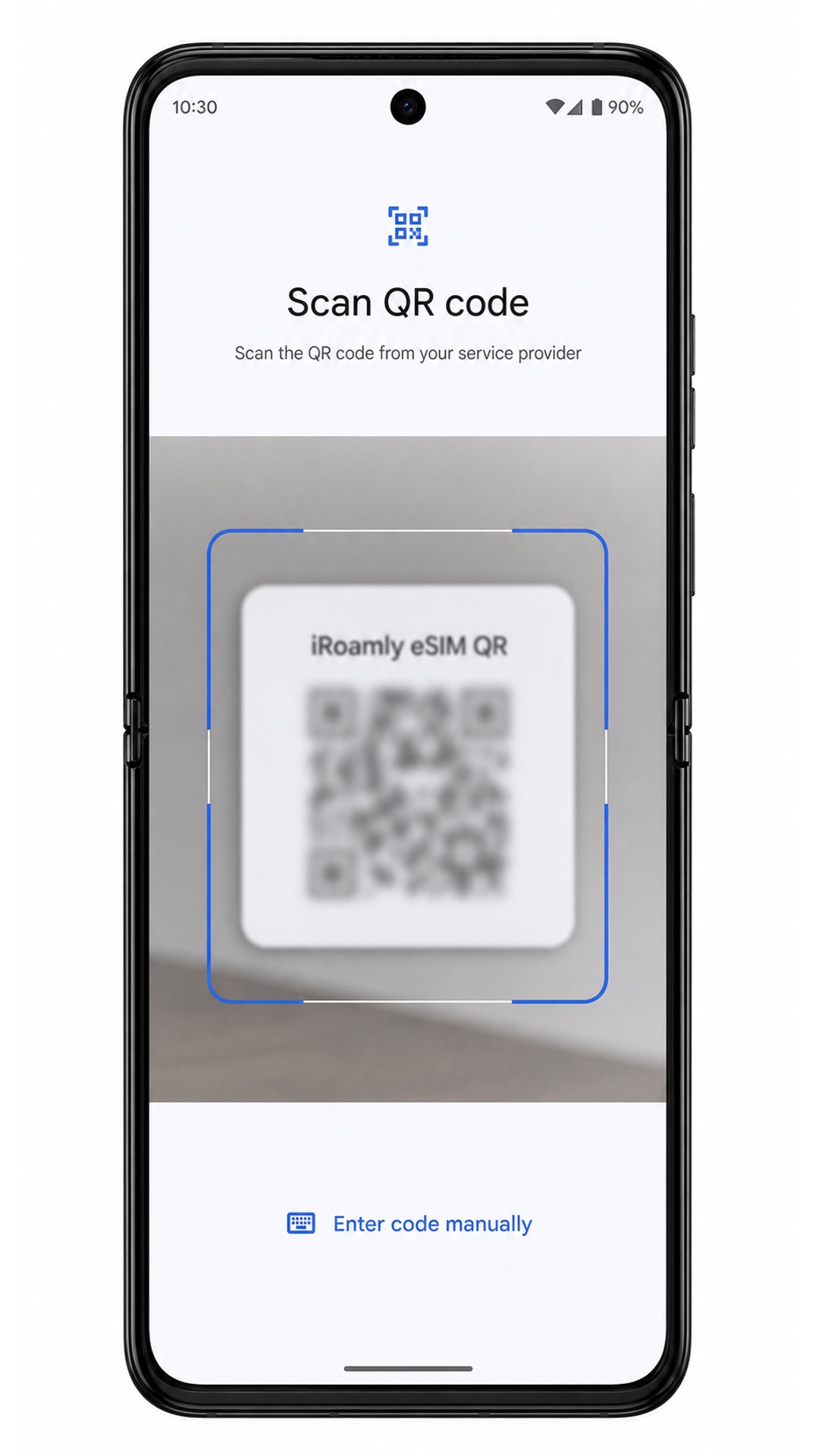
İstenirse QR kodunu tara'ya dokunun, ardından Razr 2022 kamerasını sipariş e-postanızda veya hesap sayfanızda bulunan iRoamly eSIM QR koduna doğrultun. Telefon kodu okuyana kadar QR kodunu sabit tutun.
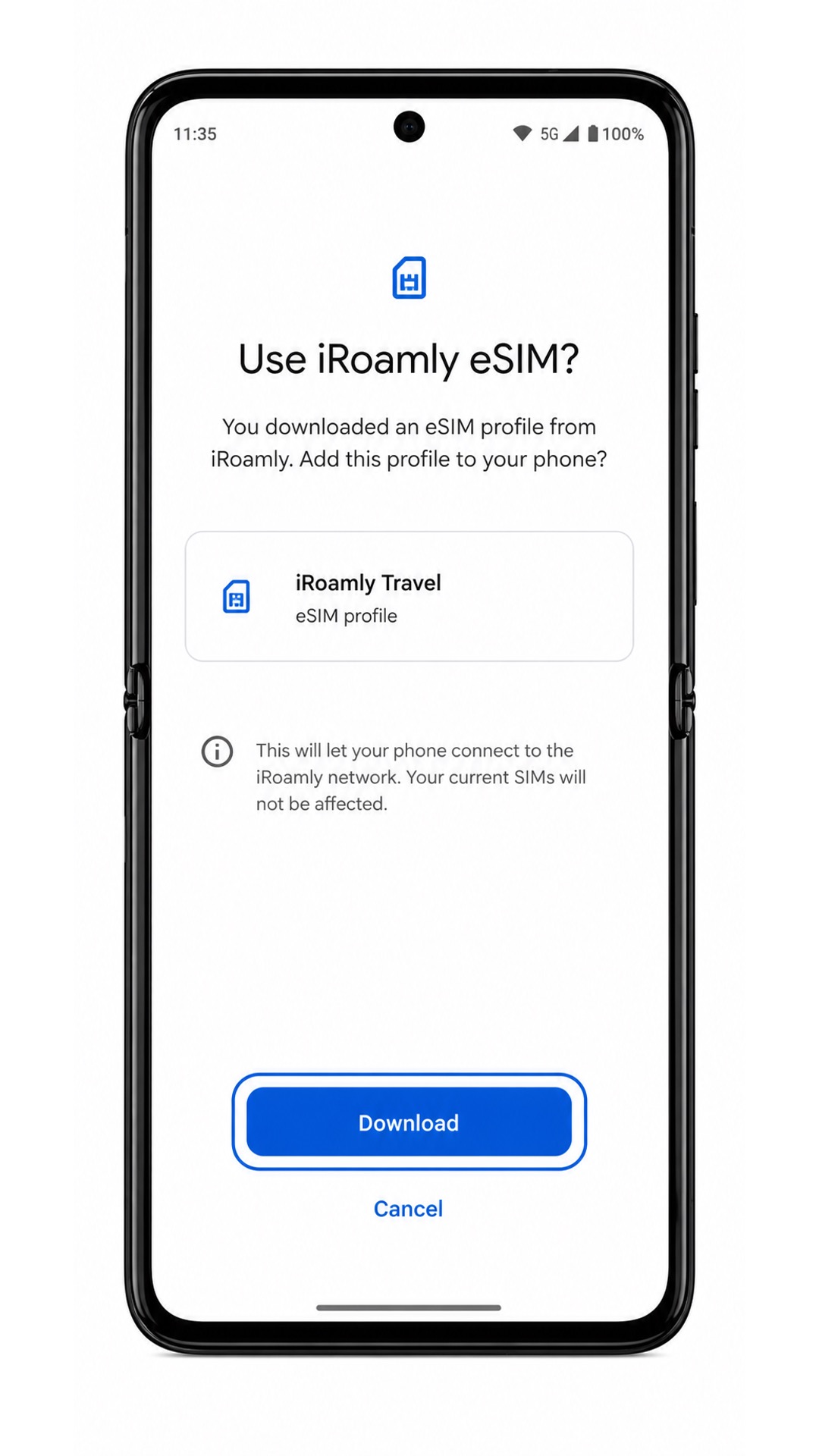
İndirilen plan adını kontrol edin, ardından Razr 2022 sizden iRoamly eSIM'i onaylamanızı istediğinde İndir, Etkinleştir veya Ekle seçeneğine dokunun. Ekrandan ayrılmadan önce kurulum işleminin tamamlanmasını bekleyin.
Yöntem 2: eSIM'i Manuel Olarak Yükleyin
Motorola Razr 2022 cihazınızda Ayarlar uygulamasını açın. QR yöntemini daha önce denemiş olsanız bile, manuel kurulum yolunun net olması için Ayarlar'dan başlayın.
Ağ ve internet'e dokunun. Bu, SIM ve eSIM kurulumu için kullanılan Android ağ ayarları sayfasını açar.
SIM'ler'e dokunun. Razr 2022, fiziksel SIM'lerin ve indirilen eSIM'lerin listelendiği SIM yönetim alanını göstermelidir.
SIM ekle, eSIM ekle veya benzer bir ekleme seçeneğine dokunun. Telefonunuz, QR kurulumu ile aynı olan mobil plan kurulum akışına yönlendirecektir.
Android fiziksel bir SIM kullanmak isteyip istemediğinizi sorarsa, bunun yerine Bir SIM indir seçeneğine dokunun. QR tarayıcı göründüğünde, Kodu manuel gir veya Yardıma mı ihtiyacınız var? seçeneklerini arayın.
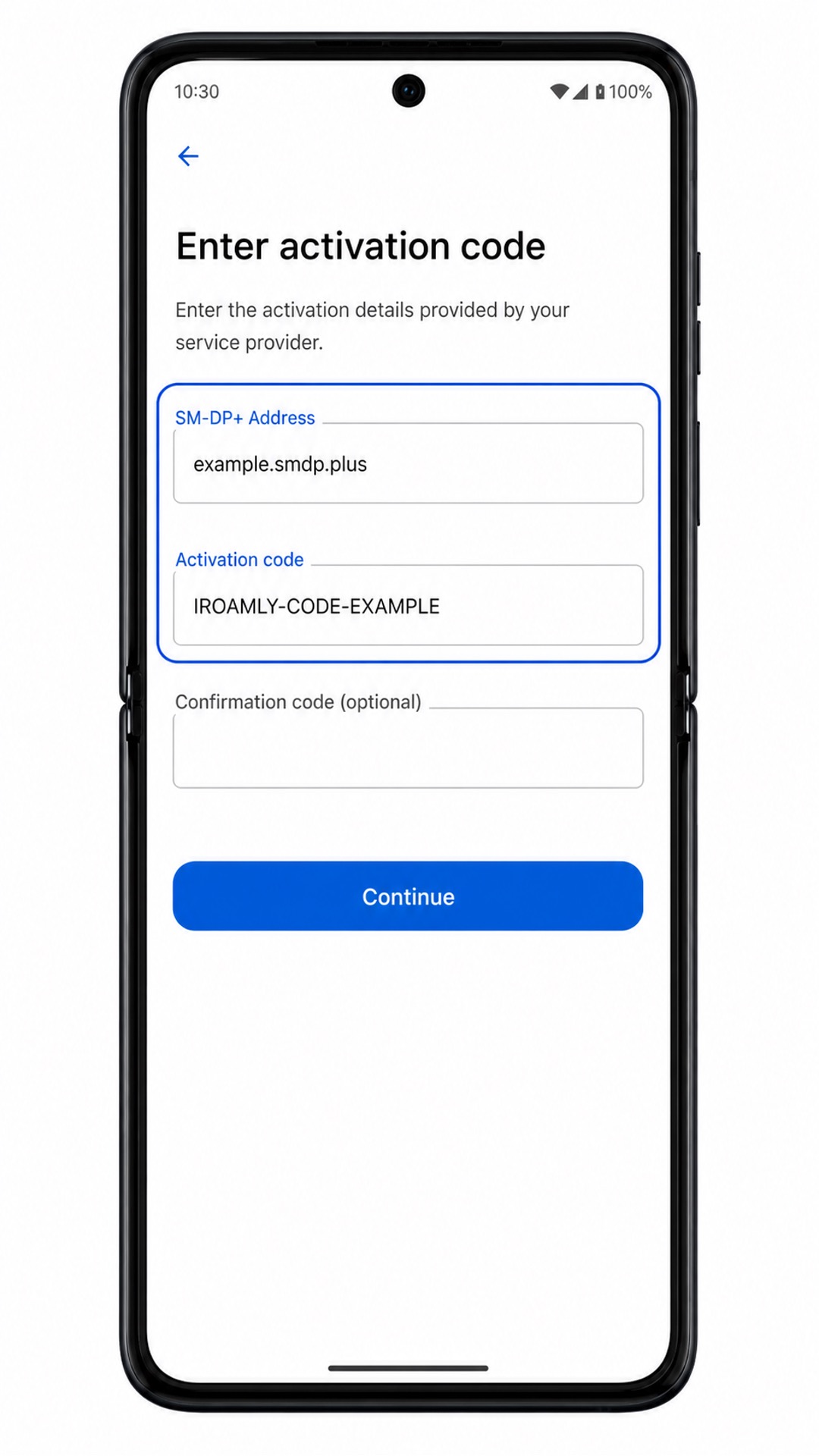
Kodu manuel gir seçeneğine dokunun ve ardından iRoamly tarafından sağlanan manuel bilgileri tam olarak girin: SM-DP+ Adresi, Aktivasyon kodu ve (iRoamly tarafından sağlandıysa) Onay kodu. Yazım ve noktalama işaretlerini kontrol ettikten sonra Devam'a dokunun.
Plan bilgilerini gözden geçirin, ardından İndir, Etkinleştir veya Ekle'ye dokunun. Motorola Razr 2022 cihazınız eSIM'in indirildiğini onaylayana kadar Wi-Fi bağlantınızı koruyun.
iRoamly eSIM'inizin Yüklü Olduğunu Nasıl Doğrularsınız
Ayarlar > Ağ ve internet > SIM'ler kısmına gidin ve yeni indirilen profili kontrol edin. Bu profil; iRoamly Travel, varış noktası operatör profili veya sipariş detaylarınızdaki farklı bir plan ismiyle görünebilir.
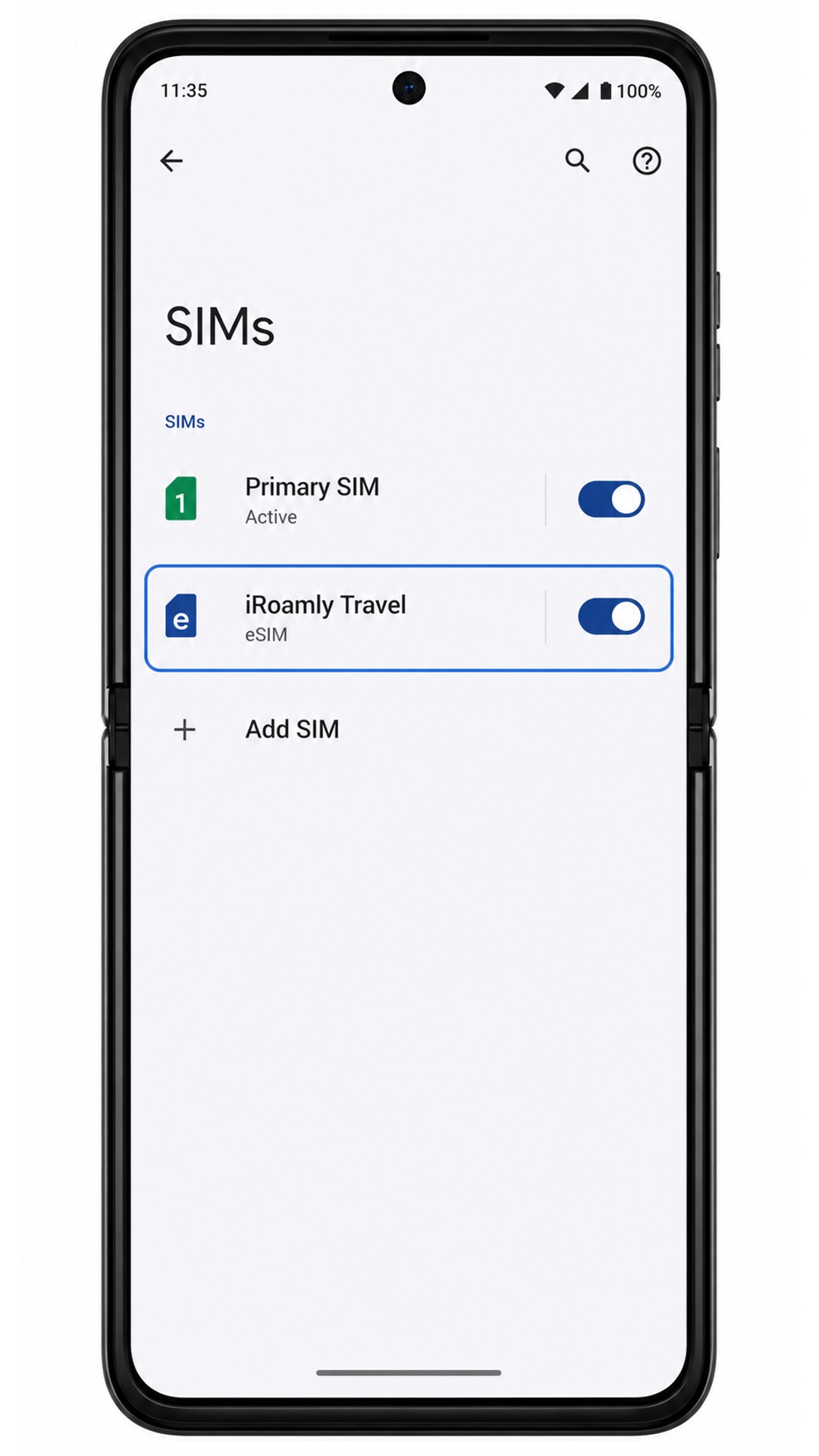
iRoamly eSIM öğesine dokunun ve "SIM'i kullan" seçeneğinin açık olduğundan emin olun. Eğer planınız sadece veri içeriyorsa, hizmetin aktif olduğunu doğrulamak için SMS veya sesli arama seçeneklerinin görünmesini beklemeyin.
Mobil Veri için eSIM Yapılandırma
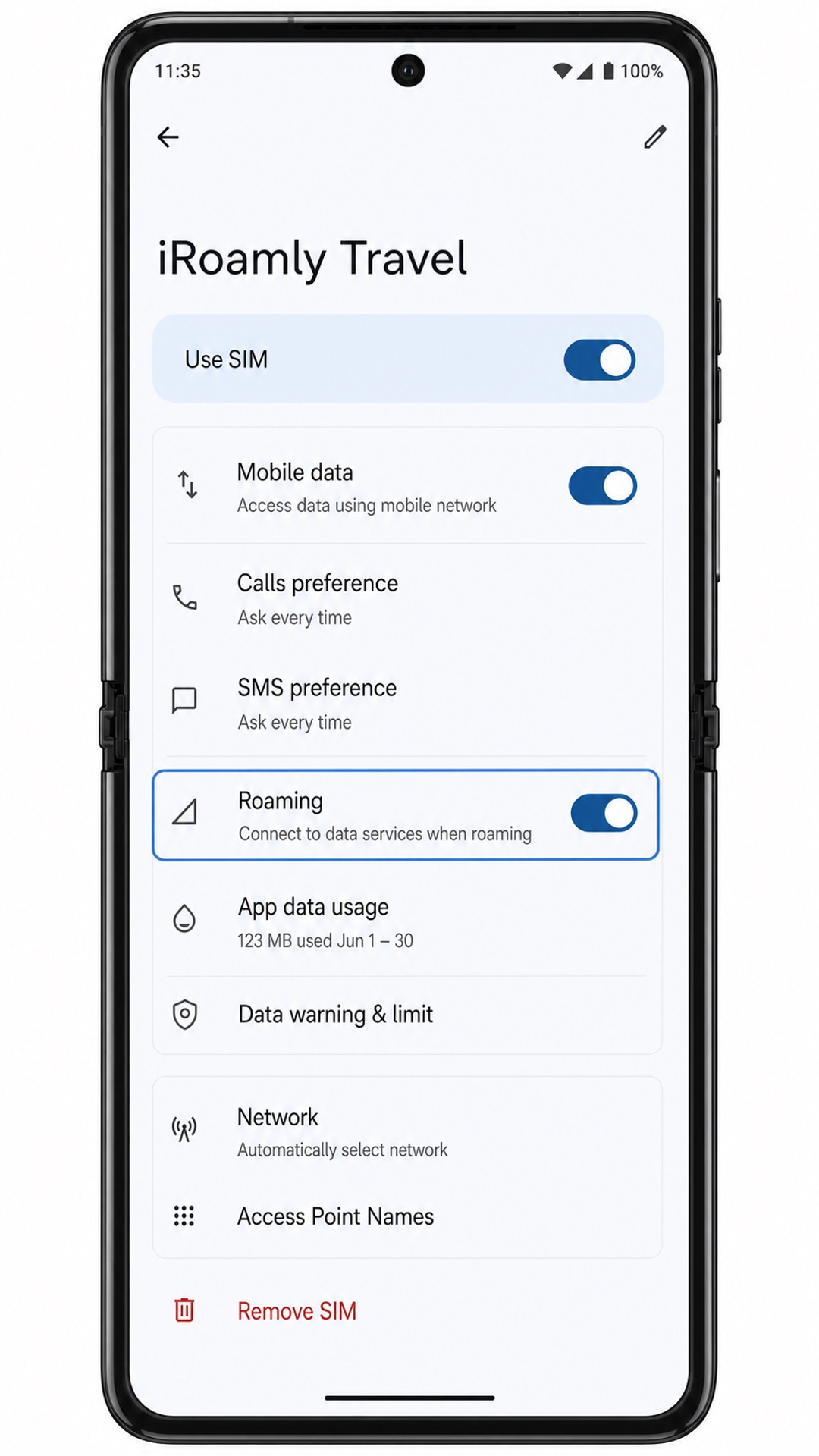
Ayarlar > Ağ ve internet > SIM'ler bölümüne gidin ve iRoamly eSIM profiline dokunun. Kapalı konumdaysa SIM Kullan seçeneğini açın.
Aynı iRoamly eSIM ayarları sayfasında Mobil veri kısmını iRoamly eSIM olarak ayarlayın. Eğer Android hangi hattın veri için kullanılacağını sorarsa, tercih edilen veri SIM'i olarak yine iRoamly eSIM'i seçin.
Gideceğiniz bölgedeki planınız dolaşım gerektiriyorsa iRoamly eSIM için Dolaşım özelliğini açın. Kendi operatörünüzden ücret yansımasını engellemek istiyorsanız, birincil SIM'inizin veri kullanımını kapalı tutun veya otomatik veri geçişi özelliğini devre dışı bırakın.
Sorun Giderme
SIM Ekle, eSIM Ekle veya Bunun yerine bir SIM indir seçenekleri görünmüyorsa, Motorola Razr 2022 varyantınızın eSIM desteklediğinden emin olun, mevcut sistem güncellemelerini yükleyin ve operatörünüze cihaz yazılımınızda eSIM kullanımının kısıtlanıp kısıtlanmadığını sorun.
QR kodu taranmıyorsa, kodu gösteren cihazın ekran parlaklığını artırın, Razr 2022'nin kamera merceğini temizleyin ve Wi-Fi üzerinden tekrar deneyin. QR kodu Razr 2022 ekranının kendisinde görüntüleniyorsa, bunun yerine 2. Yöntemi kullanın.
Android QR kodunun zaten kullanıldığını belirtirse, eSIM'i silmeyin. Birçok eSIM QR kodu tek kullanımlık olduğu için sipariş bilgilerinizle birlikte iRoamly destek ekibiyle iletişime geçin.
eSIM beklemede kalırsa veya indirme işlemi başarısız olursa, Razr 2022'yi yeniden başlatın, Wi-Fi bağlantınızı kontrol edin ve profil telefonunuza başarıyla eklenmediyse aynı iRoamly bilgileriyle kurulumu tekrarlayın.
eSIM göründüğü halde varış noktanıza ulaştığınızda mobil veri çalışmıyorsa, iRoamly eSIM sayfasını açın, SIM'i Kullan seçeneğini onaylayın, Mobil veri için bu SIM'i seçin, gerektiğinde Dolaşım'ı açın ve desteklenen yerel ağın bağlantı kurması için birkaç dakika bekleyin.
Seyahat ederken arama veya SMS hizmetine ihtiyacınız varsa, mevcut iRoamly planınızı kontrol edin. Birçok seyahat eSIM ürünü yalnızca mobil veri odaklı tasarlanmıştır ve sesli görüşme veya SMS hizmeti içermeyebilir.
Sonuç
Motorola Razr 2022 için, QR kodunu taratmak genellikle en hızlı yöntemdir; çünkü Motorola'nın Android arayüzü, Ağ ve internet bölümünden SIM'ler kısmına, oradan da sadece birkaç dokunuşla eSIM indirme ekranına kolayca geçiş yapmanızı sağlar. QR kodunun halihazırda kullandığınız telefonda bulunduğu veya tarayıcının kodu okuyamadığı durumlarda, SM-DP+ Adresini ve Aktivasyon kodunu eksiksiz bir şekilde kopyalayarak manuel giriş yapmak daha iyi bir alternatif yöntemdir.
Profil indirildikten sonra yapılması gereken önemli kontroller SIM'ler sayfasındadır: iRoamly eSIM'in göründüğünden emin olun, SIM Kullan seçeneğini açın, mobil veri için bu hattı seçin ve varış noktanızdaki planınız gerektiriyorsa dolaşımı (roaming) etkinleştirin. Bu ayarlar tamamlandığında ve planınız kendi şartlarına göre aktifleştiğinde, Razr 2022 artık yurt dışında iRoamly seyahat verisini kullanmaya hazırdır.