
Bazı bölgelerde Razr 60 adıyla satılan Motorola Razr (2025), kilidi açık uyumlu modellerde eSIM destekler ve piyasaya çıktığında Android 15 üzerinde Motorola’nın stok arayüze yakın Hello UX yazılımını kullanır. Bu kılavuzda izlenecek varsayılan yol şöyledir: Ayarlar > Ağ ve internet > SIM’ler > eSIM ekle; menü etiketleri bölgeye, operatör yazılımına veya sonraki bir Android güncellemesine bağlı olarak küçük farklılıklar gösterebilir.
iRoamly seyahat eSIM'i, Razr telefonunuzdaki fiziksel SIM kartı değiştirmenize gerek kalmadan, seyahatiniz öncesinde bir veri planı yüklemenize olanak tanır. Razr katlanabilir bir telefon olduğundan, QR tarayıcıyı, onay ekranlarını ve manuel giriş alanlarını daha rahat görebilmek için kurulum sırasında cihazı açıp ana iç ekranı kullanın.
Bu kılavuz, iRoamly eSIM kurulumu için hem QR kodu tarama hem de aktivasyon bilgilerini manuel olarak girme yöntemlerini kapsamaktadır. QR kurulumu genellikle daha hızlıdır; manuel giriş yöntemi ise QR kodunuz aynı telefonda kayıtlıysa, kamera tarama yapamıyorsa veya aktivasyon bilgilerini iRoamly'den metin olarak aldıysanız kullanışlıdır.
iRoamly eSIM'inizi Kurmadan Önce
İndirme işlemine başlamadan önce sabit bir Wi-Fi bağlantınız olduğundan emin olun.
Motorola Razr (2025) cihazınızın SIM kilidinin açık olduğunu ve bölgenizde veya operatör modelinizde eSIM desteği bulunduğunu teyit edin.
Mevcut bir yazılım güncellemesi varsa cihazınızı güncelleyin, ardından telefonu tamamen açarak iç ekranı kullanın.
1. Yöntem için iRoamly QR kodunuzu başka bir ekranda veya çıktısı alınmış bir kağıtta hazır bulundurun.
2. Yöntem için SM-DP+ Adresi, Aktivasyon Kodu ve iRoamly tarafından sağlanmışsa isteğe bağlı Onay Kodu dahil olmak üzere gerekli tüm iRoamly manuel bilgilerini hazır tutun.
Kurulum sırasında oluşabilecek sorunları güvenilir bir internet bağlantısı varken çözebilmeniz için eSIM'i seyahatinizden 1-2 gün önce gibi kısa bir süre kala yükleyin.
iRoamly destek ekibi tarafından belirtilmedikçe iRoamly eSIM'inizi silmeyin. Birçok eSIM profili silindikten sonra tekrar yüklenememektedir.
iRoamly planınızın geçerlilik süresi aktivasyonla birlikte başlar. Aktivasyonun tam olarak ne zaman tetikleneceği plana göre değişiklik gösterebileceğinden, yükleme yapmadan önce plan sayfasını veya sipariş detaylarını kontrol edin.
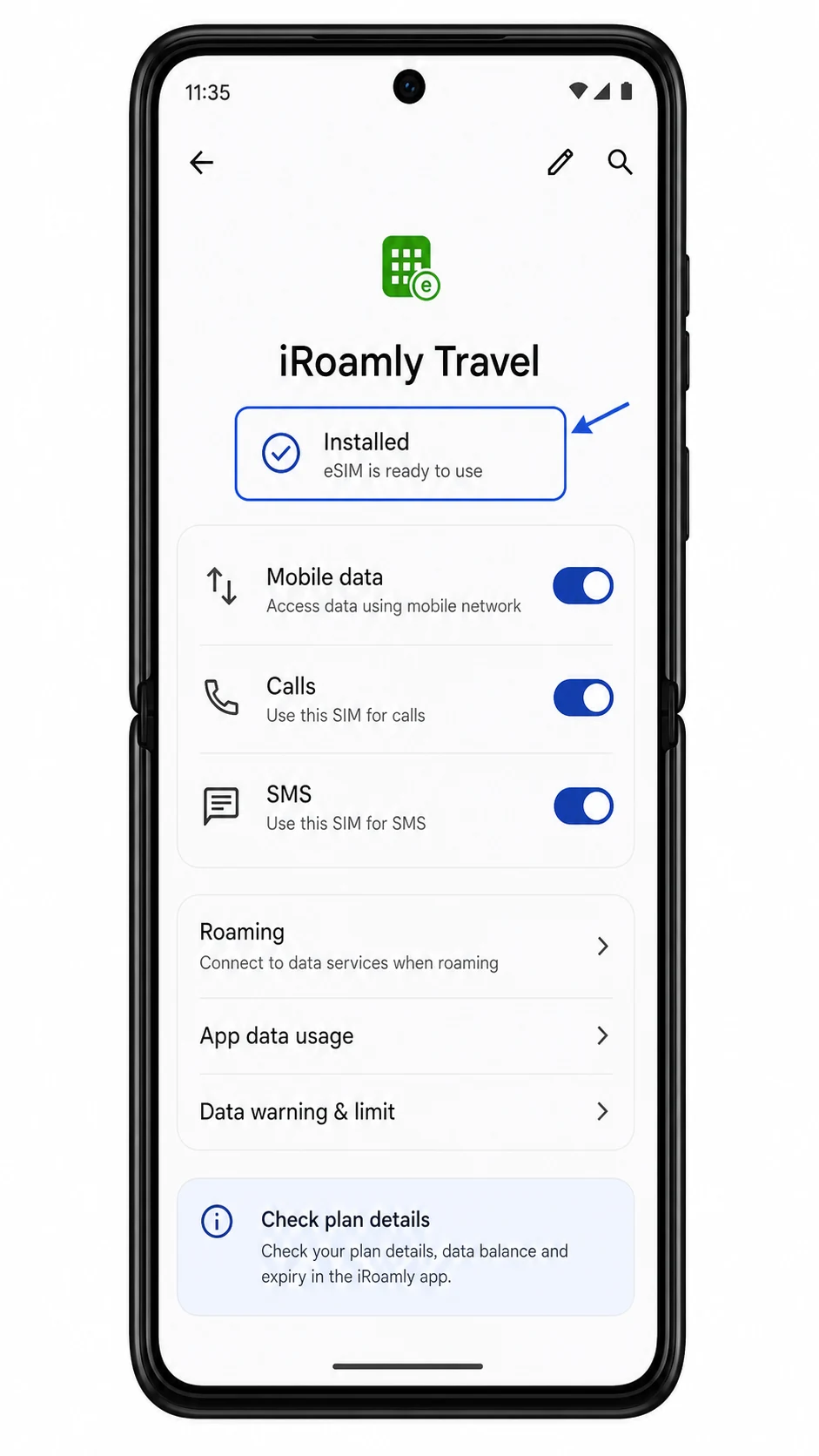
iRoamly seyahat eSIM planları sadece veri kullanımına yönelik olabilir. Sesli arama ve SMS özellikleri plana göre değişiklik gösterdiğinden, bu hizmetlere güvenmeden önce plan detaylarını mutlaka inceleyin.
Yöntem 1: QR Kodunu Tarayarak eSIM Yükleme
Motorola Razr (2025)'i açın ve ana iç ekranda Ayarlar'a dokunun. Android'in ana Ayarlar listesini görmelisiniz.
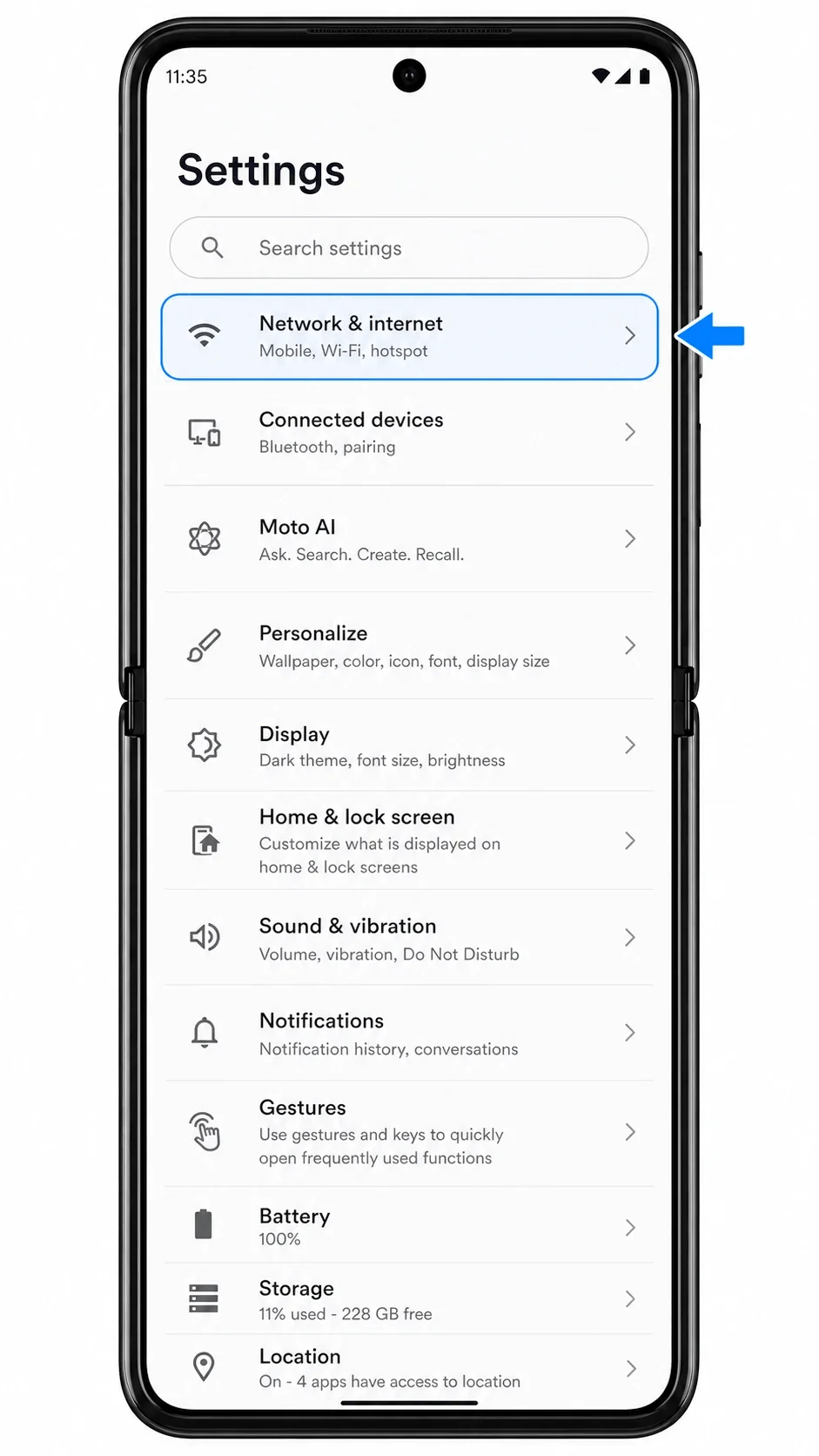
Ağ ve internet'e dokunun. Bir sonraki ekranda mobil ağ, SIM, Wi-Fi, erişim noktası ve VPN seçenekleri görünmelidir.
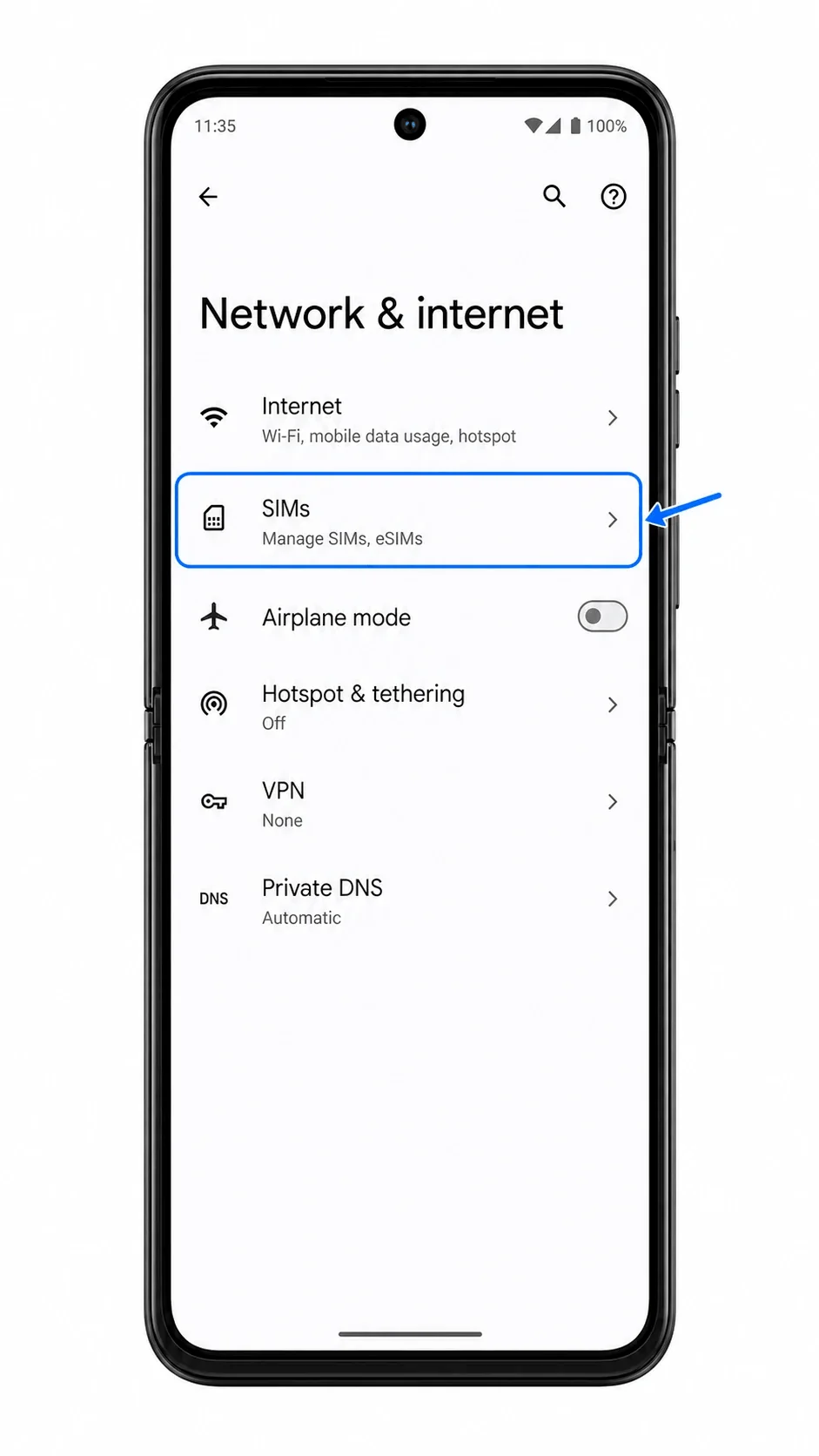
SIM'ler'e dokunun. SIM'ler sayfasında mevcut fiziksel SIM'iniz veya halihazırda yüklü olan eSIM profilleriniz, ayrıca başka bir SIM ekleme seçeneği görünecektir.
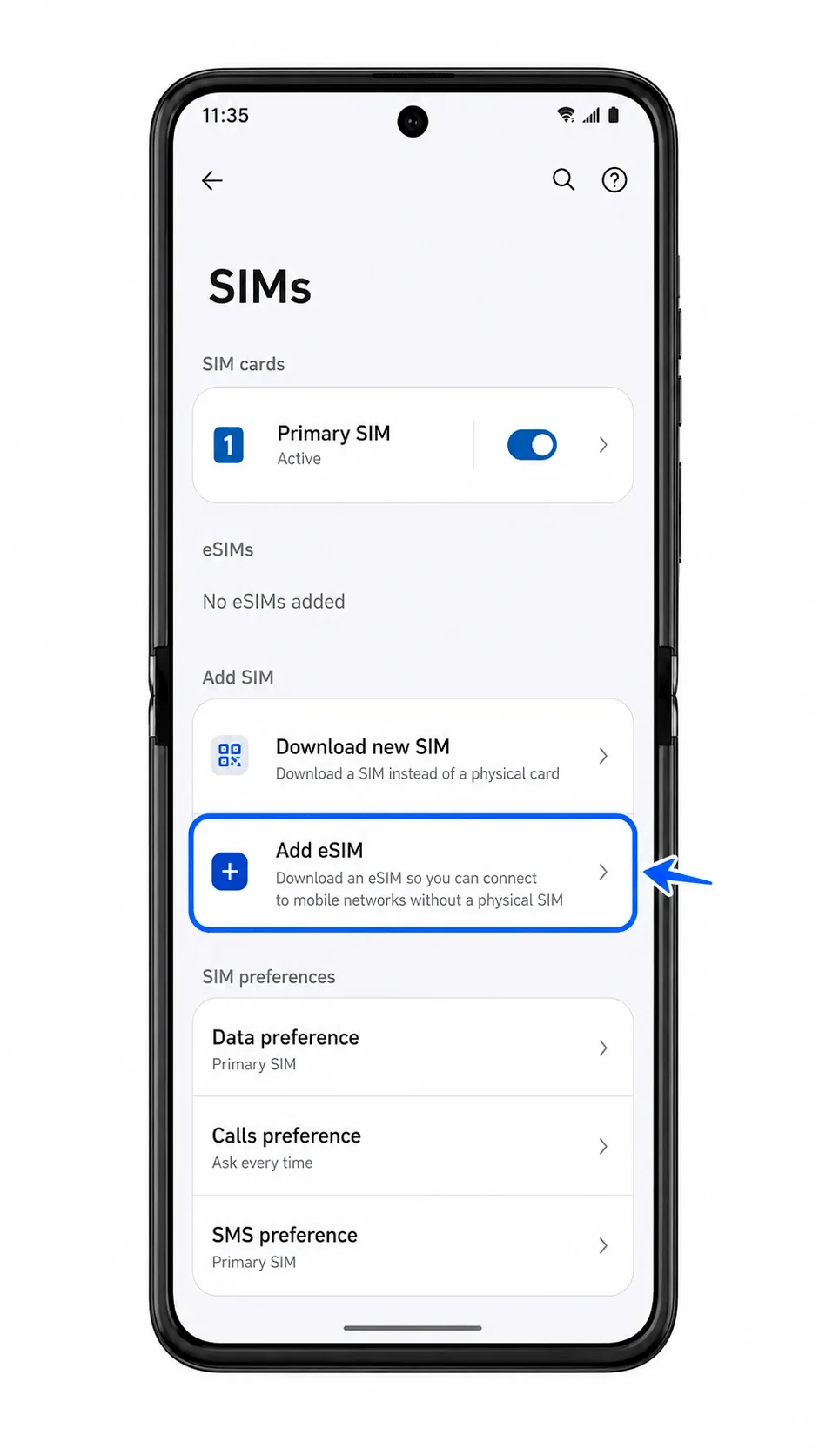
eSIM Ekle'ye dokunun. Telefon eSIM kurulum sürecini başlatacak ve operatör aktivasyon sunucusuna bağlanmaya hazırlanacaktır.
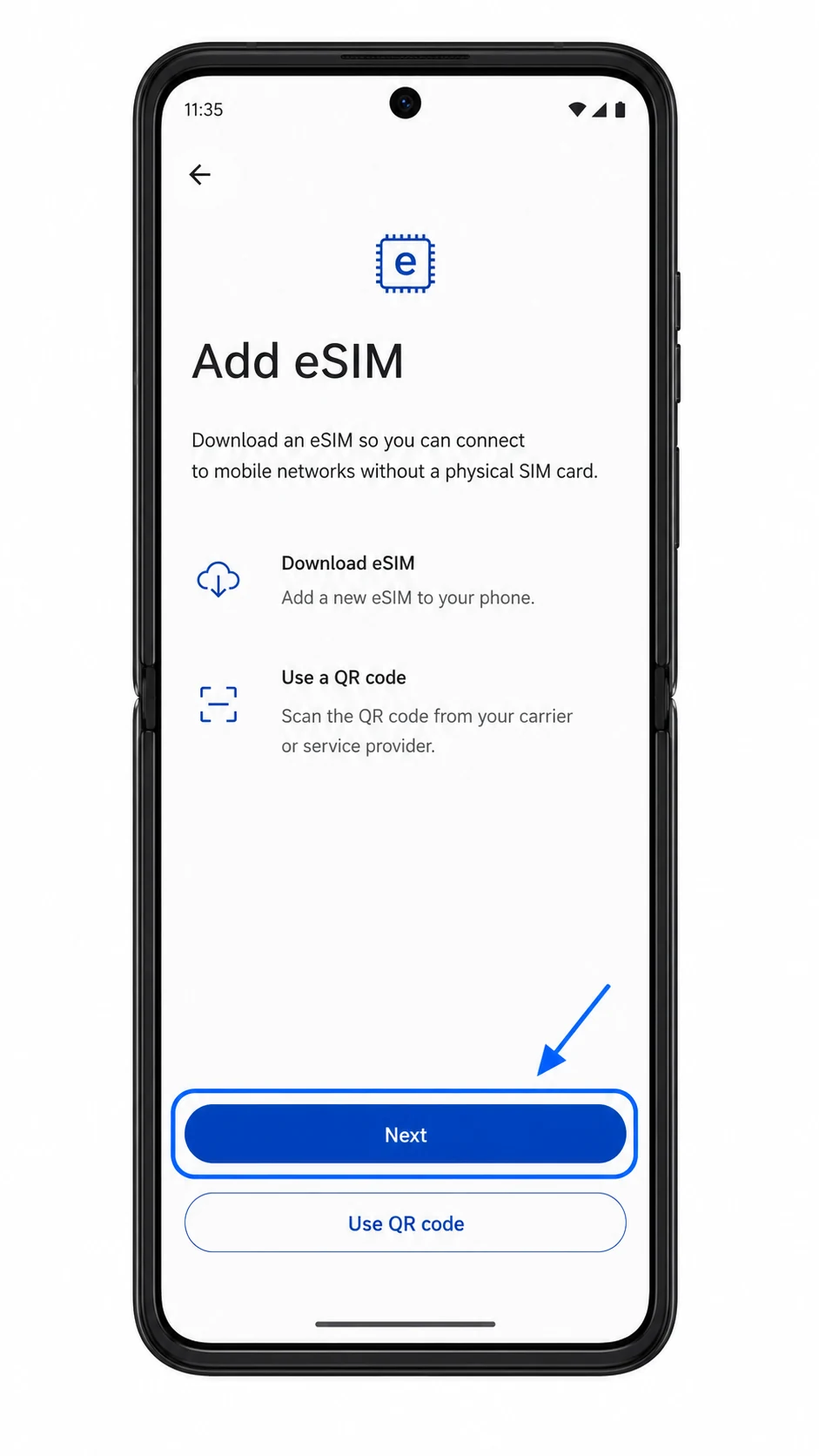
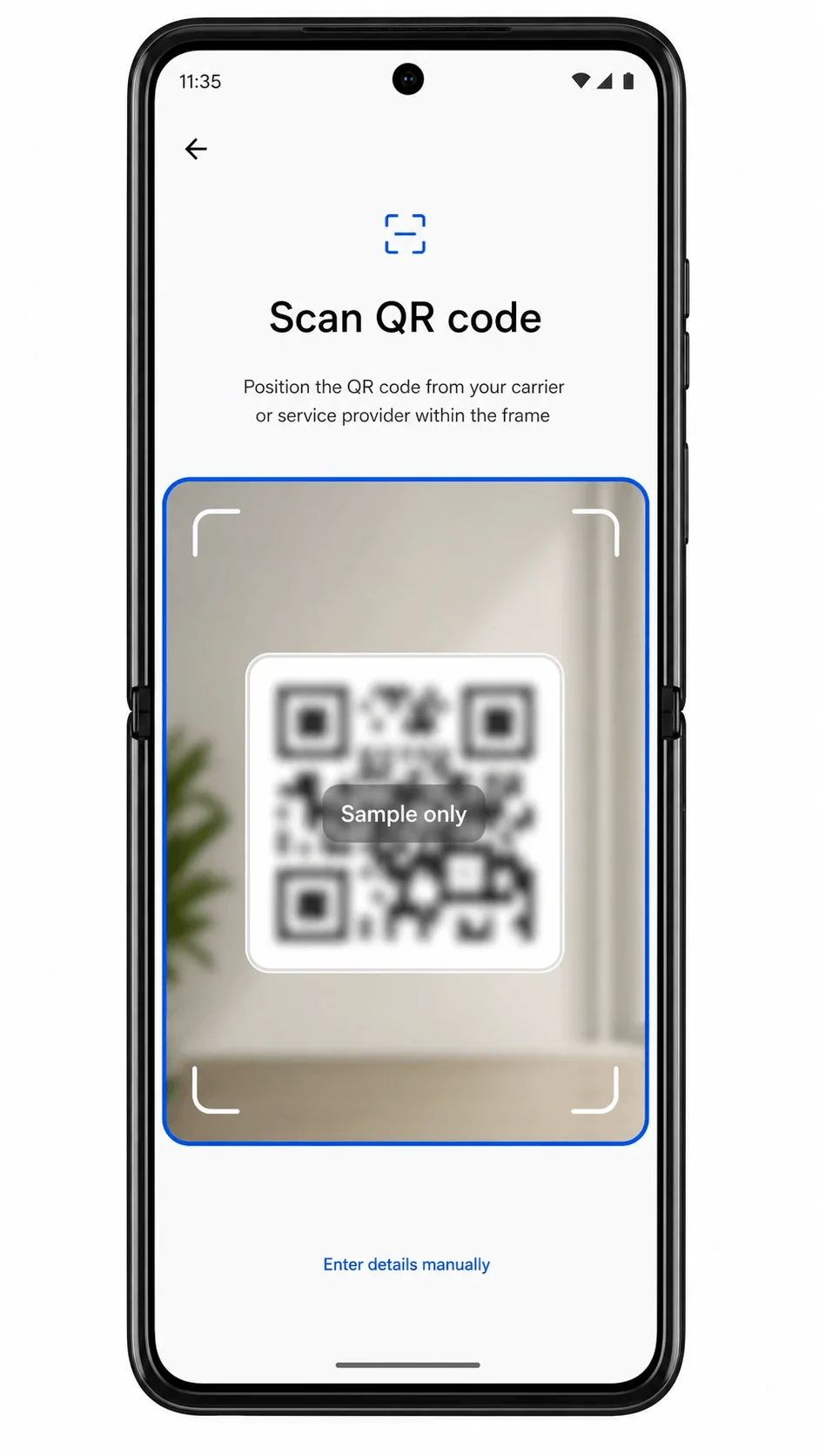
Tarayıcı açık değilse QR kodunu tara'ya dokunun, ardından kameranızı iRoamly QR koduna doğrultun. Telefon QR kodunu algılayana kadar kodu vizörün içinde tutun.
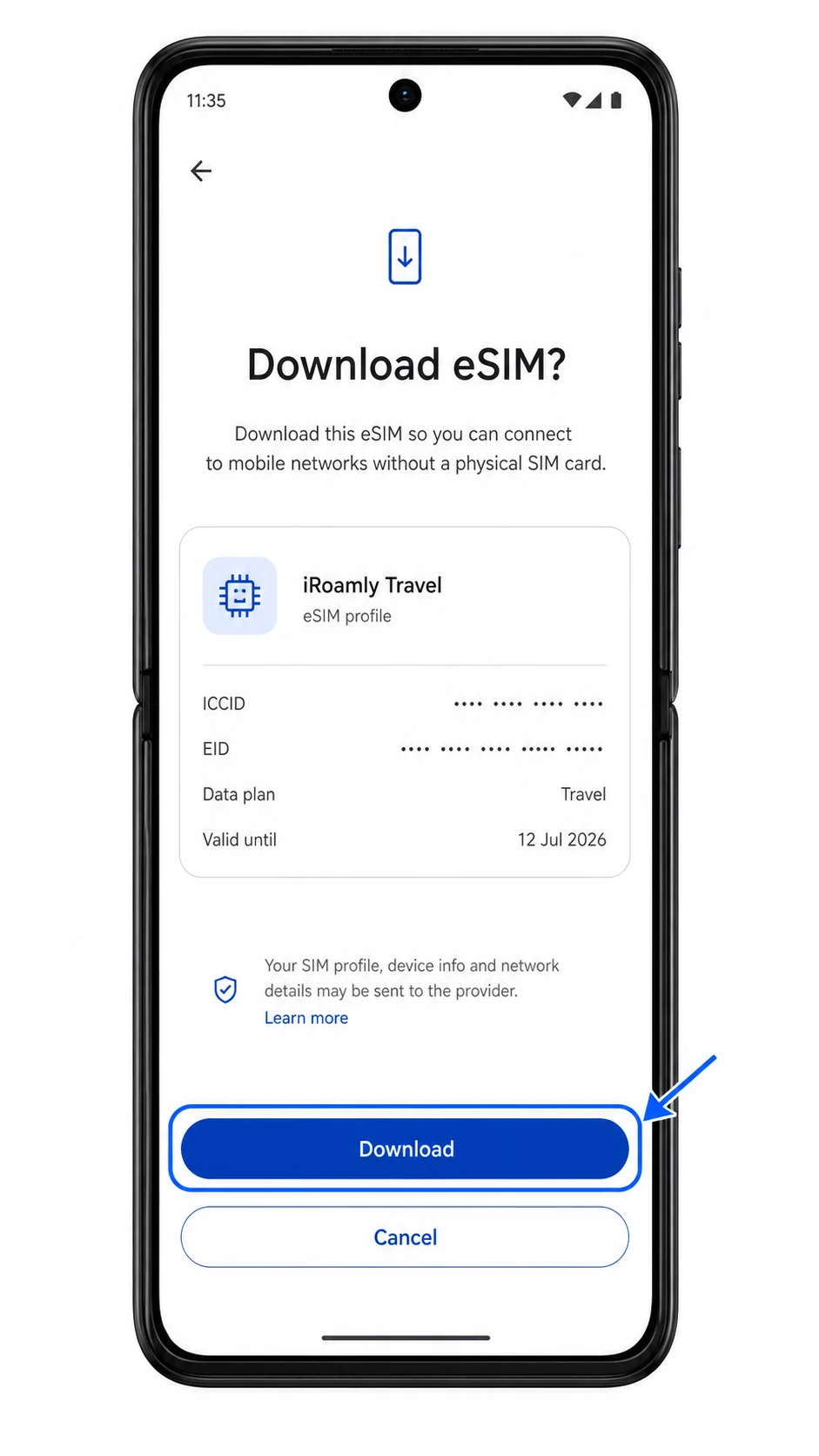
Tespit edilen iRoamly eSIM bilgilerini kontrol edin ve istendiğinde İndir veya Etkinleştir'e dokunun. Profil indirilirken Wi-Fi bağlantınızın kesilmediğinden emin olun.
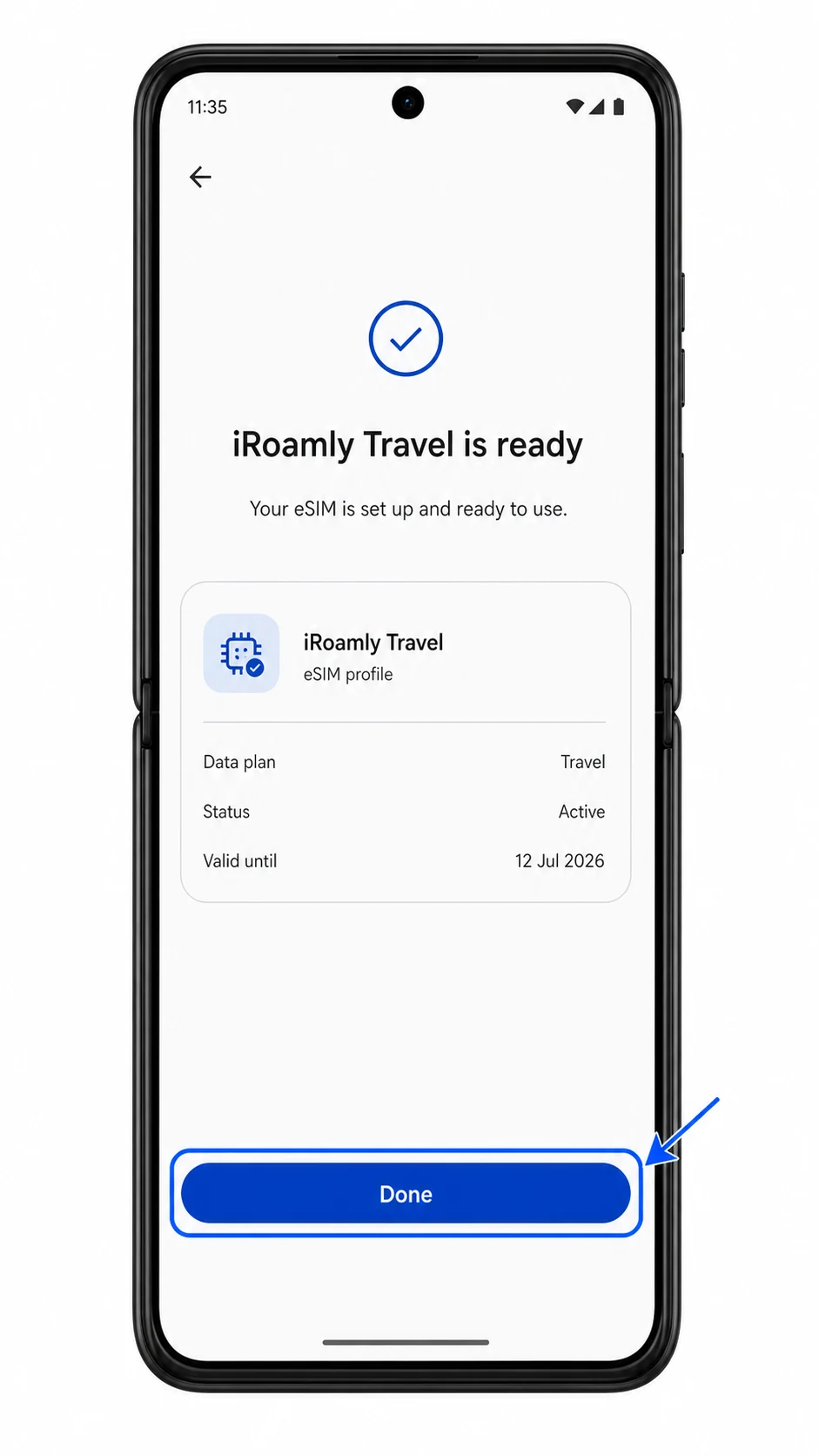
Telefon eSIM'in hazır olduğunu bildirdiğinde Bitti'ye dokunun. Android yeni SIM'i kullanmak isteyip istemediğinizi sorarsa, henüz varış noktanızda değilseniz Şimdi değil gibi tarafsız bir seçenek seçin.
Yöntem 2: eSIM'i Manuel Olarak Yükleyin
Motorola Razr (2025) cihazınızda Ayarlar'ı açın. QR kurulumu için kullanılan aynı ana Ayarlar listesinden başlamalısınız.
Ağ ve internet seçeneğine dokunun. Telefon, SIM ayarlarının listelendiği bağlantı menüsünü açacaktır.
SIM'ler'e dokunun. Burada mevcut SIM profillerinizi ve eSIM ekleme seçeneğini göreceksiniz.
eSIM Ekle'ye dokunun. eSIM kurulum ekranı tekrar açılacaktır.
QR tarayıcı ekranında, "Ayrıntıları manuel olarak gir" veya "Etkinleştirme kodunu gir" seçeneğine dokunun. Telefon, kamera tarayıcısı yerine bilgileri girebileceğiniz alanları gösterecektir.
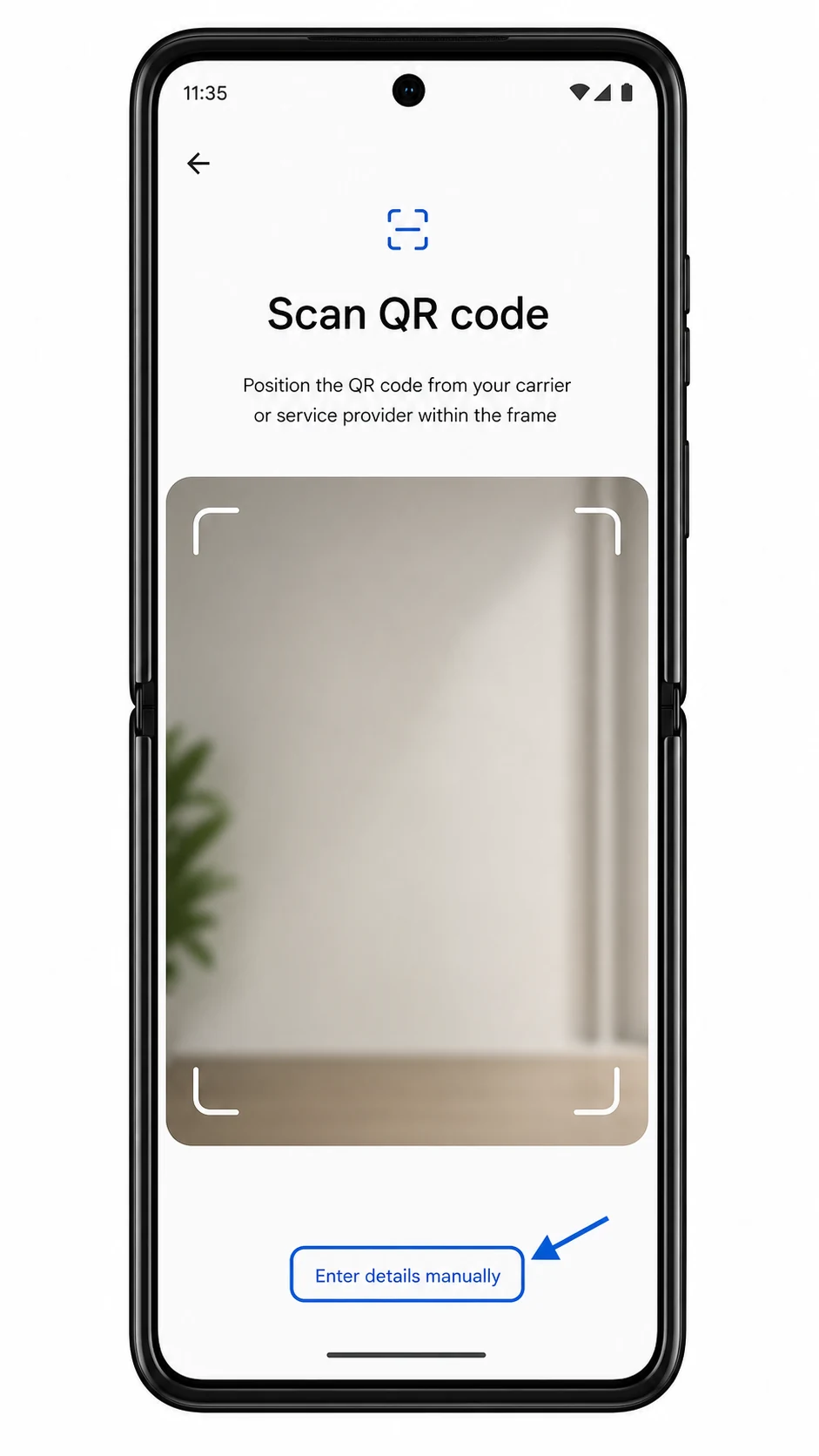
iRoamly SM-DP+ Adresini, Etkinleştirme Kodunu ve isteğe bağlı Onay Kodunu size sağlandığı şekilde eksiksiz girin, ardından Devam Et'e dokunun. iRoamly özellikle belirtmediği sürece boşluk bırakmayın.
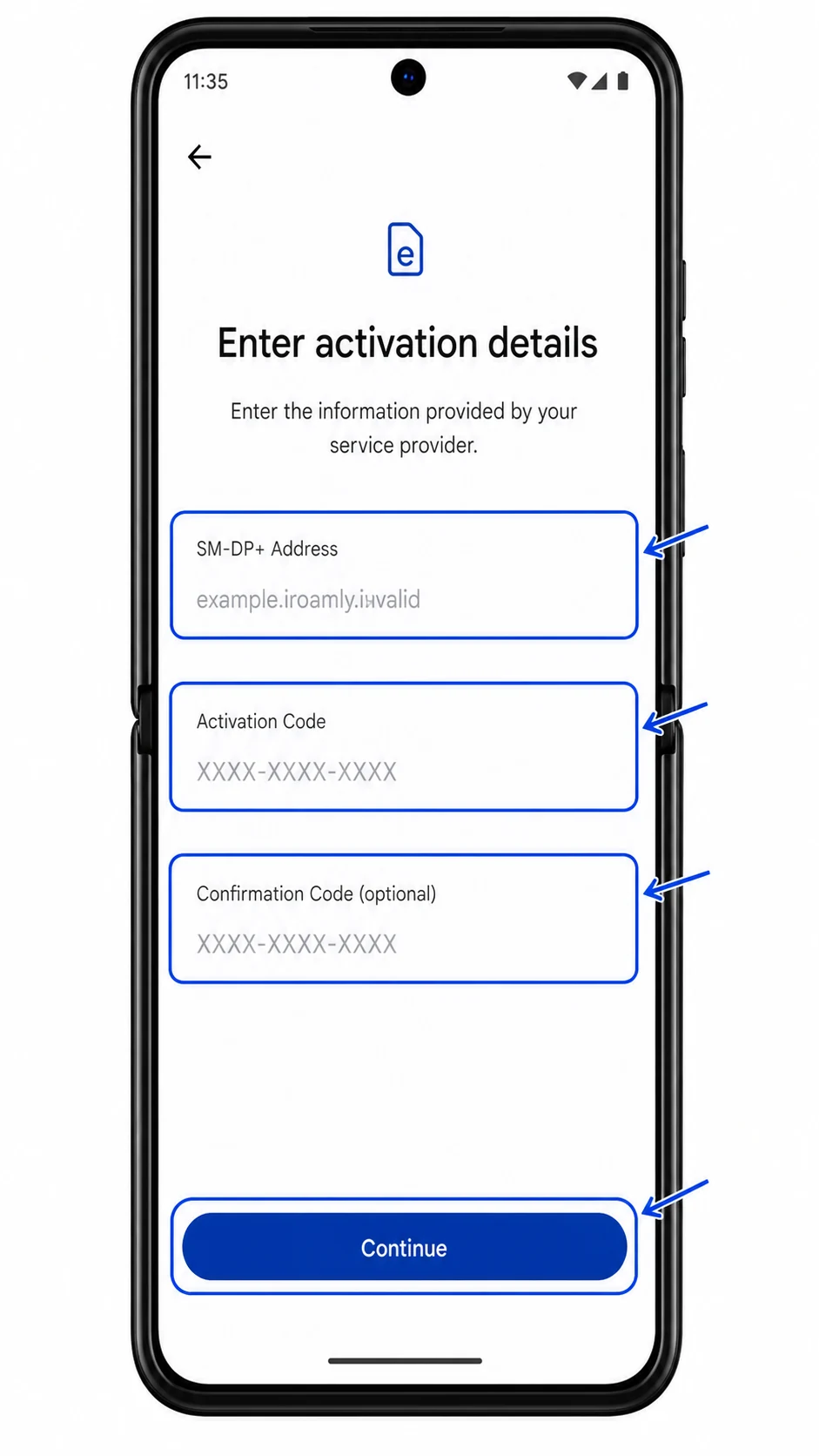
eSIM profil ayrıntılarını gözden geçirin ve ardından İndir veya Etkinleştir'e dokunun. İndirme işlemi tamamlanana kadar Razr'ın Wi-Fi bağlantısını koruyun.
Android, iRoamly eSIM'in başarıyla eklendiğini onayladıktan sonra Bitti'ye dokunun. Seyahat gününe kadar veri kullanımı için açmasanız bile eSIM'i yüklü durumda bırakabilirsiniz.
iRoamly eSIM'inizin Yüklendiğini Nasıl Doğrularsınız
Ayarlar > Ağ ve internet > SIM'ler bölümüne gidin. SIM listesinde yeni bir eSIM profili olup olmadığına bakın; daha kolay ayırt edebilmek için ismini iRoamly olarak değiştirmek isterseniz profilin üzerine dokunun.
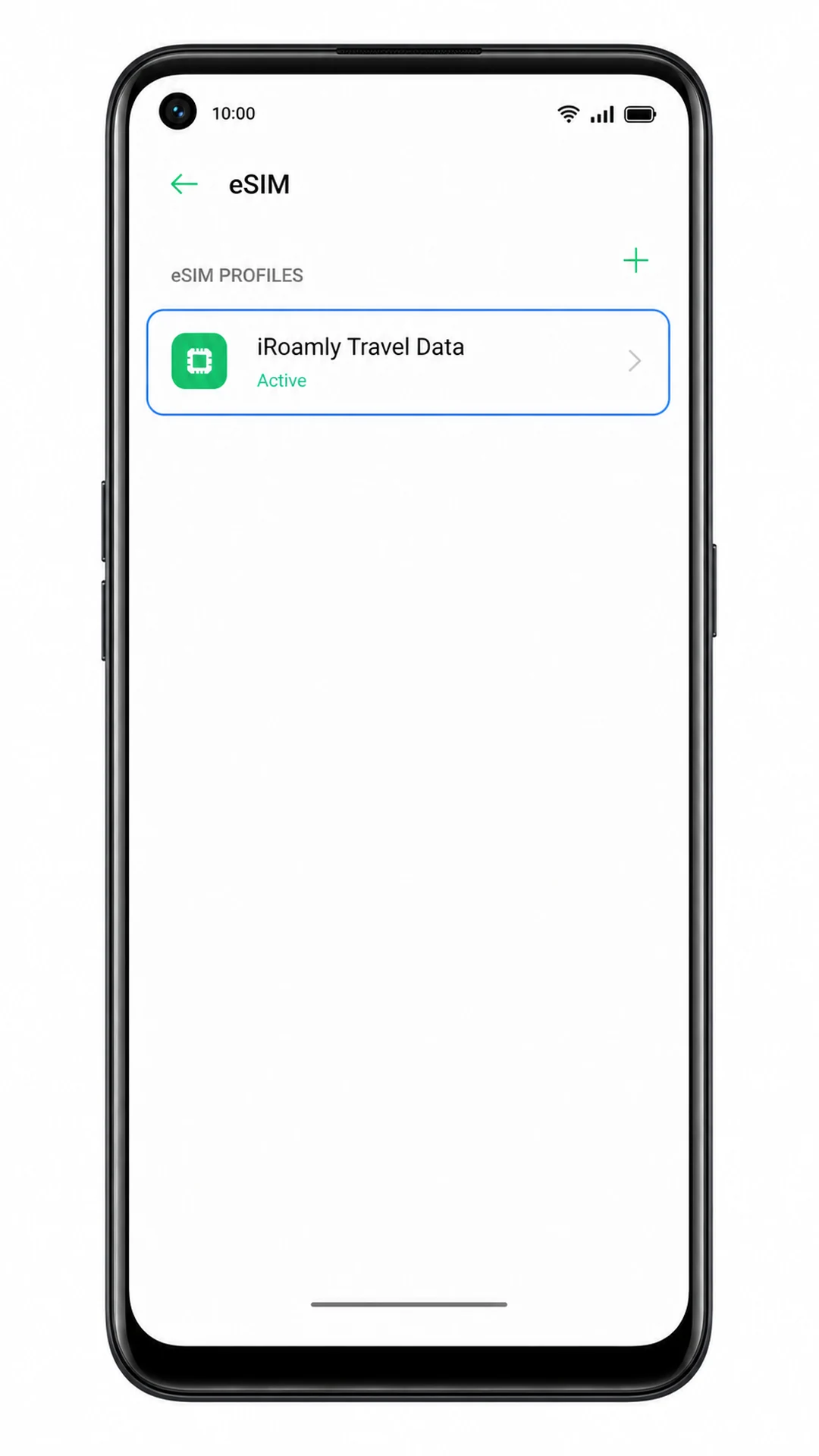
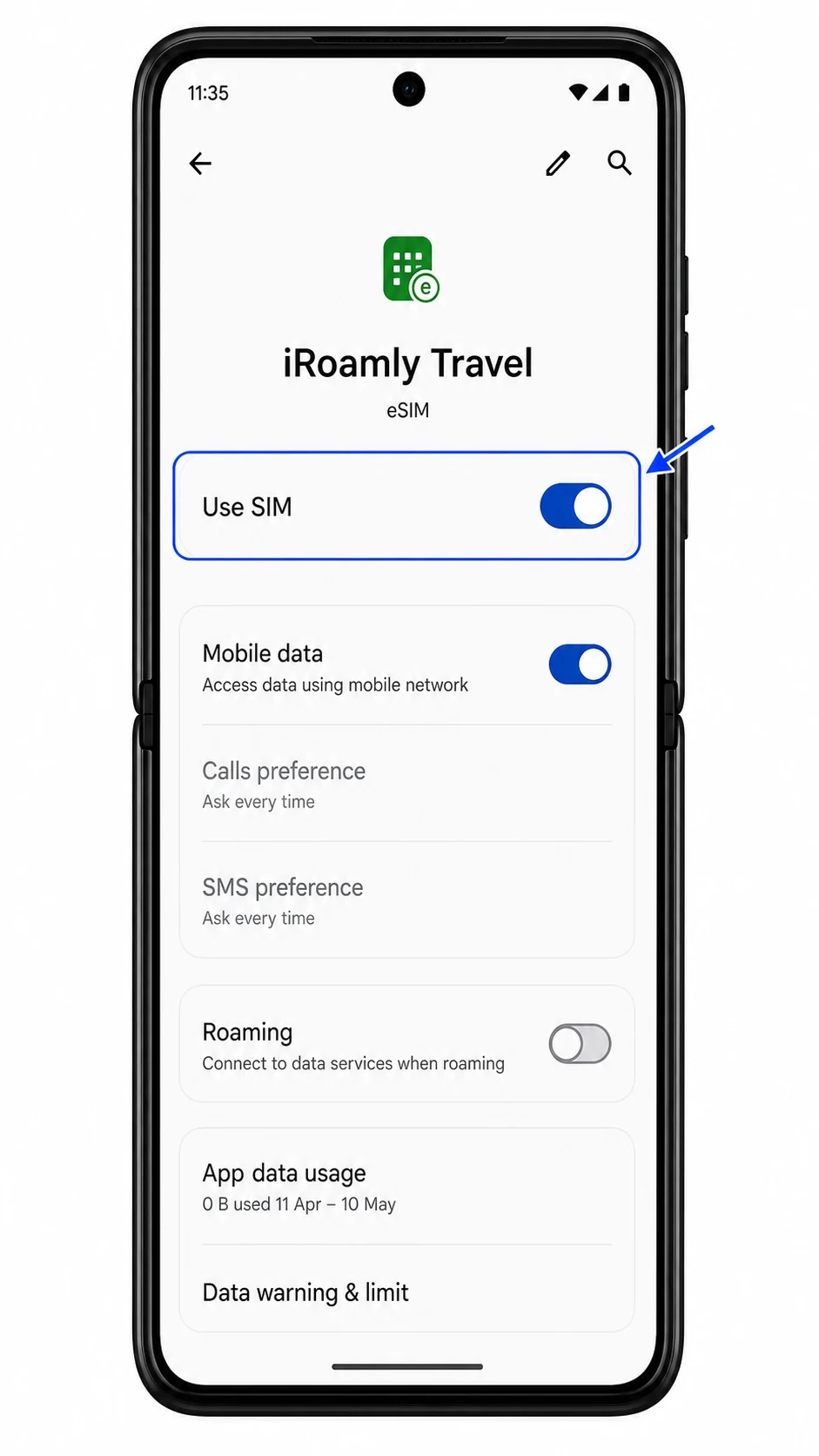
iRoamly eSIM profilini açın ve SIM Kullan seçeneğinin kullanılabilir olduğunu kontrol edin. Seyahatinizden önce bu seçenek kapalıysa endişelenmeyin; yüklü olan profil, siz kullanıma hazır olana kadar telefonunuzda kalabilir.
Planınız sesli görüşme veya SMS hizmetlerini kapsıyorsa, bunları yalnızca planınız aktifleşip desteklenen bir ağa bağlandıktan sonra test edin. Eğer planınız sadece veri içeriyorsa, kurulumu SIM listesi ve mobil veri ayarları üzerinden doğrulamanız yeterlidir.
Mobil Veri için eSIM Yapılandırma
Seyahat planınızı kullanmaya hazır olduğunuzda, Ayarlar > Ağ ve internet > SIM'ler bölümüne gidin, iRoamly eSIM üzerine dokunun ve SIM Kullan seçeneğini aktif hale getirin. Telefonunuz desteklenen bir ağı kısa bir süreliğine arayacaktır.
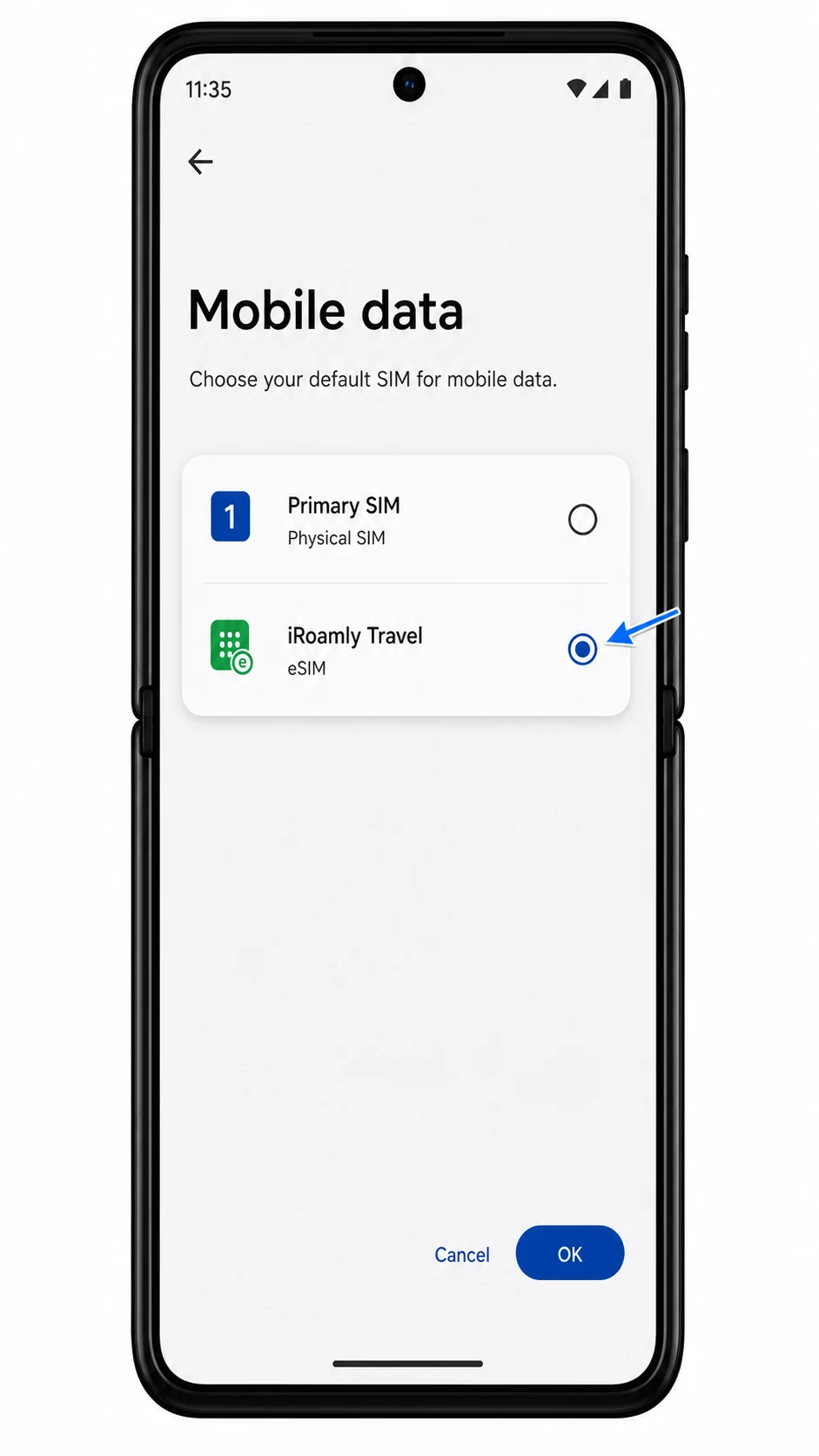
Mobil veri veya mobil veri için Tercih edilen SIM seçeneğine dokunun ve ardından iRoamly eSIM'i seçin. Bu işlem, seyahat eSIM'inizi ana SIM kartınız yerine veri hattınız olarak ayarlayacaktır.
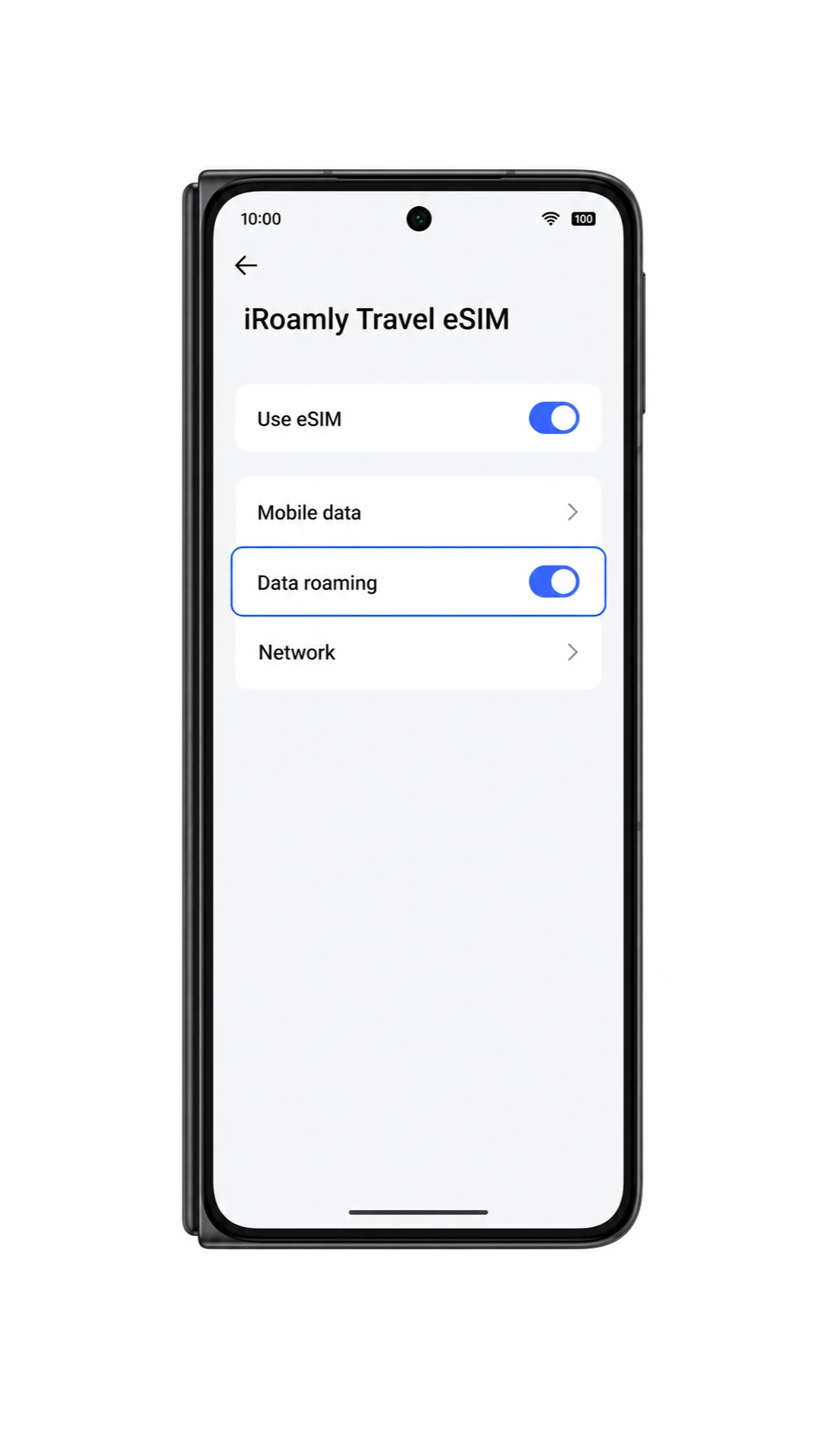
iRoamly eSIM profilini açın; eğer iRoamly planınız veya gidilecek yerle ilgili talimatlar gerektiriyorsa Dolaşım veya Veri dolaşımı özelliğini açın. Kendi operatörünüzün dolaşım ücretlerinden kaçınmak istiyorsanız, birincil SIM kartınız için dolaşımı kapalı tutun.
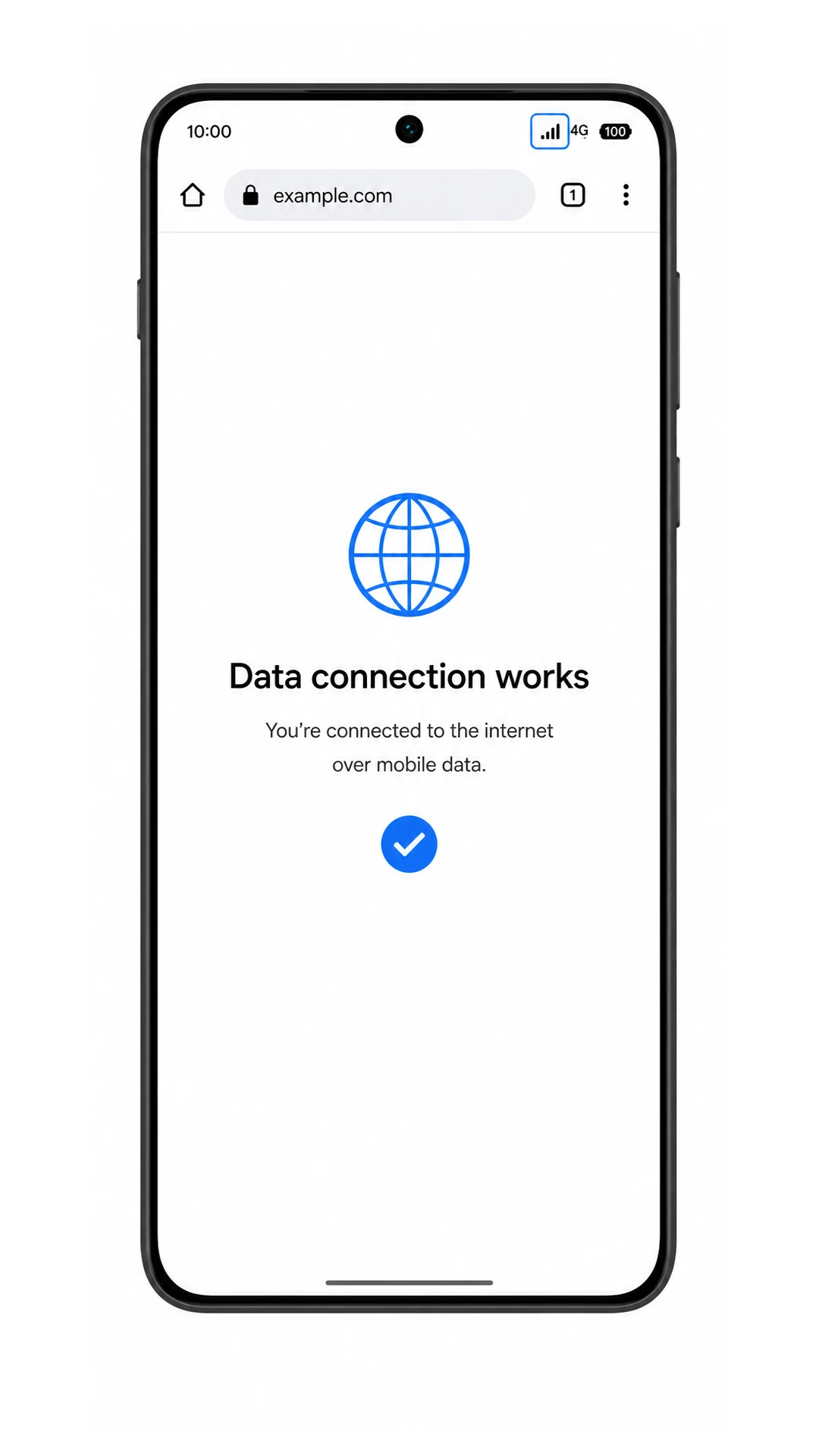
Yazılımınız benzer bir seçenek sunuyorsa otomatik mobil veri geçişini kapatın; ardından verinin iRoamly eSIM üzerinden çalışıp çalışmadığını kontrol etmek için bir web sayfası veya harita uygulaması açın.
Sorun Giderme
eSIM Ekle seçeneği görünmüyorsa, Razr cihazınızın kilidinin açık olduğundan, güncel olduğundan ve eSIM destekleyen bölgesel bir model olduğundan emin olun. Bazı operatör sürümleri, operatör tarafından onaylanana kadar eSIM kurulum menüsünü gizleyebilir.
QR kodu taranmıyorsa, QR kodunu gösteren cihazın ekran parlaklığını artırın, Razr'ın kamera merceğini temizleyin ve QR kodunun daha önce kullanılmamış olduğundan emin olun.
QR kodu Razr cihazının kendisinde görüntüleniyorsa, Yöntem 2'yi izleyin ve tarama yapmak yerine iRoamly manuel kurulum detaylarını ilgili ekrana girin.
Manuel giriş başarısız olursa, SM-DP+ Adresi, Etkinleştirme Kodu ve isteğe bağlı Onay Kodunu karakter karakter kontrol edin. Eksik bir sembol veya fazladan bırakılan bir boşluk, etkinleştirme işlemini engelleyebilir.
Etkinleştirme işlemi beklemede kalırsa, Wi-Fi bağlantınızı açık tutun, eSIM'i silmeden cihazda yüklü bırakın ve birkaç dakika bekleyip tekrar deneyin. Sorun giderme sırasında eSIM'i silmeyin.
eSIM yüklü görünmesine rağmen mobil veri çalışmıyorsa, mobil veri ayarlarından iRoamly eSIM'i seçin, gerekirse veri dolaşımını (data roaming) etkinleştirin, telefonu yeniden başlatın ve desteklenen bir kapsama alanında test edin.
Arama veya SMS özellikleri çalışmıyorsa, iRoamly planınızın bu özellikleri destekleyip desteklemediğini kontrol edin. Birçok seyahat eSIM planı yalnızca veri odaklıdır.
eSIM silindikten sonra kaybolursa, iRoamly destek ekibiyle iletişime geçin. Bir eSIM profili cihazdan kaldırıldıktan sonra yeniden yükleme işlemi genellikle kısıtlanır.
Sonuç
QR kodunu taratmak, Motorola Razr (2025) cihazına iRoamly seyahat eSIM'i yüklemenin en kolay yoludur; özellikle QR kodu başka bir cihazda görüntüleniyorsa ve Razr Wi-Fi bağlantısını koruyabiliyorsa. Manuel kurulum, iRoamly sipariş detaylarında yer alan SM-DP+ Adresini ve aktivasyon kodunu kendiniz girmeniz gerektiğinde kullanabileceğiniz en iyi alternatif yöntemdir.
Kurulum tamamlandıktan sonra, iRoamly eSIM'inin listelendiğinden emin olmak için Ayarlar > Ağ ve internet > SIM'ler kısmına dönün ve seyahatiniz başladığında mobil veri için bu hattı etkinleştirin. Yurt dışında kullanmaya başlamadan önce iRoamly'yi mobil veri SIM'i olarak seçtiğinizden, planınız gerektiriyorsa veri dolaşımını açtığınızdan ve ana hattınızın beklenmedik bir şekilde veri kullanımını devralmasını engellediğinizden emin olun.