
Motorola Razr 40, uyumlu bölgesel modellerde eSIM desteği sunarak, fiziksel SIM kart değiştirmeyle uğraşmadan mobil veriye ihtiyaç duyduğunuz seyahatlerinizde onu pratik bir telefon haline getirir. Bu kılavuz, Motorola'nın Android 13 veya Android 14 arayüzünü kullanan, kilidi açık bir Motorola Razr 40 cihazına sahip olduğunuzu varsayar; bu cihazlarda ilgili menü yolu genellikle Ayarlar > Ağ ve internet > SIM'ler şeklindedir.
Bir iRoamly seyahat eSIM'i, seyahatinizden önce yüklenebilir; böylece vardığınızda profiliniz kullanıma hazır olur. Kurulum sırasında sabit bir internet bağlantısına sahip olmanız gerekir. Ayrıca plan detaylarınızı kontrol etmelisiniz, çünkü iRoamly eSIM'inizin geçerlilik süresi aktivasyonla başlar; birçok seyahat eSIM'inde aktivasyon, plana bağlı olarak eSIM yüklendiğinde veya desteklenen bir varış ağına ilk kez bağlandığında gerçekleşebilir.
Bu kılavuz, iRoamly QR kodunu tarama ve manuel aktivasyon bilgilerini girme olmak üzere her iki kurulum yöntemini de kapsar. Manuel yöntem; QR kodunu aynı telefondan okutmaya çalışıyorsanız, kamera kodu tarayamıyorsa veya iRoamly hesabınız ya da e-postanız yazdırılabilir bir QR kodu yerine bir aktivasyon dizisi sağlıyorsa oldukça kullanışlıdır.
iRoamly eSIM'inizi Kurmadan Önce
Motorola Razr 40 cihazınızın kilitli olmadığını ve bölgesel modelinizin eSIM desteklediğini teyit edin. Bazı operatör veya pazara özel versiyonlar eSIM özelliklerini kısıtlayabilir.
İşleme başlamadan önce telefonunuzu sabit bir Wi-Fi ağına bağlayın. eSIM profilinin internet üzerinden indirilmesi gerekir.
iRoamly QR kodunuzu, SM-DP+ adresinizi, aktivasyon kodunuzu veya tam aktivasyon dizinizi hazır bulundurun.
Planınız izin veriyorsa iRoamly eSIM kurulumunu seyahatinizden 1-2 gün önce gerçekleştirin, ancak öncesinde plan aktivasyon kurallarını kontrol etmeyi unutmayın.
iRoamly destek ekibi tarafından belirtilmediği sürece, kurulumdan sonra iRoamly eSIM'i silmeyin. Birçok eSIM silindikten sonra tekrar kurulamaz.
iRoamly planları yalnızca veri kullanımı içerebilir. Sesli aramalar ve SMS özellikleri plana göre değişiklik gösterebilir; bu nedenle, bu hizmetlere güvenmeden önce plan detaylarını inceleyin.
Menü isimleri Android sürümüne, bölgeye veya operatör yazılımına bağlı olarak küçük farklılıklar gösterebilir. Bazı Motorola modellerinde "SIM Ekle" ifadesi yerine "eSIM Ekle" ifadesi görünebilir.
Yöntem 1: QR Kodu Tarayarak eSIM Yükleme
Uygulama menüsünü veya ana ekranı açın, ardından Ayarlar'a dokunun.
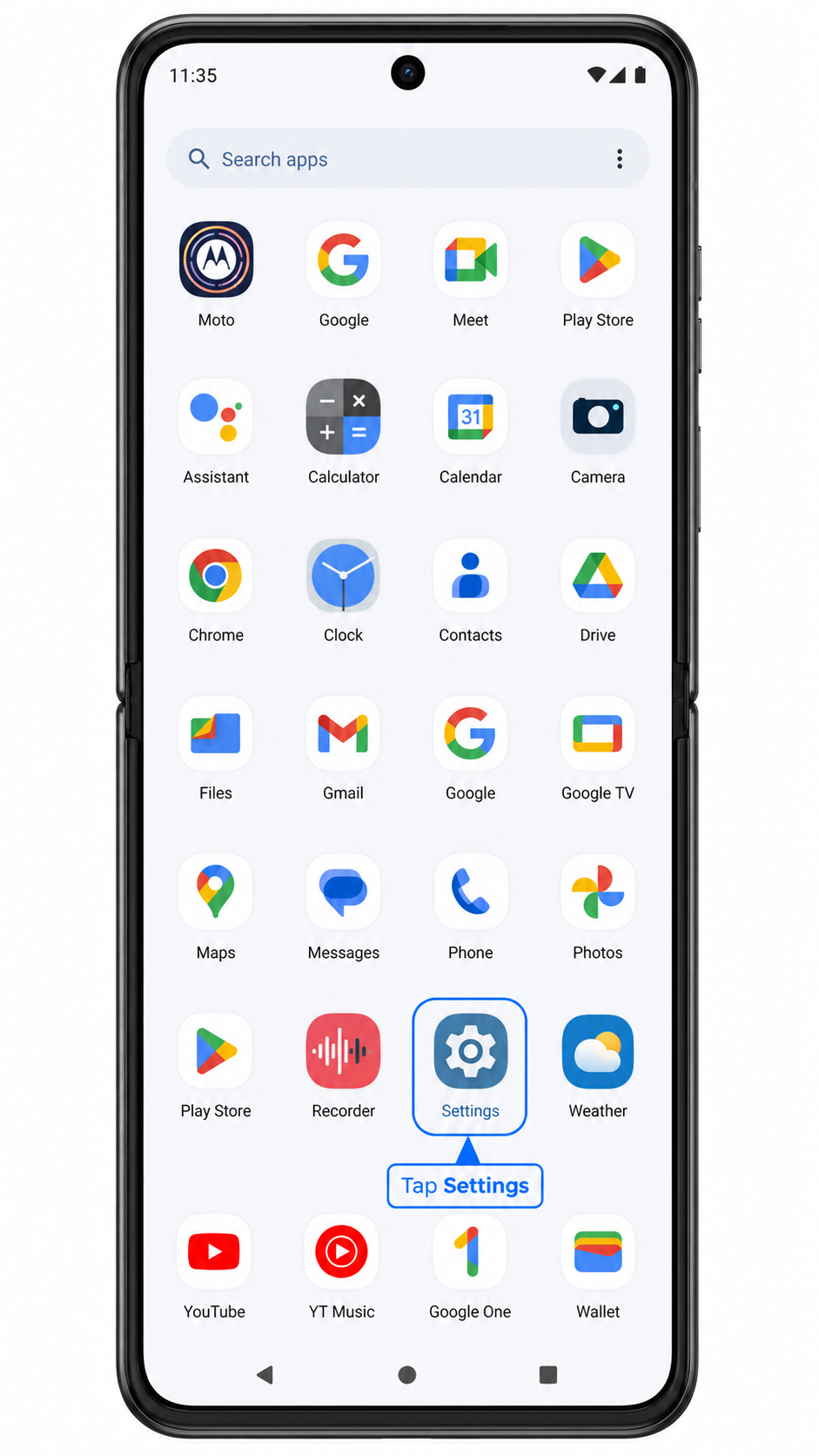
Ayarlar içinde Ağ ve internet seçeneğine dokunun.
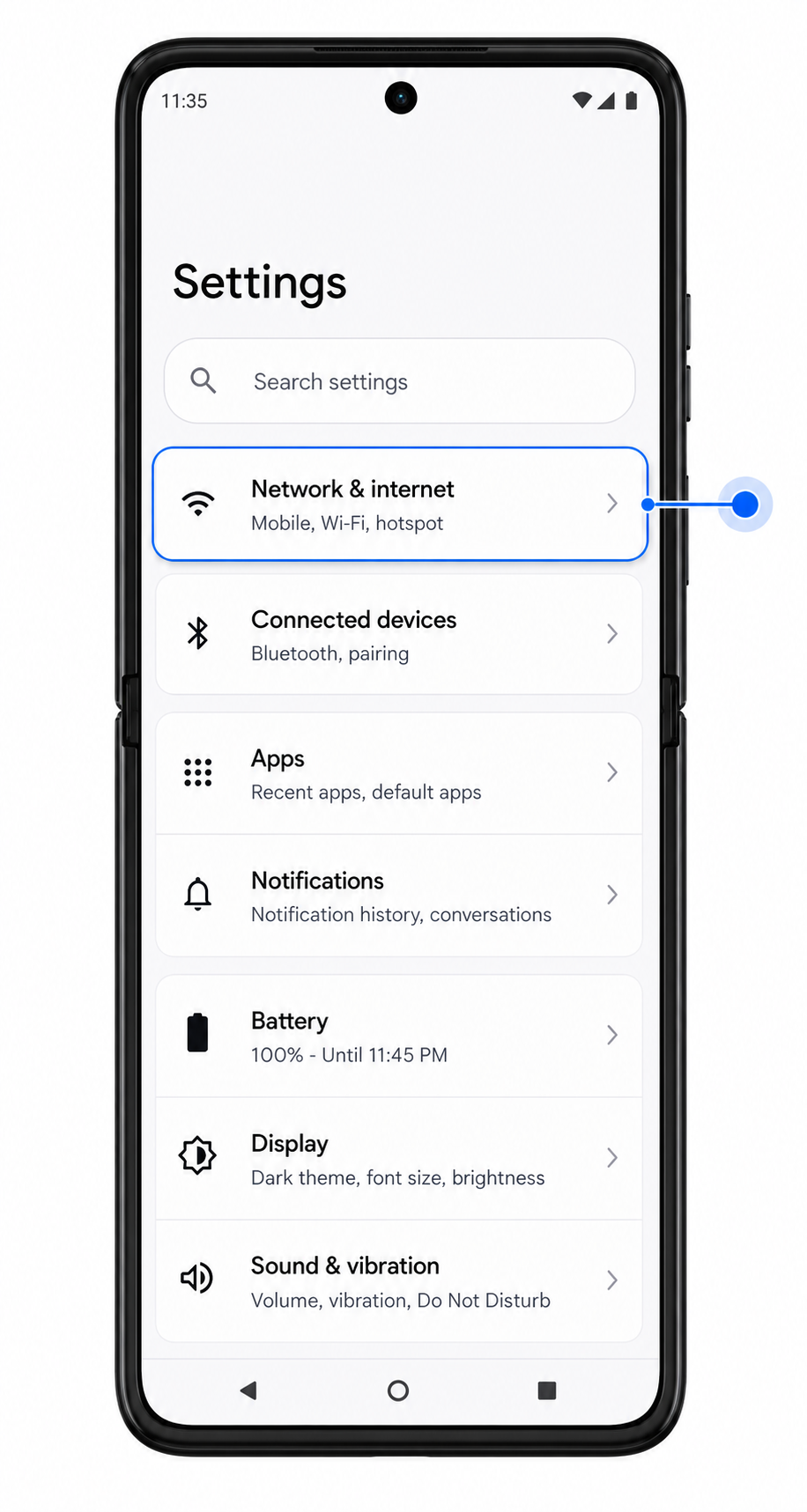
Ağ ve internet sayfasında SIM'ler seçeneğine dokunun.
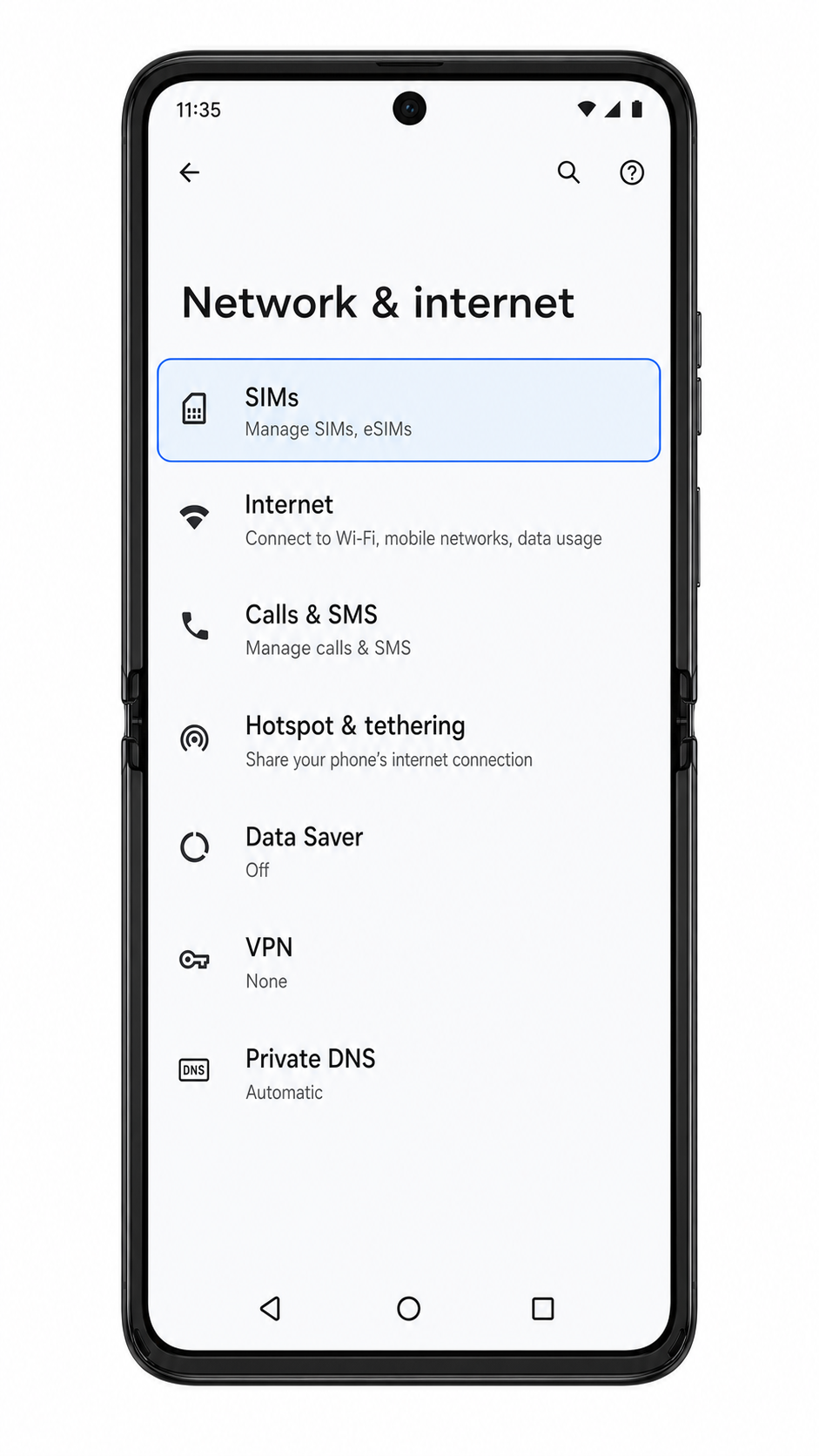
SIM'ler sayfasında SIM Ekle veya eSIM Ekle seçeneğine dokunun.
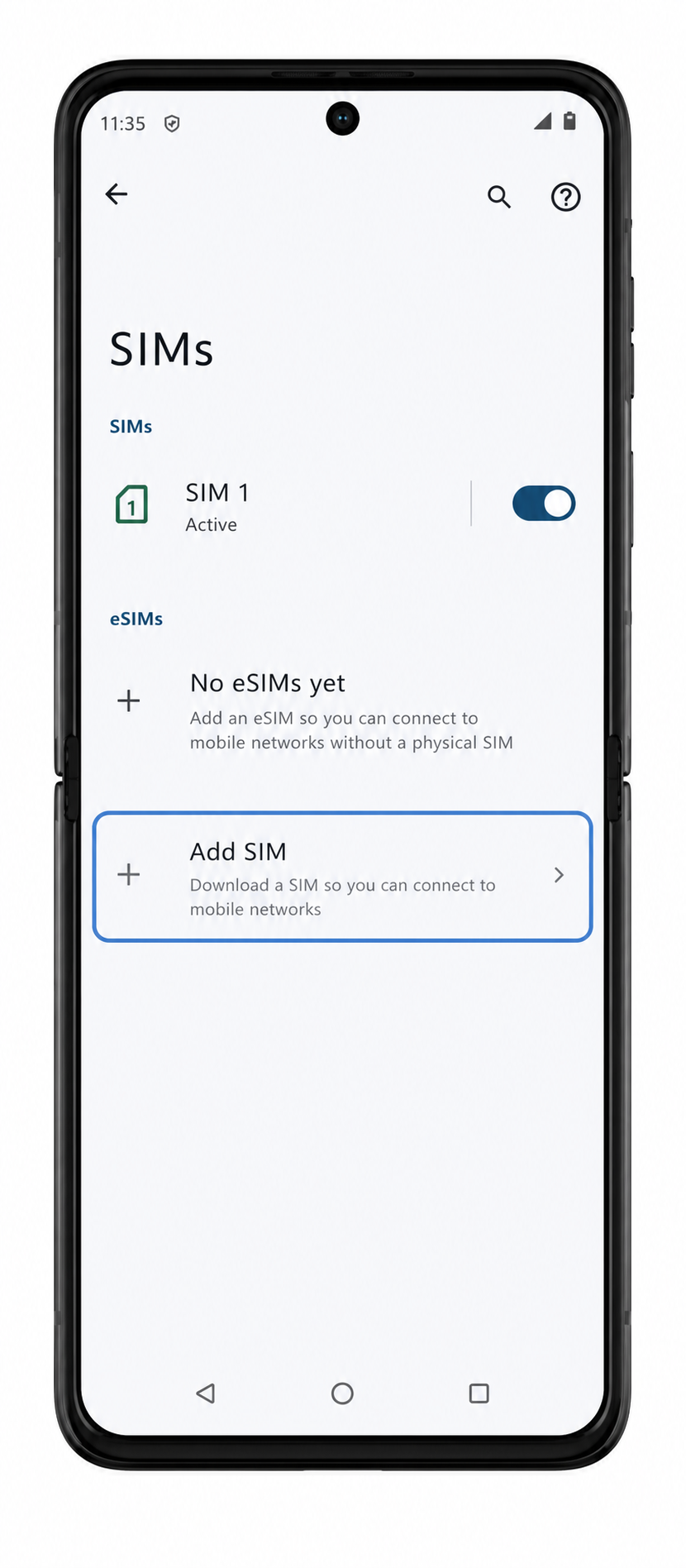
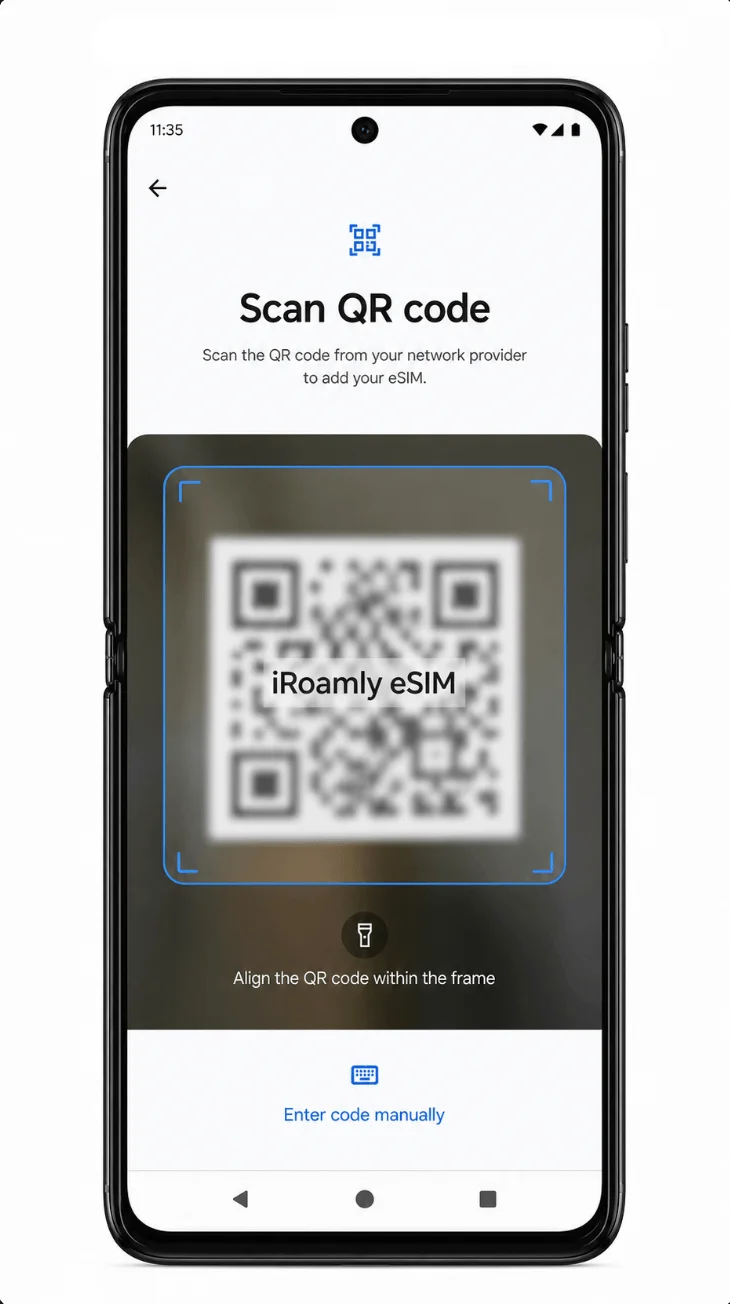
Bir eSIM indirme veya ekleme seçeneğini seçin, ardından kamera tarayıcısını kullanarak iRoamly QR kodunu tarayın. QR kodunu düz tuttuğunuzdan ve tamamen tarama çerçevesinin içinde olduğundan emin olun.
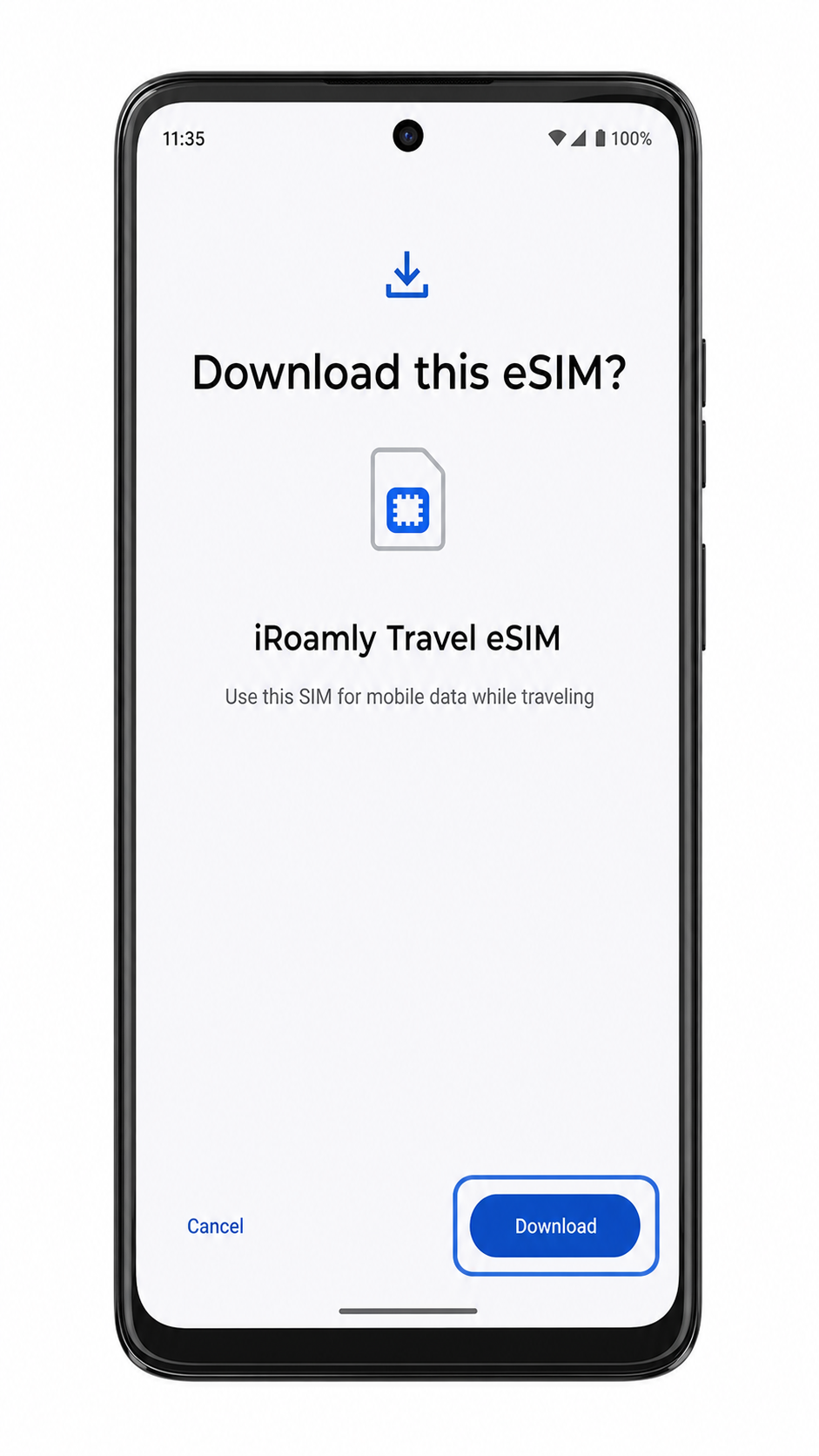
Telefon iRoamly eSIM indirme onayını gösterdiğinde, İndir'e dokunun ve profilin yüklenmesi tamamlanana kadar bekleyin.
Yöntem 2: eSIM'i Manuel Olarak Yükleyin
Uygulama çekmecesini veya ana ekranı açın, ardından Ayarlar'a dokunun.
Ayarlar içinde, Ağ ve internet'e dokunun.
Ağ ve internet sayfasında, SIM'ler'e dokunun.
SIM'ler sayfasında, SIM Ekle veya eSIM Ekle seçeneğine dokunun.
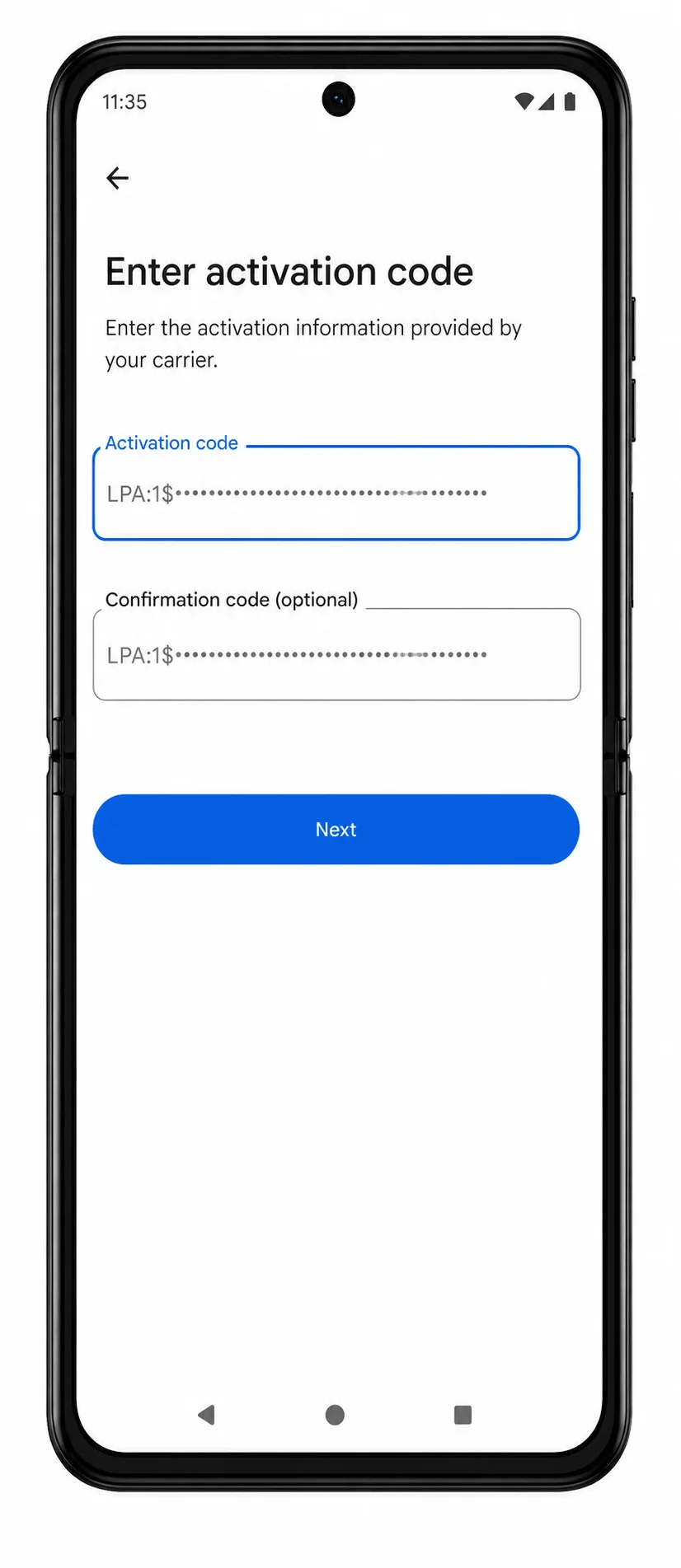
QR kod tarayıcı sayfasında, Kodu manuel olarak girin veya buna eşdeğer manuel giriş bağlantısına dokunun.

iRoamly manuel detaylarını tam olarak sağlandığı şekilde girin. Eğer telefon bir aktivasyon dizisi isterse, tam LPA:1$... kodunu yapıştırın. Eğer yazılımınız alanları ayırıyorsa, SM-DP+ Adresini, Aktivasyon Kodunu ve isteğe bağlı Onay Kodunu girin, ardından İleri'ye dokunun.
Telefon iRoamly eSIM indirme onayını gösterdiğinde, İndir'e dokunun ve kurulumun tamamlanmasını bekleyin.
iRoamly eSIM'inizin Yüklü Olduğunu Nasıl Doğrulayabilirsiniz?
Ayarlar > Ağ ve internet > SIM'ler bölümüne gidin ve eSIM listesinde iRoamly eSIM veya seyahat eSIM etiketi olup olmadığını kontrol edin.
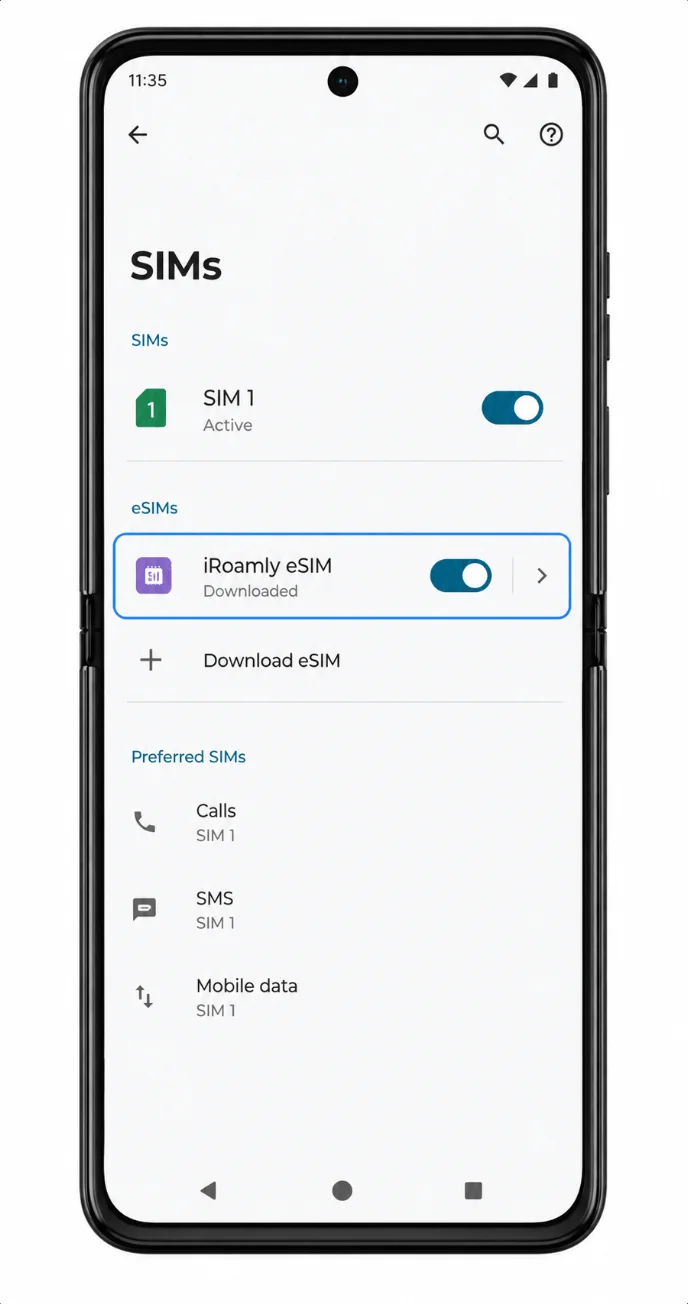
iRoamly eSIM satırına dokunun ve hattın açılabilir olduğunu kontrol edin. Seyahat planınız vardığınız ülkede hâlihazırda aktifse, ağ bağlantısı kurulduktan sonra telefonunuzda sinyal çubukları veya veri göstergesi belirebilir.
Mobil Veri için eSIM Yapılandırma
Ayarlar > Ağ ve internet > SIM'ler kısmına gidin, ardından Mobil veri veya Tercih edilen SIM'ler seçeneğini belirleyip mobil veri için iRoamly eSIM'i seçin.
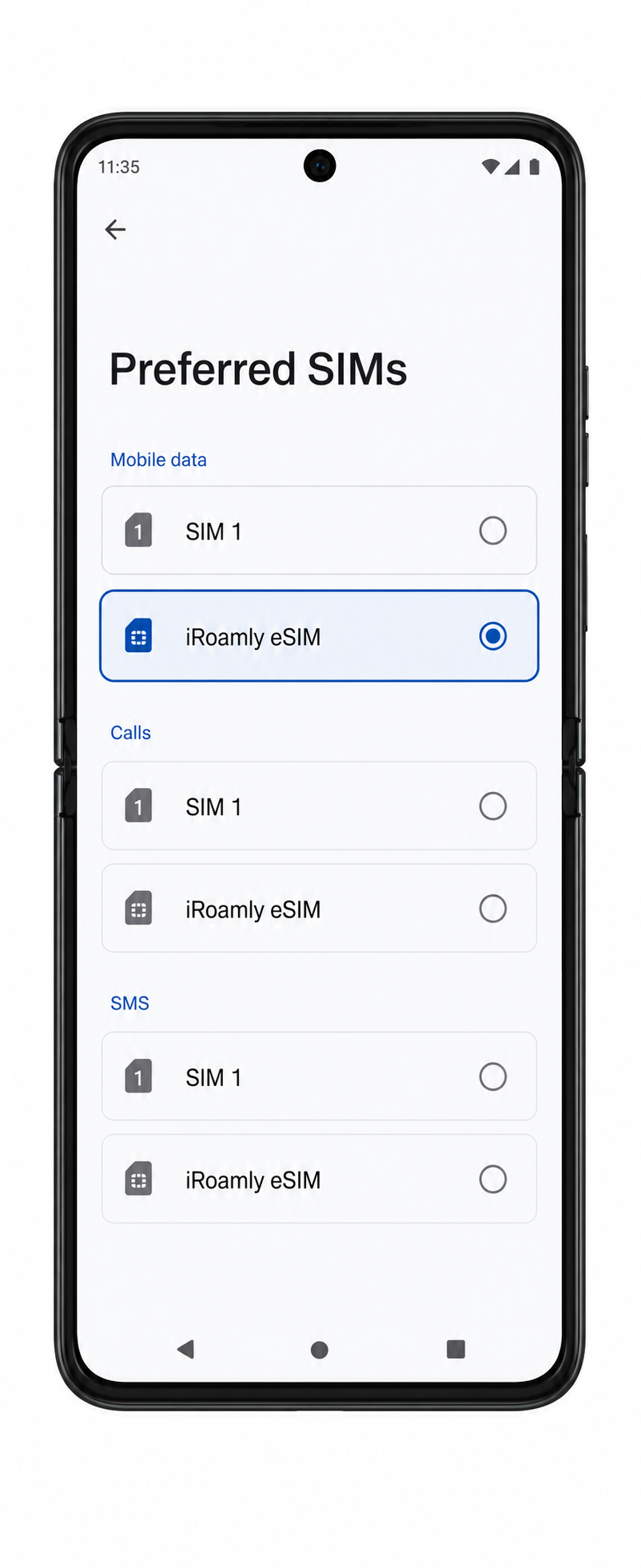
iRoamly eSIM detay sayfasını açın ve kapalı durumdaysa SIM'i Kullan seçeneğini aktif hale getirin.
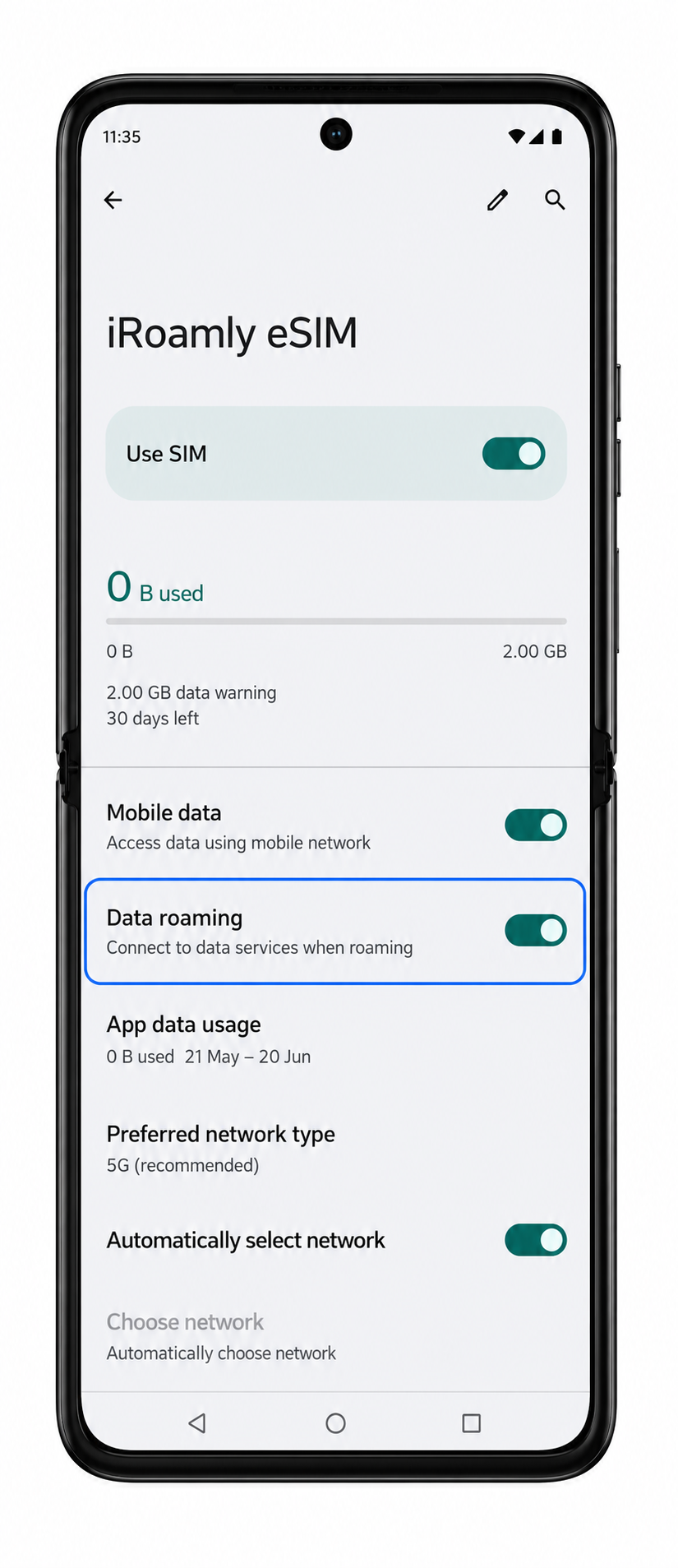
iRoamly planınız veya gittiğiniz yere özel talimatlarınız dolaşım gerektiriyorsa, iRoamly eSIM için Veri dolaşımı seçeneğini açın.
Motorola yazılımınız bu seçeneği sunuyorsa ve birincil SIM'inizin beklenmedik bir şekilde kullanılmasını istemiyorsanız, otomatik mobil veri geçişini kapatın.
Sorun giderme
SIM ekle veya eSIM ekle seçeneği görünmüyor: Motorola Razr 40 modelinizin eSIM desteklediğinden emin olun, Android güncellemelerini kontrol edin, telefonu yeniden başlatın ve operatör yazılımınızın eSIM kullanımını kısıtlayıp kısıtlamadığını doğrulayın.
QR kodu taranmıyor: QR kodunun bulunduğu cihazın ekran parlaklığını artırın, kamera lensini temizleyin, ışık yansımalarını önleyin veya manuel giriş yöntemini deneyin.
QR kodu zaten kullanılmış hatası alınıyor: eSIM'i silmeyin ve tekrar tekrar denemekten kaçının. Birçok eSIM QR kodu tek seferlik kullanıma sahip olduğundan iRoamly destek ekibiyle iletişime geçin.
Manuel aktivasyon başarısız oluyor: SM-DP+ adresindeki veya aktivasyon kodundaki tüm karakterleri dikkatlice kontrol edin. Kodun başına veya sonuna boşluk eklemediğinizden emin olun.
İndirme işleminden sonra eSIM görünmüyor: Razr 40 cihazınızı yeniden başlatın ve ardından Ayarlar > Ağ ve internet > SIM'ler menüsüne tekrar gidin.
Kurulum sonrası mobil veri bağlantısı yok: mobil veri için iRoamly eSIM'i seçin, SIM'i Kullan seçeneğini açın, gerekiyorsa Veri dolaşımını etkinleştirin ve desteklenen bir destinasyonda olduğunuzdan emin olun.
Aktivasyon beklemede kalıyor: Wi-Fi bağlantınızı koparmayın, birkaç dakika bekleyin ve eSIM'i silmeyin. Bazı planların aktivasyonu ancak desteklenen bir ağa bağlandığınızda tamamlanır.
Aramalar veya SMS çalışmıyor: plan detaylarınızı kontrol edin. Birçok seyahat eSIM'i sadece veri kullanımı içindir; sesli görüşme ve SMS özellikleri yalnızca bunları özel olarak içeren planlarda kullanılabilir.
Sonuç
Kurulum tamamlandığında, Motorola Razr 40 cihazınız, planınız aktifleştiği ve desteklenen bir ağ bulunduğu anda iRoamly seyahat verilerini kullanmaya hazır hale gelir. Tüm ayarları yola çıkmadan önce tamamlamak, son dakika işlemlerini azaltmanıza ve seyahatinize daha sorunsuz bir başlangıç yapmanıza yardımcı olur.
En iyi deneyim için eSIM profilini cihazınızda tutun, mobil veri tercihlerinizi doğrulayın ve seyahatiniz sona erene kadar aktivasyon bilgilerinizi saklayın. Bu basit önlemler, daha hızlı bağlantı kurmanıza ve yurt dışında yaşanabilecek yaygın bağlantı sorunlarını en aza indirmenize yardımcı olabilir.