
Motorola Razr 50 Ultra, uyumlu bölgesel varyantlarda eSIM desteği sunar; bu da fiziksel bir SIM kart değiştirmeden mobil veri kullanmak isteyen gezginler için onu oldukça kullanışlı bir telefon haline getirir. Bu kılavuz, telefonun açık olduğunu ve Motorola Hello UI arayüzüne sahip Android 14 işletim sistemini çalıştırdığını varsayar; bu sürümde eSIM yolu Ayarlar > Ağ ve internet > SIM'ler menüsü altında yer almaktadır.
Bir iRoamly seyahat eSIM'i, varış noktanıza ulaştığınızda veri hattınızın hemen hazır olması için seyahatinizden önce yüklenebilir. En hızlı kurulum yöntemi genellikle iRoamly QR kodunu taratmaktır; ancak QR kodunu aynı telefonda görüntülüyorsanız, kamera net bir şekilde tarama yapamıyorsa veya QR kodunun hesap bilgilerinden manuel olarak girilmesi gerekiyorsa manuel giriş yöntemi oldukça faydalıdır.
Aşağıdaki adımlar, Motorola Razr 50 Ultra cihazınızda hem QR kodu ile kurulumu hem de manuel eSIM girişini kapsamaktadır. Menü isimleri yazılım sürümüne, bölgeye veya operatör yazılımına göre küçük farklılıklar gösterebilir; bu nedenle burada belirtilen adımları beklenen Android 14 yolu olarak dikkate alınız.
iRoamly eSIM'inizi Kurmadan Önce
İşleme başlamadan önce Motorola Razr 50 Ultra cihazınızı stabil bir Wi-Fi ağına bağlayın. eSIM indirme işlemi, zayıf bağlantılarda veya oturum açma gerektiren ağlarda başarısız olabilir.
Razr 50 Ultra modelinizin bulunduğunuz bölgede eSIM'i desteklediğinden ve bir seyahat eSIM'i kullanmayı planlıyorsanız cihazınızın operatör kilidinin açık olduğundan emin olun.
Ayarlar menüsünü açmadan önce iRoamly QR kodunuzu, SM-DP+ Adresinizi, Aktivasyon Kodunuzu ve varsa Onay Kodunuzu hazır bulundurun.
Mümkünse iRoamly eSIM'inizi seyahatinizden 1-2 gün önce yükleyin; ancak kurulum sonrası eSIM'inizi silmeyin. Çoğu eSIM profili silindikten sonra tekrar yüklenemez.
Kurulum öncesinde ilgili iRoamly plan detaylarını inceleyin. Plan süresi aktivasyon ile başlar. Birçok seyahat eSIM planında aktivasyon; plan kurallarına bağlı olarak eSIM'in yüklendiği ya da desteklenen bir hedef ağa ilk kez bağlandığı an gerçekleşir.
iRoamly planları yalnızca veri kullanımıyla sınırlı olabilir. Sesli arama ve SMS özellikleri plana göre değişiklik gösterir; bu nedenle seçtiğiniz planda özellikle belirtilmediği sürece arama veya mesajlaşma hizmetlerinin dahil olduğunu varsaymayın.
Yöntem 1: QR Kodunu Tarayarak eSIM Kurulumu
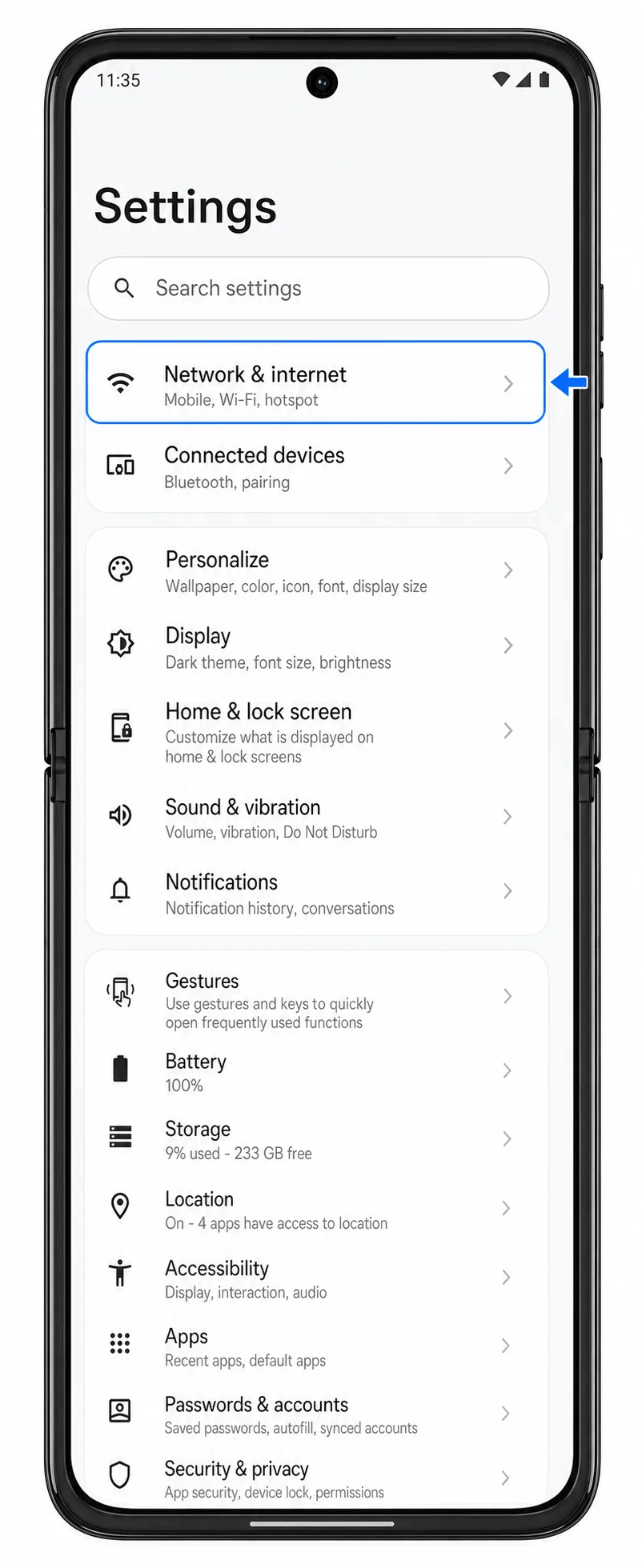
Ayarlar'ı açın ve ardından Ağ ve internet seçeneğine dokunun. Burada internet, SIM, erişim noktası ve VPN seçeneklerinin yer aldığı ağ ayarları menüsünü görmelisiniz.
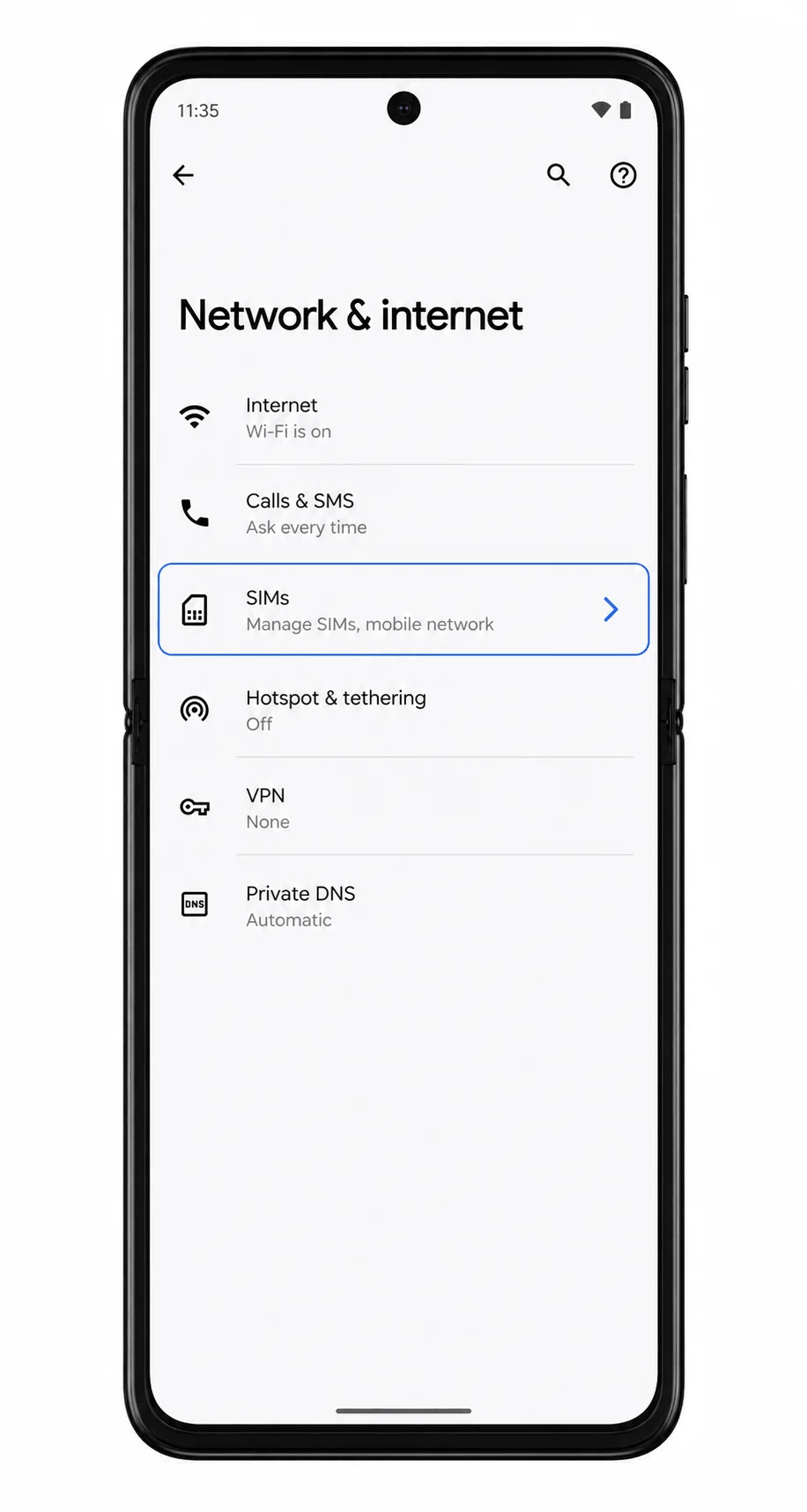
SIM'ler seçeneğine dokunun. Telefon, fiziksel SIM kartların ve indirilen eSIM'lerin yönetildiği SIM yönetim sayfasını açacaktır.
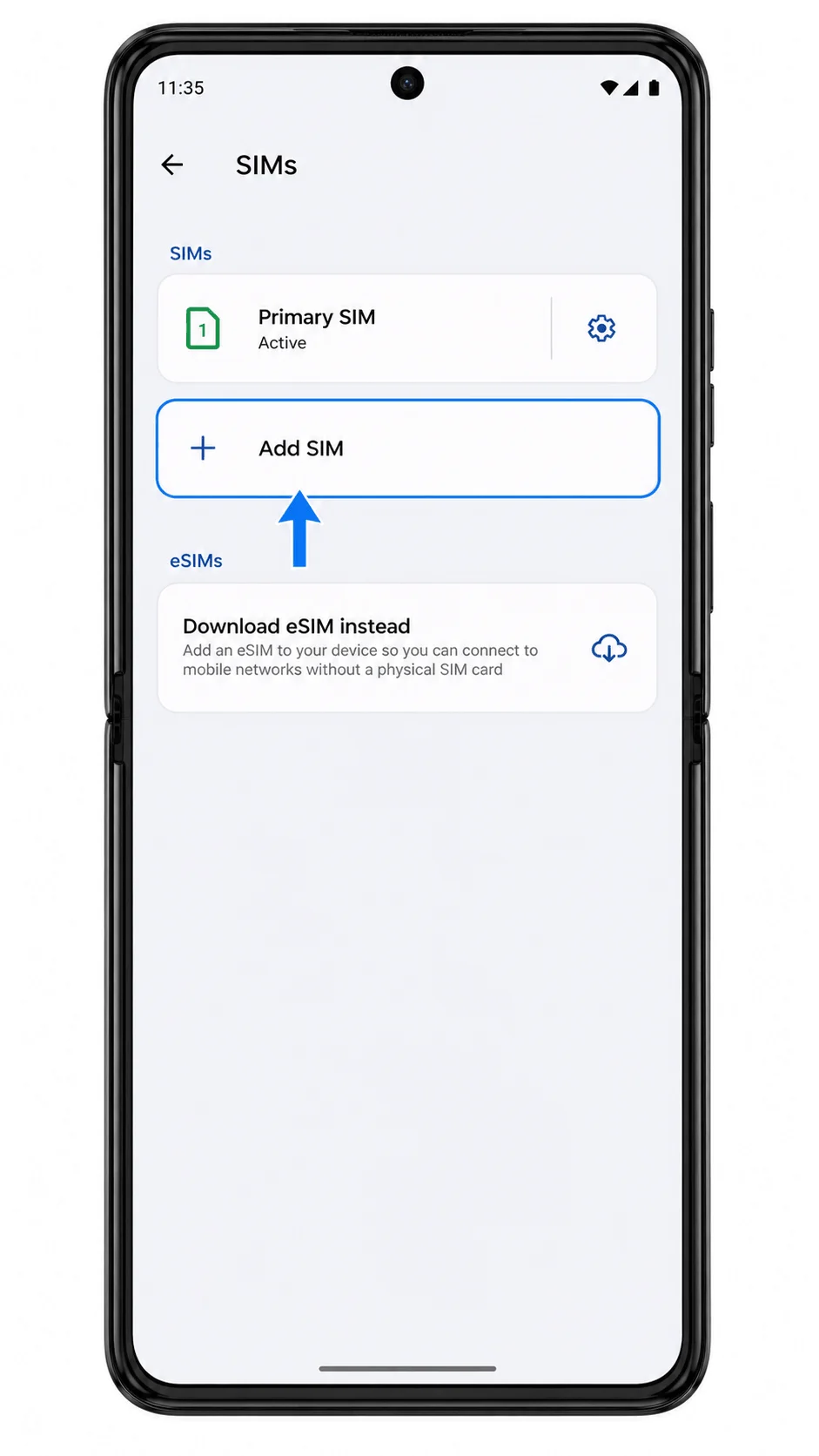
SIM ekle kısmına dokunun. Razr 50 Ultra, fiziksel bir SIM kart veya eSIM ekleme işlemini başlatacaktır.
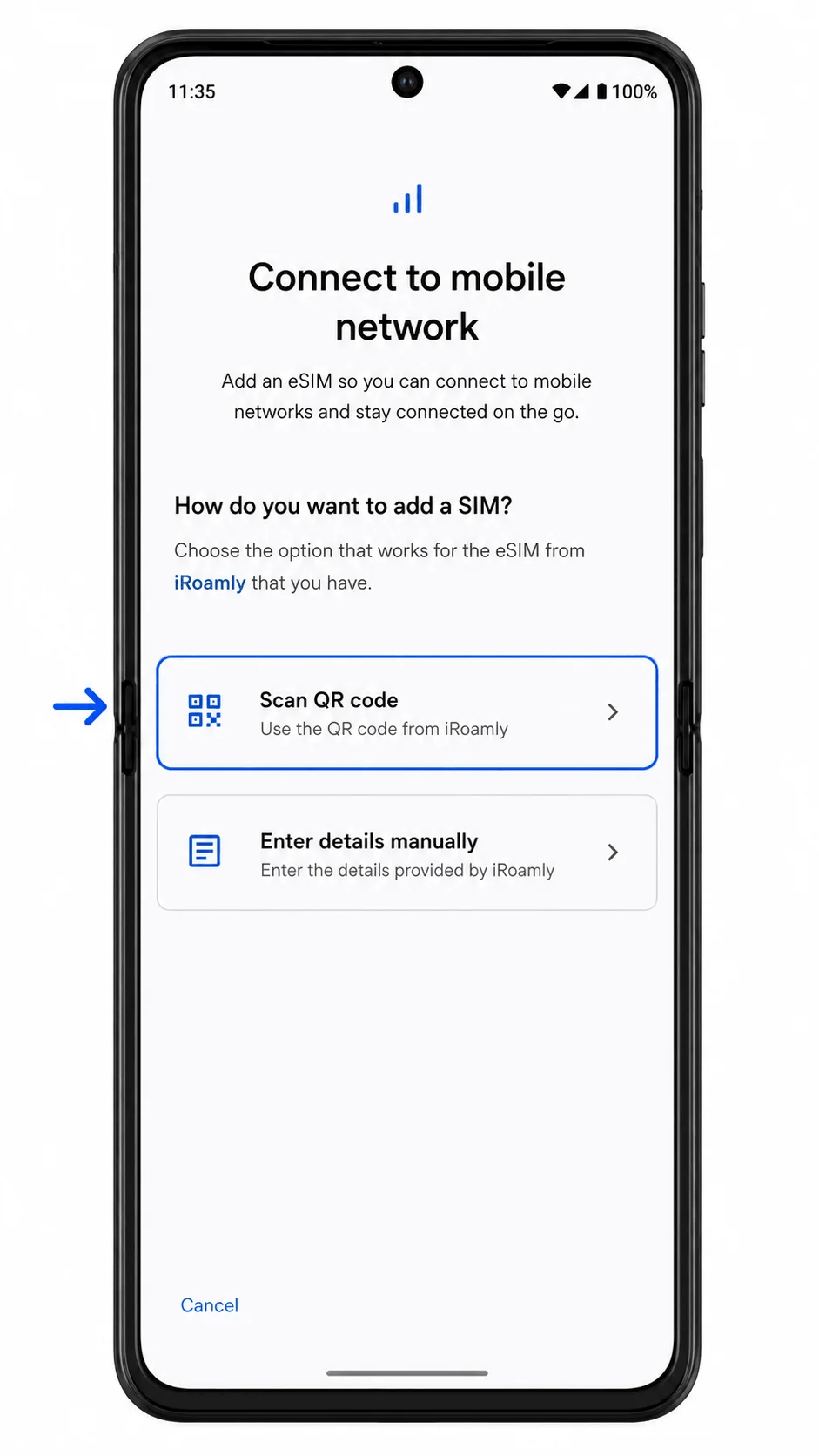
eSIM seçeneğini tercih edin. Telefon fiziksel bir SIM mi kullanacağınızı yoksa bir SIM mi indireceğinizi sorarsa, SIM indir seçeneğine dokunun; eğer doğrudan kurulum seçenekleri gelirse, QR kodunu tara kısmına dokunun.
Razr 50 Ultra kameranızı, sipariş e-postanızda veya iRoamly hesabınızda bulunan iRoamly QR koduna yöneltin. QR kodunu düz ve aydınlık bir konumda tutarak, telefon kodu algılayana kadar tarama çerçevesinin içinde kalmasını sağlayın.
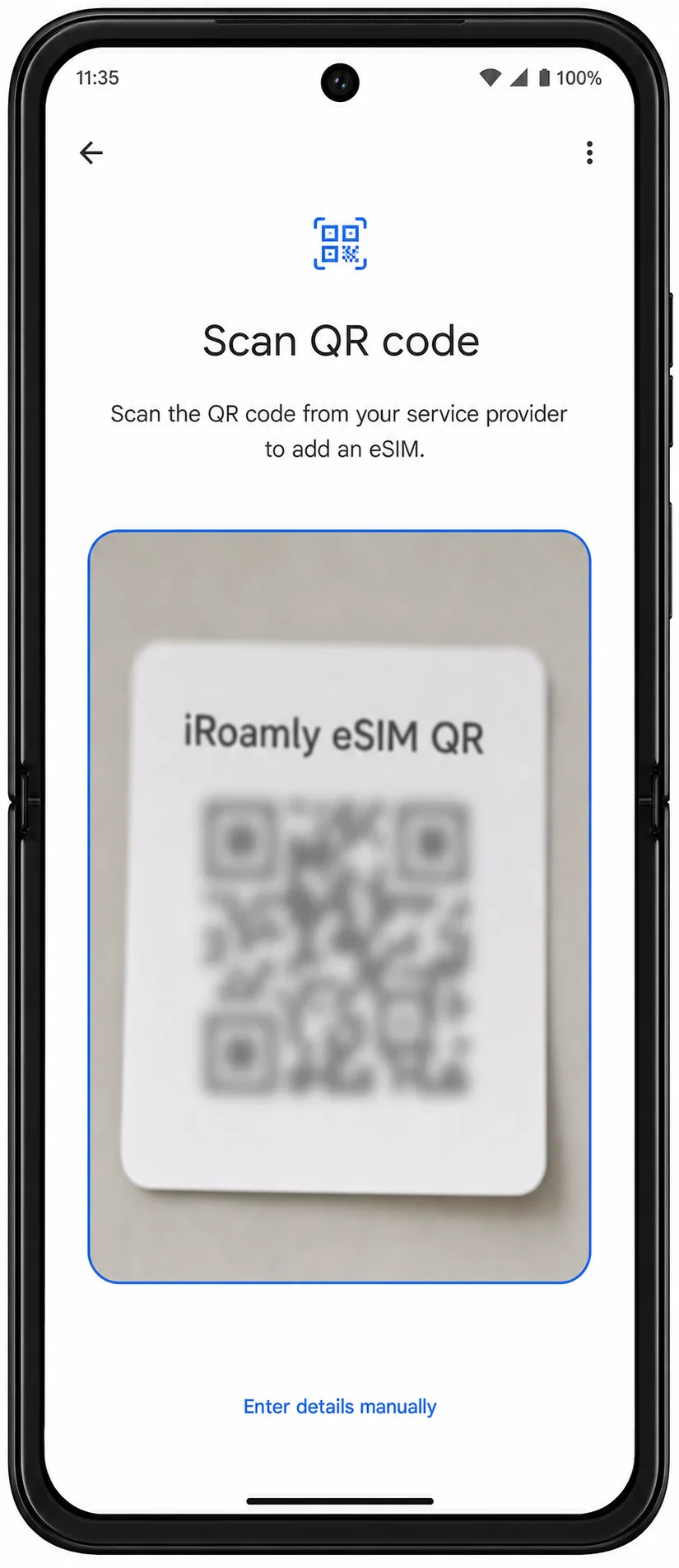
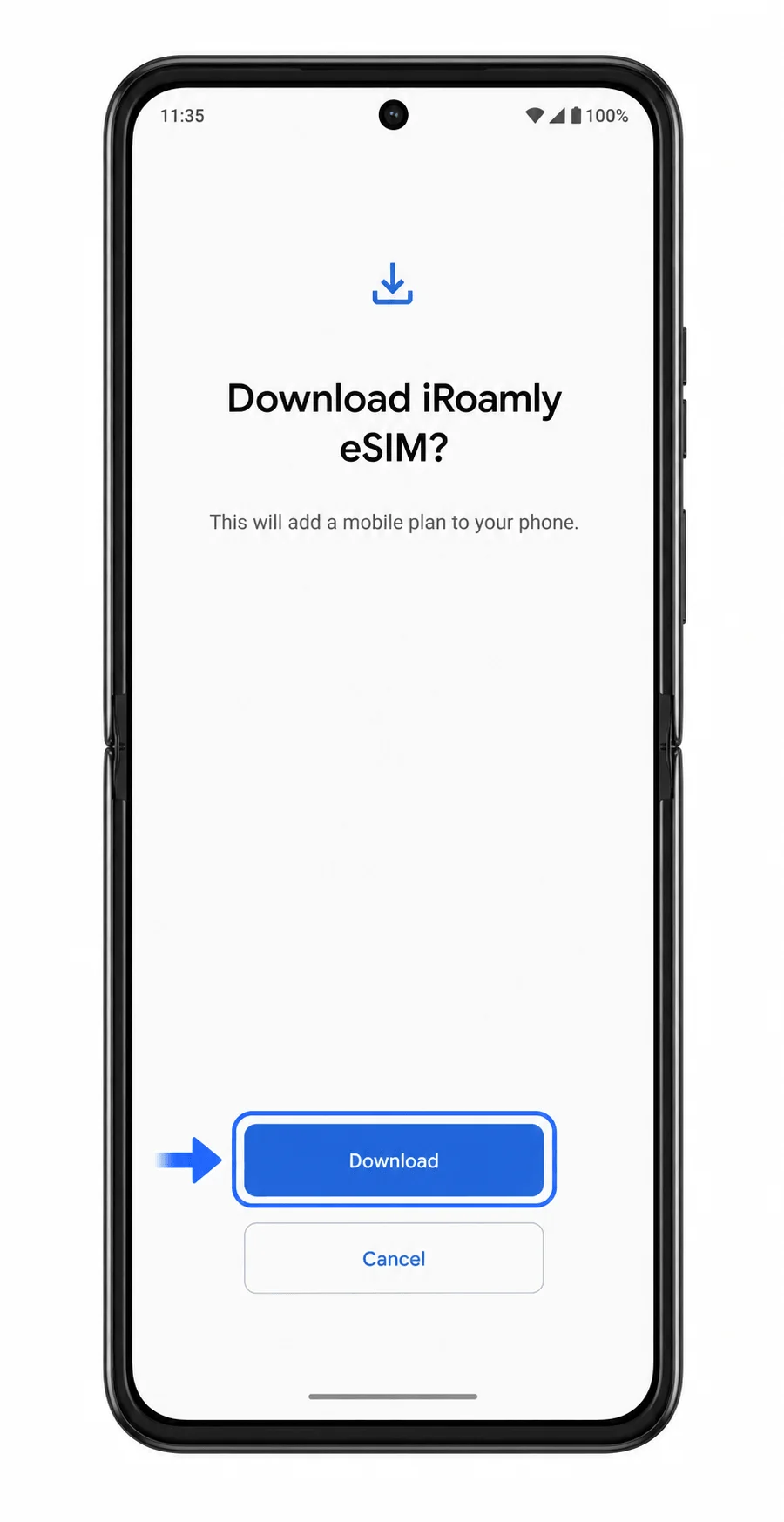
Telefon iRoamly eSIM indirme onayını gösterdiğinde, İndir'e dokunun. eSIM indirme işlemi tamamlanana ve telefonunuz SIM ayarları sayfasına dönerek kurulumun bittiğini belirten bir mesaj gösterene kadar Wi-Fi bağlantınızda bekleyin.
Yöntem 2: eSIM'i Manuel Olarak Yükleyin
Ayarlar'ı açın ve ardından Ağ ve internet seçeneğine dokunun. Bu işlem, QR yöntemi ile aynı doğrulanmış Motorola Android yolu üzerinden ilerler.
SIM'ler seçeneğine dokunun. Mevcut SIM kartlarınızın listelendiği ve yeni bir SIM profili eklemenize olanak tanıyan sayfayı göreceksiniz.
SIM ekle kısmına dokunun. Telefonunuz otomatik olarak SIM kurulum ekranına yönlendirecektir.
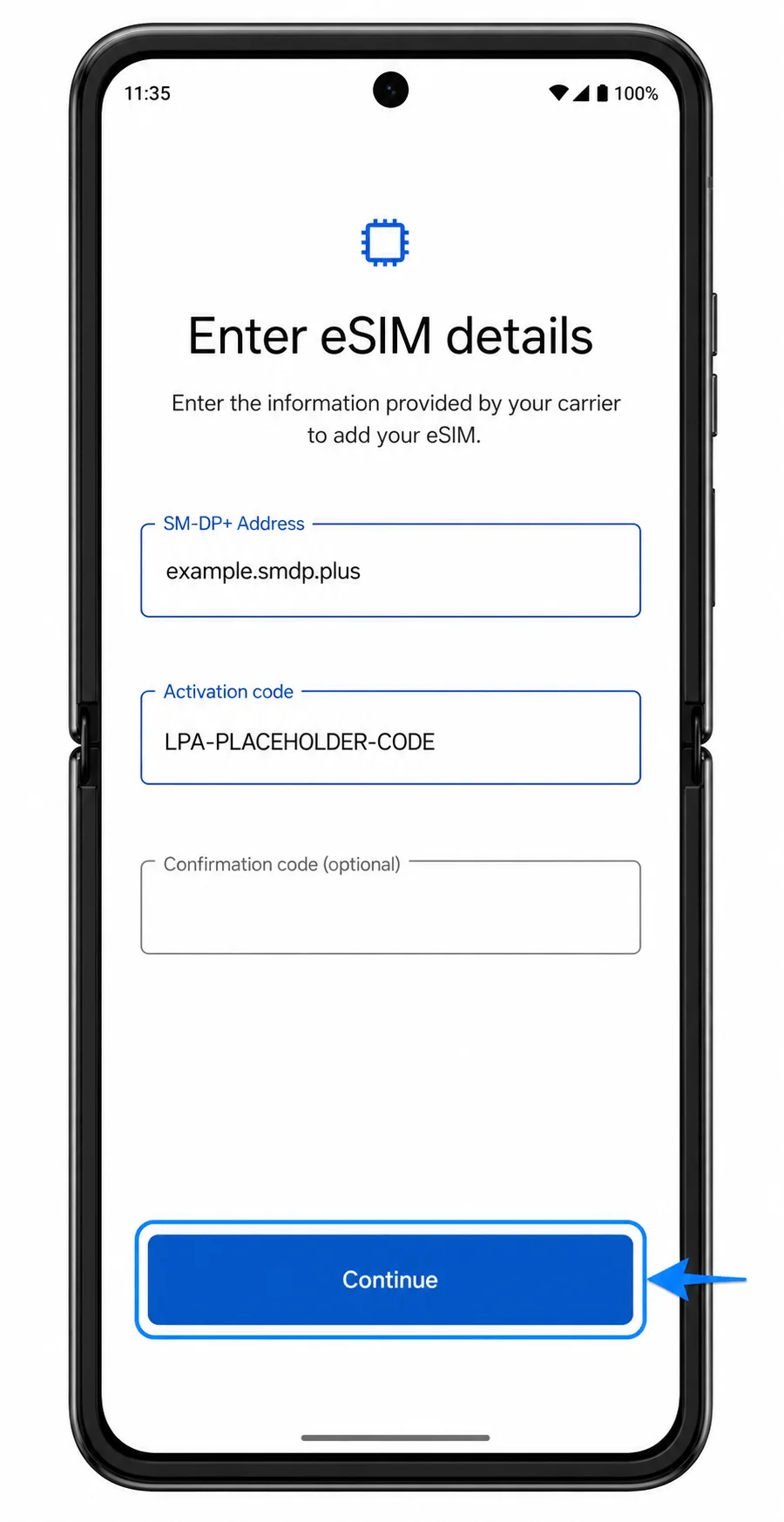
Manuel seçeneği tercih edin. Eğer telefon öncelikle bir QR tarayıcı açarsa, "Ayrıntıları manuel gir" seçeneğine dokunun; eğer kurulum seçenekleri sunulursa, yine aynı şekilde "Ayrıntıları manuel gir" seçeneğine dokunun.

iRoamly SM-DP+ Adresini ve Etkinleştirme Kodunu size iletildiği şekliyle eksiksiz olarak girin. Eğer iRoamly bir Onay Kodu sağladıysa, bunu ilgili isteğe bağlı alana yazın; aksi takdirde bu alanı boş bırakarak Devam Et butonuna dokunun.
eSIM indirme onayını gözden geçirin ve İndir seçeneğine dokunun. iRoamly eSIM profiliniz başarıyla yüklenene kadar telefonunuzun Wi-Fi bağlantısını aktif tutun.
iRoamly eSIM'inizin Yüklü Olduğunu Nasıl Doğrularsınız
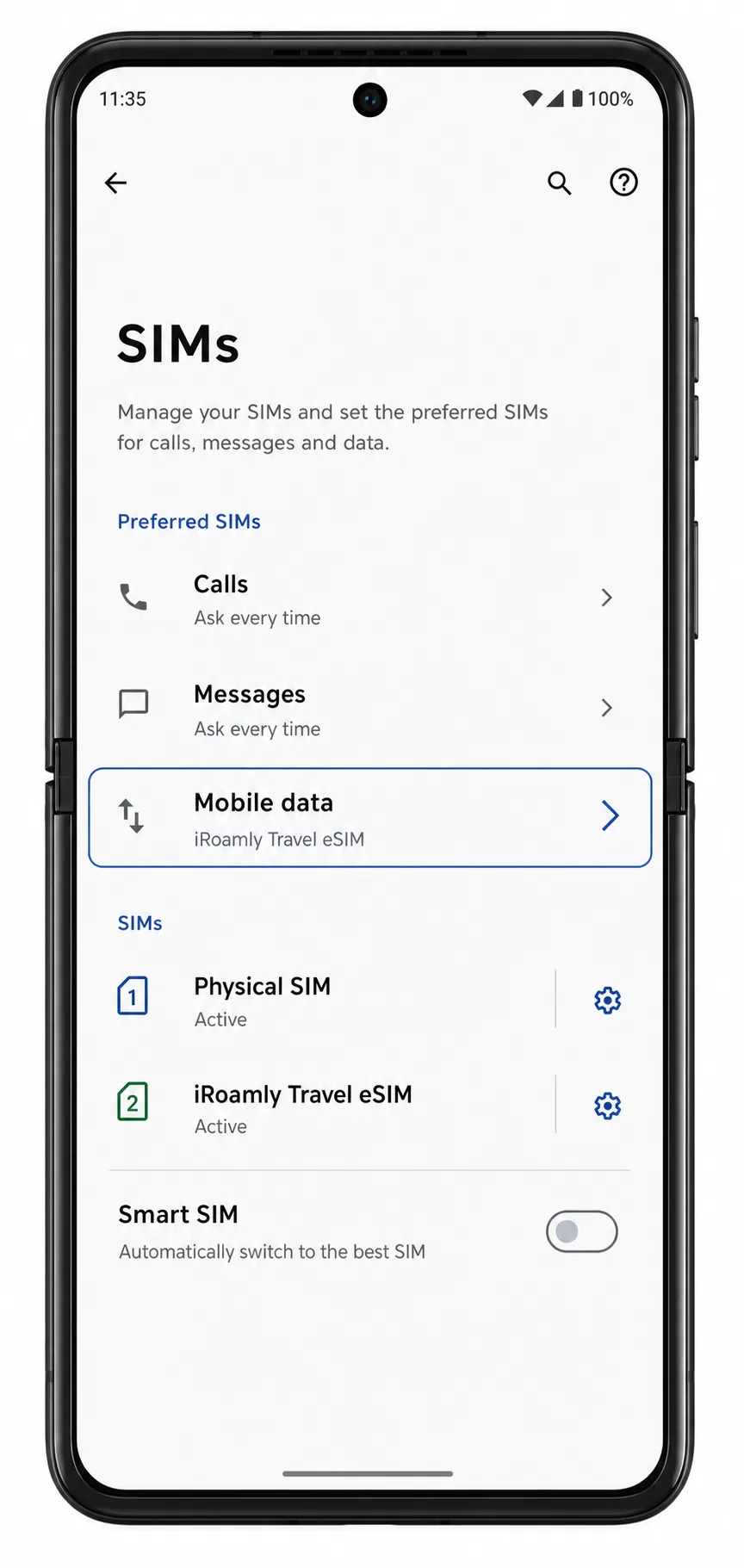
Ayarlar > Ağ ve internet > SIM'ler yolunu izleyin. Yeni bir eSIM girişi olup olmadığını kontrol edin; genellikle iRoamly Travel eSIM, İndirilen SIM veya yüklü profilden gelen benzer bir etiketle görünür.
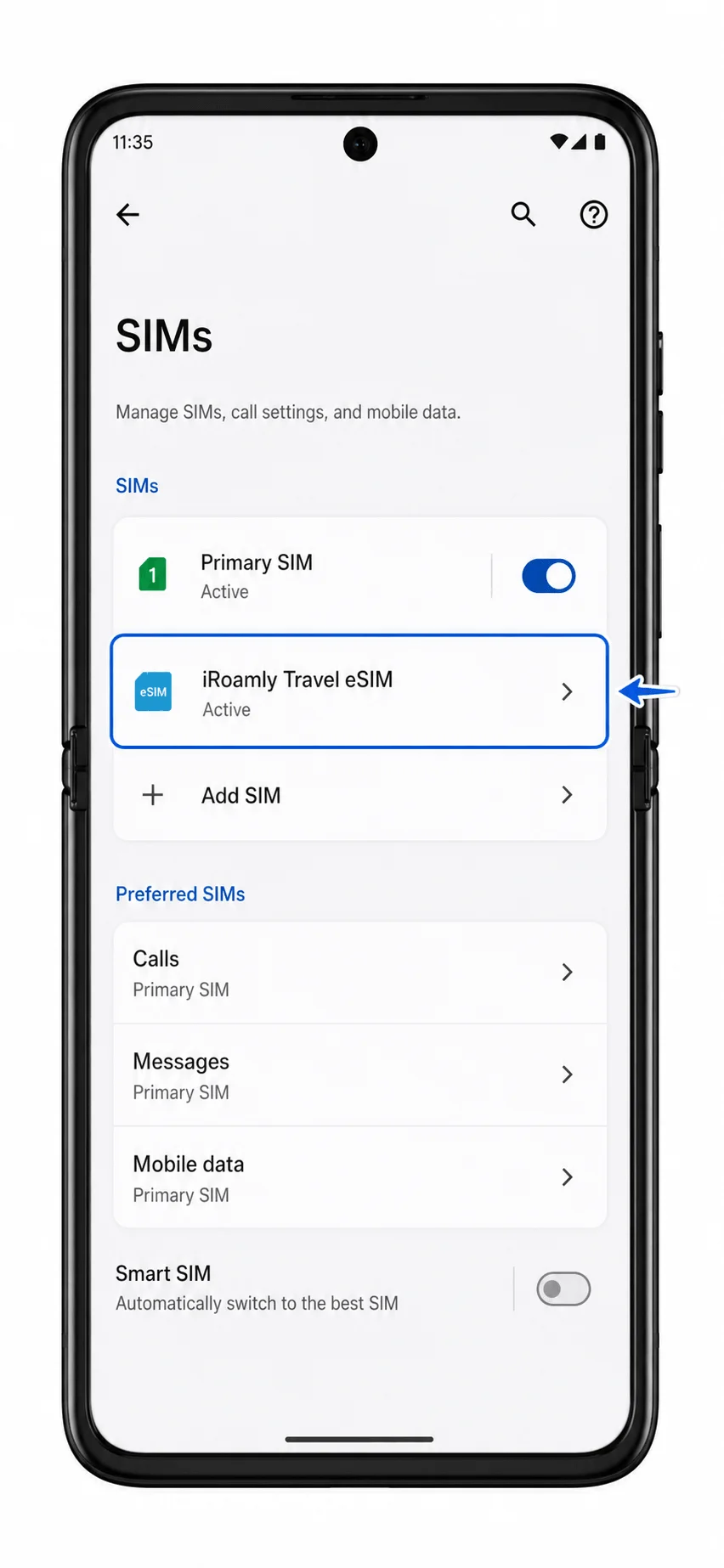
iRoamly eSIM girişine dokunun ve SIM'i kullan seçeneğinin açık olduğunu doğrulayın. Henüz varış noktanıza ulaşmadıysanız, plan desteklenen bir yerel ağa bağlanana kadar sinyal sınırlı veya beklemede görünebilir.
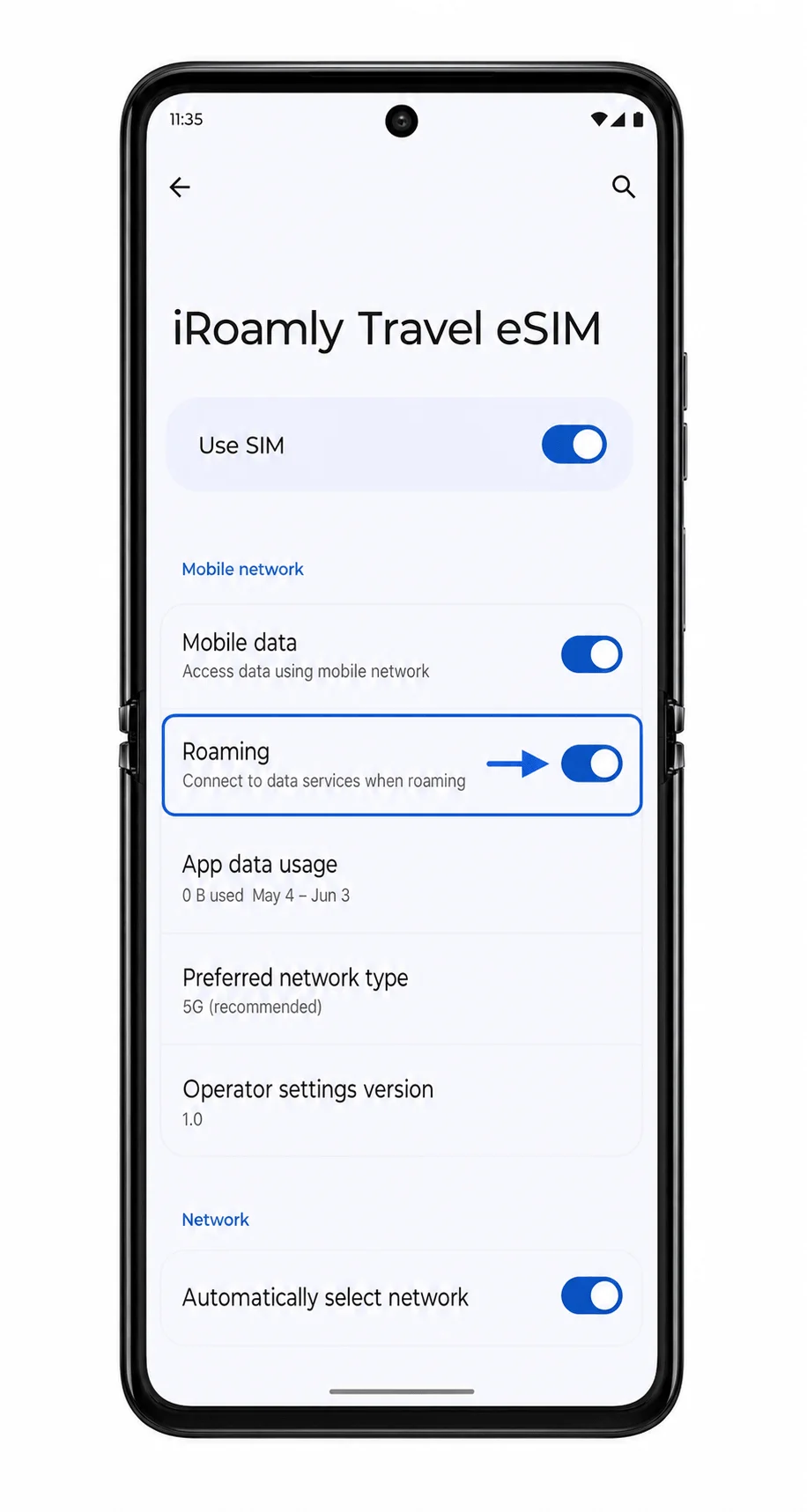
Varış yaptıktan sonra Wi-Fi'yi kısa süreliğine kapatın ve mobil veriyi test etmek için bir web sayfası ya da harita uygulaması açın. SMS veya arama testlerini yalnızca iRoamly planınız bu hizmetleri özel olarak içeriyorsa yapın.
Mobil Veri için eSIM Yapılandırma
Ayarlar > Ağ ve internet > SIM'ler kısmına gidin, ardından Tercih edilen SIM'ler veya mobil veri bölümünü bulun. Seyahat verinizin yeni profili kullanması için Mobil veriyi iRoamly eSIM olarak ayarlayın.
iRoamly eSIM girdisine dokunun ve iRoamly planınız veya varış noktası talimatlarınız gerektiriyorsa Dolaşım'ı açın. Seyahat eSIM verisi, iş ortağı ağları üzerinden bağlandığı için genellikle dolaşımın etkinleştirilmesini gerektirir.
Razr 50 Ultra cihazınızın mobil veri kullanımı için birincil SIM'e dönmesini engellemek istiyorsanız otomatik veri değiştirme veya akıllı SIM değiştirme özelliklerini kapalı tutun. Wi-Fi bağlantısından çıkmadan önce Mobil veri satırını tekrar kontrol edin.
Sorun Giderme
SIM Ekle veya eSIM indirme seçeneği görünmüyorsa, Razr 50 Ultra modelinizin eSIM desteklediğinden emin olun, telefon yazılımını güncelleyin, telefonu yeniden başlatın ve operatör yazılımının veya bölgenin eSIM kullanımını kısıtlayıp kısıtlamadığını kontrol edin.
QR kodu taranmıyorsa, QR kodunu gösteren cihazın ekran parlaklığını artırın, Razr kamera merceğini temizleyin ve kodu tarama çerçevesinin içinde tutun. Tarama hala başarısız olursa el ile giriş yöntemini kullanın.
QR kodunun zaten kullanıldığı uyarısını alırsanız, yüklenen profili silmeyin. Birçok eSIM QR kodu tek kullanımlık olduğu için hesap veya sipariş sayfanız üzerinden iRoamly destek ekibiyle iletişime geçin.
Manuel kurulum başarısız olursa, SM-DP+ Adresi ve Aktivasyon Kodu içindeki her karakteri dikkatlice kontrol edin. Fazladan boşluklar, büyük/küçük harf hataları veya eksik noktalama işaretleri aktivasyonun tamamlanmasını engelleyebilir.
eSIM görünüyor ancak mobil veri çalışmıyorsa, SIM'i kullan ayarının açık olduğundan emin olun, mobil veriyi iRoamly eSIM olarak seçin, gerektiğinde Dolaşım'ı etkinleştirin ve ülkeye vardıktan sonra telefonu yeniden başlatın.
Aktivasyon beklemede kalıyorsa, telefonunuz hedef ülkeye ulaşıp desteklenen bir ağa bağlanana kadar bekleyin. Bazı planlar, kapsama alanına girilmeden tam olarak aktifleşmeyebilir.
Aramalar veya SMS çalışmıyorsa, iRoamly plan detaylarınızı kontrol edin. Birçok seyahat eSIM'i sadece veri hizmeti sunduğundan, arama ve mesajlaşma için ana SIM hattınızı veya internet tabanlı bir arama uygulamasını kullanmanız gerekebilir.
Sonuç
Motorola Razr 50 Ultra cihazınızda iRoamly eSIM kurulumu yapmak sadece birkaç dakika sürer; ancak bu işlemi seyahatinizden önce tamamlamak size zaman kazandırabilir ve oluşabilecek bağlantı sorunlarını en aza indirebilir. İster QR kod taratarak ister aktivasyon bilgilerini manuel olarak girerek eSIM kurulumunu gerçekleştirin, her adımı dikkatle takip etmek profilin doğru şekilde indirilmesini ve kullanıma hazır olmasını sağlar.
Gideceğiniz yere vardığınızda, iRoamly eSIM'in etkinleştirilmiş, mobil veri için seçilmiş ve planınızın gereksinimlerine göre yapılandırılmış olduğundan emin olun. Kurulum tamamlandığında Motorola Razr 50 Ultra cihazınız, fiziksel SIM kartınızı değiştirmenize gerek kalmadan desteklenen ağlara bağlanabilir; bu da navigasyon, mesajlaşma, iş ve günlük seyahat ihtiyaçlarınız için çevrimiçi kalmanızı çok daha kolay hale getirir.