
Motorola Razr 50, uyumlu bölgesel modellerde ve operatör sürümlerinde eSIM desteği sunar; bu da onu fiziksel SIM kart değiştirmeden mobil veri kullanmak isteyen gezginler için oldukça kullanışlı bir katlanabilir telefon haline getirir. Bu kılavuz, eSIM kurulum yolunun Ayarlar > Ağ ve internet > SIM'ler şeklinde olduğu Android 14 tabanlı Motorola Hello UX arayüzünü esas almaktadır.
iRoamly seyahat eSIM'i yola çıkmadan önce yüklenebilir, böylece Razr 50 cihazınız varış noktanıza ulaştığınızda kullanıma hazır olur. Menü isimleri yazılım sürümüne, bölgeye veya operatör yazılımına bağlı olarak küçük farklılıklar gösterebilir; bu nedenle işleme başlamadan önce telefonunuzda SIM'ler, SIM Ekle veya benzeri bir eSIM kurulum seçeneğinin bulunduğundan emin olun.
iRoamly QR kodunu başka bir ekranda görüntüleyebildiğiniz durumlarda QR kod yöntemini kullanın. QR kodu bizzat Razr 50 ekranındaysa, kamera kodu tarayamıyorsa veya iRoamly siparişiniz manuel kurulum detayları içeriyorsa manuel giriş yöntemini tercih edin.
iRoamly eSIM'inizi Kurmadan Önce
eSIM'i indirmeden önce Motorola Razr 50 cihazınızı kararlı bir Wi-Fi ağına bağlayın.
Razr 50 modelinizin eSIM desteğine sahip olduğundan ve seyahat kullanımına yönelik kilitli olmadığından emin olun.
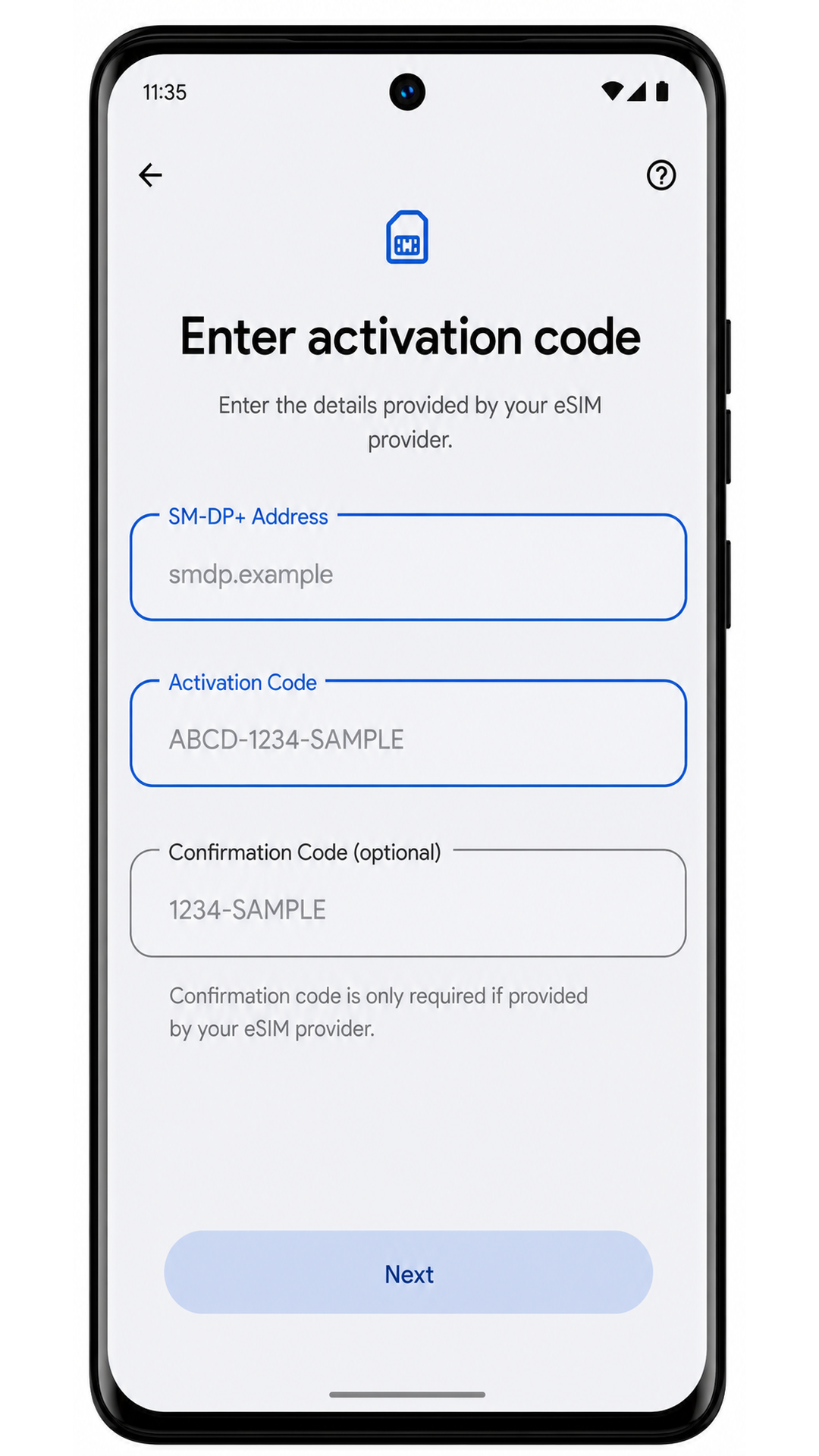
iRoamly QR kodunuzu hazır bulundurun veya siparişinizdeki manuel kurulum bilgilerini hazırlayın. Manuel kurulum; bir SM-DP+ Adresi, Aktivasyon Kodu ve bazen isteğe bağlı bir Onay Kodu gerektirebilir.
Ayarlar > Ağ ve internet > SIM'ler menüsünde eSIM ekleme seçeneği görünmüyorsa telefonunuzu güncelleyin.
iRoamly destek ekibi tarafından talimat verilmediği sürece yüklü bir iRoamly eSIM'i silmeyin. Birçok seyahat eSIM profili, silindikten sonra tekrar yüklenemez.
Mümkünse eSIM kurulumunu seyahatinizden 1-2 gün önce yapın ancak öncesinde plan detaylarınızı kontrol edin. iRoamly plan geçerliliği aktivasyon ile başlar ve planın türüne göre kurulum anı veya desteklenen bir ağa ilk bağlantı gibi farklı şekillerde tetiklenebilir.
iRoamly seyahat eSIM planları yalnızca veri kullanımı içeriyor olabilir. Sesli arama ve SMS özellikleri plana göre değişiklik gösterebilir; bu yüzden arama veya mesajlaşma özelliklerine güvenmeden önce plan detaylarını mutlaka inceleyin.
Yöntem 1: QR Kodunu Tarayarak eSIM Kurulumu
1. Ayarlar'ı açın ve Ağ ve internet seçeneğine dokunun. Razr 50, Android ağ ayarları menüsünü açacaktır.

2. SIM'ler kısmına dokunun. Bu bölüm, Android'in fiziksel SIM kartları ve indirilen eSIM profillerini listelediği sayfayı açar.

3. SIM Ekle'ye dokunun. Eğer cihazınızda SIM Ekle yerine eSIM Ekle yazıyorsa, bu seçeneği tercih edin.

4. Bir eSIM ayarlayın'a dokunun. Telefon sizi eSIM indirme sürecine yönlendirecek ve QR tarayıcıyı aktif hale getirecektir.

5. Razr 50'nin kamerasını, sipariş e-postanızda veya hesap sayfanızda bulunan iroamly QR koduna tutun. Android cihazınız kodu başarıyla okuyana kadar kamerayı sabit tutun.

6. iroamly profil detaylarını gözden geçirin ve İndir'e dokunun. Wi-Fi bağlantınızı kesmeyin ve eSIM indirme işlemi tamamlanana kadar bekleyin.
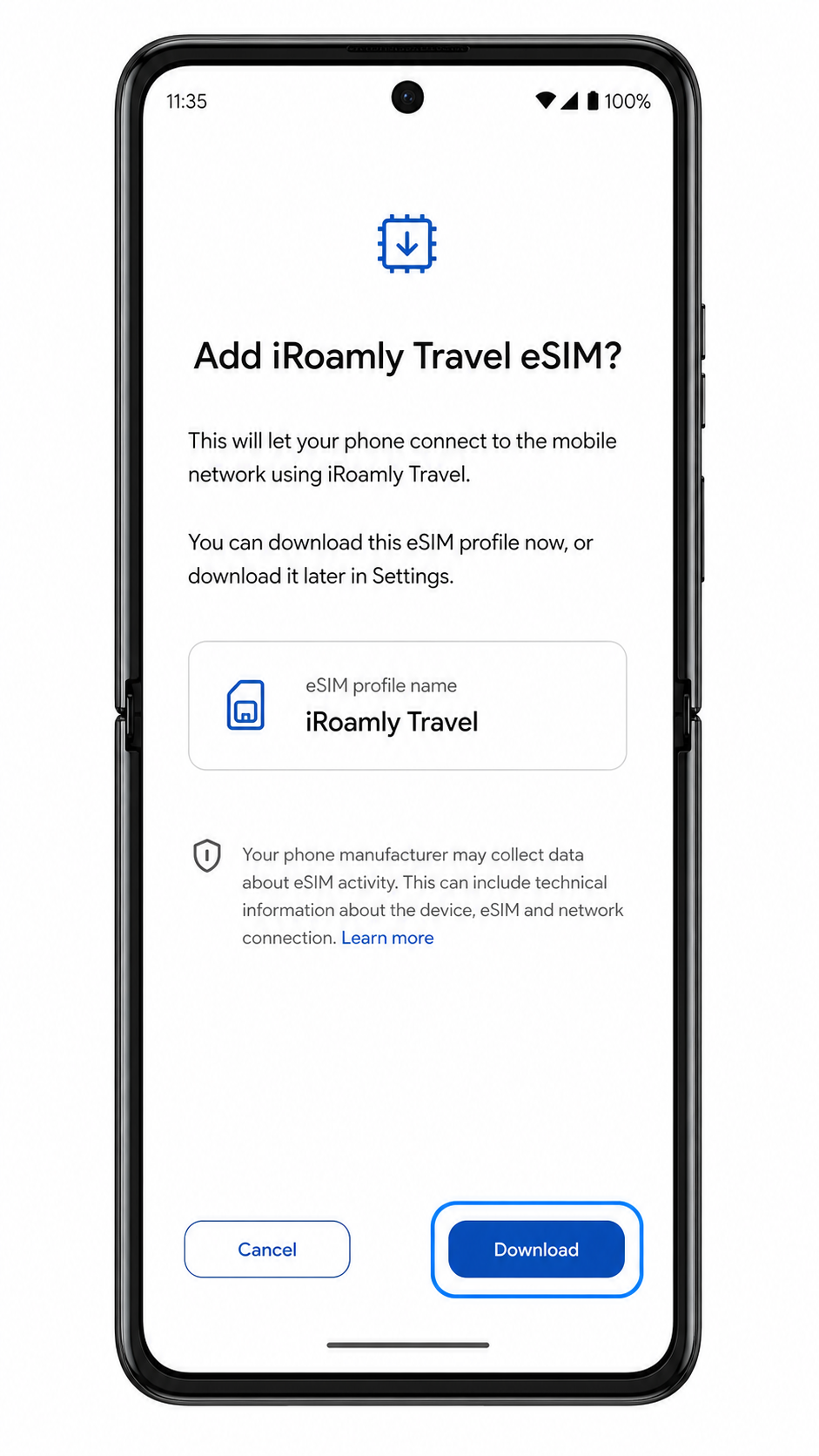
Yöntem 2: eSIM'i Manuel Olarak Yükleyin
1. Ayarlar'ı açın, ardından Ağ ve internet'e dokunun. QR yöntemini daha önce denemiş olsanız bile Ayarlar kısmından başlayın; böylece manuel işlem yolu daha net olacaktır.
2. SIM'ler'e dokunun. Razr 50, fiziksel SIM'ler ve eSIM'ler için SIM yönetimi sayfasını görüntüleyecektir.
3. SIM ekle'ye dokunun. Telefonunuzda "eSIM ekle" ibaresi görünüyorsa, bunun yerine o seçeneğe dokunun.
4. Bir eSIM kur'a dokunun. Android, QR kodu kurulumuyla aynı olan eSIM kurulum akışını başlatacaktır.
5. QR tarayıcı ekranında, Kodu manuel gir'e dokunun. Bu işlem, manuel aktivasyon ekranını açacaktır.
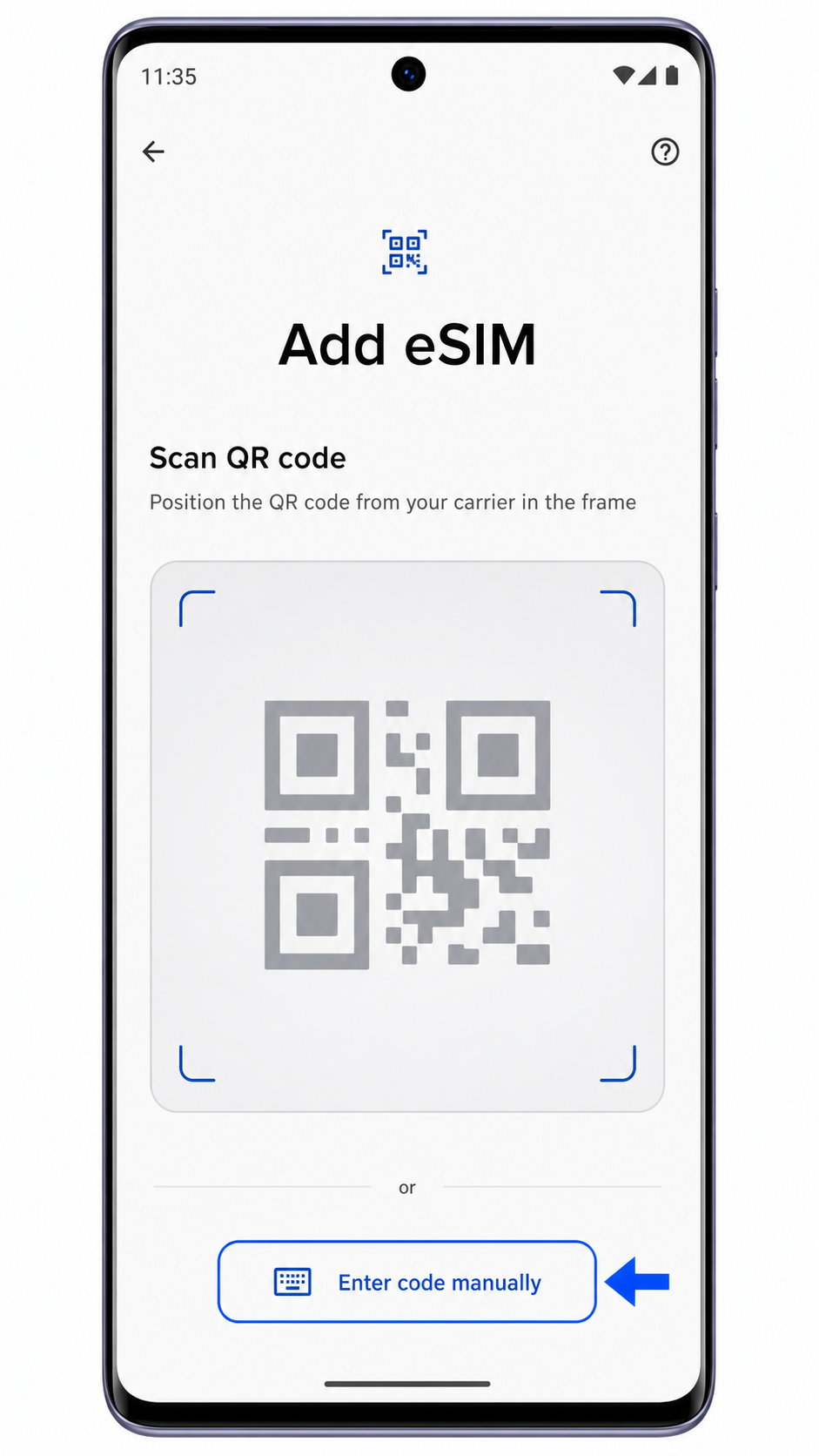
6. iRoamly manuel kurulum detaylarını size sağlandığı şekliyle girin: SM-DP+ Adresi, Aktivasyon Kodu ve eğer siparişinizde varsa Onay Kodu. Her karakteri dikkatlice kontrol ettikten sonra Devam et'e dokunun.
7. iRoamly profil detaylarını gözden geçirin ve ardından İndir'e dokunun. Android, eSIM'in başarıyla eklendiğini onaylayana kadar Razr 50 cihazınızı Wi-Fi ağında tutmaya devam edin.
iRoamly eSIM'inizin Yüklü Olduğunu Nasıl Doğrularsınız
1. Ayarlar > Ağ ve internet > SIM'ler kısmına gidin ve ardından indirilen profili kontrol edin. Bu profil, iRoamly Seyahat, gideceğiniz yerin adı veya siparişinizde belirtilen başka bir isimle görünebilir.
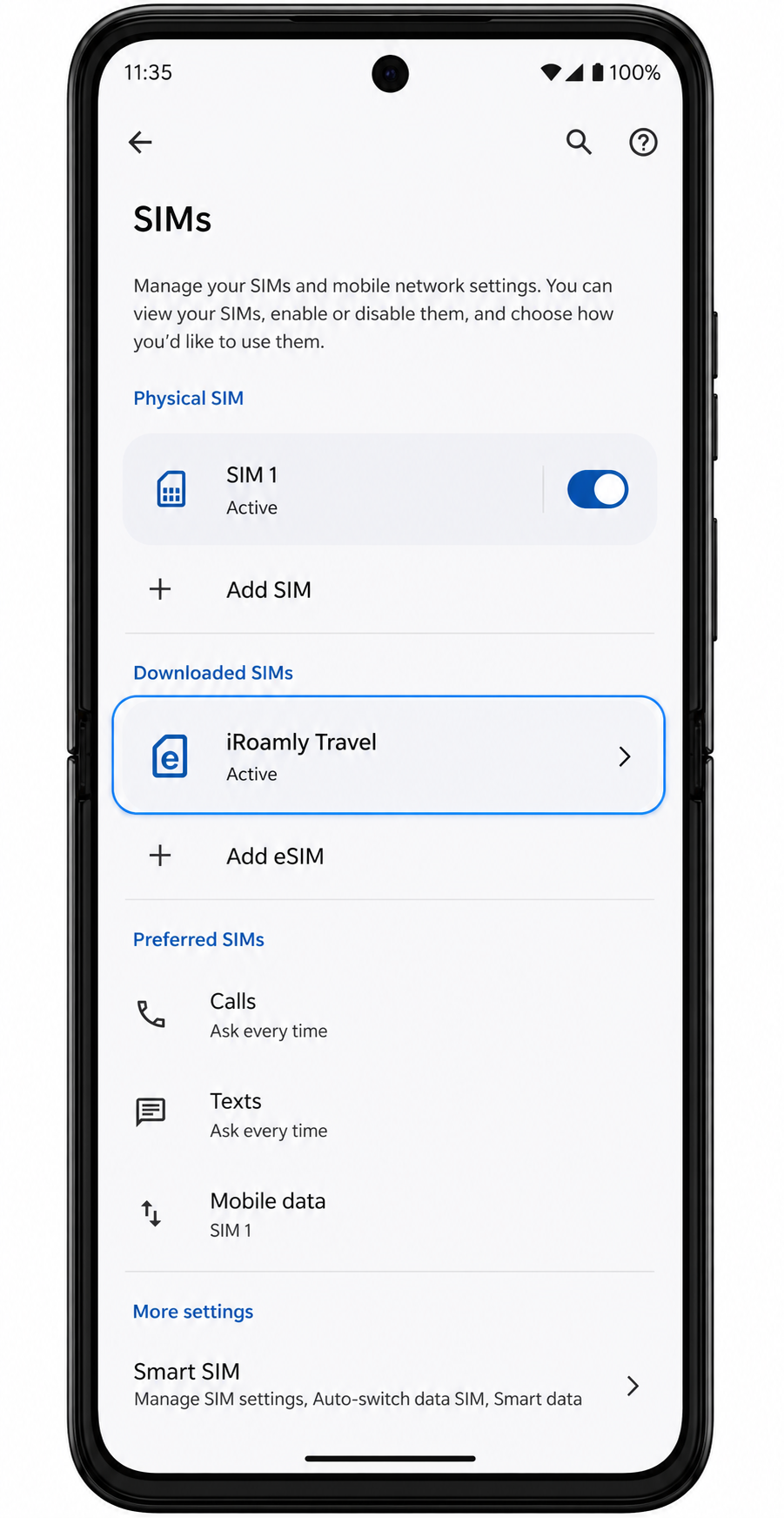
2. iRoamly eSIM profiline dokunun ve "SIM'i kullan" seçeneğinin açık olduğundan emin olun. Eğer planınız sadece veri içeriyorsa, planın aktif olup olmadığını kontrol etmek için SMS veya arama özelliklerine bakmayın.
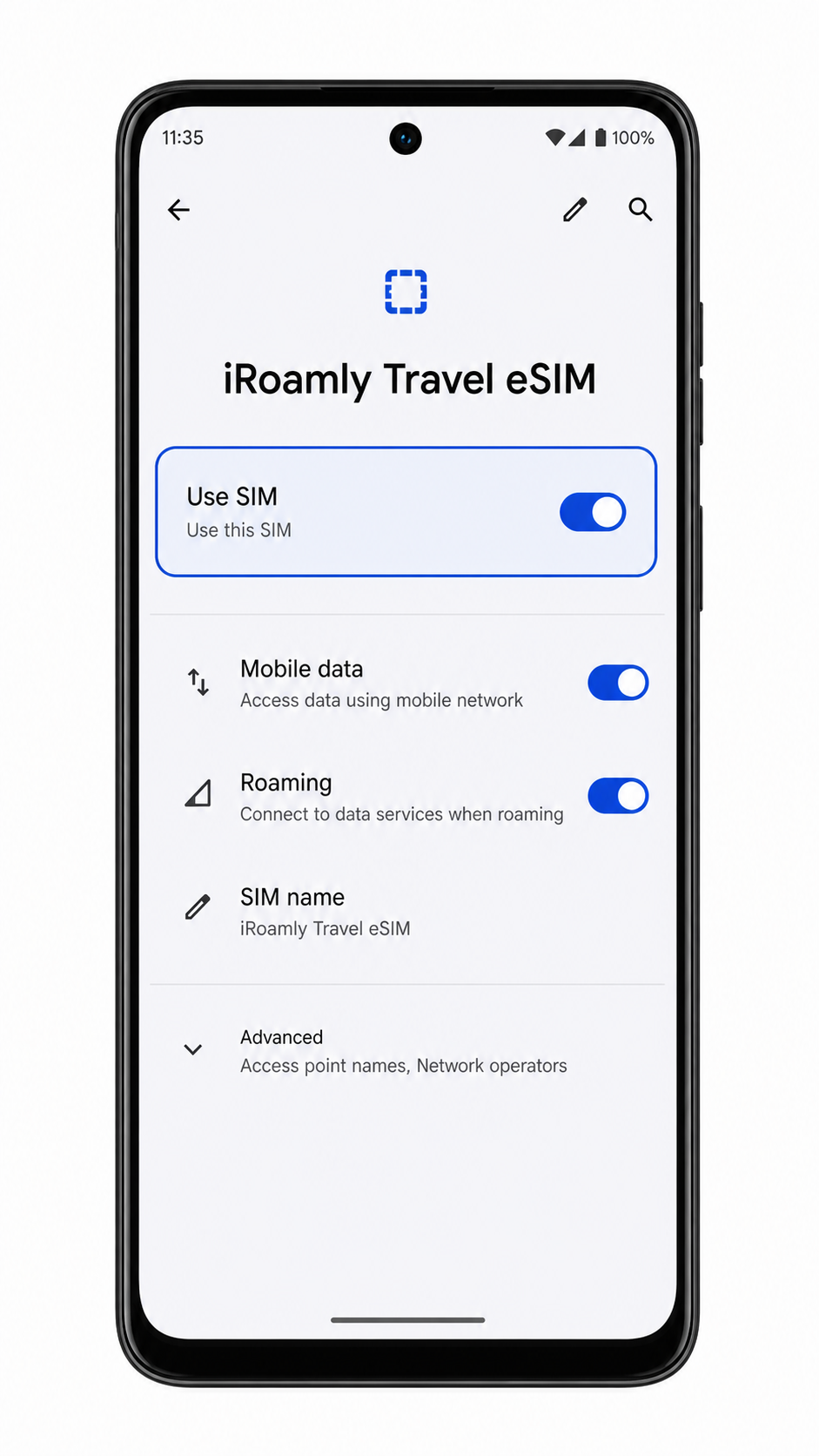
Mobil Veri için eSIM Yapılandırma
1. Ayarlar > Ağ ve internet > SIM'ler kısmını açın, ardından tercih edilen SIM veya veri bölümündeki Mobil veri seçeneğine dokunun.
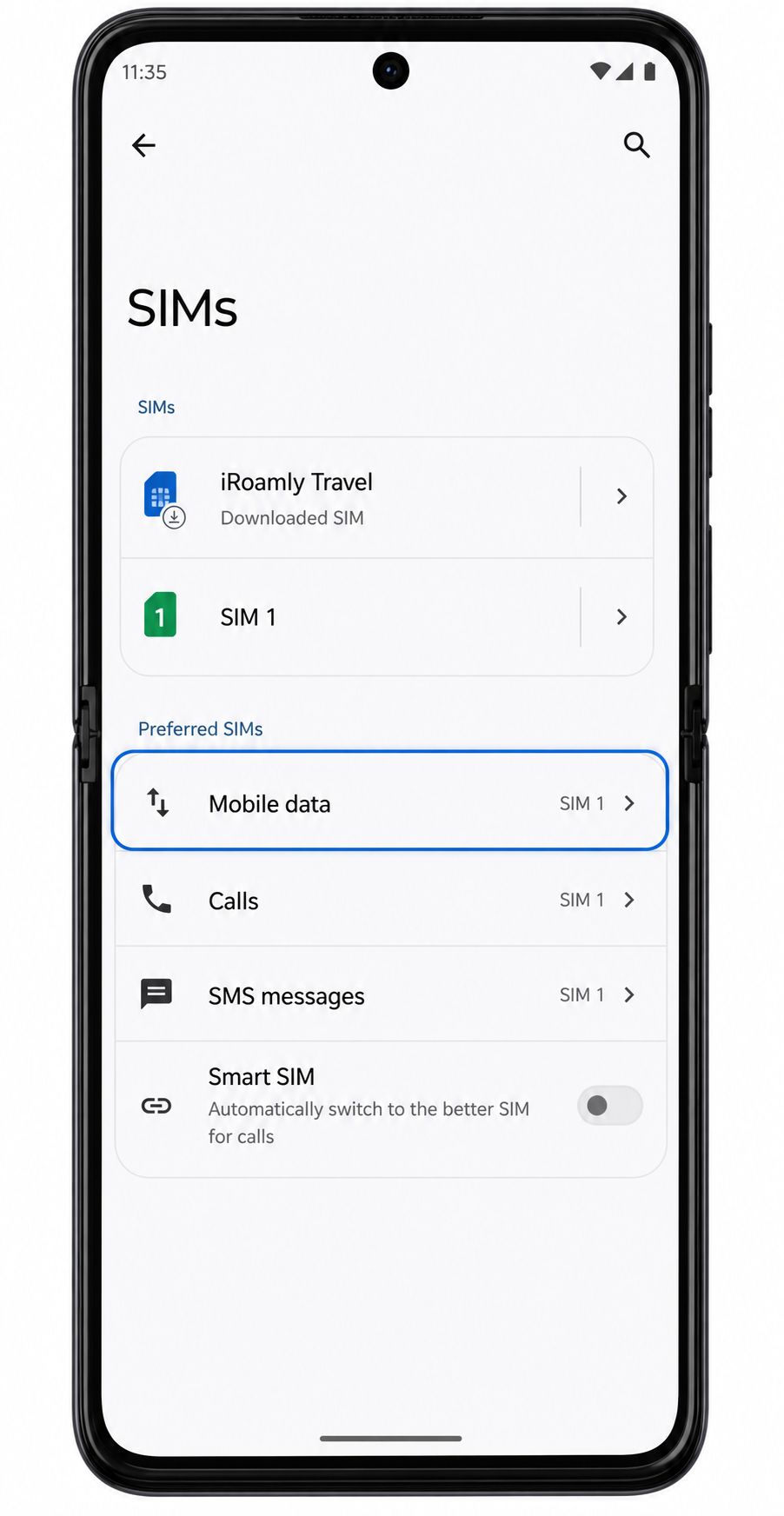
2. Mobil veri SIM'i olarak iRoamly Travel'ı seçin. Bu işlem, Razr 50'ye veri hizmeti için seyahat eSIM'ini kullanması talimatını verir.
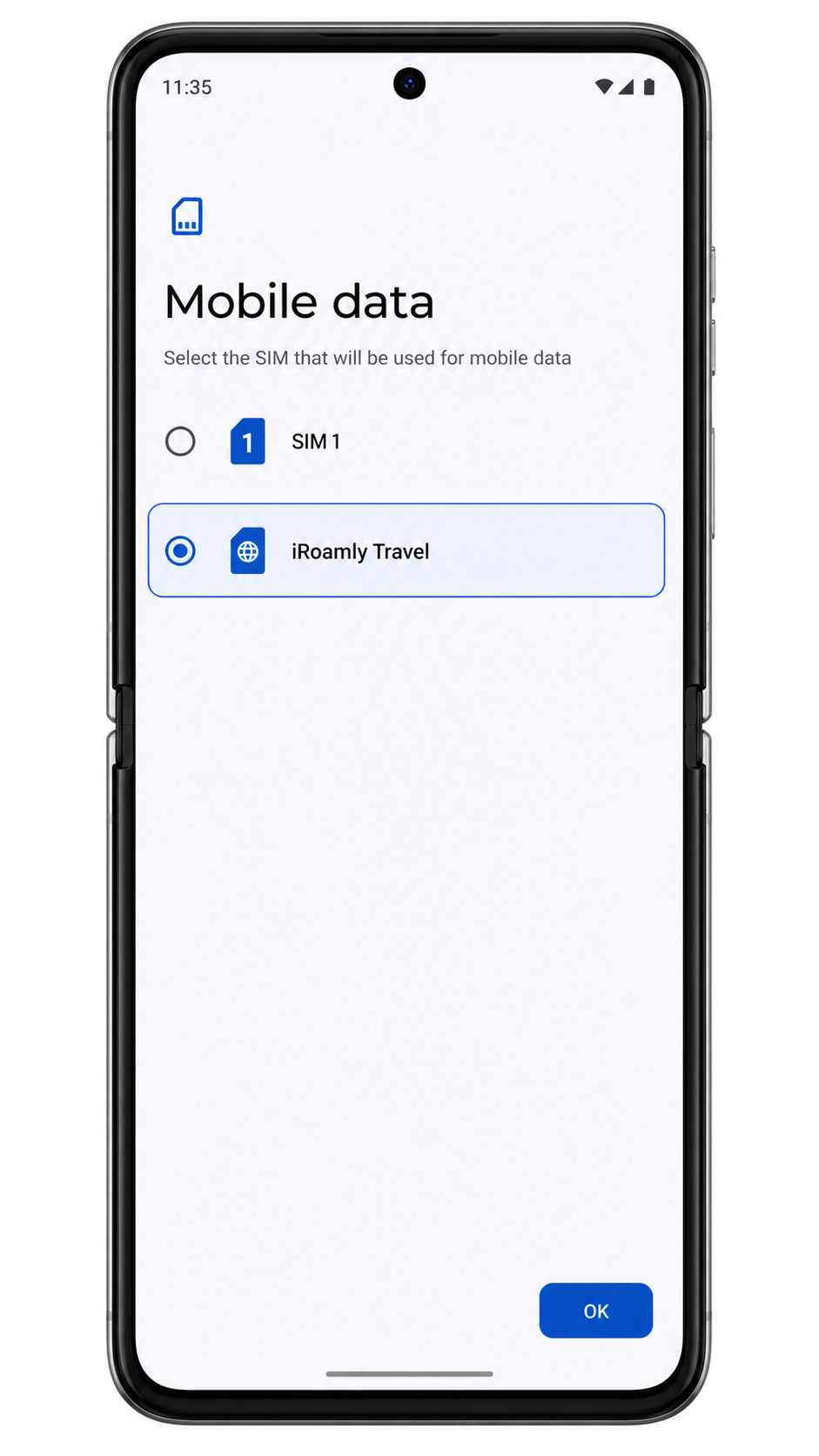
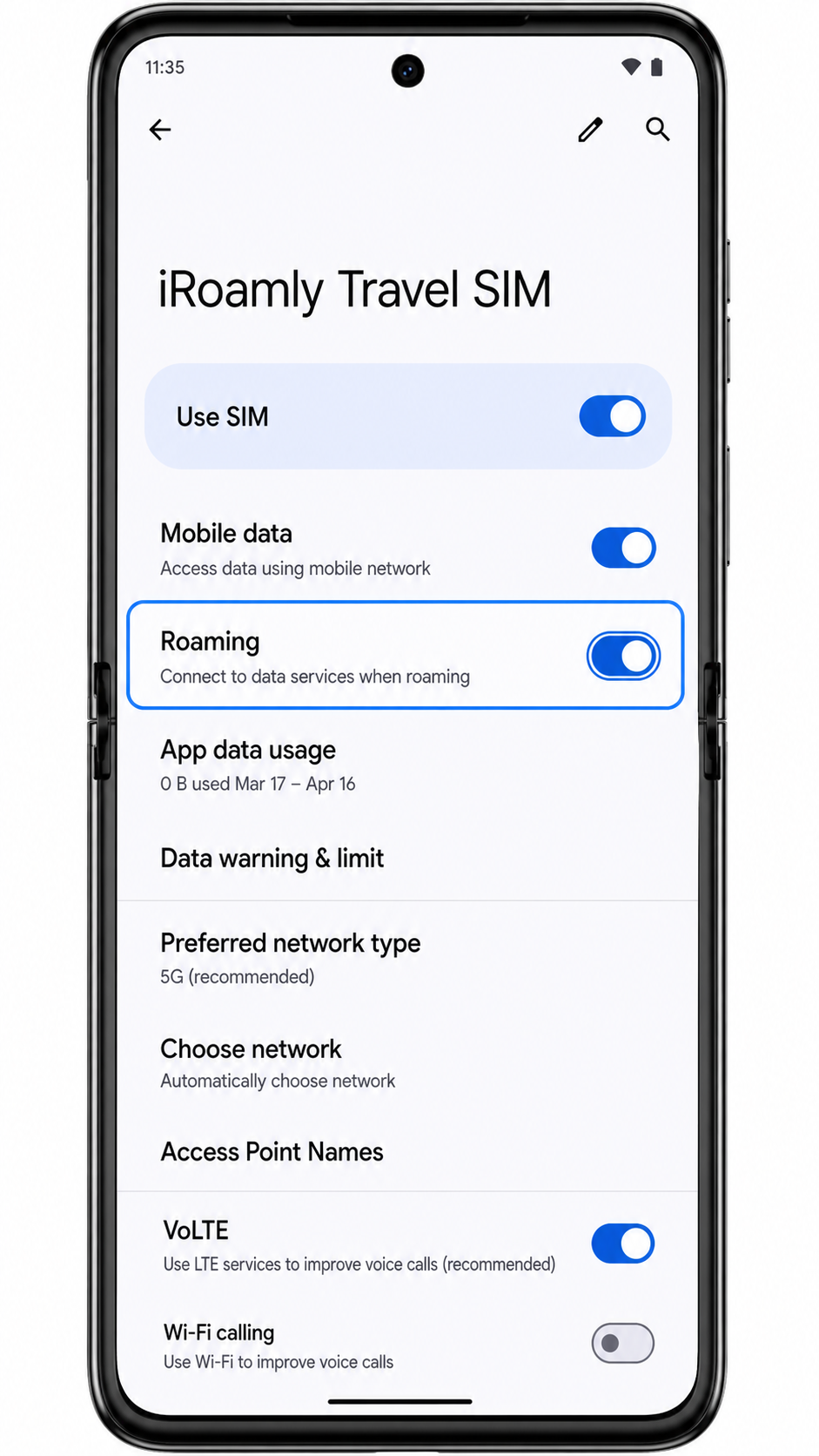
3. iRoamly eSIM profilini açın ve varış noktası planınız gerektiriyorsa Dolaşım'ı açın. Kendi operatörünüzün dolaşım ücretlerinden kaçınmak istiyorsanız, birincil SIM'inizin mobil veri kullanımını kapalı tutun.
Sorun Giderme
SIM Ekle, eSIM Ekle veya bir eSIM kur seçenekleri görünmüyorsa, Motorola Razr 50 modelinizin eSIM desteklediğinden emin olun, sistem güncellemelerini yükleyin ve operatörünüze cihaz yazılımınızda eSIM'in kısıtlanıp kısıtlanmadığını sorun.
QR kodu taranmıyorsa, kodu gösteren ekranın parlaklığını artırın, Razr kamera lensini temizleyin ve Wi-Fi'ye bağlıyken tekrar deneyin. Eğer QR kodu Razr 50'nin kendi ekranındaysa, manuel giriş yöntemini kullanın.
Android, QR kodunun daha önce kullanıldığını belirtiyorsa profili silmeyin. Birçok eSIM QR kodu tek kullanımlık olduğundan, sipariş bilgilerinizle birlikte iroamly destek ekibiyle iletişime geçin.
Aktivasyon başarısız olursa veya beklemede kalırsa, Wi-Fi bağlantısını aktif tutun, telefonu yeniden başlatın ve eSIM eklenmediğinden eminseniz aynı iroamly bilgileriyle tekrar deneyin.
eSIM görünüyor ancak varış noktasında mobil veri çalışmıyorsa, SIM Kullan seçeneğinin açık olduğunu onaylayın, Mobil veri için iroamly'yi seçin, gerekirse Dolaşımı (Roaming) açın ve desteklenen yerel ağın bağlanması için birkaç dakika bekleyin.
Seyahat ederken arama yapmanız veya SMS göndermeniz gerekiyorsa, iroamly planınızın detaylarını kontrol edin. Birçok seyahat eSIM ürünü yalnızca mobil veri odaklıdır ve sesli arama veya SMS hizmeti içermeyebilir.
Sonuç
Motorola Razr 50 için QR kod ile kurulum genellikle en hızlı seçenektir; çünkü Android 14, Ağ ve internet menüsünden SIM'ler kısmına, oradan da yalnızca birkaç dokunuşla bir eSIM kurulumuna geçiş yapmanızı sağlar. QR kodun aynı telefonda görüntülendiği veya tarayıcının kodu okuyamadığı durumlarda, SM-DP+ Adresi ve Aktivasyon Kodunu eksiksiz bir şekilde kopyalamanız şartıyla manuel giriş yöntemi en iyi yedek seçenektir.
Kurulum tamamlandıktan sonra yapmanız gereken temel kontroller SIM'ler sayfasında yer alır: iRoamly profilinin göründüğünden emin olun, SIM Kullan seçeneğini açın, mobil veri için bu hattı seçin ve gittiğiniz ülkedeki planınız gerektiriyorsa Dolaşım özelliğini etkinleştirin. Plan kendi şartları dahilinde etkinleştiğinde, Razr 50 cihazınız yurt dışında iRoamly seyahat verisini kullanmaya hazır hale gelecektir.