
Motorola Razr 5G, nano-SIM ve eSIM yapılandırmasını destekler; bu sayede gezginler, yurt dışında mobil veri kullanımı için iRoamly seyahat eSIM'ini eklerken mevcut SIM kartlarını da kullanmaya devam edebilirler.
Bu kılavuz, Motorola Razr 5G'nin açık durumda olduğunu ve Motorola'nın Android 10/Android 11 tarzı Ayarlar menüsünü kullandığını varsayar. Bazı operatör yazılımlarında "Operatör ekle", "Bunun yerine bir SIM indir" veya "eSIM ekle" gibi ifadeler küçük farklılıklar gösterebilir, ancak kurulum her zaman Ayarlar ve Ağ ve internet üzerinden başlatılır.
Aşağıda iki tam kurulum yöntemi bulacaksınız: iRoamly QR kodunu taratmak ve SM-DP+ adresi ile aktivasyon kodunu manuel olarak girmek. Manuel giriş yöntemi; QR kodunun taranamadığı durumlarda, QR kodunu Razr cihazının ekranından görüntülediğinizde veya e-postanızda yalnızca metin tabanlı aktivasyon bilgileri yer aldığında oldukça kullanışlıdır.
iRoamly eSIM'inizi Kurmadan Önce
Başlamadan önce Motorola Razr 5G cihazınızı sabit bir Wi-Fi ağına bağlayın. eSIM profilinin internet üzerinden indirilmesi gerekmektedir.
Telefonunuzun SIM kilidinin açık olduğundan ve bulunduğunuz bölge ile operatör modelinizin eSIM desteğine sahip olduğundan emin olun. Bazı operatörler tarafından satılan veya bölgeye özel kilitli cihazlar, eSIM kullanımını kısıtlayabilir.
iRoamly QR kodunuzu farklı bir ekranda açık bulundurun veya çıktısını alın. Manuel kurulum yapacaksanız, SM-DP+ Adresi, Aktivasyon Kodu ve varsa isteğe bağlı onay kodunu hazır tutun.
Mümkünse iRoamly eSIM kurulumunu seyahatinizden 1-2 gün önce gerçekleştirin; ancak aktivasyon öncesinde plan detaylarınızı mutlaka inceleyin. iRoamly planınızın geçerlilik süresi aktivasyon ile başlar ve aktivasyonun nasıl tetiklendiği plana göre değişiklik gösterebilir.
iRoamly destek ekibi tarafından belirtilmediği sürece, kurulumdan sonra iRoamly eSIM'i silmeyin. Birçok eSIM profili silindikten sonra tekrar yüklenemez.
iRoamly seyahat eSIM planları sadece veri kullanımı için olabilir. Sesli arama ve SMS özellikleri plana göre değişiklik gösterir; bu nedenle arama veya mesajlaşmaya ihtiyaç duymadan önce ilgili planın detaylarını kontrol edin.
Yöntem 1: QR Kodunu Tarayarak eSIM Yükleme
Motorola Razr 5G cihazınızda Ayarlar'ı açın ve Ağ ve internet seçeneğine dokunun.
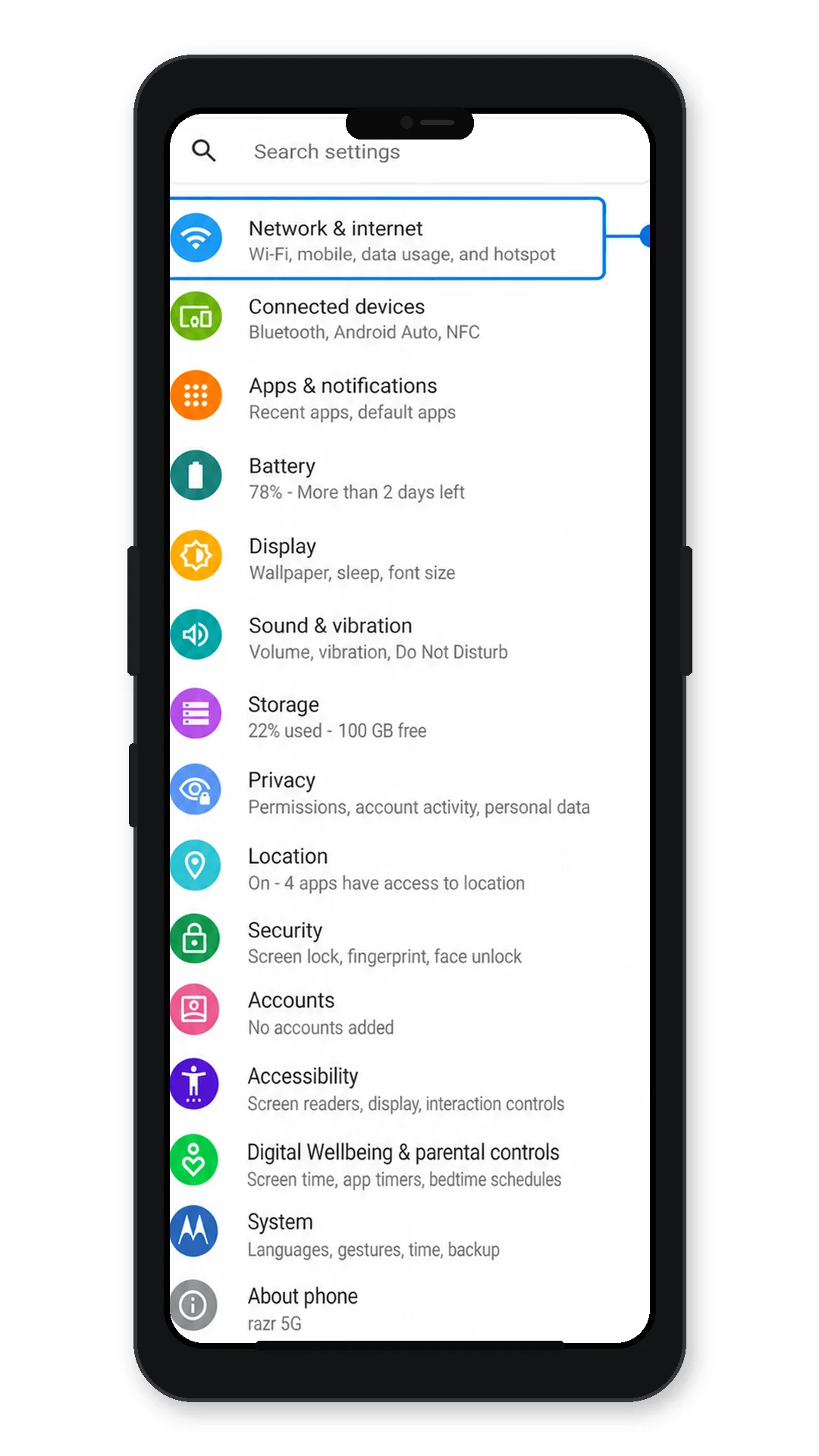
Mobil ağ seçeneğine dokunun. Eğer yazılımınızda bunun yerine SIM'ler görünüyorsa, SIM'ler'e dokunun.
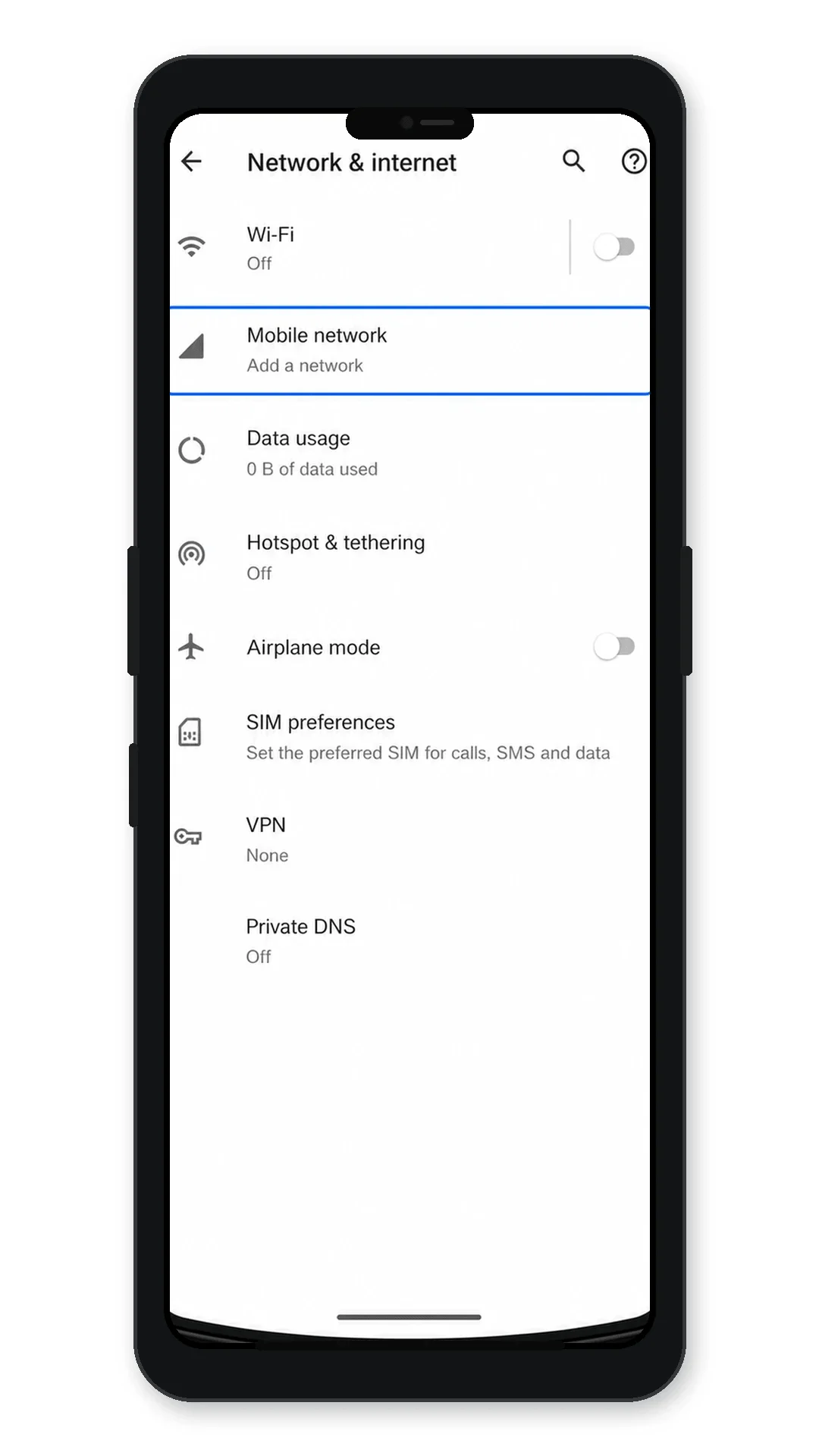
Razr 5G cihazınızda görüntülenen ifadeye göre Operatör ekle, Bunun yerine bir SIM indirin veya eSIM ekle seçeneklerinden birine dokunun.
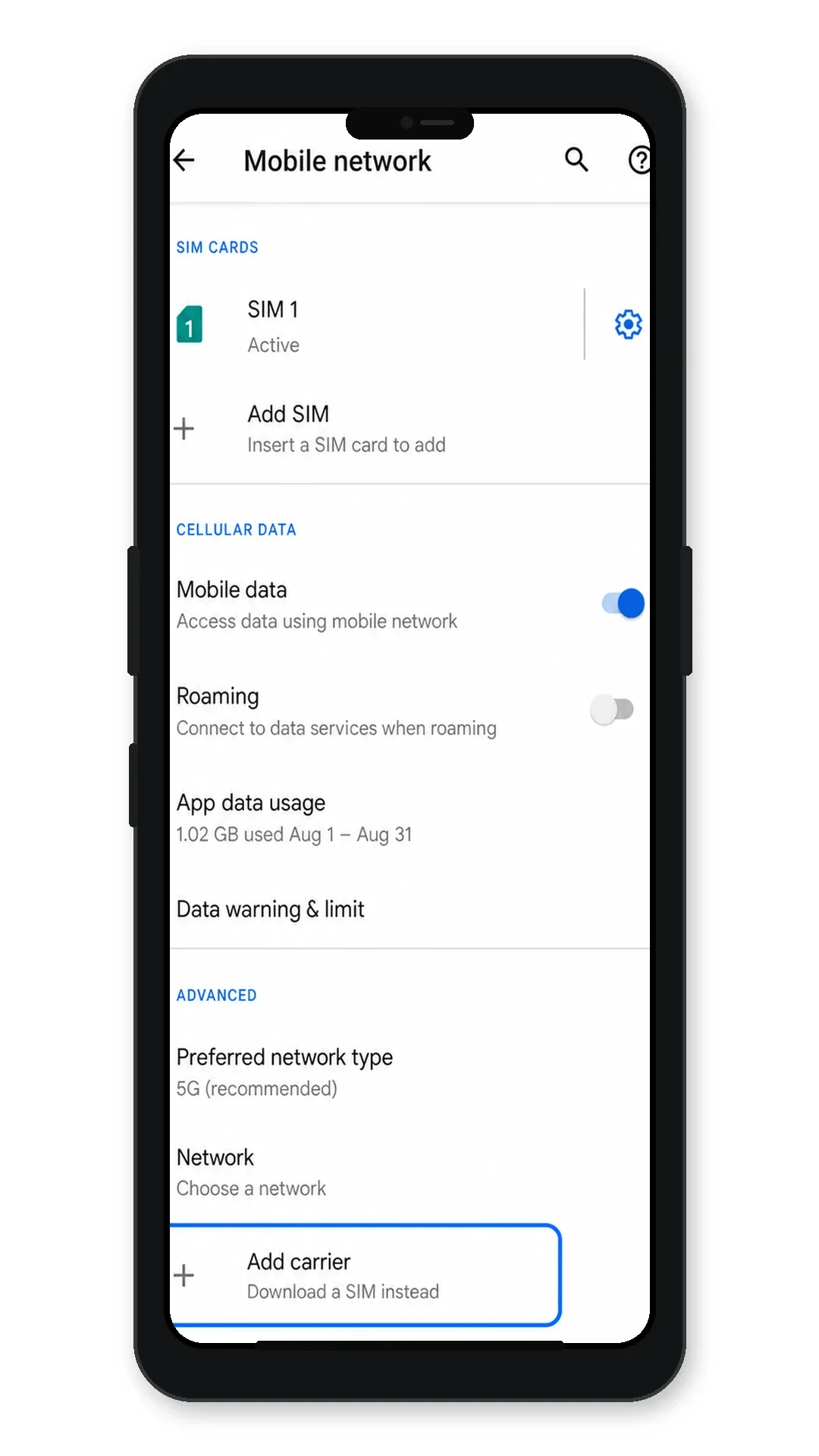
QR tarayıcı açıldığında, kamerayı satın alma e-postanızda veya iRoamly hesap sayfanızda bulunan iRoamly QR koduna tutun.
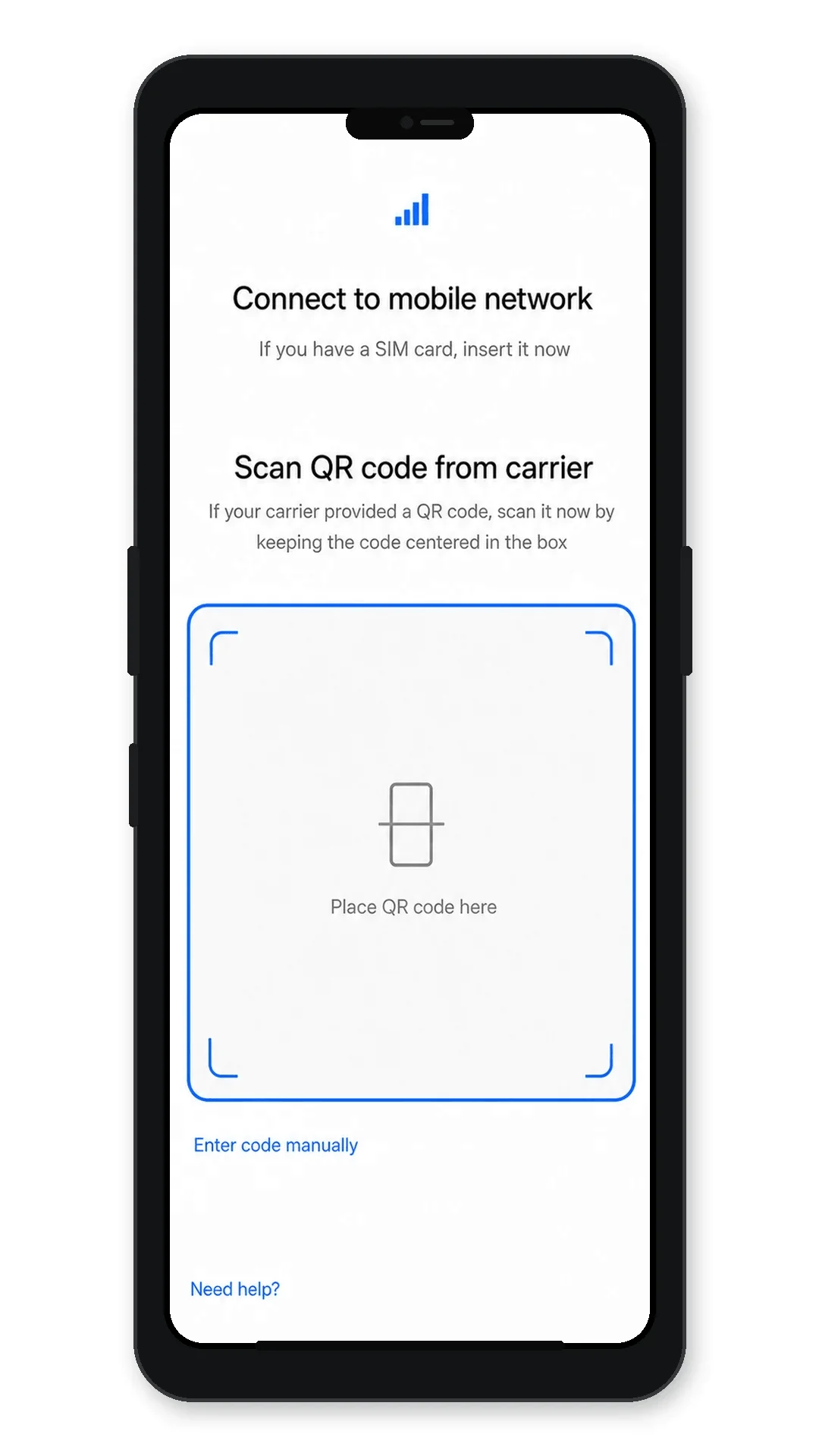
İndirilen eSIM bilgilerini kontrol edin, ardından iRoamly eSIM profilini telefona kaydetmek için İndir veya Ekle düğmesine dokunun.
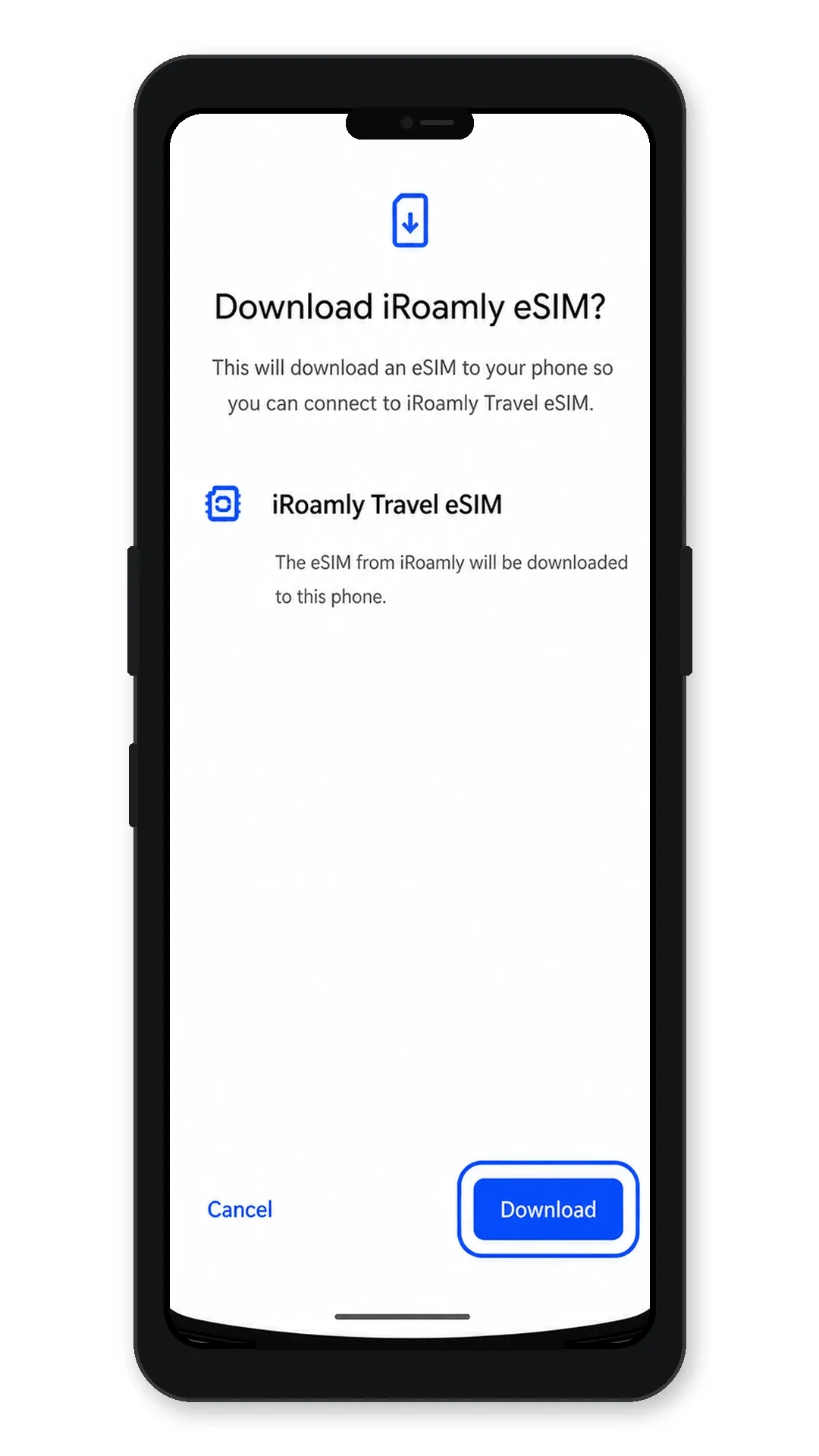
Android'in eSIM indirme işlemini tamamlamasını bekleyin. Telefon yeni SIM'i hemen kullanıp kullanmayacağınızı sorarsa, mevcut ana SIM'inizi kullanımda tutan seçeneği tercih edin ve kurulumu tamamlayın.
Yöntem 2: eSIM'i Manuel Olarak Yükleyin
Motorola Razr 5G'de Ayarlar'ı açın ve ardından Ağ ve internet seçeneğine dokunun.
Mobil ağ seçeneğine dokunun. Eğer telefonunuz daha yeni bir arayüz kullanıyorsa, SIM'ler'e dokunun.
Yeni bir eSIM profili ekleme işlemini başlatmak için Operatör ekle, Bunun yerine bir SIM indirin veya eSIM ekle seçeneklerinden birine dokunun.
QR tarama ekranında, Kodu manuel gir seçeneğine dokunun.
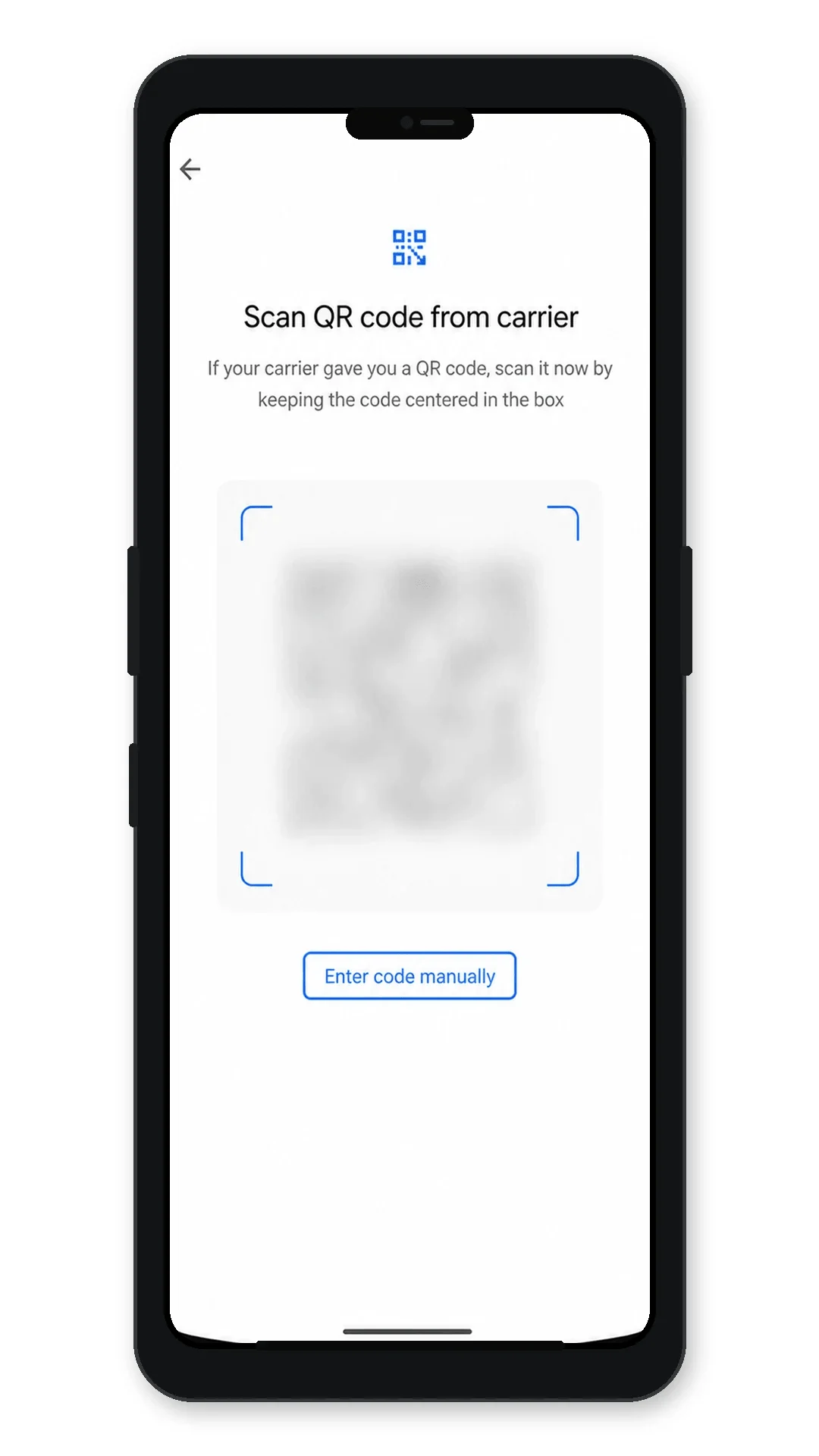
SM-DP+ Adresini ve Aktivasyon Kodunu, iRoamly tarafından belirtildiği şekilde eksiksiz girin. Eğer iRoamly talimatlarınızda bir Onay Kodu bulunuyorsa, bunu yalnızca telefon sizden istediğinde girin ve ardından Devam et'e dokunun.
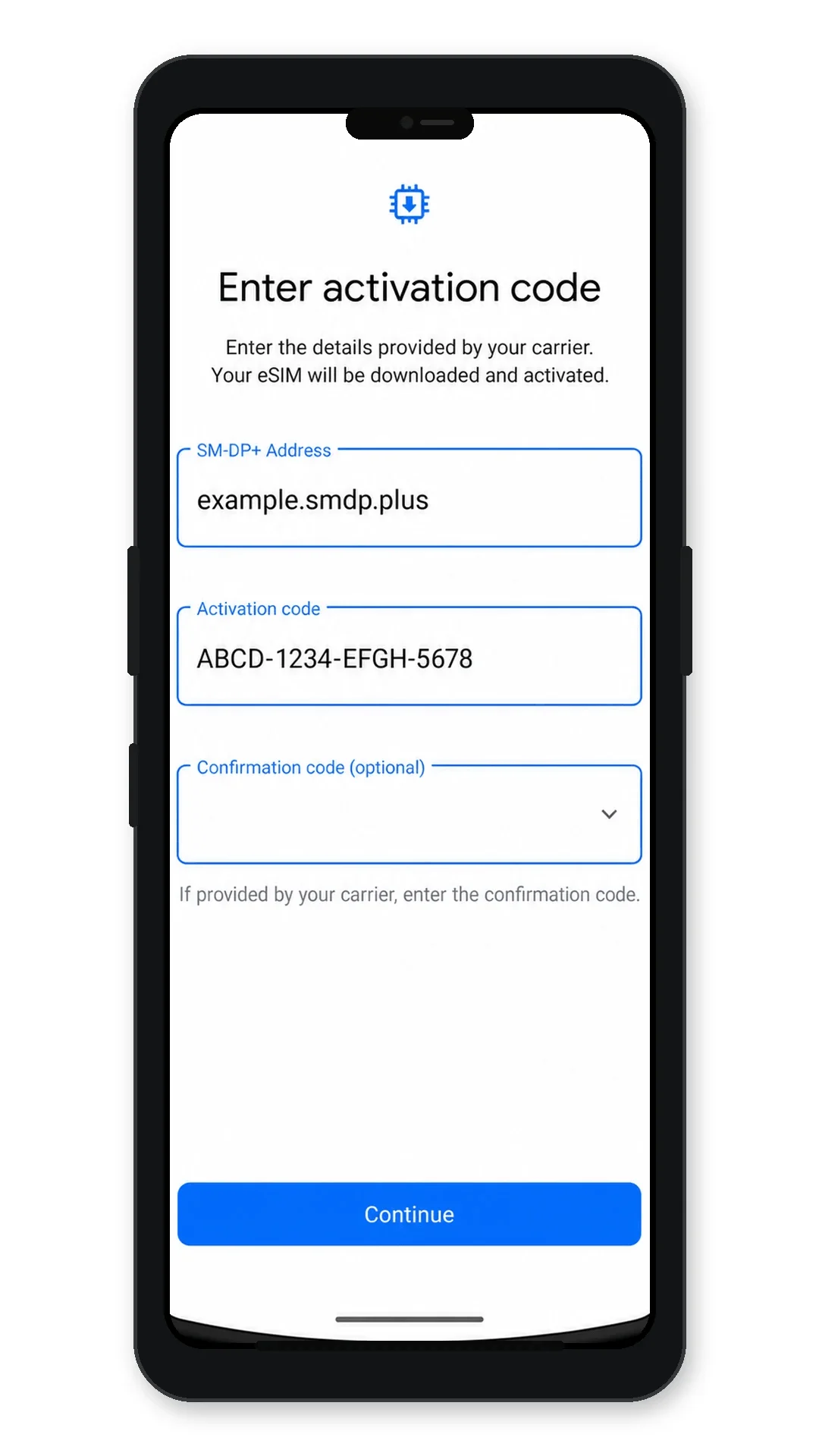
iRoamly eSIM ayrıntılarını kontrol edin, ardından eSIM profilini yüklemek için İndir veya Ekle düğmesine dokunun.
iRoamly eSIM'inizin Yüklü Olduğunu Nasıl Doğrulayabilirsiniz
Ayarlar > Ağ ve internet > Mobil ağ veya SIM'ler bölümüne gidin ve SIM listesinde iRoamly Travel eSIM'i bulun.
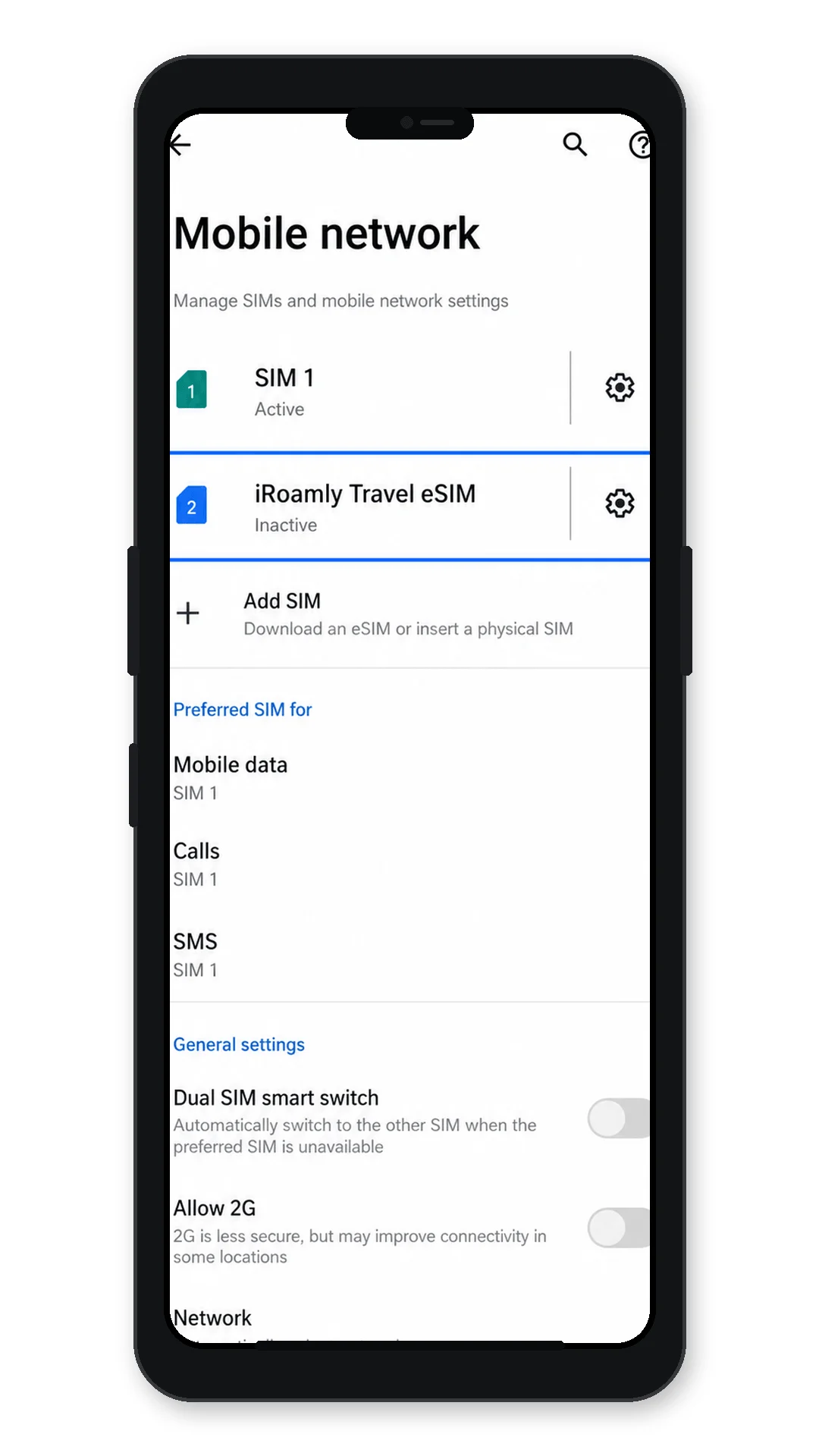
iRoamly Travel eSIM profiline dokunun ve telefonun eSIM'i kullanılabilir veya hazır olarak gösterip göstermediğini kontrol edin. Profil kapalıysa, iRoamly plan talimatlarınızda hemen etkinleştirmeniz belirtilmedikçe, seyahat veri planınızı kullanmaya hazır olana kadar kapalı tutun.
Gideceğiniz yere vardığınızda, iRoamly eSIM'i açın ve Wi-Fi bağlantısını kapatarak bir web sayfası üzerinden mobil verinizi test edin.
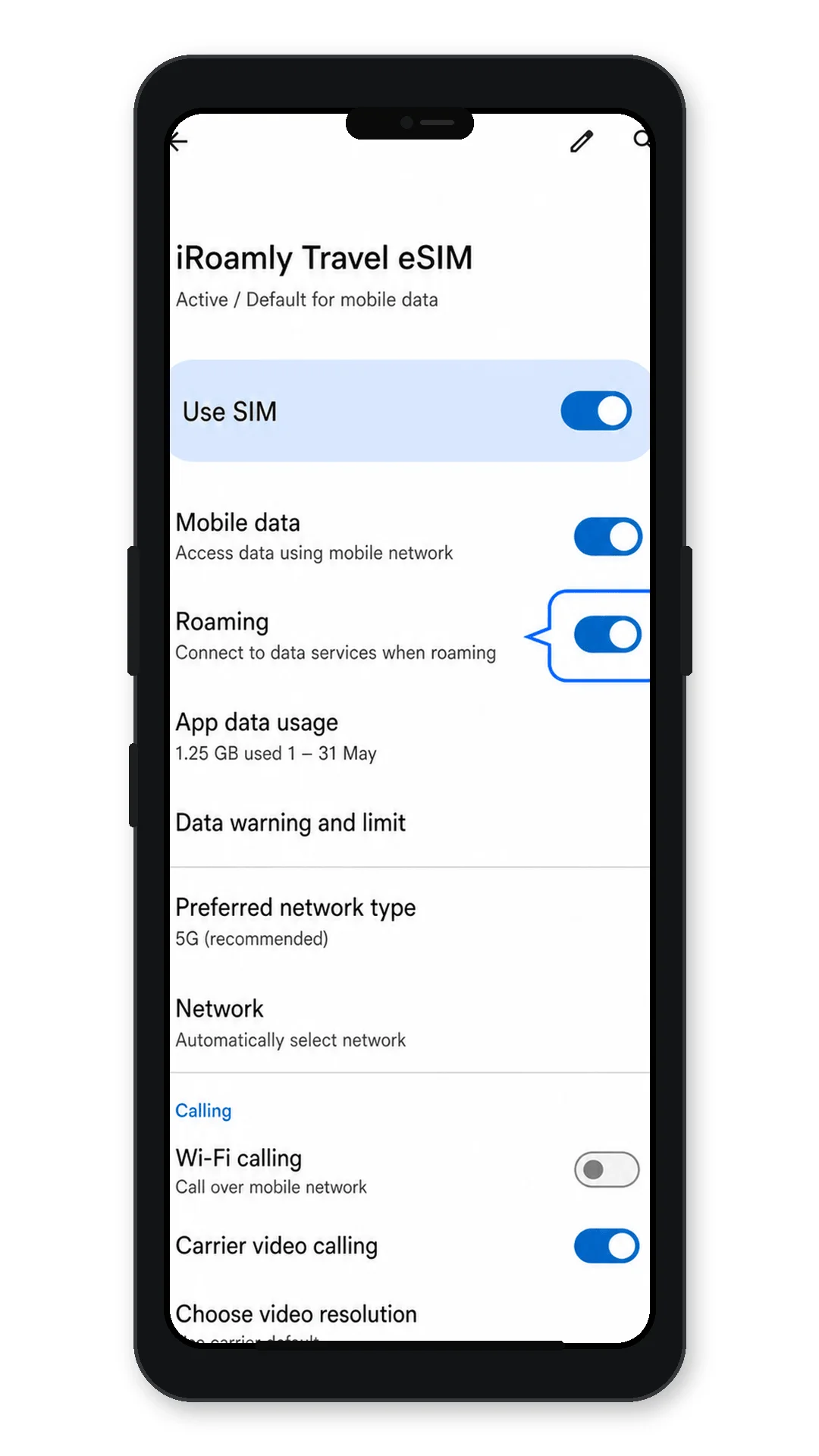
Mobil Veri için eSIM Yapılandırma
Ayarlar > Ağ ve internet > Mobil ağ veya SIM'ler kısmına gidin, ardından mobil veri veya tercih edilen SIM ayarını seçin.
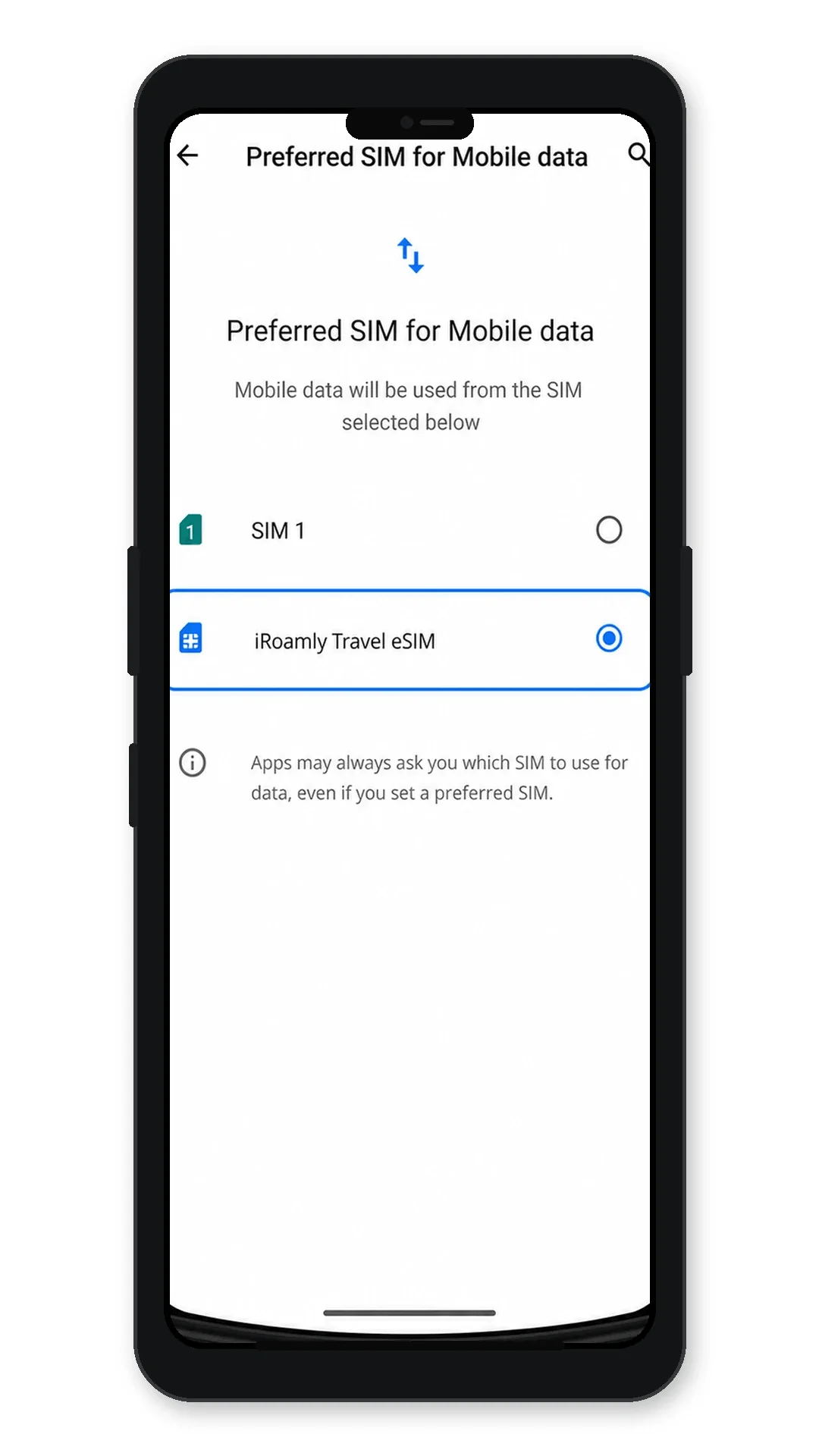
Mobil veri için SIM olarak iRoamly Travel eSIM'i seçin.
iRoamly Travel eSIM profilini açın ve kullanmaya hazır olduğunuzda SIM Kullan seçeneğini aktif hale getirin.
Eğer iRoamly varış noktası planınız dolaşım gerektiriyorsa iRoamly eSIM için Dolaşımı açın. Telefonun ana SIM kartınıza geri dönmesini istemiyorsanız veri geçişi veya otomatik SIM geçişi ayarlarını kapalı tutun.
Wi-Fi bağlantınızı kapatın ve mobil verinin iRoamly eSIM üzerinden çalıştığını doğrulamak için bir web sitesi veya harita uygulaması açın.
Sorun giderme
Operatör ekle, Bunun yerine bir SIM indir veya eSIM ekle seçenekleri görünmüyorsa: Razr 5G cihazınızın kilidinin açık olduğundan, güncel olduğundan ve eSIM kullanımına izin veren bir bölge/operatör sürümüne sahip olduğundan emin olun. Telefonu yeniden başlatın ve Ayarlar > Sistem > Gelişmiş > Sistem güncellemesi kısmından kontrol edin.
QR kodu taranmıyorsa: QR kodunu gösteren cihazın ekran parlaklığını artırın, kamera lensini temizleyin, yansımalardan kaçının ve SM-DP+ adresi ile aktivasyon kodunu kullanarak manuel girişi deneyin.
QR kodunun zaten kullanıldığı uyarısı alıyorsanız: eSIM'i silmeyin. Çoğu eSIM QR kodu tek kullanımlıktır. Sipariş bilgilerinizle birlikte iRoamly destek ekibiyle iletişime geçin.
Manuel aktivasyon başarısız oluyorsa: SM-DP+ adresi ve aktivasyon kodundaki her karakteri tekrar kontrol edin. iRoamly kodun bir parçası olarak belirtmediği sürece boşluk bırakmayın.
eSIM yüklü ancak internet çalışmıyorsa: Mobil veri için iRoamly Travel eSIM'i seçtiğinizden emin olun, gerekirse bu eSIM için veri dolaşımını açın, test etmek için Wi-Fi'yi kapatın ve telefonu yeniden başlatın.
Aktivasyon bekleniyor uyarısı alıyorsanız: Kurulum sırasında telefonu Wi-Fi'ye bağlı tutun. Bazı planların aktivasyonu, yalnızca eSIM desteklenen bir hedef ağa bağlandığında tamamlanır.
Aramalar veya SMS çalışmıyorsa: iRoamly plan detaylarını kontrol edin. Birçok seyahat eSIM planı yalnızca veri hizmeti odaklıdır; sesli arama veya SMS desteği her zaman garanti edilmeyebilir.
Sonuç
iRoamly eSIM'iniz artık Motorola Razr 5G cihazınızda yüklü ve seyahat planınız aktifleştiğinde kullanıma hazır. Telefonunuz hem fiziksel SIM hem de eSIM desteklediğinden, yurt dışındayken seyahat eSIM'iniz üzerinden mobil verinin keyfini çıkarırken ana hattınızı da kullanmaya devam edebilirsiniz.
Bağlantı kurulduğunda; yol tarifi almak, ailenizle iletişimde kalmak veya seyahat planlarınızı yönetmek gibi her gün kullandığınız uygulama ve hizmetler için kolay bir internet erişimine sahip olacaksınız. eSIM'inizi önceden hazırlamak, yurt dışı seyahatlerinizi daha basit ve daha konforlu hale getirmenize yardımcı olur.