
Motorola Razr 60 Ultra, uyumlu bölgesel modellerde eSIM desteği sunarak gezginlerin fiziksel bir SIM kartı çıkarmadan iRoamly seyahat eSIM'i eklemelerine olanak tanır. Bu rehber, bazı pazarlarda Razr Ultra 2025 adıyla da satılan Razr 60 Ultra'nın, ana dahili ekranı açık konumdayken Motorola Android 15 işletim sistemiyle çalıştığını varsayar.
iRoamly eSIM, seyahatleriniz için oldukça kullanışlıdır; çünkü profilinizi yola çıkmadan önce yükleyebilir ve varış noktanıza ulaştığınızda mobil veri için bu profili seçebilirsiniz. Menü isimleri yazılım sürümüne, operatör yazılımına veya bölgeye bağlı olarak, özellikle SIM'ler, Mobil ağ ve SIM indir bölümlerinde küçük farklılıklar gösterebilir.
Bu rehber, iRoamly QR kodunu tarama ve eSIM detaylarını manuel olarak girme olmak üzere her iki kurulum yöntemini de kapsamaktadır. QR yöntemi genellikle daha hızlıdır; manuel giriş ise QR kodunun aynı telefonda olması, taranmaması veya iRoamly hesabınızdan ya da e-postanızdan kopyalanmasının gerekmesi durumlarında yardımcı olur.
iRoamly eSIM'inizi Kurmadan Önce
Başlamadan önce Motorola Razr 60 Ultra cihazınızı kararlı bir Wi-Fi ağına bağlayın.
Razr 60 Ultra modelinizin eSIM desteklediğinden emin olun. Bazı operatör veya bölgeye özel modellerde eSIM seçenekleri gizli olabilir.
QR kod yöntemiyle kurulum yapacaksanız, iRoamly QR kodunuzu farklı bir ekranda veya çıktısı alınmış şekilde hazır bulundurun.
Manuel kurulum yapacaksanız SM-DP+ Adresini, Aktivasyon Kodunu ve varsa onay kodunu elinizin altında tutun.
Ayarlar > Ağ ve internet > SIM'ler bölümünde eSIM seçeneklerini göremiyorsanız telefonunuzun yazılımını güncelleyin.
Mümkünse iRoamly eSIM'inizi seyahatinizden 1-2 gün önce kurun, ancak öncesinde plan detaylarınızı mutlaka kontrol edin. iRoamly planınızın geçerlilik süresi aktivasyonla birlikte başlar ve aktivasyonu tetikleyen durum plana göre değişiklik gösterebilir.
iRoamly destek ekibi tarafından söylenmedikçe, kurulumdan sonra iRoamly eSIM profilinizi silmeyin. Birçok seyahat eSIM profili, cihazdan silindikten sonra tekrar yüklenemez.
iRoamly seyahat eSIM planları yalnızca veri kullanımı içerebilir. Sesli arama ve SMS özellikleri plana göre değişiklik gösterdiğinden, bu hizmetlere güvenmeden önce plan detaylarını inceleyin.
Yöntem 1: QR Kodu Tarayarak eSIM Yükleme
1. Razr 60 Ultra'yı açın, ana ekran kilidini kaldırın ve Ayarlar'a dokunun.
Karşınıza Motorola Android Ayarlar listesi gelmelidir.
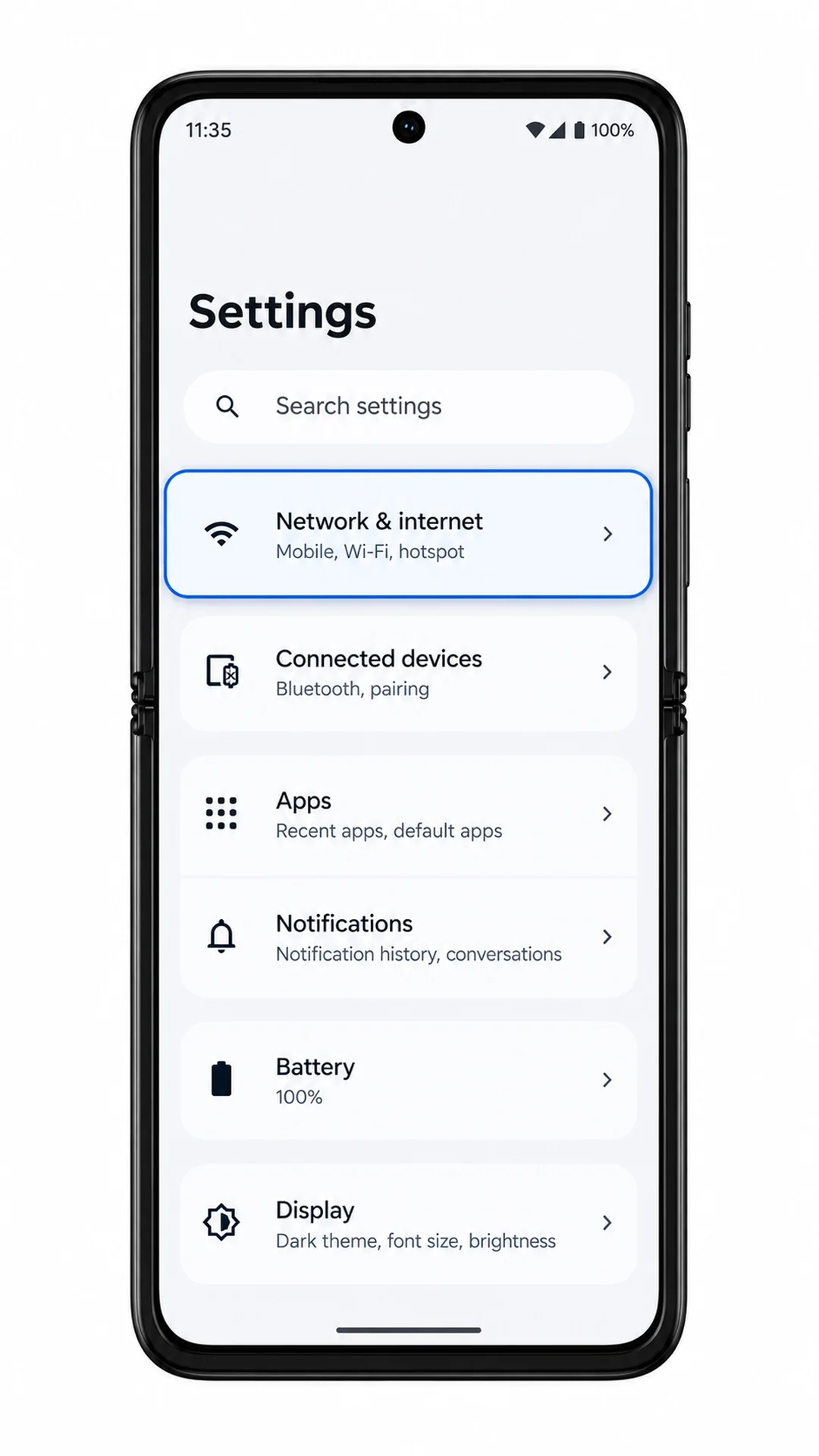
2. Ağ ve internet seçeneğine dokunun.
Telefon, internet, SIM ve bağlantı seçeneklerini içeren ağ ayarları sayfasını açacaktır.
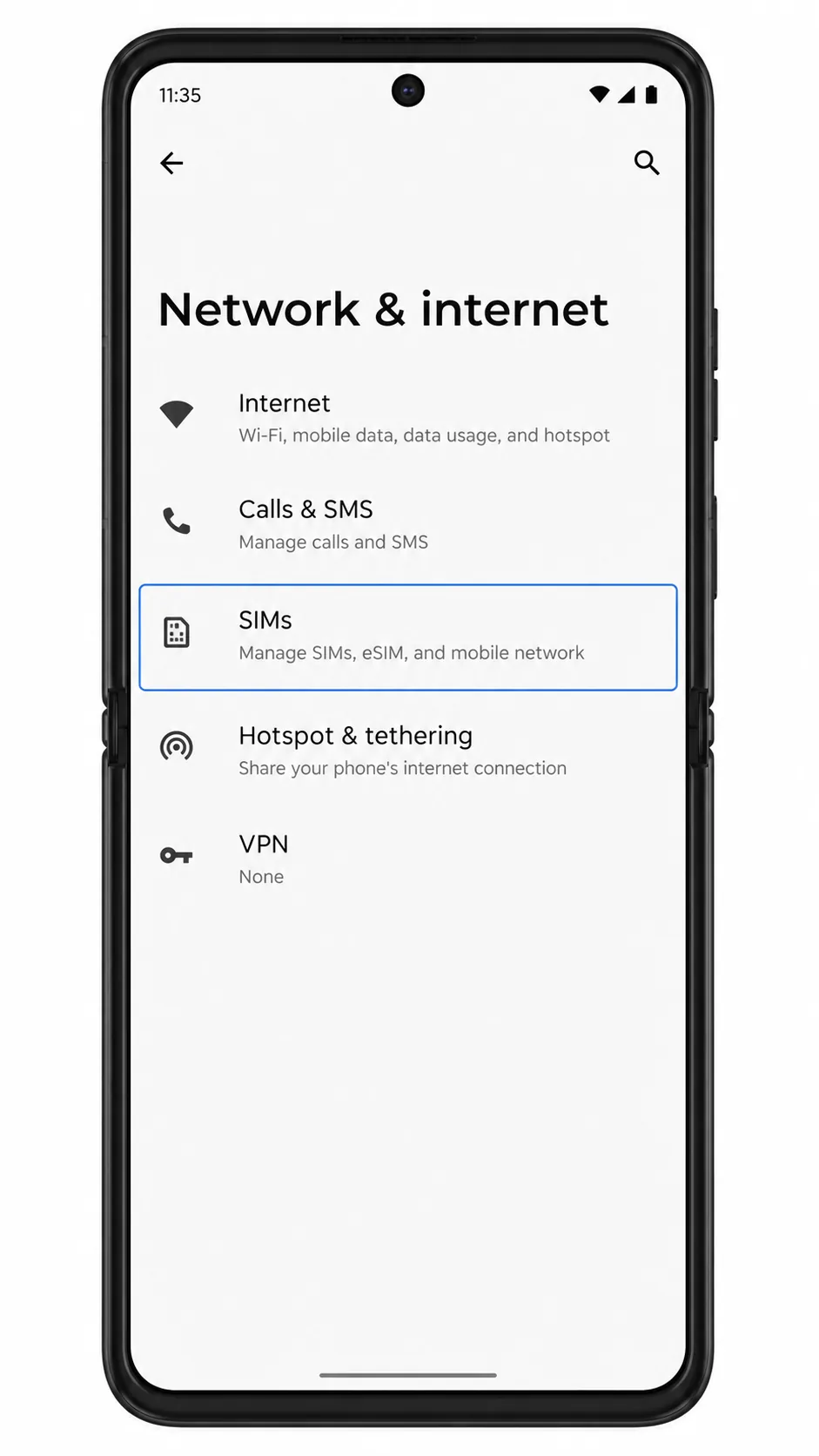
3. SIM'ler menüsüne girin.
Fiziksel SIM kartların ve eSIM profillerinin listelendiği SIM yönetim ekranını göreceksiniz.
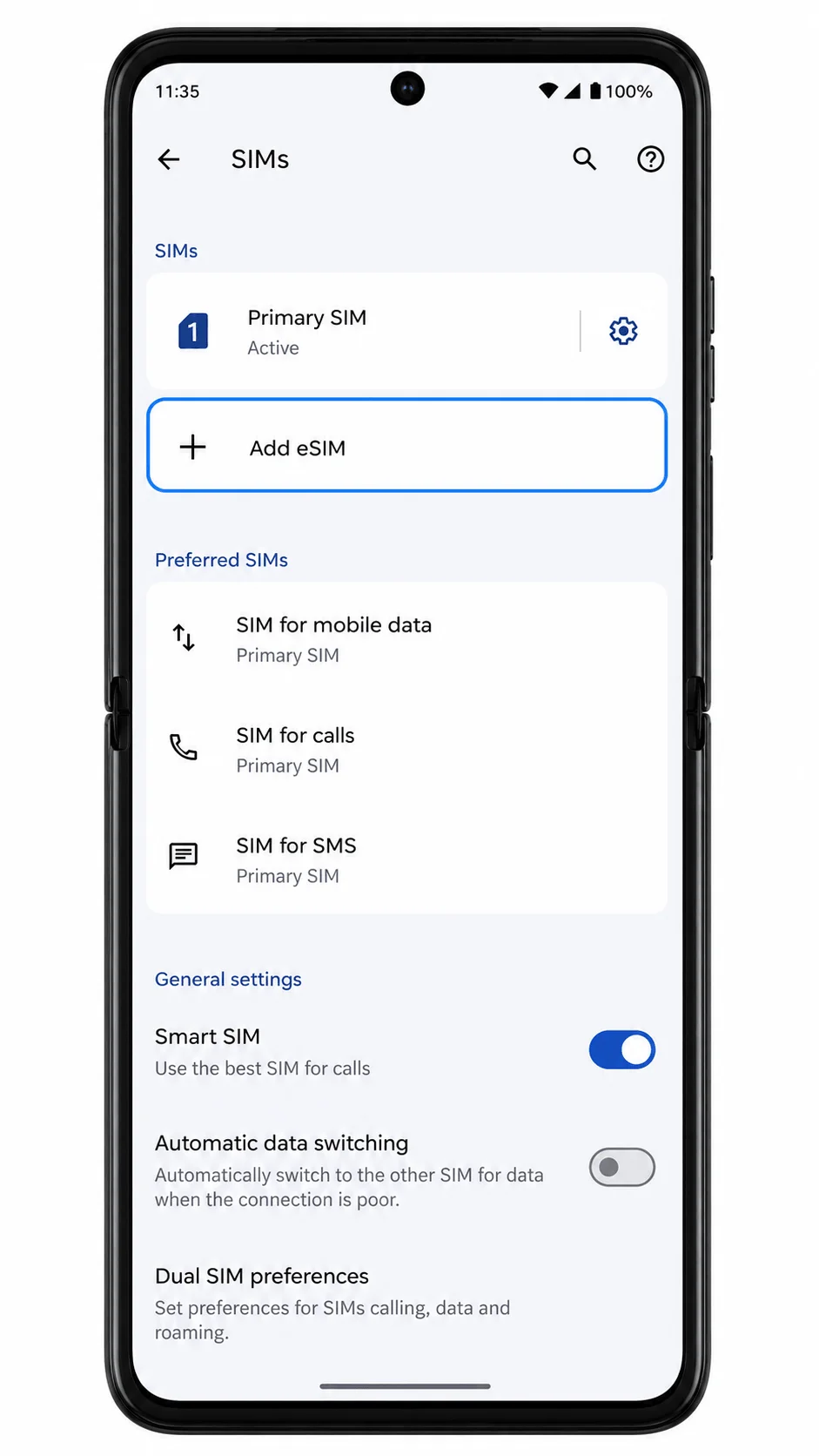
4. eSIM ekle seçeneğine dokunun.
Telefon, Android eSIM kurulum sürecini başlatacak ve mobil plan eklemek için bir yöntem arayacaktır.
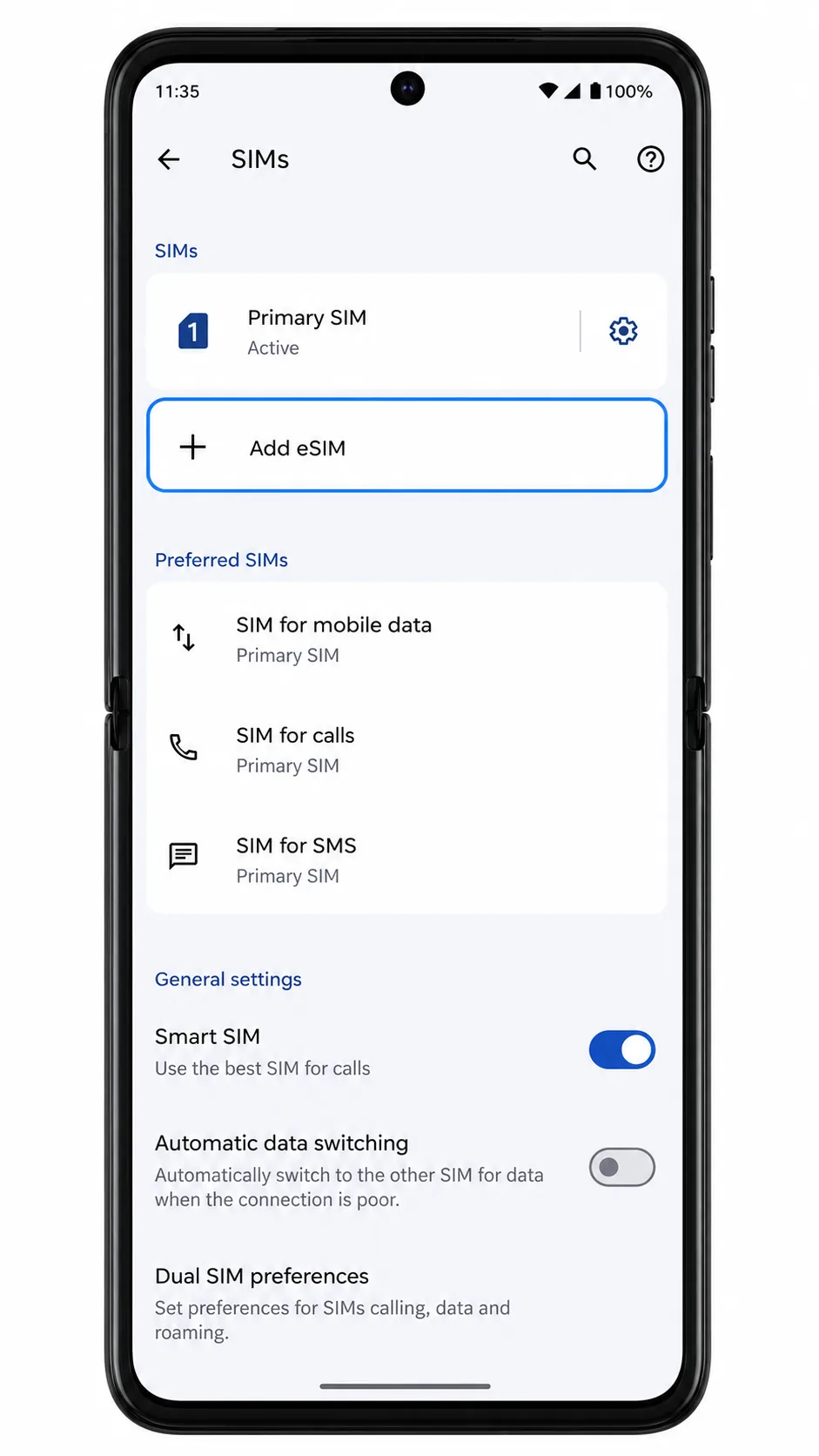
5. Telefon size eSIM'i nasıl eklemek istediğinizi sorarsa, QR kodu kullanarak ayarla veya QR kodunu tara seçeneğine dokunun.
eSIM QR kodunu okumak için kamera tarayıcısı açılacaktır.
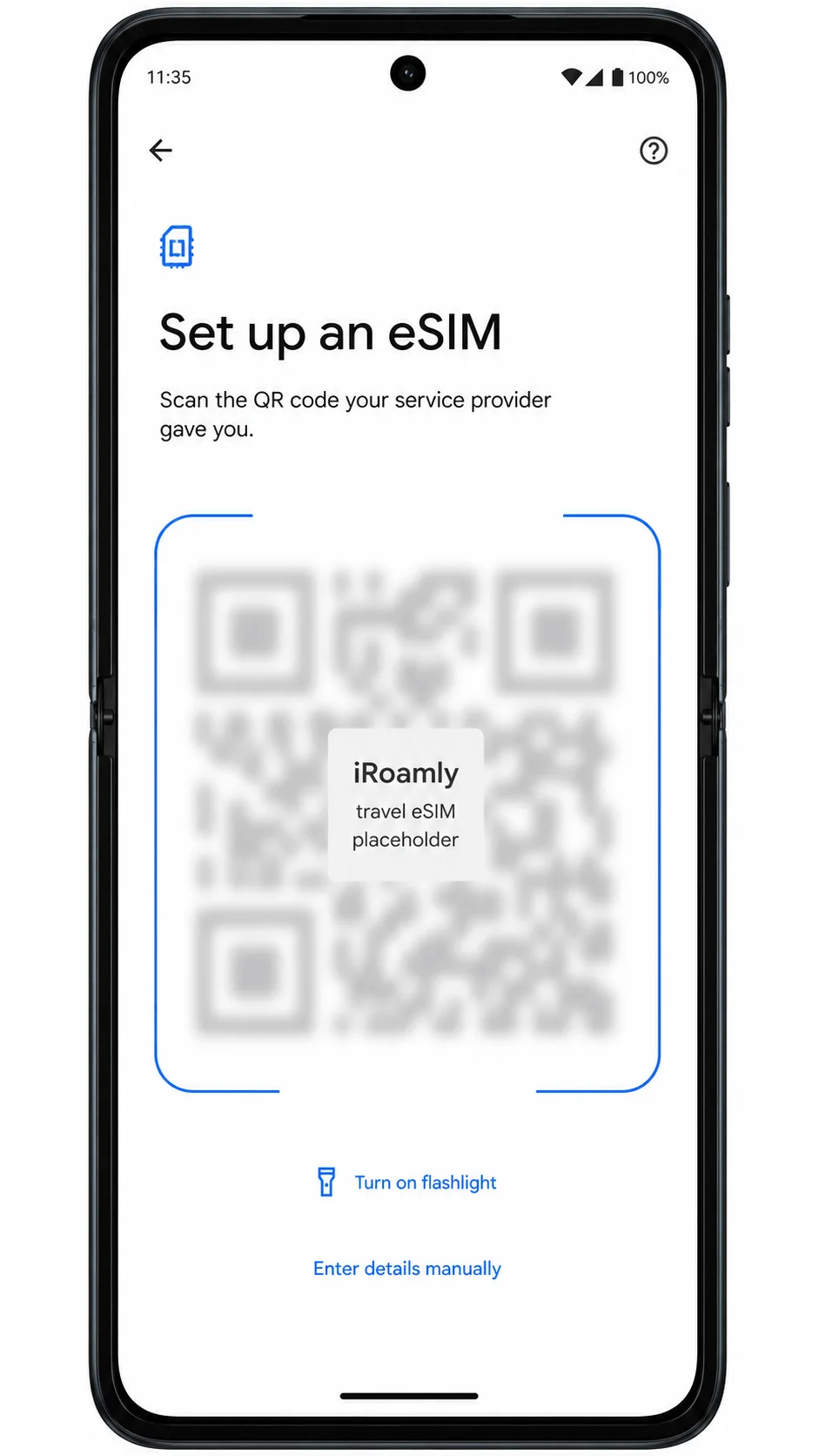
6. Tarayıcıyı iRoamly QR koduna doğrultun ve kodu çerçevenin içinde tutun.
Telefon QR kodunu algılayacak ve eSIM'i indirmenizi onaylayan bir ekran gösterecektir.
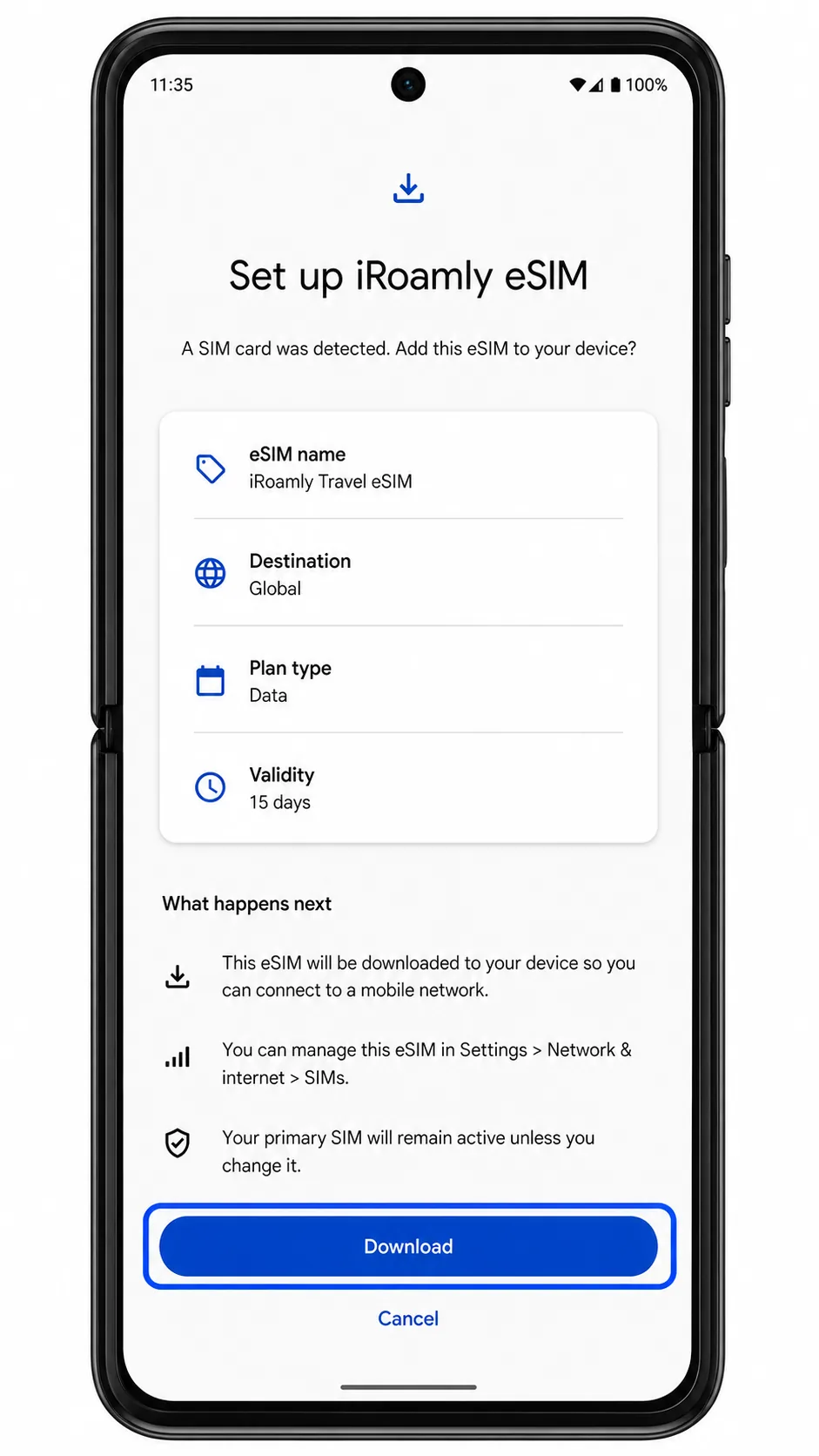
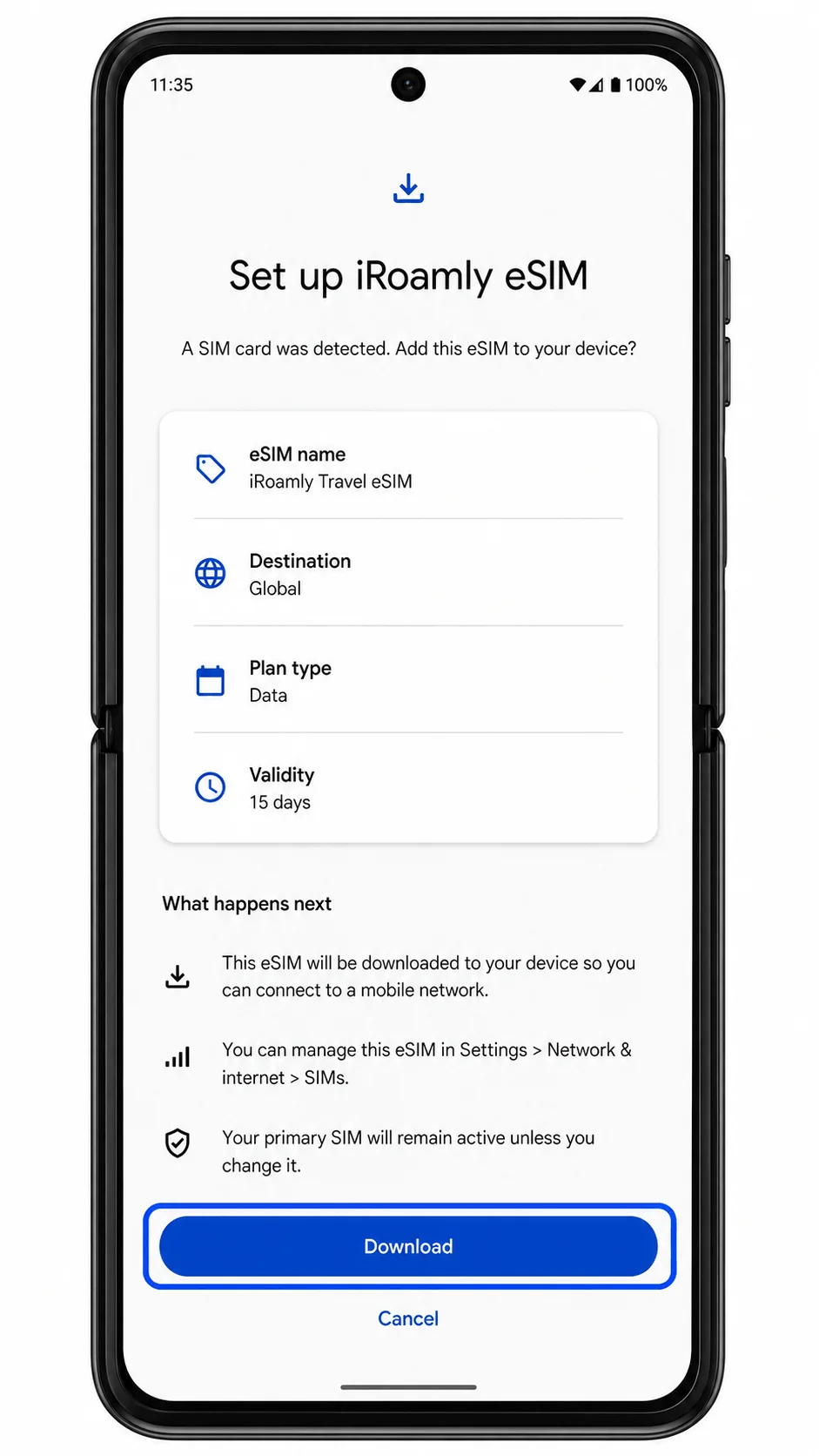
7. İndir veya eSIM'i indir butonuna dokunun.
Razr 60 Ultra, iRoamly eSIM profilini Wi-Fi üzerinden indirmeye başlayacaktır.
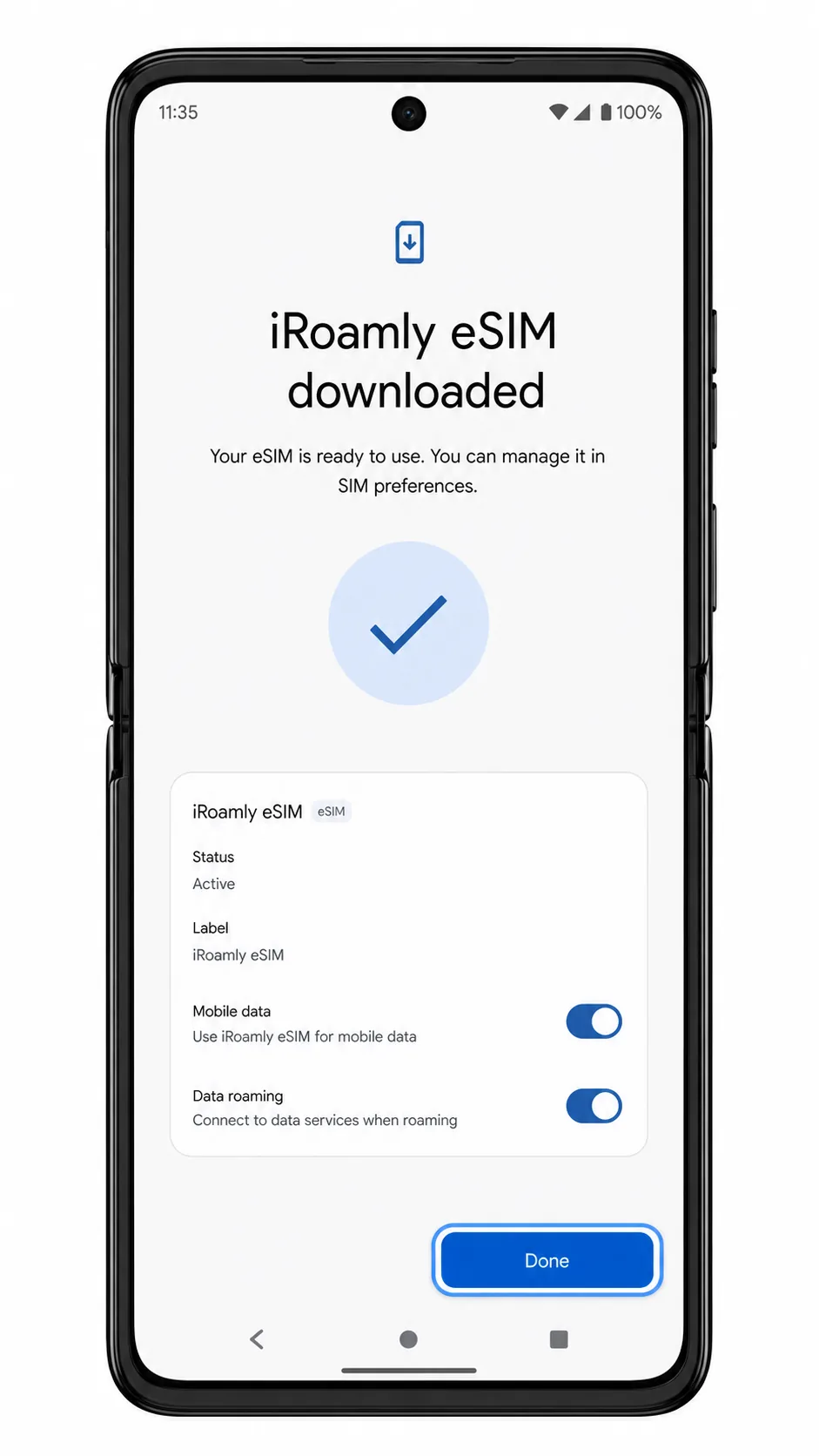
8. Telefon eSIM'in indirildiğini veya eklendiğini bildirdiğinde Bitti butonuna dokunun.
Kurulum süreci tamamlanacak ve iRoamly eSIM, SIM'ler bölümünde aktif hale gelecektir.
Yöntem 2: eSIM'i Manuel Olarak Yükleyin
1. Razr 60 Ultra cihazınızda Ayarlar'ı açın.
QR yöntemi için kullanılanla aynı ana Ayarlar listesini görmelisiniz.
2. Ağ ve internet seçeneğine dokunun.
Ağ ayarları sayfası açılacaktır.
3. SIM'ler seçeneğine dokunun.
SIM yönetim sayfasında mevcut SIM'leriniz ve eSIM ekleme seçeneği görünmelidir.
4. eSIM Ekle seçeneğine dokunun.
Android eSIM kurulum akışı başlayacaktır.
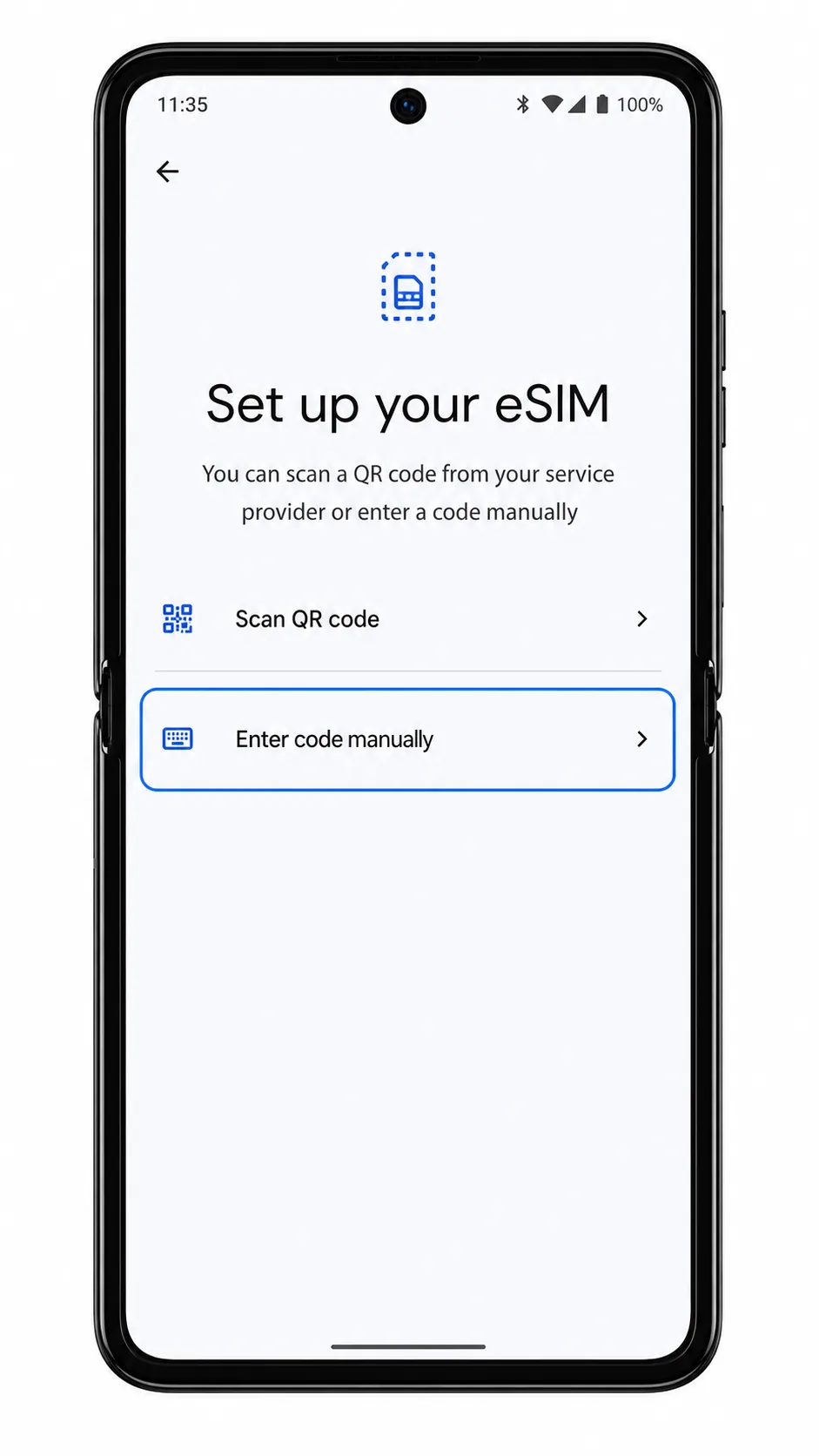
5. Manuel olarak ayarla, Kodu manuel olarak gir veya Yardıma mı ihtiyacınız var? seçeneklerinden, yazılım sürümünüzde görünen manuel giriş seçeneğini belirleyin.
Telefon, aktivasyon bilgilerini girmeniz için manuel eSIM alanlarını gösterecektir.
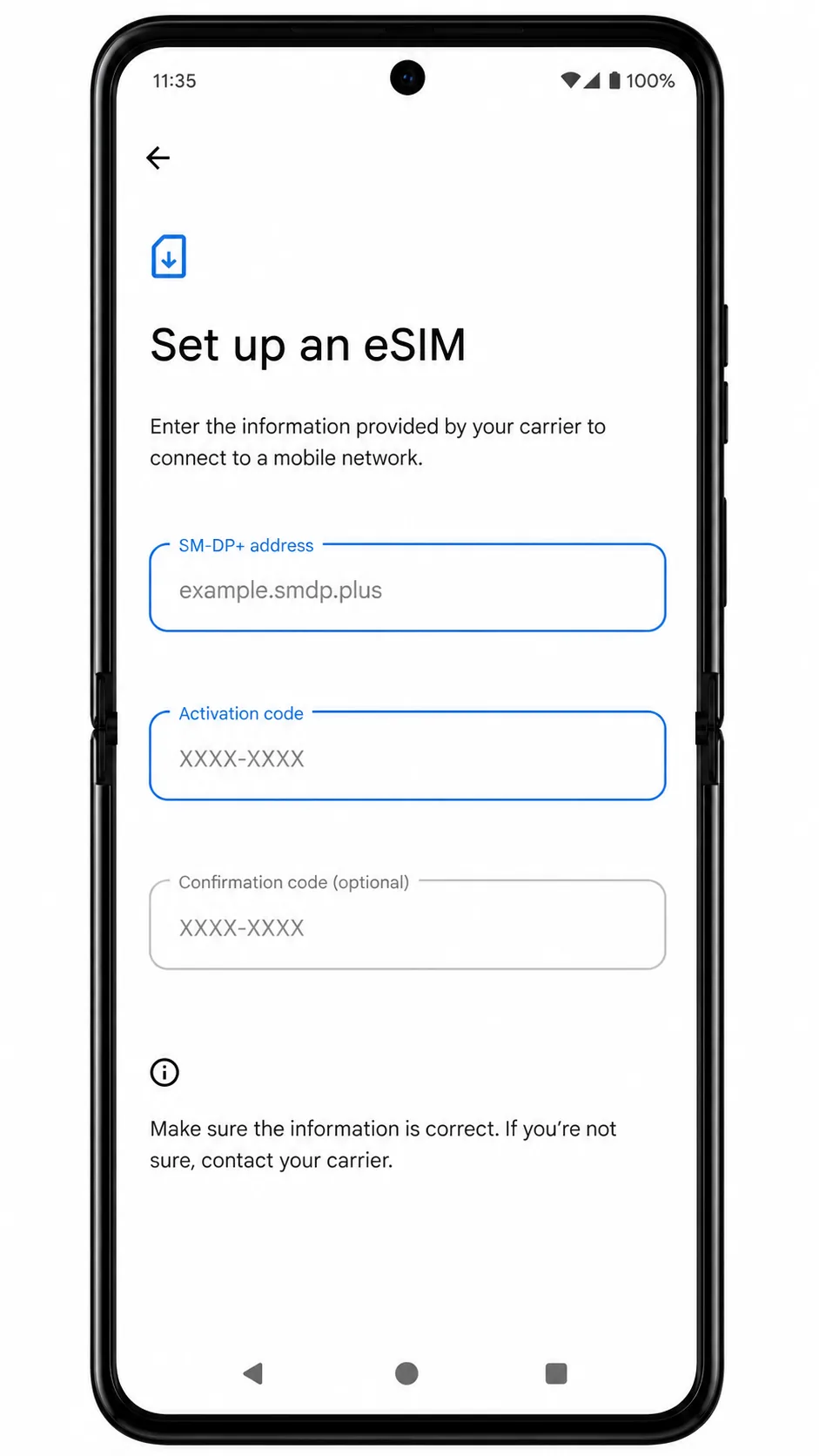
6. iRoamly SM-DP+ Adresini ve Aktivasyon Kodunu, iRoamly hesabınızda veya e-postanızda belirtildiği şekilde eksiksiz girin. Eğer telefon bir Onay Kodu alanı gösterirse ve iRoamly tarafınıza bir kod sağlamadıysa, bu alanı boş bırakın.
Telefon bilgileri doğrulayacak ve sonraki adımı etkinleştirecektir.
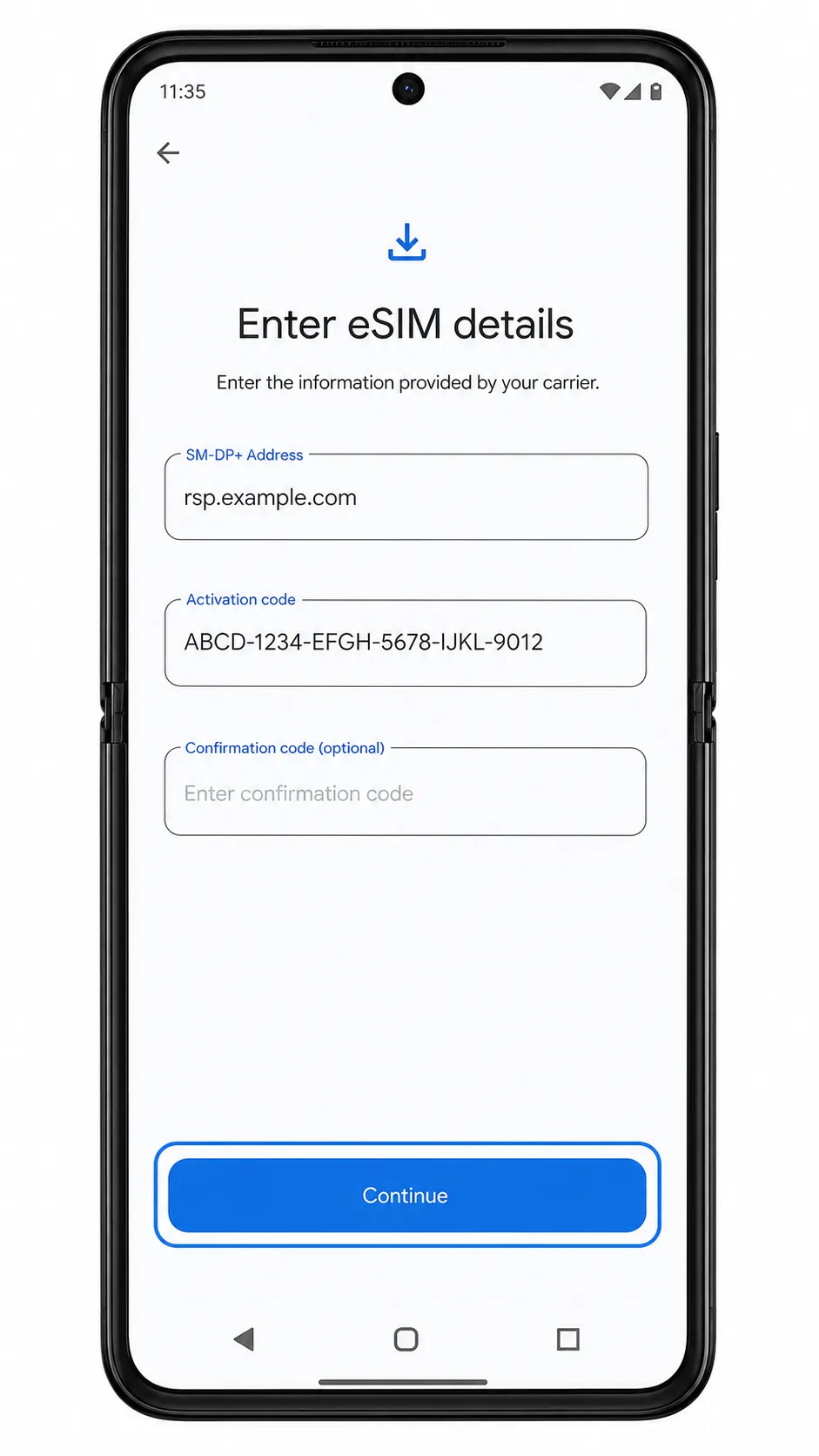
7. Devam veya İleri düğmesine dokunun.
Razr 60 Ultra eSIM bilgilerini doğrulayacak ve indirme onayını gösterecektir.
8. İndir veya eSIM İndir düğmesine dokunun.
Telefon, girdiğiniz manuel aktivasyon bilgilerini kullanarak iRoamly eSIM profilini indirecektir.
9. eSIM indirme işlemi tamamlandığında Bitti'ye dokunun.
Manuel kurulum tamamlanmıştır; iRoamly eSIM artık telefonunuzun SIM listesinde görünecektir.
iRoamly eSIM'inizin Yüklü Olduğunu Nasıl Doğrularsınız
1. Ayarlar > Ağ ve internet > SIM'ler yolunu izleyin.
iRoamly eSIM, SIM listesinde genellikle bir operatör/profil adı veya yeniden adlandırabileceğiniz bir etiketle görünmelidir.
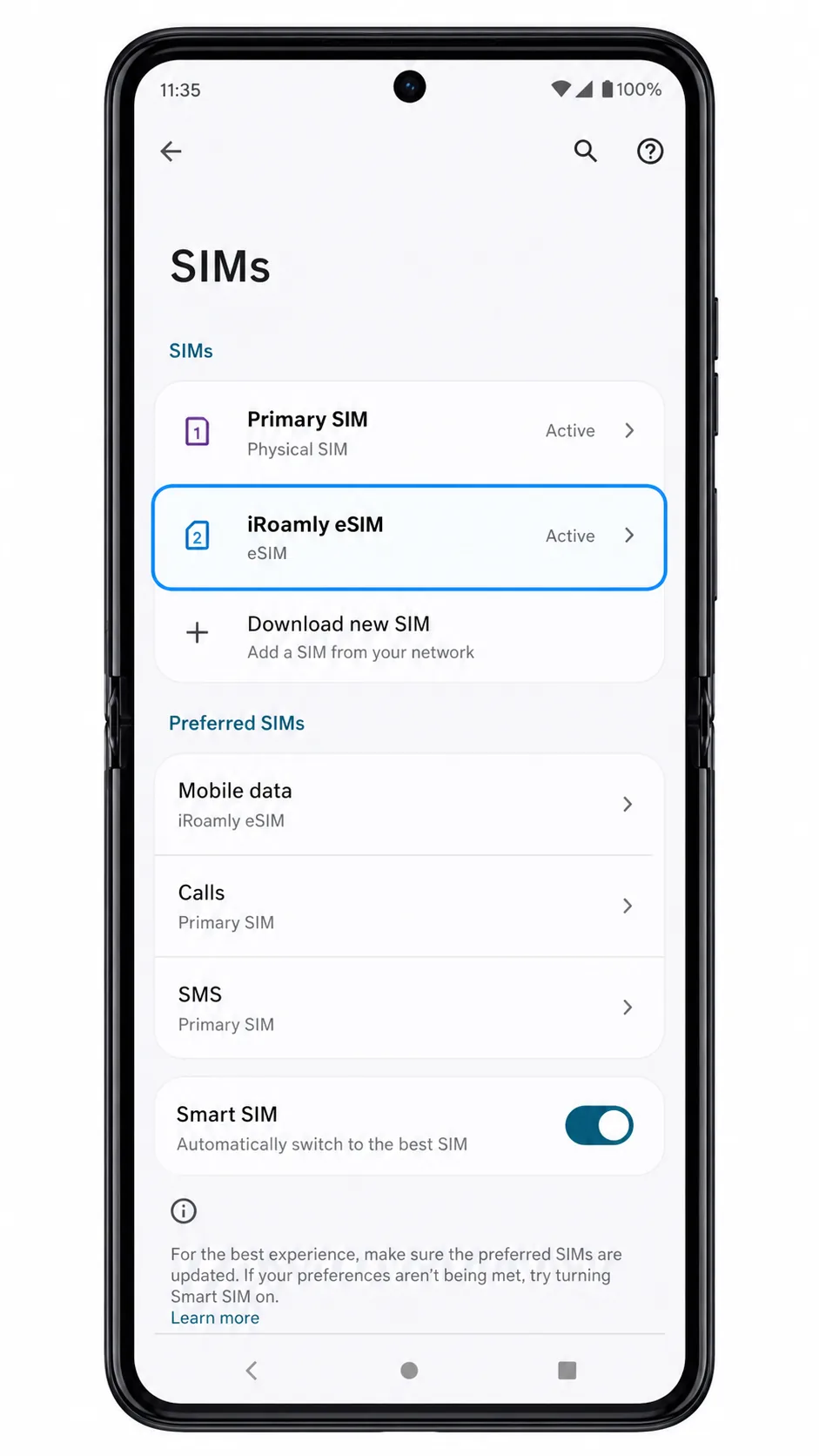
2. Yeni yüklenen eSIM profiline dokunun.
Hat anahtarı ve mobil ağ ayarlarının yer aldığı eSIM detay sayfasını görmelisiniz.
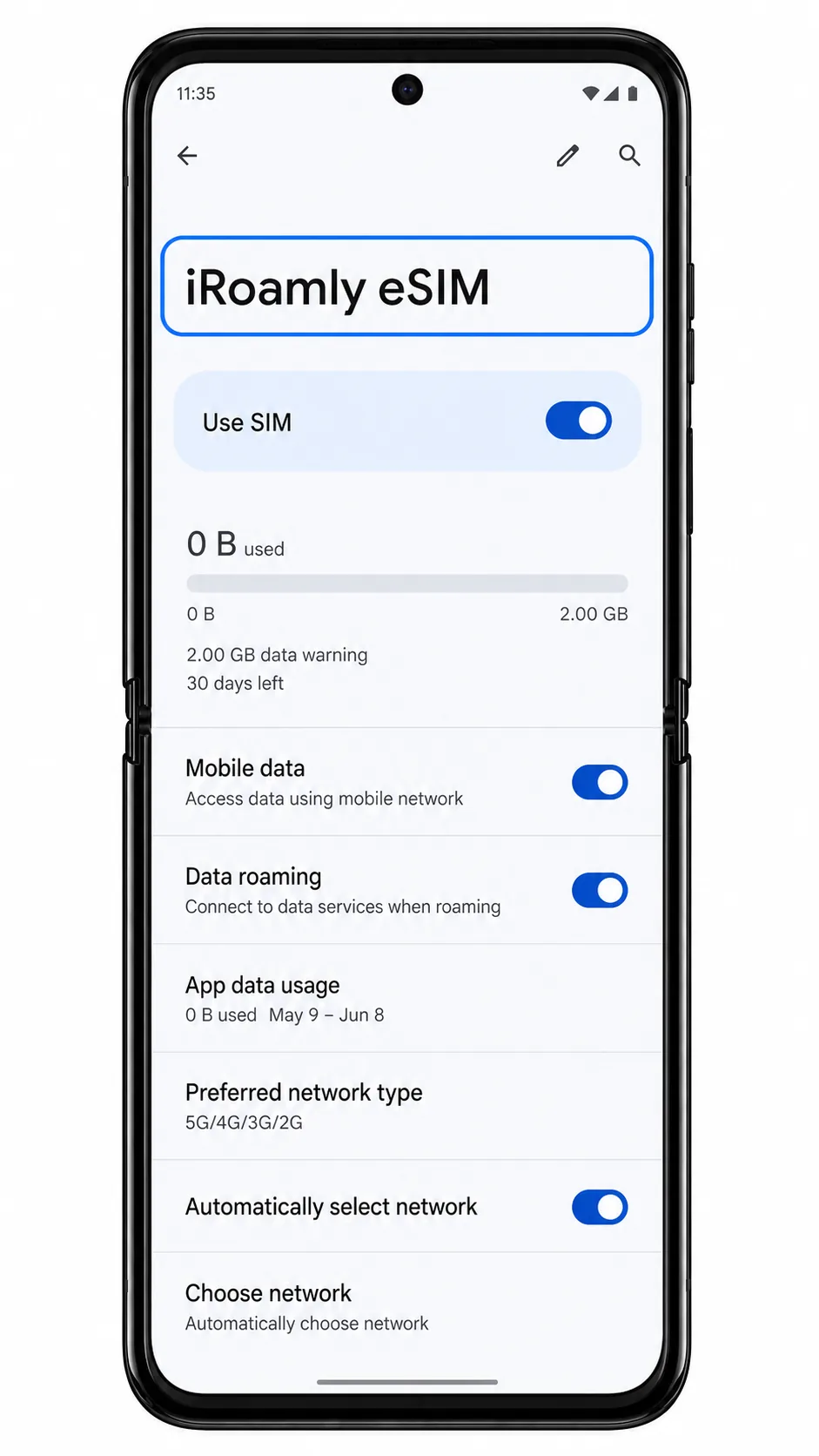
3. eSIM anahtarının açık olduğundan emin olun.
Telefonunuz, iRoamly eSIM'i etkin olarak göstermelidir. Eğer planınız sesli arama veya SMS içeriyorsa, bu hizmetler sahip olduğunuz iRoamly planına ve hedef ağa bağlıdır; birçok seyahat eSIM'i yalnızca veri kullanımı içindir.
Mobil Veri için eSIM Yapılandırma
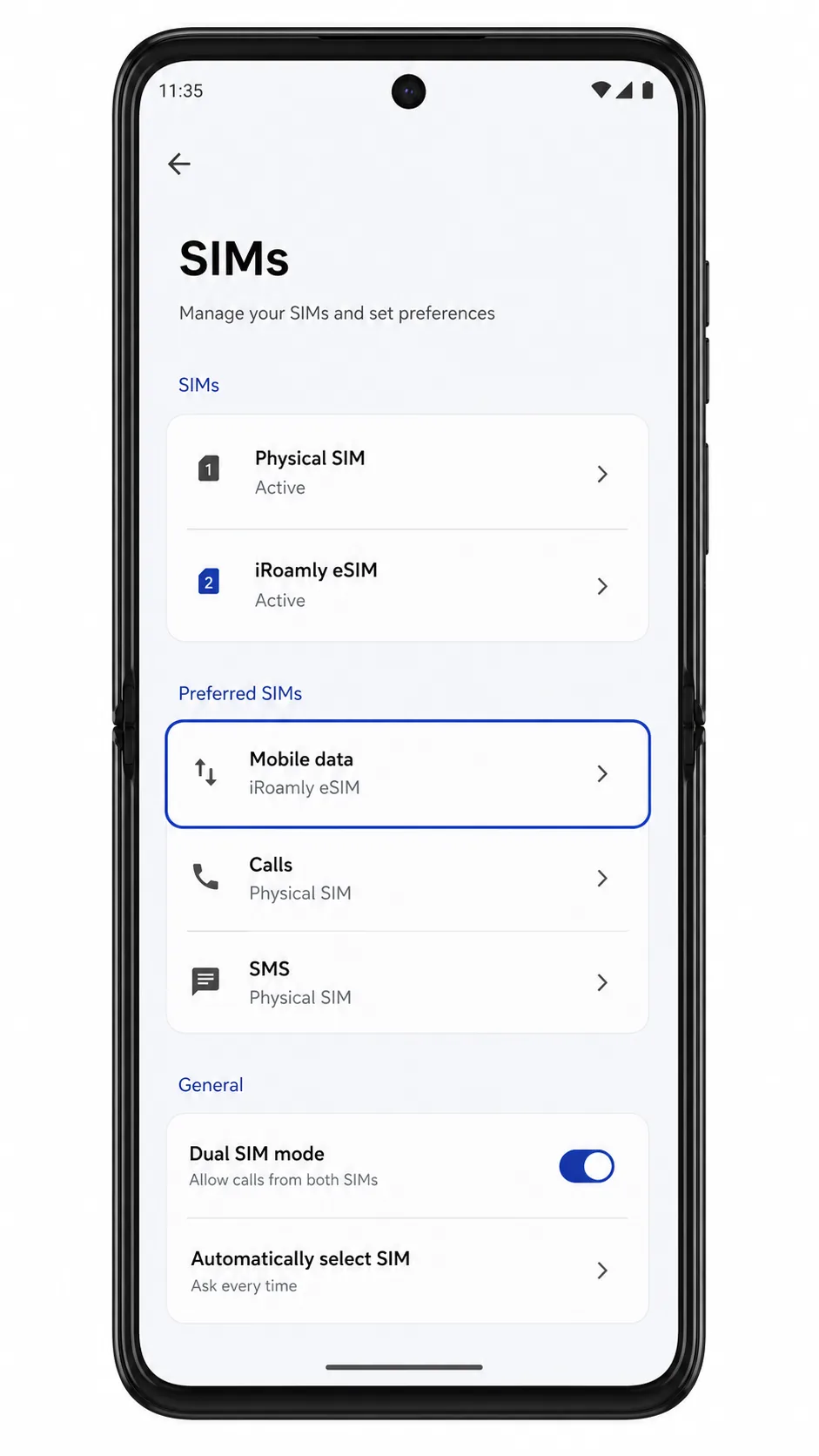
1. Ayarlar > Ağ & internet > SIM'ler bölümüne gidin.
SIM'ler sayfası, iRoamly eSIM dahil olmak üzere mevcut SIM profillerini listelemelidir.
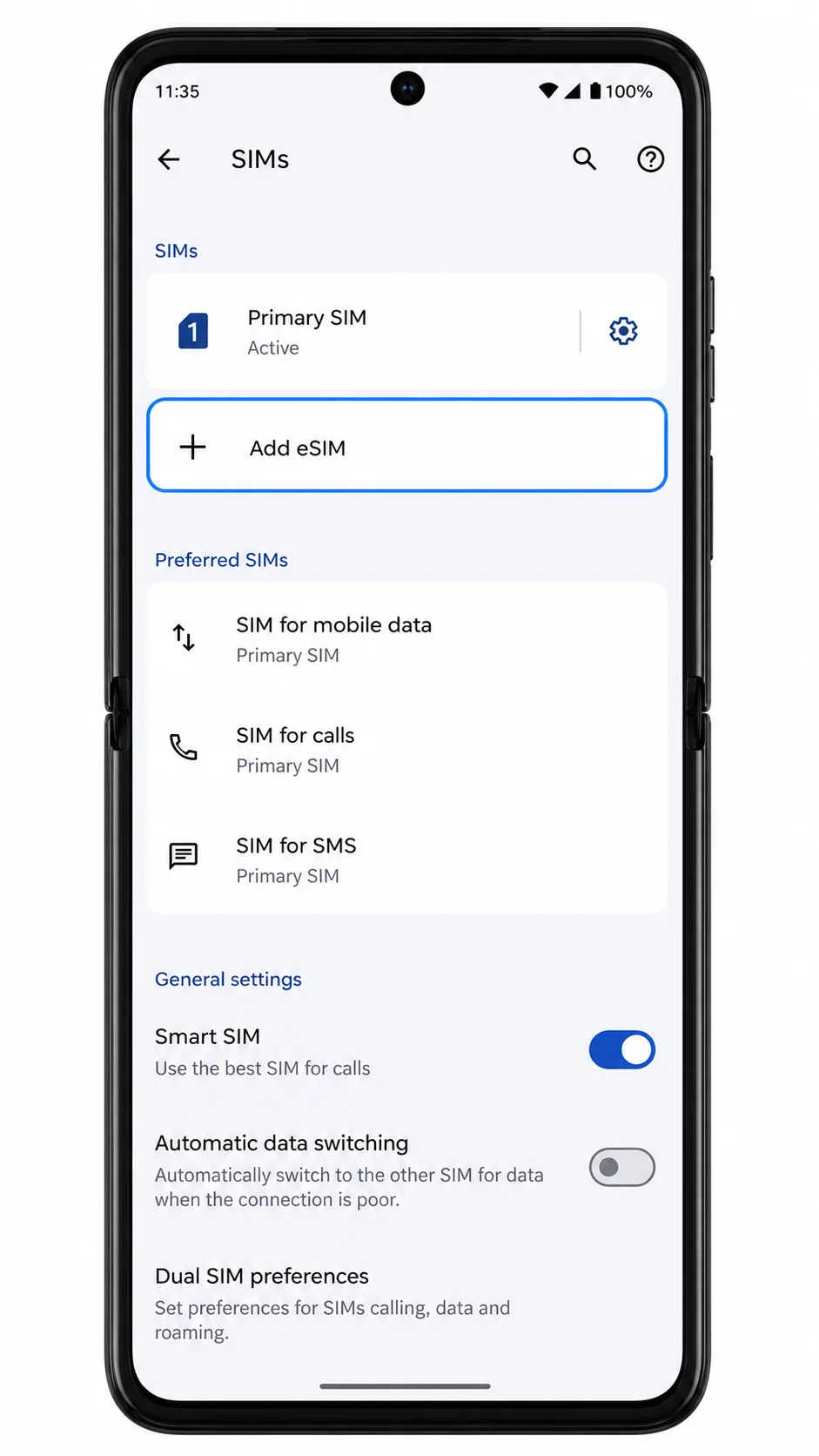
2. Mobil veri veya Veri SIM'i seçeneğine dokunun.
Telefonunuz, mobil veri için kullanılabilecek SIM kartların bir listesini gösterecektir.
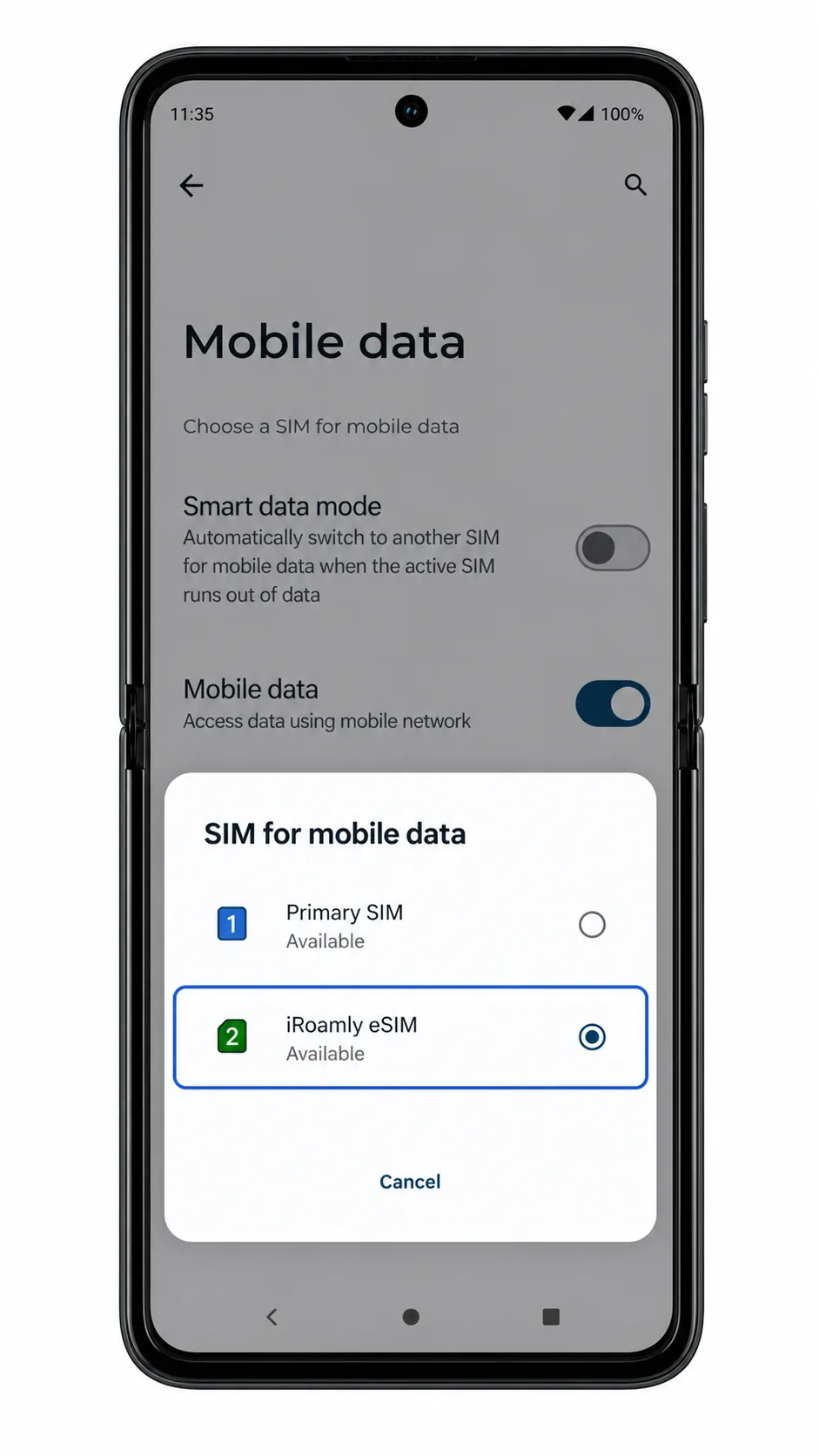
3. Mobil veri kullanımı için iRoamly eSIM'i seçin.
Razr 60 Ultra, iRoamly'yi aktif veri SIM'i olarak belirleyecektir.
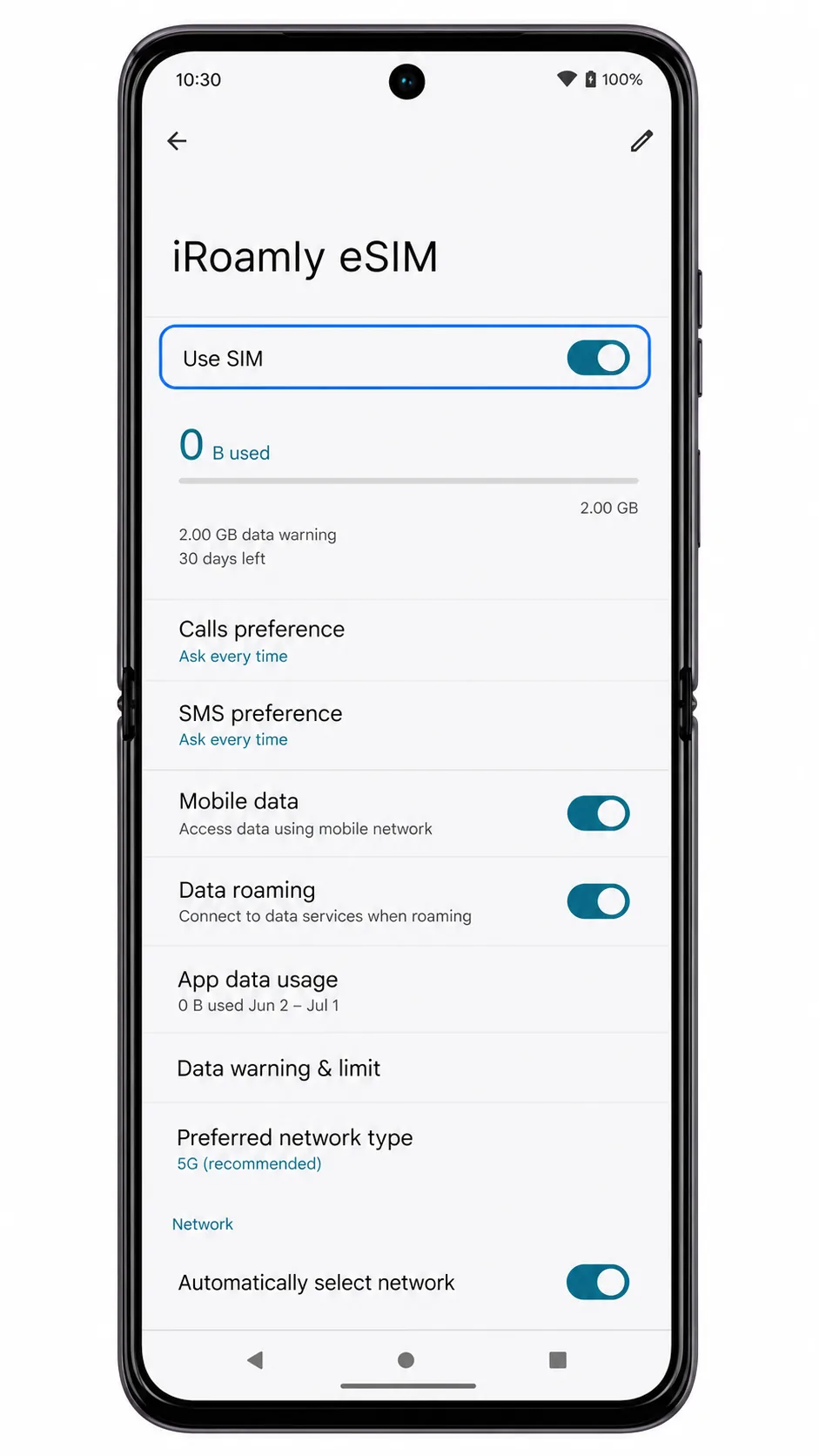
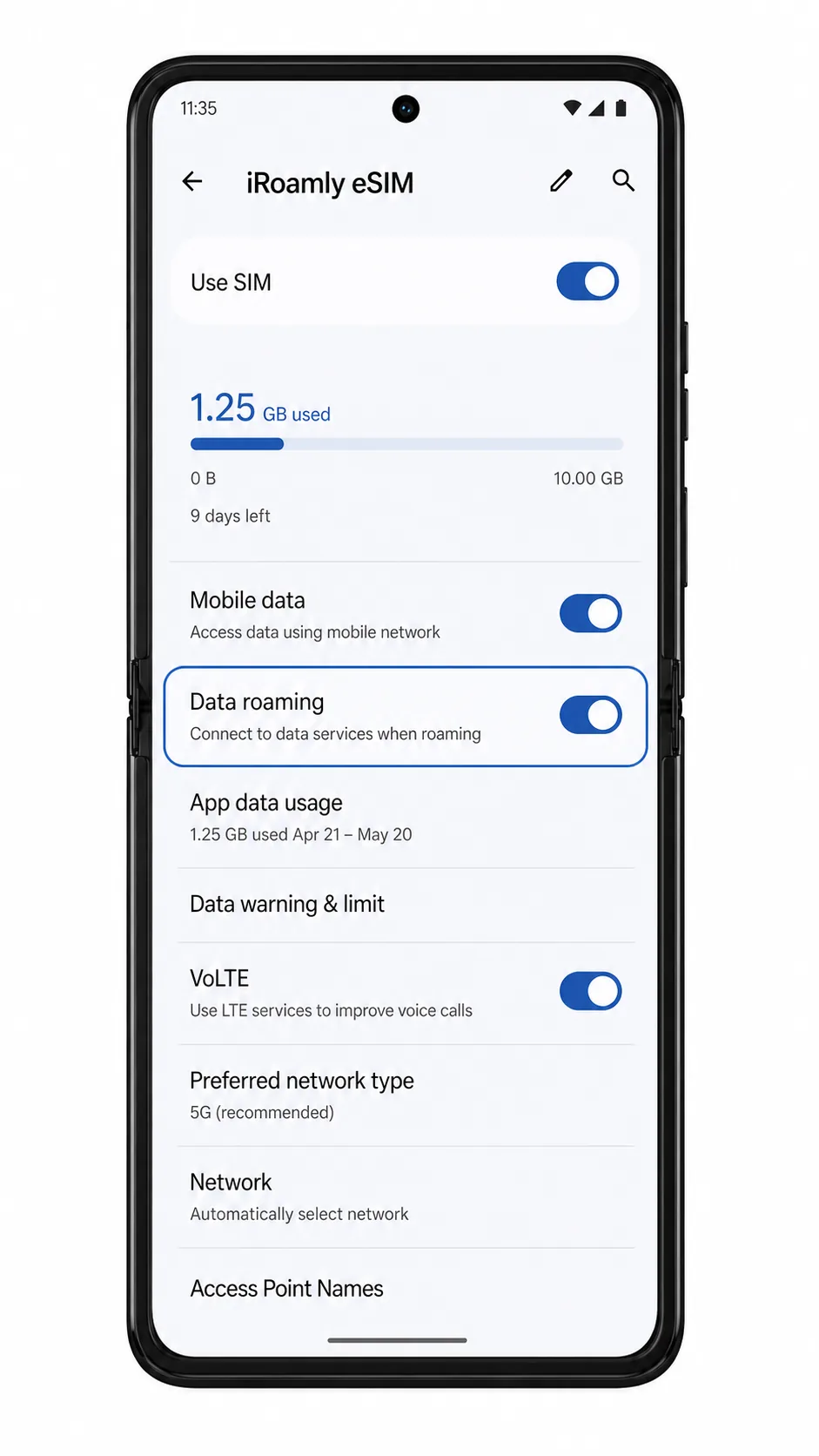
4. iRoamly eSIM profilini açın ve iRoamly planınız veya gidilecek bölge talimatları gerektiriyorsa, Dolaşım veya Veri dolaşımı ayarını etkinleştirin.
Seyahat eSIM'i için dolaşım anahtarı açık konumda olmalı; ana SIM kartınız ise kendi ayarlarında kalmaya devam edebilir.
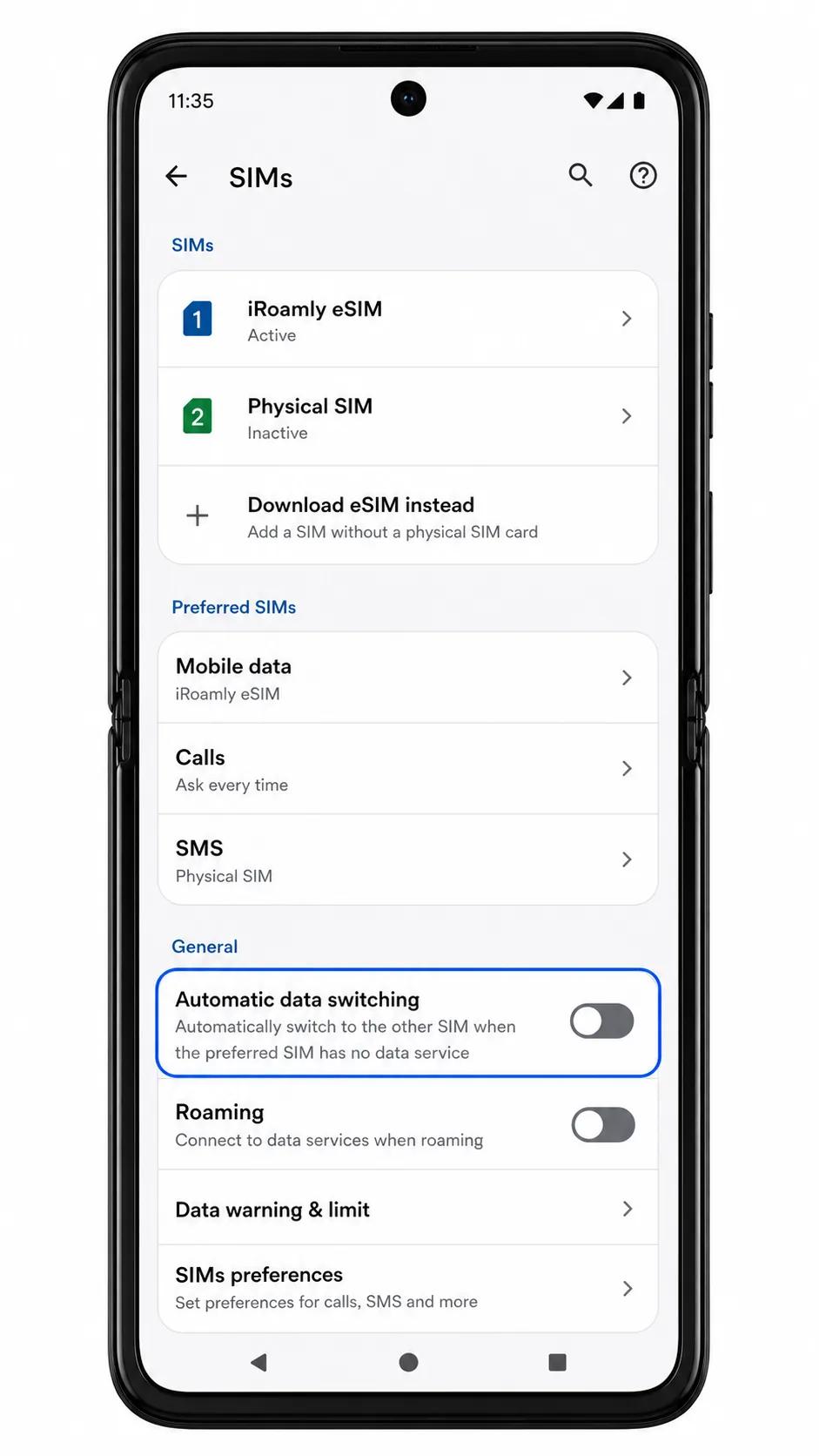
5. Eğer cihazınızın yazılımı Mobil veriyi otomatik değiştir gibi bir özellik sunuyorsa, istenmeyen otomatik veri geçişlerini kapatın.
Böylece telefonunuz ana SIM hattınıza geri dönmek yerine, seyahat verisi için iRoamly eSIM'i kullanmaya devam edecektir.
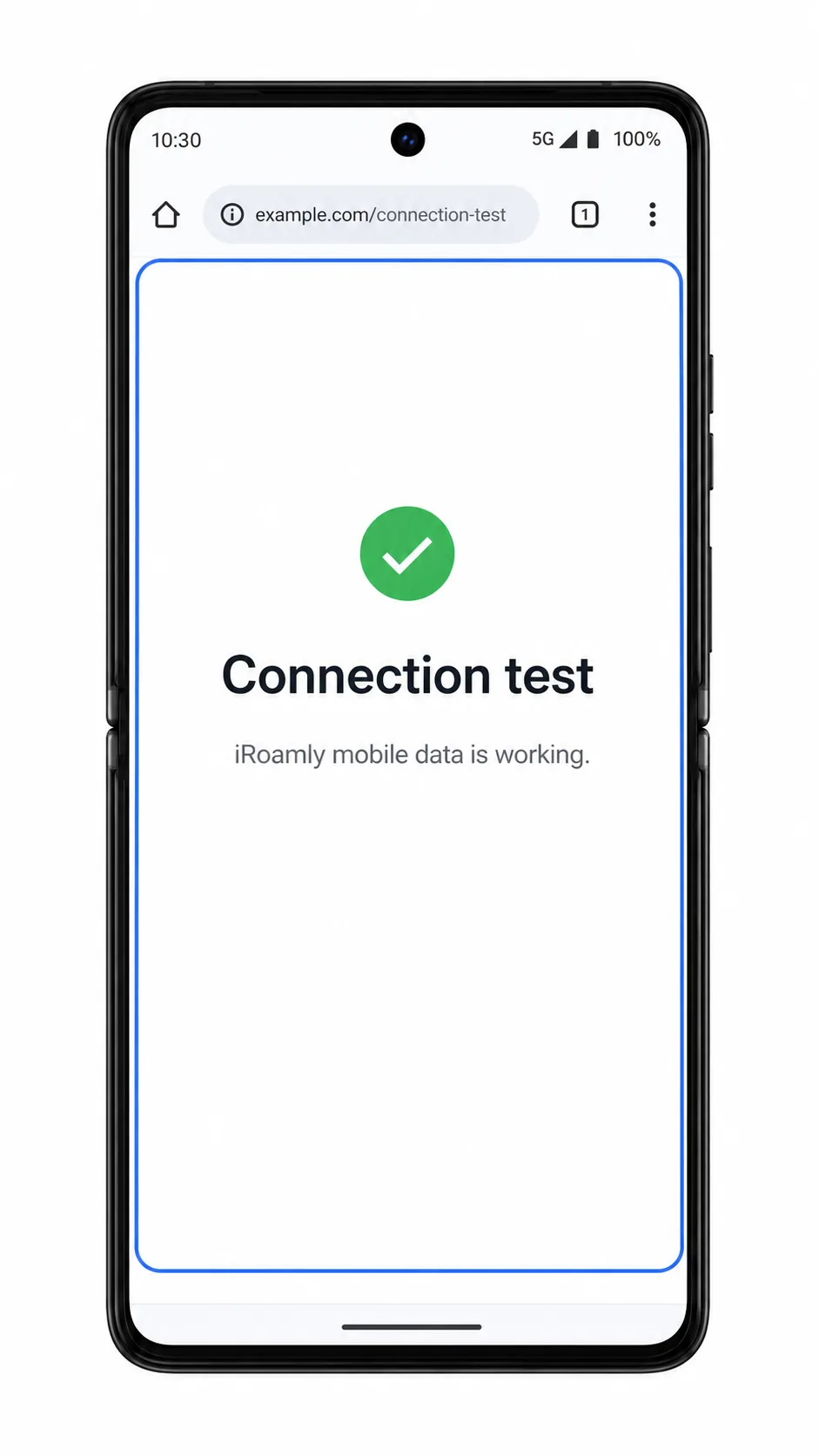
6. Varış noktanıza ulaştığınızda Wi-Fi bağlantısını kısa bir süreliğine kapatın ve bir web sayfası ya da harita uygulaması açın.
Sayfa, iRoamly eSIM mobil veri bağlantısı üzerinden yüklenmeye başlayacaktır.
Sorun Giderme
eSIM Ekle seçeneği görünmüyorsa, Razr 60 Ultra modelinizin eSIM desteklediğinden emin olun, Android güncellemesini yapın, telefonu yeniden başlatın ve operatör yazılımınızın eSIM kullanımını kısıtlayıp kısıtlamadığını kontrol edin.
QR kodu taranmıyorsa, diğer ekranın parlaklığını artırın, QR kodunu büyütün, kamera merceğini temizleyin veya iRoamly SM-DP+ Adresi ve Aktivasyon Kodunu kullanarak manuel giriş yapın.
QR kodunun daha önce kullanıldığı uyarısını alıyorsanız, eSIM'i silmeyin. Birçok eSIM QR kodu yalnızca bir kez yüklenebildiği için iRoamly destek ekibiyle iletişime geçin.
Aktivasyon beklemede kalıyorsa, Wi-Fi bağlantınızı koruyun, birkaç dakika bekleyin, telefonu yeniden başlatın ve iRoamly planınızın aktivasyon kurallarını gözden geçirin.
eSIM yüklü olmasına rağmen veri bağlantısı çalışmıyorsa, mobil veri için iRoamly'yi seçin, gerekirse ilgili eSIM için veri dolaşımını (data roaming) açın ve bulunduğunuz varış noktasının plan kapsamında olduğunu teyit edin.
İndirme işleminden sonra eSIM görünmüyorsa, Ayarlar > Ağ ve internet > SIM'ler yolunu izleyin, telefonu yeniden başlatın ve profilin iRoamly yerine başka bir operatör ismi altında listelenip listelenmediğini kontrol edin.
Arama veya SMS özelliği çalışmıyorsa, plan detaylarınızı kontrol edin. Birçok iRoamly seyahat eSIM planı sadece veri kullanımı içindir.
Sonuç
Motorola Razr 60 Ultra'da, QR kod başka bir cihazda bulunuyorsa iRoamly QR kodunu Ayarlar > Ağ ve internet > SIM'ler > eSIM ekle adımlarını izleyerek taratmak en hızlı yöntemdir. iRoamly detaylarınızdaki SM-DP+ Adresi ve Aktivasyon Kodunu girmeniz gerektiğinde ise manuel giriş yapmak daha iyi bir alternatif sunar.
Kurulumun ardından yapılması gereken kontroller oldukça basittir: iRoamly profilinin SIM'ler kısmında göründüğünden emin olun, eSIM'i açın, mobil veri için bu hattı seçin ve gittiğiniz ülkedeki planınız gerektiriyorsa veri dolaşımını etkinleştirin. Bu ayarlar tamamlandığında, Razr 60 Ultra cihazınız ana SIM hattınıza müdahale etmeden iRoamly seyahat verisini kullanmaya hazır hale gelecektir.