
Motorola Razr 60, uyumlu bölgesel modellerde eSIM desteği sunan katlanabilir bir Android telefondur. Bu kılavuz; Motorola Hello UX arayüzüne sahip Android 15 yüklü bir Motorola Razr 60 / Motorola Razr 2025 cihazı temel almaktadır ve bu cihazlarda eSIM ayarları Ayarlar > Ağ ve internet > SIM'ler yolunu izleyerek bulunur.
Gezginler, vardıklarında mobil verilerinin hazır olması için genellikle yola çıkmadan önce bir iRoamly seyahat eSIM'i yüklemeyi tercih ederler. Kurulumu sabit bir Wi-Fi bağlantınız varken yapmanız önerilir; ayrıca menü isimlerinin yazılım sürümüne, bölgeye ve operatör ayarlarınıza göre küçük farklılıklar gösterebileceğini unutmayın.
Bu kılavuz, iRoamly eSIM'i Motorola Razr 60 cihazınıza yüklemenin her iki yolunu da kapsamaktadır: QR kodunu taramak veya eSIM detaylarını manuel olarak girmek. QR kodu yöntemi genellikle daha hızlıdır; manuel giriş yöntemi ise QR kodunu aynı telefon ekranında görüntülüyorsanız veya kameranız kodu tarayamıyorsa kullanışlıdır.
iRoamly eSIM'inizi Kurmadan Önce
İşleme başlamadan önce Motorola Razr 60 cihazınızı sabit bir Wi-Fi ağına bağlayın.
Telefonunuzun operatör kilidinin açık olduğundan ve bölgesel modelinizin eSIM desteklediğinden emin olun.
iRoamly QR kodunuzu veya manuel kurulum bilgilerinizi hazır bulundurun. Manuel kurulum genellikle bir SM-DP+ Adresi, Aktivasyon Kodu ve isteğe bağlı bir Onay Kodu gerektirir.
Kurulum sırasında Android hesap doğrulaması isterse, cihazda tanımlı olan Google hesabınızla giriş yapın.
iRoamly destek ekibi tarafından aksi belirtilmedikçe, kurulumdan sonra iRoamly eSIM'i silmeyin. Birçok seyahat eSIM profili, kaldırıldıktan sonra tekrar yüklenemez.
Planınız uygunsa eSIM'i seyahatinizden 1-2 gün önce yükleyin; ancak öncesinde iRoamly plan detaylarınızı kontrol edin. iRoamly kullanım süresi aktivasyon ile başlar ve aktivasyonun tam olarak ne zaman tetikleneceği plana göre değişiklik gösterebilir.
iRoamly eSIM planları sesli arama veya SMS hizmetlerini içermeyebilir. Arama yapmaya veya kısa mesaj göndermeye ihtiyaç duymadan önce, gideceğiniz yere ait plan sayfasını kontrol edin.
Yöntem 1: QR Kodunu Tarayarak eSIM Kurulumu
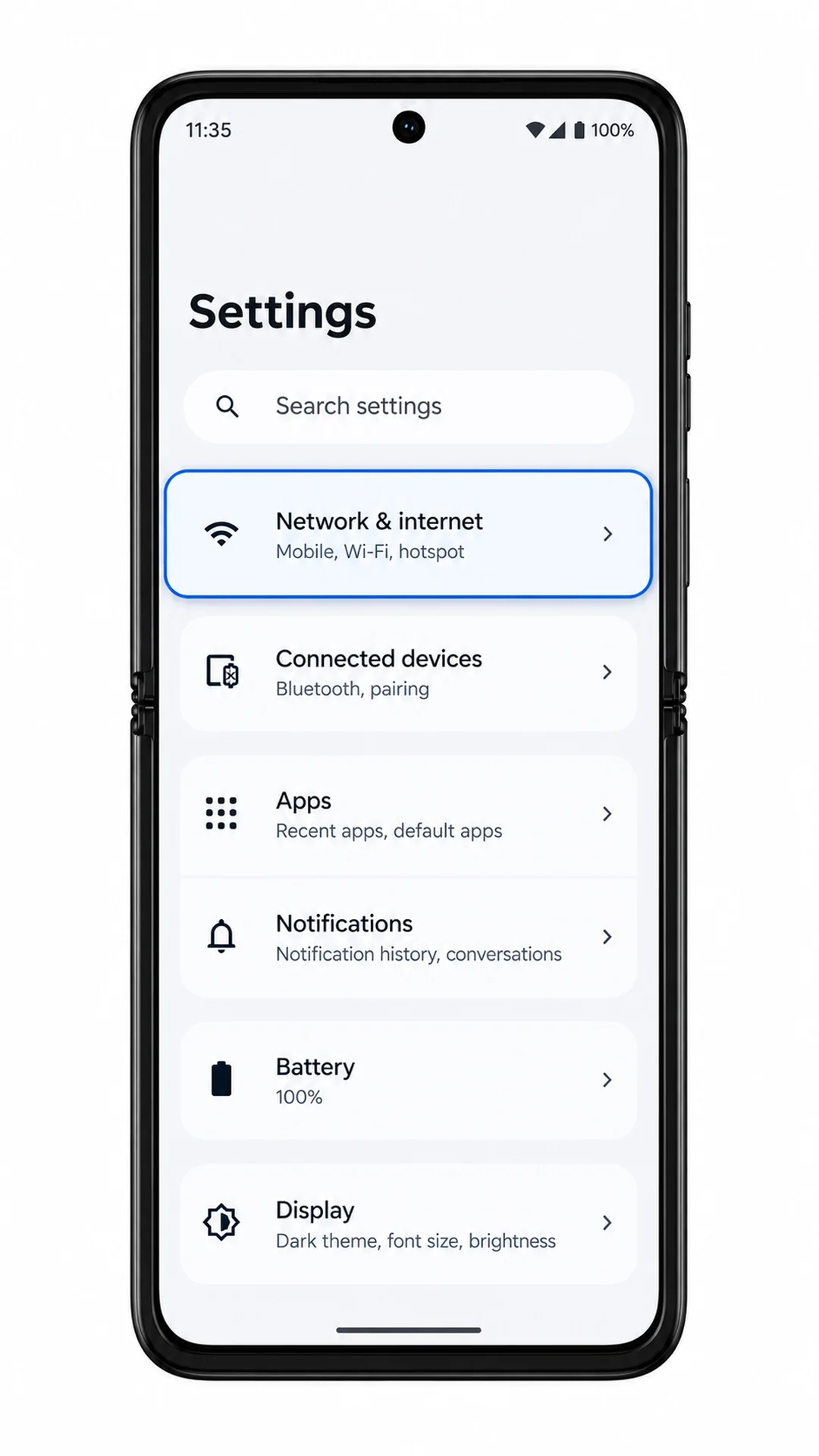
1. Motorola Razr 60 cihazınızda Ayarlar'ı açın ve Ağ ve internet kısmına dokunun.
Burada, SIM'ler menüsü de dahil olmak üzere telefonun bağlantı ayarlarını görmelisiniz.
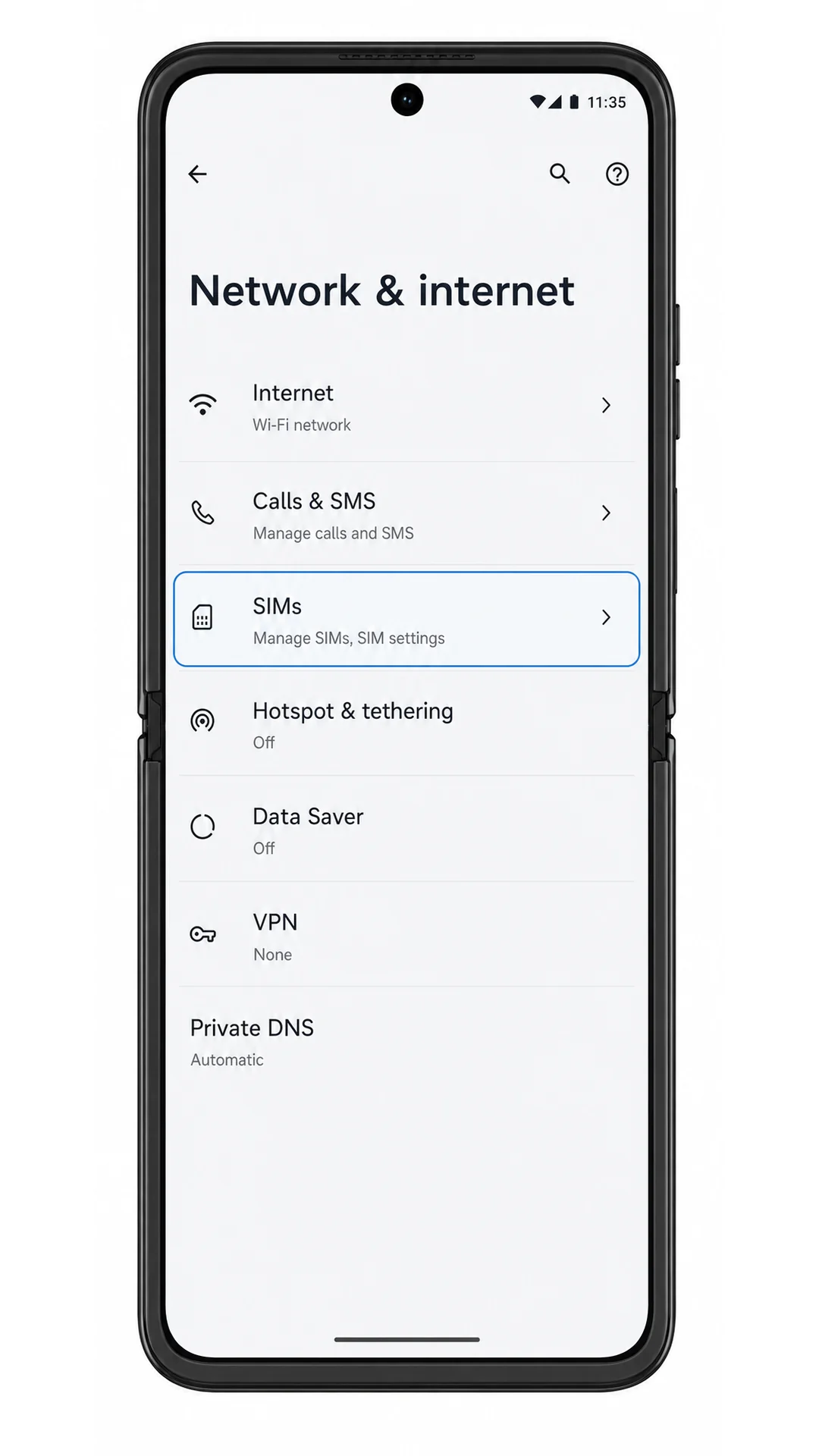
2. SIM'ler seçeneğine dokunun.
SIM'ler sayfası açılacak ve mevcut SIM veya eSIM profillerinizi gösterecektir.
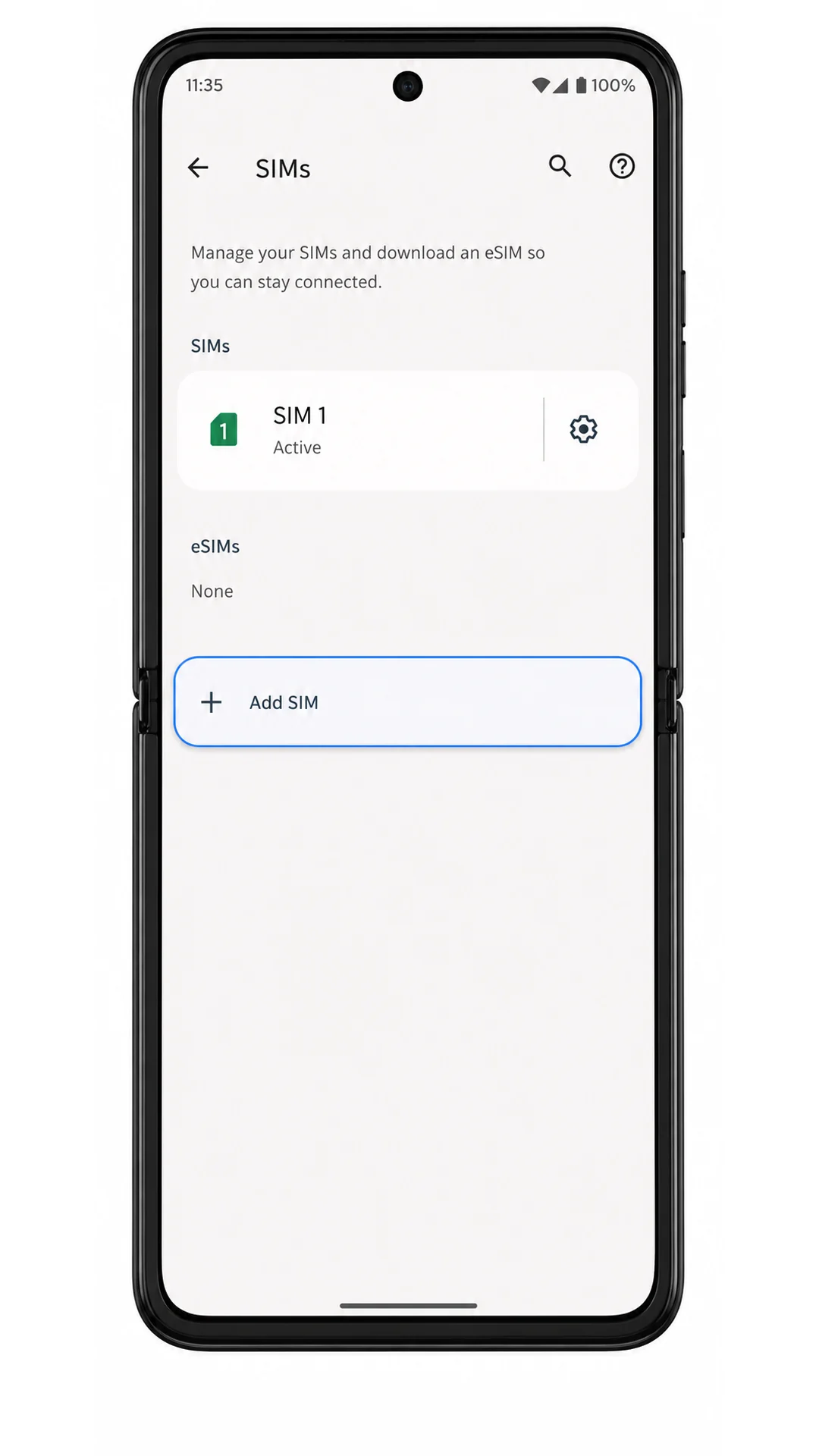
3. SIM ekle seçeneğine dokunun.
Android, yeni bir fiziksel SIM veya eSIM ekleyebilmeniz için SIM kurulum ekranını açacaktır.
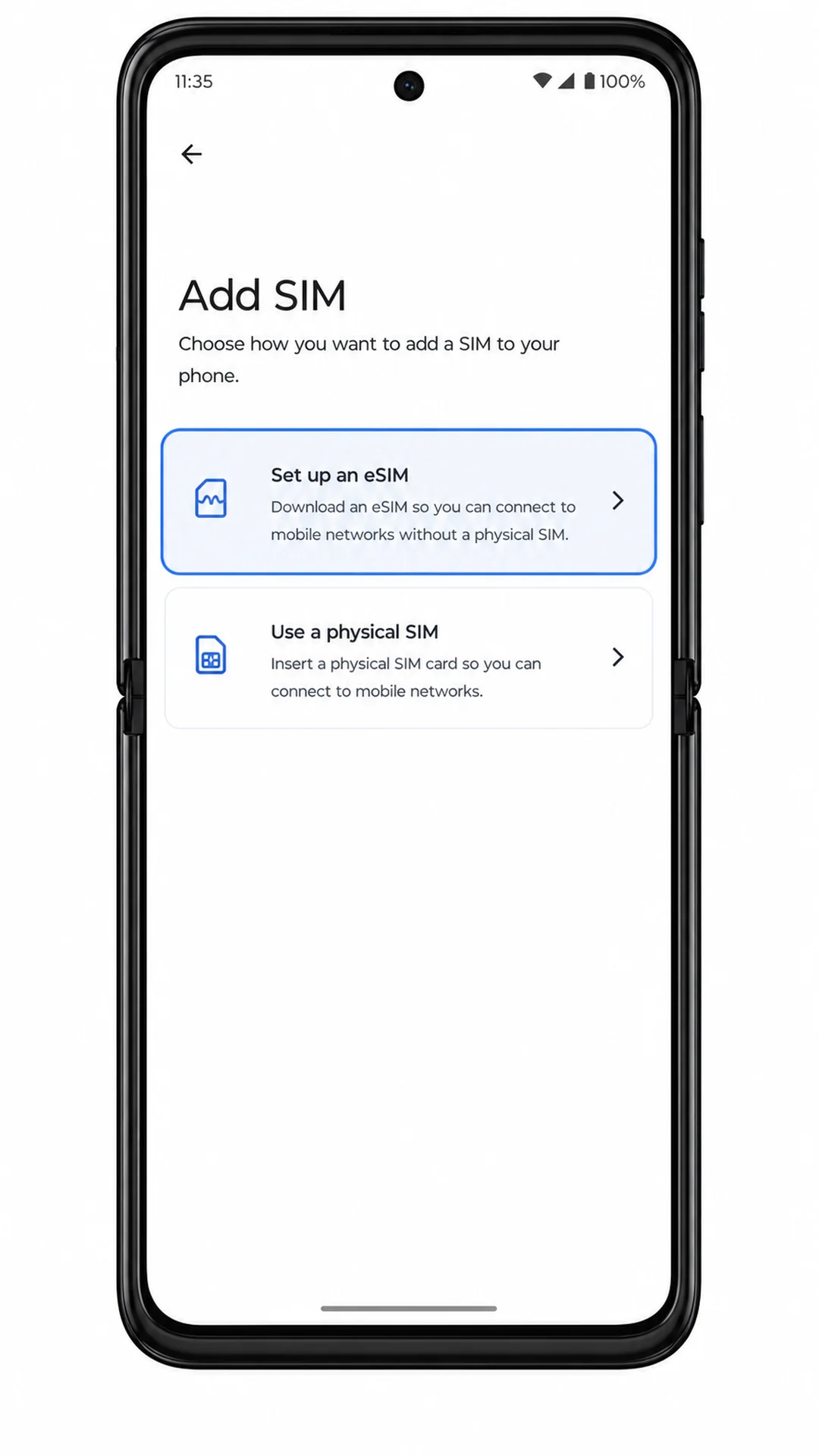
4. Bir eSIM kur seçeneğine dokunun.
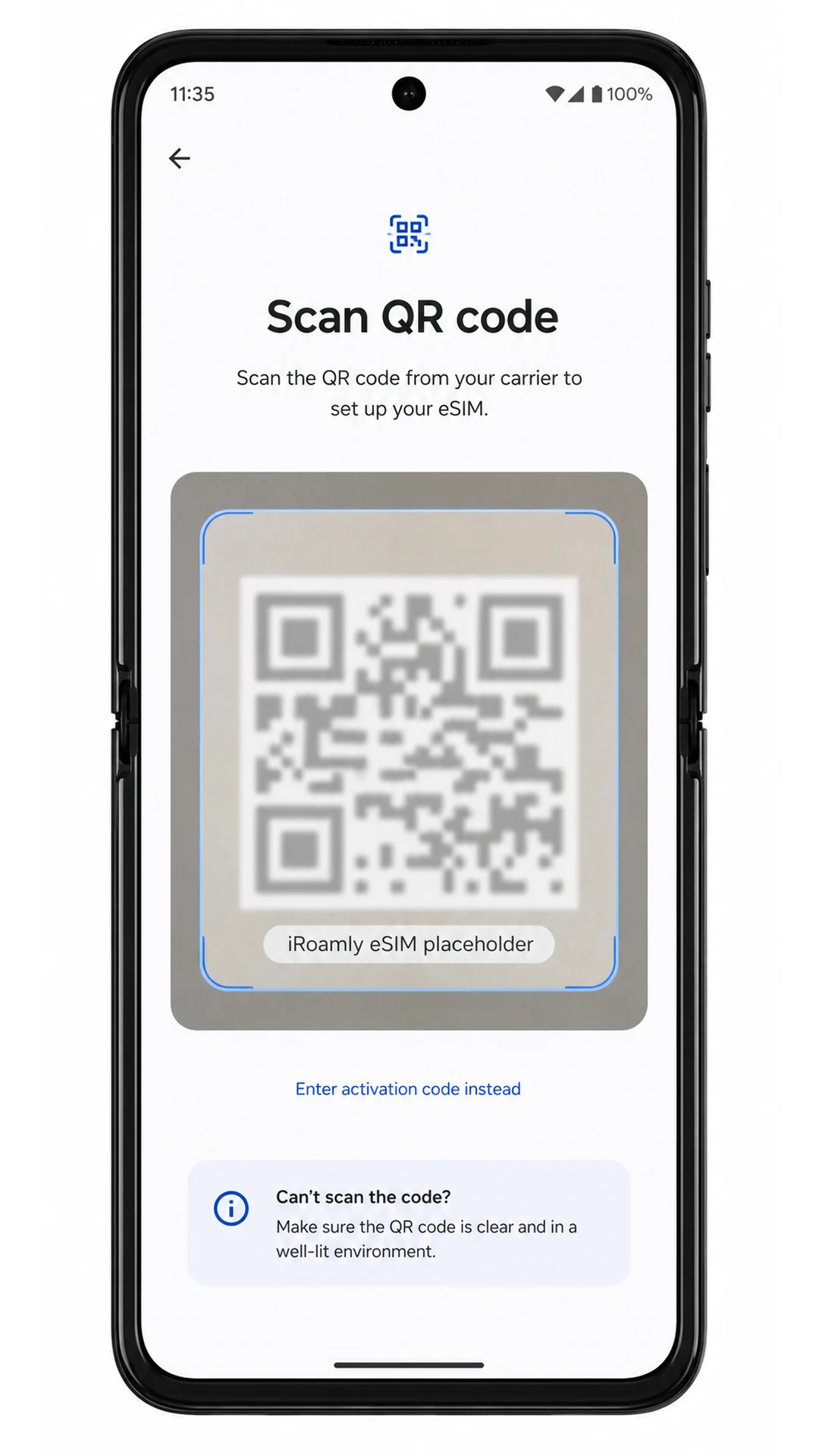
Telefon, eSIM kurulum sürecini hazırlayacak ve QR kod tarayıcıyı açacaktır.
5. Satın alma e-postanızda bulunan veya iRoamly hesap sayfanızdaki iRoamly QR kodunu taratın.
QR kodunu düz bir yüzeyde ve iyi ışık alan bir ortamda tutun. Telefon kodu algıladığında bir eSIM indirme veya onay ekranı belirecektir.
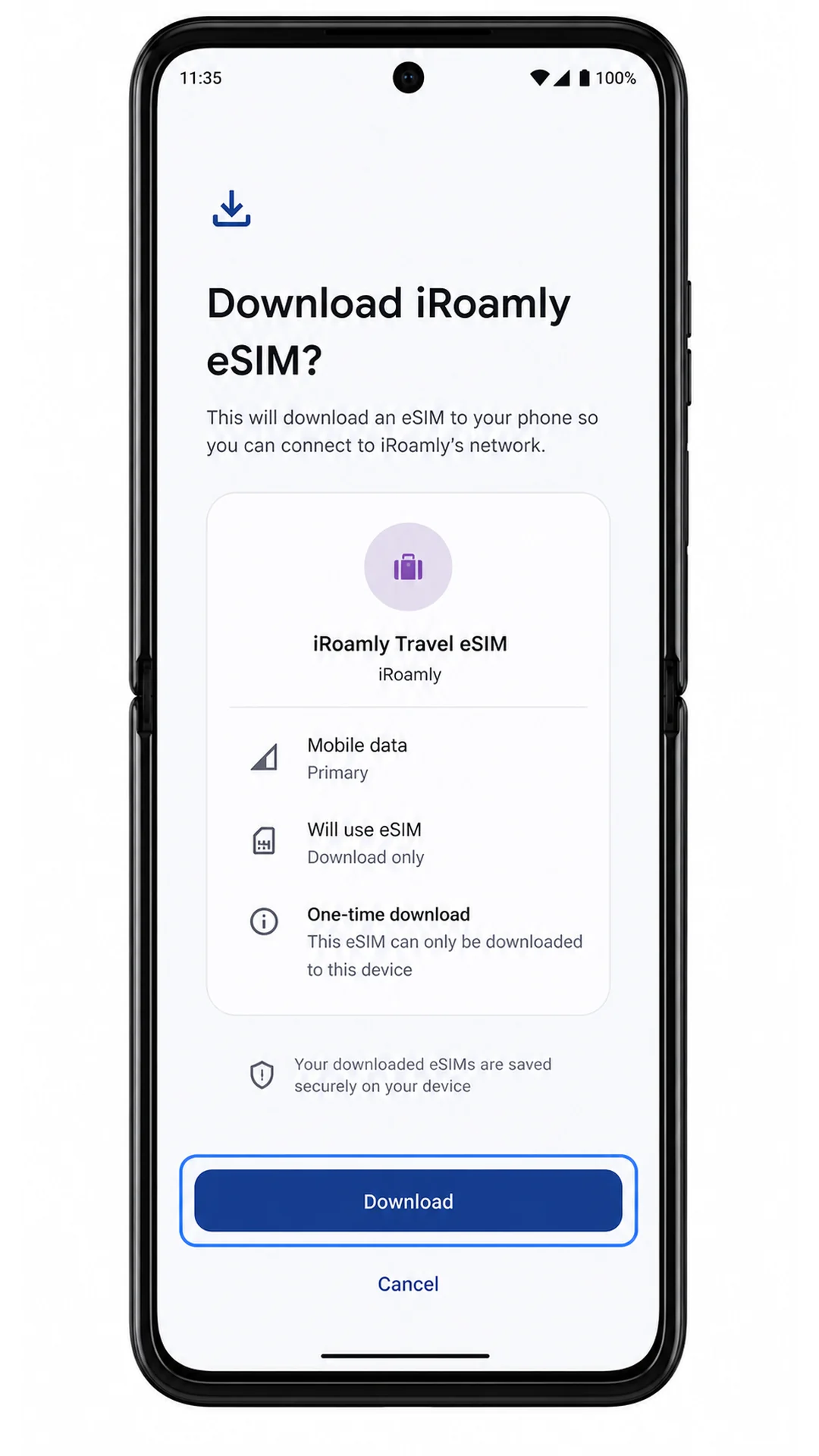
6. iRoamly eSIM detaylarını gözden geçirin ve İndir'e dokunun.
eSIM profili indirilirken Wi-Fi bağlantınızda kalmaya devam edin. Bu aşamada Ayarlar menüsünü kapatmayın.
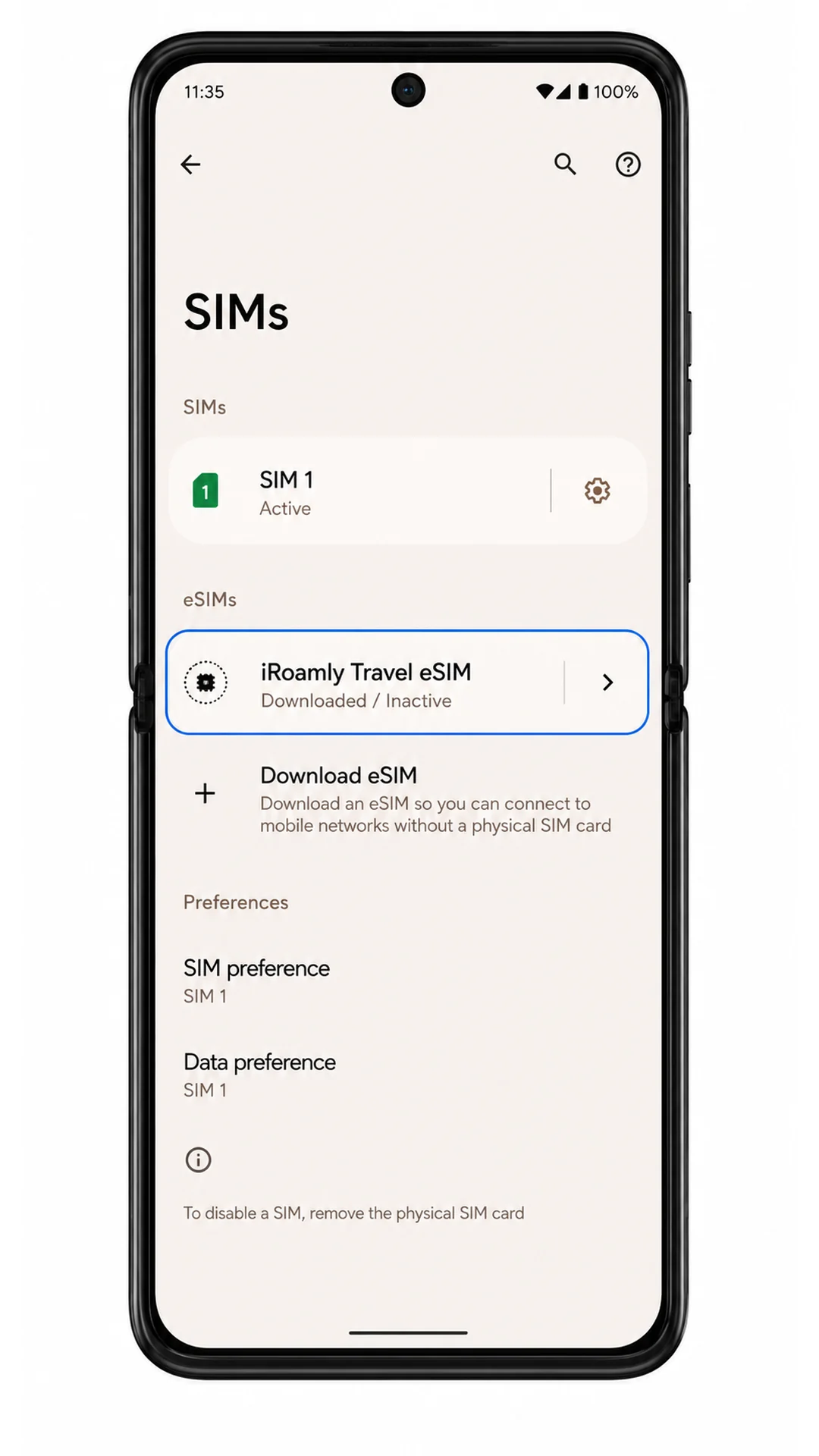
7. İndirmenin tamamlanmasını bekleyin; ardından Android bir bitirme düğmesi gösterirse Bitti'ye dokunun.
iRoamly eSIM artık Ayarlar > Ağ ve internet > SIM'ler kısmında görünüyor olmalıdır.
Yöntem 2: eSIM'i Manuel Olarak Yükleyin
1. Ayarlar'ı açın ve Ağ ve internet seçeneğine dokunun.
Bu, QR kod kurulumu ile aynı başlangıç noktasıdır.
2. SIM'ler seçeneğine dokunun.
Telefon, fiziksel SIM'ler ve eSIM profilleri için SIM yönetim sayfasını görüntüler.
3. SIM ekle seçeneğine dokunun.
Android, yeni bir SIM profili ekleyebileceğiniz ekranı açar.
4. Bir eSIM kur seçeneğine dokunun.
Motorola Razr 60, QR yöntemiyle aynı olan eSIM kurulum akışını başlatır.
5. QR tarama ekranında, bunun yerine Aktivasyon kodunu gir seçeneğine dokunun.
Bu seçeneği, QR kodunu tarayamadığınız durumlarda veya QR kodu bizzat Motorola Razr 60 cihazının ekranında görüntülendiğinde kullanın.
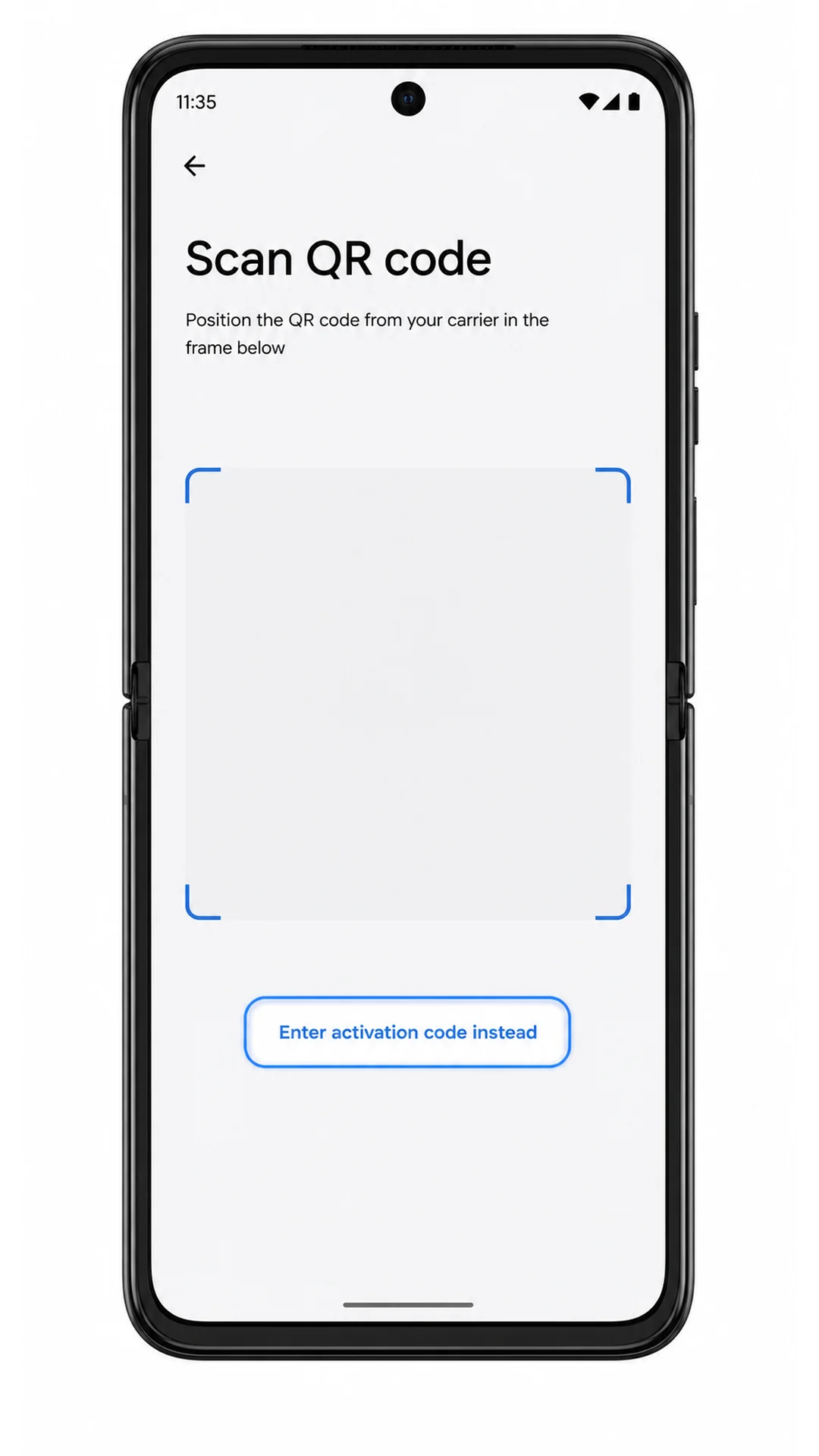
6. SM-DP+ Adresini, Aktivasyon Kodunu ve iRoamly tarafından sağlandıysa Onay Kodunu girin, ardından Devam'a dokunun.
Bilgileri iRoamly'den kopyalarken tam olduğundan emin olun. Fazladan boşluklar, eksik karakterler veya SM-DP+ Adresi ile Aktivasyon Kodunun karıştırılması indirme işlemini engelleyebilir.
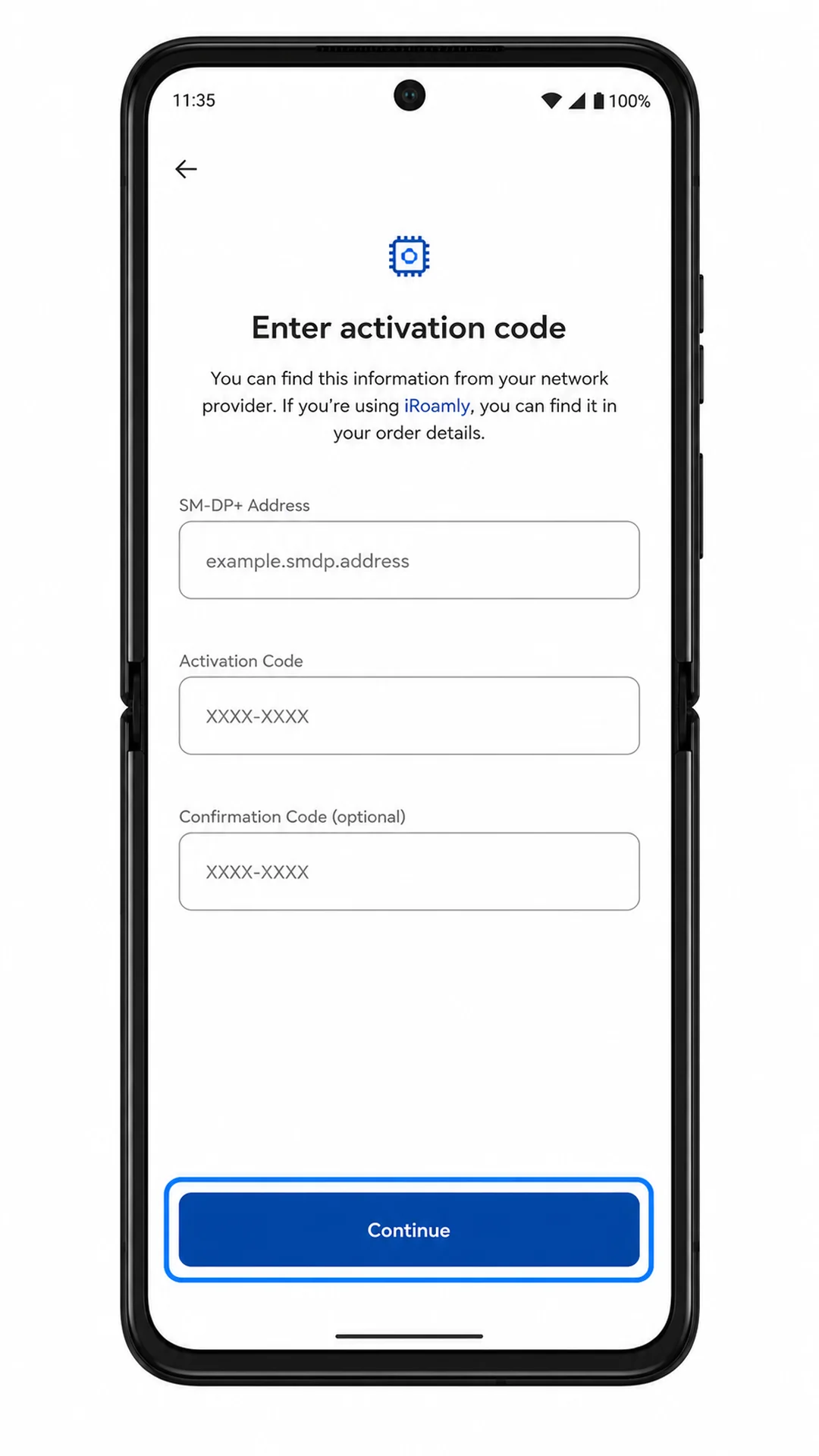
7. iRoamly eSIM detaylarını kontrol edin ve İndir'e dokunun.
Android, eSIM profilini indirirken Wi-Fi bağlantınızın açık kaldığından emin olun.
8. Kurulum tamamlanana kadar bekleyin, ardından istenirse Bitti'ye dokunun.
Kurulum başarılı olduktan sonra iRoamly eSIM, SIM'ler sayfasında görünecektir.
iRoamly eSIM'inizin Yüklendiğini Nasıl Doğrulayabilirsiniz
1. Ayarlar > Ağ ve internet > SIM'ler kısmına gidin ve iRoamly Travel eSIM'i ya da kurulum sırasında verdiğiniz ismi kontrol edin.
Profil eSIM'ler başlığı altında görünüyorsa kurulum başarıyla tamamlanmıştır. Seyahatiniz başlayana kadar profil kapalı durumda kalabilir.
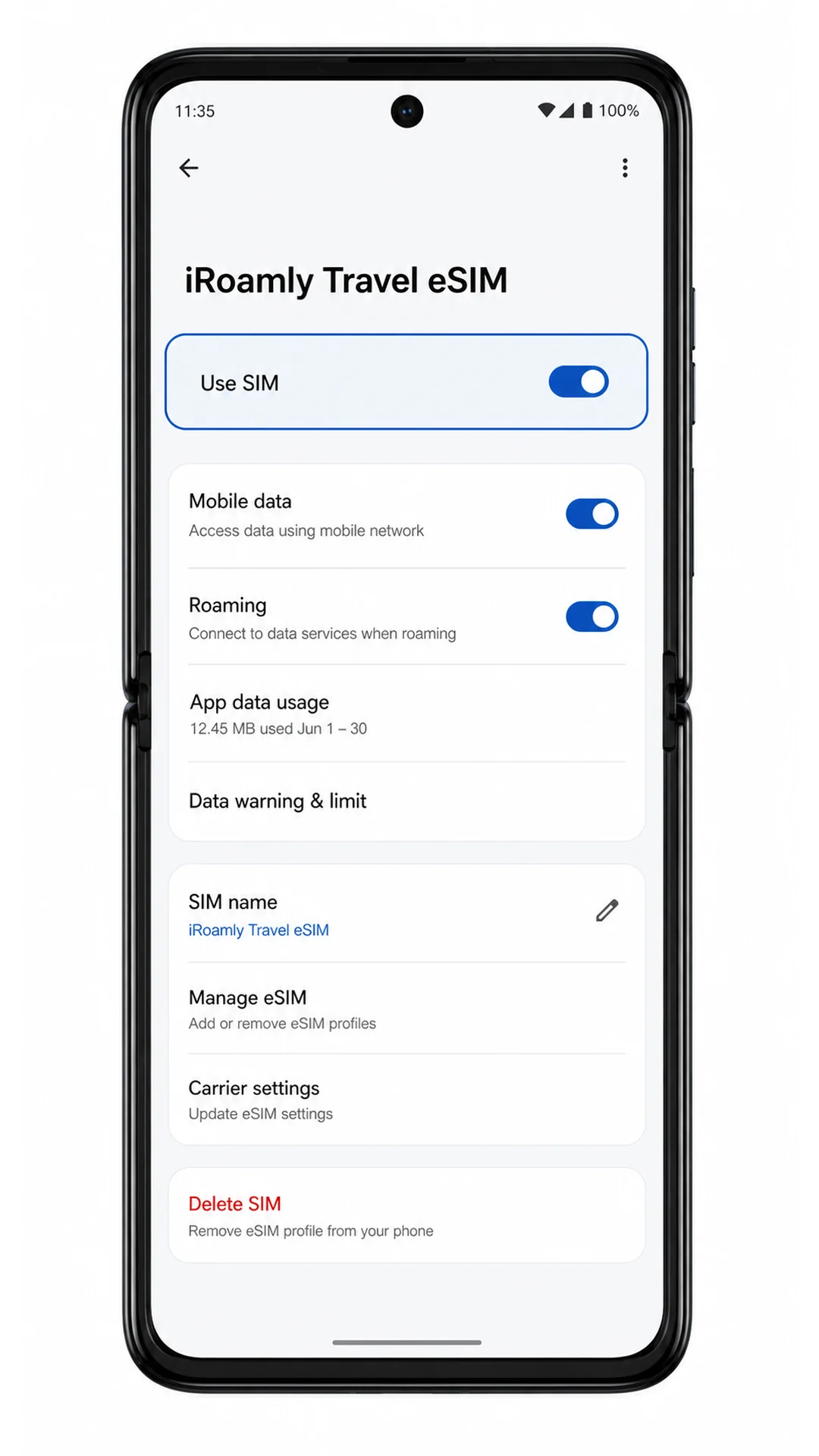
2. iRoamly eSIM profiline dokunun ve "SIM'i kullan" seçeneğinin aktif olduğunu kontrol edin.
Bu, Android'in profili tanıdığını ve seyahat verisini kullanmaya hazır olduğunuzda onu açabileceğinizi doğrular.
3. iRoamly planınız SMS veya arama hizmetlerini içeriyorsa, bu özellikleri yalnızca plan detaylarını inceledikten sonra test edin.
Pek çok seyahat eSIM planı yalnızca veri kullanımına yöneliktir, bu yüzden çoğu iRoamly kullanıcısı için asıl doğrulama adımı mobil veridir.
Mobil Veri için eSIM Yapılandırma
1. Ayarlar > Ağ ve internet > SIM'ler kısmını açın, iRoamly eSIM'e dokunun ve SIM Kullan seçeneğini açın.
Android, mobil veriyi bu SIM'e geçirip geçirmeyeceğinizi sorarsa, seyahat verisini kullanmaya hazır olduğunuzda iRoamly eSIM'i seçin.
2. SIM'ler kısmına geri dönün, mobil veri veya veri tercihi seçeneğini açın ve iRoamly Seyahat eSIM'ini seçin.
Bu işlem, Motorola Razr 60'a mobil veri kullanımı için birincil SIM'iniz yerine iRoamly hattınızı kullanmasını söyler.
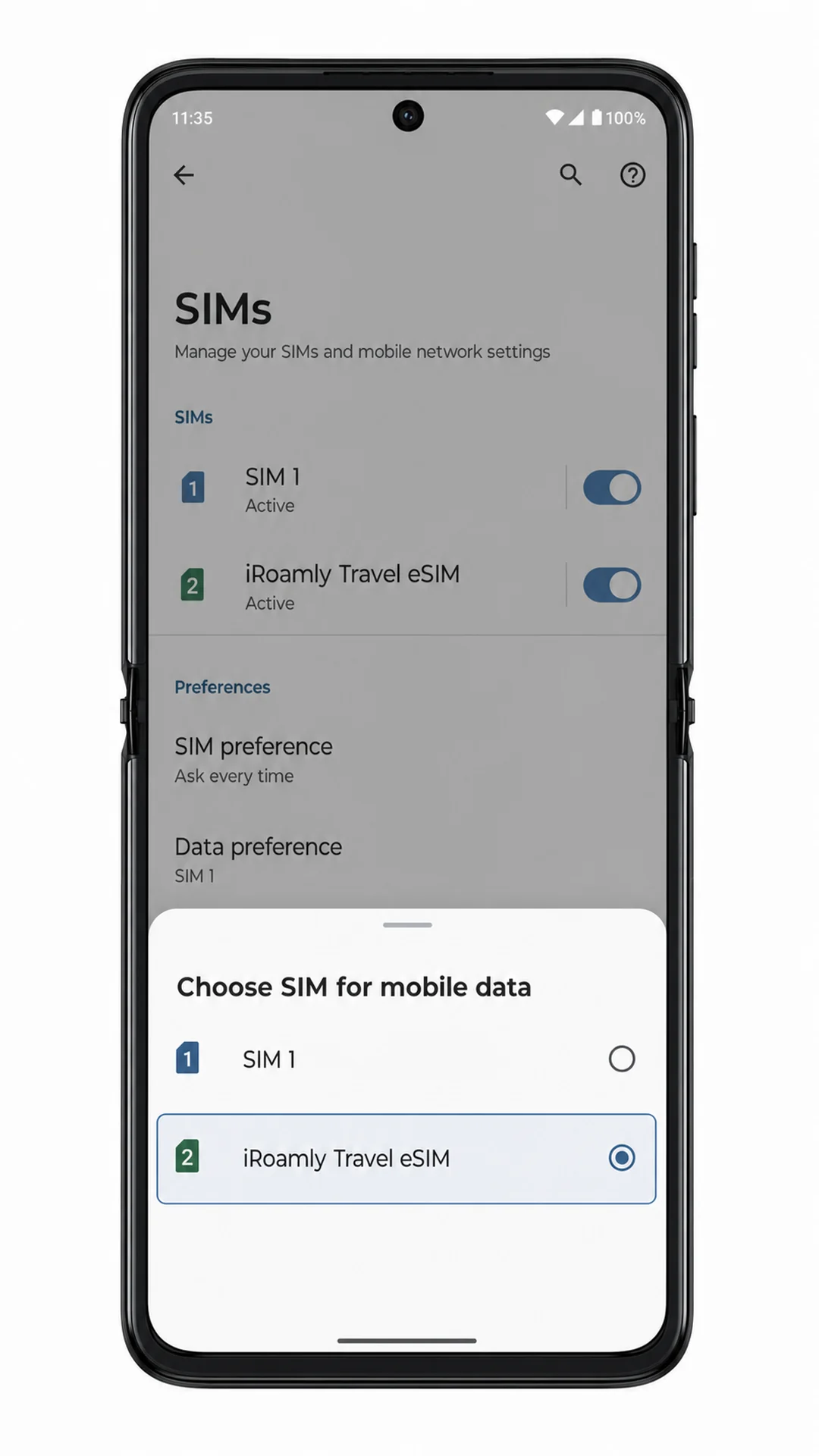
3. iRoamly eSIM ayarlarını tekrar açın; iRoamly planınız veya gidilen ülkeye özel talimatlarınız gerektiriyorsa Veri Dolaşımı'nı açın.
Seyahat eSIM verisi genellikle dolaşımın etkinleştirilmesini gerektirir, çünkü eSIM, varış ülkesindeki iş ortağı ağları üzerinden bağlantı kurar.
4. Telefonun veri bağlantısı için birincil SIM'inize otomatik geçiş yapmasını istemiyorsanız bu özelliği kapatın.
Bu, seyahat ederken ana hattınızda oluşabilecek istenmeyen dolaşım ücretlerini önlemeye yardımcı olur.
Sorun Giderme
SIM Ekle veya bir eSIM ayarla seçeneği görünmüyorsa, Motorola Razr 60'ınızın kilidinin açık olduğundan, güncel olduğundan ve eSIM destekleyen bir bölgeye ait olduğundan emin olun. Bazı operatör veya bölgesel modellerde eSIM kurulumu gizlenmiş olabilir.
QR kodu taranmıyorsa, kodu gösteren cihazın ekran parlaklığını artırın, kamera lensini temizleyin ve Wi-Fi bağlantısı üzerinden tekrar deneyin.
QR kodunun daha önce kullanıldığı uyarısını alıyorsanız, eSIM'i silmeyin. Birçok eSIM QR kodu yalnızca bir kez yüklenebildiğinden iRoamly destek ekibiyle iletişime geçin.
Manuel kurulum başarısız olursa, SM-DP+ Adresi, Aktivasyon Kodu ve isteğe bağlı Onay Kodunu tekrar kontrol edin. Değerleri tam olarak iRoamly'nin sağladığı şekilde girin.
eSIM yüklü olmasına rağmen veri bağlantısı yoksa, SIM Kullan seçeneğini açın, mobil veri için iRoamly'yi seçin, gerekirse Dolaşım'ı etkinleştirin ve telefonu yeniden başlatın.
Aktivasyon beklemedeyse, Wi-Fi bağlantısında birkaç dakika bekleyin. Bazı profiller, kurulumu ancak telefon desteklenen bir iş ortağı ağına bağlandığında tamamlar.
Birincil SIM'iniz mobil veriyi kullanmaya devam ediyorsa, Ayarlar > Ağ ve internet > SIM'ler bölümüne dönün ve veri tercihini tekrar iRoamly eSIM olarak ayarlayın.
Sonuç
iRoamly eSIM'iniz başarıyla yüklendiyse, işin büyük bir kısmı tamamlanmış demektir. Geriye kalan adımlar; mobil veri için doğru SIM'in seçildiğinden emin olmak, gerektiğinde veri dolaşımını açmak ve seyahatiniz öncesinde planınızın aktivasyon koşullarını kontrol etmekten ibarettir. Bu küçük kontroller, varış noktanıza ulaştığınızda büyük fark yaratacaktır.
Desteklenen bir ağa bağlandığınızda; fiziksel SIM kartınızı değiştirmenize gerek kalmadan navigasyon, mesajlaşma, internette gezinme ve diğer tüm günlük seyahat ihtiyaçlarınız için güvenilir mobil verinin keyfini çıkarabilirsiniz. Her şeyi önceden hazırlamak, yolculuğunuzun başından itibaren daha sorunsuz bir deneyim yaşamanıza yardımcı olur.