
Motorola Razr+ 2024, uyumlu bölgesel ve operatör modellerinde eSIM desteği sunarak, fiziksel SIM kart değiştirmeye gerek kalmadan mobil veri kullanmak isteyen gezginler için ideal bir seçenek haline gelir. Bu kılavuz, telefonun Motorola Hello UX arayüzüne sahip Android 14 sürümünde çalıştığı ve eSIM kurulumunun Ayarlar > Ağ ve internet > SIM'ler yolu üzerinden yapıldığı varsayılarak hazırlanmıştır.
Bir iRoamly seyahat eSIM'i, özellikle ana SIM kartınızı telefonunuzda tutmak istediğiniz durumlarda, seyahatiniz öncesinde veri hizmetinizi hazırlamanıza yardımcı olur. Menü isimleri yazılım sürümüne, operatör yazılımına veya bölgeye göre küçük farklılıklar gösterebilse de, Ağ ve internet ve SIM'ler menü dizini bu model ailesi için izlenmesi gereken standart yoldur.
Bu rehber, iRoamly QR kodunu tarama ve eSIM bilgilerini manuel olarak girme olmak üzere her iki kurulum yöntemini de kapsamaktadır. QR kodu yöntemi genellikle en hızlı yoldur; manuel giriş ise aynı cihaz üzerinden kurulum yapıyorsanız, kodu tarayamadığınız durumlarda veya SM-DP+ Adresi, Etkinleştirme Kodu ve isteğe bağlı Onay Kodu bilgileri size ayrı olarak iletildiyse oldukça kullanışlıdır.
iRoamly eSIM'inizi Kurmadan Önce
eSIM'i indirmeden önce Motorola Razr+ 2024 cihazınızı sabit bir Wi-Fi ağına bağlayın.
Telefonunuzun operatör kilidinin kapalı olduğundan ve sahip olduğunuz Razr+ 2024 modelinin bölgesel veya operatör sürümünün eSIM desteği sunduğundan emin olun.
İşleme başlamadan önce iRoamly QR kodunuzu veya manuel aktivasyon bilgilerinizi hazır bulundurun.
Plan talimatlarında izin veriliyorsa, iRoamly eSIM'i seyahatinizden 1-2 gün önce kurun. Ancak kurulum öncesinde plan detaylarını mutlaka kontrol edin; çünkü iRoamly eSIM geçerlilik süresi aktivasyon ile başlar. Birçok seyahat eSIM planında aktivasyon, eSIM yüklendiği anda veya desteklenen bir varış noktası ağına ilk kez bağlandığında gerçekleşebilir, bu nedenle satın aldığınız plana özel belirtilen zamanlama talimatlarına uyun.
iRoamly destek ekibi tarafından belirtilmedikçe, kurulumdan sonra iRoamly eSIM'i cihazınızdan silmeyin. Birçok seyahat eSIM profili, cihazdan kaldırıldıktan sonra tekrar yüklenemez.
iRoamly planları yalnızca veri kullanımı içeriyor olabilir. Sesli arama ve SMS özellikleri plana göre değişiklik gösterir; bu nedenle arama veya mesajlaşma ihtiyaçlarınız için planınıza özel detayları önceden kontrol edin.
Yöntem 1: QR Kodunu Taratarak eSIM Kurulumu
1. Motorola Razr+ 2024 cihazınızda Ayarlar'ı açın ve Ağ ve internet seçeneğine dokunun.
Burada, SIM ve mobil veri seçeneklerinin yönetildiği telefonun ağ ayarları bölümünü göreceksiniz.

2. SIM'ler seçeneğine dokunun.
SIM'ler sayfası, Android'in fiziksel SIM kartları, indirilen eSIM'leri ve yeni bir SIM profili ekleme seçeneklerini listelediği bölümdür.

3. SIM Ekle veya eSIM Ekle seçeneğine dokunun.
Kullandığınız yazılım sürümüne bağlı olarak bu düğme SIM Ekle, eSIM Ekle veya benzer bir SIM indirme etiketiyle görünebilir. Bir sonraki ekran eSIM kurulum sürecini başlatacaktır.

4. Sorulduğunda QR kod kurulumu seçeneğini belirleyin, ardından sipariş e-postanızdan veya iRoamly hesabınızdan iRoamly QR kodunu taratın.
QR kodunu tarayıcı alanında sabit tutun. QR kodunu başkalarıyla paylaşmayın ve eSIM'i başka bir cihaza yüklemek istemediğiniz sürece başka bir telefonda taratmayın.

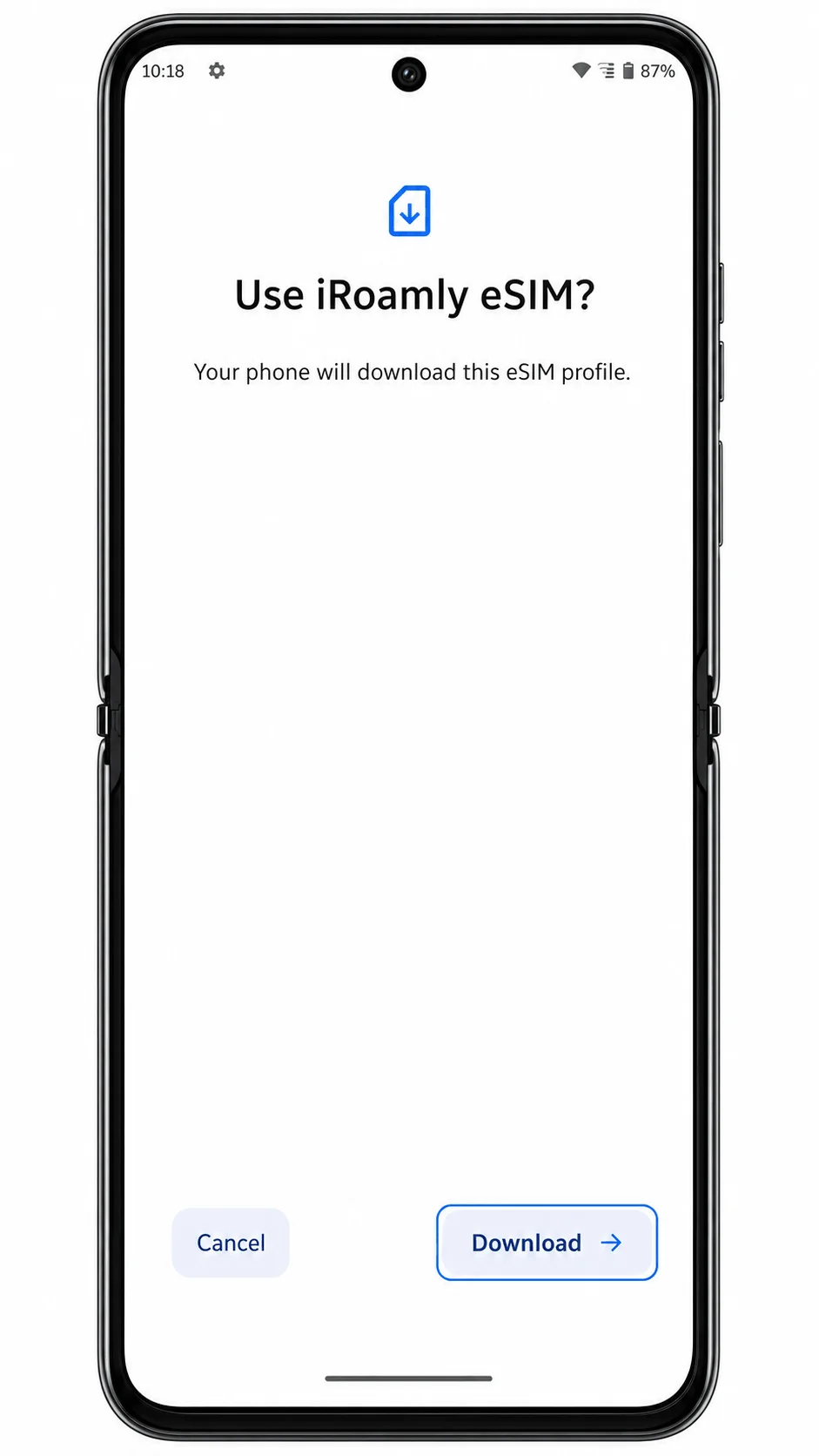
5. eSIM indirme ekranını gözden geçirin ve İndir düğmesine dokunun.
Motorola Razr+ 2024 cihazınız iRoamly eSIM'i indirip eklerken bu ekranda bekleyin. Kurulum tamamlanana kadar Wi-Fi bağlantınızın açık olduğundan emin olun.
Yöntem 2: eSIM'i Manuel Olarak Yükleyin
1. Ayarları açın ve Ağ ve internet seçeneğine dokunun.
QR yöntemiyle deneme yapmış olsanız dahi aynı ayarlardan devam edin; çünkü manuel giriş, eSIM kurulum akışının bir parçasıdır.
2. SIM'ler seçeneğine dokunun.
Bu, yeni bir SIM profili indirebileceğiniz SIM yönetimi sayfasını açacaktır.
3. SIM Ekle veya eSIM Ekle seçeneğine dokunun.
Telefonunuz, QR kodu tarayabileceğiniz veya aktivasyon bilgilerini manuel olarak girebileceğiniz kurulum sayfasını açacaktır.
4. Detayları manuel gir veya Aktivasyon kodu gir seçeneğine dokunun.
QR kodunu tarayamadığınız durumlarda veya iRoamly size manuel kurulum bilgileri sağladığında bu seçeneği kullanın.
5. iRoamly SM-DP+ Adresini, Aktivasyon Kodunu ve varsa Onay Kodunu girin, ardından İndir seçeneğine dokunun.
Bilgileri iRoamly siparişinizde veya hesabınızda belirtildiği şekilde eksiksiz kopyalayın. Eğer yazılımınız ayrı alanlar yerine tek bir aktivasyon kodu dizisi isterse, iRoamly tarafından verilen kodun tamamını kopyalayıp yapıştırın.
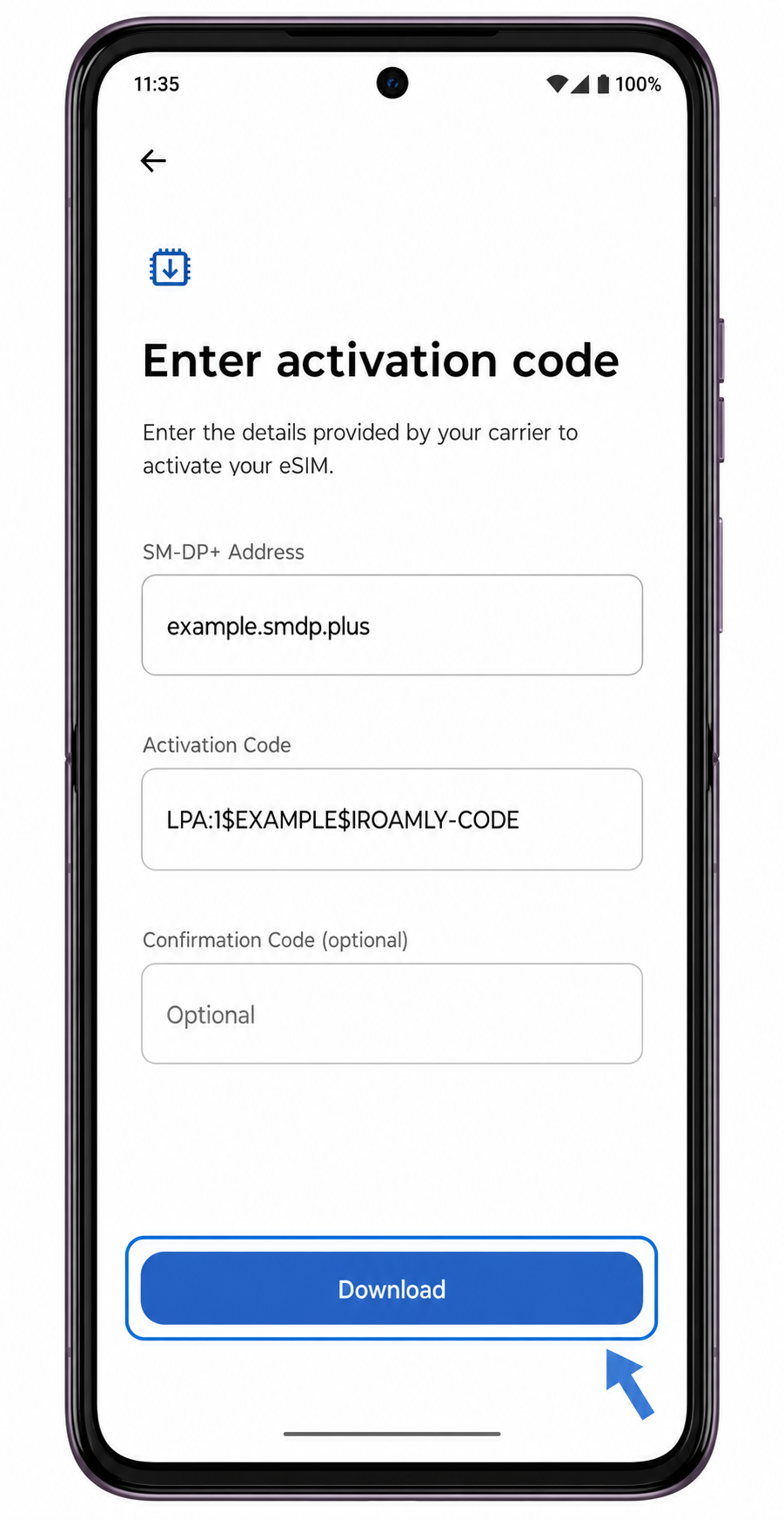
6. eSIM indirme ekranını kontrol edin ve İndir'e dokunun.
Telefonunuzun Wi-Fi bağlantısını koruyun ve Android, eSIM profilinin eklendiğini onaylayana kadar bekleyin.
iRoamly eSIM'inizin Yüklü Olduğunu Nasıl Doğrularsınız
1. Ayarlar > Ağ ve internet > SIM'ler bölümüne gidin ve iRoamly veya benzeri bir seyahat-eSIM etiketiyle adlandırılmış bir eSIM profili olup olmadığını kontrol edin.
Profil bu sayfada görünüyorsa, eSIM telefona başarıyla indirilmiştir. Seyahat verinizin çalışabilmesi için profilin etkinleştirilmesi gerekebilir.
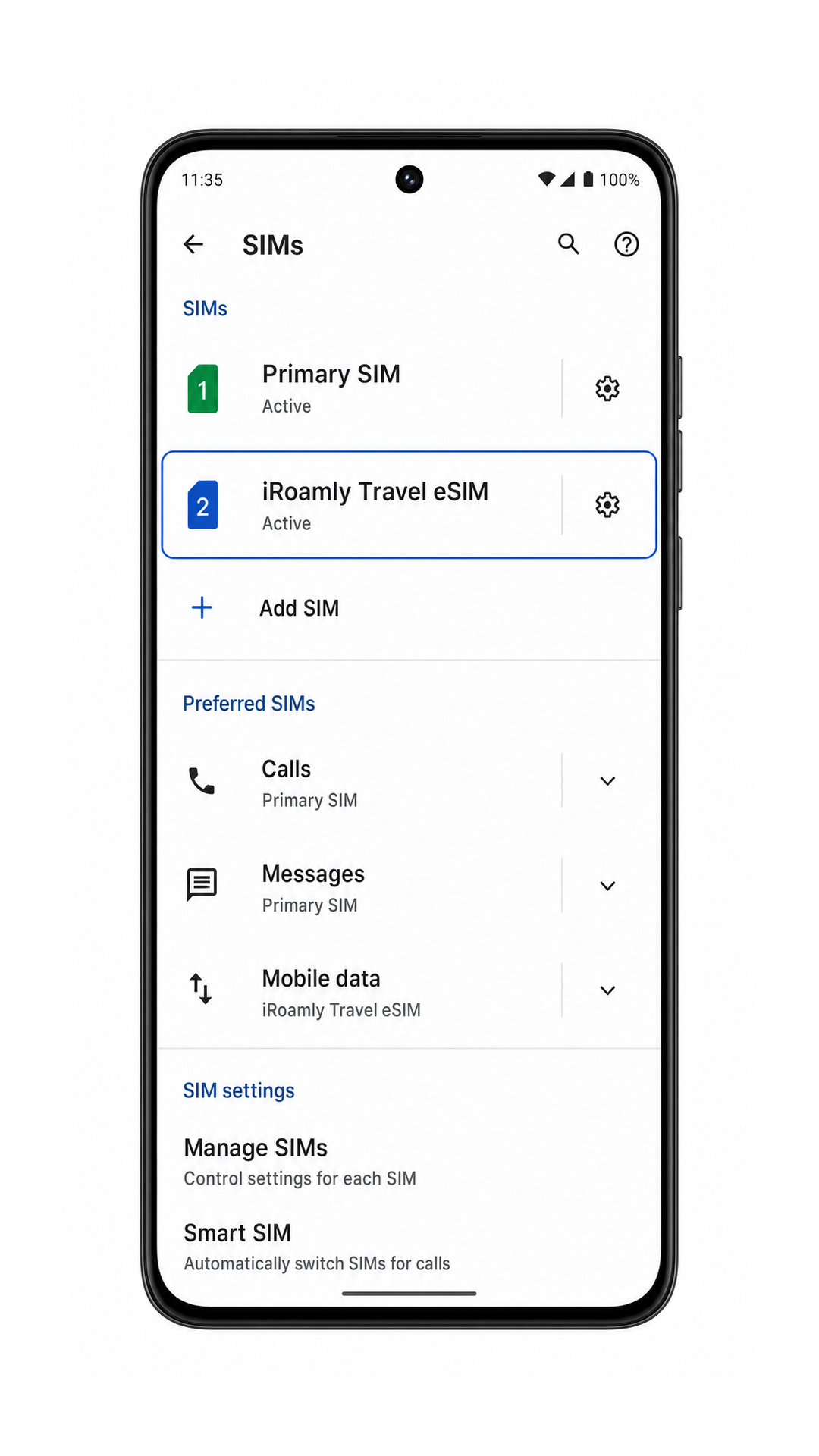
2. iRoamly eSIM satırına dokunun ve hat detaylarının açıldığından emin olun.
SIM'i Kullan, Mobil veri ve Dolaşım gibi ayarları görmelisiniz. iRoamly planınız ses veya SMS içeriyorsa, bu seçenekler plana ve ağ desteğine bağlı olarak görünebilir; eğer planınız sadece veri içeriyorsa, bu hattı yalnızca mobil veri için kullanın.
Mobil Veri için eSIM Yapılandırması
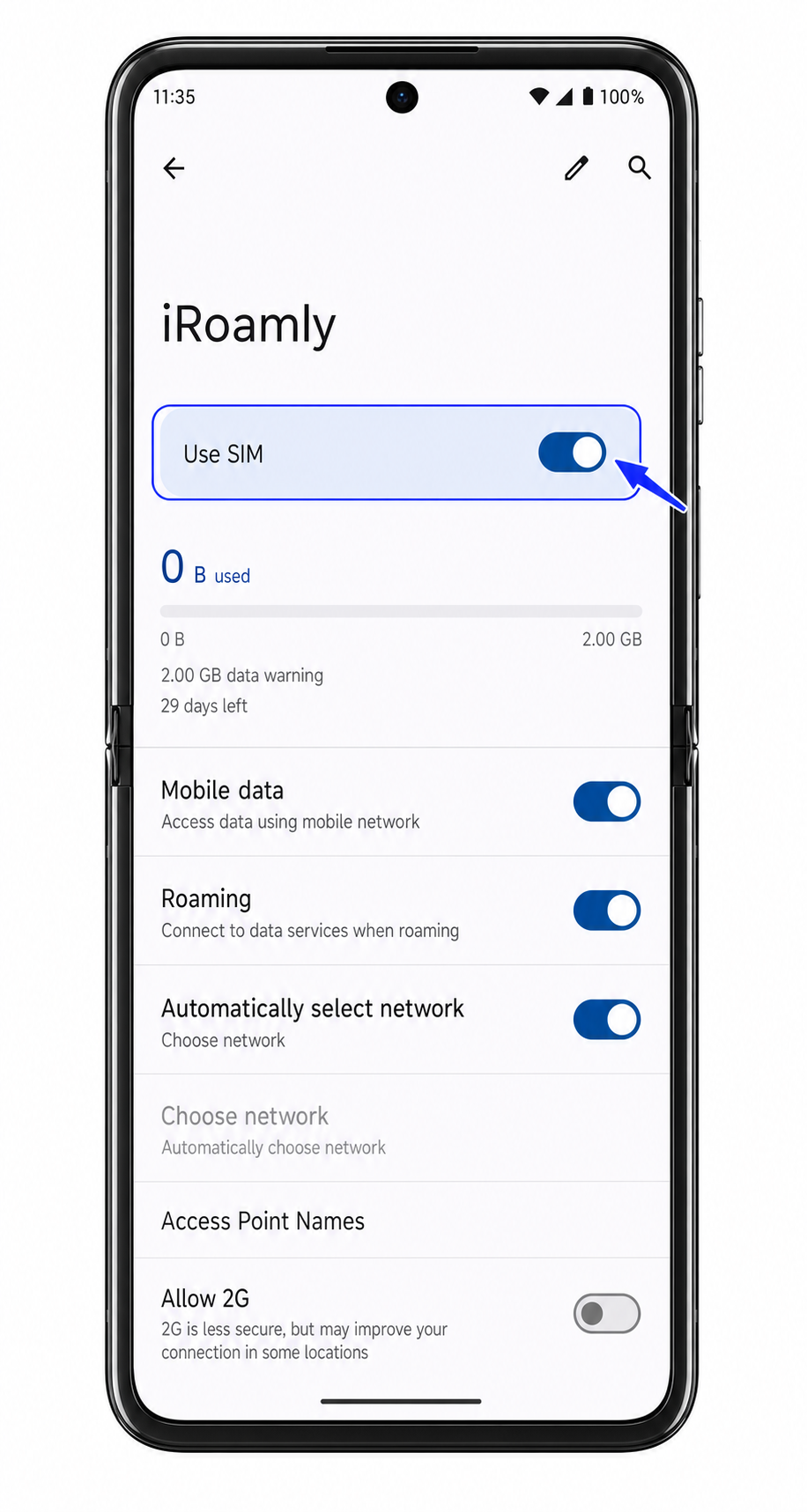
1. iRoamly eSIM ayrıntılar sayfasını açın ve SIM Kullan seçeneğini aktif hale getirin.
Android, indirilen SIM'in etkinleştirilip etkinleştirilmeyeceğini sorarsa, onay verin. Eğer mevcut numaranız üzerinden arama yapmaya veya kısa mesaj almaya devam etmek istiyorsanız, birincil SIM'inizi açık tutun.
2. SIM'ler sayfasında, Mobil veri ayarını iRoamly olarak seçin.
Bu işlem, Motorola Razr+ 2024 cihazınızın internet erişimi için birincil SIM kartınız yerine iRoamly seyahat eSIM'ini kullanmasını sağlar.
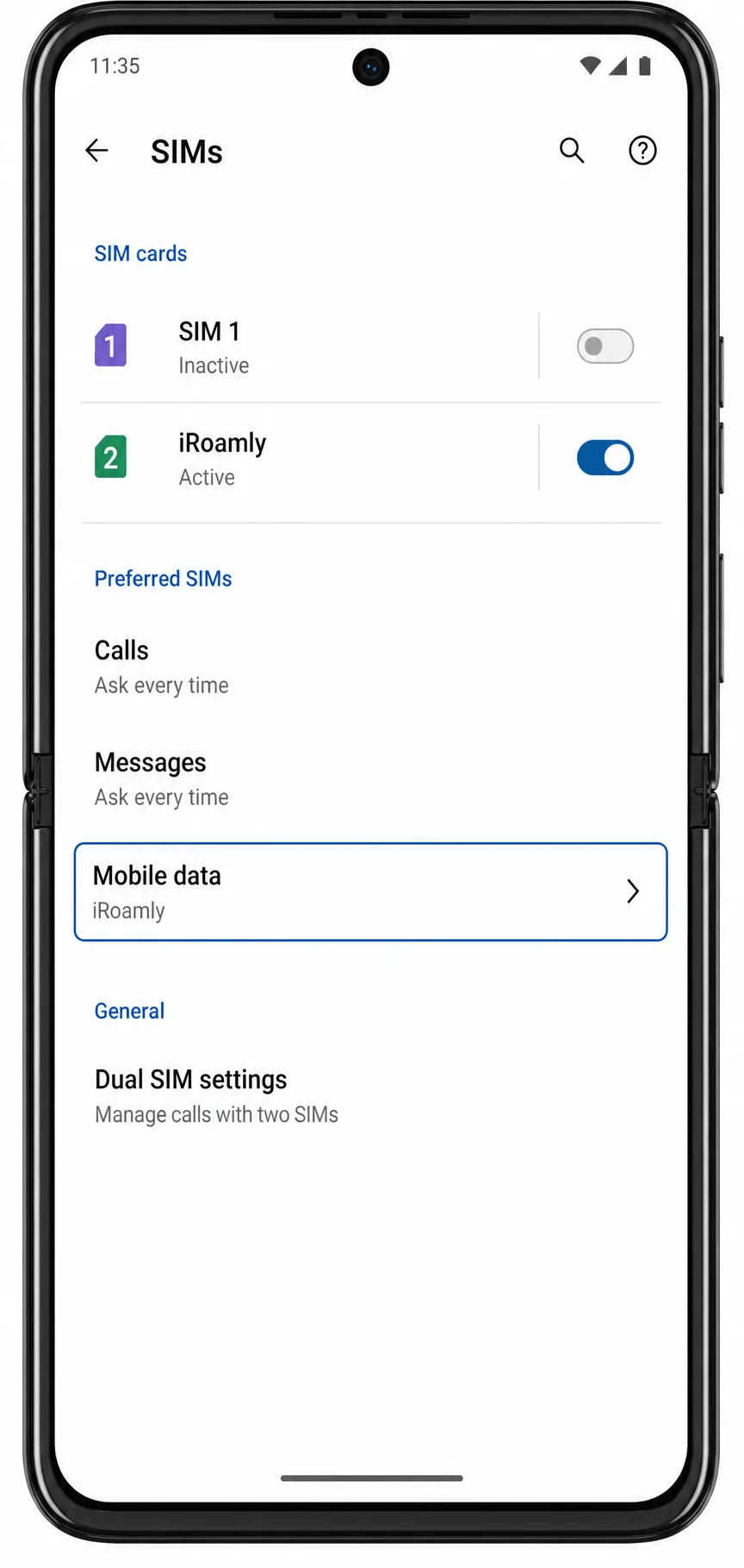
3. iRoamly eSIM ayrıntılarını tekrar açın ve iRoamly planınız veya gidilecek yerin talimatları gerektiriyorsa Veri Dolaşımı seçeneğini etkinleştirin.
Birçok seyahat eSIM'i, yurtdışındaki iş ortağı ağlara bağlanabilmek için veri dolaşımının açık olmasını gerektirir. Bu özelliği etkinleştirdikten sonra, varış yerinize ulaştığınızda bir web sayfasını veya harita uygulamasını kullanarak bağlantınızı test edin.
Sorun giderme
SIM Ekle veya eSIM Ekle seçeneği görünmüyorsa, Motorola Razr+ 2024 modelinizin eSIM desteklediğinden emin olun, varsa Android güncellemelerini yükleyin ve operatör yazılımınızın eSIM indirmelerine kısıtlama getirip getirmediğini kontrol edin.
QR kodu taranmıyorsa, QR kodunu gösteren cihazın ekran parlaklığını artırın, kamera lensini temizleyin veya manuel giriş yöntemini deneyin.
Android QR kodunun daha önce kullanıldığını belirtirse, eSIM'i silmeyin. Birçok eSIM QR kodu yalnızca tek seferlik kullanılabildiğinden iRoamly destek ekibiyle iletişime geçin.
Etkinleştirme işlemi beklemede kalırsa, Wi-Fi bağlantınızı açık tutun, telefonu yeniden başlatın ve ardından Ayarlar > Ağ ve internet > SIM'ler yolunu izleyerek tekrar kontrol edin.
iRoamly eSIM görünüyor ancak mobil veri çalışmıyorsa, Mobil veri ayarını iRoamly olarak seçin, gerekirse Dolaşım'ı açın, birincil SIM'e otomatik geçişi devre dışı bırakın ve kapsama alanı olan bir destinasyona ulaştıktan sonra tekrar deneyin.
Manuel giriş başarısız olursa, SM-DP+ Adresi, Etkinleştirme Kodu ve isteğe bağlı Onay Kodu içindeki karakterleri tek tek kontrol edin. Değerlerin başında veya sonunda boşluk kalmadığından emin olun.
Arama veya SMS hizmetine ihtiyacınız varsa, öncelikle iRoamly planınızın kapsamını doğrulayın. Seyahat verisi eSIM'lerinin sesli arama veya kısa mesaj hizmetlerini otomatik olarak içermediğini unutmayın.
Sonuç
Kurulum tamamlandıktan sonra, iRoamly eSIM'iniz yola çıkmaya hazır olana kadar Motorola Razr+ 2024 cihazınızda kullanılabilir durumda kalacaktır. Tüm ayarları yola çıkmadan önce yapılandırmak, seyahat planınız etkinleşip desteklenen bir ağa bağlandığında daha sorunsuz bir deneyim yaşamanıza yardımcı olabilir.
eSIM'inizden en iyi şekilde yararlanmak için gideceğiniz yerin kapsama alanında olduğundan, tercih ettiğiniz veri ayarlarının doğru olduğundan ve planınızın beklediğiniz hizmetleri kapsadığından emin olun. Bu detayları gözden geçirmek için birkaç dakika ayırmanız, seyahatiniz boyunca daha güvenli bir şekilde bağlantıda kalmanıza yardımcı olacaktır.