
Motorola Razr+ (2025), uyumlu bölgesel modellerde ve operatör varyantlarında eSIM desteği sunarak, fiziksel bir SIM kart değiştirmeye gerek kalmadan mobil veri kullanmak istediğinizde onu pratik bir seyahat telefonu haline getirir. Bu kılavuz, telefonunuzun Motorola Hello UX arayüzüne sahip Android 15 sürümünü çalıştırdığını ve eSIM ayarlarının Ağ ve internet ile SIM'ler menüleri altındaki standart Android yolunu takip ettiğini varsayar.
Bir iRoamly seyahat eSIM'i seyahatinizden önce yüklenebilir ve varış noktanıza ulaştığınızda mobil veri kullanımı için aktif hale getirilebilir. En kolay yöntem iRoamly siparişinizle gelen QR kodunu taratmaktır; ancak QR kodu aynı telefondaysa, kamera kodu tarayamıyorsa veya aktivasyon bilgilerini manuel olarak aldıysanız manuel giriş yöntemi oldukça kullanışlıdır.
Aşağıdaki adımlar her iki kurulum yöntemini, kurulum sonrası doğrulamayı, mobil veri ayarlarını ve karşılaşılabilecek yaygın sorunları kapsamaktadır. Menü isimleri yazılım sürümüne, bölgeye veya operatör yazılımına göre küçük farklılıklar gösterebilir; bu nedenle seyahatinizden önce Razr+ (2025) cihazınızda eSIM Ekle seçeneğinin mevcut olduğunu kontrol ettiğinizden emin olun.
iRoamly eSIM'inizi Kurmadan Önce
İşleme başlamadan önce Motorola Razr+ (2025) cihazınızı sabit bir Wi-Fi ağına bağlayın.
Telefonunuzun operatör kilidinin kapalı olduğundan ve cihazınızın ilgili bölgesel modelinin eSIM desteklediğinden emin olun.
iRoamly QR kodunuzu farklı bir ekranda açık tutun veya çıktısını alarak yanınızda bulundurun.
Manuel kurulum yapacaksanız, iRoamly sipariş detaylarınızda yer alan SM-DP+ Adresini, Aktivasyon Kodunu ve varsa isteğe bağlı onay kodunu not edin.
Mümkünse eSIM kurulumunu seyahatinizden 1-2 gün önce yapın ancak öncesinde plan detaylarınızı kontrol edin. iRoamly kullanım süresi aktivasyonla birlikte başlar; bazı planlarda ise süre, eSIM desteklenen bir hedef ağa bağlandığı anda işlemeye başlar.
iRoamly destek ekibi tarafından belirtilmediği sürece eSIM'i yükledikten sonra cihazınızdan silmeyin. Birçok eSIM profili silindikten sonra tekrar yüklenemeyebilir.
iRoamly planları sadece veri kullanımını kapsayabilir. Sesli arama ve SMS özellikleri plana göre farklılık gösterebilir; bu nedenle ihtiyaç duymadan önce plan detaylarınızı mutlaka inceleyin.
Yöntem 1: QR Kodunu Tarayarak eSIM Kurulumu
Motorola Razr+ (2025) cihazınızda Ayarlar'ı açın ve ardından Ağ ve internet seçeneğine dokunun.
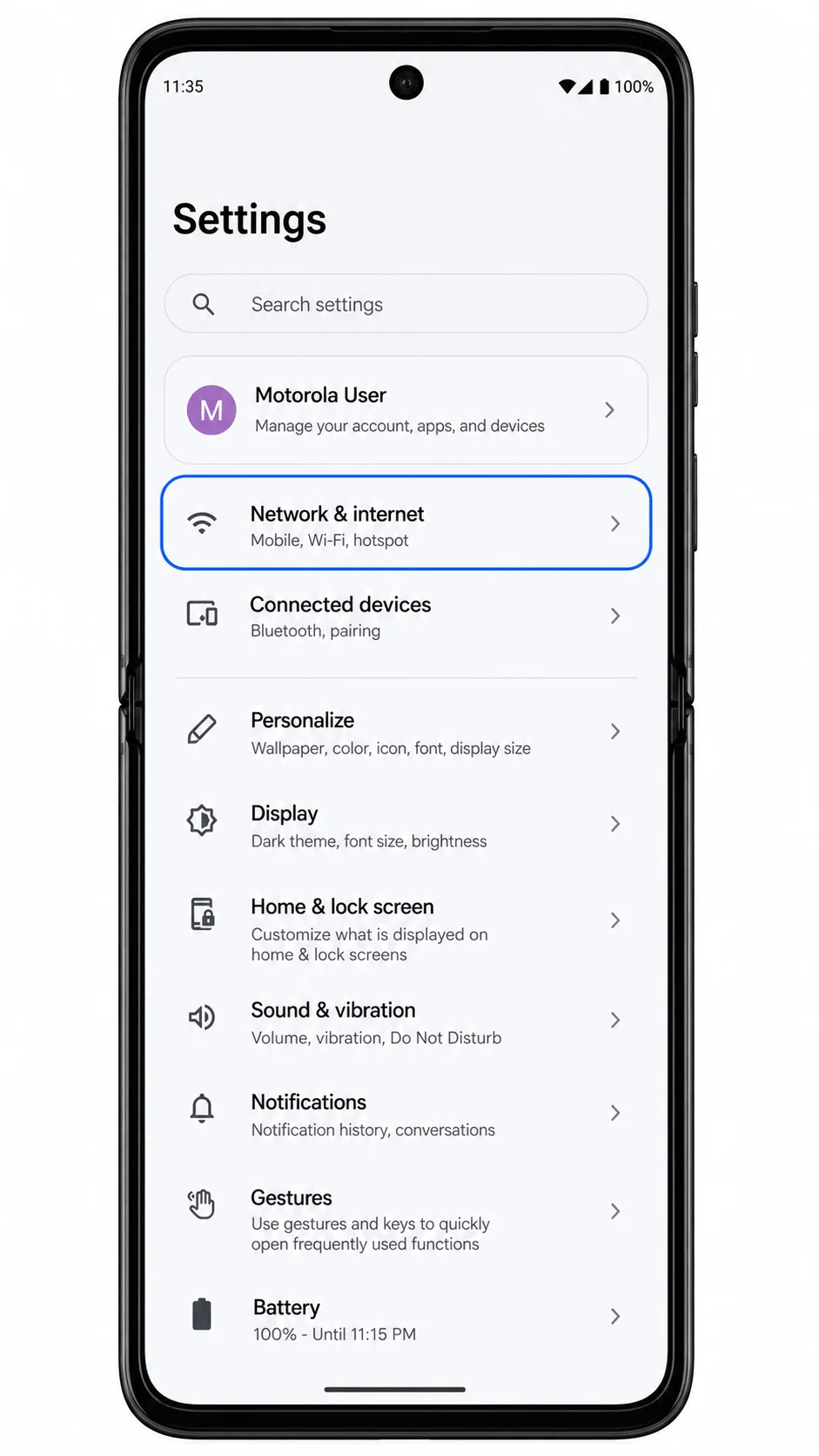
SIM ve eSIM yönetimi sayfasını açmak için SIM'ler kısmına dokunun.

eSIM ekle seçeneğine dokunun. Telefonunuz fiziksel bir SIM kullanıp kullanmayacağınızı sorarsa, eSIM indirme seçeneğini seçin.
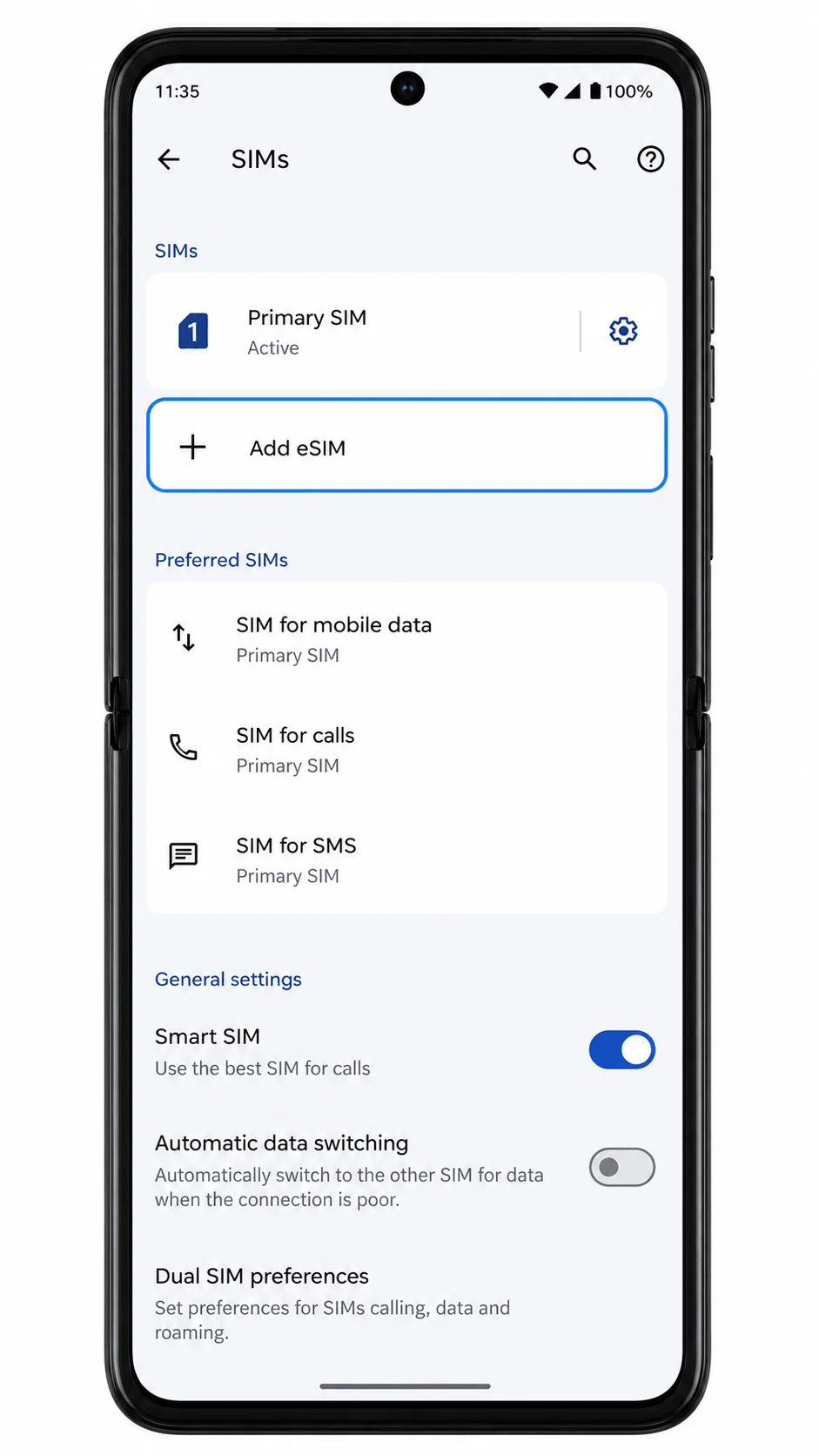
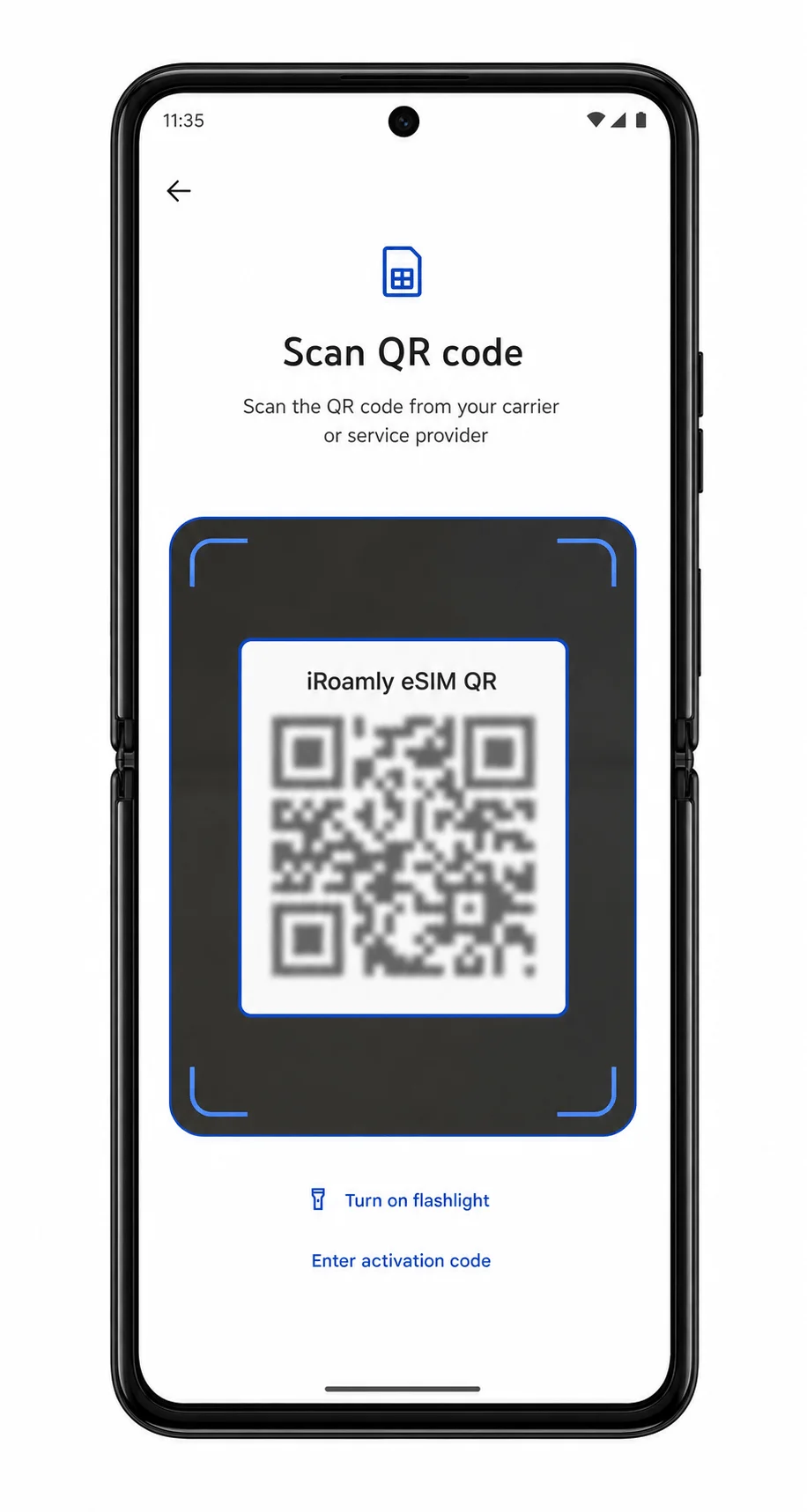
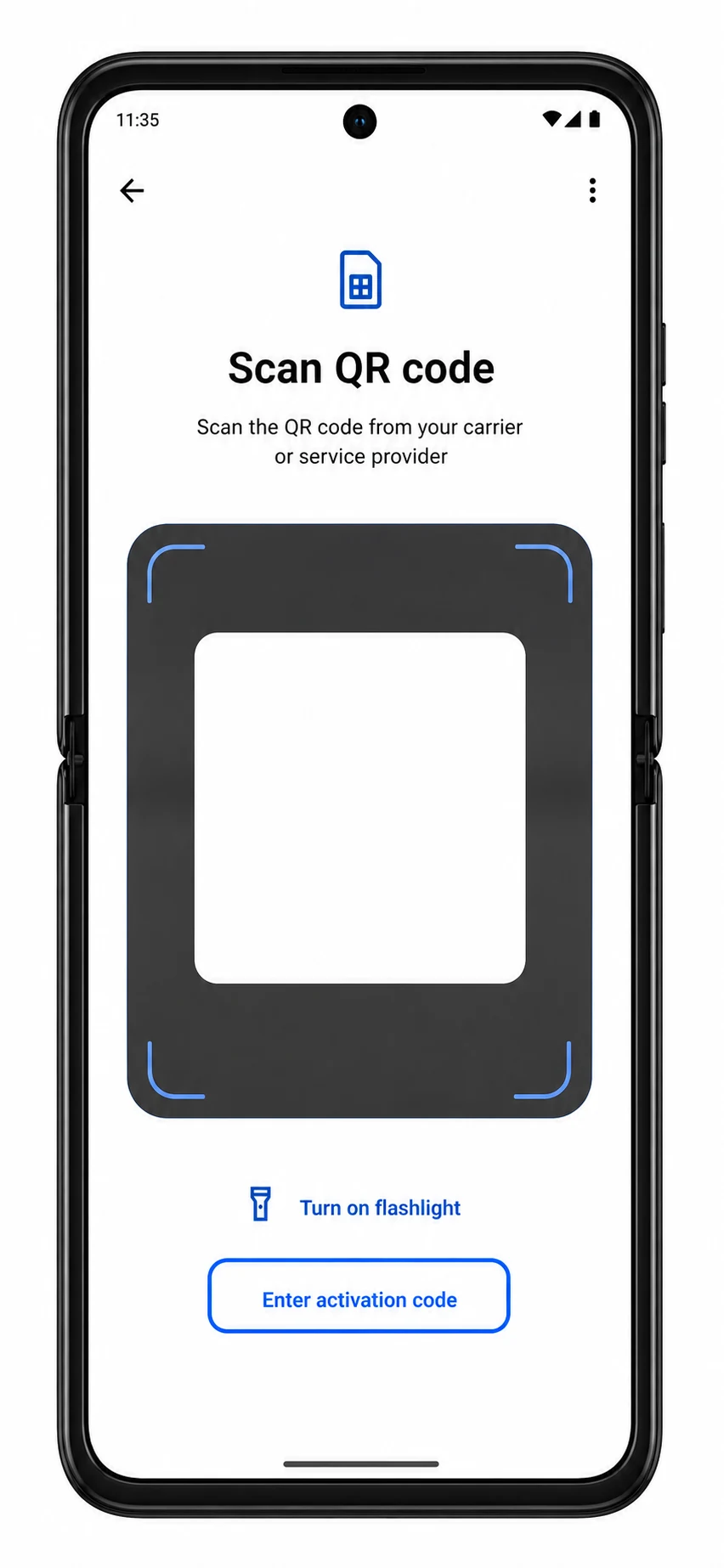
QR kodu seçeneğini belirleyin ve ardından Razr+ kameranızı sipariş sayfanızda veya e-postanızda yer alan iRoamly QR koduna doğrultun.
Algılanan iRoamly eSIM profilini gözden geçirin, ardından telefonu eklemek için İndir düğmesine dokunun.
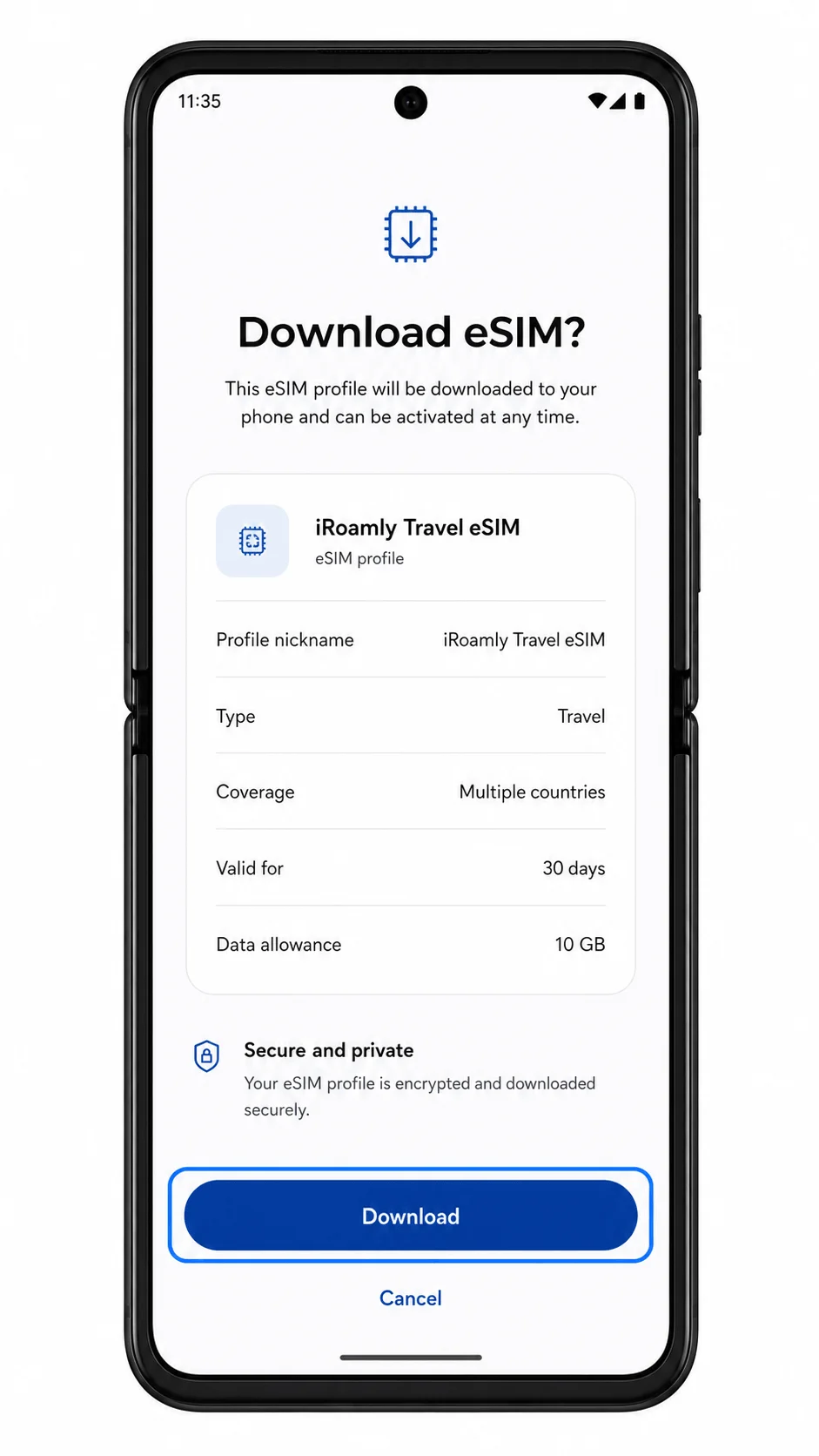
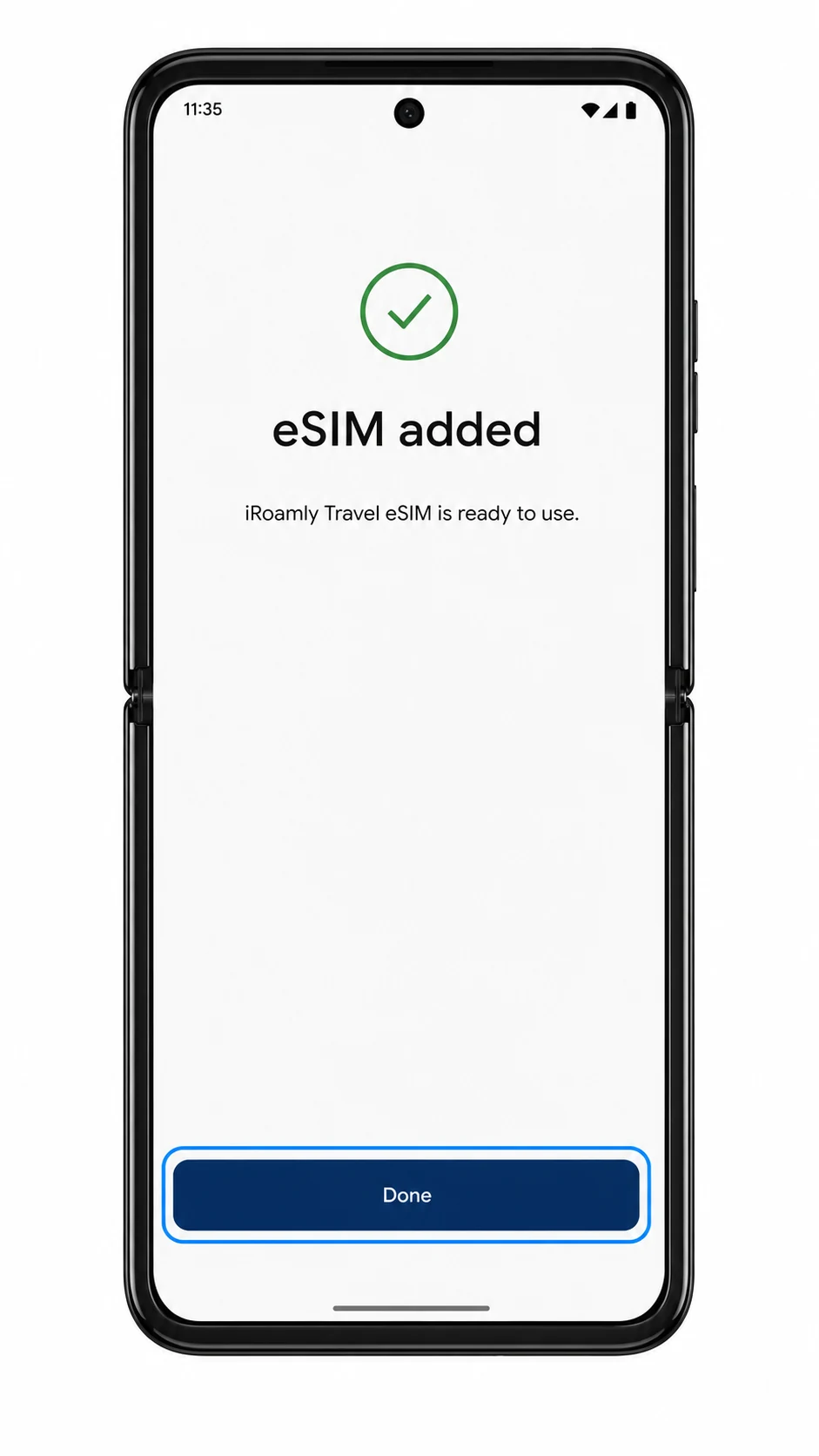
İndirme işlemi tamamlandığında, Bitti seçeneğine dokunun veya SIM ayarları sayfasına dönmek için ekrandaki talimatları izleyin.
Yöntem 2: eSIM'i Manuel Olarak Yükleyin
Ayarlar'ı açın, ardından Ağ ve internet seçeneğine dokunun.
Fiziksel SIM ve eSIM profillerini yönetmek için SIM'ler kısmına dokunun.
Yeni bir mobil plan eklemeye başlamak için eSIM ekle seçeneğine dokunun.
QR tarama ekranında, Etkinleştirme kodunu gir seçeneğine dokunun.
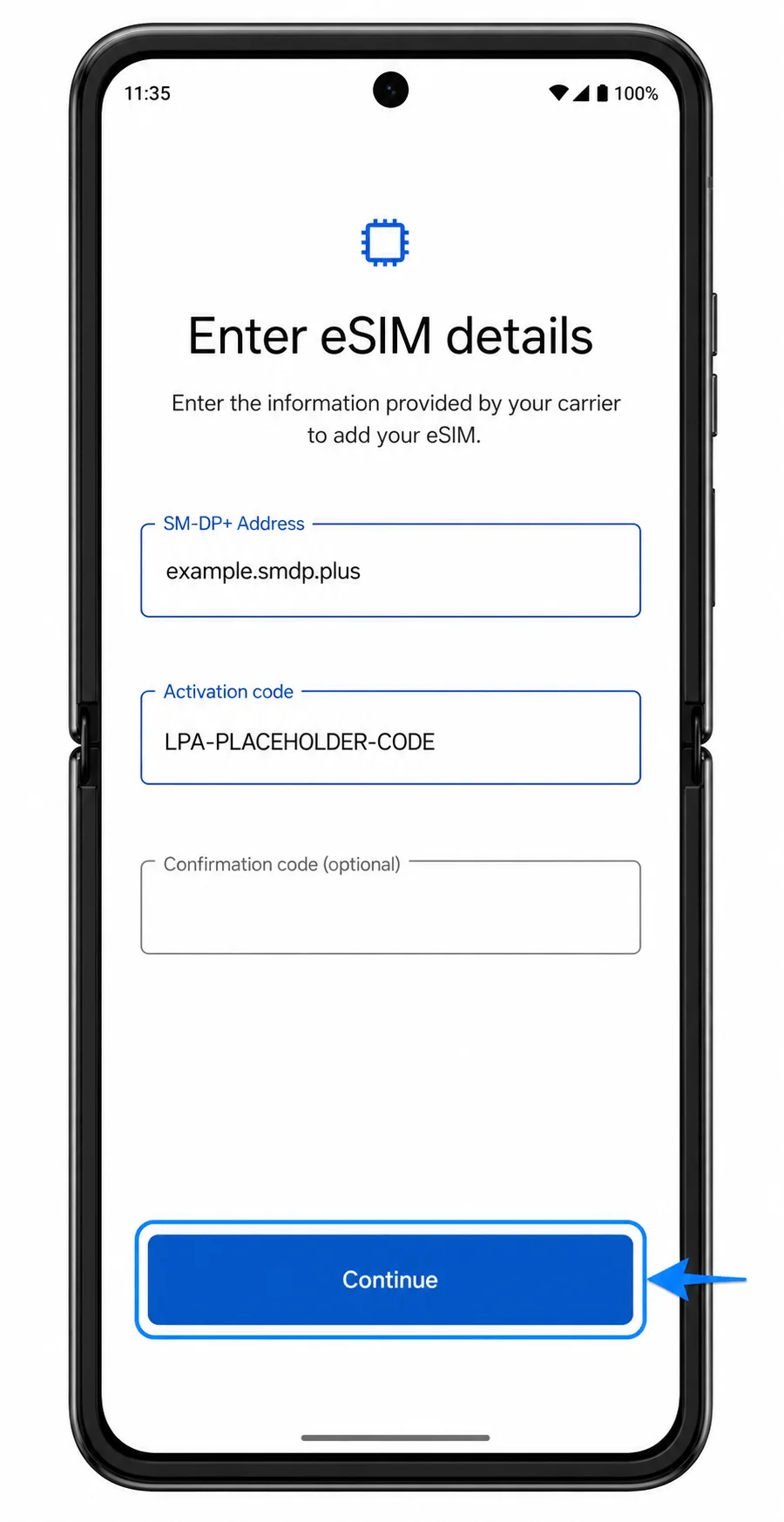
SM-DP+ Adresini ve Etkinleştirme Kodunu, iRoamly sipariş detaylarınızda göründüğü şekilde girin. Eğer bir Onay Kodu alanı çıkarsa, iRoamly tarafından ayrıca bir kod sağlanmadıysa bu alanı boş bırakın ve ardından Devam et seçeneğine dokunun.
iRoamly eSIM profilini gözden geçirin, ardından yüklemek için İndir seçeneğine dokunun.
Telefon eSIM'in başarıyla eklendiğini bildirdiğinde, Bitti seçeneğine dokunun.
iRoamly eSIM'inizin Yüklü Olduğunu Nasıl Doğrulayabilirsiniz
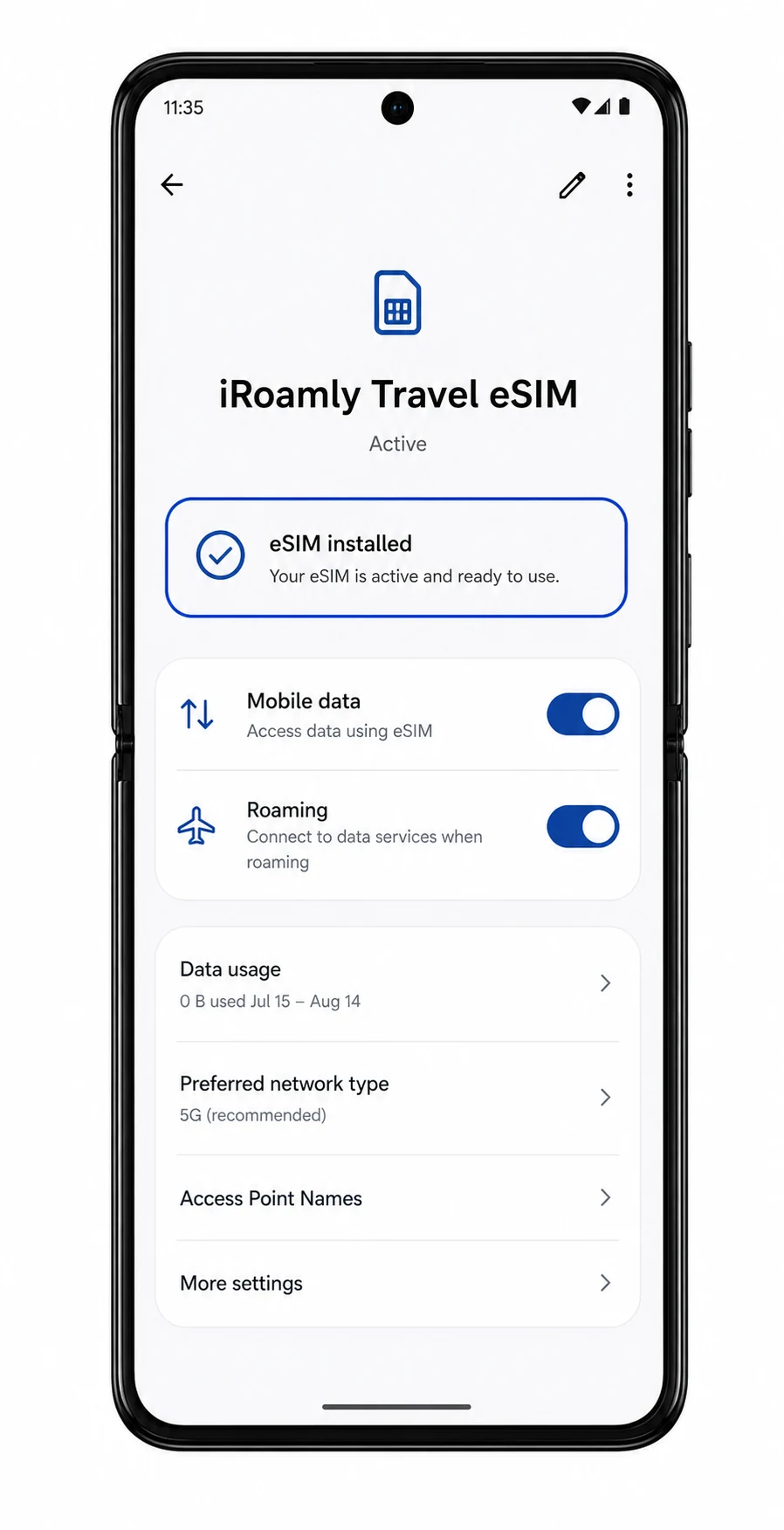
Ayarlar > Ağ ve internet > SIM'ler bölümüne gidin ve SIM listesinde yeni eklenen iRoamly eSIM'i veya seyahat eSIM profilini bulun.
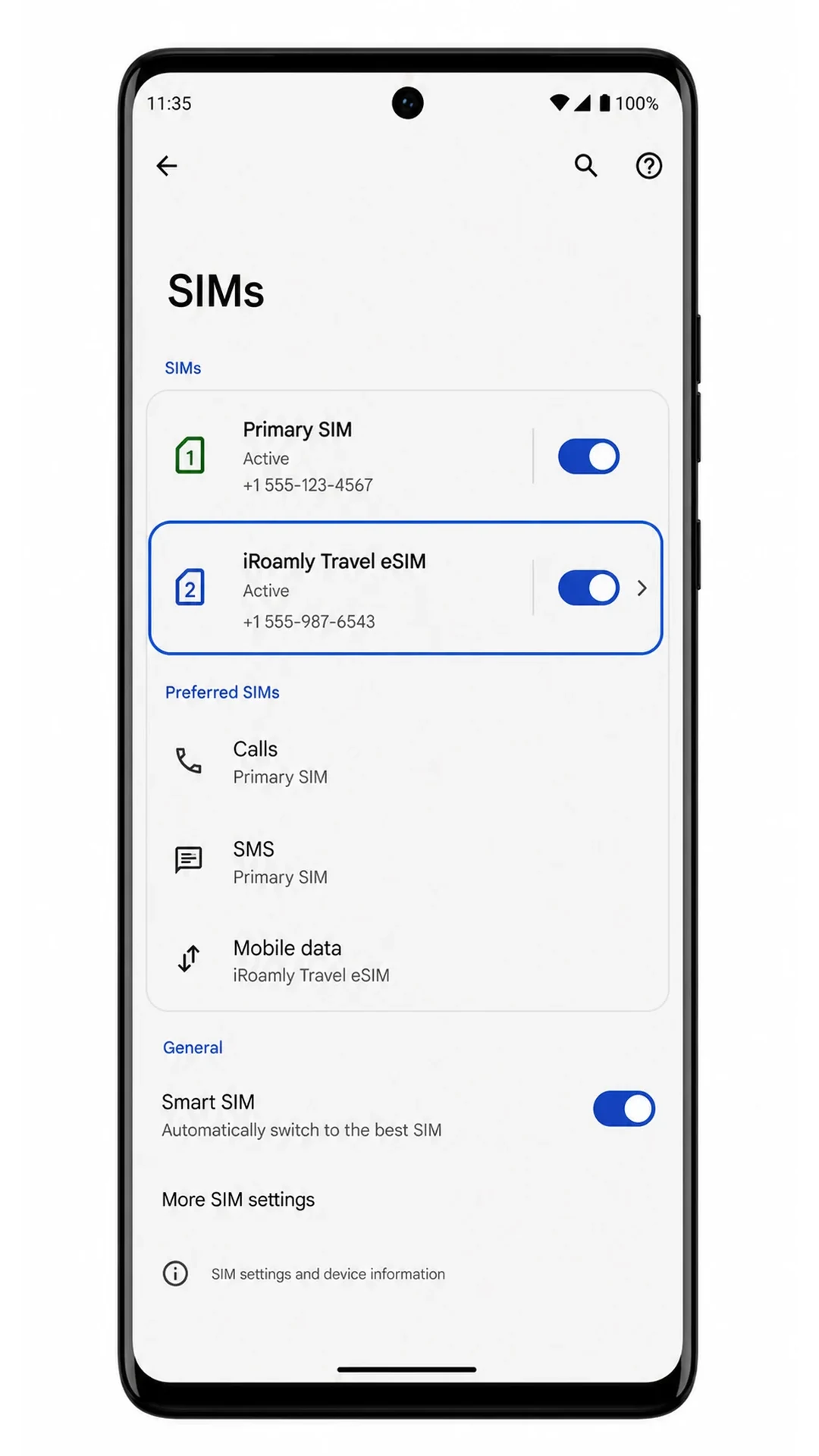
iRoamly eSIM profiline dokunun ve SIM'i Kullan seçeneğinin aktif olduğunu doğrulayın. Eğer hala evdeyseniz, varış noktasındaki ağa bağlanana kadar sinyal yok uyarısı görebilirsiniz.

Eğer planınız SMS veya arama özelliklerini destekliyorsa, bu hizmetleri plan detaylarınızı inceledikten sonra test edin. Yalnızca veri içeren planlar için ise, profilin göründüğünü ve mobil veri ayarlarından seçilebildiğini kontrol ederek kurulumun tamamlandığını doğrulayın.
Mobil Veri için eSIM Yapılandırma
Ayarlar > Ağ & internet > SIM'ler yolunu izleyin ve ardından iRoamly eSIM profilinize dokunun.
Kullanmaya başlamak istediğinizde iRoamly eSIM için SIM Kullan seçeneğini aktif hale getirin.
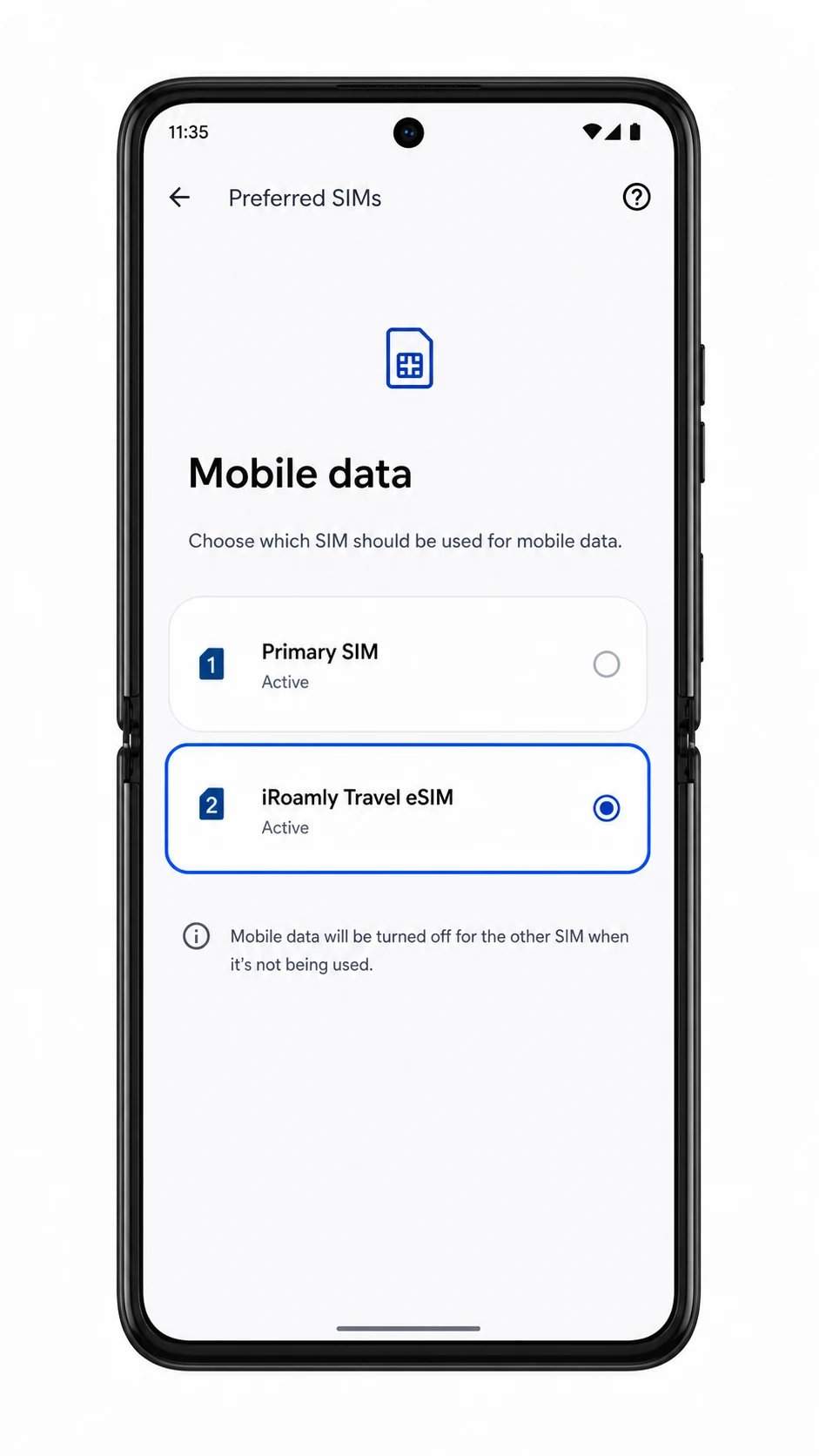
Mobil veri veya veri tercihi seçeneğine dokunun, ardından mobil veri bağlantınız için iRoamly eSIM'i seçin.
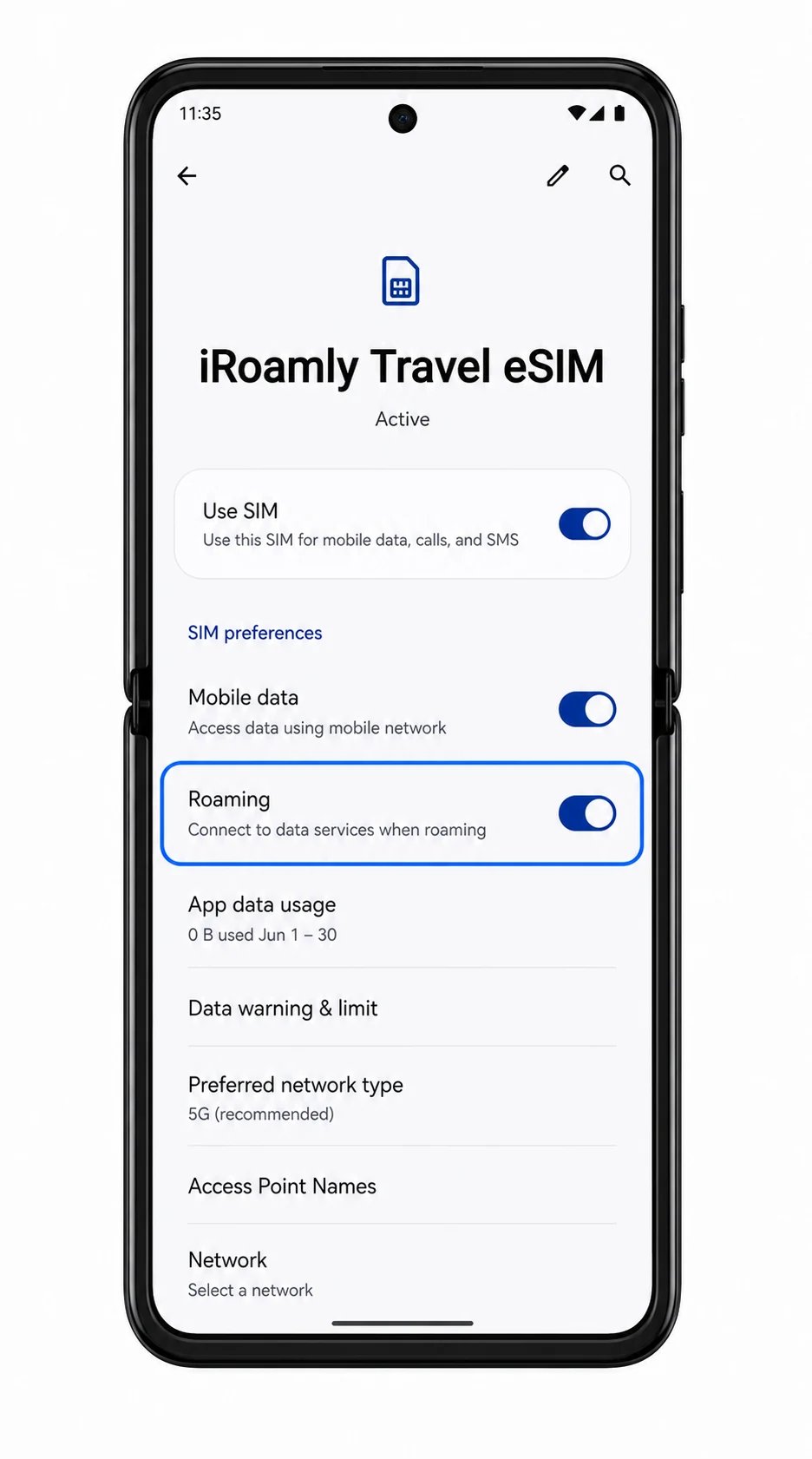
Eğer gideceğiniz yerdeki planınız iş ortağı ağlarına bağlanmak için dolaşım gerektiriyorsa, iRoamly eSIM için Dolaşım özelliğini açın.
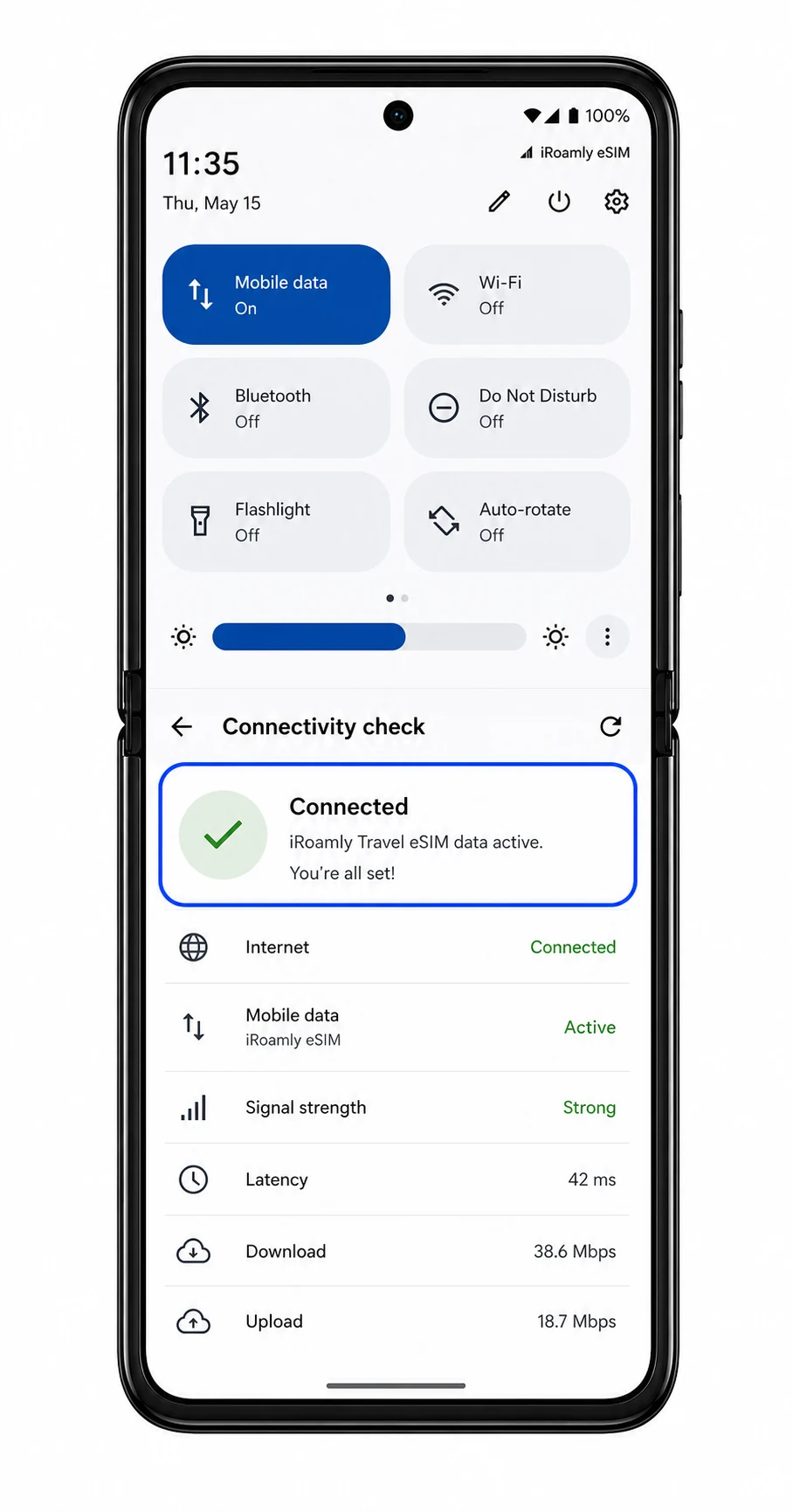
Mobil verinin çalıştığını doğrulamak için Wi-Fi bağlantısını kapatıp bir tarayıcı veya harita uygulaması açın. Eğer birincil SIM kartınız hala takılıysa, iRoamly planınız bu hizmetleri içermediği sürece arama ve SMS işlemlerini birincil hattınız üzerinden yürütmeye devam edin.
Sorun giderme
Eğer eSIM Ekle seçeneği görünmüyorsa, Motorola Razr+ (2025) modelinizin eSIM desteklediğinden emin olun, Android/Hello UX sürümünüzü güncelleyin, telefonu yeniden başlatın ve operatör yazılımınızın eSIM özelliğini kısıtlayıp kısıtlamadığını kontrol edin.
QR kodu taranmıyorsa, kodu gösteren cihazın ekran parlaklığını artırın, kamera merceğini temizleyin veya SM-DP+ Adresi ve Aktivasyon Kodu bilgilerini kullanarak manuel kurulum yapın.
QR kodunun zaten kullanıldığı uyarısını alıyorsanız, yüklenmiş olan profili silmeyin. Çoğu eSIM QR kodu tek kullanımlık olduğundan iRoamly destek ekibiyle iletişime geçin.
Kurulum aktivasyon bekleniyor durumunda takılı kaldıysa, telefonun Wi-Fi bağlantısını koruyun, birkaç dakika bekleyin, istenirse Razr+ cihazınızı yeniden başlatın ve Ayarlar > Ağ ve internet > SIM'ler bölümünden durumu tekrar kontrol edin.
iRoamly eSIM yüklü olmasına rağmen veri bağlantısı yoksa, SIM'i Kullan seçeneğini açın, mobil veri için bu SIM'i seçin, gerekiyorsa Dolaşım seçeneğini etkinleştirin ve kapsama alanındaki varış noktanıza ulaştıktan sonra tekrar deneyin.
Arama veya SMS özellikleri çalışmıyorsa, iRoamly plan detaylarını kontrol edin. Birçok seyahat eSIM planı yalnızca mobil veri kullanımı için tasarlanmıştır.
Manuel giriş başarısız olursa, SM-DP+ Adresi ve Aktivasyon Kodu bilgilerinde fazladan boşluk, satır atlaması veya eksik karakter olup olmadığını kontrol edin.
Sonuç
iRoamly eSIM'iniz artık desteklenen destinasyonlarda pratik mobil veri kullanımıyla seyahatiniz boyunca sizi desteklemeye hazır. Bağlantınızı yola çıkmadan önce hazırlayarak, vardığınızda çok daha hızlı bir şekilde internete erişebilir ve günlük hayatta kullandığınız uygulama ve hizmetlerden kesintisiz yararlanmaya devam edebilirsiniz.
İster yeni bir şehirde keşfe çıkın, ister seyahat anılarınızı paylaşın veya hareket halindeyken işlerinizi halledin; bir seyahat eSIM'i, fiziksel SIM kartınızı çıkarmanıza gerek kalmadan bağlantıda kalmanın en basit ve esnek yolunu sunar. İyi yolculuklar, keyfini çıkarın!