
Motorola Razr Ultra (2025), uyumlu bölgesel ve operatör modellerinde eSIM desteği sunarak, fiziksel SIM kart değiştirmeden mobil veri kullanmak istediğinizde onu harika bir seyahat telefonu haline getirir. Bu kılavuz, telefonun açık olduğunu ve Android 15 tabanlı Motorola Hello UX arayüzünü kullandığını, kurulum adımlarının ise standart Android Ayarlar menüsü üzerinden ilerlediğini varsayar.
Gezginler, indikleri anda hazır olması için genellikle seyahat öncesinde bir iRoamly seyahat eSIM'i kurarlar. Razr Ultra (2025), yazılım sürümüne veya operatör yazılımına bağlı olarak biraz farklı ifadeler içerebilir, ancak izlenmesi gereken yol genellikle Ayarlar > Ağ ve internet > SIM'ler > eSIM ekle şeklindedir.
Bu kılavuz, iRoamly QR kodunu tarama ve eSIM bilgilerini manuel olarak girme olmak üzere her iki kurulum yöntemini de ele almaktadır. Manuel giriş yöntemi; QR kodunun aynı telefonda bulunduğu, kameranın kodu tarayamadığı veya satın alma sonrası gelen e-postada SM-DP+ Adresi ile Aktivasyon Kodunun ayrı ayrı verildiği durumlarda oldukça kullanışlıdır.
iRoamly eSIM'inizi Kurmadan Önce
eSIM profilini indirmeden önce Motorola Razr Ultra (2025) cihazınızı sabit bir Wi-Fi ağına bağlayın.
Telefonunuzun kilidinin açık olduğunu ve bölgesel/operatör sürümünüzün eSIM'i desteklediğini doğrulayın. Motorola eSIM desteği bölgeye göre farklılık gösterebilir.
iRoamly QR kodunuzu, SM-DP+ Adresinizi, Aktivasyon Kodunuzu ve varsa onay kodunuzu hazır bulundurun.
Mümkünse eSIM'i seyahatinizden 1-2 gün önce yükleyin, ancak mobil veriyi etkinleştirmek için kapsama alanındaki varış noktanıza veya yakınına varana kadar bekleyin.
iRoamly destek ekibi tarafından belirtilmedikçe yüklü olan bir iRoamly eSIM'i silmeyin. Birçok eSIM profili silindikten sonra yeniden yüklenemez.
iRoamly eSIM geçerlilik süresi aktivasyon ile başlar. Seyahat planlarında aktivasyon, eSIM'i veri kullanımı için açmanıza ve kapsama alanındaki ülke veya bölgede bağlantı kurmanıza bağlıdır; bu nedenle veriyi açmadan önce planınızın detaylarını kontrol edin.
iRoamly planları sadece veri odaklı olabilir. Sesli arama ve SMS özellikleri plana göre değişiklik gösterir, bu yüzden arama veya mesajlaşma özelliğinin dahil olduğunu varsaymayın.
Yöntem 1: QR Kodu Taratarak eSIM Kurulumu
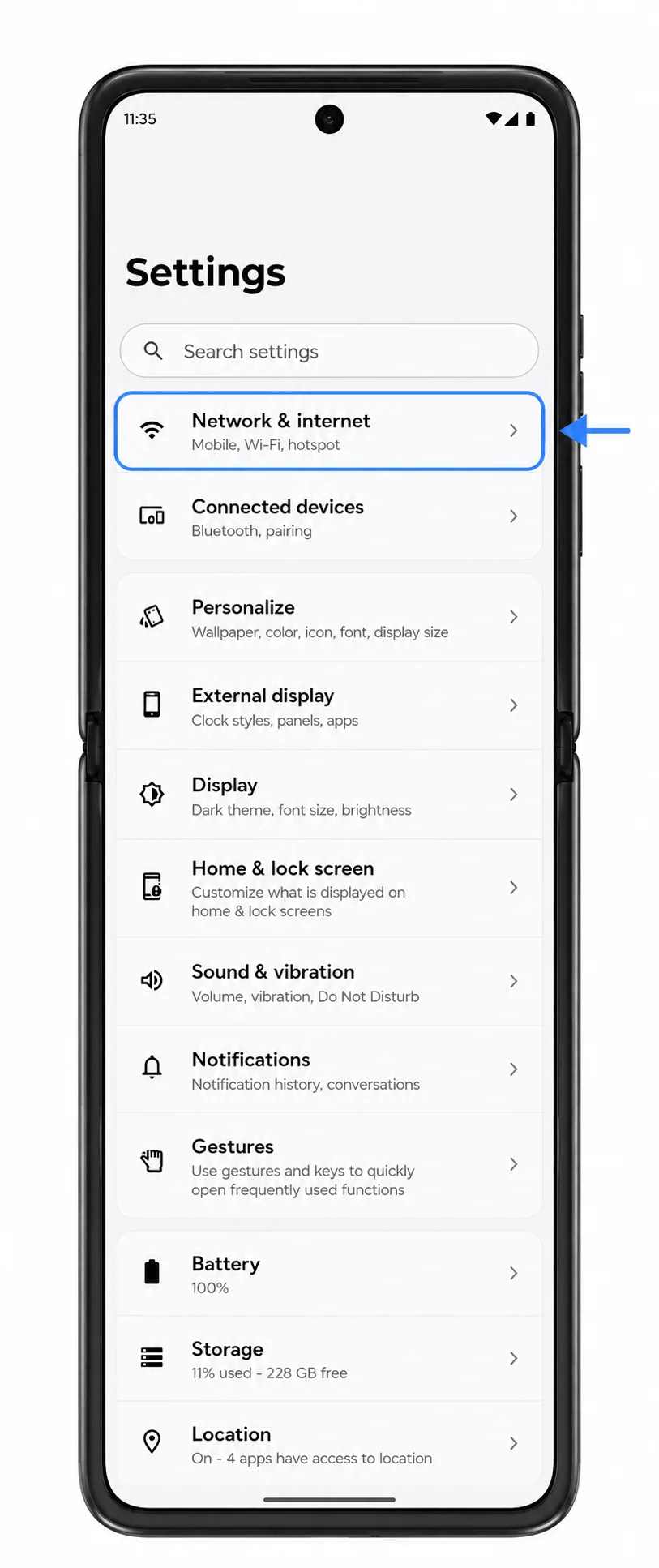
Katlanmamış Motorola Razr Ultra (2025) cihazınızda Ayarlar'ı açın, ardından Ağ ve internet seçeneğine dokunun.
İnternet, aramalar, SMS ve SIM ayarları için seçeneklerin bulunduğu ağ ayarları sayfasını görmelisiniz.
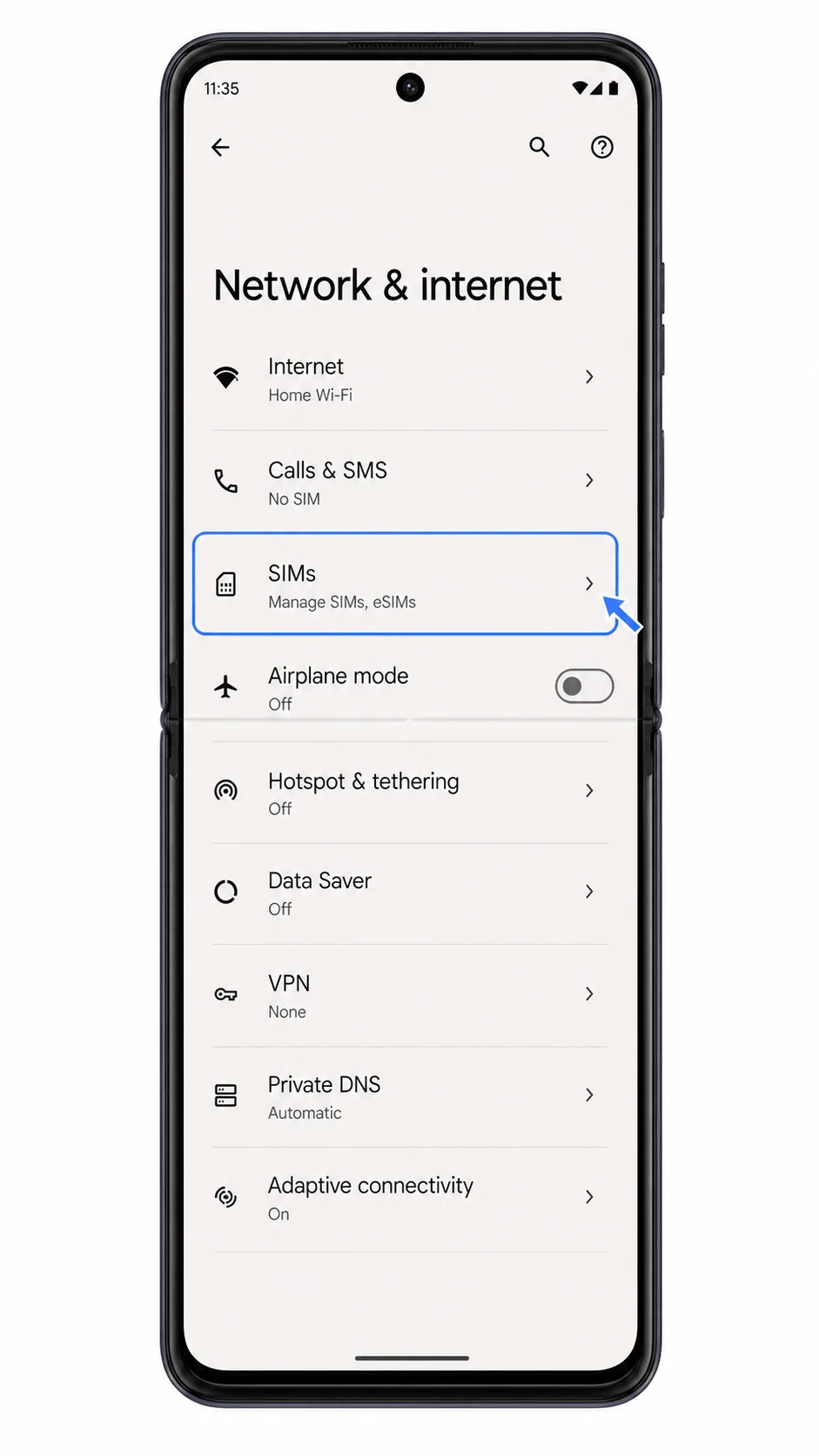
SIM'ler seçeneğine dokunun.
Telefon, mevcut fiziksel SIM'inizin veya var olan eSIM profillerinizin göründüğü SIM yönetimi sayfasını açacaktır.
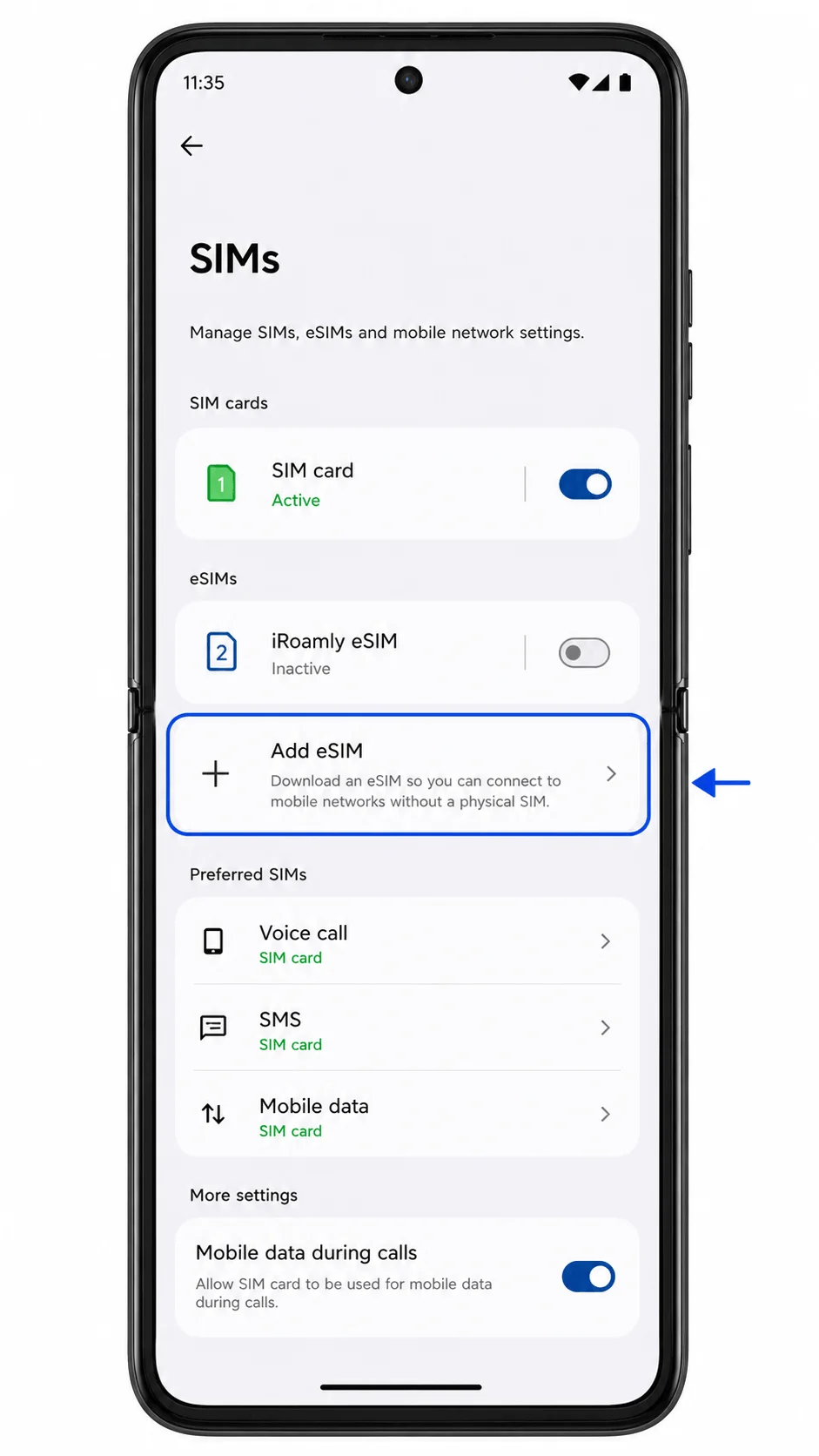
eSIM Ekle seçeneğine dokunun.
Razr Ultra, Android eSIM kurulum akışını başlatacak ve yeni bir SIM profili indirmek için hazırlanacaktır.
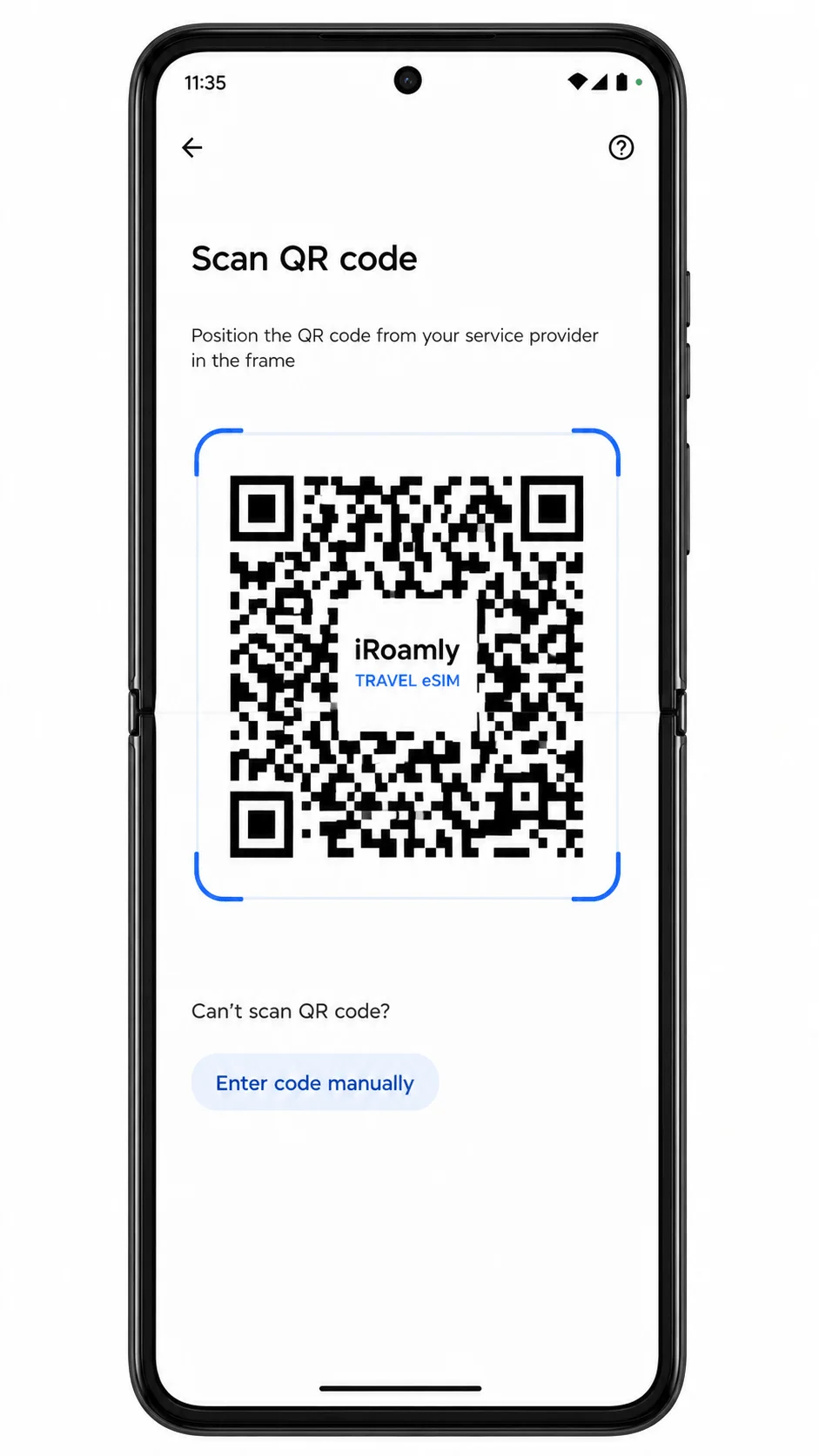
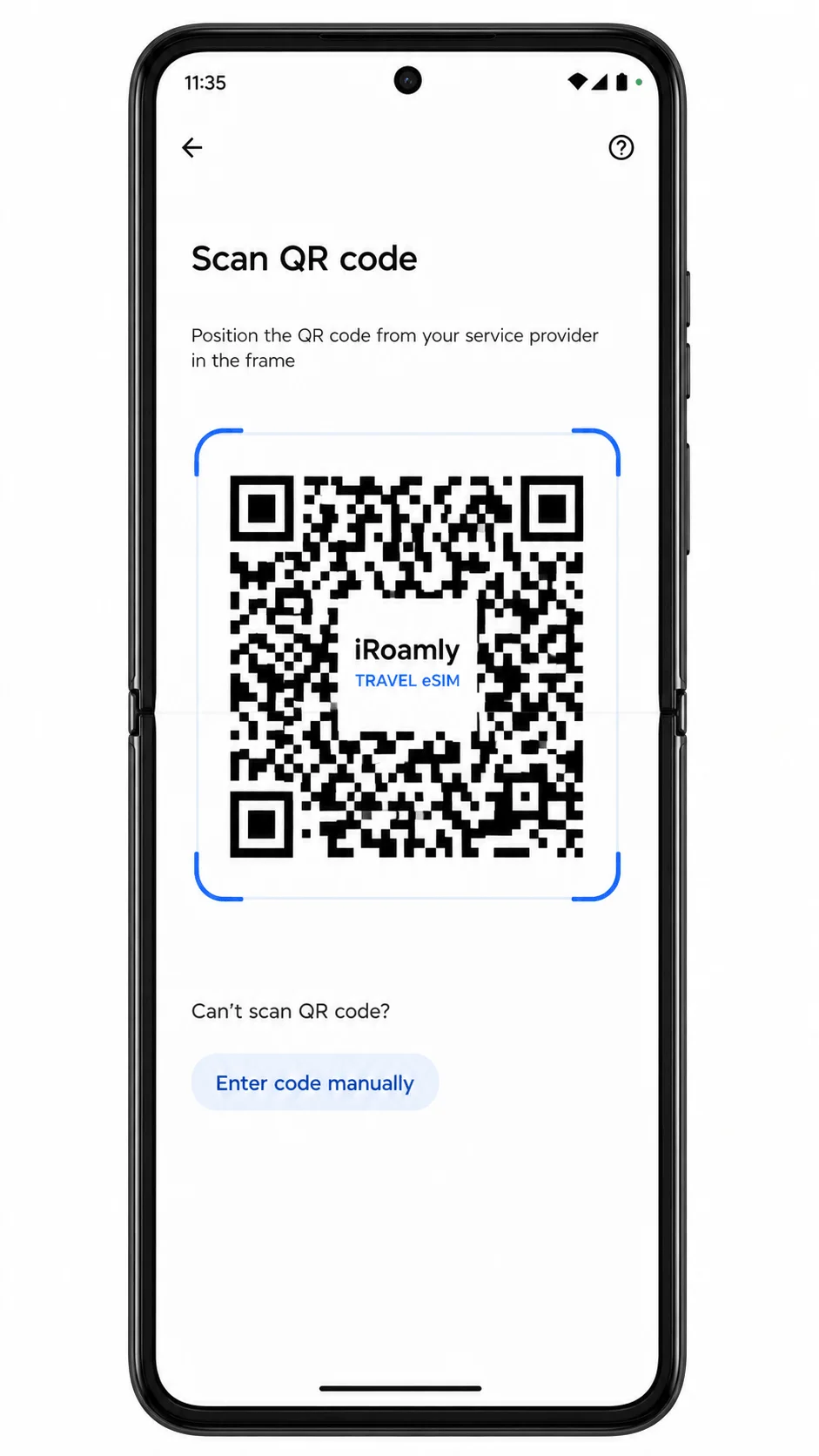
Telefon eSIM'i nasıl eklemek istediğinizi sorduğunda QR kodu tara seçeneğini seçin, ardından başka bir ekrandan veya basılı bir kopyadan iRoamly QR kodunu tarayın.
Telefon kodu tanıyana kadar QR kodunu tarayıcı çerçevesinin içinde tutun. Başka bir cihazda halihazırda kullanılmış bir kodu taramayın.
Algılanan iRoamly eSIM profilini inceleyin, ardından İndir veya Devam Et seçeneğine dokunun.
Telefon, eSIM profilini Wi-Fi üzerinden indirecektir. İndirme işlemi bitene kadar ekranı açık tutun.
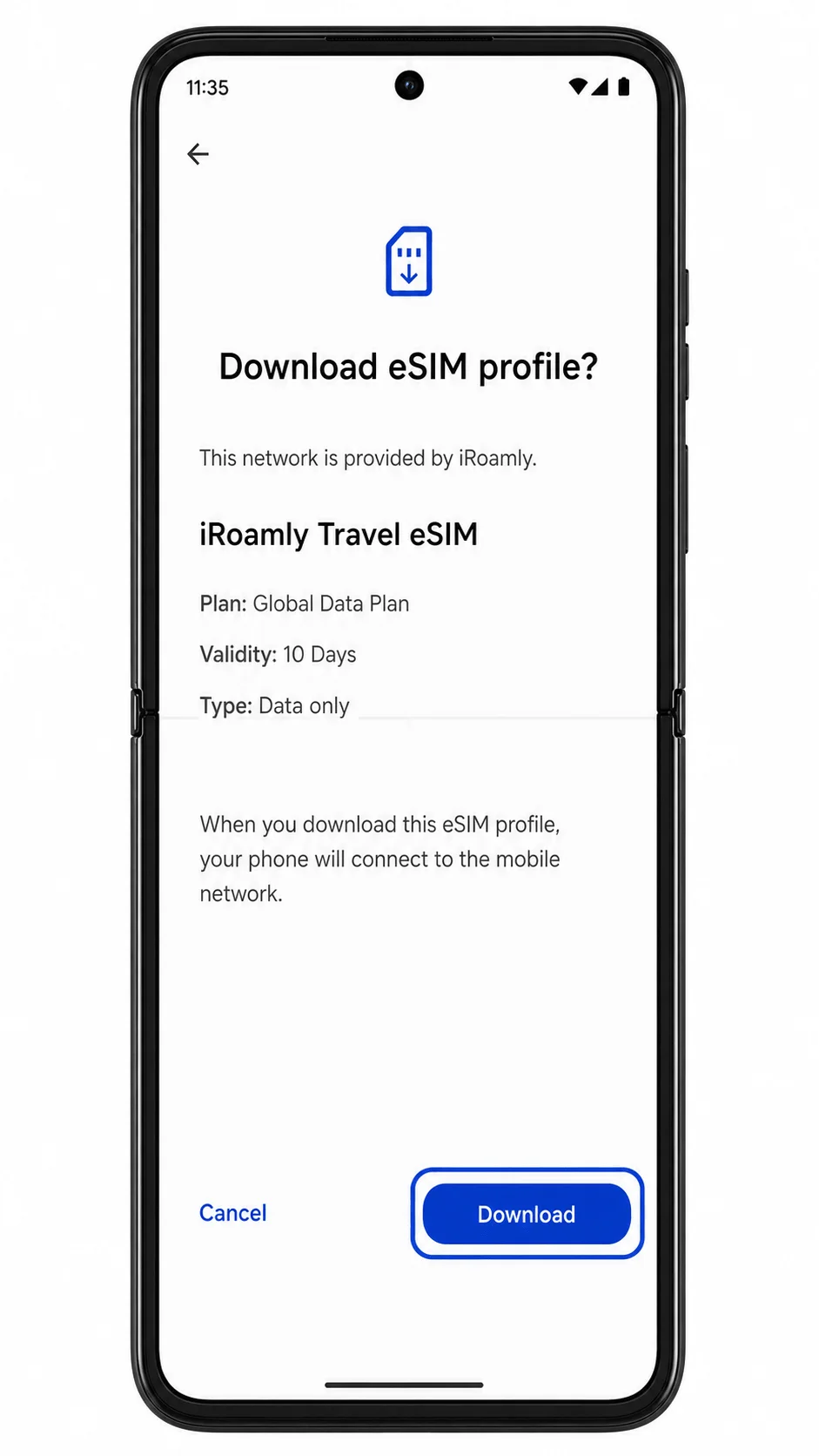
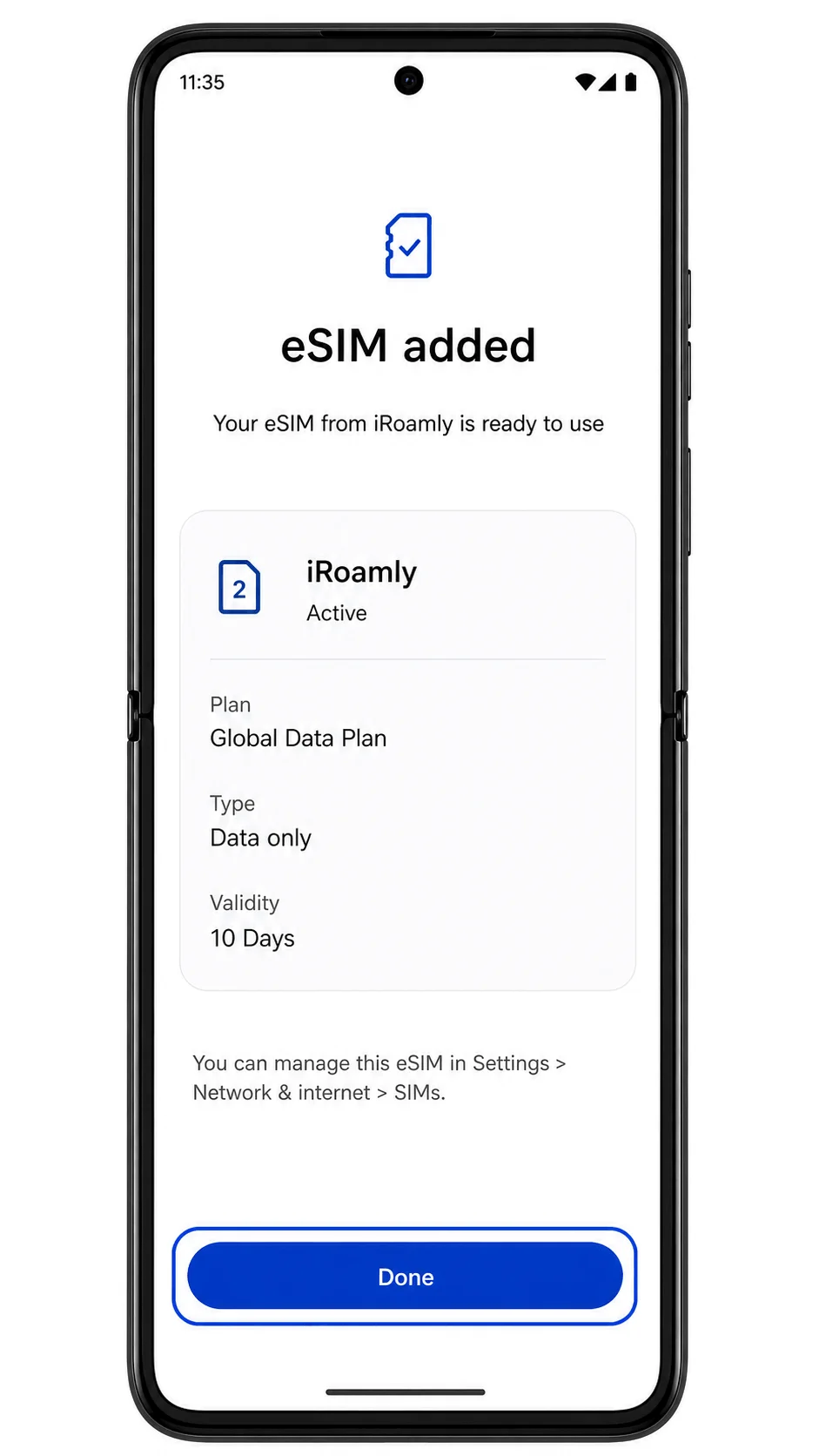
Kurulum bittiğinde Bitti'ye dokunun.
Yeni iRoamly eSIM artık Razr Ultra SIM listesinde görünecek ve adlandırılmaya veya yapılandırılmaya hazır olacaktır.
Yöntem 2: eSIM'i Manuel Olarak Yükleyin
Ayarlar'ı açın, Ağ ve internet'e, ardından SIM'ler'e dokunun.
Bu, QR kurulumu için kullanılanla aynı SIM yönetimi yoludur ve sizi Android'in yeni bir eSIM ekleyebileceği sayfaya geri götürür.
eSIM ekle'ye dokunun.
Telefon, eSIM kurulum sürecini tekrar başlatacaktır.
QR tarayıcı ekranında, Yardıma mı ihtiyacınız var? veya Kodu manuel girin seçeneğine dokunun.
Motorola/Android arayüzü farklılık gösterebilir, ancak kodu tarayamadığınız durumlarda manuel seçeneğe genellikle QR tarama sayfasından ulaşılır.
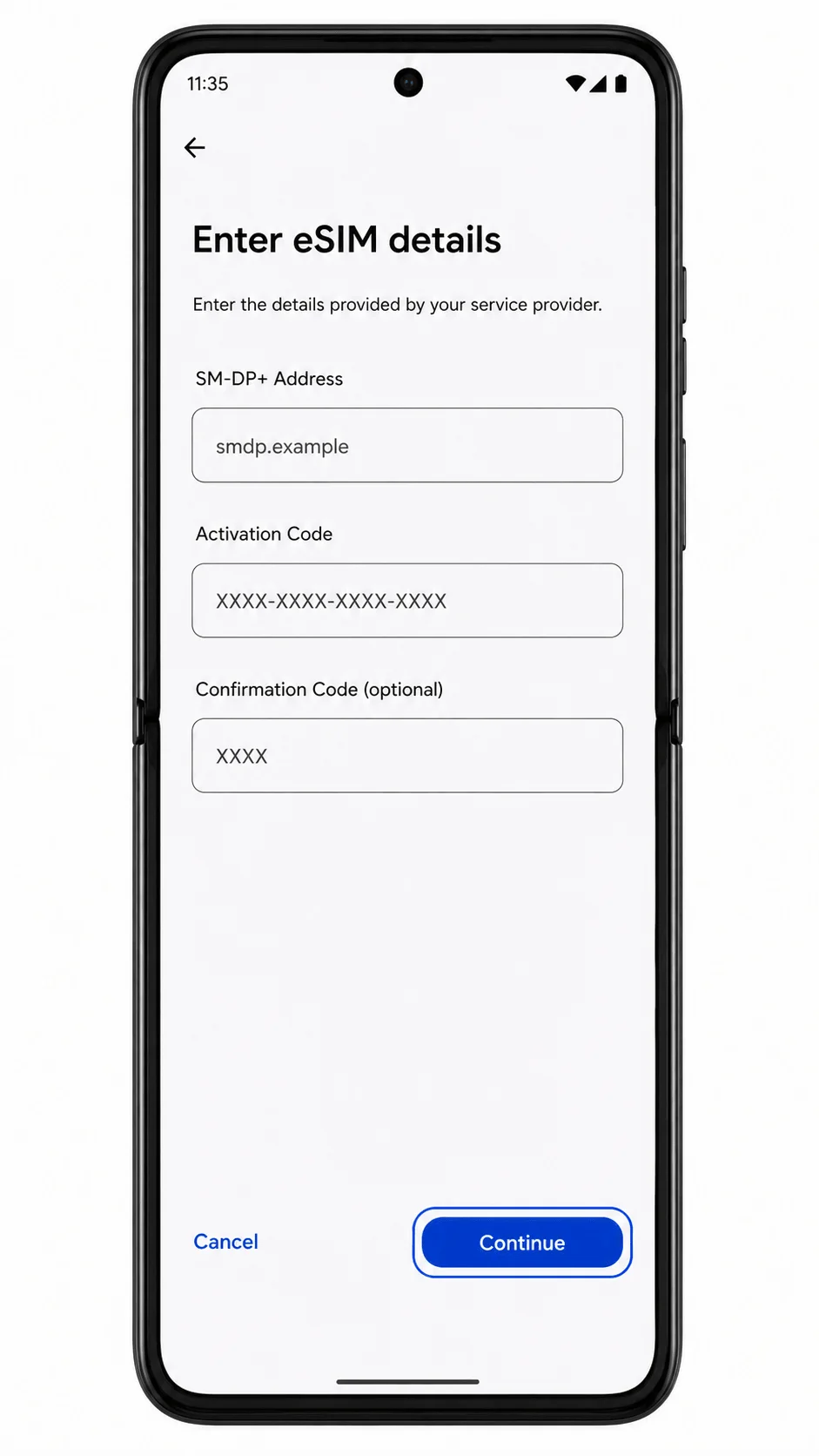
iRoamly SM-DP+ Adresini ve Aktivasyon Kodunu girin; iRoamly tarafından sağlandıysa onay kodunu da ekleyin. Devam et'e dokunun.
iRoamly sipariş sayfanızda veya e-postanızda yer alan bilgileri eksiksiz kullanın. Sağlanan aktivasyon kodunun bir parçası olmadığı sürece boşluk veya fazladan noktalama işareti eklemeyin.
Profil bilgilerini gözden geçirin, ardından İndir veya Devam et'e dokunun.
Razr Ultra, iRoamly eSIM profilini Wi-Fi üzerinden indirecektir.
eSIM eklendikten sonra Bitti'ye dokunun.
iRoamly eSIM, SIM'ler sayfasında kullanılabilir bir mobil plan olarak görünecektir.
iRoamly eSIM'inizin Yüklendiğini Nasıl Doğrulayabilirsiniz
Ayarlar > Ağ ve internet > SIM'ler kısmına gidin, ardından SIM listesinde yeni iRoamly eSIM profilini kontrol edin.
Eğer eSIM burada görünüyorsa, kurulum başarılı olmuştur. Telefonunuz bir etiket seçeneği sunuyorsa, eSIM'i iRoamly veya varış noktanızın adıyla yeniden adlandırabilirsiniz.
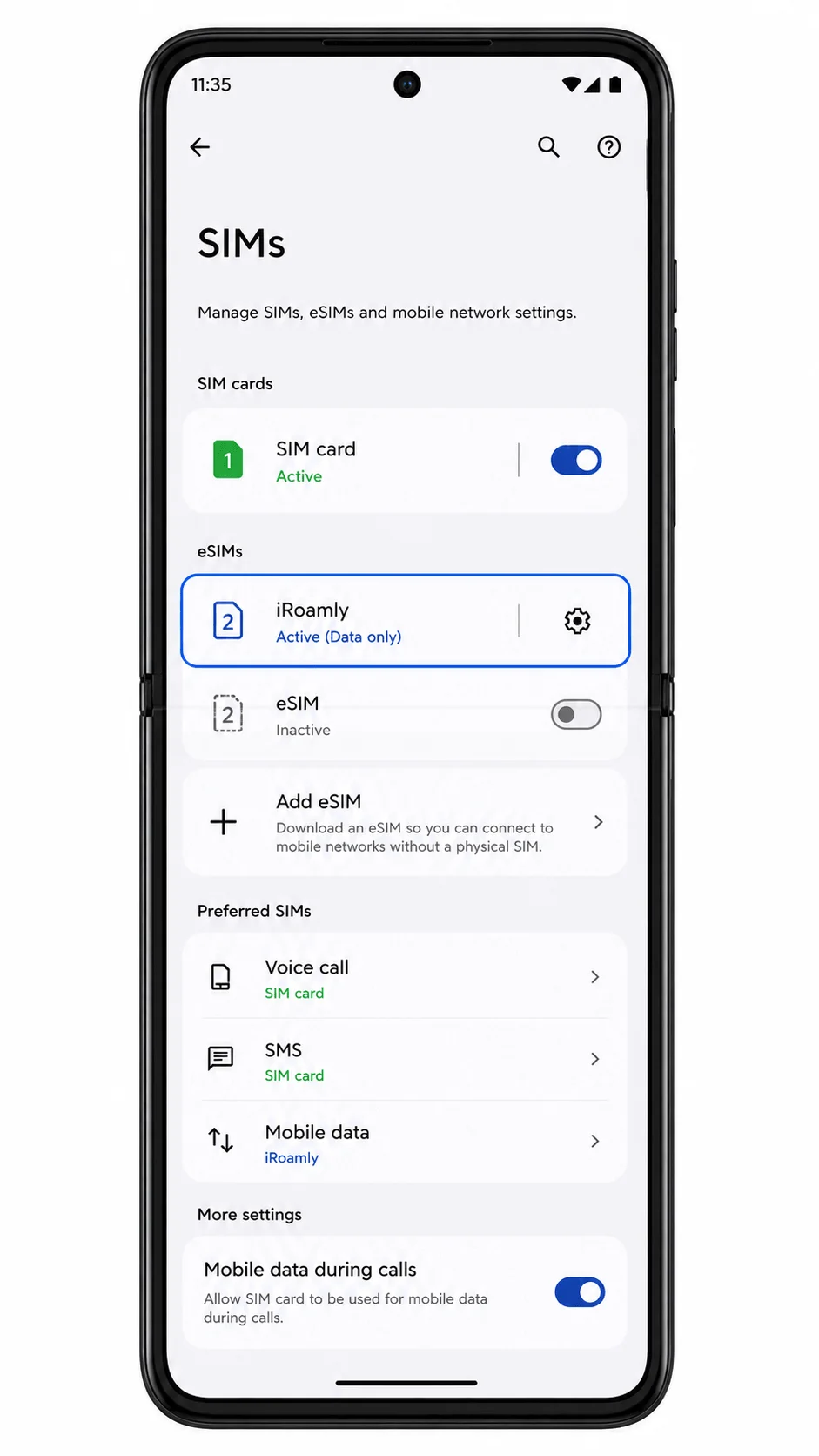
iRoamly eSIM profiline dokunun ve hattın açılabilir olduğunu doğrulayın.
Seyahat verisini henüz etkinleştirmeye hazır değilseniz hattı kapalı bırakın. Hattı sadece, planın kapsama alanındaki varış noktasında bağlanmaya başlamasını istediğiniz zaman açın.
Mobil Veri için eSIM'i Yapılandırın
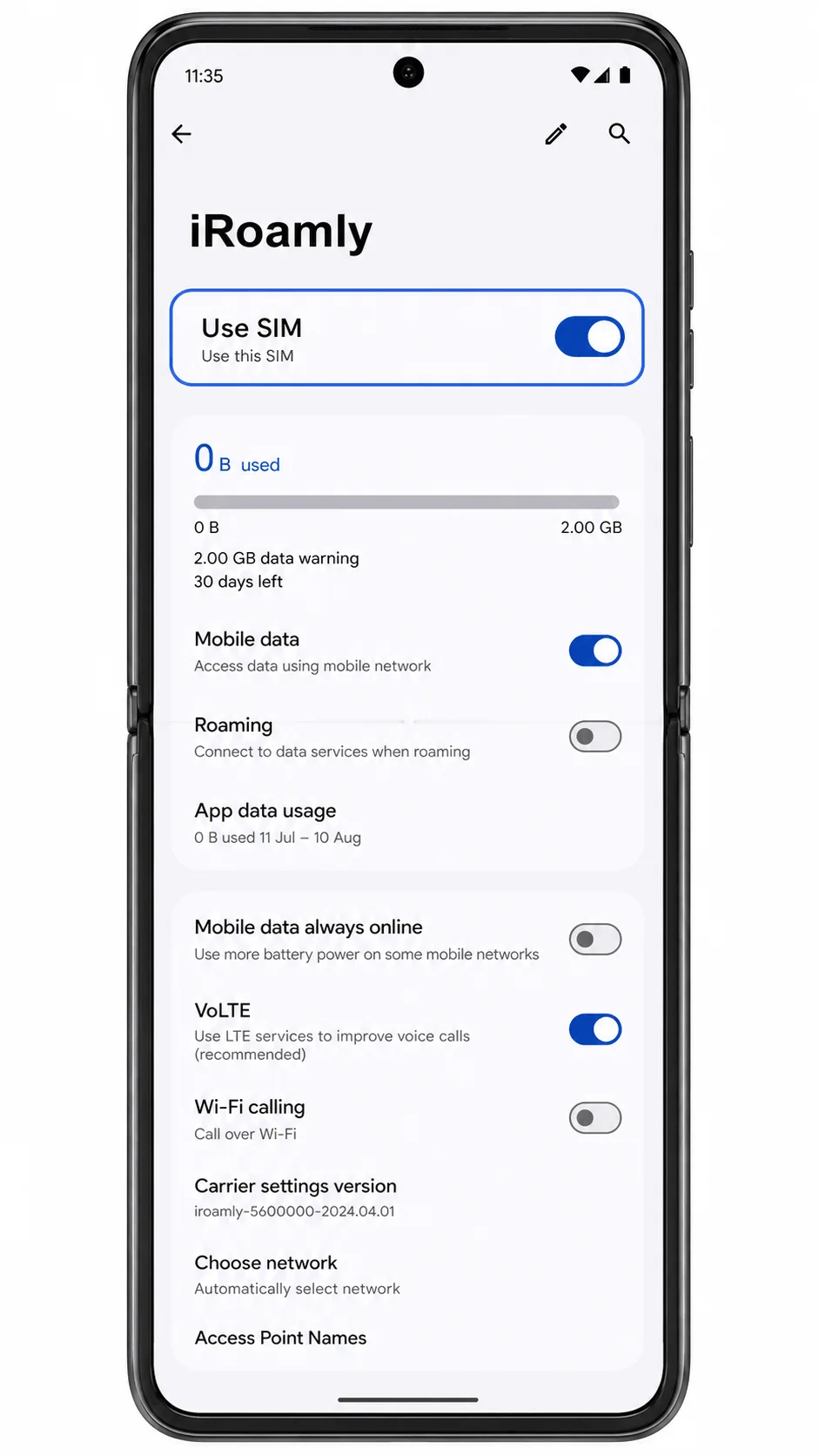
Ayarlar > Ağ ve internet > SIM'ler kısmına gidin ve iRoamly eSIM'e dokunun.
Burada SIM kullanımı, mobil veri, dolaşım ve diğer hat ayarlarını göreceksiniz.
SIM'i Kullan seçeneğini açık konuma getirin ve ardından Mobil veri özelliğini etkinleştirin.
Artık iRoamly hattınız üzerinden mobil veri kullanabilirsiniz. Eğer henüz evdeyseniz, bağlantıyı test etmek için kapsama alanı olan varış noktanıza ulaşmayı bekleyin.
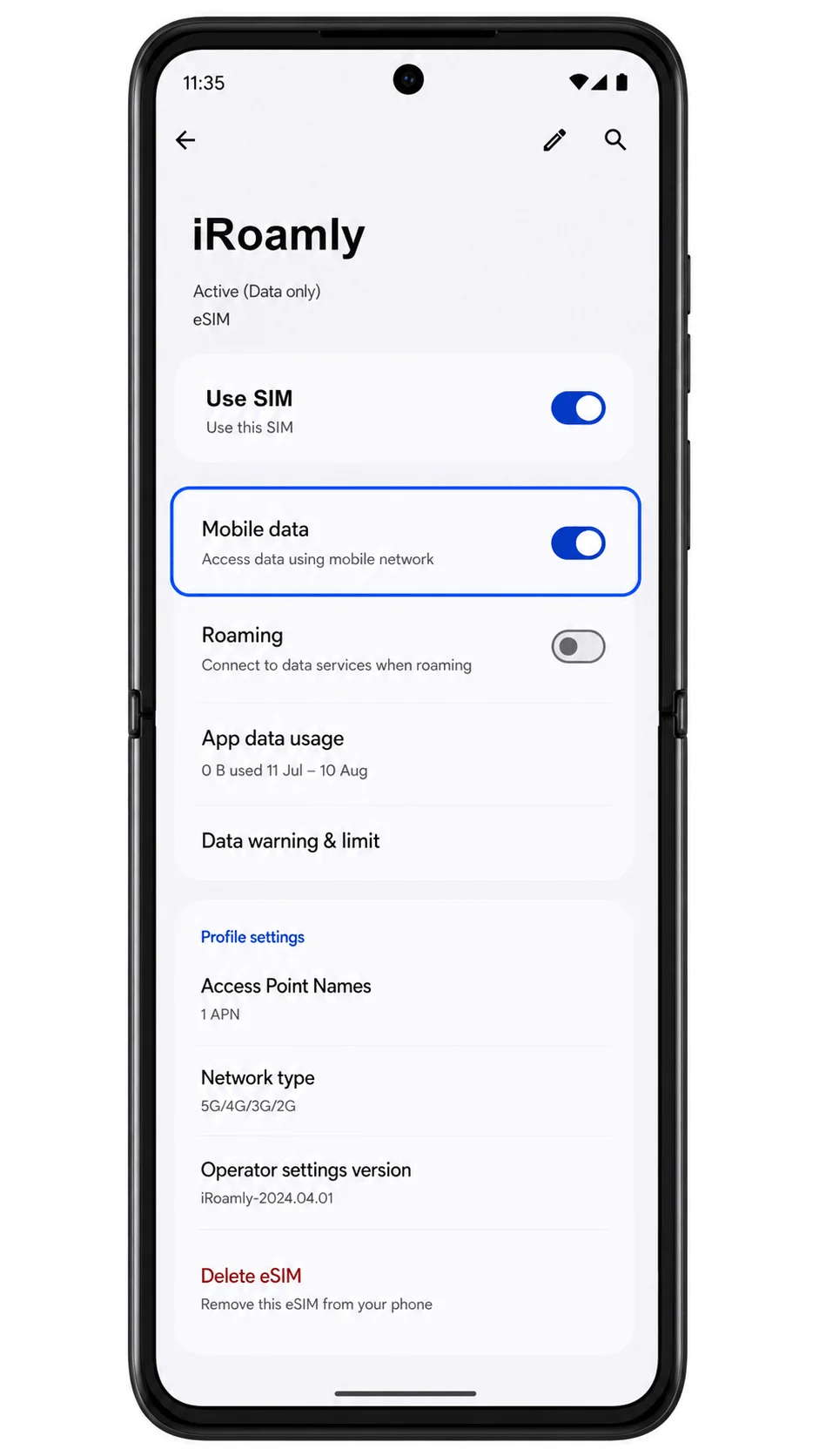
iRoamly planınız veya varış noktası talimatlarınız gerektiriyorsa Dolaşım özelliğini açın.
Seyahat eSIM'leri, varış ülkesi veya bölgesindeki iş ortağı ağları üzerinden bağlantı kurdukları için genellikle dolaşımın açık olmasını gerektirir.
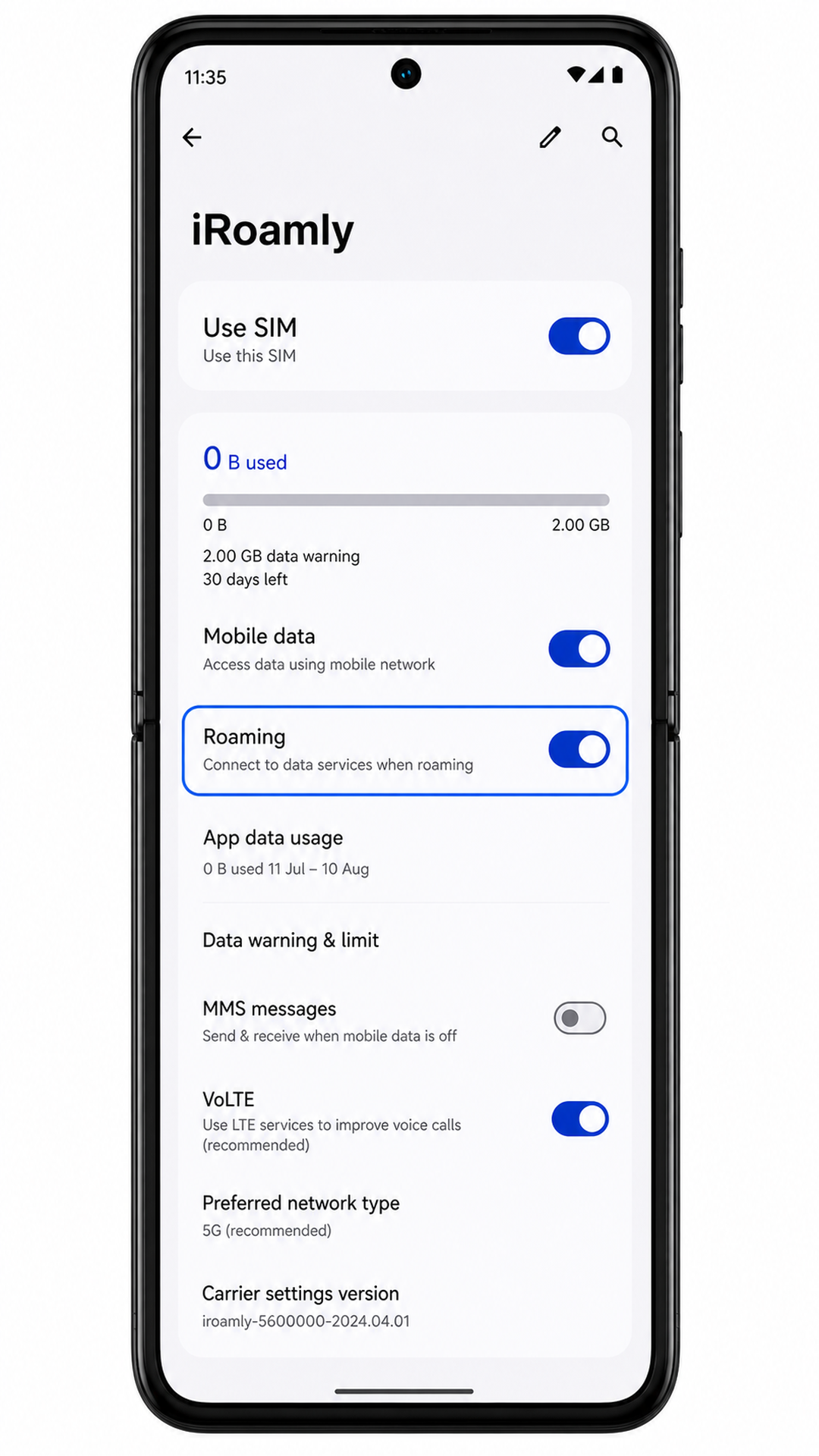
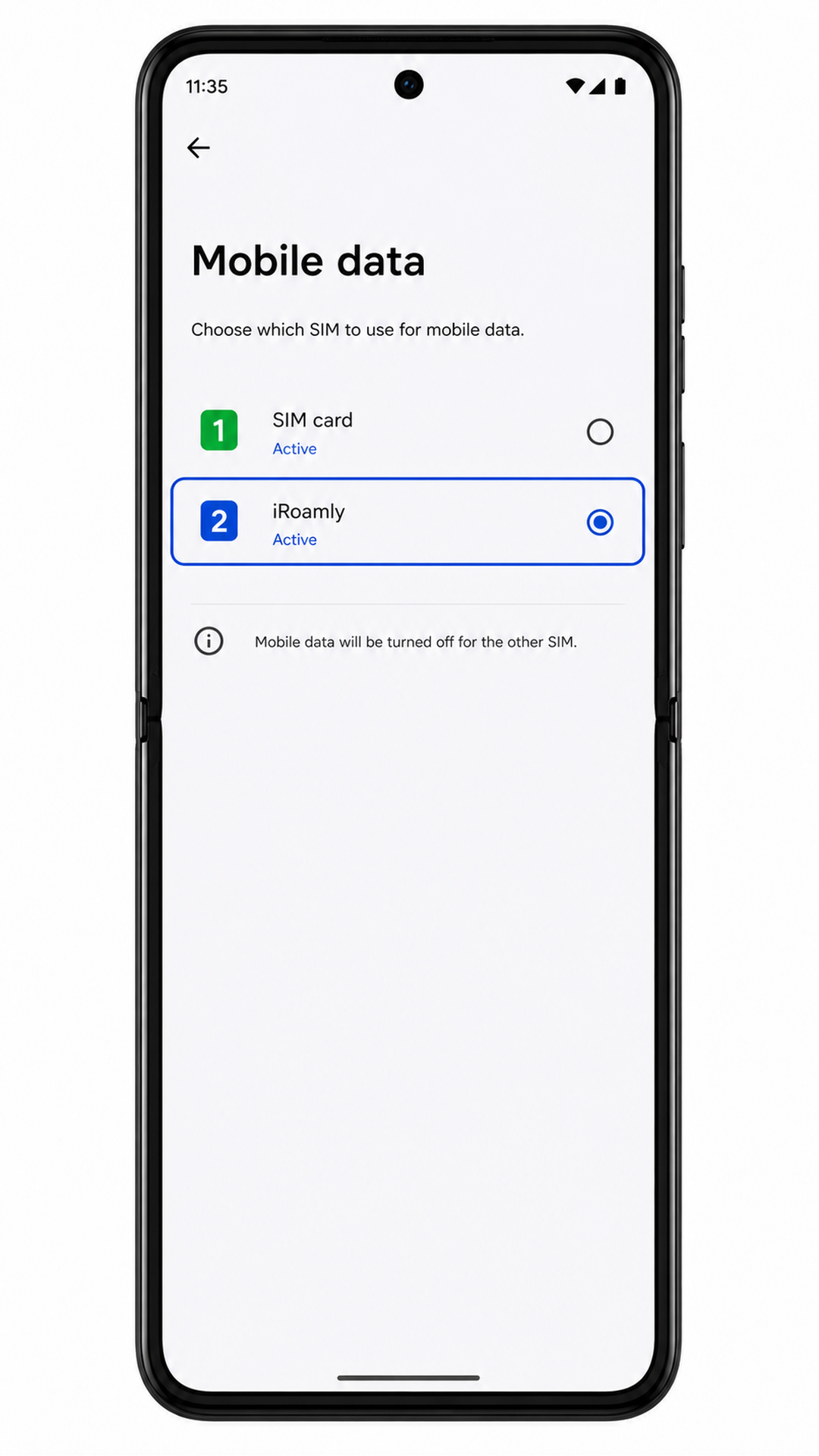
SIM'ler menüsüne geri dönün, varsa mobil veri tercihi ayarını açın ve veri kullanımı için iRoamly eSIM'i seçin.
Bu ayar, seyahat verileriniz için Razr Ultra'nın yanlışlıkla birincil SIM kartınızı kullanmasını engeller.
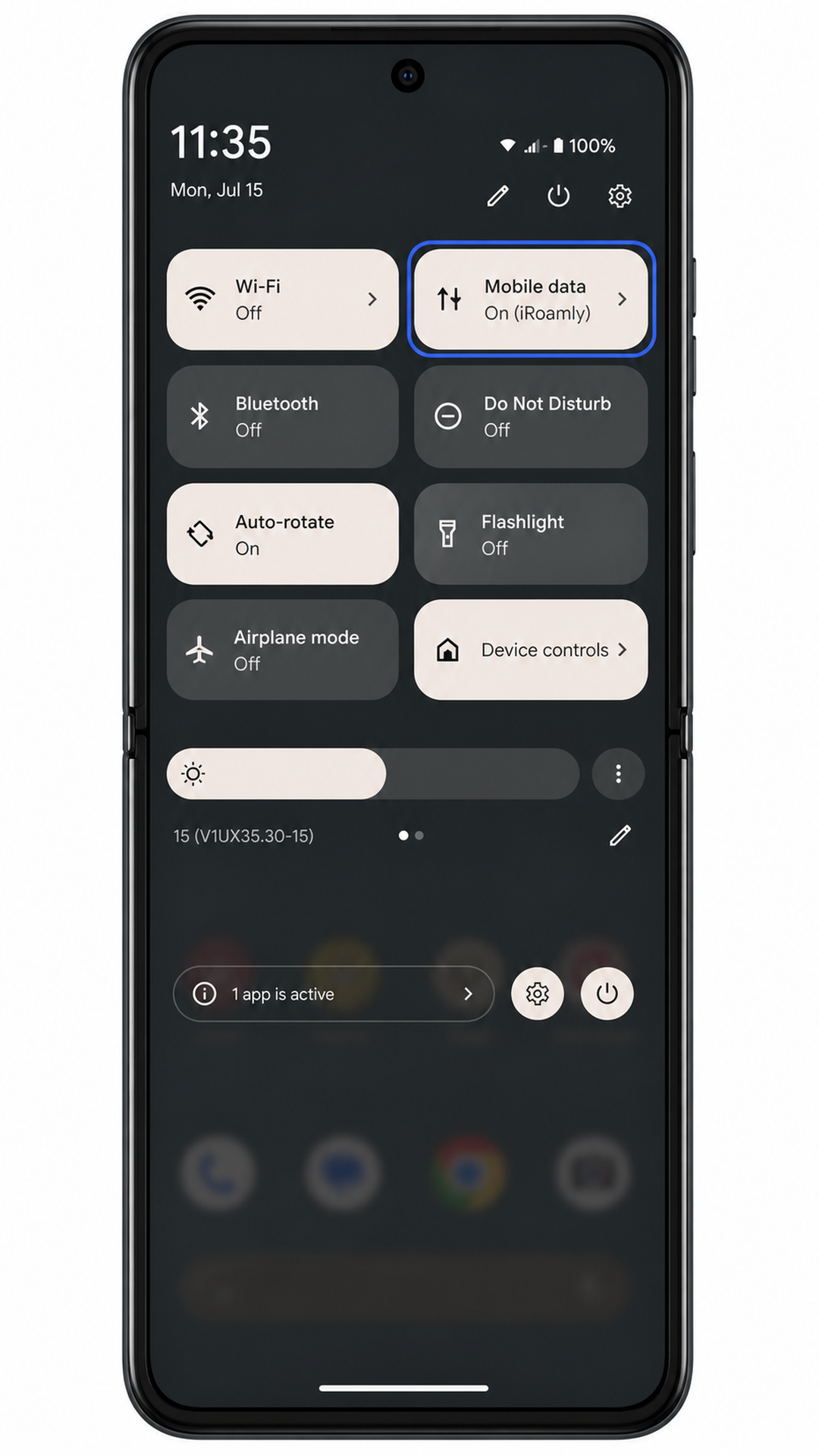
Wi-Fi'yi kapatın ve bağlantıyı test etmek için bir web sayfası veya harita uygulaması açın.
Veri bağlantısı çalışıyorsa, seyahat boyunca iRoamly'yi mobil veri için seçili tutun. Eğer bağlantı sağlanamıyorsa, aşağıda yer alan sorun giderme adımlarını kontrol edin.
Sorun Giderme
eSIM Ekle seçeneği görünmüyorsa, Motorola Razr Ultra (2025) modelinizin bölgenizde eSIM desteklediğinden ve operatör yazılımınızın eSIM yönetimini kısıtlamadığından emin olun.
QR kodu taranmıyorsa, kodu görüntüleyen cihazın ekran parlaklığını artırın, Razr Ultra'nın kamera kısmını temizleyin veya manuel giriş yöntemini kullanın.
QR kodunun daha önce kullanıldığı uyarısını alırsanız, eSIM'i silmeyin. Çoğu eSIM QR kodu tek kullanımlık olduğu için iRoamly destek ekibiyle iletişime geçin.
Manuel giriş başarısız oluyorsa, SM-DP+ Adresini ve Aktivasyon Kodunu iRoamly tarafından sağlanan bilgilerle birebir eşleşecek şekilde kontrol edin. Eksik bir karakter veya fazladan boşluk aktivasyonu engelleyebilir.
eSIM yüklendiği halde bağlantı sağlanamıyorsa, iRoamly profili için SIM Kullan, Mobil veri ve gerekli Dolaşım (Roaming) ayarlarının açık olduğundan emin olun.
Varıştan sonra veri bağlantısı hala çalışmıyorsa, uçak modunu açıp kapatın, telefonu yeniden başlatın ve bulunduğunuz ülke veya bölgenin satın aldığınız iRoamly planı kapsamında olduğunu doğrulayın.
Ana SIM kartınız veri kullanmaya devam ediyorsa, Ayarlar > Ağ ve internet > SIM'ler menüsüne gidin ve iRoamly'yi tercih edilen mobil veri SIM'i olarak ayarlayın.
Arama veya SMS çalışmıyorsa, iRoamly plan detaylarınızı inceleyin. Birçok seyahat eSIM planı yalnızca veri kullanımına yöneliktir.
Sonuç
Kurulum tamamlandıktan sonra iRoamly eSIM'iniz telefonunuza kaydedilecek ve seyahat planınız başladığı an kullanıma hazır olacaktır. Seçtiğiniz plana bağlı olarak, eSIM'iniz varış noktanızdaki desteklenen bir ağa bağlandığı anda mobil veriniz aktifleşebilir.
Bağlantı sağlandığında; navigasyon, iletişim, seyahat rezervasyonları veya internette gezinme gibi tüm favori uygulamalarınızı tıpkı evinizdeymişsiniz gibi kullanmaya devam edebilirsiniz. Her şeyin yola çıkmadan önce hazır olması, telefon ayarlarıyla uğraşmaya daha az, seyahatinizin keyfini çıkarmaya ise daha fazla zaman ayırmanızı sağlar.