
Motorola ThinkPhone 25, uyumlu bölgesel ve operatör varyantlarında eSIM desteği sunar; bu da fiziksel SIM kartınızı değiştirmeden iRoamly mobil verisi eklemek istediğinizde cihazı pratik bir seyahat telefonu haline getirir. Bu kılavuz, Motorola'nın stoka yakın Android 14 veya Android 15 arayüzünü kullanan bir ThinkPhone 25 cihazını temel alır.
Bu yazılımda eSIM yapılandırma yolu genellikle Ayarlar > Ağ ve internet > SIM'ler > SIM ekle şeklindedir. Bazı operatör veya bölge sürümlerinde Mobil ağ, Bir SIM indir veya Bir eSIM kur gibi biraz farklı ifadeler görülebilir.
Eğer iRoamly QR kodunuz başka bir ekranda veya basılı bir sayfadaysa QR kod yöntemini kullanın. QR kodun taranamadığı durumlarda, aynı telefondan kurulum yapıyorsanız veya iRoamly size SM-DP+ adresi ile aktivasyon kodunu metin olarak verdiyse manuel giriş yöntemini kullanın.
iRoamly eSIM'inizi Kurmadan Önce
eSIM kurulumuna başlamadan önce Motorola ThinkPhone 25 cihazınızı sabit bir Wi-Fi ağına bağlayın.
ThinkPhone 25 modelinizin ve bulunduğunuz bölgenin eSIM desteklediğinden emin olun. Bazı operatör kısıtlamaları veya bölgesel farklılıklar eSIM kullanımını engelleyebilir.
iRoamly QR kodunu başka bir cihazda hazır bulundurun veya manuel kurulum bilgilerini (SM-DP+ Adresi, Aktivasyon Kodu ve iRoamly tarafından sağlandıysa Onay Kodu) elinizin altında tutun.
Telefonunuzun, kullanmayı planladığınız hedef ağ için ağ kilidinin açık olduğundan emin olun.
Mümkünse iRoamly eSIM kurulumunu seyahatinizden 1-2 gün önce yapın, ancak planınız aktivasyonla birlikte işlemeye başlıyorsa veri kullanımını çok erken başlatmamaya dikkat edin.
iRoamly planınızın geçerlilik süresi aktivasyon anında başlar. Bu tetikleyici durum plana göre değişiklik gösterebileceğinden, kurulum yapmadan veya yurt dışında bağlantı kurmadan önce iRoamly siparişinizdeki plan detaylarını mutlaka inceleyin.
iRoamly eSIM planları sesli arama veya SMS hizmetlerini içermeyebilir. Sesli arama ve SMS özellikleri plana göre farklılık gösterir, bu yüzden bu hizmetlere ihtiyaç duymadan önce plan ayrıntılarını kontrol edin.
iRoamly destek ekibi tarafından aksi belirtilmedikçe, kurulumdan sonra iRoamly eSIM profilini cihazınızdan silmeyin. Çoğu seyahat eSIM profili silindikten sonra tekrar yüklenemez.
Yöntem 1: QR Kodu Tarayarak eSIM Yükleme
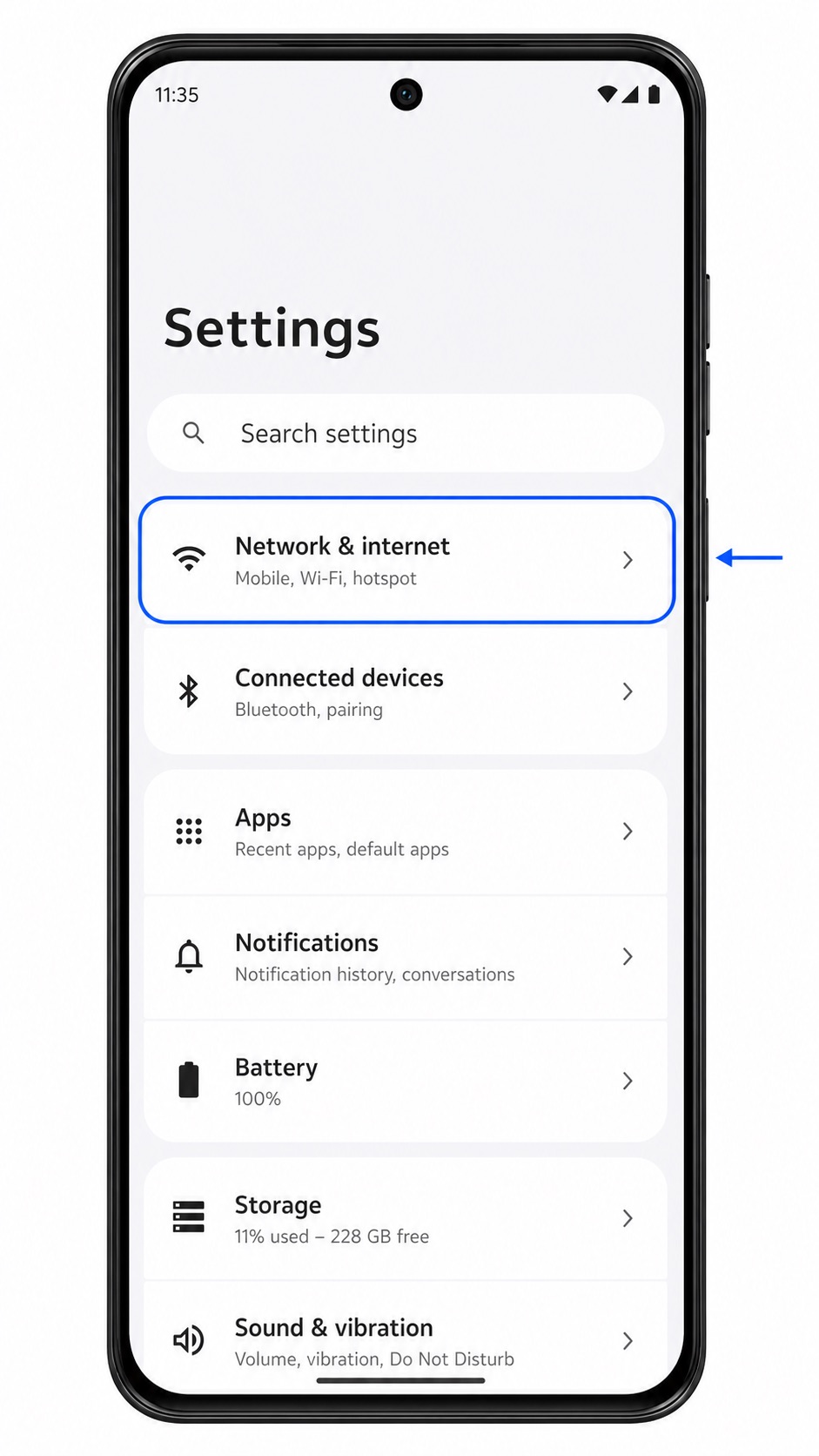
Motorola ThinkPhone 25 cihazınızda Ayarlar'ı açın ve Ağ ve internet seçeneğine dokunun. Burada SIM ile ilgili seçeneklerin yer aldığı ağ ayarları sayfasını göreceksiniz.
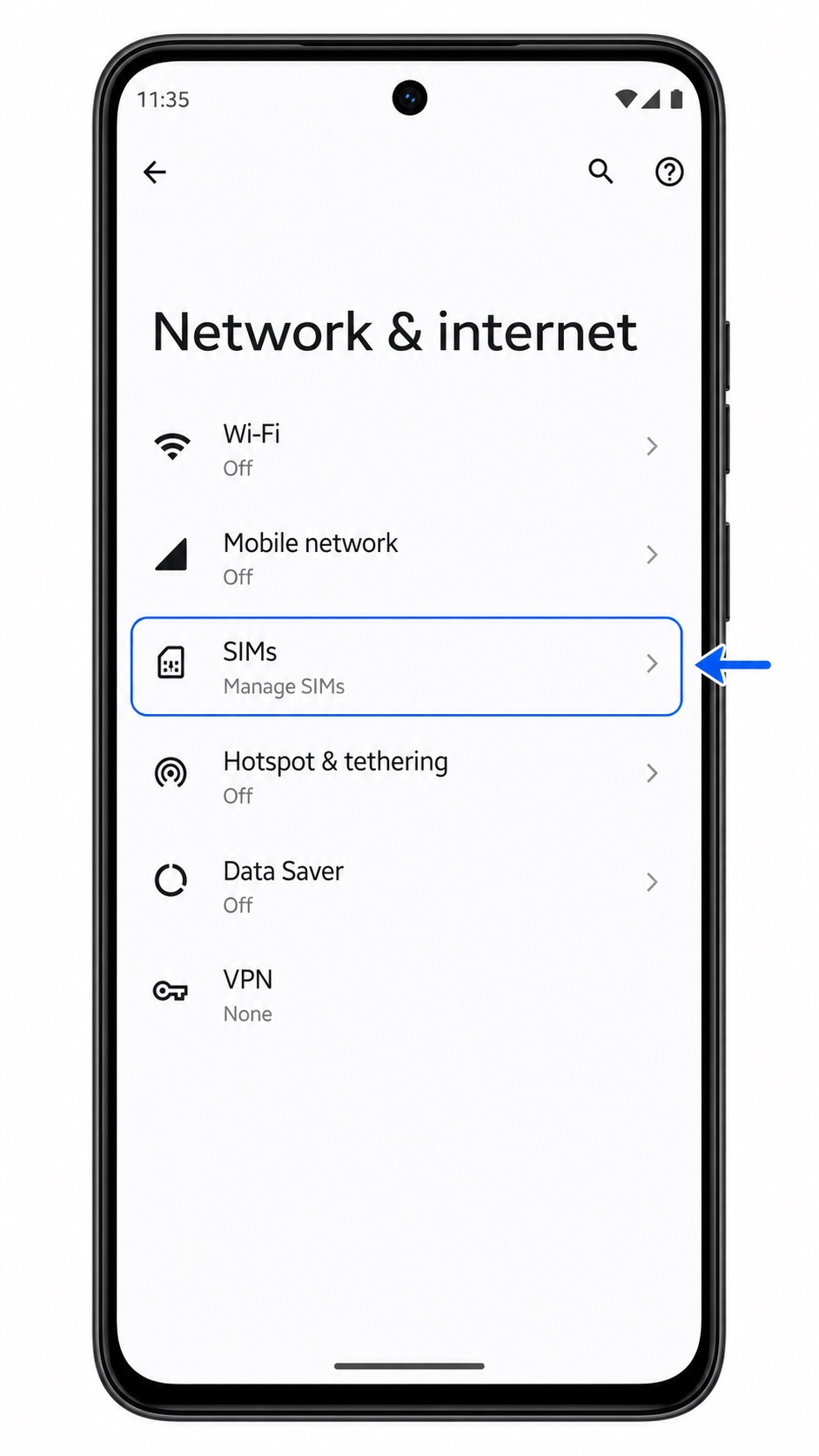
SIM'ler seçeneğine dokunun. Telefonunuz, fiziksel SIM ve eSIM profillerinin yönetildiği SIM yönetim sayfasını açacaktır.
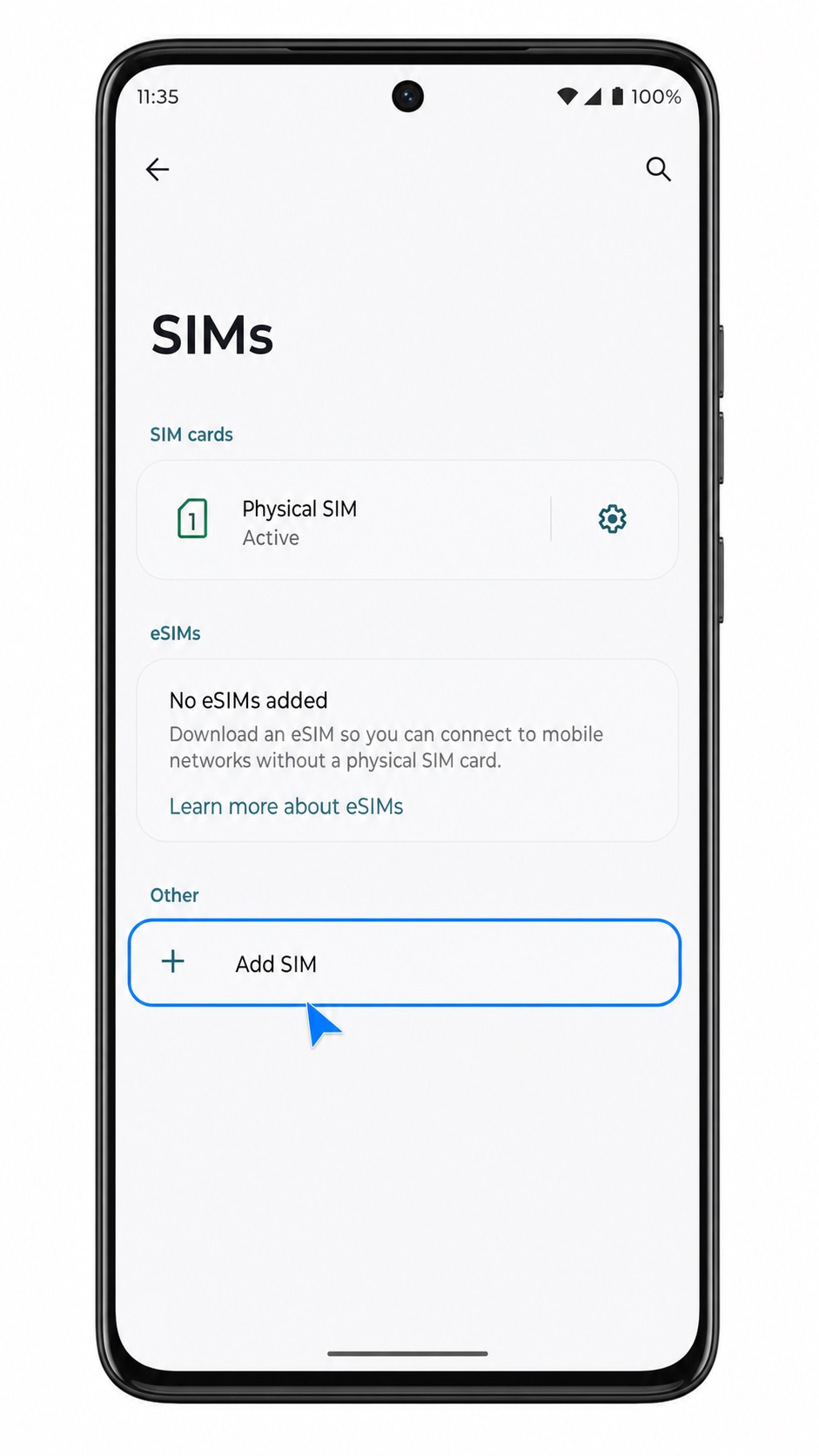
SIM ekle'ye dokunun. Eğer yazılımınız "SIM indir" veya "Bir eSIM kurun" gibi seçenekler gösteriyorsa, bu seçeneği tercih edin.
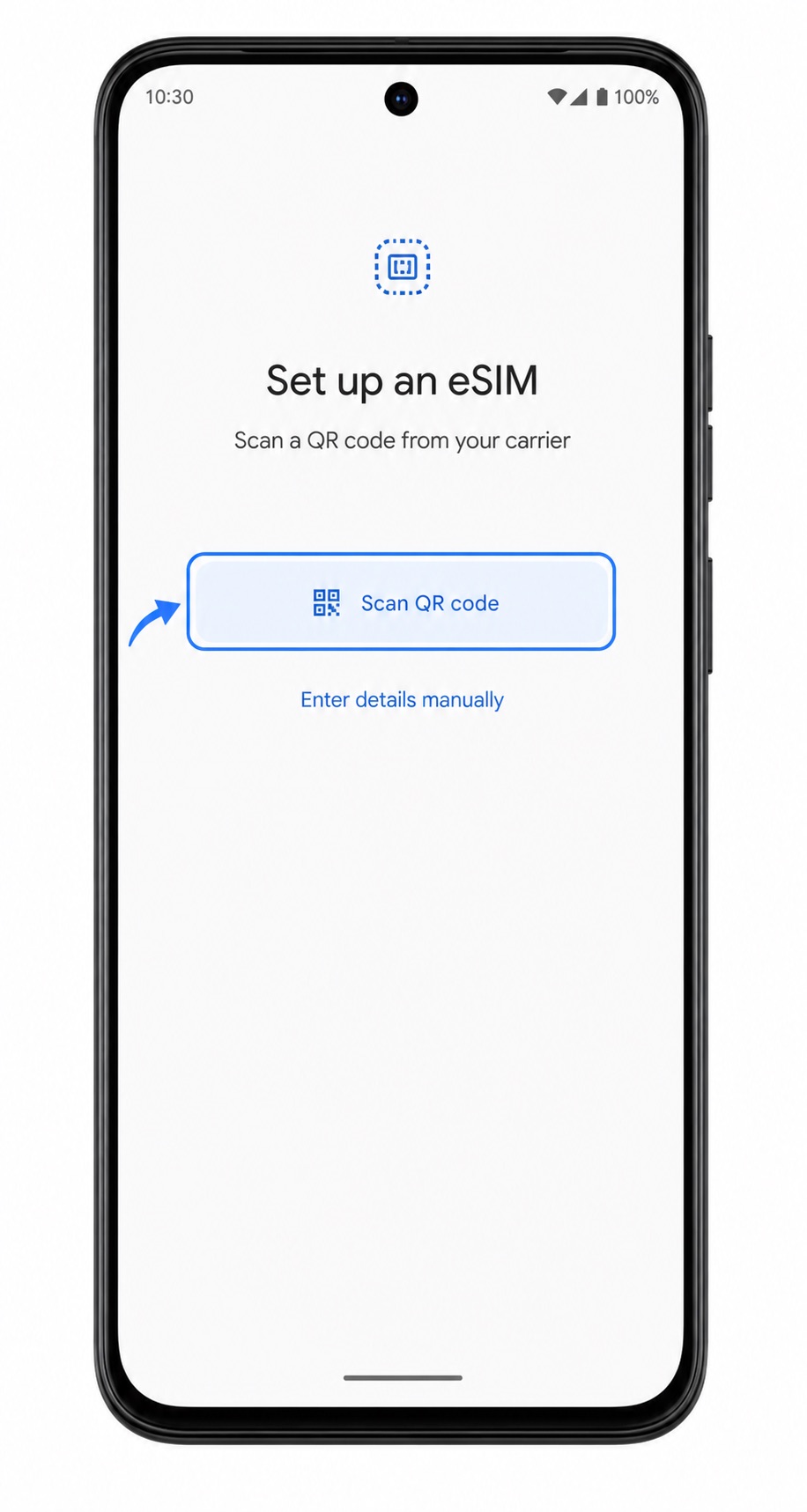
eSIM kurulum ekranında QR kodu tara seçeneğine dokunun. Bu işlem QR tarayıcıyı açacaktır.
Tarayıcıyı iRoamly QR koduna yöneltin. QR kodu düz bir şekilde tutun ve telefonunuz kodu başarıyla okuyana kadar tarayıcı çerçevesi içinde kalmasını sağlayın.
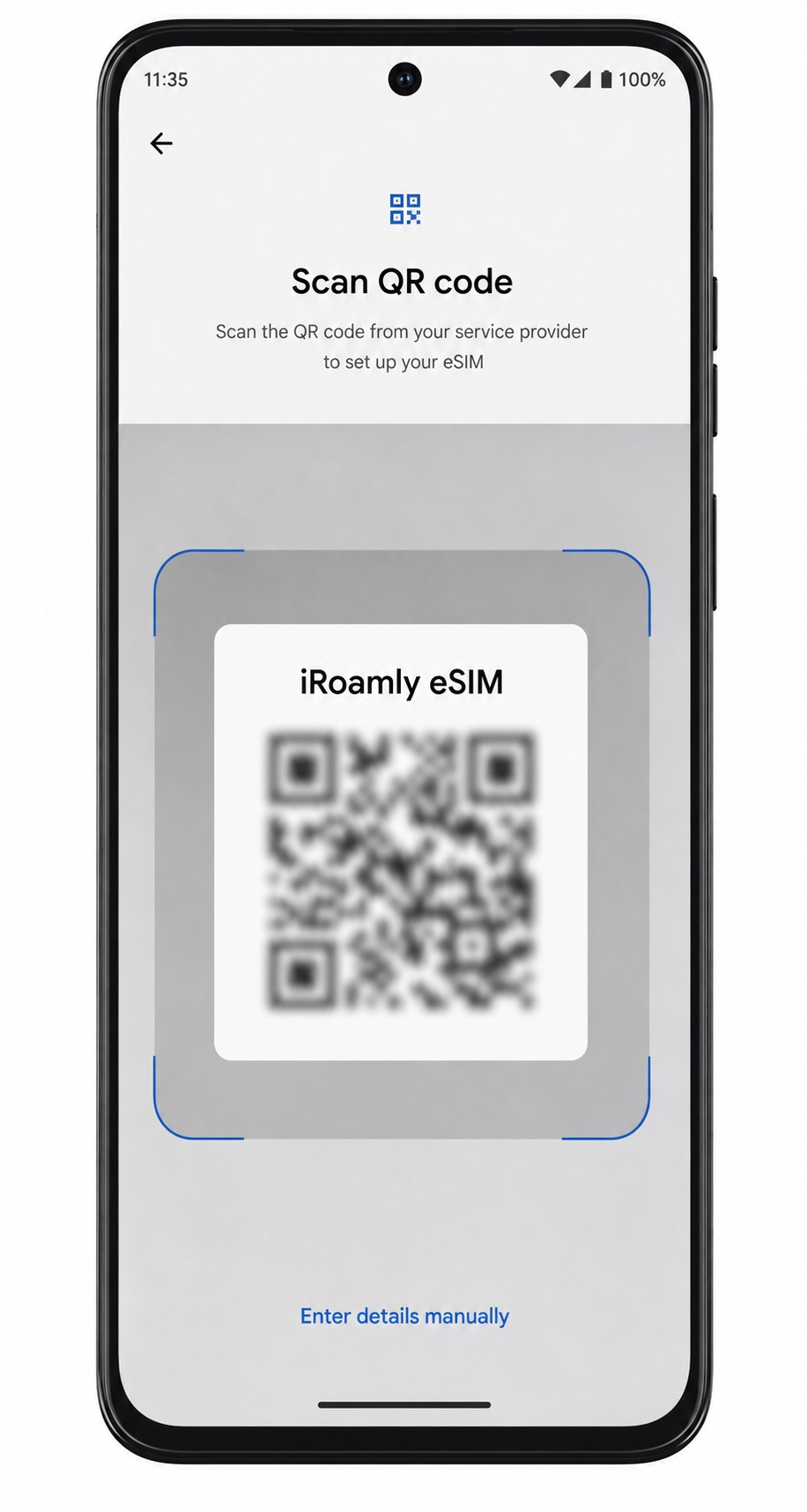
Tespit edilen eSIM ayrıntılarını gözden geçirin, ardından yönlendirildiğinizde İndir, Etkinleştir veya Devam Et seçeneklerinden birine dokunun. Telefonunuz iRoamly eSIM ekleme işlemini tamamlayana kadar Wi-Fi bağlantınızın kesilmemesine dikkat edin.
Yöntem 2: eSIM'i Manuel Olarak Yükleyin
Ayarlar'ı açın ve Ağ ve internet seçeneğine dokunun. Bu işlem, QR kod yöntemiyle aynı Motorola ayarları yolunu izler.
SIM yönetimi sayfasını açmak için SIM'ler kısmına dokunun.
SIM Ekle seçeneğine dokunun. Eğer telefonunuzda "Bir SIM indirin" veya "Bir eSIM ayarlayın" ibaresi görünüyorsa, o seçeneğe dokunun.
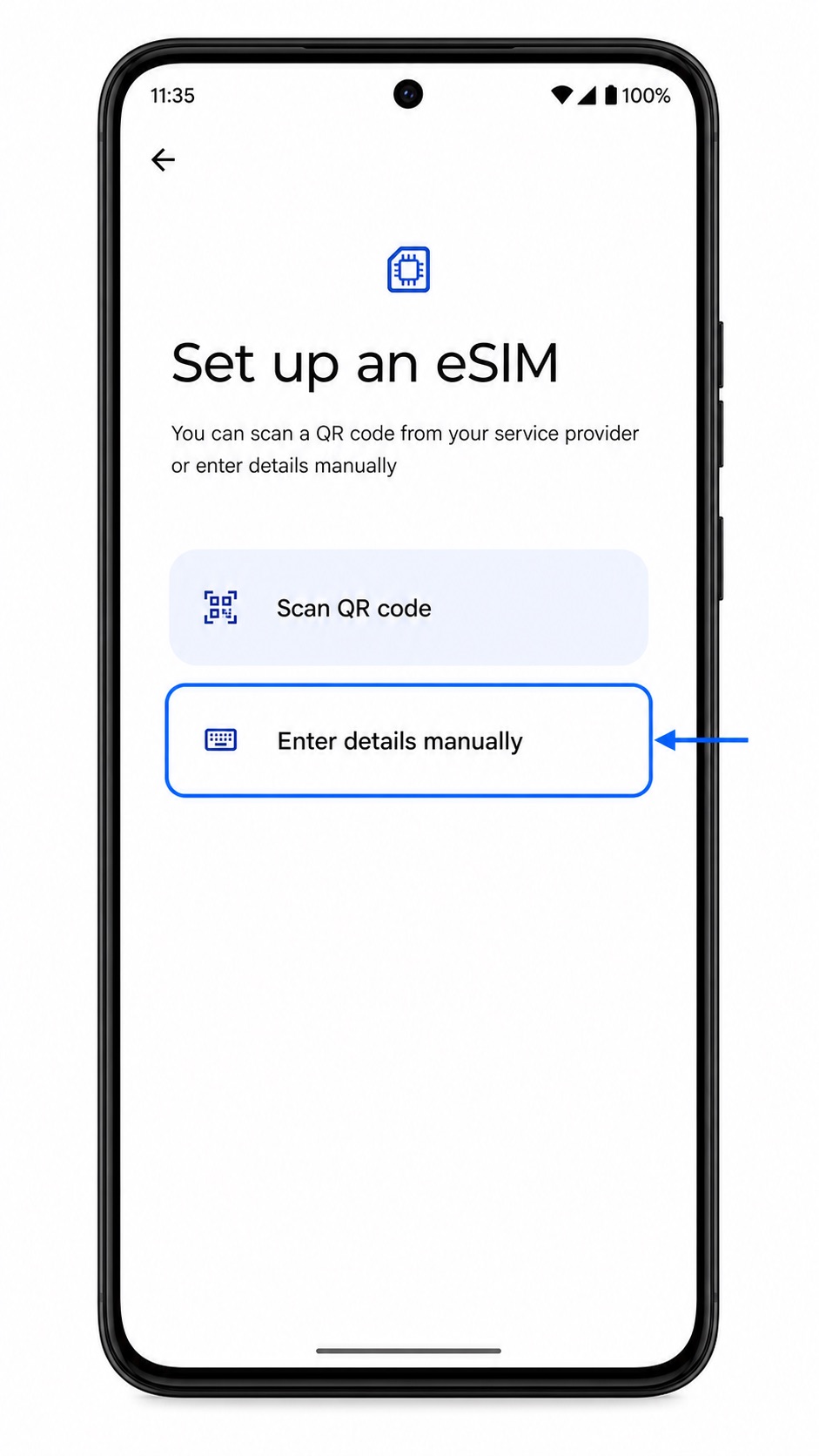
eSIM kurulum ekranında "Ayrıntıları manuel olarak gir" seçeneğine dokunun. Bazı Android sürümlerinde bu seçenek, QR tarayıcı ekranında metin tabanlı bir bağlantı olarak görünebilir.
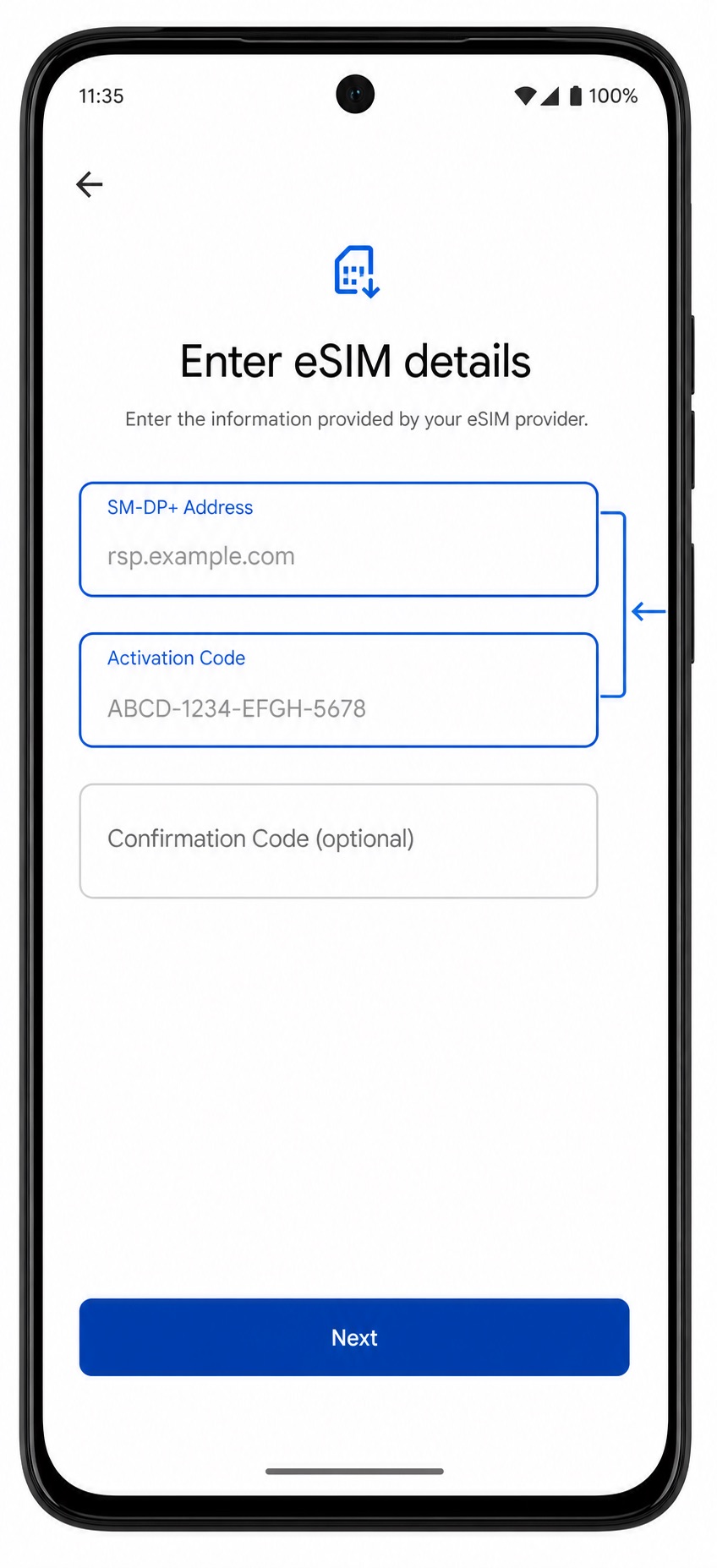
iRoamly siparişinizde yer alan SM-DP+ Adresini ve Aktivasyon Kodunu girin. Eğer yazılımınızda bir Onay Kodu alanı görünüyorsa, bu alanı yalnızca iRoamly tarafından bir kod sağlandığında doldurun ve ardından İleri seçeneğine dokunun.
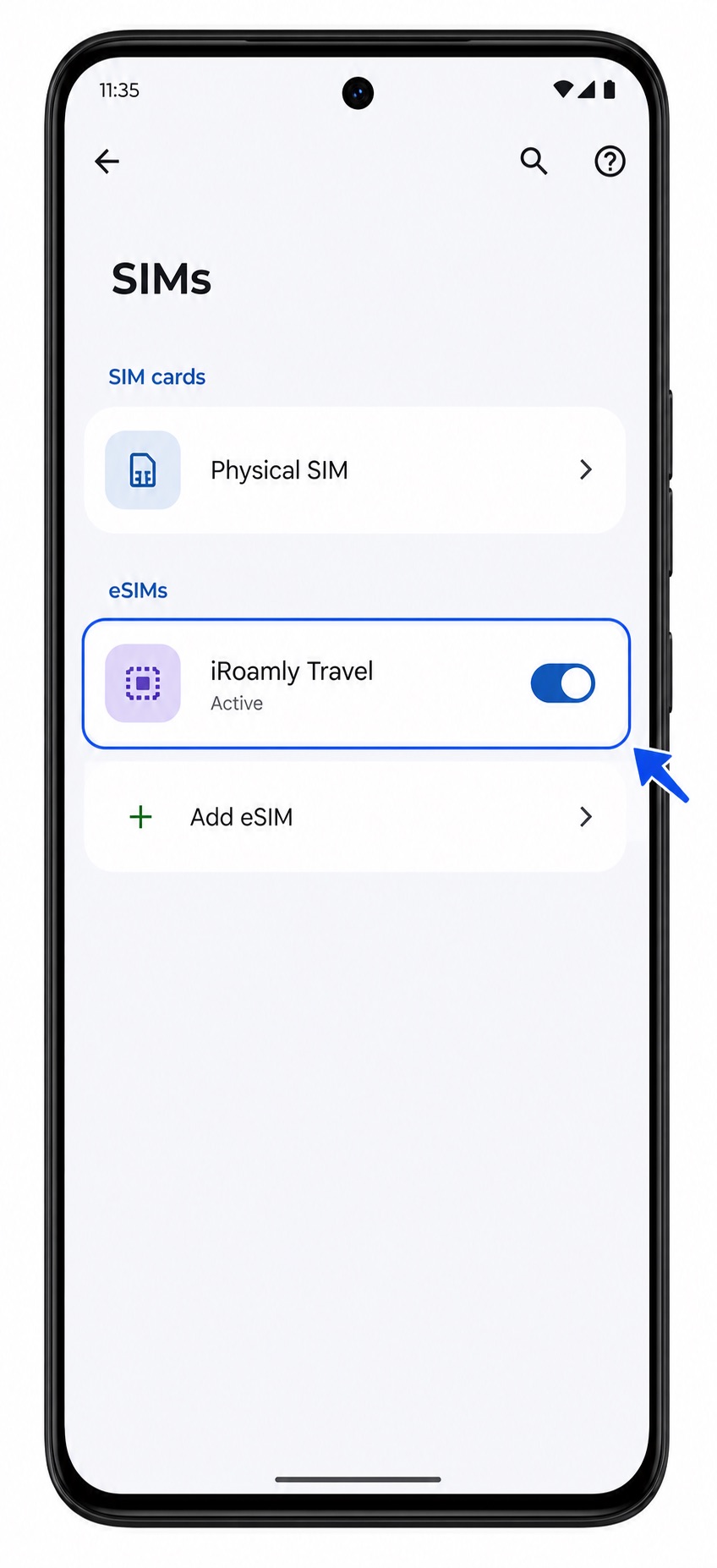
eSIM profili ayrıntılarını kontrol edin, ardından İndir, Etkinleştir veya Devam Et seçeneklerinden birine dokunun. Kurulum ekranından çıkmadan önce iRoamly eSIM'in indirme işleminin tamamlanmasını bekleyin.
iRoamly eSIM'inizin Yüklendiğini Nasıl Doğrulayabilirsiniz
Ayarlar > Ağ ve internet > SIM'ler bölümüne gidin. iRoamly Travel, Travel veya gidilecek ülkedeki operatör profili adı gibi bir eSIM girdisi arayın ve anahtarın açık olduğundan emin olun.
iRoamly eSIM girdisine dokunun ve SIM'i Kullan seçeneğinin açık olduğunu kontrol edin. Eğer plan sadece veriyi destekliyorsa, bu eSIM üzerinden arama veya SMS hizmetlerinin çalışmasını beklemeyin.
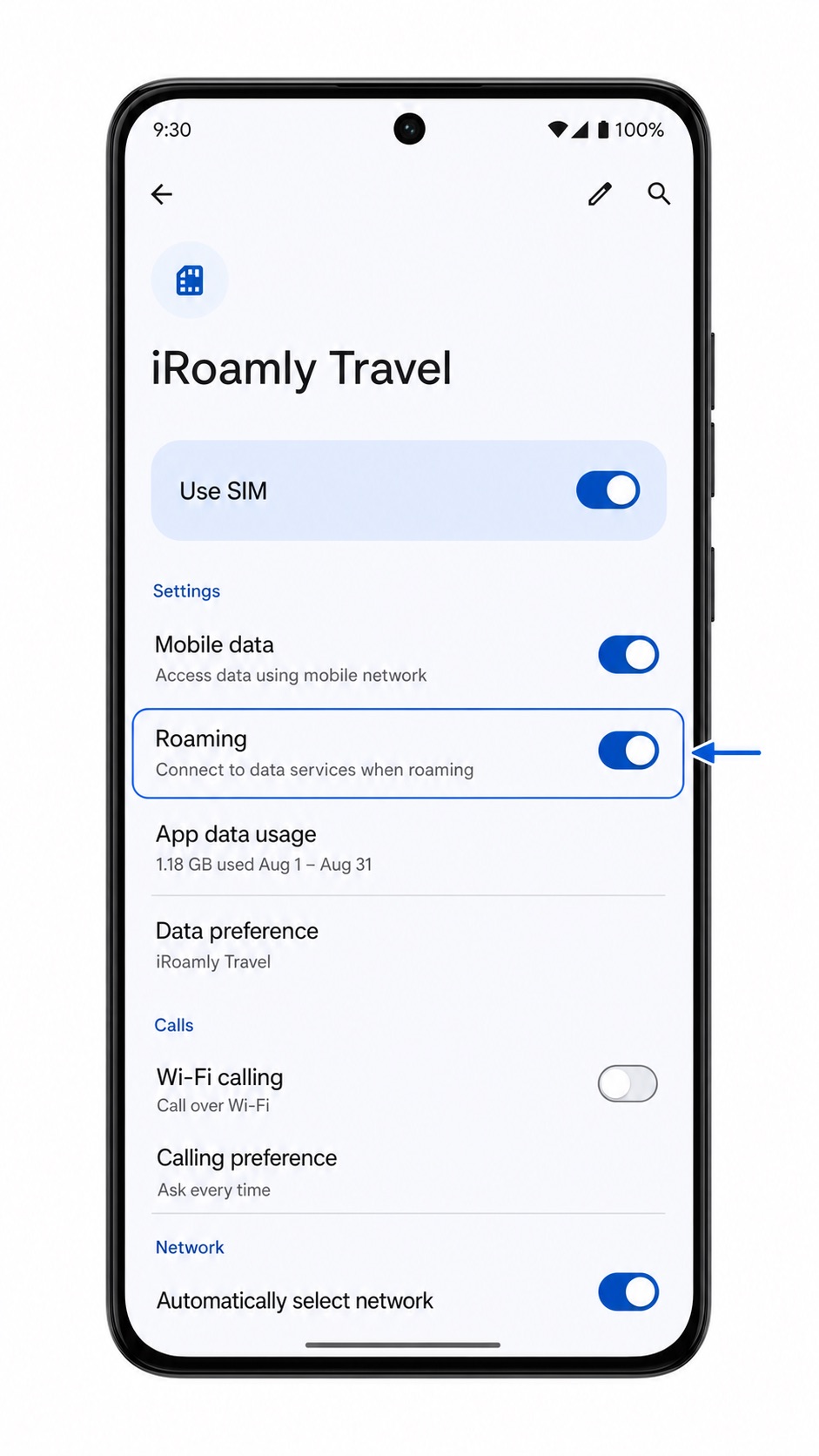
Mobil Veri için eSIM Yapılandırması
Ayarlar > Ağ & internet > SIM'ler menüsünü açın ve iRoamly eSIM öğesine dokunun. Kapalıysa SIM kullan seçeneğini aktif hale getirin.
Mobil veri veya mobil veri için tercih edilen SIM ayarını iRoamly eSIM olarak seçin. Bu işlem, ThinkPhone 25 cihazınızın veri kullanımı için ana SIM kartınız yerine seyahat eSIM'ini kullanmasını sağlar.
iRoamly planınız veya bulunduğunuz ülke veri dolaşımı gerektiriyorsa iRoamly eSIM için Dolaşımı açın. Beklenmedik ücretlerle karşılaşmamak için kendi hattınızın (ev SIM) dolaşım ayarını kapalı tutun.
Varış yaptıktan sonra Wi-Fi'yi kısa süreliğine kapatın ve mobil veriyi test etmek için bir web sayfası veya harita uygulaması açın. Veri bağlantınız çalışıyorsa, dilediğiniz zaman Wi-Fi'yi tekrar açabilirsiniz.
Sorun giderme
SIM Ekle seçeneği görünmüyorsa, Motorola ThinkPhone 25 modelinizin eSIM desteklediğinden ve cihazın herhangi bir operatör profili veya kurumsal politika tarafından kilitli olmadığından emin olun.
QR kodu taranmıyorsa, QR kodunun göründüğü cihazın ekran parlaklığını artırın, ThinkPhone kamera lensini temizleyin ve kodun tamamının tarayıcı çerçevesinin içinde olduğundan emin olun.
QR kodunun zaten kullanıldığına dair bir uyarı alırsanız, eSIM'i silmeyin. Birçok eSIM QR kodu yalnızca bir kez yüklenebildiğinden, iRoamly destek ekibiyle iletişime geçin.
Manuel giriş başarısız olursa, SM-DP+ Adresini ve Aktivasyon Kodunu iRoamly siparişinizde belirtildiği şekilde birebir kontrol edin. Kodun başında veya sonunda fazladan boşluk olmadığından emin olun.
Aktivasyon beklemede kalıyorsa, Wi-Fi bağlantısını açık tutun, telefonu yeniden başlatın ve ardından Ayarlar > Ağ & internet > SIM'ler bölümüne gidin.
eSIM yüklendiği halde mobil veri çalışmıyorsa, mobil veri için iRoamly eSIM'i seçin, gerekiyorsa bu eSIM için Dolaşım özelliğini açın ve desteklenen bir bölgede olduğunuzu doğrulayın.
Arama veya SMS çalışmıyorsa, iRoamly plan detaylarınızı kontrol edin. Birçok seyahat eSIM planı sadece veri odaklıdır; sesli arama ve SMS desteği plana bağlı olarak değişiklik gösterebilir.
Telefon sürekli olarak birincil SIM kartınıza geçiş yapıyorsa, yazılımınızda varsa otomatik veri geçişi özelliğini kapatın ve iRoamly eSIM'i yeniden tercih edilen mobil veri SIM'i olarak ayarlayın.
Sonuç
Motorola ThinkPhone 25 için, iRoamly QR kodunu taratmak en pratik yöntemdir; çünkü bu yöntem, Ağ ve internet menüsünden SIM'ler ve SIM Ekle kısmına giden kısa Motorola ayar yolunu izler. QR kodunun başka bir ekranda görüntülenemediği durumlarda manuel giriş en iyi yedek yöntemdir; İleri tuşuna basmadan önce SM-DP+ adresini ve aktivasyon kodunu dikkatlice kopyaladığınızdan emin olun.
Kurulum tamamlandıktan sonra yapılması gereken faydalı kontrol, sadece eSIM indirme işleminin bittiğini doğrulamak değil, aynı zamanda SIM'ler altında iRoamly profilini bularak doğru veri kontrollerini etkinleştirmektir. iRoamly eSIM'i mobil veri hattınız olarak ayarlayın, gideceğiniz yerdeki planınız gerektiriyorsa bu eSIM için dolaşımı açın ve bilinçli olarak kullanmak istemediğiniz sürece ana SIM'inizi seyahat verilerinden uzak tutun.