
Oppo A55s 5G, çeşitli bölgesel sürümleriyle satılan ColorOS tabanlı bir Android telefondur. Bazı Oppo A55s 5G modelleri eSIM desteklerken, diğerleri yalnızca fiziksel SIM ile çalışabilir; bu nedenle bu kılavuz, Ayarlar > Mobil ağ yolunda eSIM seçeneğinin göründüğü eSIM uyumlu modeller için geçerlidir.
Seyahatlerinizde, iRoamly eSIM sayesinde ana SIM kartınızı çıkarmanıza gerek kalmadan seyahatiniz öncesinde veya sırasında bir veri planı ekleyebilirsiniz. QR kod yöntemi genellikle daha hızlıdır; ancak kurulum detaylarını aynı telefondan okuyorsanız veya kameranız kodu tarayamıyorsa manuel giriş yöntemi oldukça kullanışlıdır.
Bu kılavuz, ColorOS üzerinde Ayarlar > Mobil ağ > eSIM > eSIM ekle yolunu izler. Menü isimleri yazılım sürümüne, bölgeye veya operatör yazılımına bağlı olarak küçük farklılıklar gösterebilir; bu yüzden telefonunuz farklı bir ColorOS sürümüne sahipse SIM kart ve mobil veri, SIM'ler veya Bir SIM indir gibi eşdeğer etiketleri kontrol edin.
iRoamly eSIM'inizi Kurmadan Önce
eSIM profilini indirmeden önce Oppo A55s 5G cihazınızı sabit bir Wi-Fi ağına bağlayın.
Telefonunuzun operatör kilidinin kapalı olduğundan ve kullandığınız Oppo A55s 5G modelinin eSIM desteğine sahip olduğundan emin olun.
iRoamly QR kodunuzu, SM-DP+ Adresinizi, aktivasyon kodunuzu ve varsa onay kodunuzu hazır bulundurun.
Mümkünse eSIM kurulumunu seyahatinizden 1-2 gün önce yapın; ancak öncesinde iRoamly plan detaylarınızı kontrol edin. iRoamly planınızın geçerlilik süresi aktivasyon ile başlar ve çoğu seyahat eSIM'inde kullanım süresi, profil yüklendiğinde veya desteklenen bir varış noktası ağına ilk bağlantı kurulduğunda başlayabilir.
iRoamly Destek ekibi tarafından yönlendirilmedikçe, kurulumdan sonra iRoamly eSIM'inizi silmeyin. Birçok eSIM profili silindikten sonra tekrar indirilemeyebilir.
iRoamly planları sadece internet kullanımına yönelik olabilir. Sesli arama ve SMS özellikleri seçilen plana göre değişiklik gösterir; bu nedenle arama yapmaya veya mesajlaşmaya güvenmeden önce plan detaylarınızı mutlaka inceleyin.
Yöntem 1: QR Kodu Tarayarak eSIM Yükleme
Oppo A55s 5G cihazınızda Ayarlar'ı açın ve Mobil ağ seçeneğine dokunun.
SIM ve eSIM ayarlarının bulunduğu ColorOS mobil ağ sayfasını görmeniz gerekir.
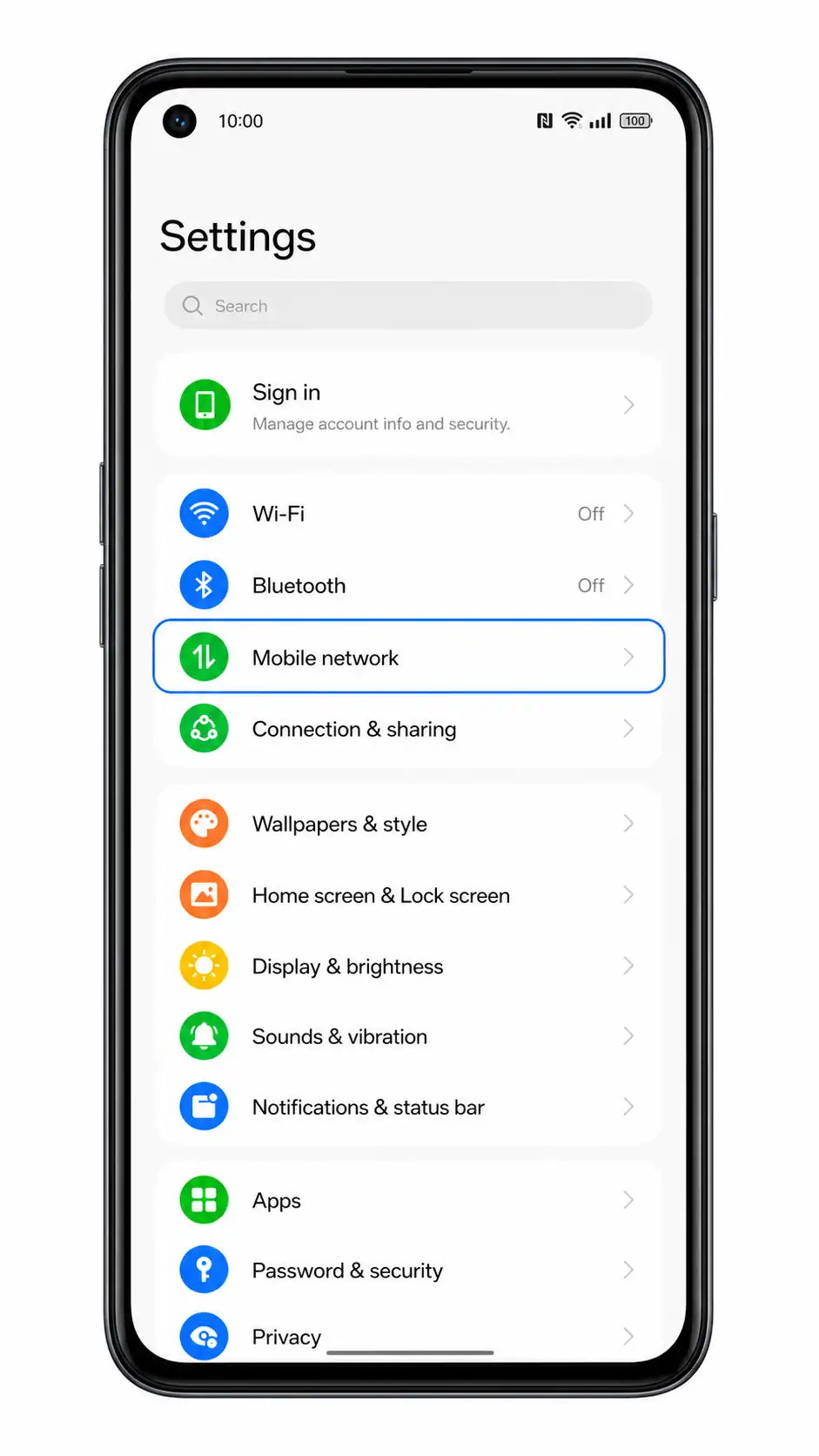
eSIM seçeneğine dokunun.
Telefon eSIM yönetim sayfasını açacaktır. Eğer eSIM seçeneği görünmüyorsa; bölgesel modeliniz, operatör yazılımınız veya mevcut yazılım sürümünüz eSIM özelliğini desteklemiyor olabilir.
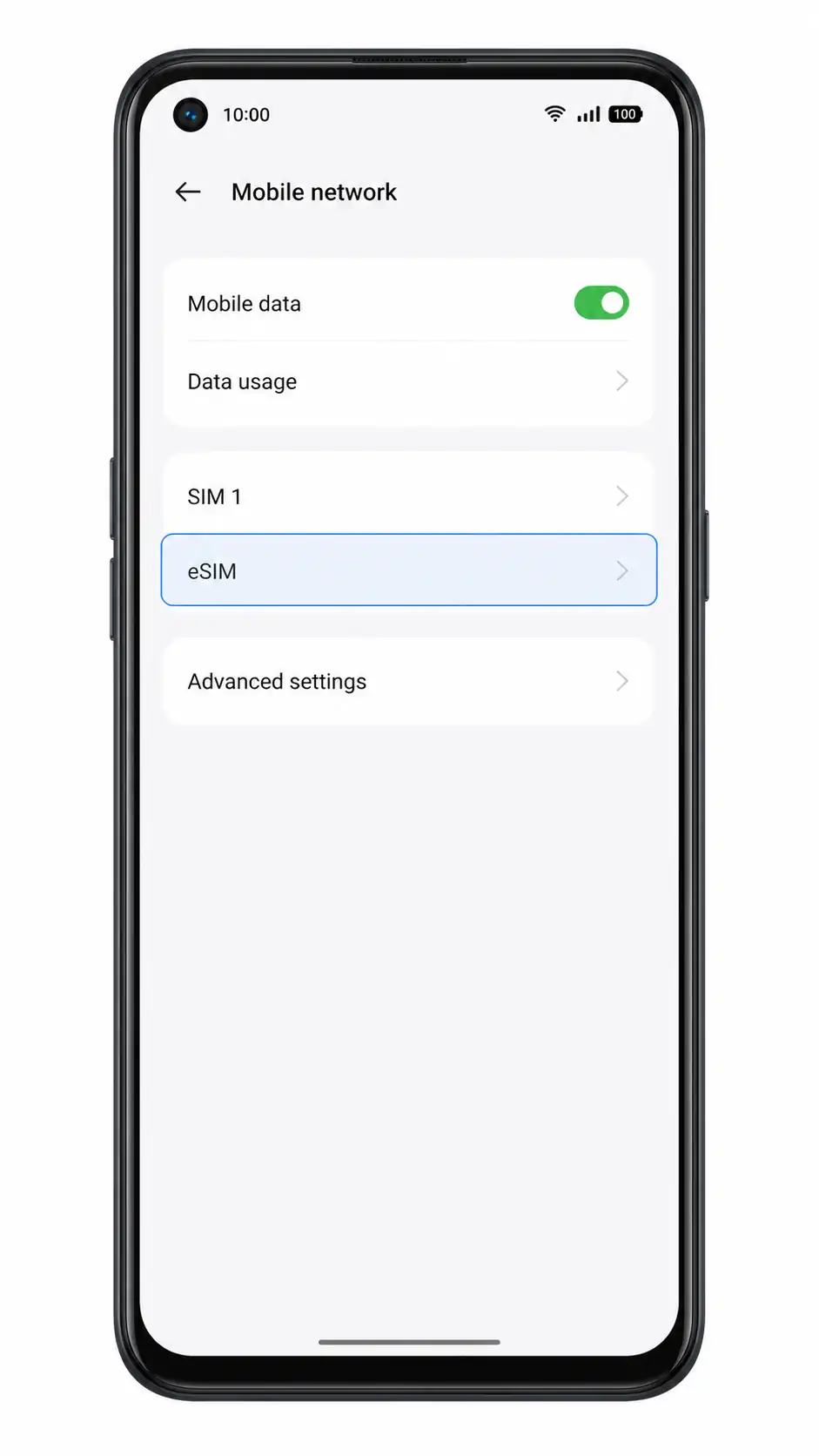
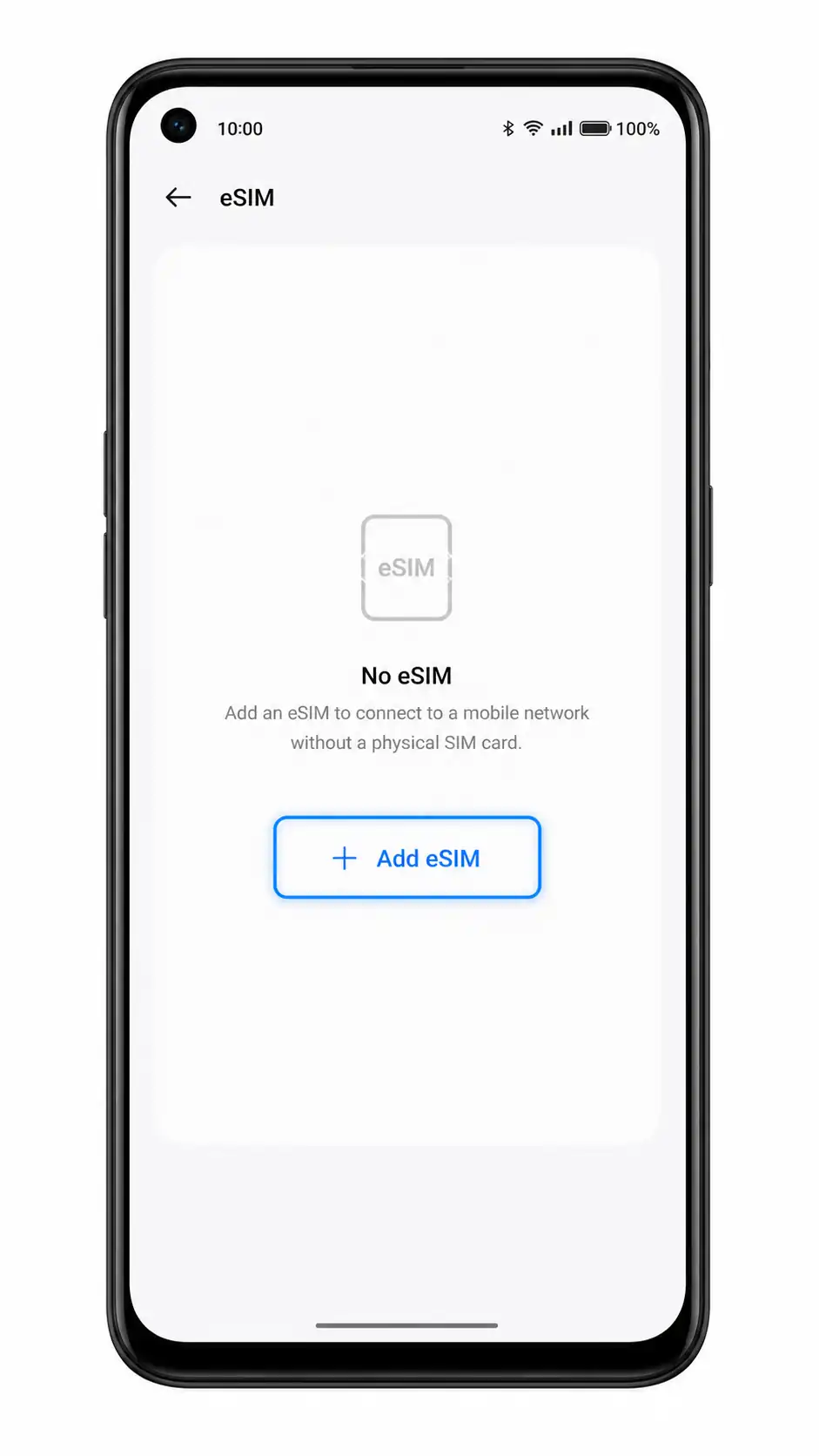
eSIM Ekle kısmına dokunun.
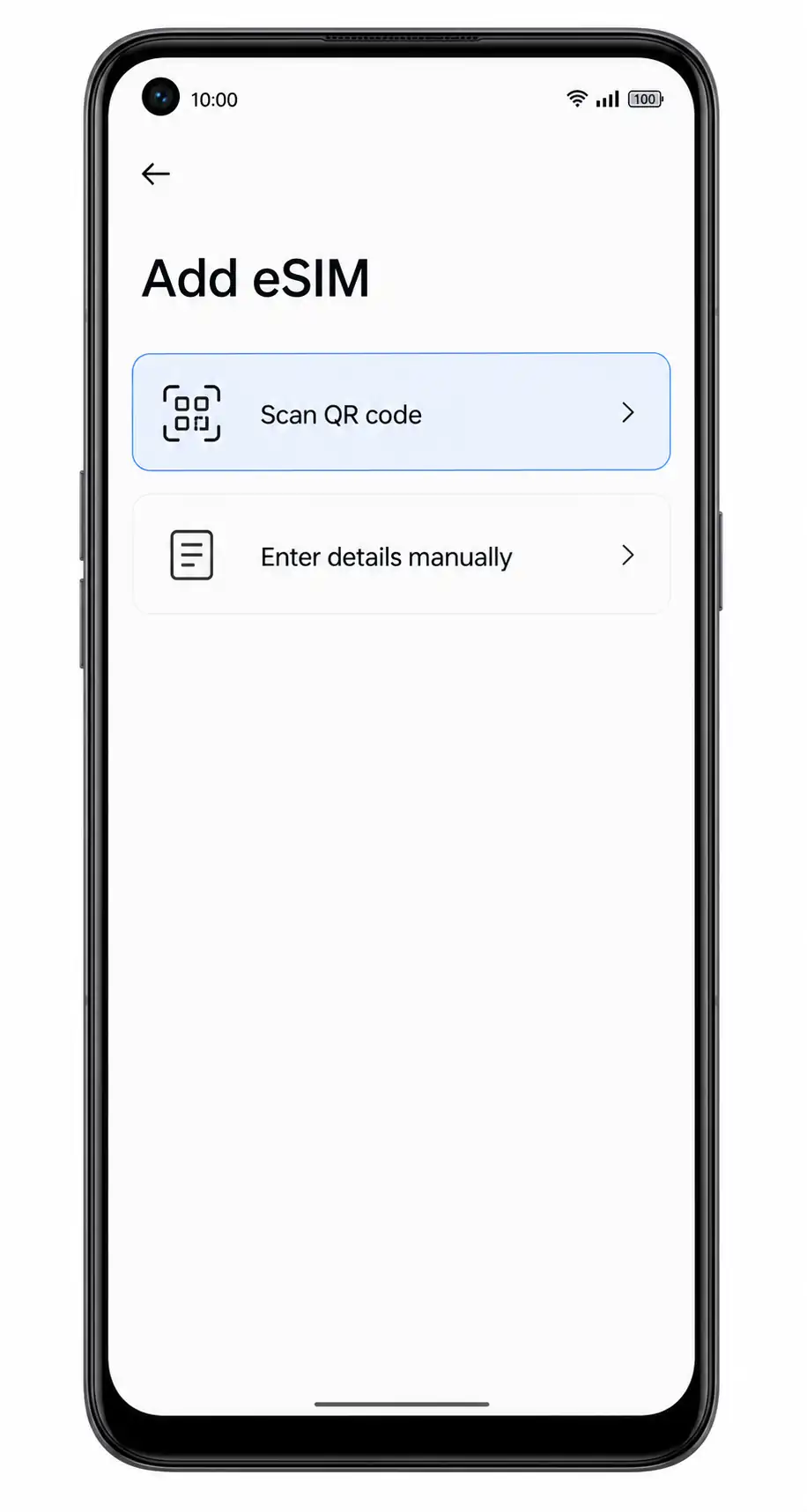
ColorOS, mobil plan ekleme seçeneklerini size gösterecektir.
QR kodu tara seçeneğine dokunun.
Kamera tarayıcısı açılacaktır. iroamly QR kodunu başka bir ekranda veya basılı bir kağıtta hazır bulundurun.
Oppo A55s 5G kamerasını iroamly QR koduna tutun, ardından iroamly profili bulunduğunda İndir veya Ekle butonuna dokunun.
ColorOS, eSIM profilini eklemeyi tamamlayana kadar indirme ekranında bekleyin. Bu işlem sırasında Ayarlar'ı kapatmayın.
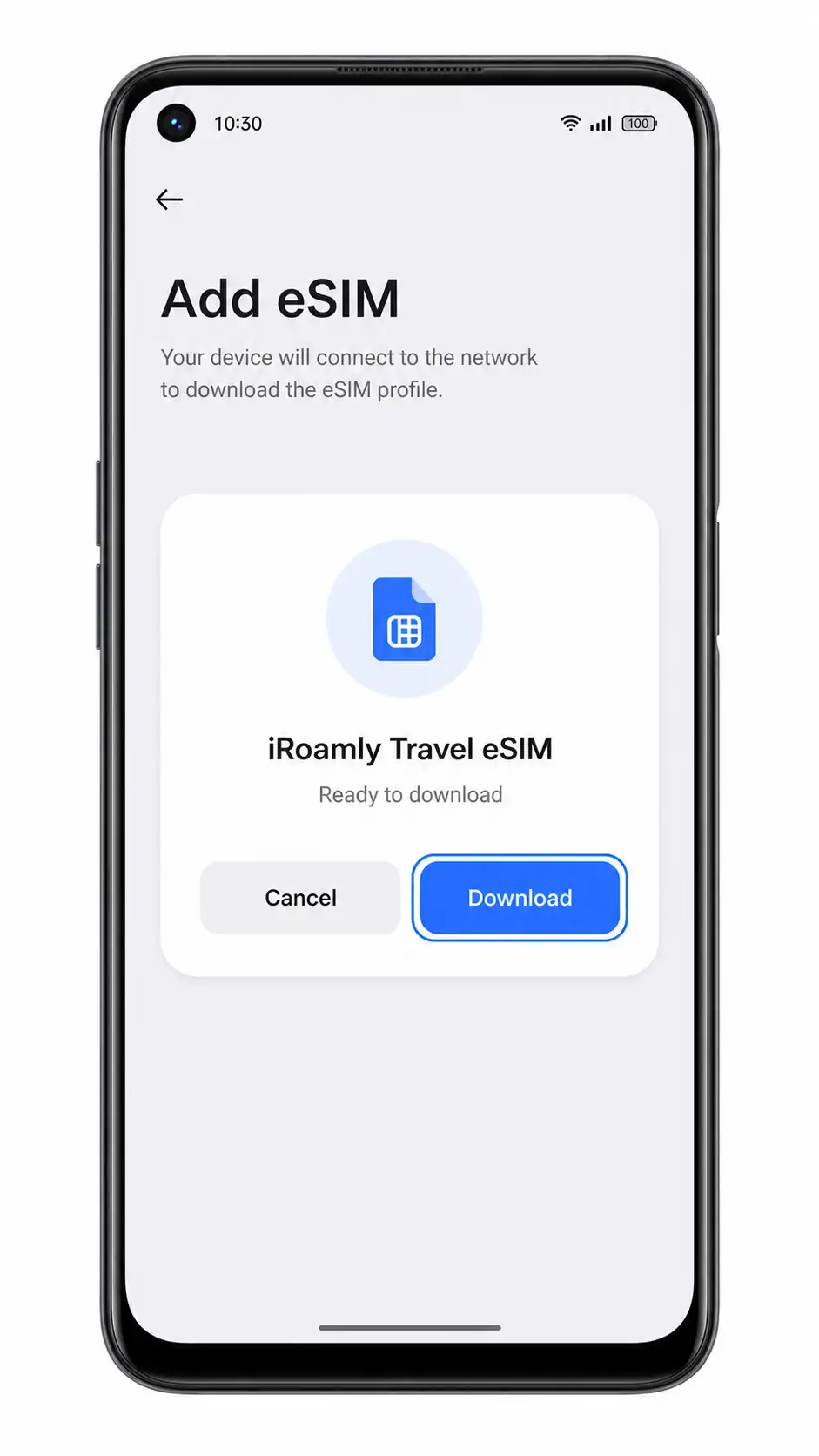
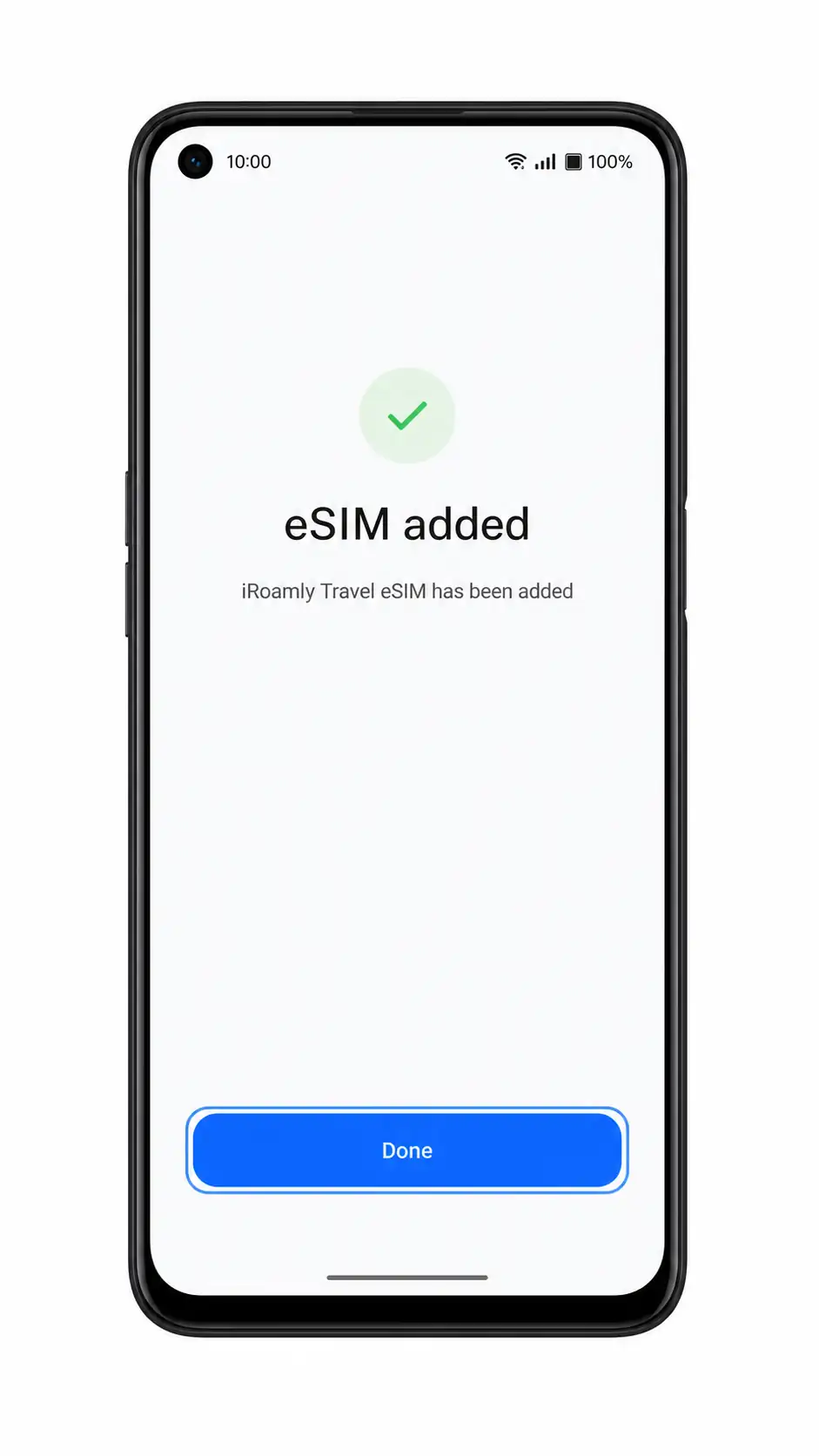
Telefon, iroamly eSIM'in eklendiğini onayladığında Bitti butonuna dokunun.
Yeni iroamly profilinin kullanılabilir bir mobil plan olarak listelendiği eSIM sayfasına yönlendirileceksiniz.
Yöntem 2: eSIM'i Manuel Olarak Yükleyin
Ayarlar'ı açın ve Mobil ağ seçeneğine dokunun.
Bu işlem, QR yöntemiyle aynı olan ColorOS ağ ayarları sayfasından başlar.
eSIM seçeneğine dokunun.
İndirilebilir SIM profillerine yönelik eSIM yönetim sayfasını görmelisiniz.
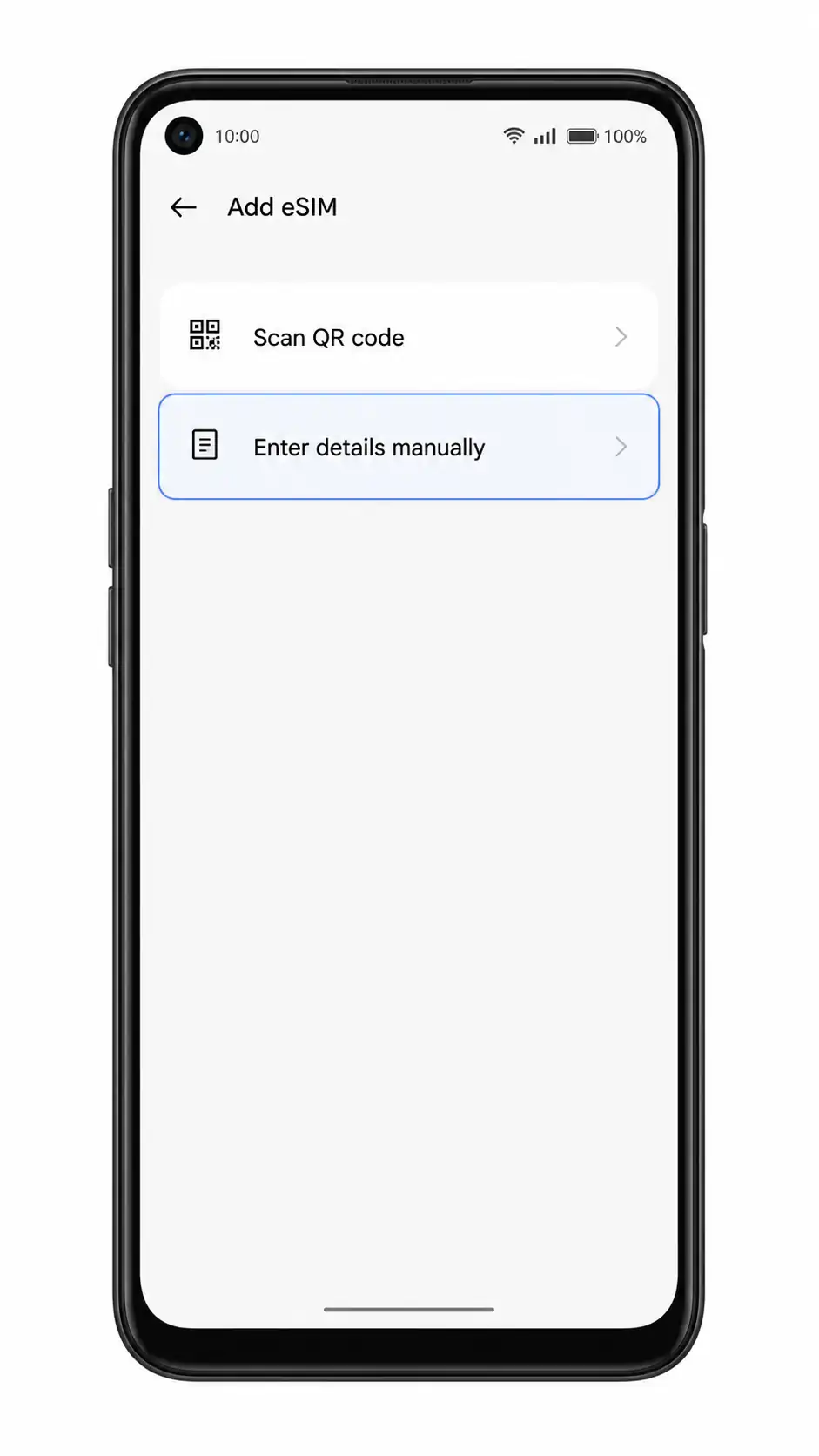
eSIM Ekle seçeneğine dokunun.
ColorOS, QR kodu tarayabileceğiniz veya manuel giriş yapabileceğiniz ekranı açmalıdır.
Ayrıntıları manuel gir veya Yardıma mı ihtiyacınız var? Manuel gir seçeneğine dokunun.
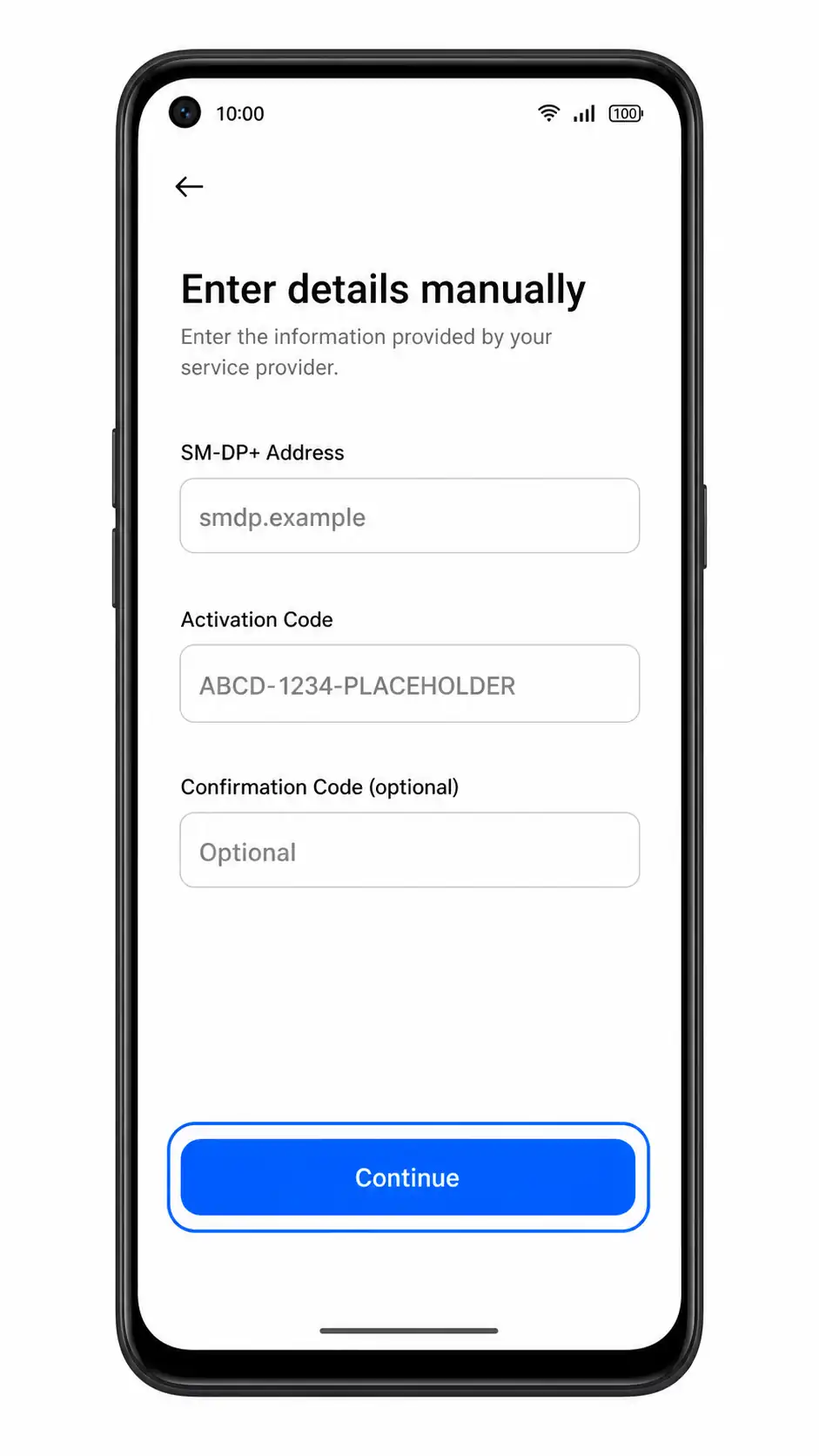
Manuel giriş formu açılacaktır. ColorOS/Android eSIM kurulumunda bu alanlar genellikle SM-DP+ Adresi, Aktivasyon Kodu ve bazen isteğe bağlı bir Onay Kodu içerir.
iRoamly SM-DP+ Adresini ve Aktivasyon Kodunu girin, eğer iRoamly tarafından bir onay kodu sağlandıysa bunu da ekleyin ve ardından Devam'a dokunun.
iRoamly sipariş sayfanızda veya e-postanızda yer alan bilgileri eksiksiz kullanın. Kodun içinde boşluk karakteri olmadığı sürece boşluk eklemeyin.
Algılanan iRoamly profilini kontrol edin ve İndir veya Ekle butonuna dokunun.
eSIM indirme işlemi tamamlanana kadar telefonunuzu Wi-Fi'ye bağlı tutun.
eSIM eklendikten sonra Bitti seçeneğine dokunun.
iRoamly profili artık eSIM listesinde görünmelidir.
iRoamly eSIM'inizin Yüklü Olduğunu Nasıl Doğrulayabilirsiniz?
Ayarlar > Mobil ağ > eSIM yolunu izleyin.
Listede iRoamly eSIM profilini bulun. Bağlı olduğunuz ağa bağlı olarak bu profil iRoamly, Seyahat, Mobil veri veya bir operatör profili ismiyle görünebilir.
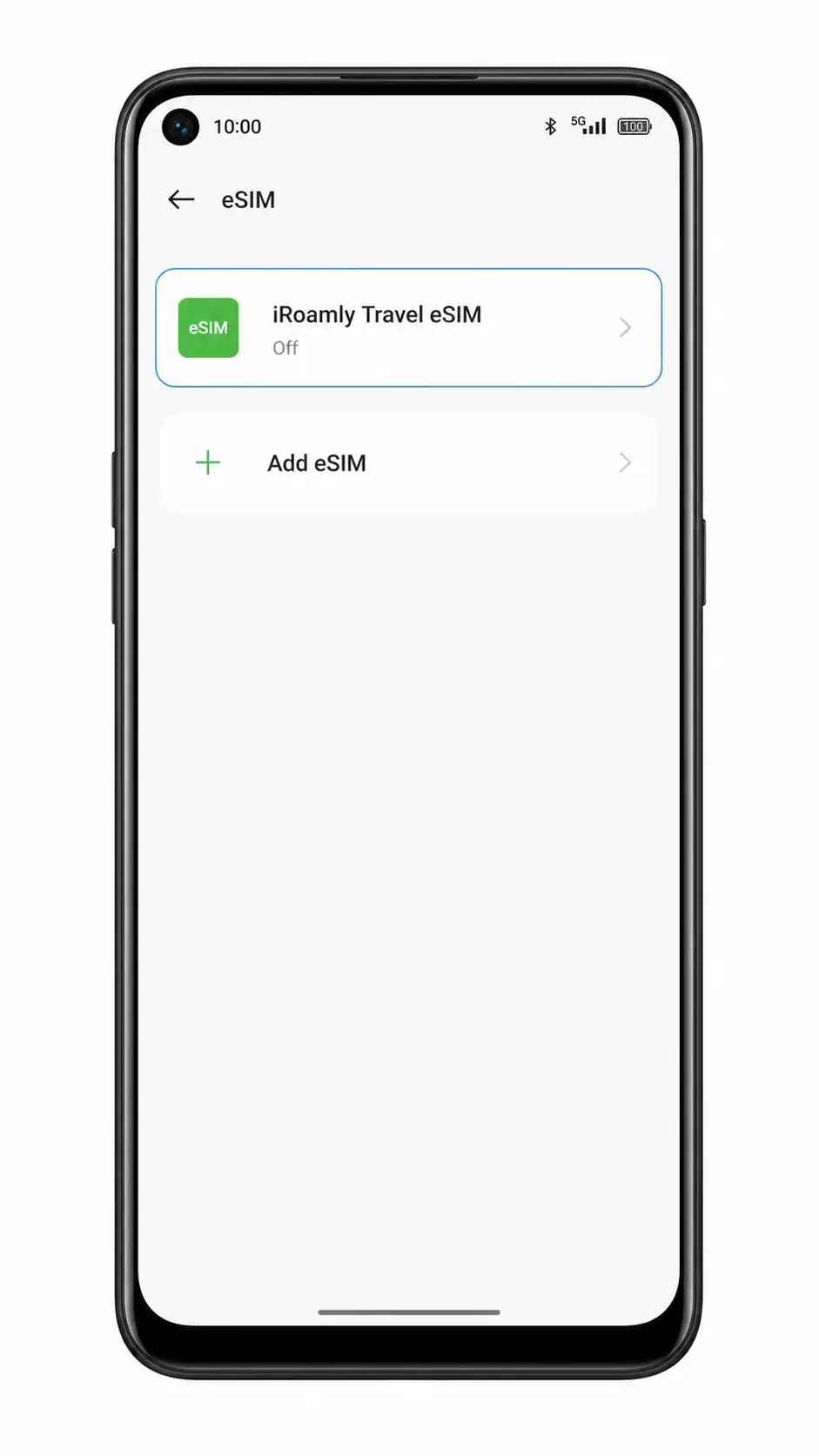
iRoamly eSIM profiline dokunun ve profilin açık durumda olduğundan emin olun.
Eğer profil bir açma/kapama düğmesine sahipse, seyahat verilerini kullanmaya başlamadan önce bu düğmenin etkinleştirilmiş olması gerekir.
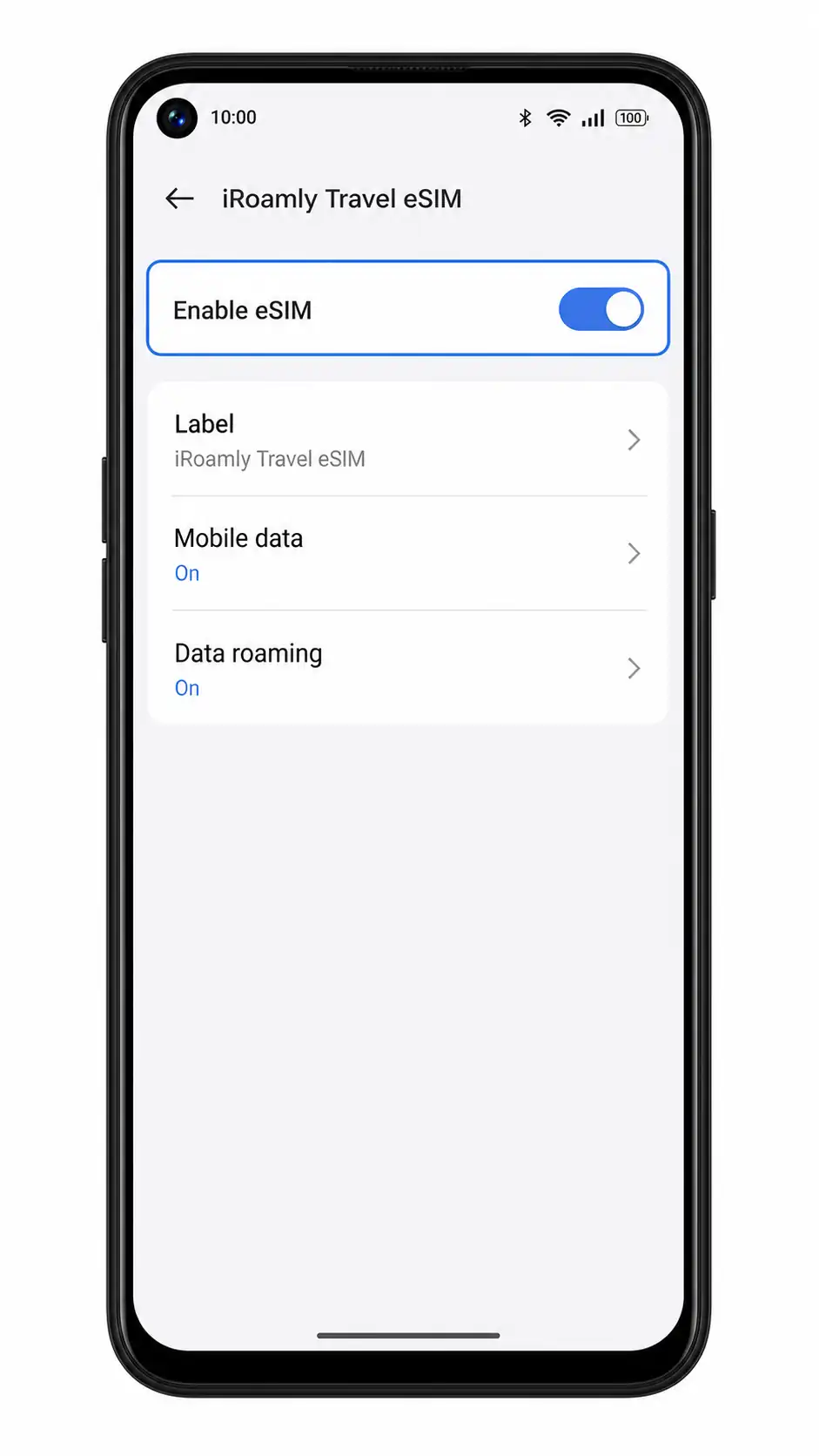
Mobil Veri için eSIM Yapılandırın
Ayarlar > Mobil ağ seçeneğini açın ve Mobil veri seçeneğine dokunun.
Telefonunuz, veri kullanımı için tercih edebileceğiniz mevcut SIM'leri veya eSIM profillerini listeleyecektir.
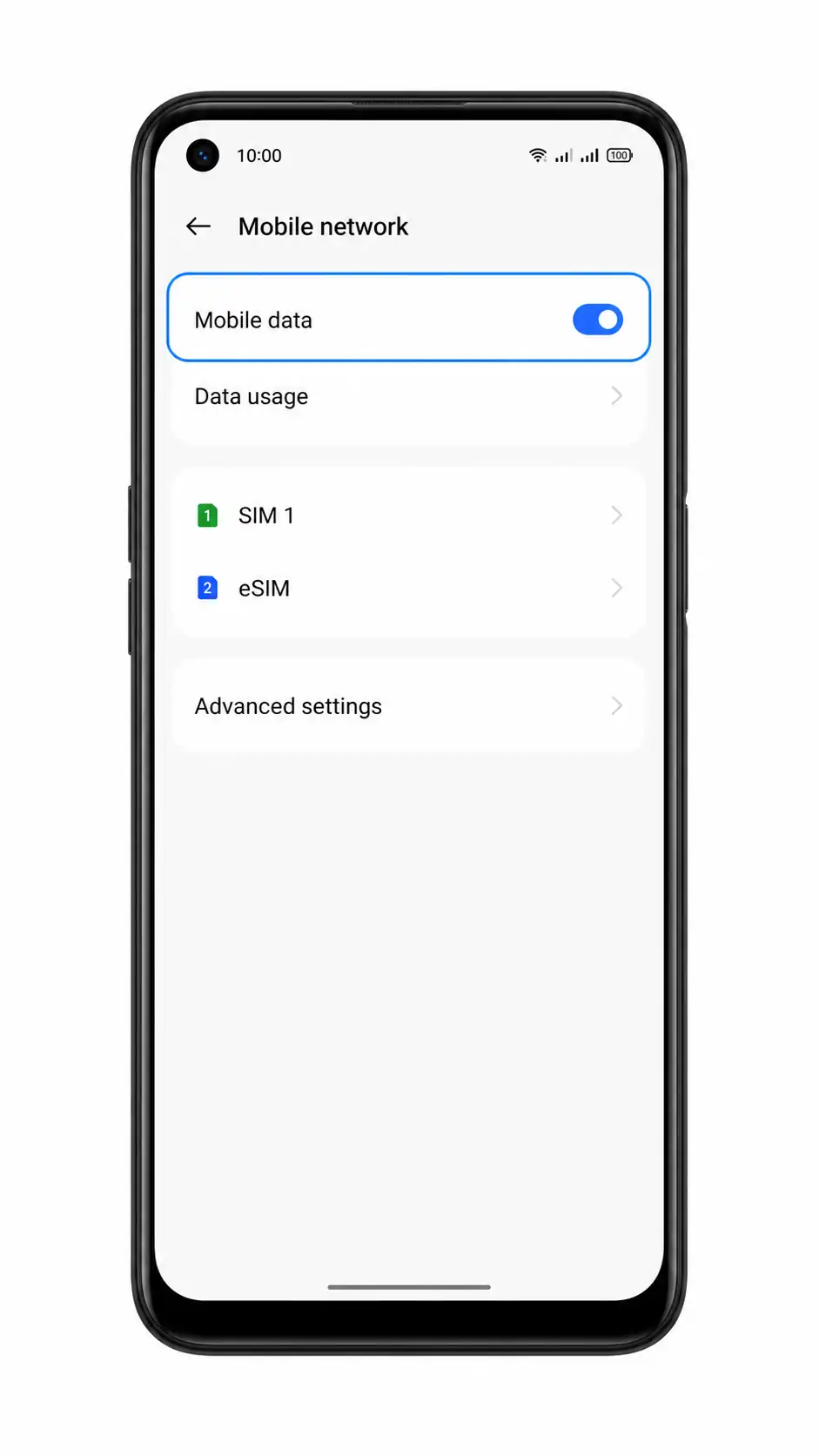
Tercih edilen mobil veri hattı olarak iroamly eSIM'i seçin.
Bu işlem, Oppo A55s 5G cihazınızın internet erişimi için birincil SIM kartınız yerine seyahat eSIM'inizi kullanmasını sağlayacaktır.
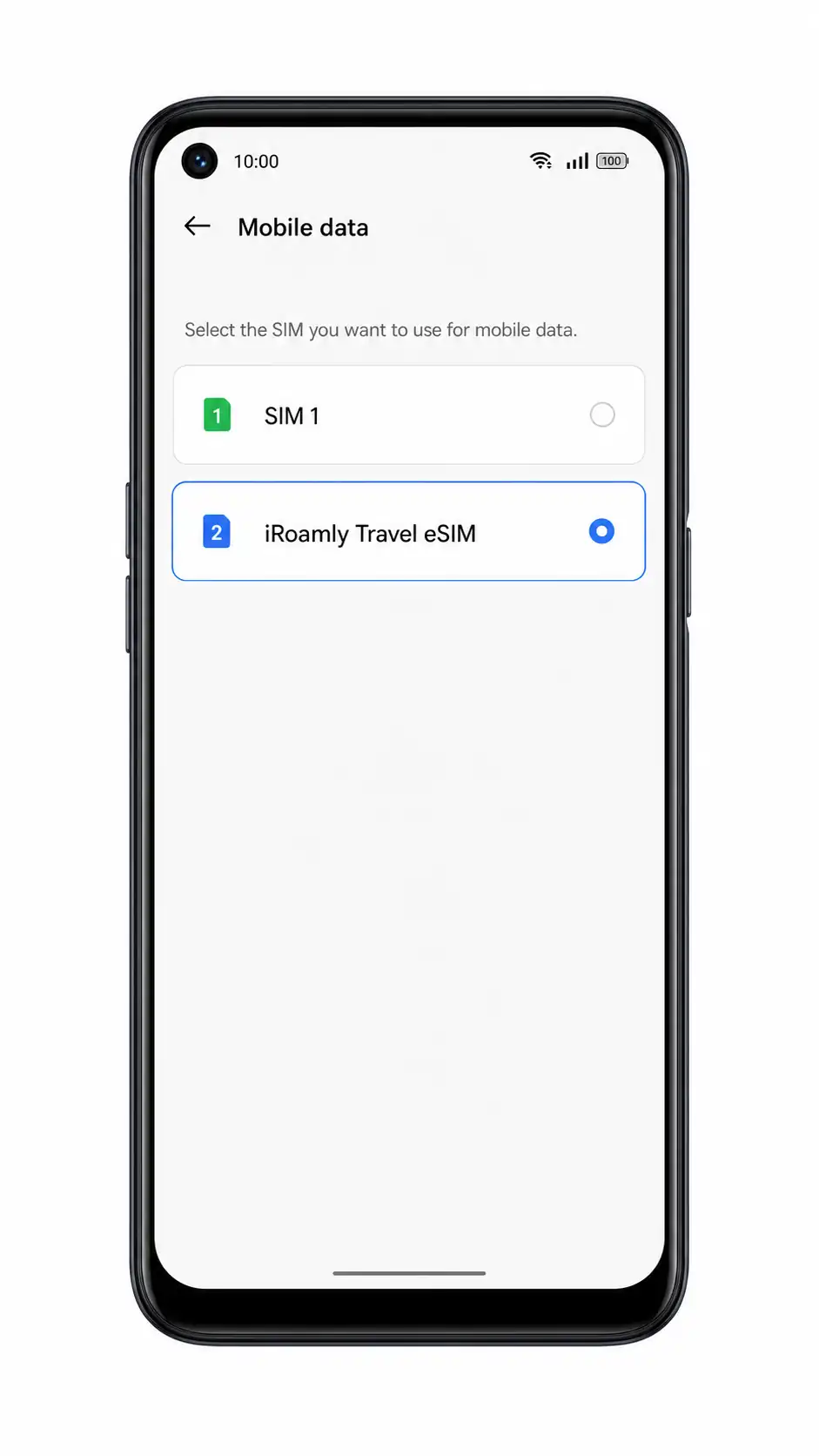
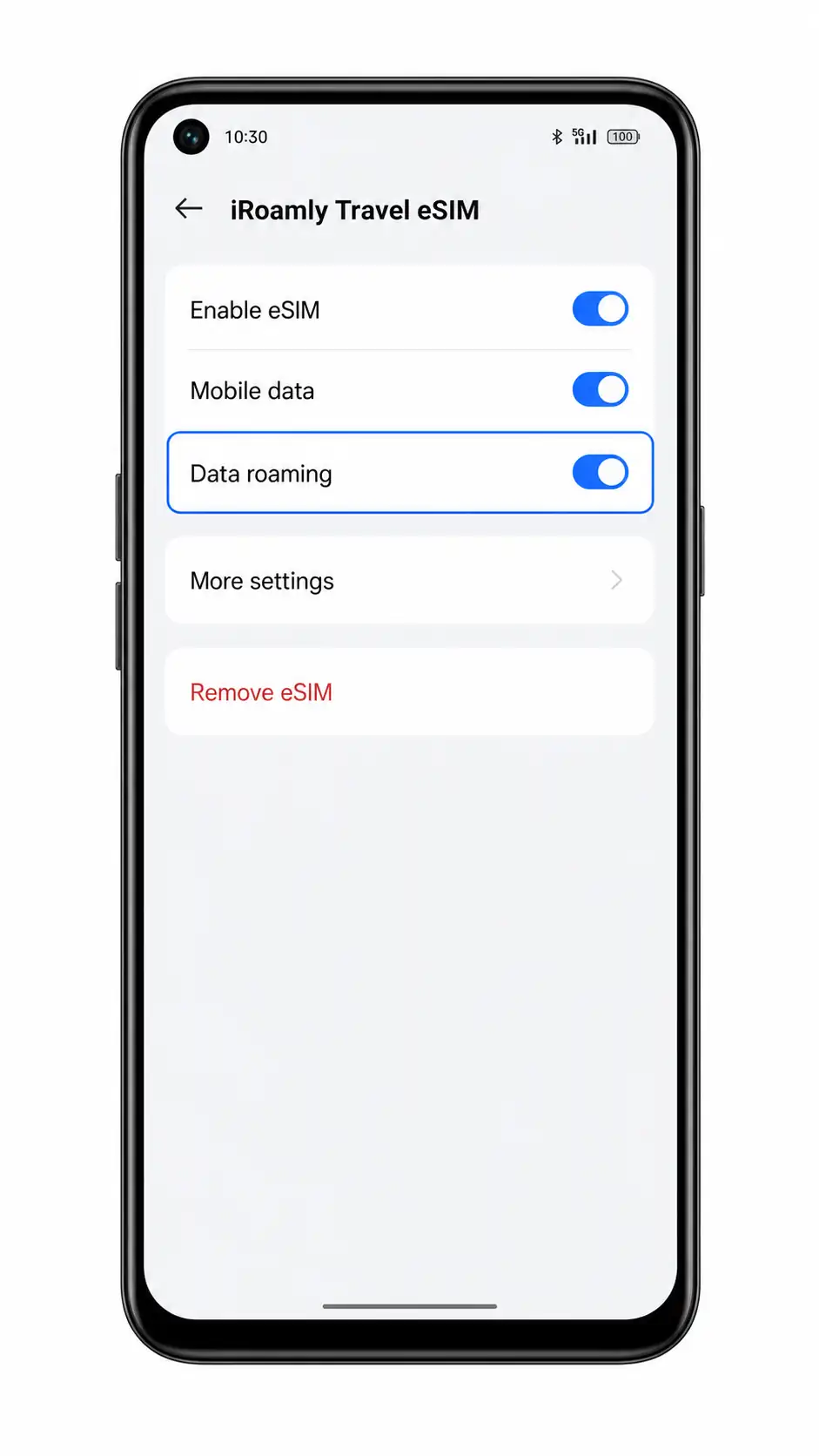
iroamly eSIM ayrıntılarını açın; eğer iroamly planınız veya gideceğiniz yer ile ilgili talimatlar gerektiriyorsa Veri dolaşımı seçeneğini açın.
Seyahat eSIM'leri genellikle iş ortağı ağlara bağlanabilmek için dolaşımın etkin olmasını gerektirir. Beklenmedik dolaşım ücretlerinden kaçınmak için birincil SIM'inizde dolaşım özelliğini kapalı tutun.
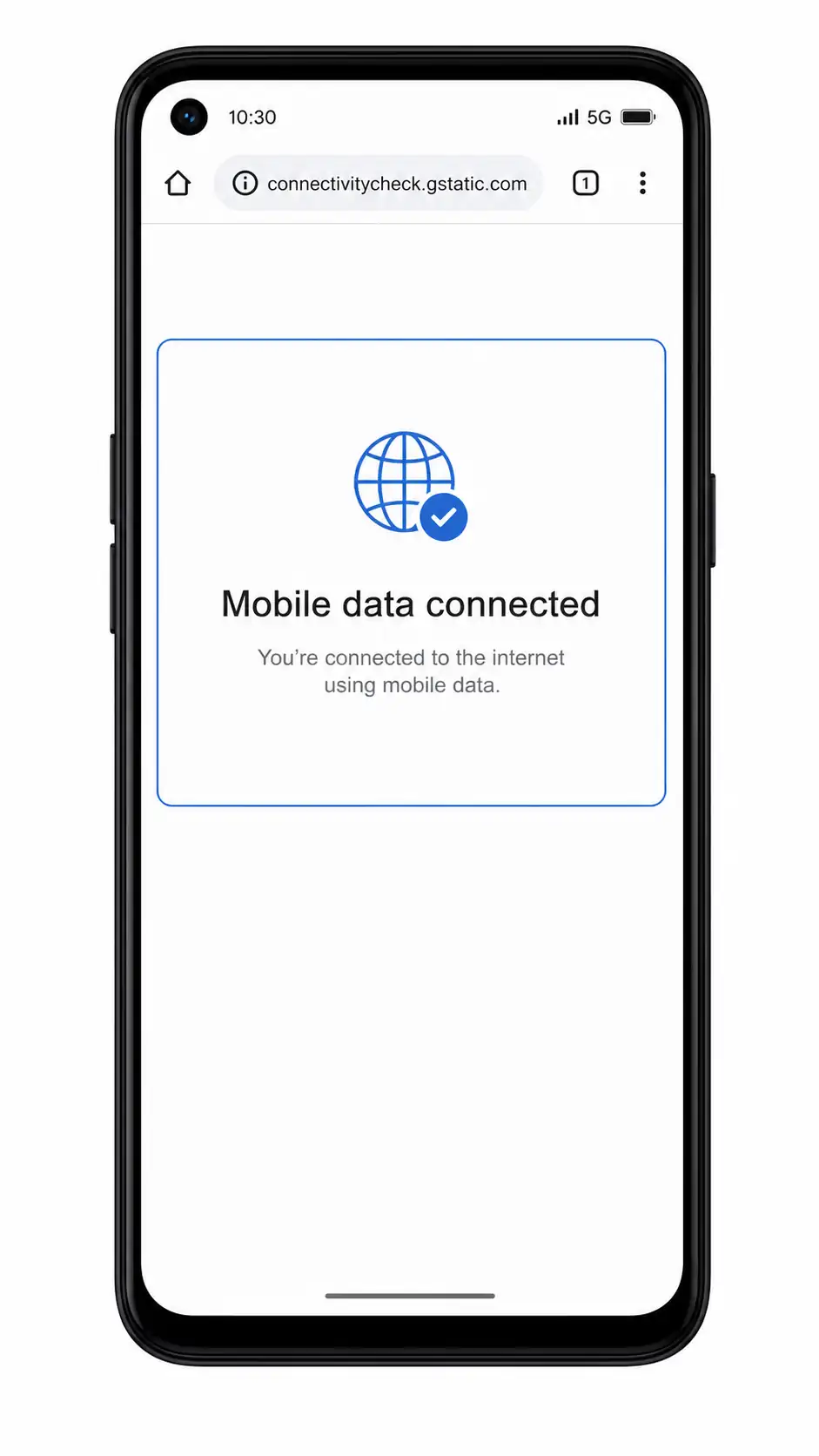
Wi-Fi bağlantısını kısa bir süreliğine kapatın ve mobil verinizi test etmek için bir web sayfası veya harita uygulaması açın.
Eğer sayfa iroamly eSIM üzerinden yükleniyorsa, seyahat verisi kurulumunuz başarıyla tamamlanmış demektir.
Sorun Giderme
eSIM ekle seçeneği eksik: Tam Oppo A55s 5G modelinizin eSIM destekleyip desteklemediğini doğrulayın, ColorOS sürümünüzü güncelleyin, telefonu yeniden başlatın ve operatör yazılımınızın eSIM özelliğini kısıtlayıp kısıtlamadığını kontrol edin.
QR kodu zaten kullanılmış: eSIM'i silmeyin ve tekrar deneyin. Birçok eSIM QR kodu tek kullanımlık olduğu için iRoamly Destek ekibiyle iletişime geçin.
QR kodu taranmıyor: Diğer ekranın parlaklığını artırın, kamera merceğini temizleyin, yansımaları engelleyin veya SM-DP+ Adresi ve aktivasyon kodunu manuel olarak girin.
Manuel giriş başarısız oluyor: SM-DP+ Adresi ve Aktivasyon Kodundaki her karakteri dikkatlice kontrol edin, ardından Wi-Fi bağlantısı üzerinden tekrar deneyin.
eSIM yüklü ancak internet bağlantısı yok: Mobil veri ayarlarından iRoamly eSIM'i seçin, gerekirse Veri dolaşımını etkinleştirin, uçak modunu açıp kapatın ve kapsama alanı olan bir varış noktasında tekrar deneyin.
Aktivasyon beklemede kalıyor: Wi-Fi bağlantısında birkaç dakika bekleyin, telefonu yeniden başlatın; eğer plan yalnızca desteklenen bir ağda etkinleşiyorsa, varış ülkesine ulaştıktan sonra tekrar deneyin.
Aramalar veya SMS çalışmıyor: iRoamly plan detaylarını kontrol edin. Birçok seyahat eSIM planı yalnızca mobil veri kullanımı içindir.
Sonuç
iRoamly eSIM'iniz başarıyla yüklendiğinde, Oppo A55s 5G cihazınız, seyahat planınız desteklenen bir varış noktasında aktif hale geldiği anda bağlantı kurmaya hazırdır. Bağlantı sağlandığında; navigasyon, mesajlaşma, seyahat rezervasyonları, çeviri araçları ve diğer günlük çevrimiçi hizmetler için mobil verinizi, varıştan sonra telefonunuzu yapılandırmakla zaman kaybetmeden kullanabilirsiniz.
Seyahat bağlantınızı yola çıkmadan önce hazırlamak, çevrimiçi olmayı çok daha kolaylaştırır. İniş yaptıktan sonra mobil servis aramak yerine, planınızın geçerli olduğu her an internete erişime hazır olacak ve seyahatinize çok daha az kesintiyle başlayabileceksiniz.