
Oppo Find N2 Flip, uyumlu operatör ve bölgesel sürümlerde eSIM desteğine sahiptir. OPPO, bu telefonu ColorOS 13.0, 6,8 inç 2520 x 1080 ana ekran ve operatöre bağlı eSIM desteği ile tanımlamaktadır. Bir iRoamly seyahat eSIM'ini yüklemeden önce, kullandığınız Find N2 Flip modelinde ColorOS ayarları altında eSIM seçeneğinin bulunduğundan emin olun.
Seyahat edenler için iRoamly eSIM, telefondaki fiziksel nano-SIM'i çıkarmanıza gerek kalmadan mobil veri kullanmanızı sağlar. Bu özellik, yurt dışındayken mevcut SIM kartınızı kullanmaya devam edip aynı zamanda bir seyahat veri planından faydalanmak istediğiniz durumlarda oldukça kullanışlıdır.
Bu kılavuz, Oppo Find N2 Flip cihazınızda iRoamly QR kodunu tarama veya eSIM bilgilerini manuel olarak girme olmak üzere her iki kurulum yöntemini de kapsamaktadır. Menü isimleri ColorOS sürümünüze, bölgenize veya operatör yazılımınıza göre küçük farklılıklar gösterebilir; ancak izlemeniz gereken genel yol: Ayarlar > Mobil ağ > eSIM şeklindedir.
iRoamly eSIM'inizi Kurmadan Önce
Kuruluma başlamadan önce Oppo Find N2 Flip cihazınızı sabit bir Wi-Fi ağına bağlayın.
Telefonun SIM kilidinin açık olduğundan ve bölgenizdeki/operatörünüzdeki cihaz modelinin eSIM desteklediğinden emin olun.
QR kodunu tarayarak kurulum yapacaksanız, iRoamly sipariş sayfanızı veya e-postanızı farklı bir cihaz üzerinden görüntüleyin.
Manuel kurulum bilgilerini hazır bulundurun: SM-DP+ Adresi, Aktivasyon Kodu ve iRoamly tarafından sağlandıysa Onay Kodu.
iRoamly eSIM'inizi, plan talimatları uygunsa seyahatinizden 1-2 gün önce yükleyebilirsiniz. Ancak geçerlilik süresi aktivasyonla başladığından planınızı kontrol etmeyi unutmayın. Birçok seyahat eSIM'inde aktivasyon, kurulum yapıldığında veya desteklenen bir varış noktası ağına ilk kez bağlandığınızda gerçekleşir; bu durum plana göre değişiklik gösterebilir.
Destek ekibi tarafından belirtilmedikçe, kurulumdan sonra iRoamly eSIM'i silmeyin. Çoğu eSIM profili silindikten sonra tekrar yüklenememektedir.
iRoamly planları yalnızca veri kullanımı içerebilir. Sesli aramalar ve SMS hizmetleri plana göre değişiklik gösterdiğinden, bu hizmetlere ihtiyaç duymadan önce plan detaylarını mutlaka inceleyin.
Yöntem 1: QR Kodunu Tarayarak eSIM Kurulumu
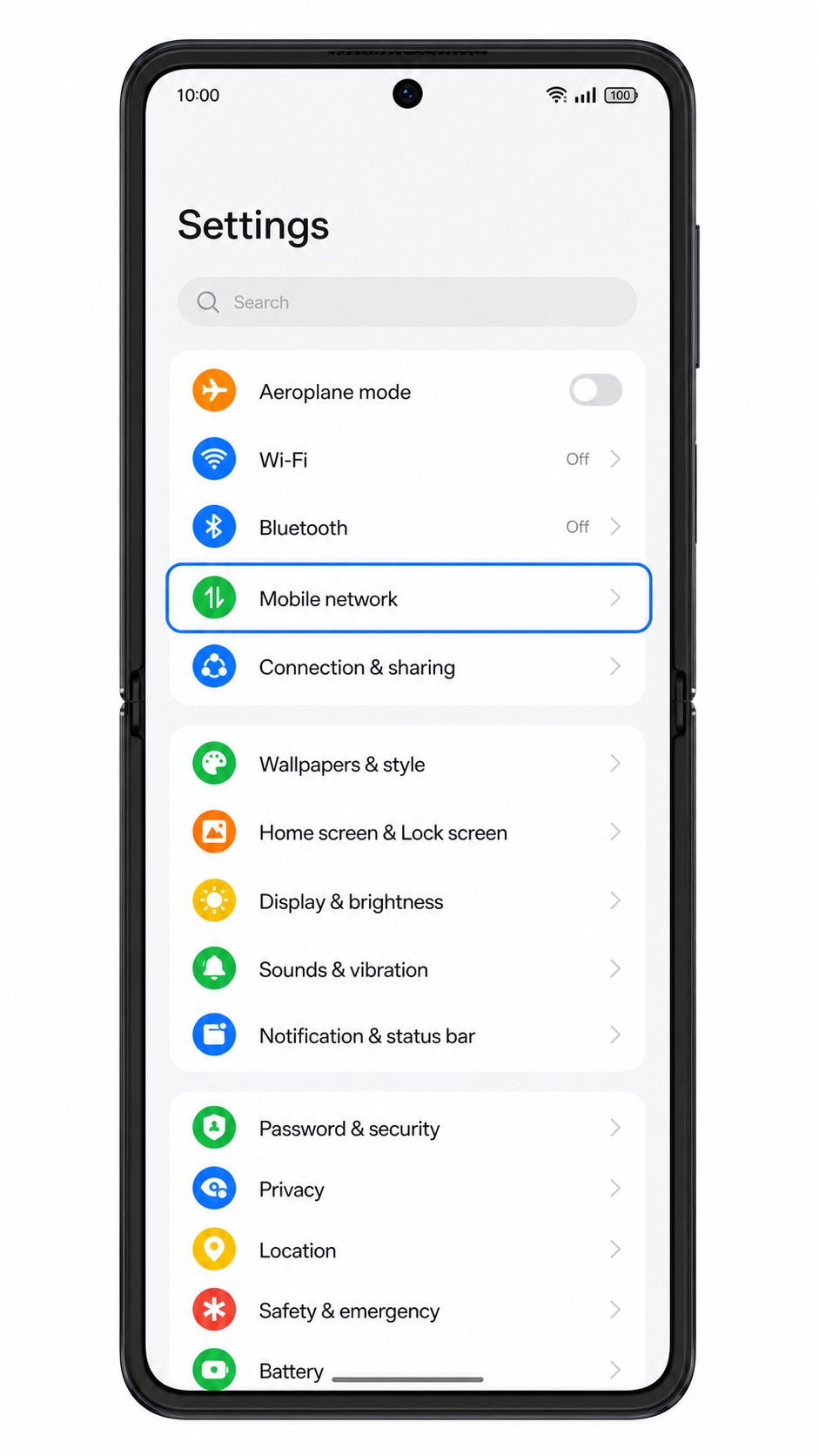
Oppo Find N2 Flip cihazınızda Ayarlar'ı açın ve ardından Mobil ağ seçeneğine dokunun. Burada telefonunuzun SIM ve mobil veri seçeneklerini göreceksiniz.
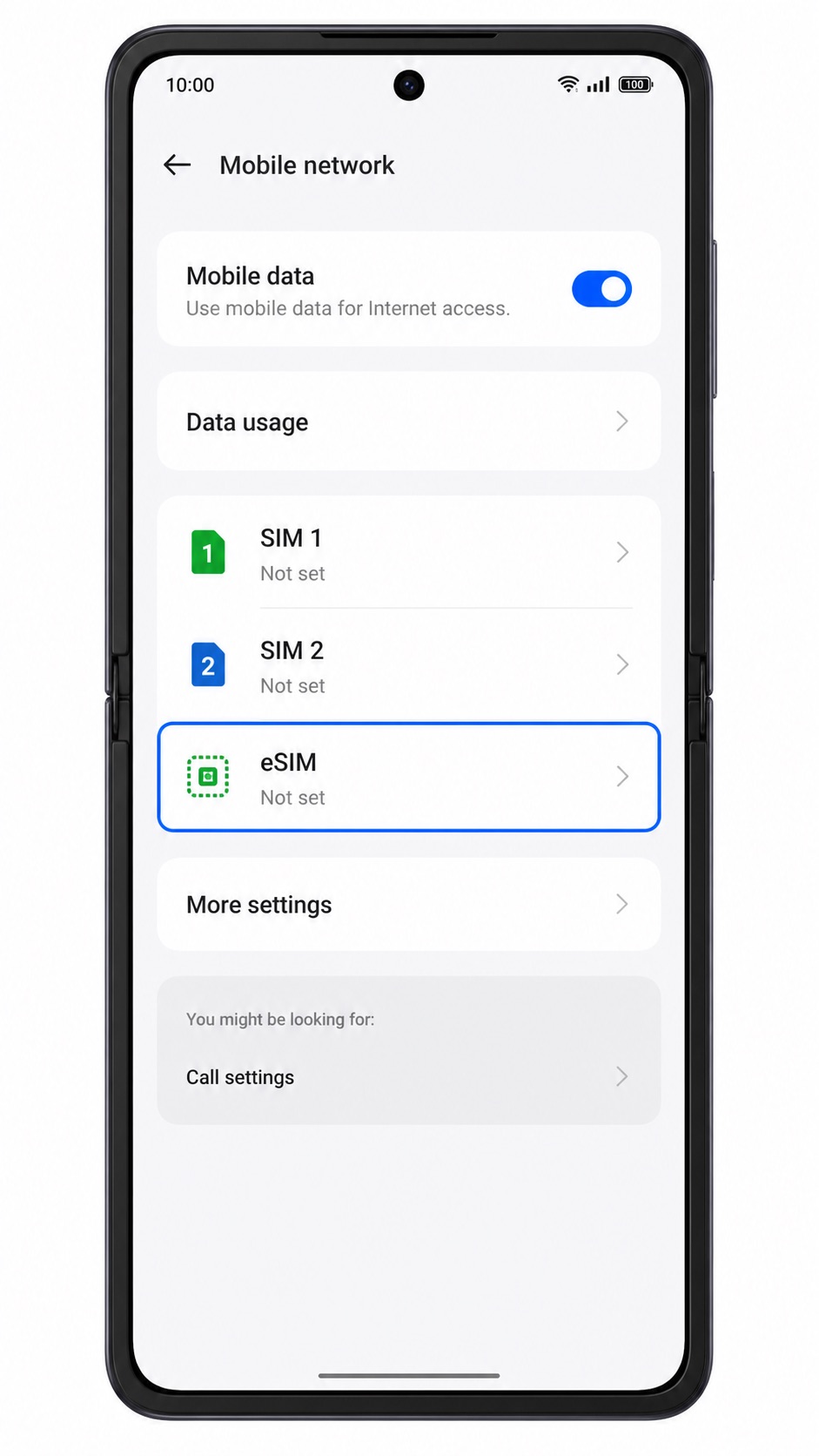
eSIM seçeneğine dokunun. Eğer cihaz modeliniz eSIM destekliyorsa, ColorOS eSIM yönetim sayfası açılacaktır.
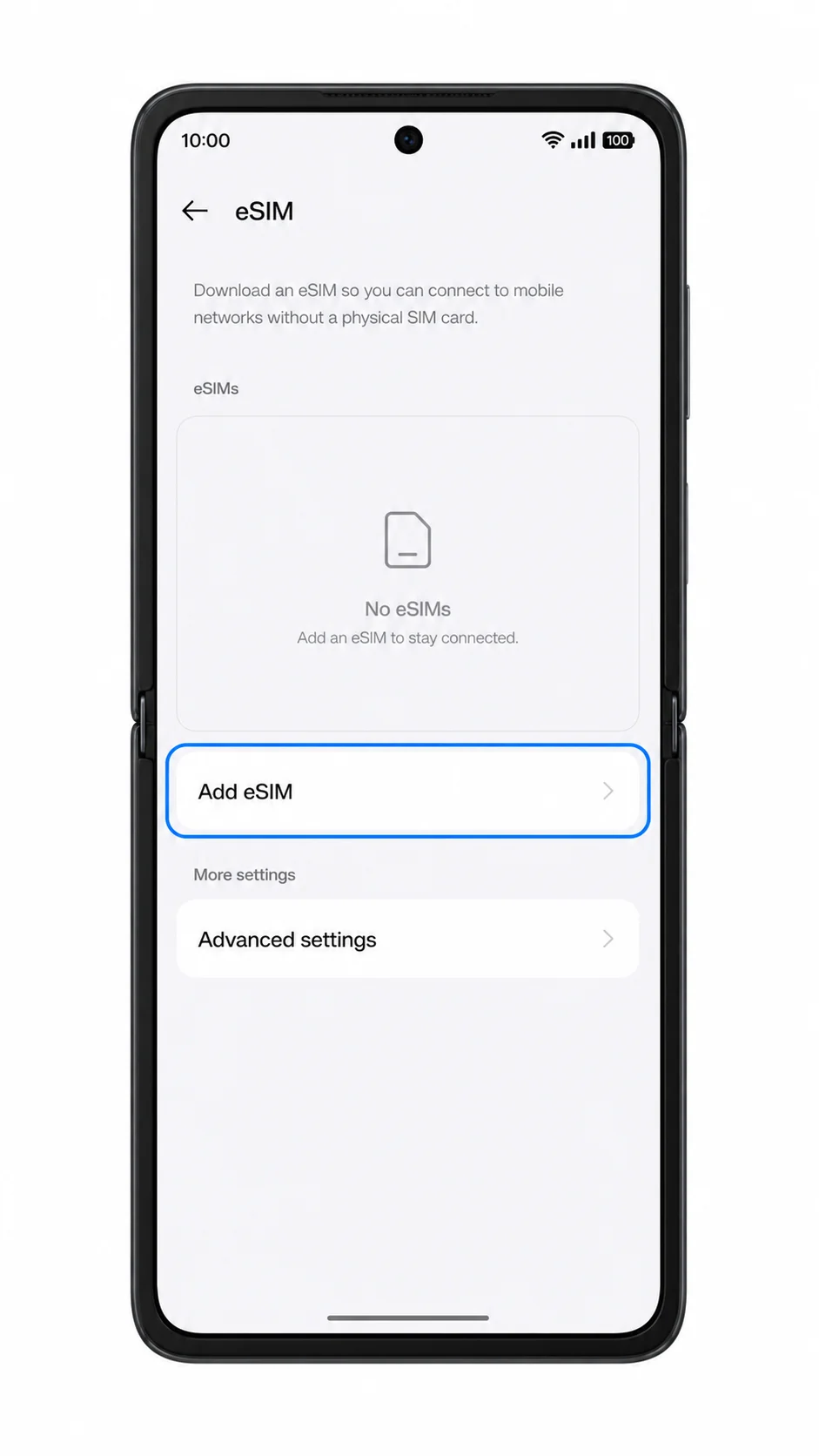
eSIM Ekle'ye dokunun. Telefonunuz yeni bir dijital SIM profili ekleme işlemini başlatacaktır.
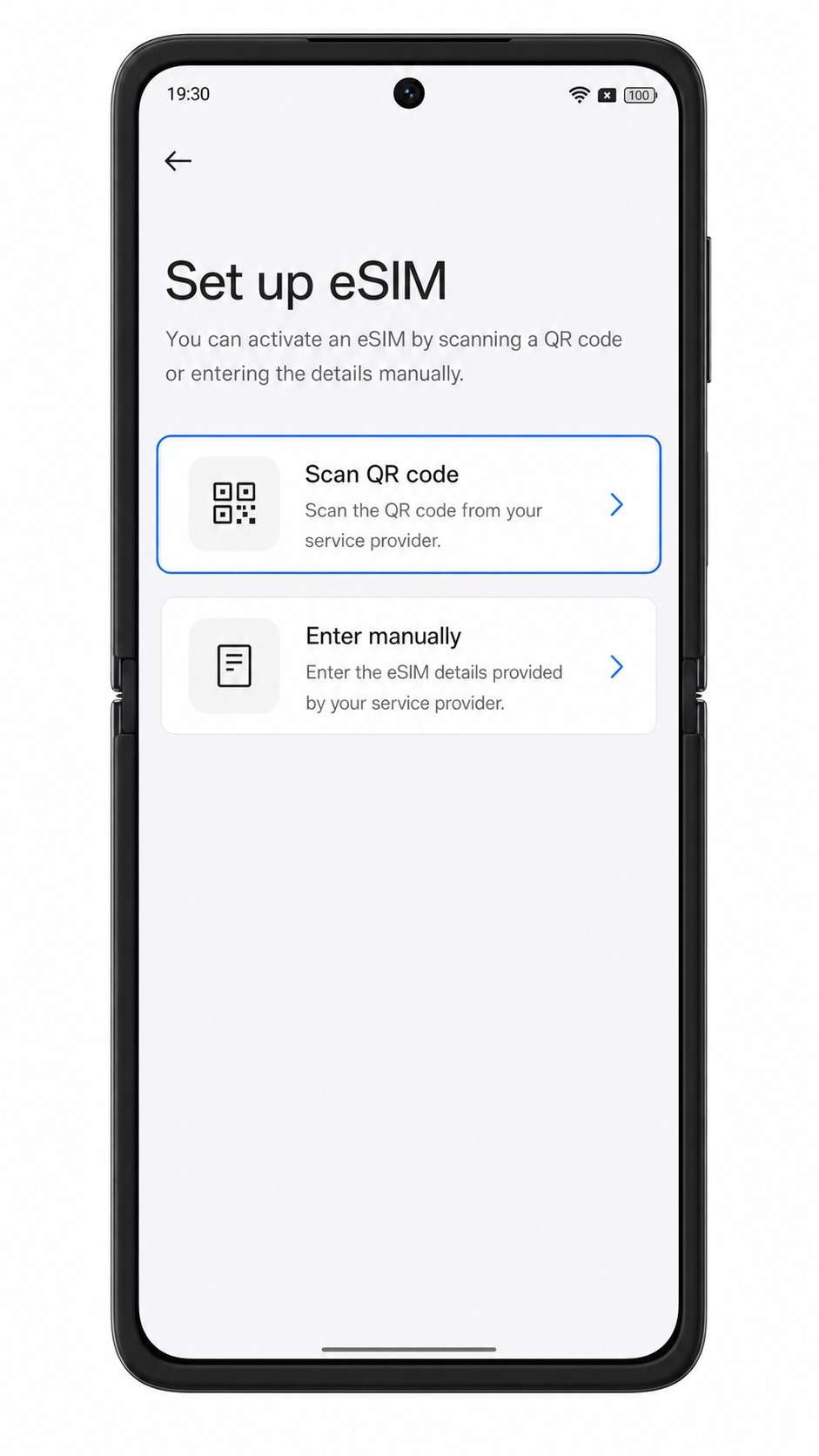
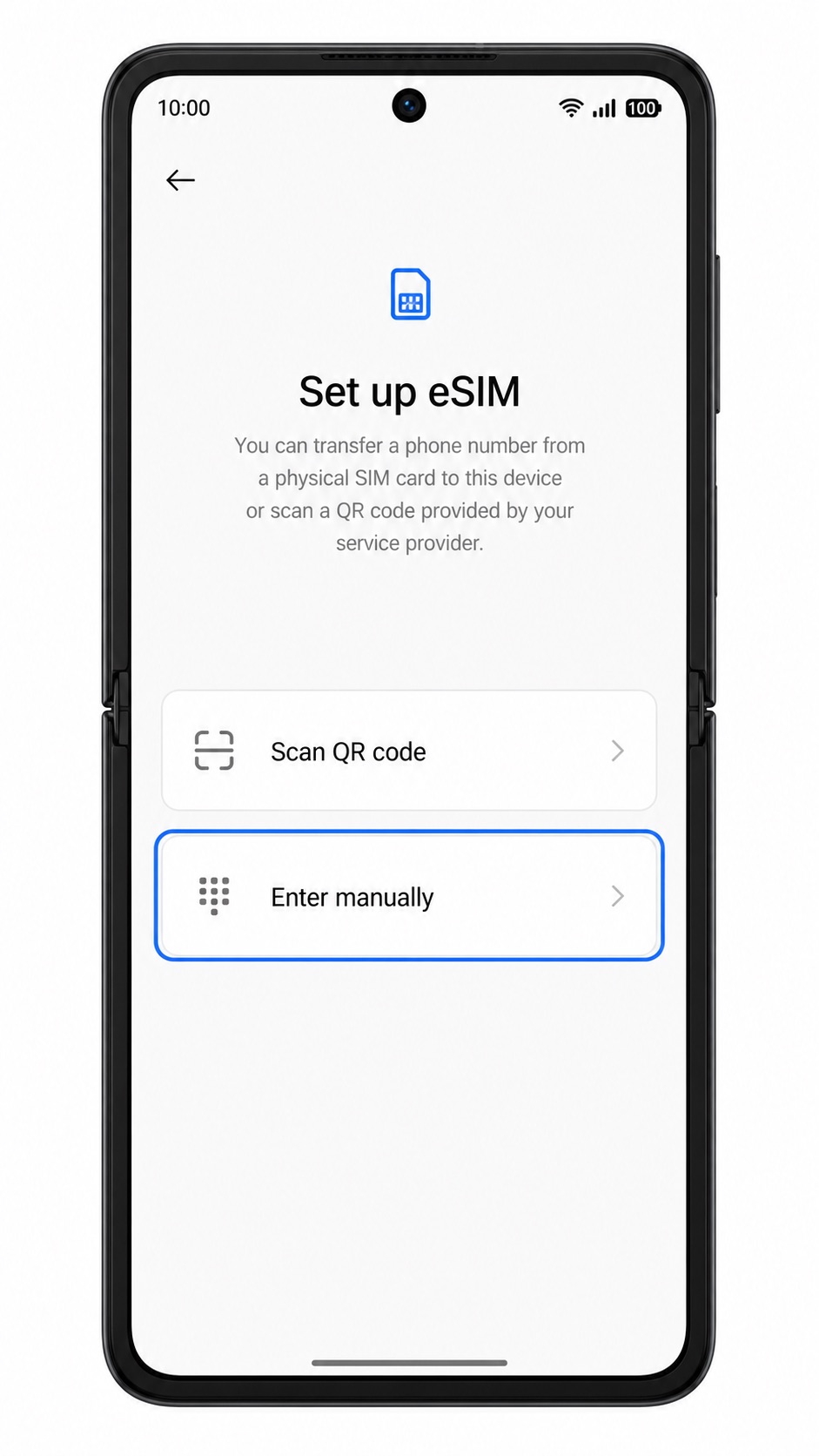
QR kodunu tara seçeneğine dokunun ve kameranızı sipariş sayfanızda veya e-postanızda bulunan iRoamly QR koduna doğrultun. QR kodunun düz, iyi aydınlatılmış ve tamamen görünür olduğundan emin olun.
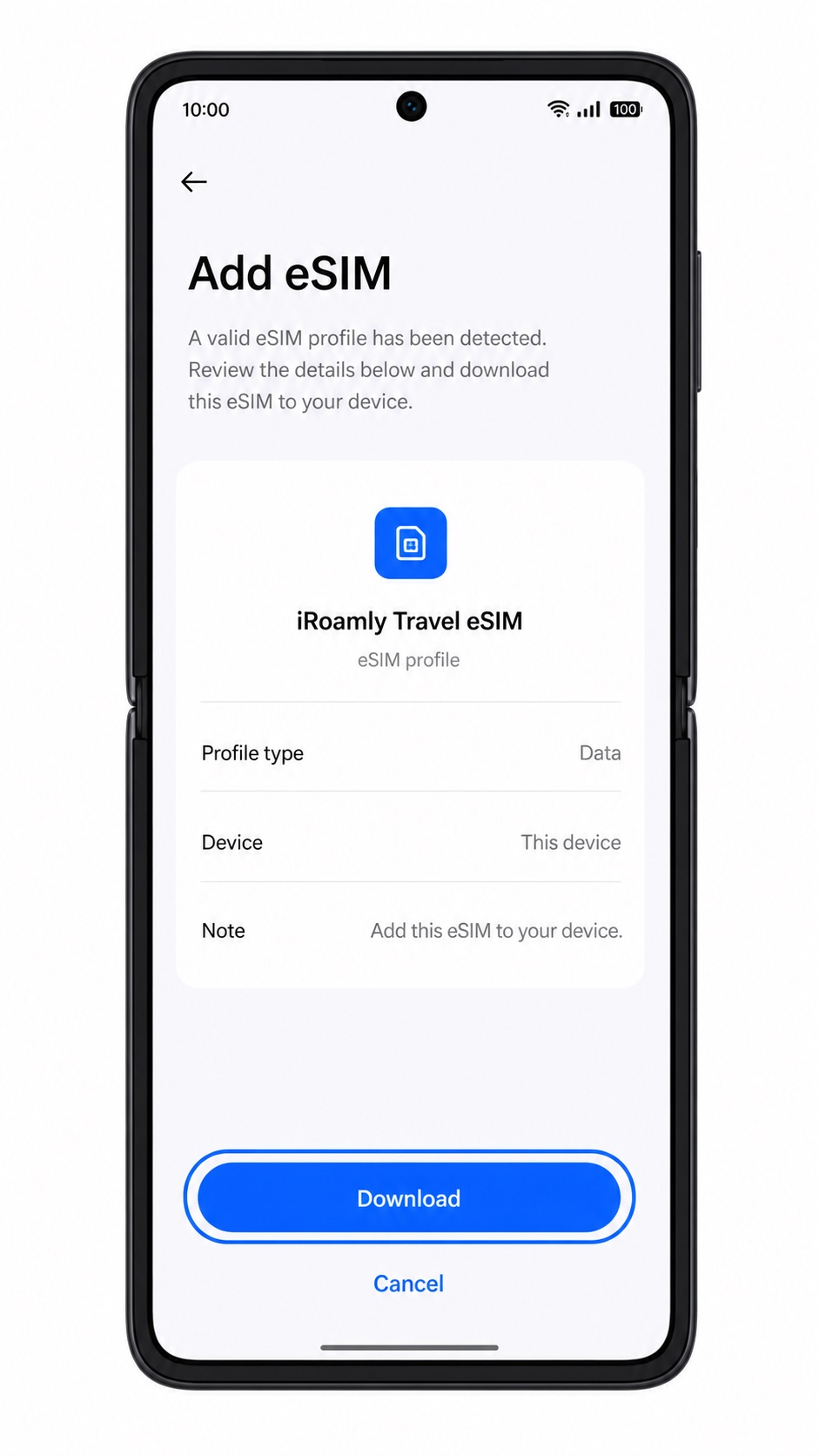
Algılanan iRoamly eSIM profilini gözden geçirin, ardından ColorOS eSIM'i indirmenizi istediğinde İndir veya Ekle'ye dokunun. İndirme işlemi tamamlanana kadar Wi-Fi bağlantısında kalın.
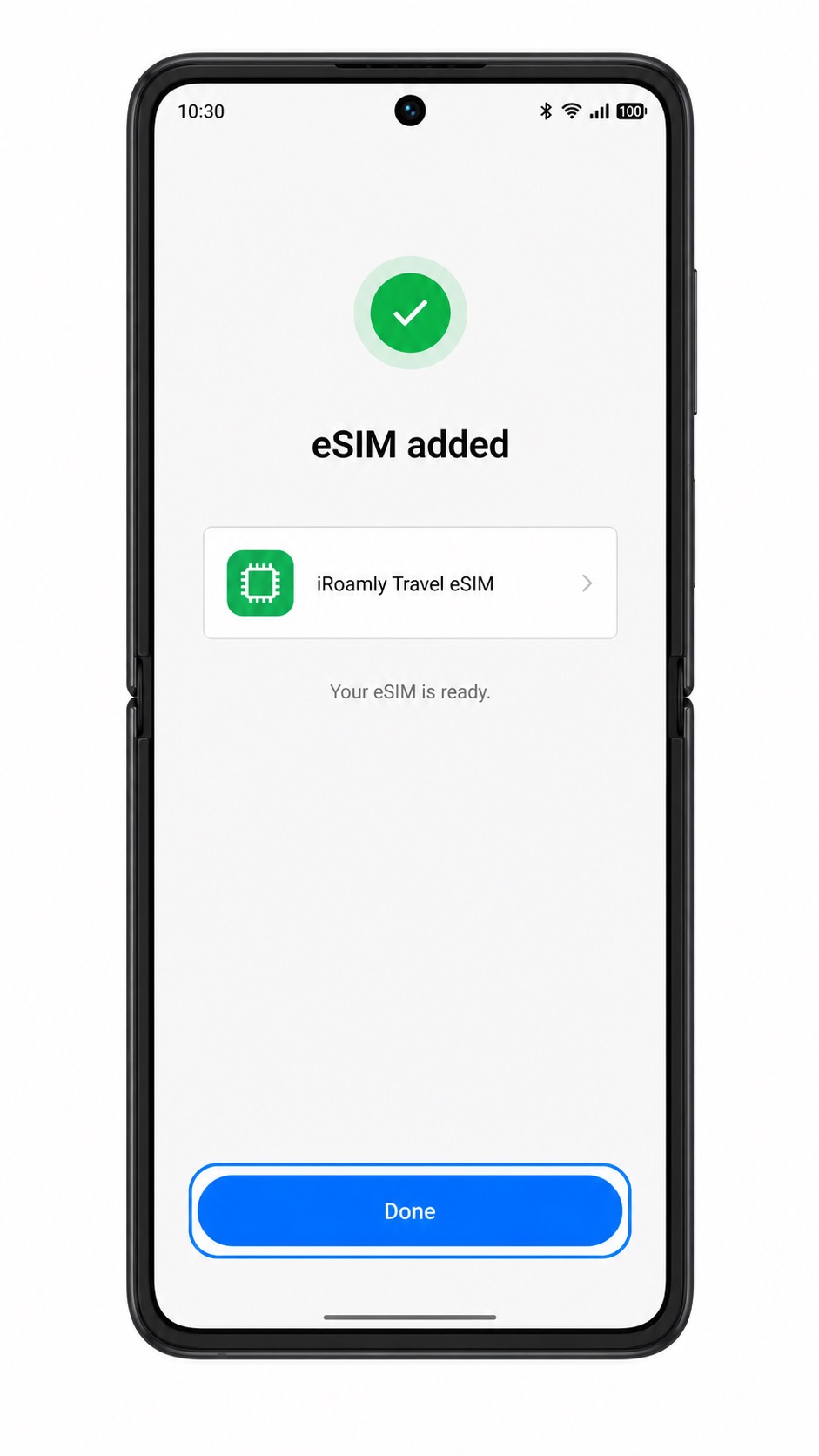
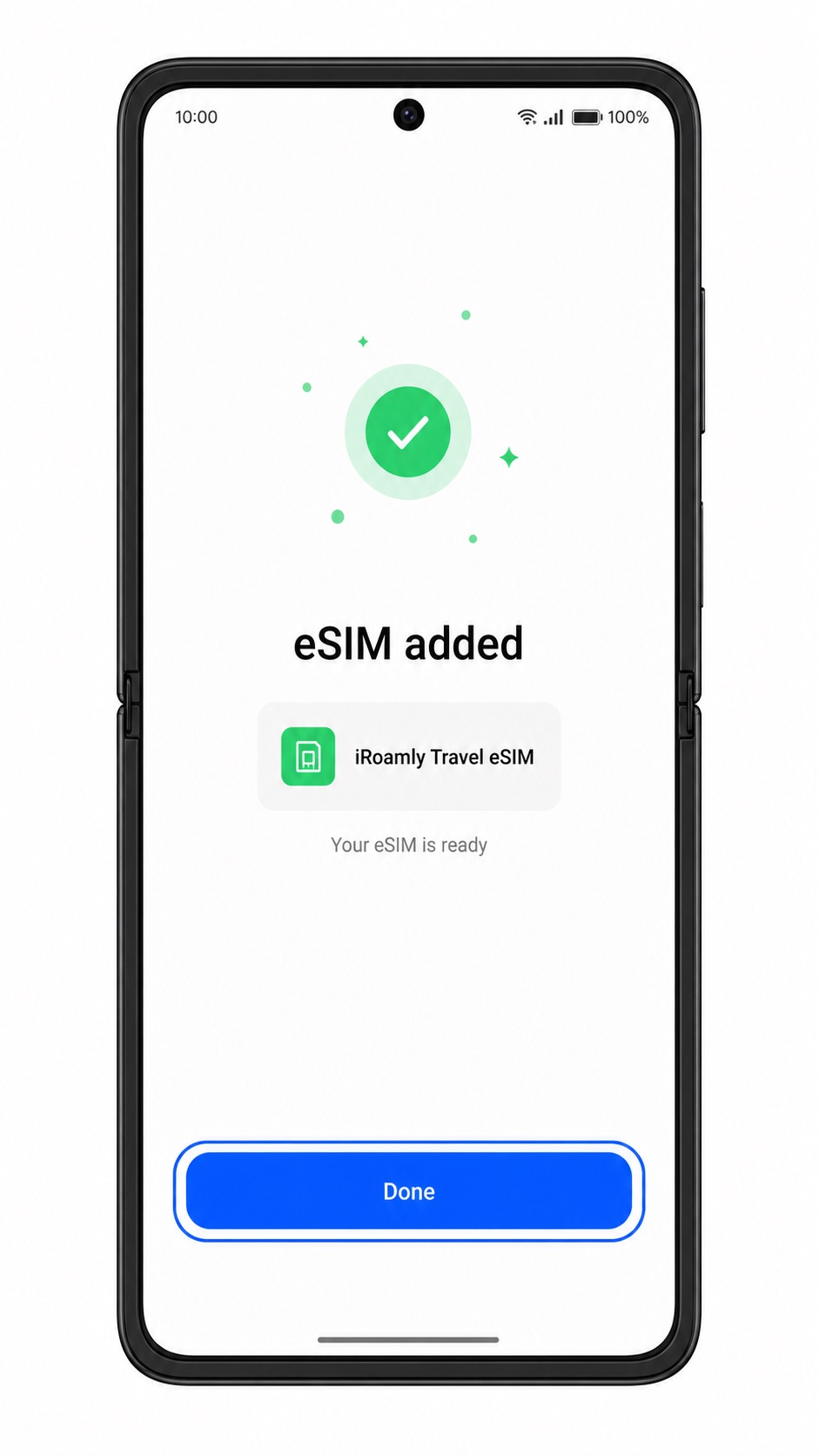
eSIM eklendikten sonra Bitti seçeneğine dokunun. ColorOS size yeni eSIM'i hemen etkinleştirip etkinleştirmeyeceğinizi sorarsa, seyahat planınıza uygun olan seçeneği tercih edin.
Yöntem 2: eSIM'i Manuel Olarak Yükleme
Ayarları açın ve ardından Mobil ağ seçeneğine dokunun. Bu işlem, QR kurulumunda kullanılan ColorOS ağ ayarları sayfasından başlayacaktır.
eSIM yönetim sayfasını açmak için eSIM seçeneğine dokunun. Eğer eSIM menüsü görünmüyorsa, işleme devam etmeden önce sorun giderme bölümünü kontrol edin.
eSIM Ekle seçeneğine dokunun. Telefon, kullanılabilir kurulum yöntemlerini listeleyecektir.
Manuel gir veya Yardıma mı ihtiyacınız var? Detayları manuel gir seçeneğine dokunun. ColorOS, aktivasyon bilgileri için bir form açacaktır.
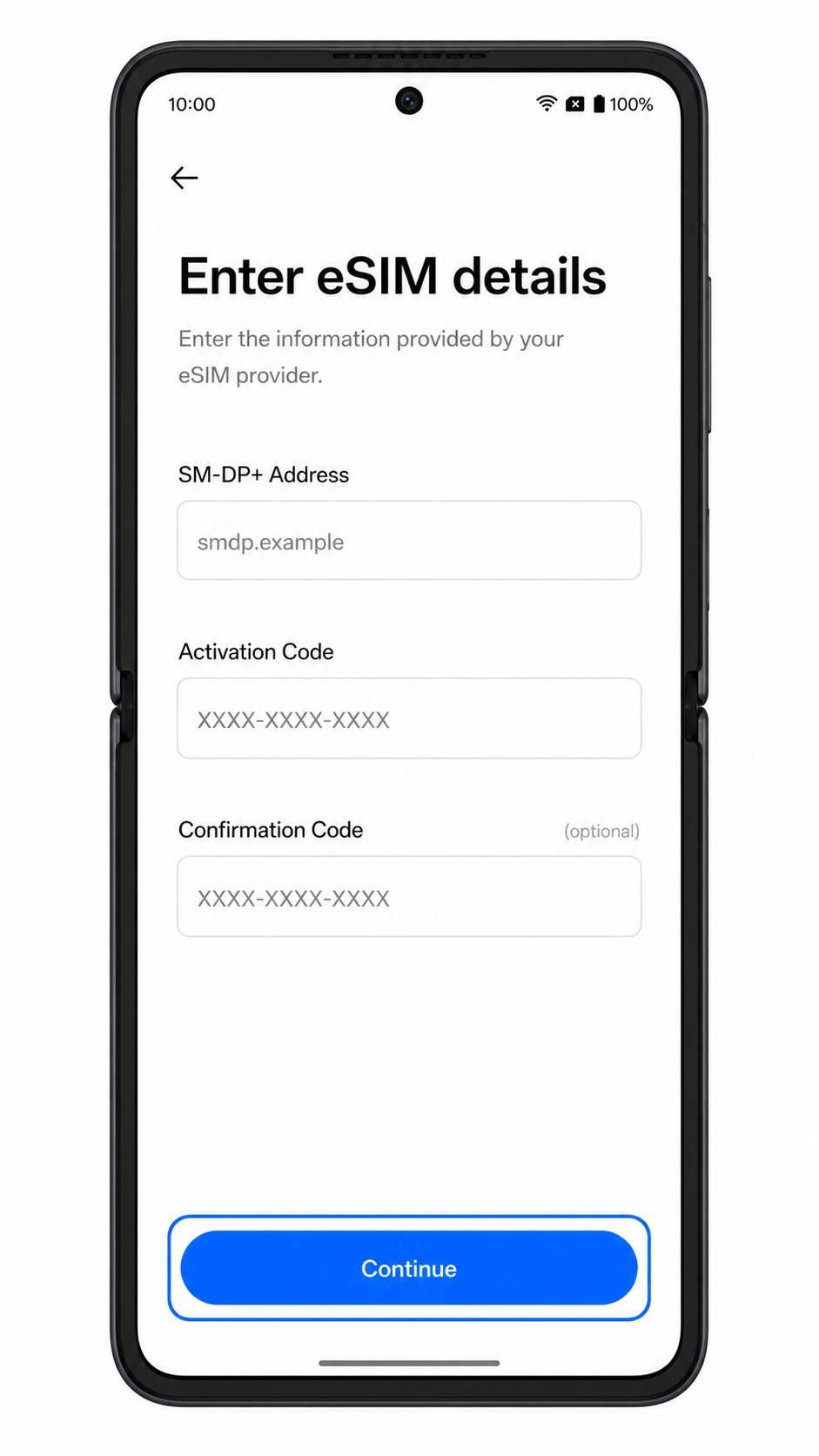
SM-DP+ Adresini ve Aktivasyon Kodunu, iRoamly tarafından sağlandığı şekliyle girin. Eğer bir Onay Kodu alanı belirirse ve iRoamly tarafından sağlanan bir kod varsa bunu girin; aksi takdirde bu isteğe bağlı alanı boş bırakın. Ardından Devam et seçeneğine dokunun.
iRoamly eSIM profilini kontrol edin ve ardından İndir veya Ekle seçeneğine dokunun. ColorOS profil kurulumunu tamamlayana kadar telefonunuzun Wi-Fi bağlantısını kesmeyin.
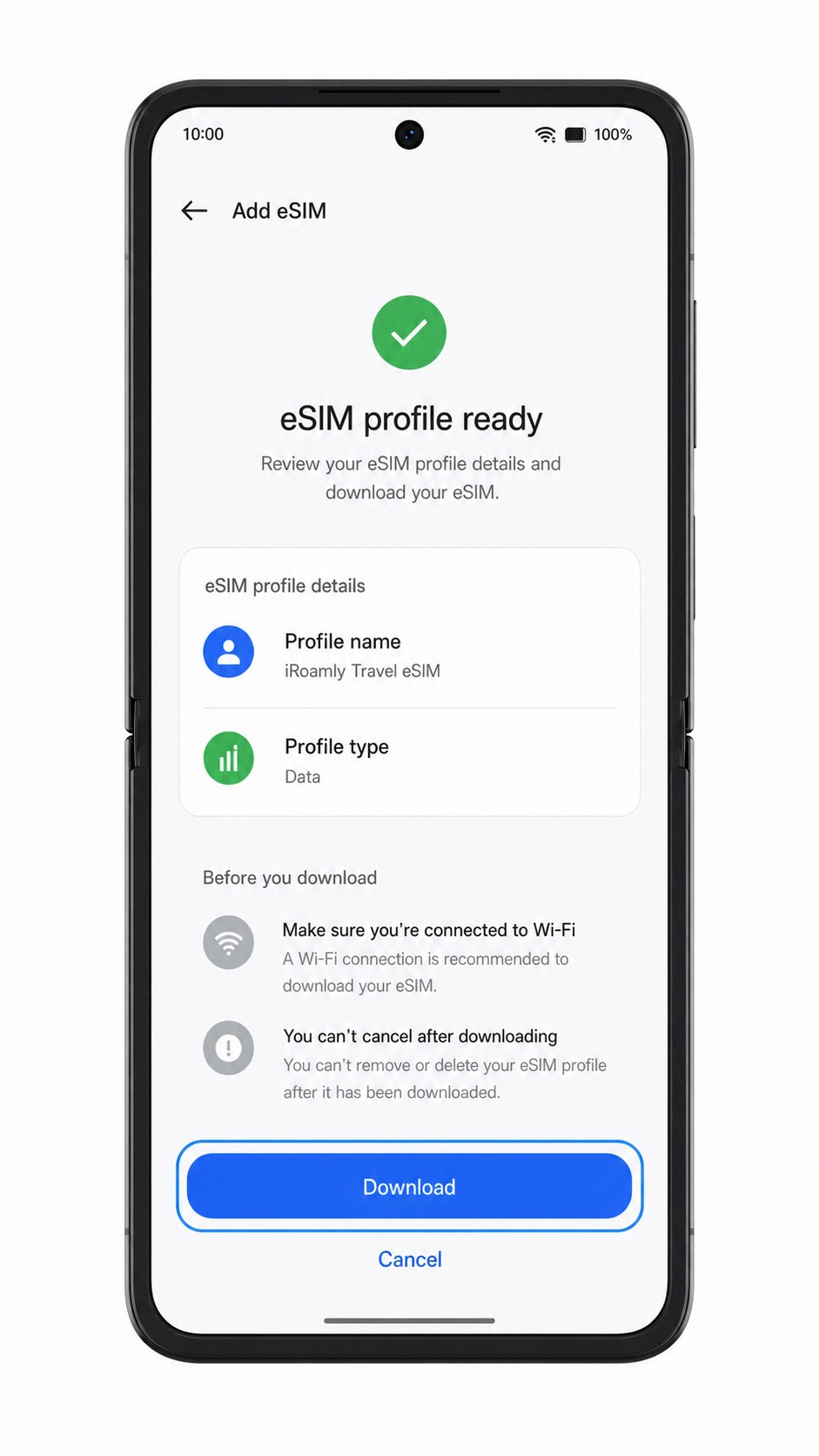
Kurulum tamamlandığında Bitti seçeneğine dokunun. iRoamly eSIM artık eSIM listesinde görünecektir.
iRoamly eSIM'inizin Yüklü Olduğunu Nasıl Doğrularsınız
Ayarlar > Mobil ağ > eSIM bölümüne gidin. eSIM listesinde yeni eklenen iRoamly eSIM profilini kontrol edin.
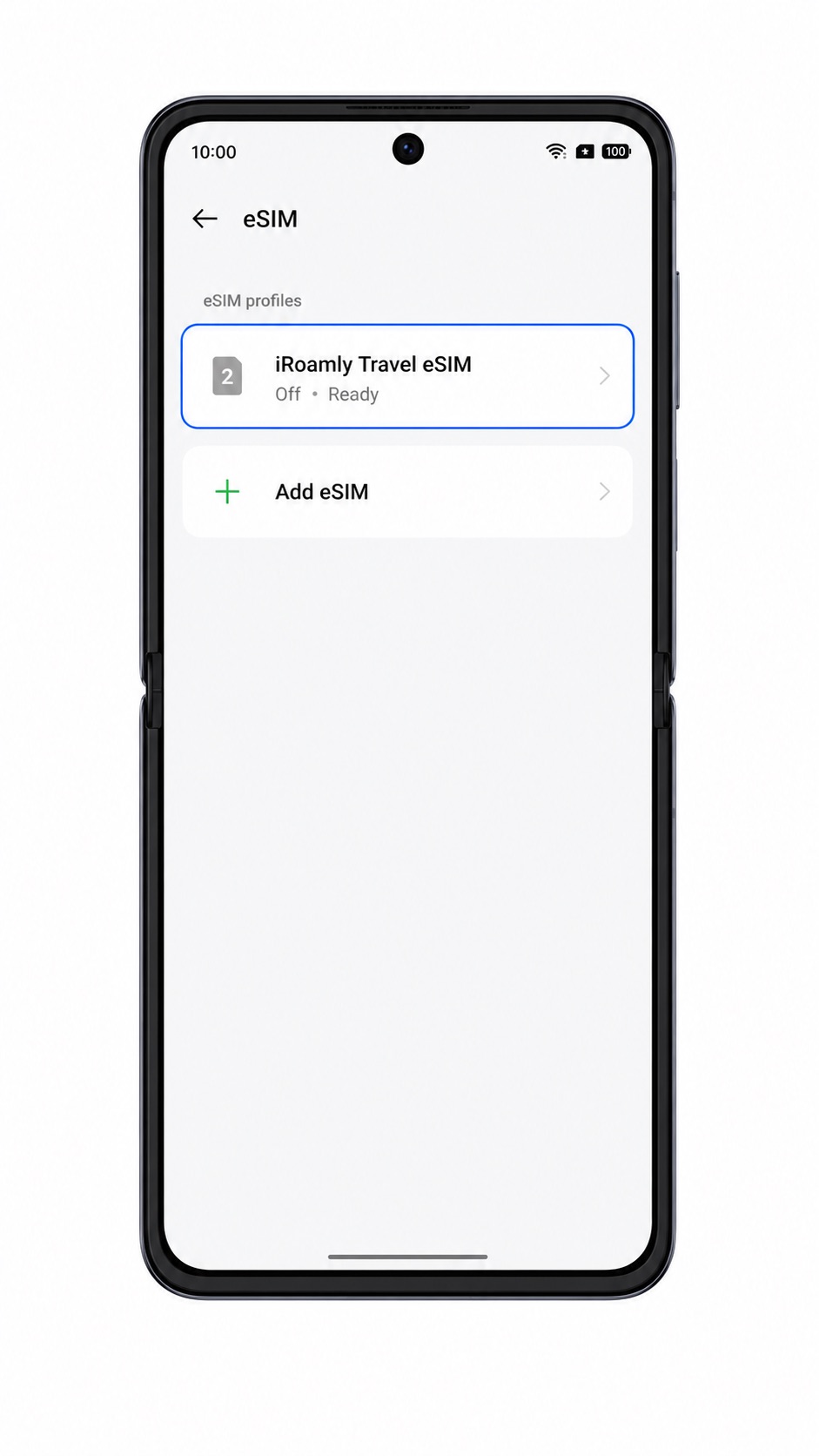
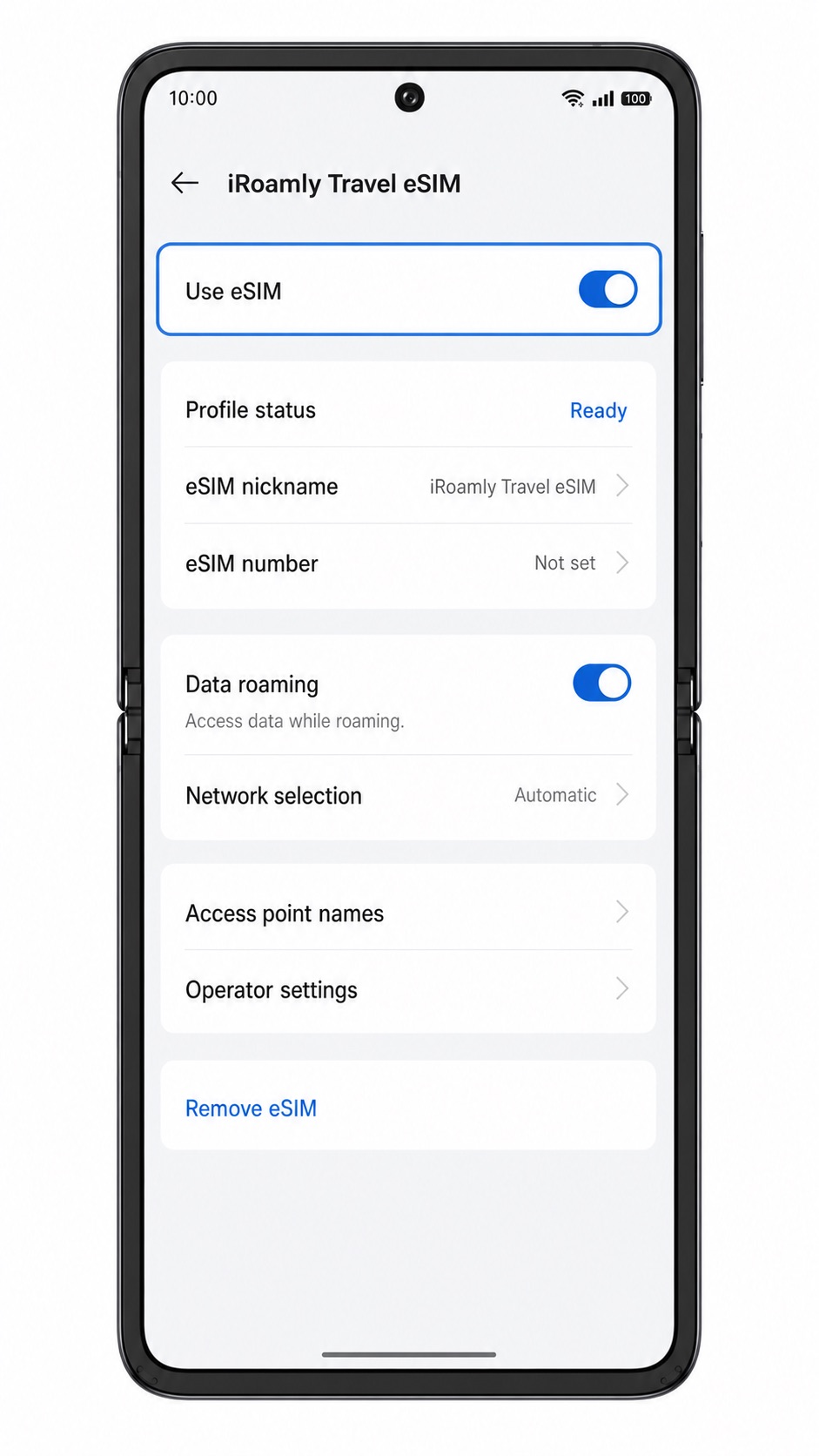
iRoamly eSIM profiline dokunun ve açılabilir durumda olup olmadığını kontrol edin. Ayrıca hat etiketi veya operatör profili adı gibi profil ayrıntılarını da görebilirsiniz.
Eğer iRoamly planınız SMS veya aramayı destekliyorsa, bunları sadece plan aktif hale gelip bağlandıktan sonra test edin. Eğer plan sadece veri içeriyorsa, mobil verinin çalıştığını doğrulamak için bir tarayıcı veya harita uygulaması kullanın.
Mobil Veri için eSIM Yapılandırma
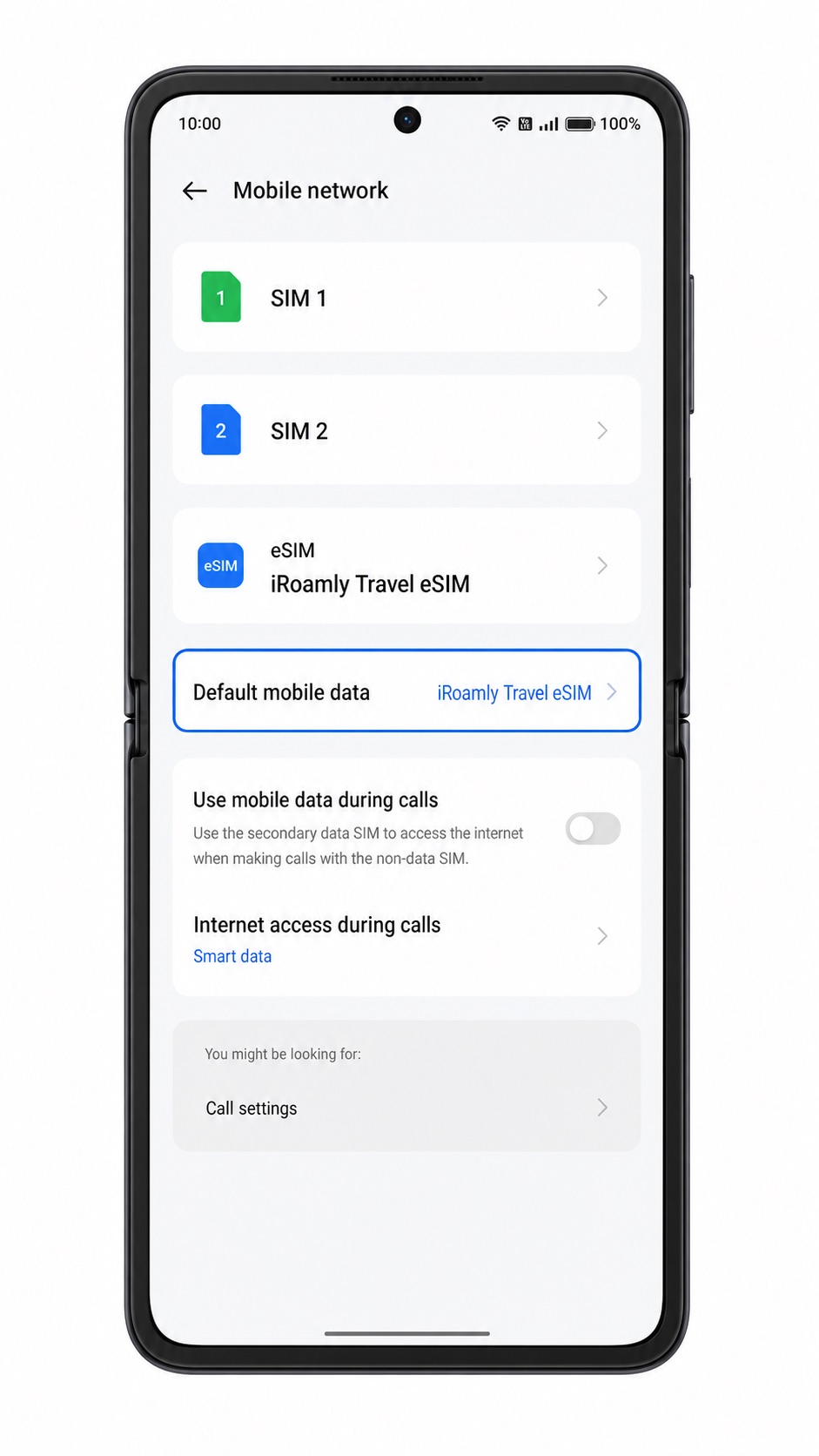
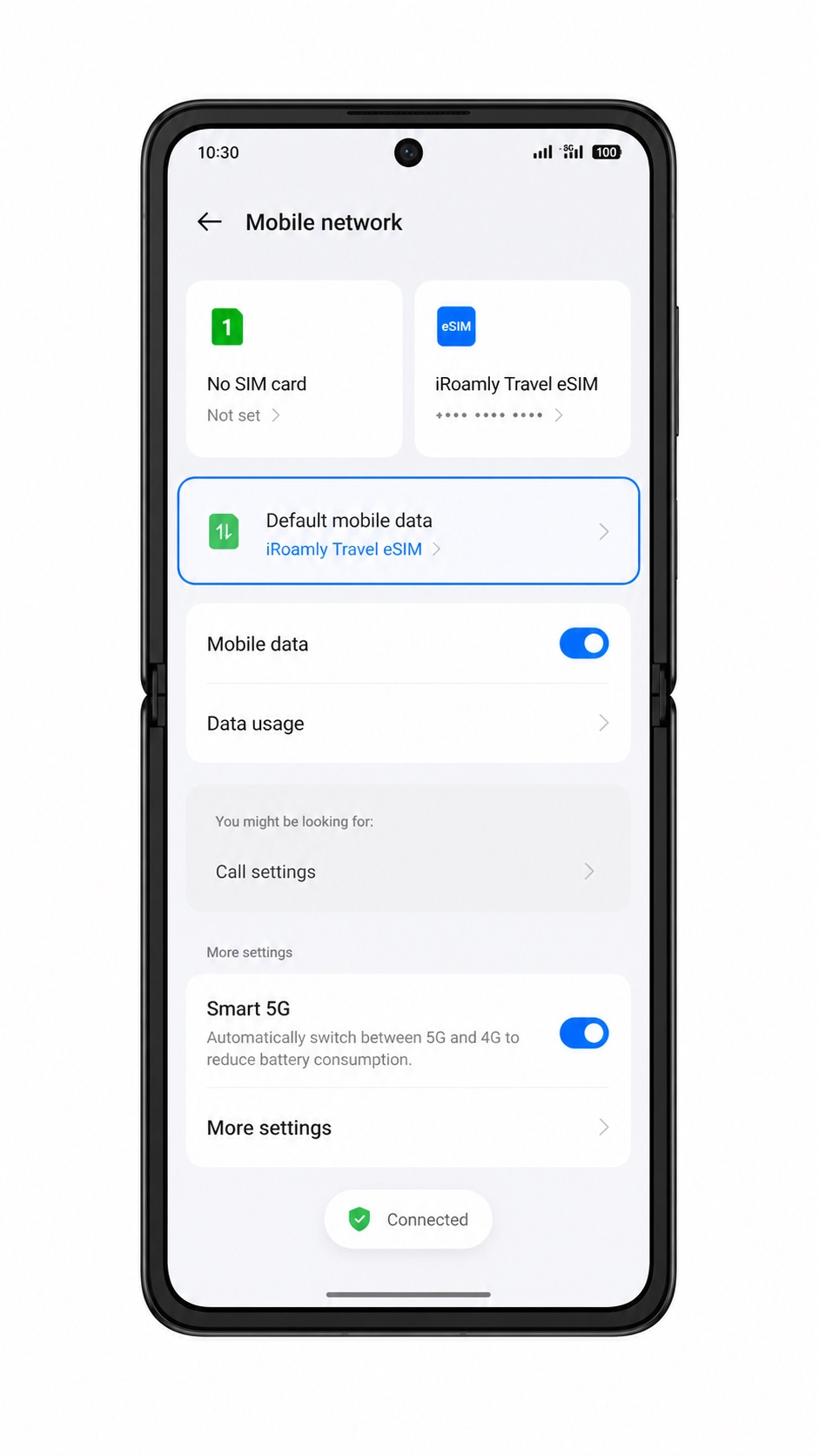
Ayarlar > Mobil ağ menüsünü açın, ardından Mobil veri veya Varsayılan mobil veri seçeneğine dokunun. Seyahat planınızı kullanmaya başlamaya hazır olduğunuzda, tercih edilen veri hattı olarak iRoamly eSIM'i seçin.
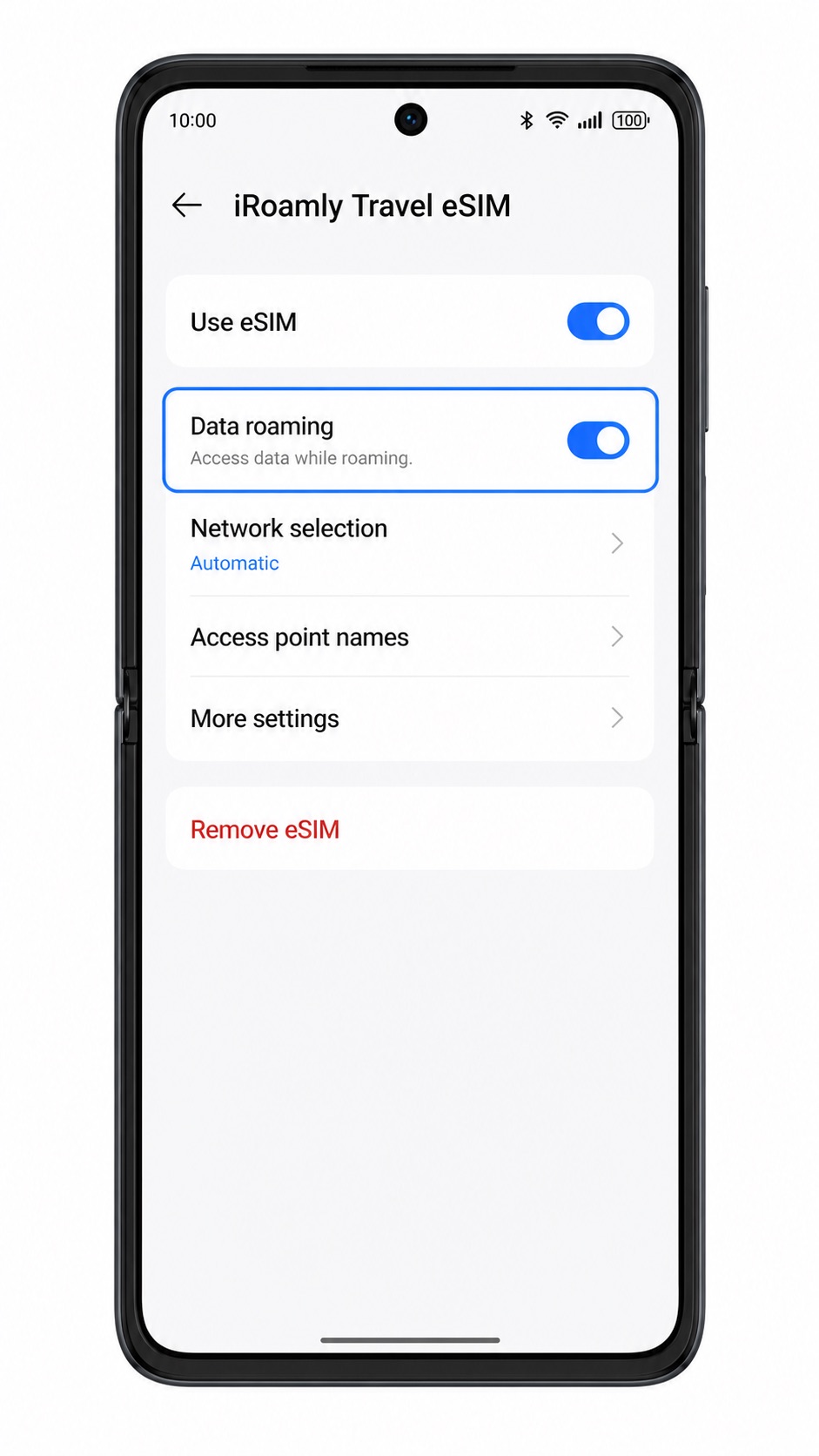
iRoamly eSIM ayrıntıları sayfasını açın ve varış noktanızdaki planınız gerektiriyorsa Veri dolaşımını etkinleştirin. Seyahat eSIM'leri, iş ortağı ağlara bağlanabilmek için genellikle dolaşım özelliğinin açık olmasını gerektirir.
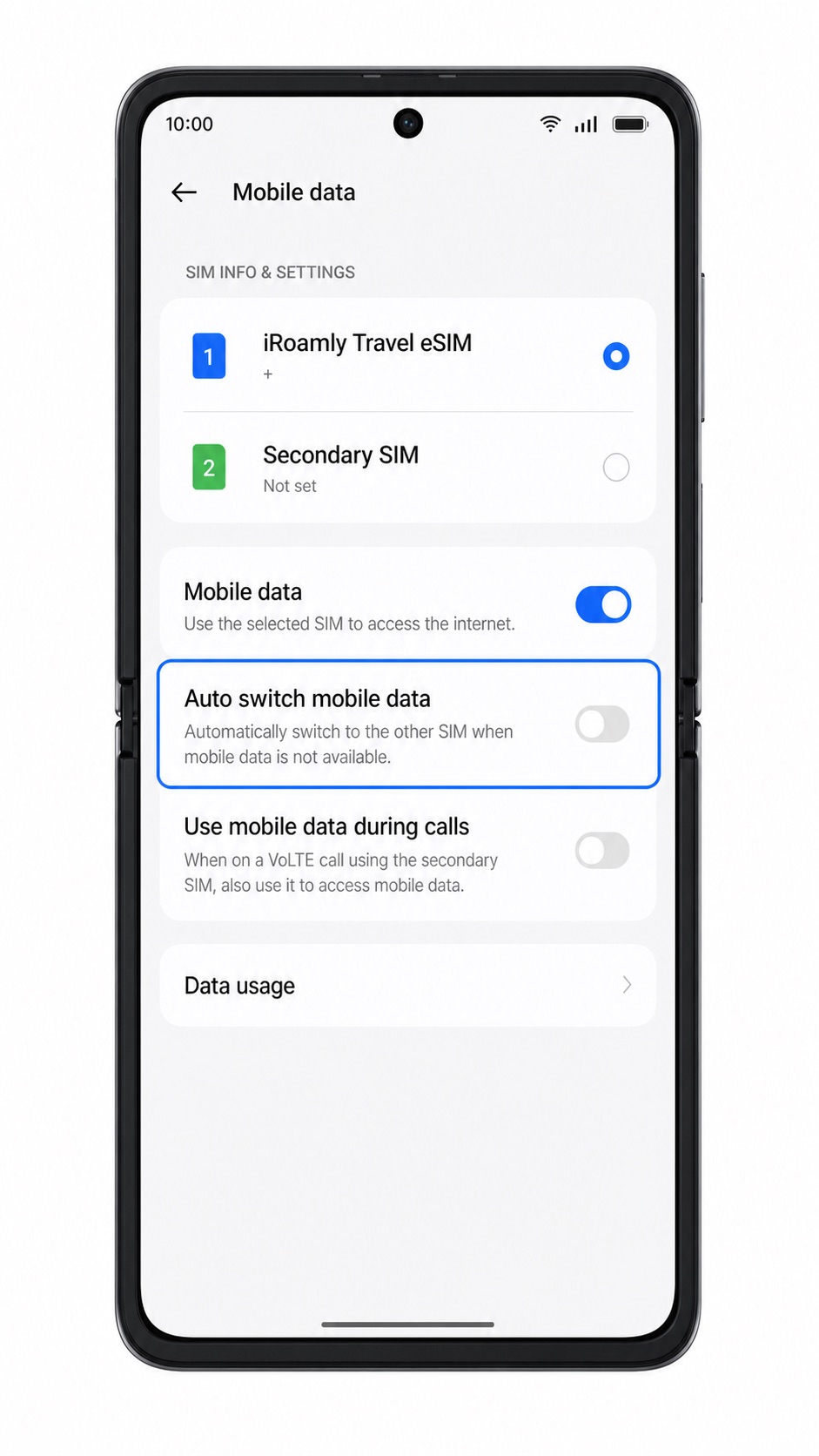
Kendi hattınızda istenmeyen dolaşım ücretlerinden kaçınmak istiyorsanız, otomatik veri geçişini kapatın veya birincil SIM kartınıza geri dönüşü devre dışı bırakın.
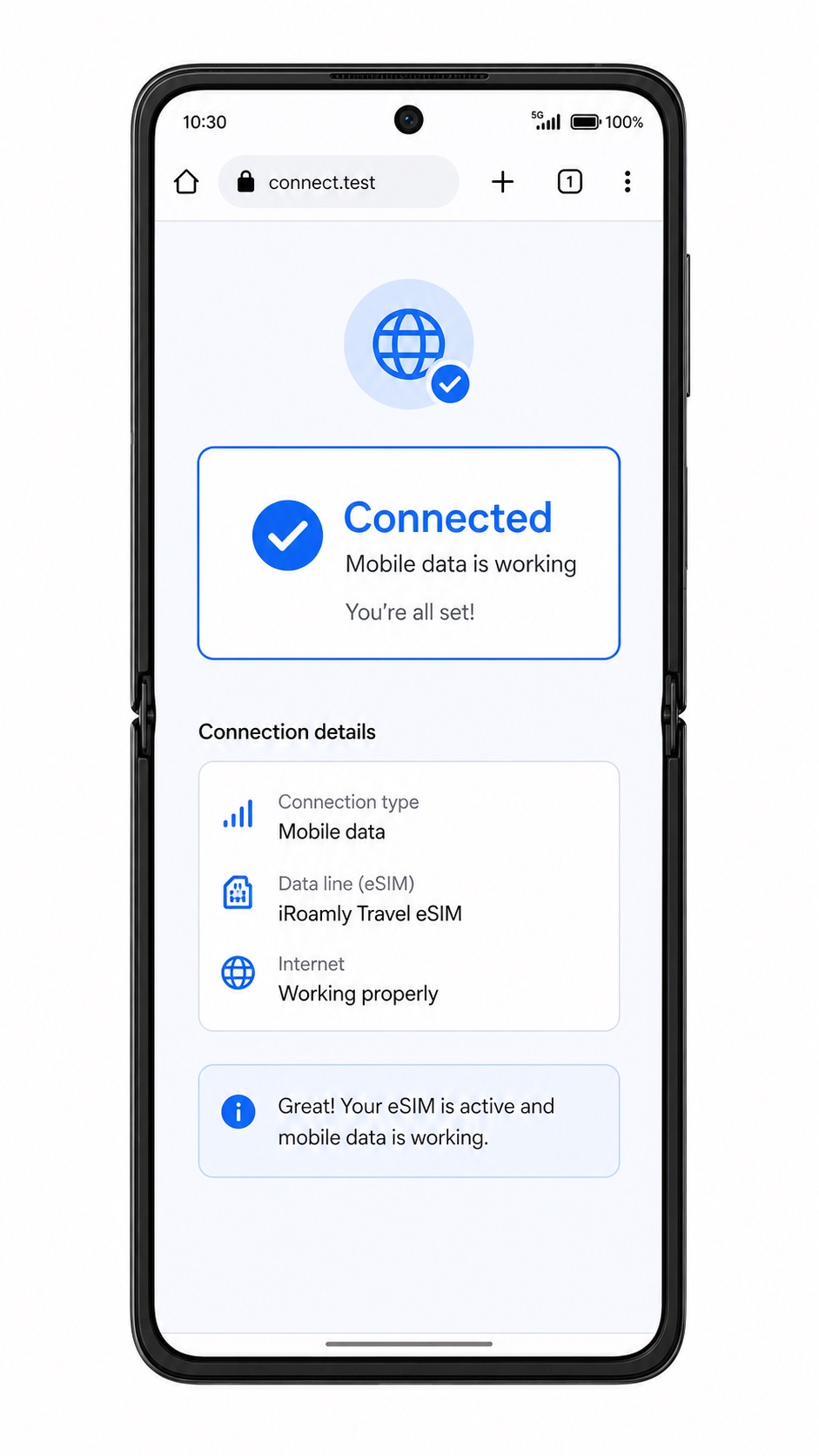
Varış noktanıza ulaştığınızda sinyal için durum çubuğunu kontrol edin, bir web sayfası açın ve mobil verinin fiziksel SIM kart yerine iRoamly eSIM üzerinden sağlandığını doğrulayın.
Sorun giderme
eSIM ekle seçeneği eksik: Find N2 Flip bölgesel modelinizin eSIM desteklediğinden emin olun, ColorOS'i güncelleyin, telefonu yeniden başlatın ve operatör yazılımınızın eSIM özelliklerini gizleyip gizlemediğini kontrol edin.
QR kodu taranmıyor: QR kodunu görüntüleyen cihazın ekran parlaklığını artırın, kamera merceğini temizleyin, kodu düz bir şekilde tutun veya manuel giriş yöntemine geçin.
QR kodunun zaten kullanıldığı uyarısı alınıyor: eSIM'i silmeyin. Birçok eSIM QR kodu yalnızca bir kez yüklenebildiği için iRoamly destek ekibiyle iletişime geçin.
Manuel kurulum ayrıntıları hata veriyor: SM-DP+ Adresini ve Aktivasyon Kodunu karakter karakter tekrar kontrol edin. iRoamly sipariş sayfasından kopyalama yaparken fazladan boşluk kalmamasına dikkat edin.
eSIM "etkinleştiriliyor" durumunda kalıyor: Wi-Fi'yi açık tutun, birkaç dakika bekleyin, telefonu yeniden başlatın; eğer plan sadece desteklenen bir ağda etkinleşiyorsa varış ülkesinde tekrar deneyin.
Kurulumdan sonra veri bağlantısı yok: Mobil veri için iRoamly eSIM'i seçin, gerektiğinde Veri dolaşımını açın, birincil SIM'e istenmeyen geçişi kapatın ve planın aktif olduğunu onaylayın.
eSIM görünüyor ancak sinyal yok: iRoamly planınızdaki kapsama alanını ve desteklenen ağları kontrol edin, ardından otomatik seçim bağlanmıyorsa desteklenen bir yerel ağı manuel olarak seçin.
Sonuç
iRoamly QR kodunu taramak, Oppo Find N2 Flip cihazında izlenebilecek en hızlı yöntemdir; çünkü ColorOS üzerinden Mobil ağ > eSIM > eSIM Ekle adımlarını izleyerek doğrudan tarayıcıya geçiş yapabilirsiniz. QR kodunun halihazırda kullandığınız telefonda bulunduğu veya kameranın kodu okuyamadığı durumlarda, SM-DP+ Adresini ve Aktivasyon Kodunu eksiksiz bir şekilde girerek manuel kurulum yapmak alternatif bir yöntemdir.
Kurulum tamamlandıktan sonra, iRoamly profilinin listelendiğinden emin olmak için eSIM sayfasına dönün ve seyahatiniz başladığında mobil veri için bu profili seçin. Planı yurt dışında kullanmaya başlamadan önce, iRoamly paketinizin geçerlilik koşullarını kontrol edin, gidilecek ülkede gerekiyorsa veri dolaşımını açın ve kendi SIM kartınızın yanlışlıkla mobil veriyi kullanmasını önleyin.