
Oppo Find N3 Flip, desteklenen operatörlerde ve bölgelerde eSIM kullanımına olanak tanır; OPPO, bu özelliğin kullanılabilirliğinin operatöre bağlı olduğunu ve bazı bölgesel modellerde farklılık gösterebileceğini belirtmektedir. Bu kılavuz, ColorOS 13.2 veya benzer Ayarlar etiketlerine sahip daha güncel bir ColorOS sürümü yüklü Oppo Find N3 Flip cihazları esas almaktadır.
Gezginler, yola çıkmadan önce bir iRoamly seyahat eSIM'ini yükleyerek eSIM profilini telefonda hazır hale getirebilir, varış ülkesine veya bölgesine ulaştıklarında ise veri kullanımı için aktif hale getirebilirler. Find N3 Flip menü isimleri yazılım sürümüne göre küçük farklılıklar gösterebilse de, izlenen genel yol Ayarlar, Mobil ağ ve eSIM şeklindedir.
Aşağıdaki adımlar, her iki desteklenen kurulum yöntemini de kapsamaktadır: iRoamly QR kodunu taratmak ve eSIM bilgilerini manuel olarak girmek. Manuel giriş yöntemi; QR kodunun halihazırda kullandığınız telefonda olması, kameranın kodu net bir şekilde tarayamaması veya iRoamly hesabınızdan ya da e-postanızdan bilgileri kopyalıyor olmanız durumunda oldukça kullanışlıdır.
iRoamly eSIM'inizi Kurmadan Önce
eSIM profilini indirmeye başlamadan önce Oppo Find N3 Flip cihazınızı sabit bir Wi-Fi ağına bağlayın.
Find N3 Flip modelinizin bulunduğunuz bölgede ve operatörünüz tarafından desteklendiğinden emin olun. OPPO, eSIM desteğinin operatöre göre değişiklik gösterdiğini belirtmektedir.
iRoamly QR kodunuzu farklı bir ekran veya basılı bir belge üzerinde hazır bulundurun; alternatif olarak SM-DP+ Adresi, Aktivasyon Kodu ve varsa doğrulama kodu gibi manuel bilgileri elinizin altında tutun.
iRoamly Destek ekibi tarafından aksi belirtilmedikçe, kurulumdan sonra iRoamly eSIM'inizi silmeyin. Birçok eSIM profili silindikten sonra yeniden yüklenemeyebilir.
Mümkünse eSIM kurulumunu seyahatinizden 1-2 gün önce gerçekleştirin, ancak mobil veriyi kullanmaya yalnızca gittiğiniz ülkede kapsama alanına girdiğinizde başlayın.
iRoamly eSIM planınızın süresi aktivasyon ile başlar. Seyahat veri planlarında aktivasyon genellikle eSIM'in veri için etkinleştirilmesine ve kapsama alanındaki bir ağa bağlanılmasına bağlıdır; bu nedenle iRoamly siparişinizdeki özel plan detaylarını incelemeyi unutmayın.
iRoamly planları yalnızca veri kullanımını kapsıyor olabilir. Sesli arama ve SMS özellikleri plana göre farklılık gösterebileceğinden, bu hizmetlerin dahil olduğunu varsaymayın.
Yöntem 1: QR Kodu Tarayarak eSIM Kurulumu
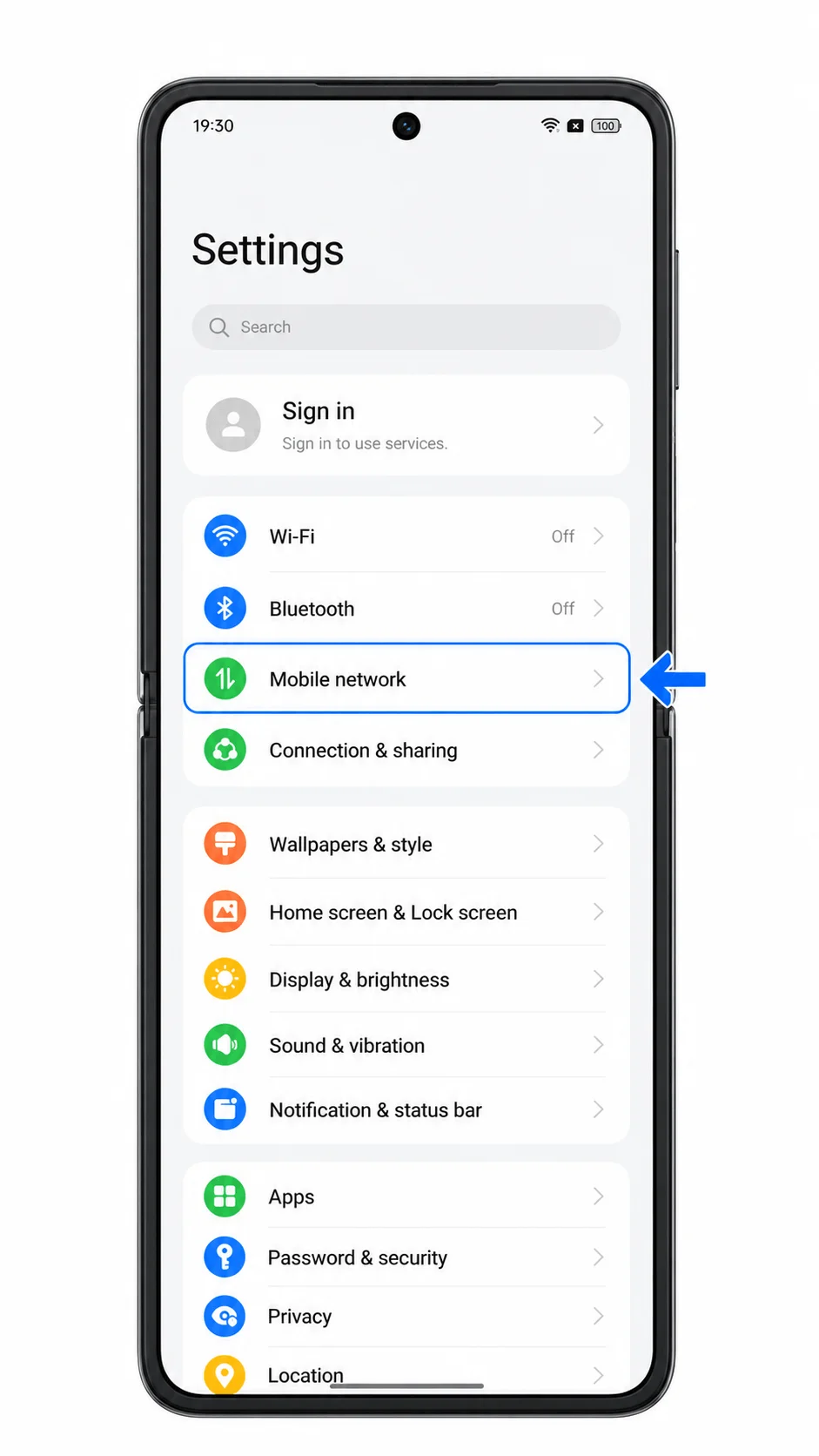
Oppo Find N3 Flip cihazınızda Ayarlar'ı açın ve ardından Mobil ağ seçeneğine dokunun.
Karşınıza SIM ve eSIM seçeneklerinin bulunduğu ColorOS mobil ağ sayfası gelmelidir.
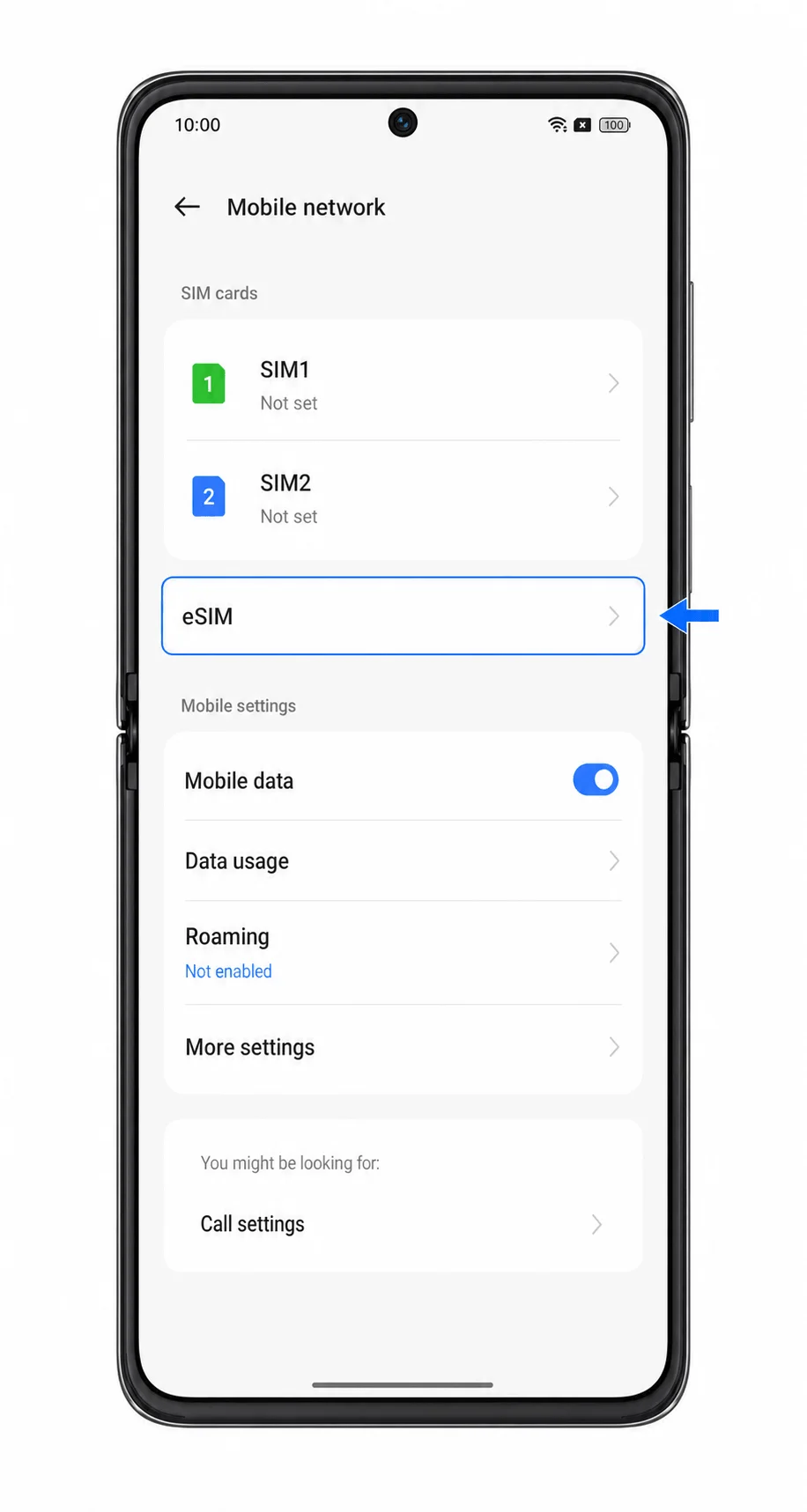
Mobil ağ ekranında eSIM seçeneğine dokunun.
Telefonunuz eSIM yönetim sayfasını açacaktır. Eğer eSIM seçeneğini görmüyorsanız, bulunduğunuz bölge, operatör yazılımı veya cihaz modeliniz eSIM özelliğini desteklemiyor olabilir.
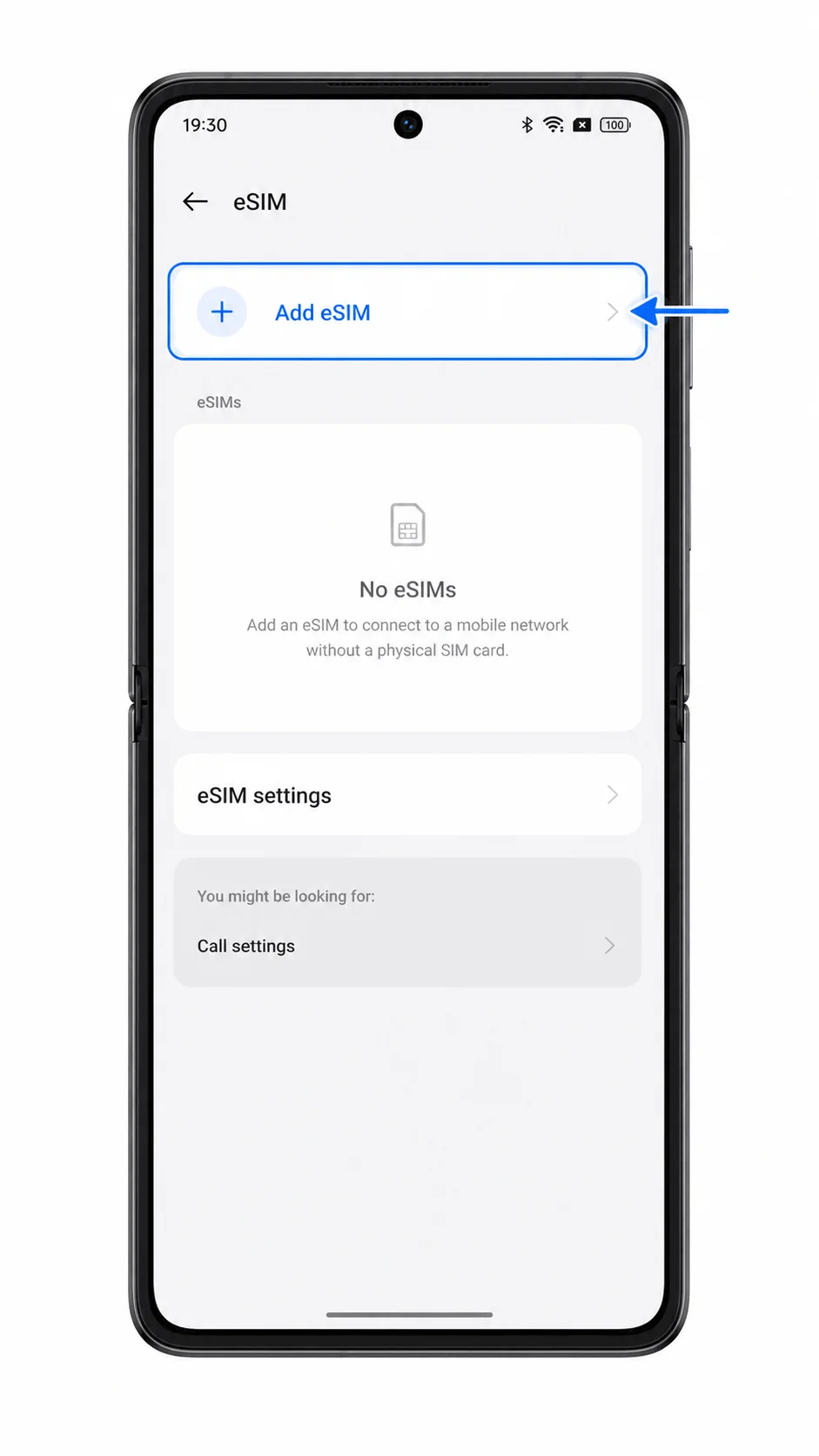
eSIM Ekle seçeneğine dokunun.
ColorOS eSIM kurulum işlemini başlatacak ve mobil planınızı nasıl eklemek istediğinizi soracaktır.
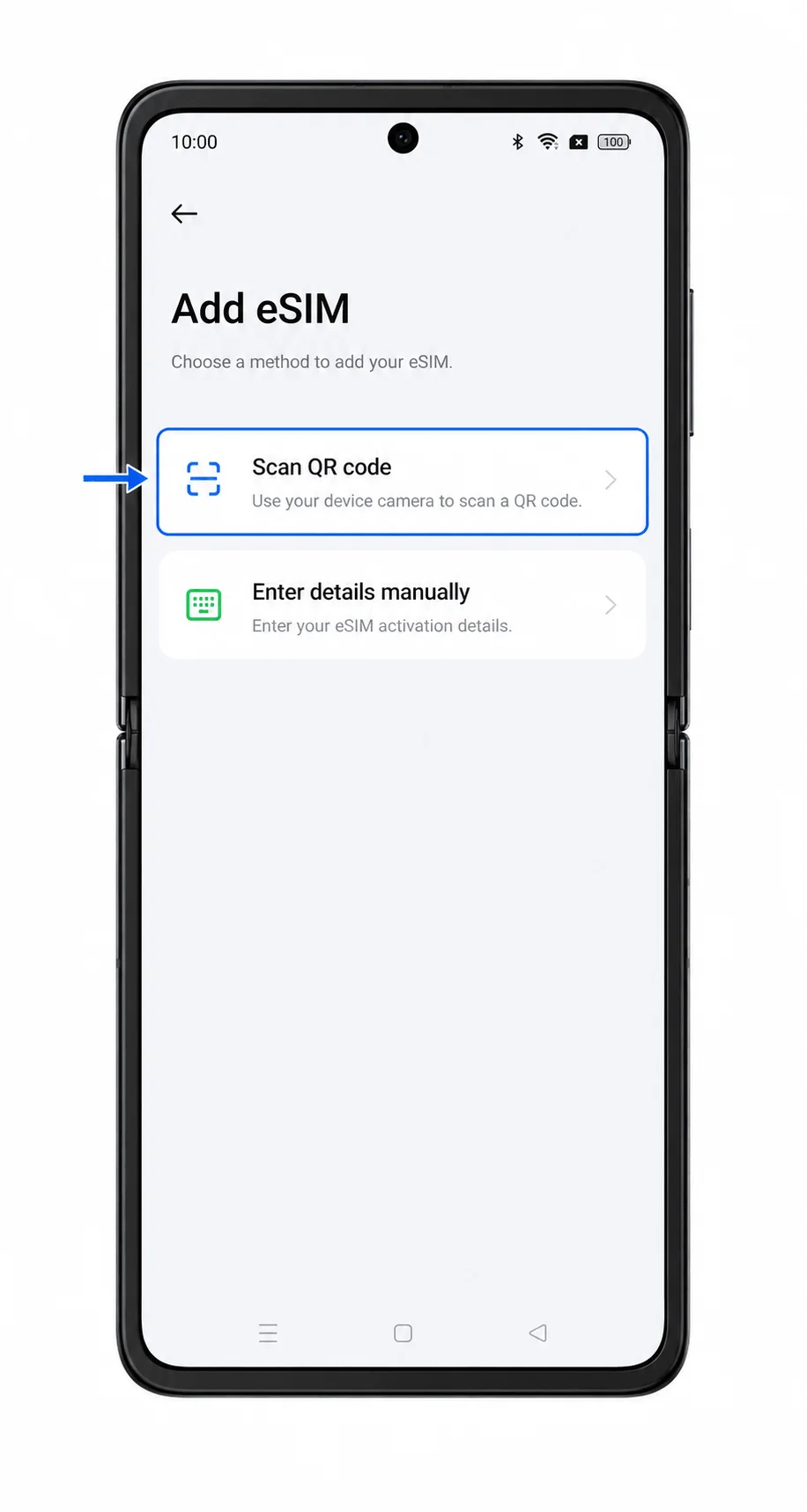
QR kodu tara seçeneğini seçin.
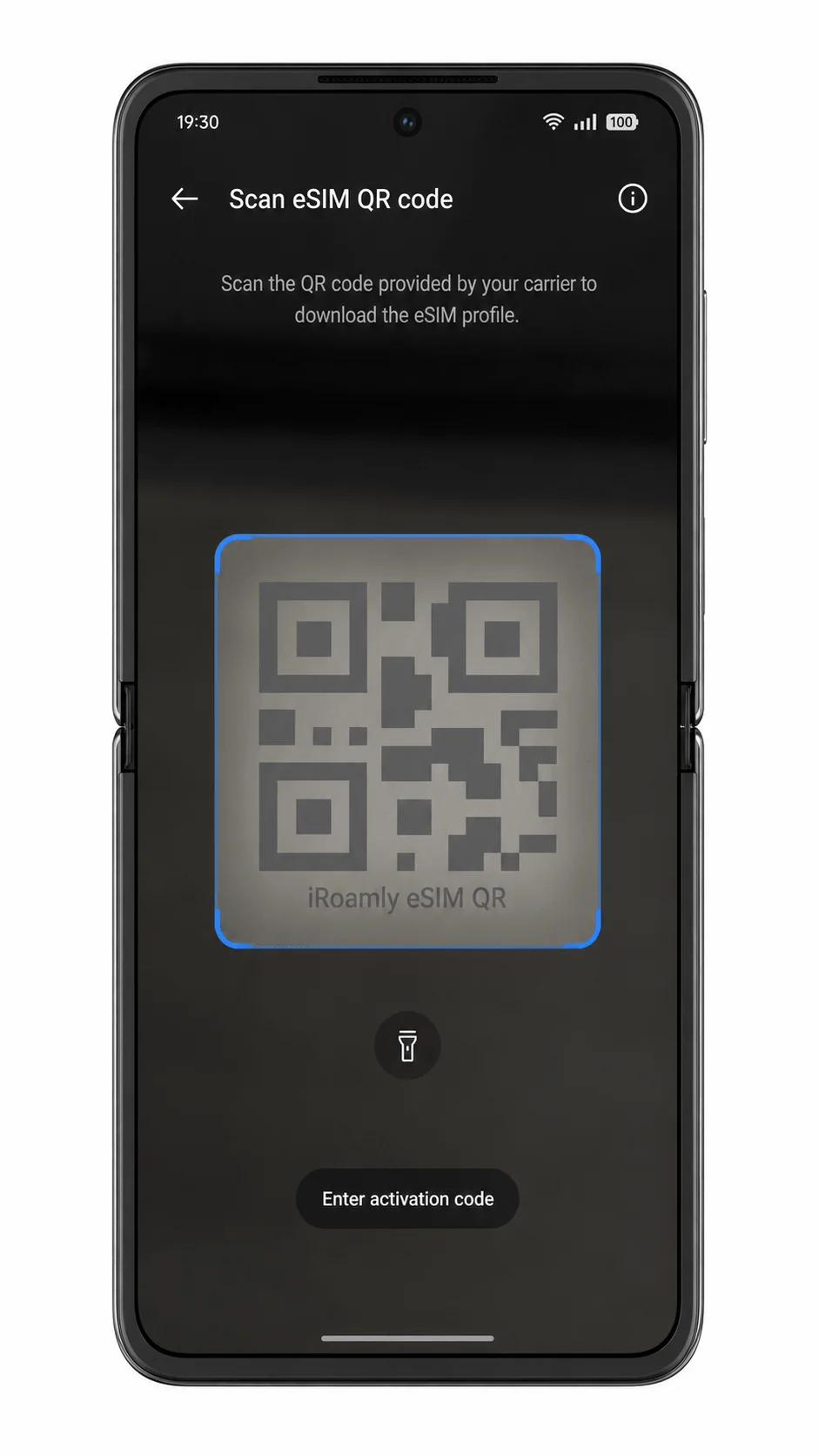
Kamera tarayıcısı açılacaktır. Bu adım sırasında telefonunuzun Wi-Fi bağlantısının açık olduğundan emin olun.
Kameranızı iRoamly QR koduna yöneltin ve telefon kodu tanıyana kadar kodun tamamını çerçevenin içerisinde tutun.
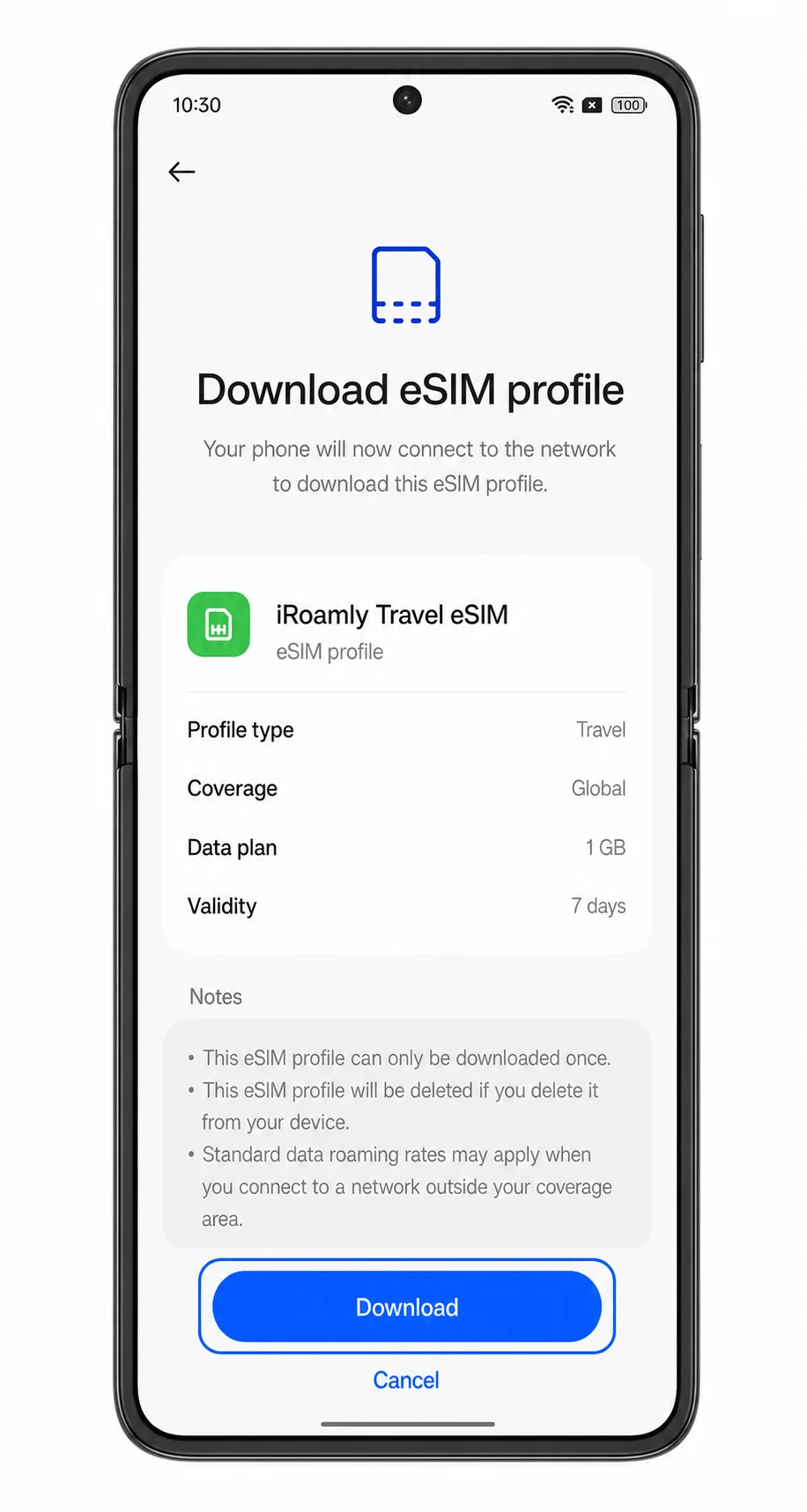
Telefonunuz QR kodunu okuyacak ve indirilebilir bir iRoamly eSIM profili gösterecektir. Ekran görüntülerinde yalnızca örnek bir QR kodu kullanın; gerçek QR kodunuzu asla başkalarıyla paylaşmayın.
İndir veya Ekle seçeneğine dokunun ve ColorOS iRoamly eSIM profilini indirirken bekleyin.
Ekran üzerinde indirme ilerlemesini göreceksiniz; eSIM başarıyla eklendiğinde bir tamamlama mesajı görüntülenecektir.
Yöntem 2: eSIM'i Manuel Olarak Yükleyin
Oppo Find N3 Flip cihazınızda Ayarlar'ı açın, ardından Mobil ağ seçeneğine dokunun.
Bu, QR kodu ile kurulum yaparken kullanılan başlangıç ekranı ile aynıdır.
Mobil ağ ekranında eSIM seçeneğine dokunun.
eSIM yönetim sayfası açılacaktır.
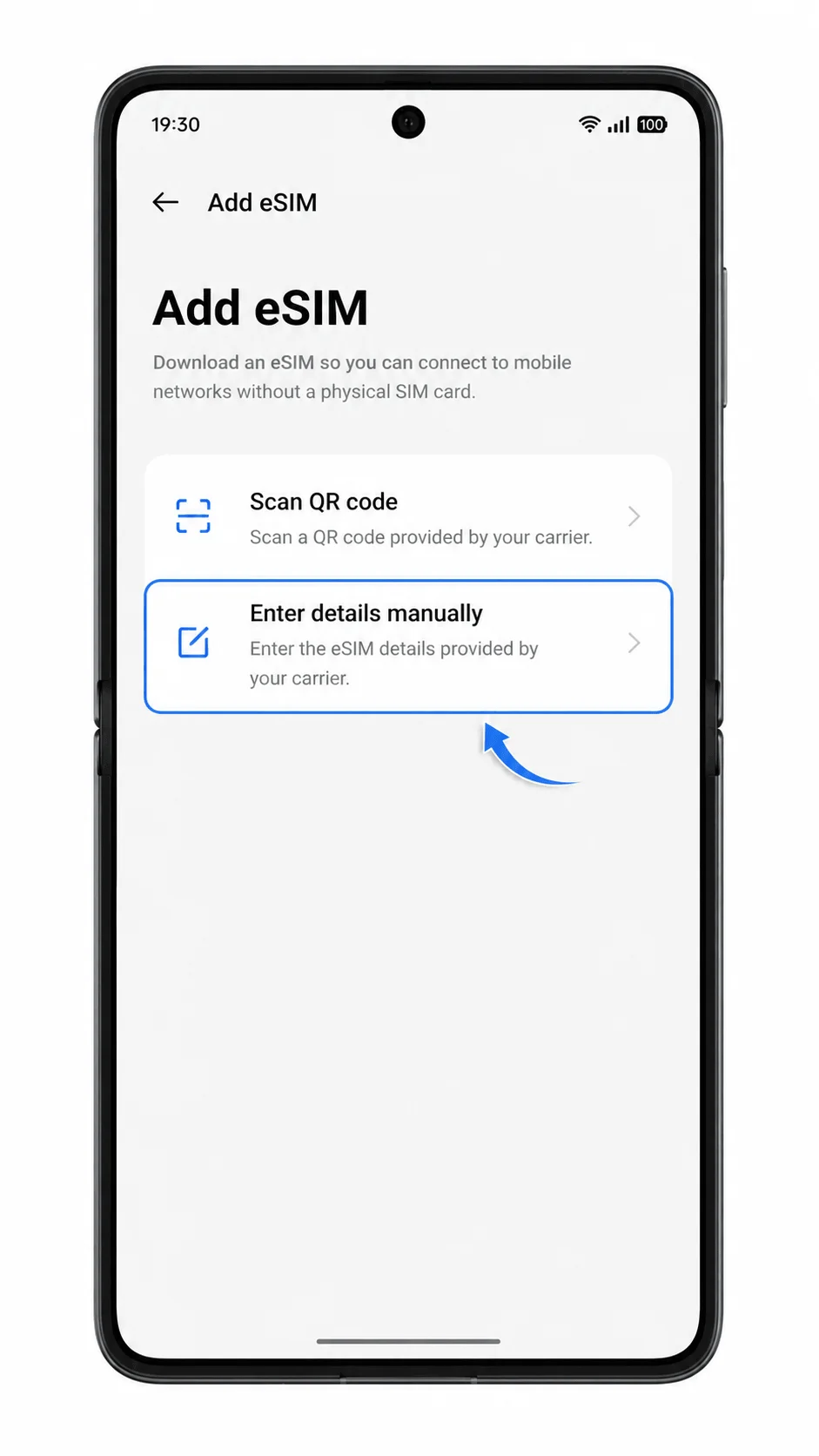
eSIM ekle seçeneğine dokunun.
ColorOS, eSIM kurulum seçeneklerini görüntüleyecektir.
Ayrıntıları manuel gir veya Etkinleştirme kodunu gir seçeneğine dokunun.
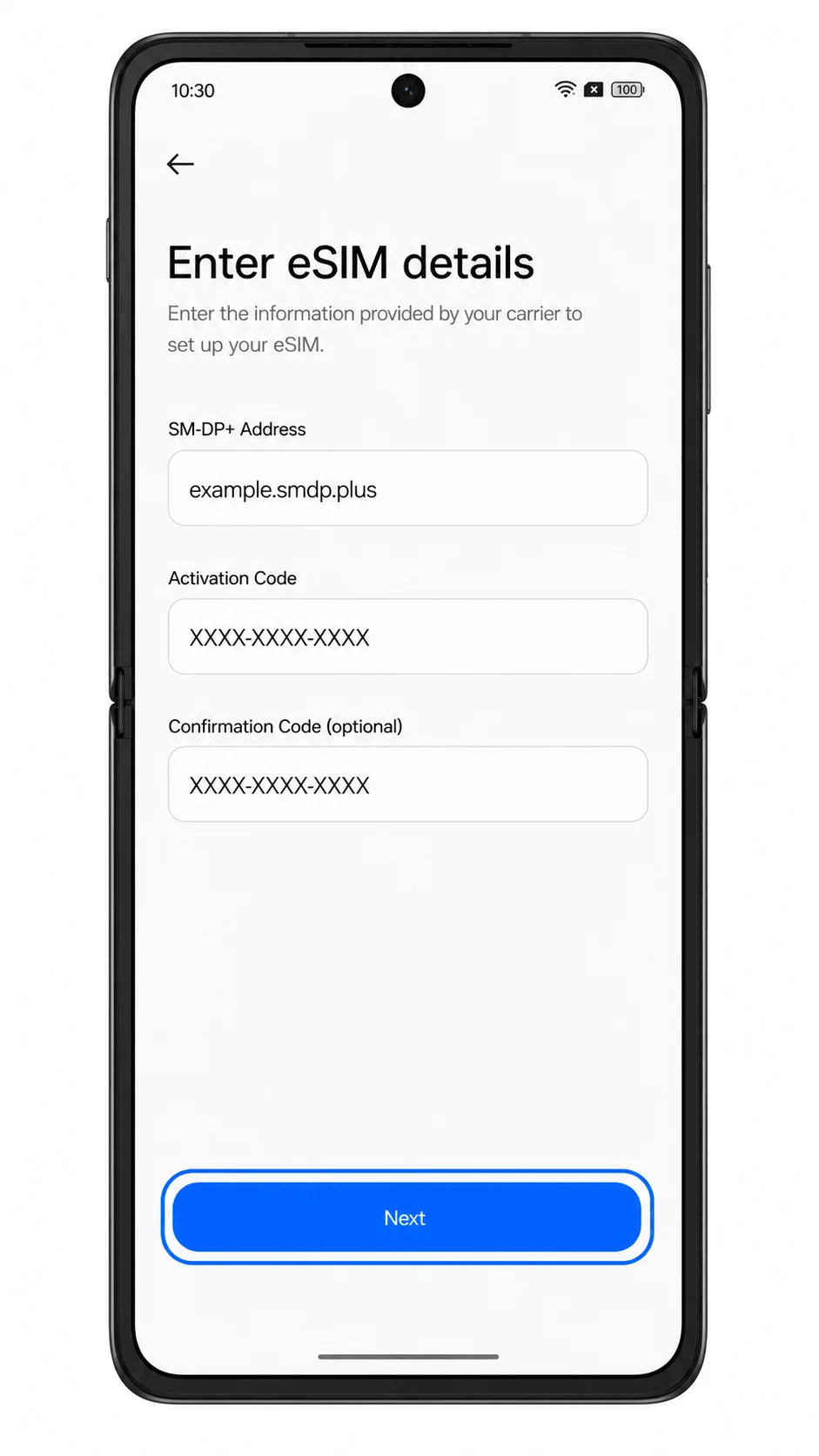
Manuel giriş sayfası açılacaktır. Bu Android/ColorOS tarzı işlemde, iroamly tarafından sağlanan ilgili alanları kullanın: SM-DP+ Adresi, Etkinleştirme Kodu ve yalnızca iroamly tarafından sağlandıysa Onay Kodu.
iroamly SM-DP+ Adresini ve Etkinleştirme Kodunu girin, iroamly tarafından ayrıca belirtilmediği sürece Onay Kodu alanını boş bırakın ve ardından İleri seçeneğine dokunun.
Telefon, bilgileri Wi-Fi üzerinden doğrulayacaktır. Hatalı bir adres veya etkinleştirme kodu indirme işlemini engelleyebileceği için devam etmeden önce her karakteri dikkatlice kontrol edin.
İndir veya Ekle seçeneğine dokunun ve iroamly eSIM profilinin kurulumunun tamamlanmasını bekleyin.
İndirme işlemi tamamlandığında, ColorOS eSIM listesine geri dönecek veya bir onay ekranı gösterecektir.
iRoamly eSIM'inizin Yüklendiğini Nasıl Doğrulayabilirsiniz
Ayarlar'ı açın, Mobil ağ'a dokunun, ardından eSIM'e dokunun.
Yüklü iRoamly eSIM, eSIM listesinde görünmelidir. İlk etapta operatör profil adı olarak görünebilir; ColorOS bir etiket seçeneği sunuyorsa, adını iRoamly olarak değiştirebilirsiniz.
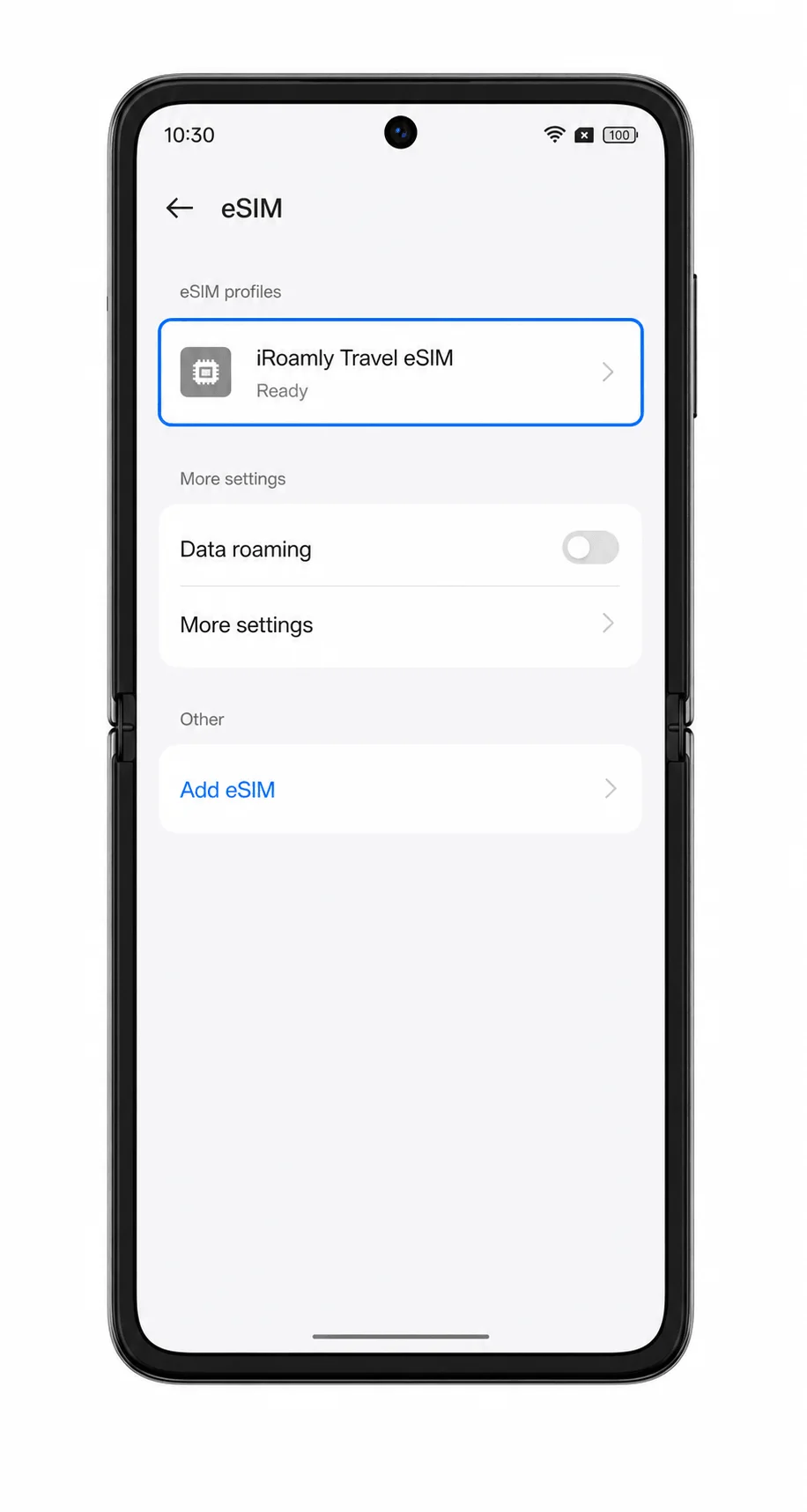
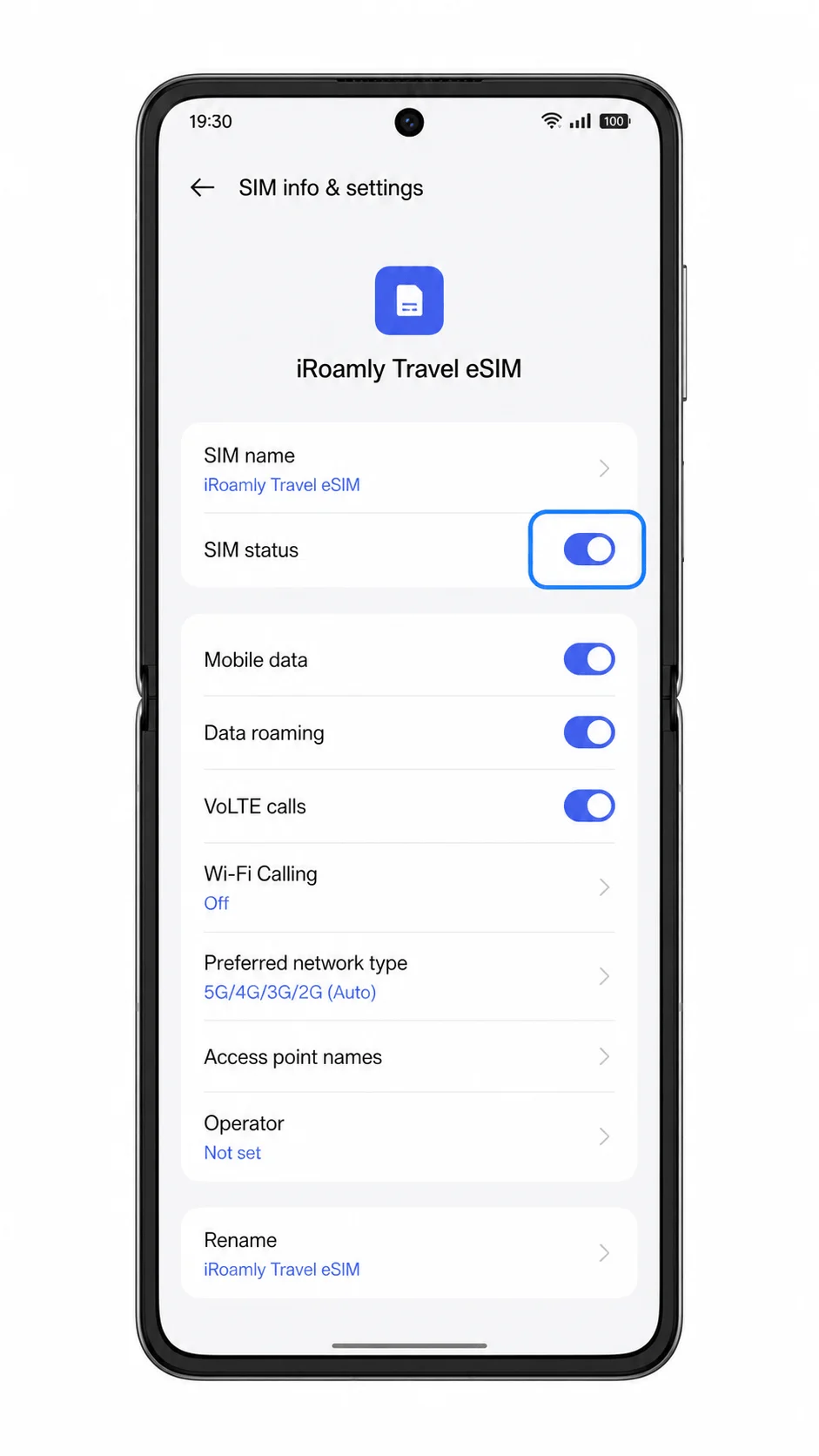
Yüklü iRoamly eSIM profiline dokunun ve hattın açık olduğundan emin olun.
Açma/kapama anahtarı ile veri veya dolaşım ayarları seçeneklerini içeren eSIM profili detaylarını görmelisiniz.
Mobil Veri için eSIM Yapılandırması
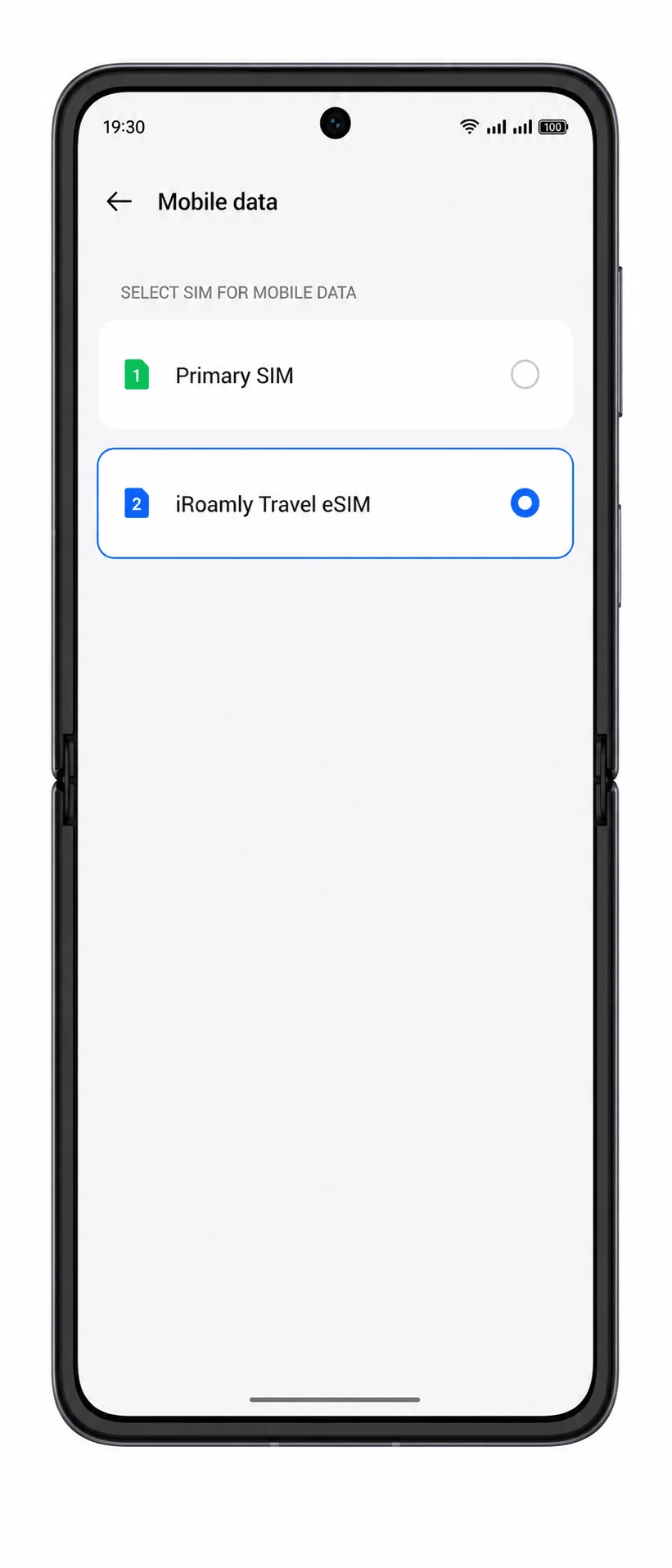
Ayarlar'a gidin, Mobil ağ seçeneğine ve ardından Mobil veri'ye dokunun.
Tercih edilen veri SIM seçeneklerini görmelisiniz. Seyahat planınızı kullanmaya hazır olduğunuzda mobil veri için iRoamly eSIM'i seçin.
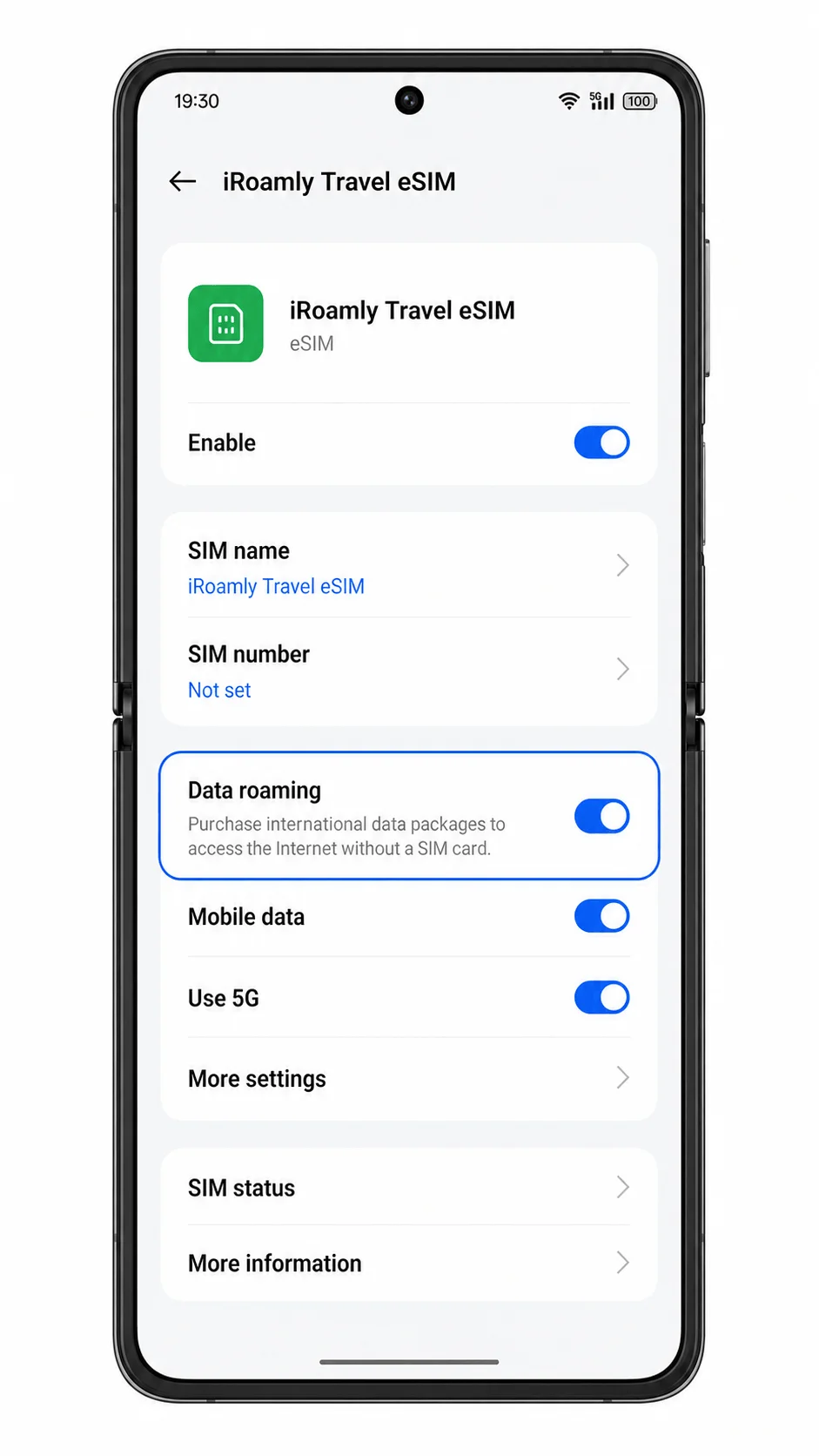
iRoamly eSIM profilini açın; eğer varış noktası planınız veya iRoamly talimatlarınız gerektiriyorsa Veri dolaşımı'nı açın.
Varış yaptıktan sonra Wi-Fi'yi kapatın ve iRoamly veri bağlantınızı test etmek için bir web sayfası veya uygulama açın. Birincil SIM'iniz hala aktifse, otomatik veri geçişi özelliğinin veriyi kendi hattınıza geri çevirmediğinden emin olun.
Sorun Giderme
eSIM Ekle seçeneği görünmüyor: Telefonunuzun eSIM destekli bir Oppo Find N3 Flip modeli olduğundan emin olun, ColorOS sürümünüzü güncelleyin ve operatörünüzün veya bölgenizin bu modelde eSIM desteği sağlayıp sağlamadığını kontrol edin.
QR kod taranmıyor: QR kodun görüntülendiği cihazın ekran parlaklığını artırın, kamera merceğini temizleyin, kodun tamamını çerçeve içinde tutun veya manuel giriş yöntemini kullanın.
QR kod zaten kullanılmış: Kodu silip tekrar tekrar denemeyin. Birçok eSIM QR kodu yalnızca bir kez yüklenebildiği için iRoamly Destek ekibiyle iletişime geçin.
Manuel giriş başarısız: SM-DP+ Adresini ve Aktivasyon Kodunu iRoamly sipariş bilgilerinizle karşılaştırın. Kodda özellikle belirtilmediği sürece boşluk bırakmayın.
eSIM yüklü ancak internet bağlantısı yok: Mobil veri için iRoamly eSIM'i seçtiğinizden emin olun, gerekirse veri dolaşımını açın, bağlantıyı test etmek için Wi-Fi'yi kapatın ve kapsama alanındaki varış noktasında bulunduğunuzdan emin olun.
Aktivasyon beklemede: Kurulum sırasında telefonunuzu Wi-Fi'ye bağlı tutun ve kapsama alanındaki ülkeye veya bölgeye vardıktan sonra tekrar deneyin. Bazı seyahat eSIM'leri varıştan önce desteklenen bir ağa bağlanamayabilir.
Aramalar veya SMS çalışmıyor: iRoamly planınızın detaylarını kontrol edin. Birçok seyahat eSIM planı yalnızca veri odaklıdır ve sesli arama veya kısa mesaj hizmeti içermez.
Sonuç
iRoamly eSIM'iniz yüklendikten sonra, seyahat planınız aktif hale gelene kadar Oppo Find N3 Flip cihazınızda hazır kalacaktır. Desteklenen bir varış noktasına ulaştığınızda, yerel bir SIM kart aramakla veya mevcut SIM ayarlarınızı değiştirmekle uğraşmadan mobil verinizi kullanmaya başlayabilirsiniz.
Navigasyon, mesajlaşma, seyahat planlama ve diğer günlük ihtiyaçlarınız için güvenilir internet erişimi sağlayan bu seyahat eSIM'i, yolculuğunuz sizi nereye götürürse götürsün bağlantıda kalmanıza yardımcı olur. Fiziksel SIM kartınızı cihazınızda tutmak, ihtiyaç duyduğunuzda mevcut telefon numaranızı kullanmaya devam etmenizi de kolaylaştırır.