
Oppo Find N3, Oppo'nun Find serisi için listelenen ve eSIM desteğine sahip, kitap tarzında katlanabilir bir telefondur; ancak cihazın bulunabilirliği bölgeye, operatör yazılımına ve satış kanalına göre değişiklik gösterebilir. Bu kılavuz, İngilizce ColorOS 13 veya ColorOS 14 sürümü yüklü bir Oppo Find N3 kullandığınızı varsaymaktadır ve kurulum sırasında, bir QR kodunu taramanın ve işlemleri tek elle takip etmenin daha kolay olması nedeniyle kapak ekranının kullanılmasını önerir.
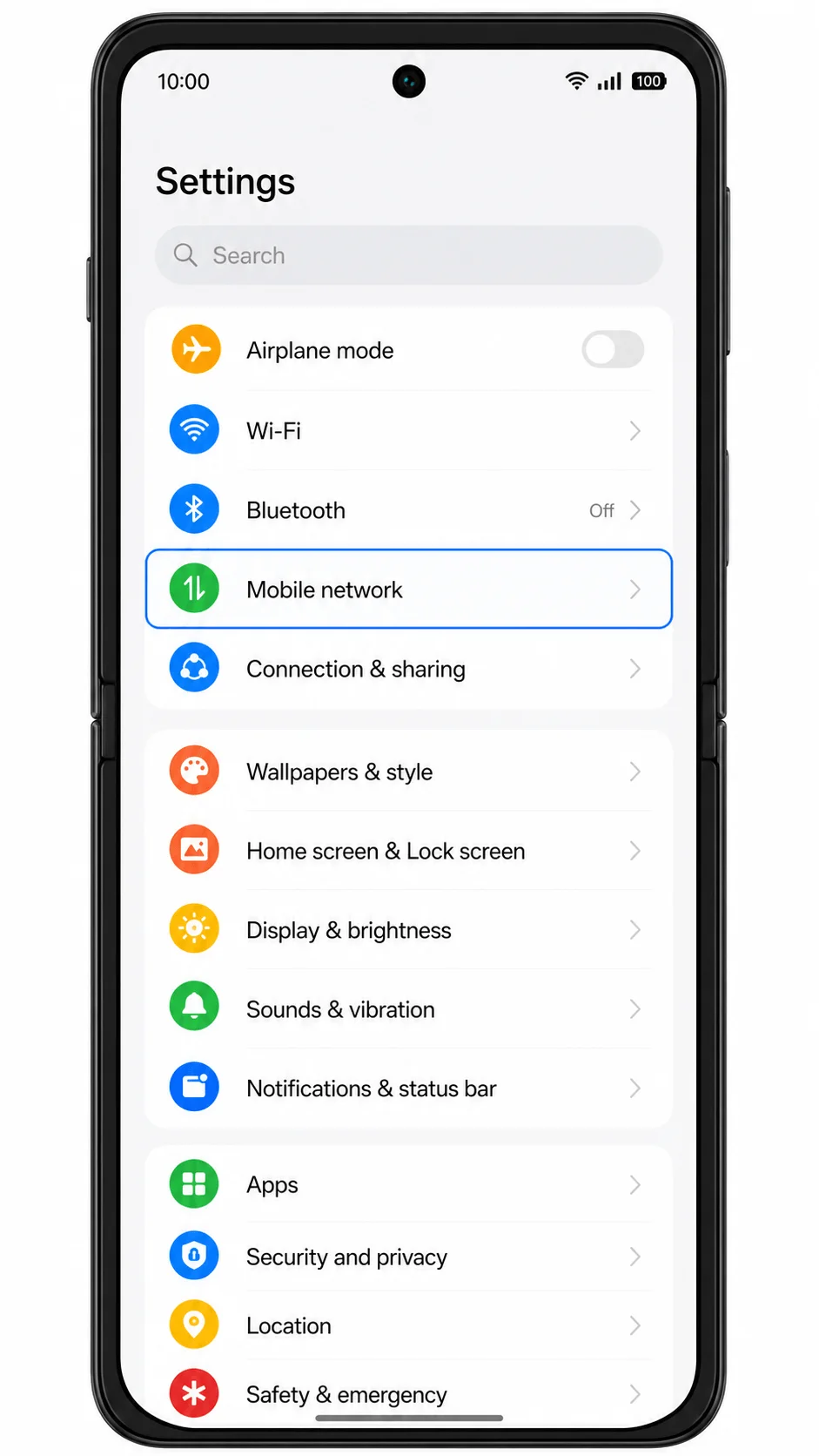
Gezginler için iRoamly seyahat eSIM'i, fiziksel SIM kartınızı değiştirmenize gerek kalmadan seyahatiniz öncesinde mobil veri hazırlığı yapmanıza olanak tanır. Oppo'nun menü ifadeleri küçük farklılıklar gösterebilir, ancak izlemeniz gereken yol Ayarlar > Mobil ağ > eSIM ve ardından eSIM Ekle şeklindedir.
Bu kılavuz, iRoamly QR kodunu tarama ve iRoamly manuel bilgilerini girme olmak üzere her iki kurulum yolunu da kapsamaktadır. QR kodu kurulumunu, kodu başka bir ekranda gösterebildiğiniz veya yazdırabildiğiniz durumlarda kullanın. Manuel girişi ise QR kodunun taranamadığı ya da yalnızca SM-DP+ adresi ve aktivasyon koduna sahip olduğunuz durumlarda tercih edin.
iRoamly eSIM'inizi Kurmadan Önce
eSIM profilini indirmeden önce Oppo Find N3 cihazınızı stabil bir Wi-Fi ağına bağlayın.
Kullandığınız Oppo Find N3 modelinin eSIM desteklediğinden emin olun. Oppo'da eSIM kullanılabilirliği bölgeye ve operatöre göre değişiklik gösterebilir; anakara Çin veya operatöre özel cihazlar farklılık gösterebilir.
iRoamly QR kodunuzu başka bir cihazda açık tutun veya manuel bilgileri hazır bulundurun: SM-DP+ Adresi, Aktivasyon Kodu ve varsa iRoamly tarafından sağlanan isteğe bağlı onay kodu.
Mümkünse eSIM'i seyahatinizden 1-2 gün önce yükleyin, ancak veri kullanımını başlatmak için varış noktanıza ulaşana veya seyahate çıkana kadar bekleyin.
iRoamly plan geçerliliği aktivasyon ile başlar. iRoamly kurulum kılavuzuna göre seyahat verisi aktivasyonu; veri kullanımı için eSIM'i seçmek ve kapsama alanındaki ülkede veya bölgede bağlantı kurmak anlamına gelir, bu nedenle çok erken etkinleştirmekten kaçının.
iRoamly eSIM planları sesli arama veya SMS hizmetlerini içermeyebilir. Arama yapmaya veya mesajlaşmaya güvenmeden önce plan detaylarını mutlaka kontrol edin.
Destek ekibi aksi belirtmedikçe, kurulumdan sonra iRoamly eSIM'i silmeyin. Birçok seyahat eSIM profili, cihazdan kaldırıldıktan sonra yeniden yüklenemez.
Yöntem 1: QR Kodunu Taratarak eSIM Yükleme
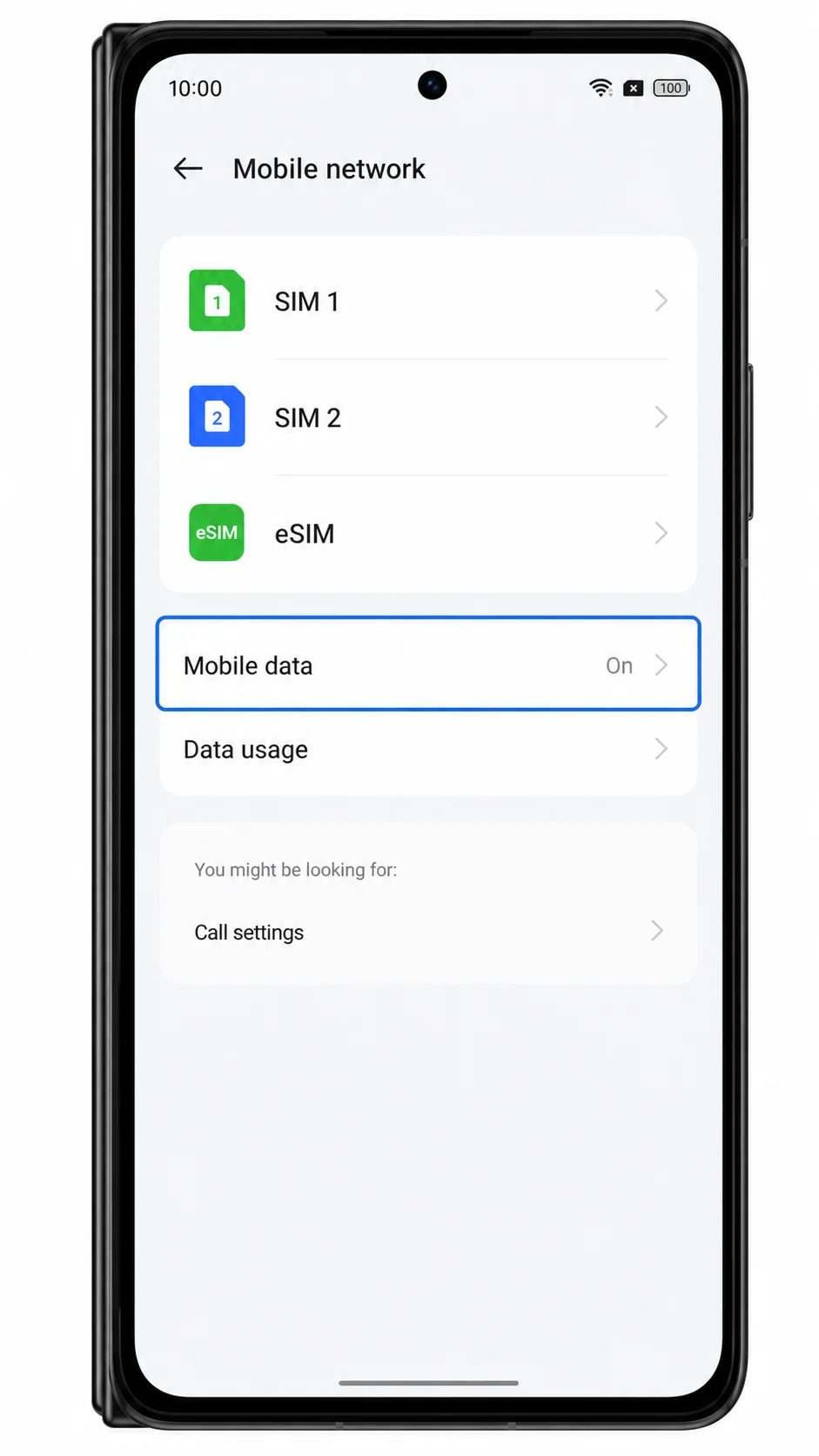
1. Oppo Find N3 kapak ekranında Ayarlar'ı açın ve ardından Mobil ağ seçeneğine dokunun. Burada SIM ve eSIM seçeneklerini içeren ColorOS mobil ağ sayfasını göreceksiniz.
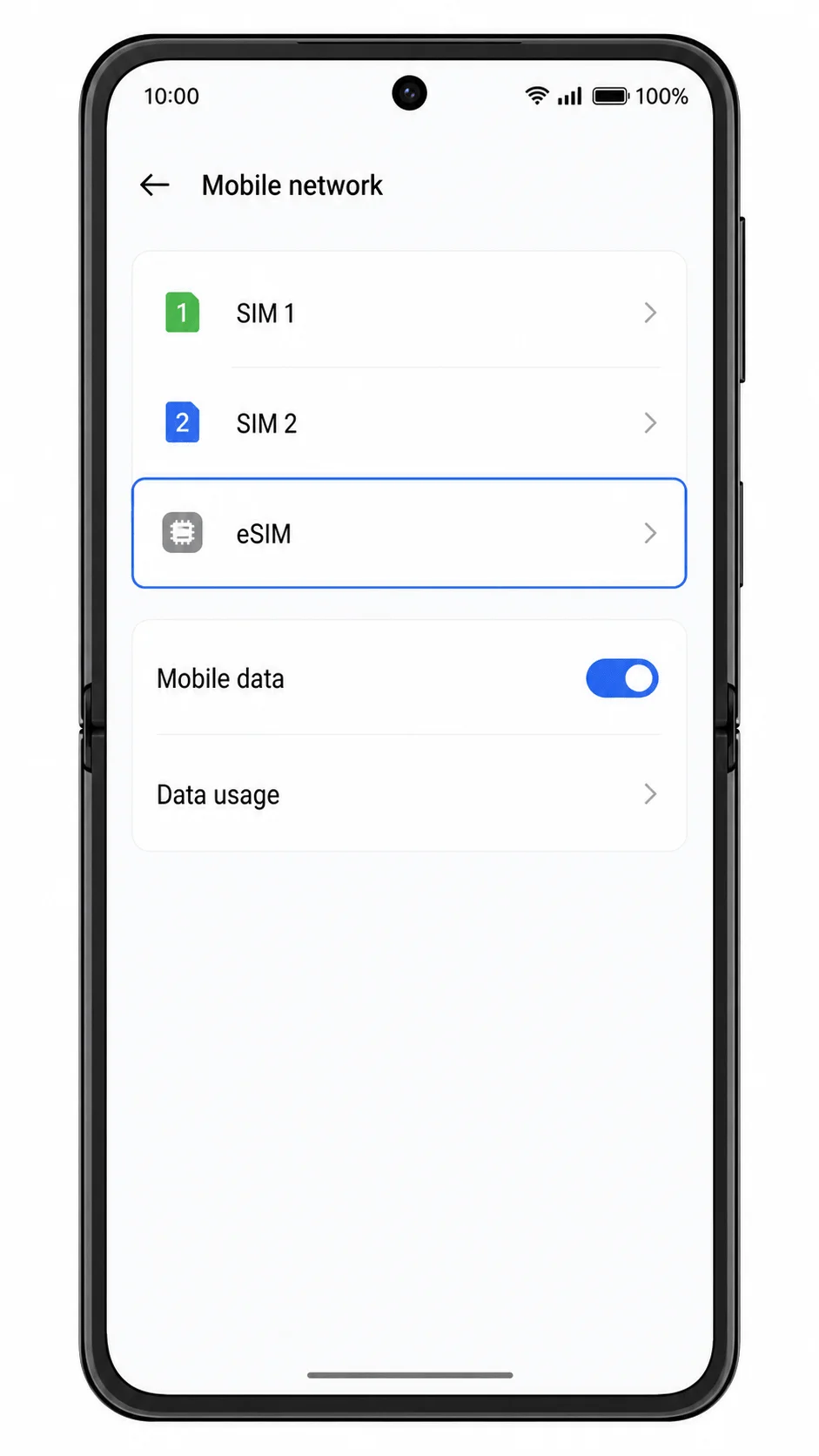
2. Mobil ağ içindeki eSIM kısmına dokunun. Telefon, indirilen eSIM profillerini ekleyebileceğiniz veya yönetebileceğiniz eSIM yönetim sayfasını açacaktır.
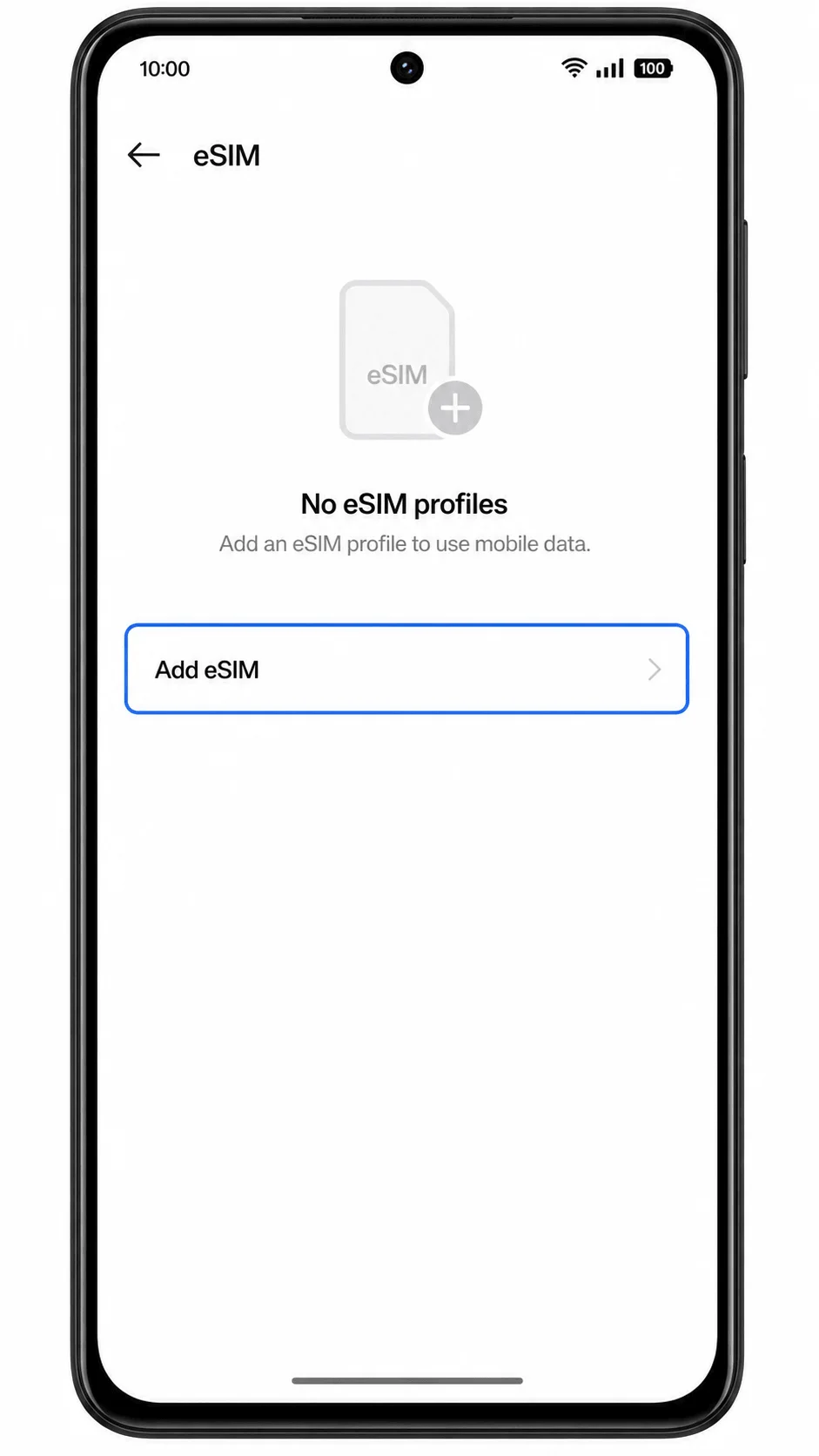
3. eSIM ekle seçeneğine dokunun. ColorOS, eSIM kurulum sürecini başlatacak ve telefonunuzu QR kodu taramaya hazır hale getirecektir.
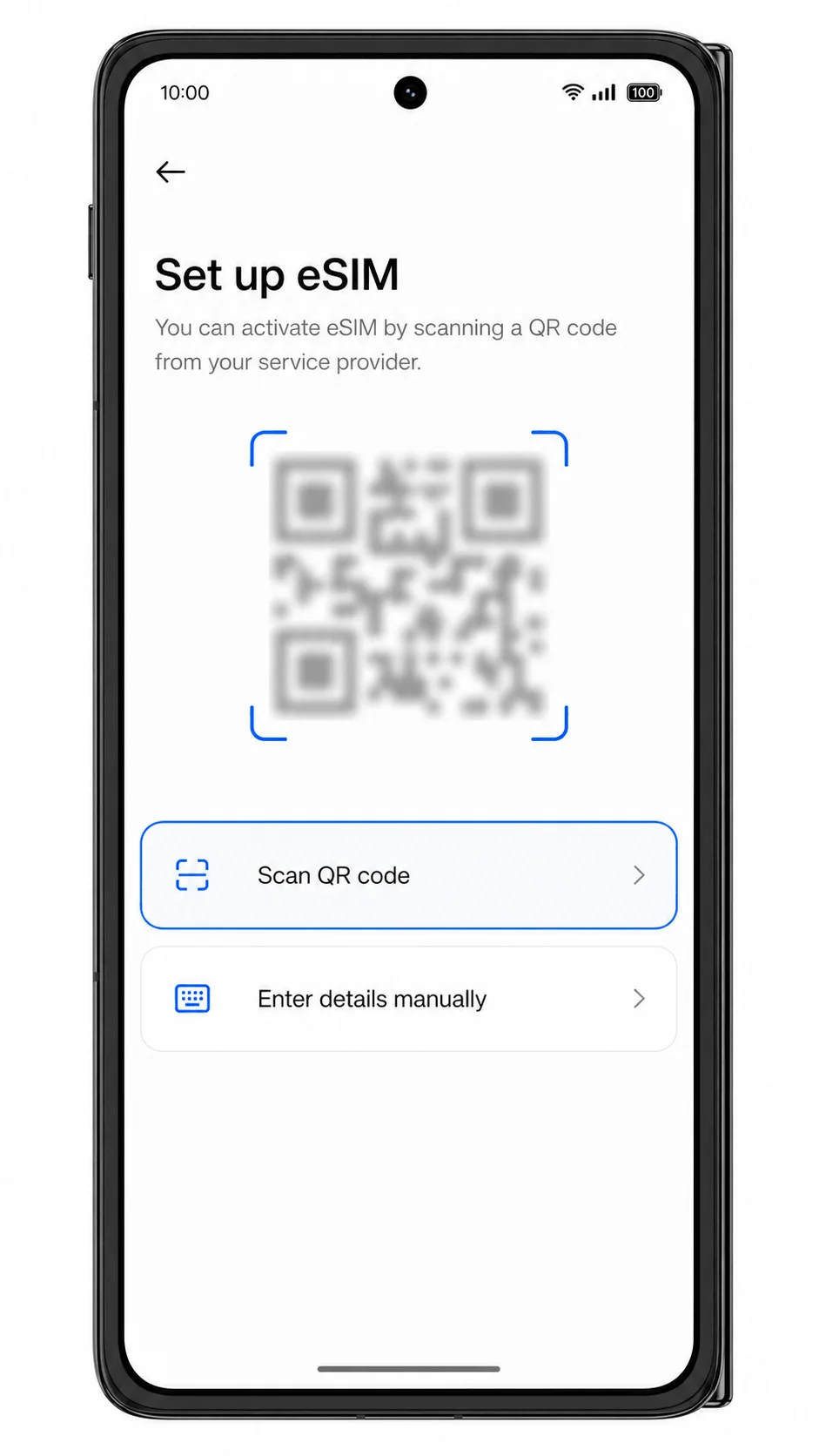
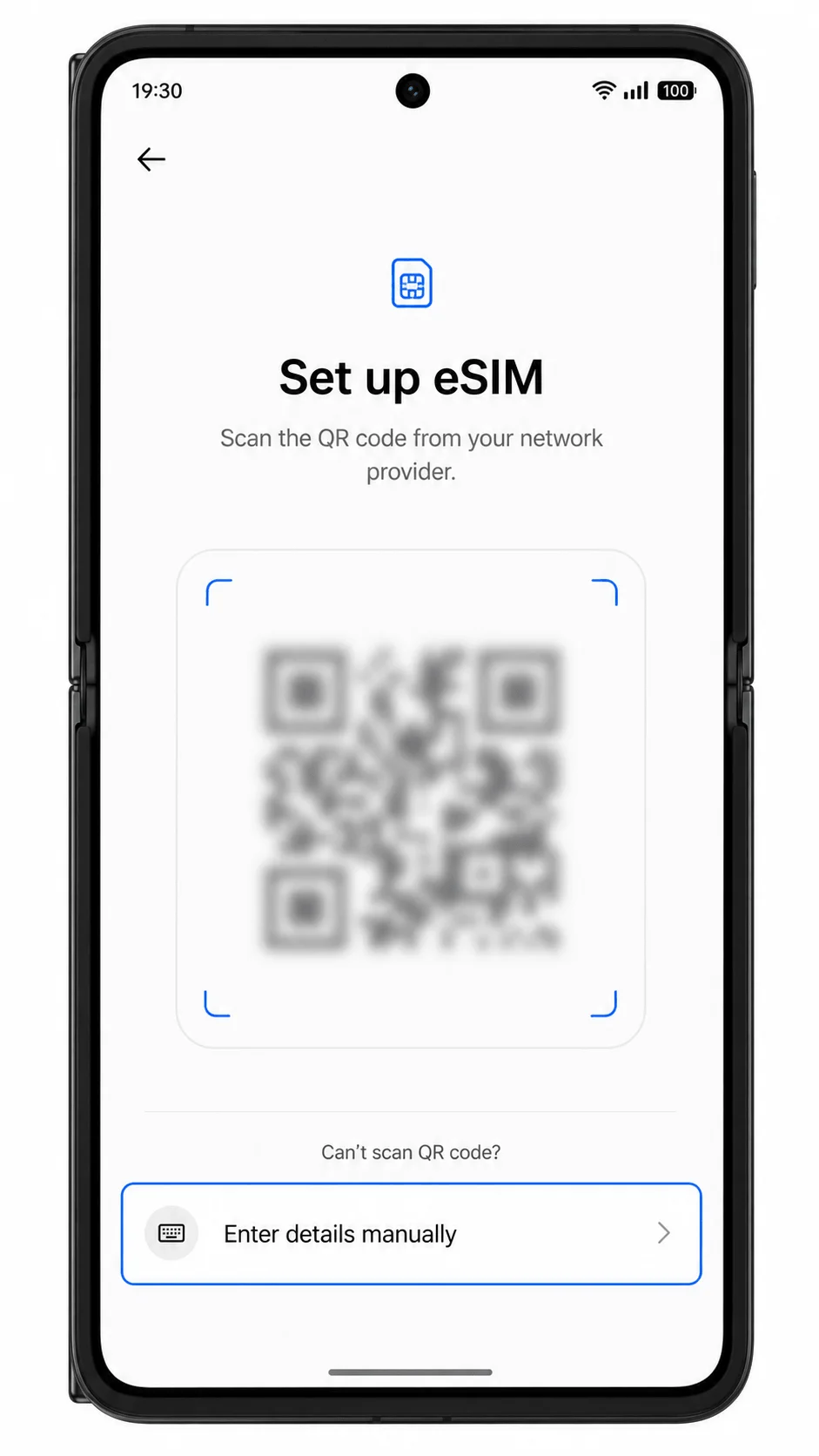
4. QR kodu tara seçeneğini belirleyin, ardından Oppo Find N3 kamerasını satın alma e-postanızda veya iRoamly hesabınızda bulunan iRoamly QR koduna doğru tutun. Telefon kodu tarayana kadar QR kodunu düz ve aydınlık bir zeminde tutun.
5. Algılanan iRoamly eSIM profilini gözden geçirin ve ardından İndir veya Ekle düğmesine dokunun. eSIM profili indirilirken Wi-Fi bağlantınızın açık kaldığından emin olun.
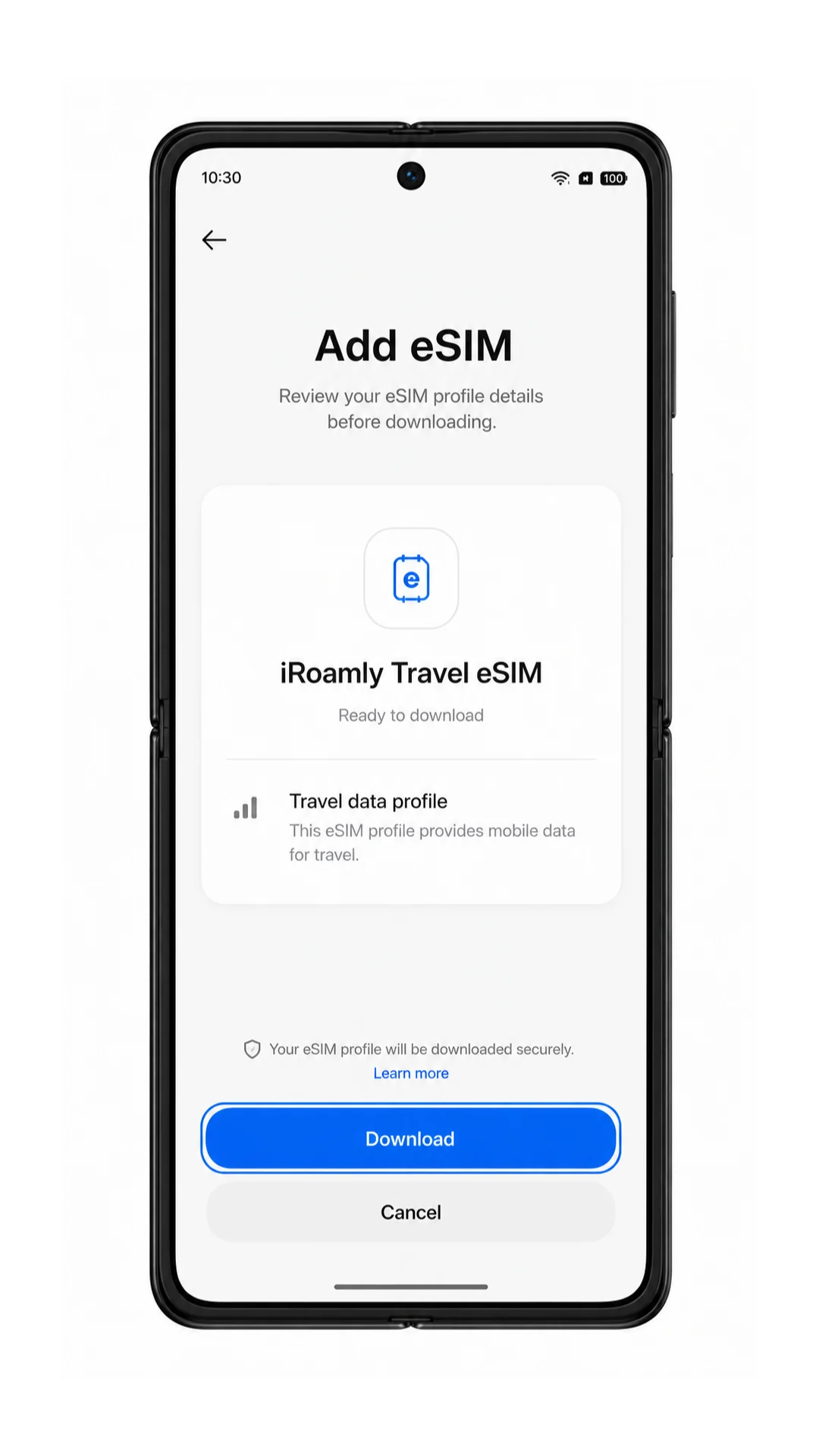
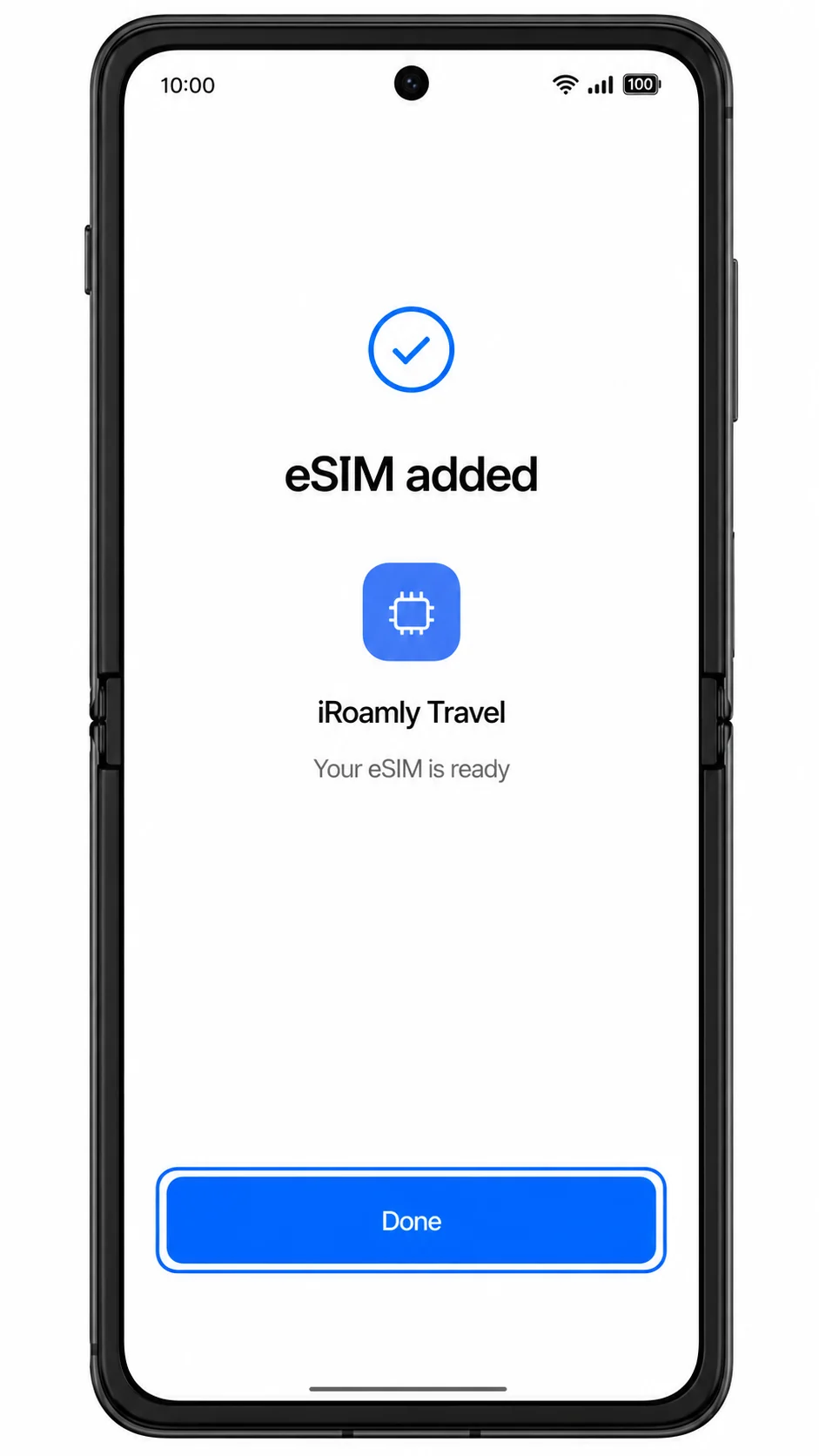
6. ColorOS eSIM ekleme işlemini tamamladığında Bitti'ye dokunun. Eğer telefon yeni eSIM'i hemen etkinleştirip etkinleştirmemek istediğinizi sorarsa, seyahatiniz henüz başlamadıysa kapsama alanındaki varış noktanıza ulaşana kadar veri kullanımını kapalı tutmanız önerilir.
Yöntem 2: eSIM'i Manuel Olarak Yükleyin
1. Ayarları açın, Mobil ağ'a dokunun ve ardından eSIM seçeneğine girin. Bu, QR kurulumu için kullanılanla aynı başlangıç noktasıdır ve eSIM yönetim sayfasını görüntülemeniz gerekir.
2. eSIM Ekle seçeneğine dokunun. ColorOS, eSIM ekleme ekranını yeniden açacaktır.
3. QR tarayıcının altında görünüyorsa Yardıma mı ihtiyacınız var? veya Ayrıntıları manuel girin seçeneğine dokunun. ColorOS manuel kurulumu, kamera taraması yerine genellikle operatör aktivasyon bilgilerini ister.
4. iRoamly SM-DP+ Adresini ilgili alana girin, ardından Aktivasyon Kodunu yazın. iRoamly bir Onay Kodu sağlıyorsa, bu kodu yalnızca isteğe bağlı onay kodu alanına girin. Boşluk veya fazladan karakter eklememeye dikkat edin.
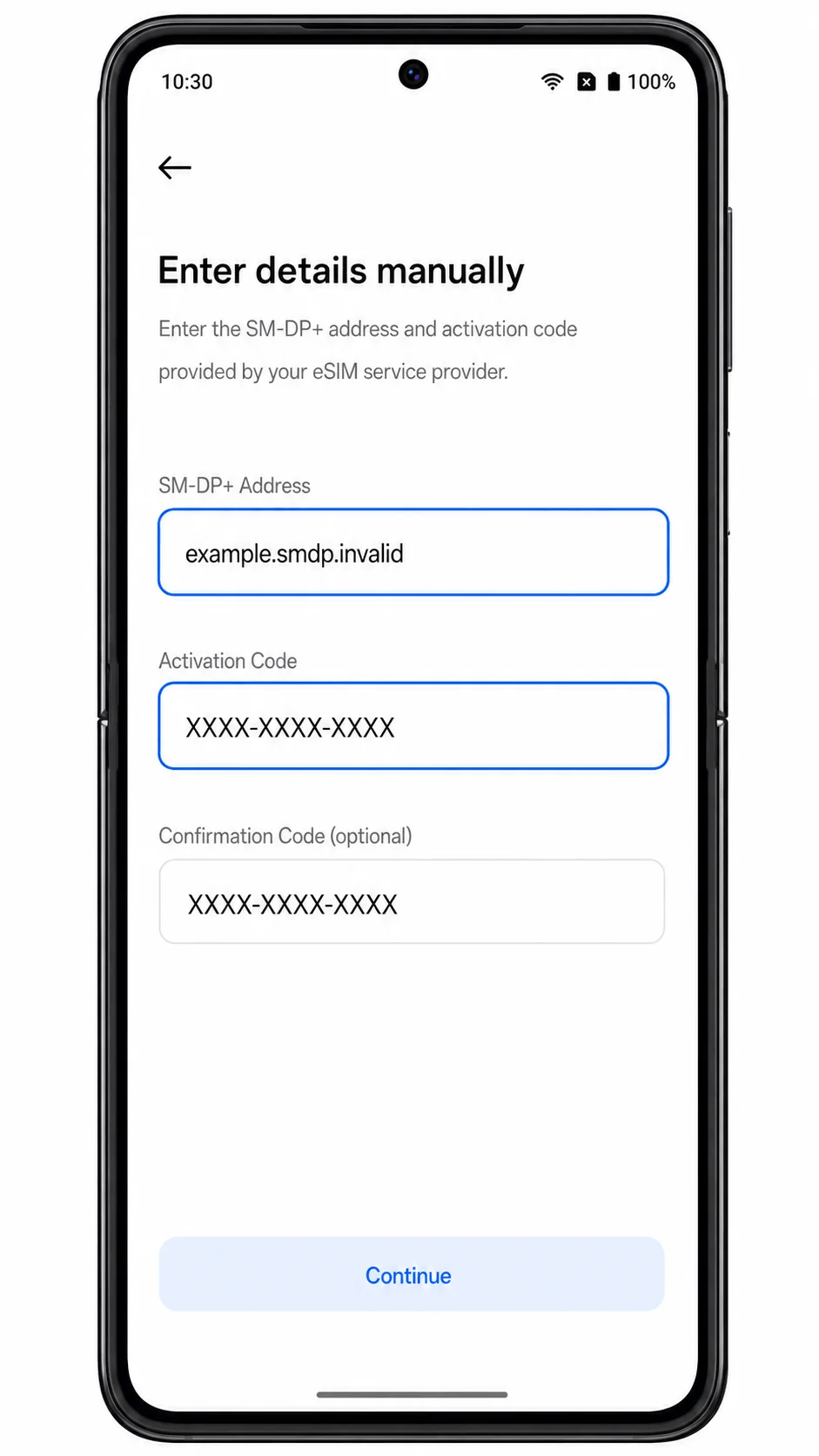
5. İleri'ye dokunun ve ardından iRoamly eSIM profil ayrıntılarını gözden geçirin. Profil adı ve gidilecek yer doğru görünüyorsa, İndir veya Ekle seçeneğine dokunun.
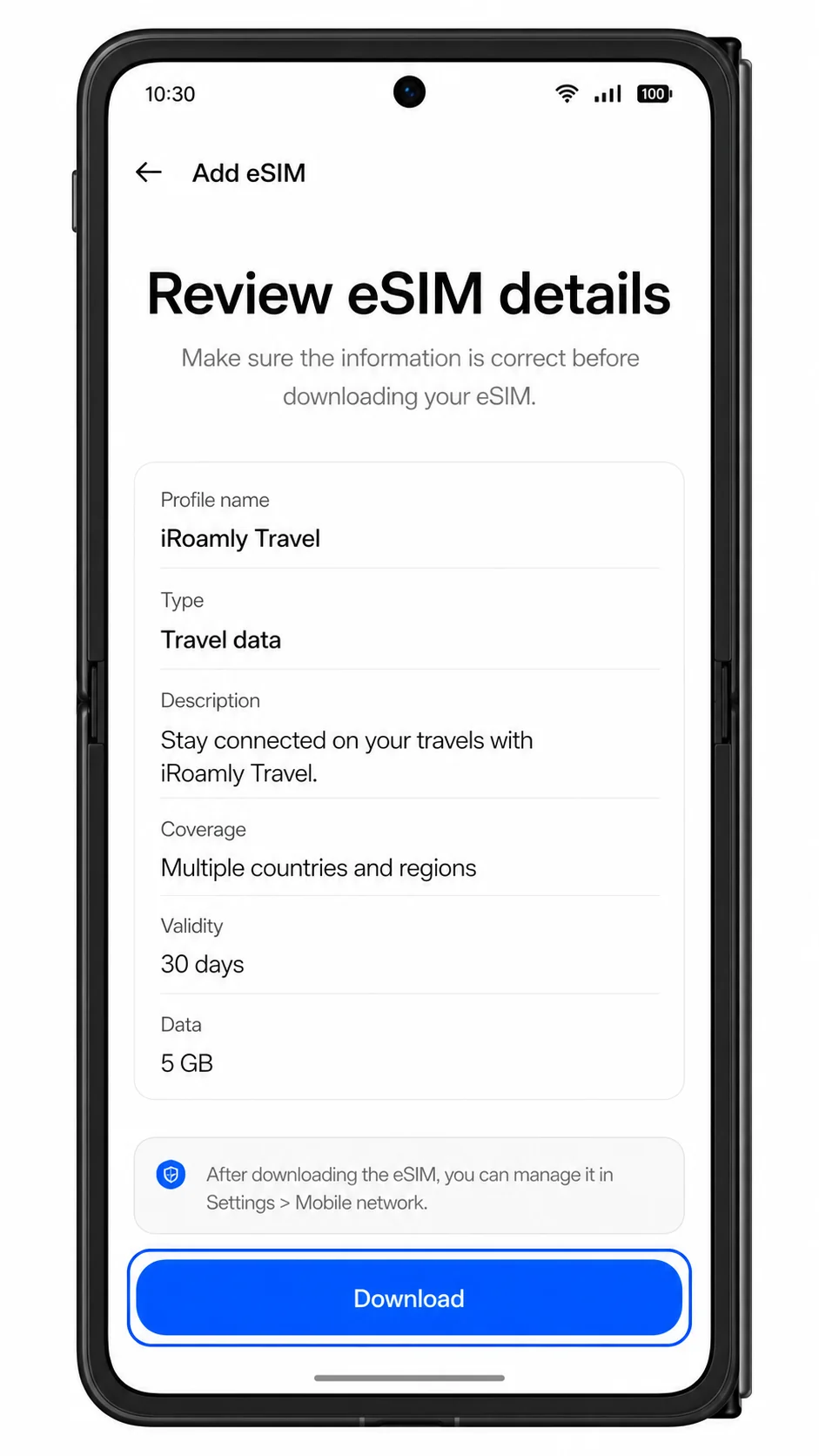
6. İndirme işleminin tamamlanmasını bekleyin, ardından Bitti'ye dokunun. Henüz seyahat verisi kullanmaya hazır olmasanız bile eSIM'i yüklü durumda bırakın.
iRoamly eSIM'inizin Yüklü Olduğunu Nasıl Doğrulayabilirsiniz?
1. Ayarlar > Mobil ağ > eSIM yolunu izleyin. eSIM listesinde iRoamly veya seyahat eSIM profilinizin göründüğünden emin olun.
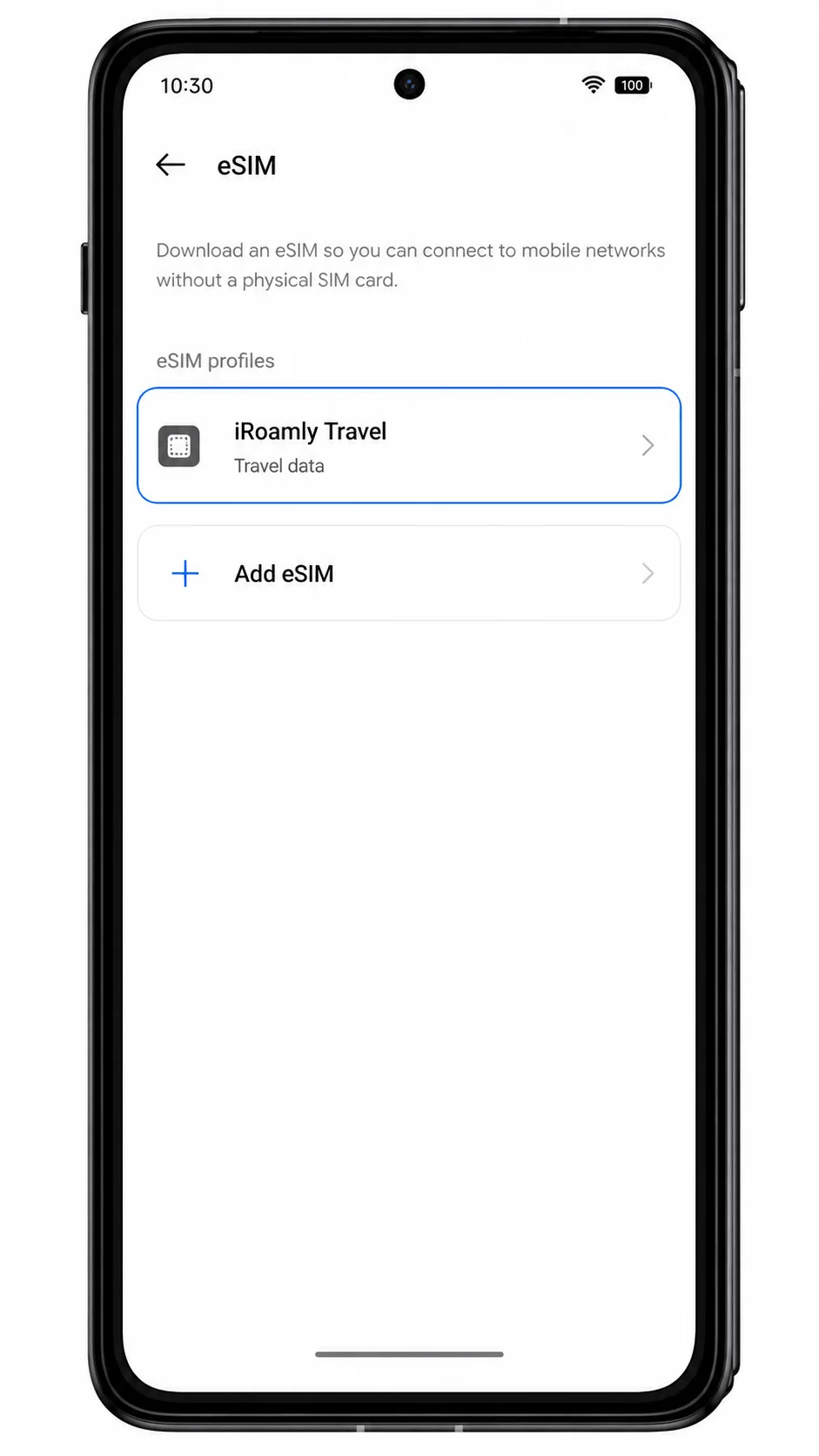
2. iRoamly eSIM profiline dokunun ve hattın aktif hale getirilebilir olduğunu kontrol edin. Henüz evdeyseniz, varış noktanıza ulaşana veya seyahatiniz başlayana kadar eSIM'i kapalı tutabilirsiniz.
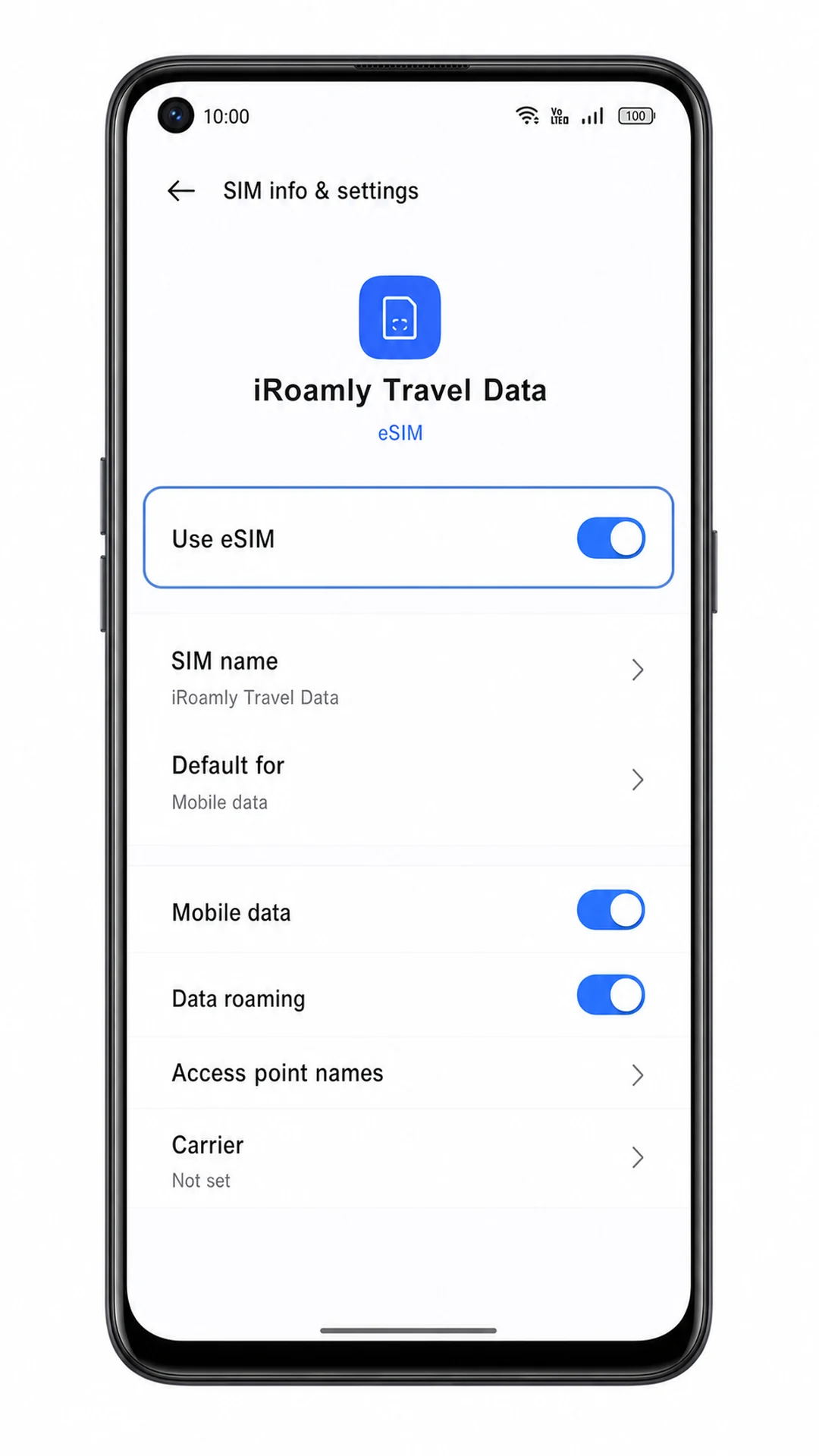
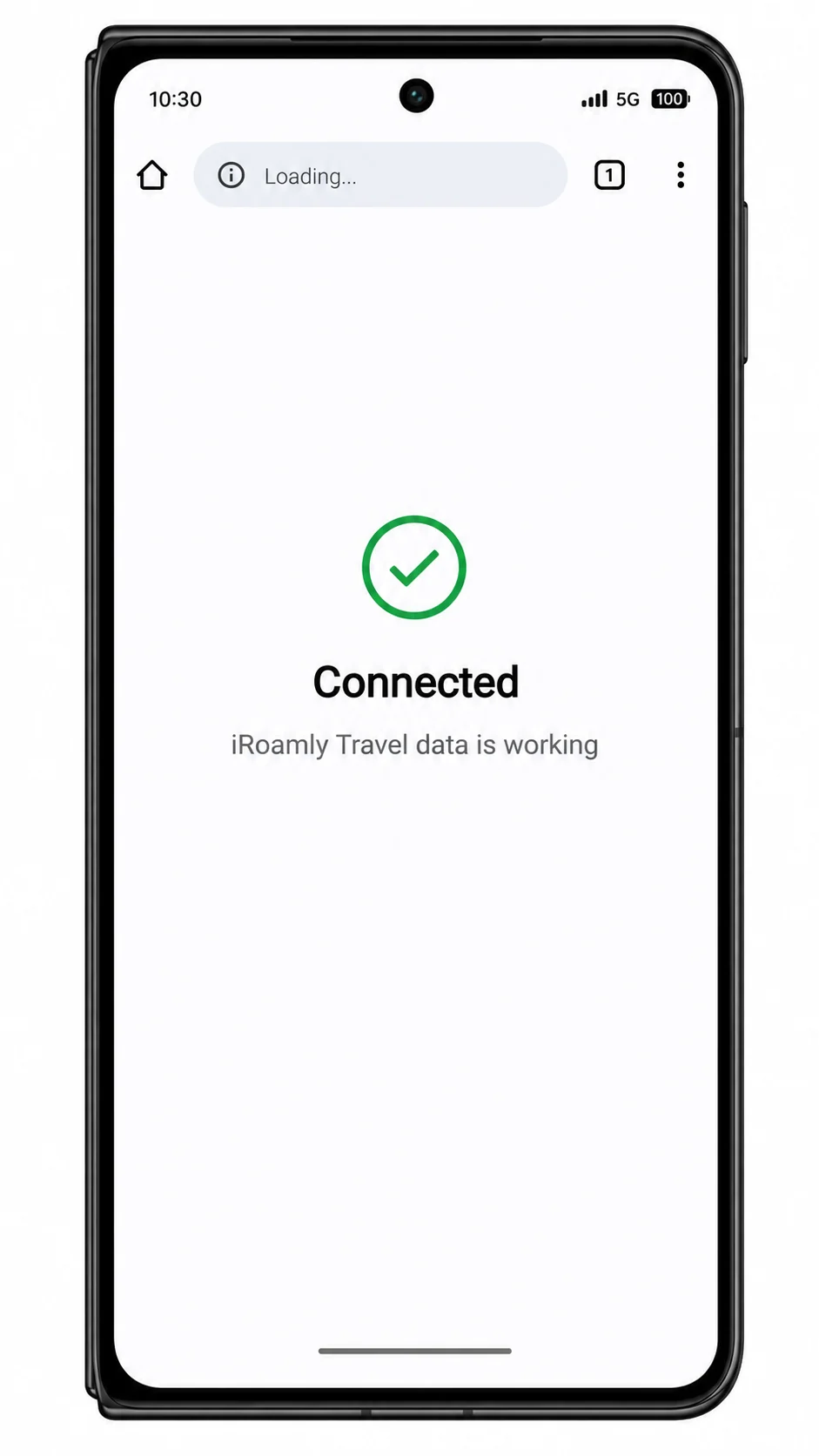
3. Kapsama alanındaki varış noktanıza ulaştığınızda, Wi-Fi'yi kısa bir süreliğine kapatın ve mobil verinin iRoamly hattı üzerinden bir web sayfası veya harita yükleyip yüklemediğini test edin.
Mobil Veri için eSIM Yapılandırması
1. Ayarlar > Mobil ağ bölümünü açın ve ardından Mobil veri seçeneğine dokunun. Burada veri hizmeti için mevcut olan SIM ve eSIM seçeneklerini göreceksiniz.
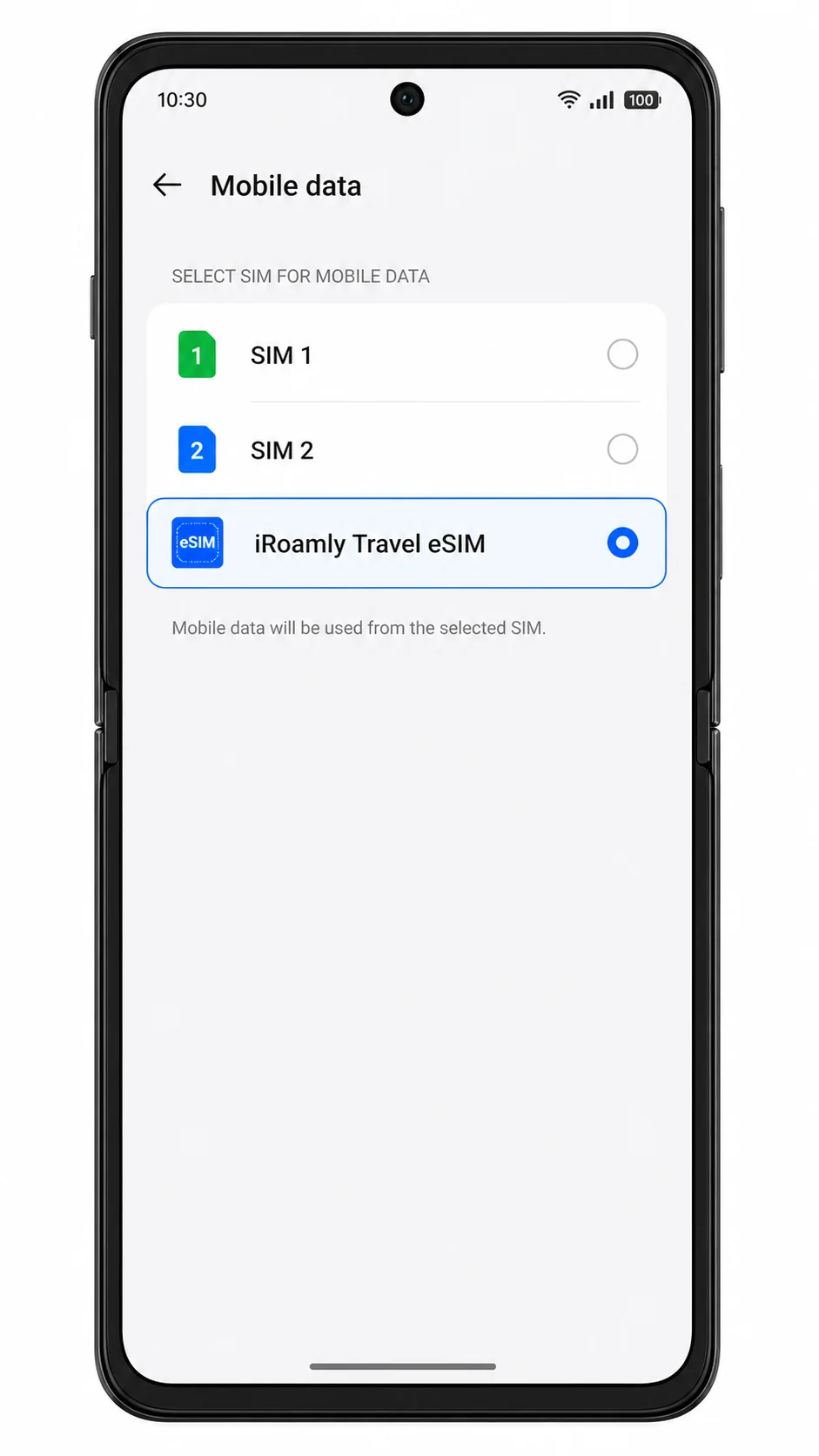
2. Tercih edilen mobil veri hattı olarak iroamly eSIM'i seçin. iroamly planınız özellikle bu hizmetleri içermediği sürece, aramalar ve SMS için birincil SIM'inizi kullanmaya devam edin.
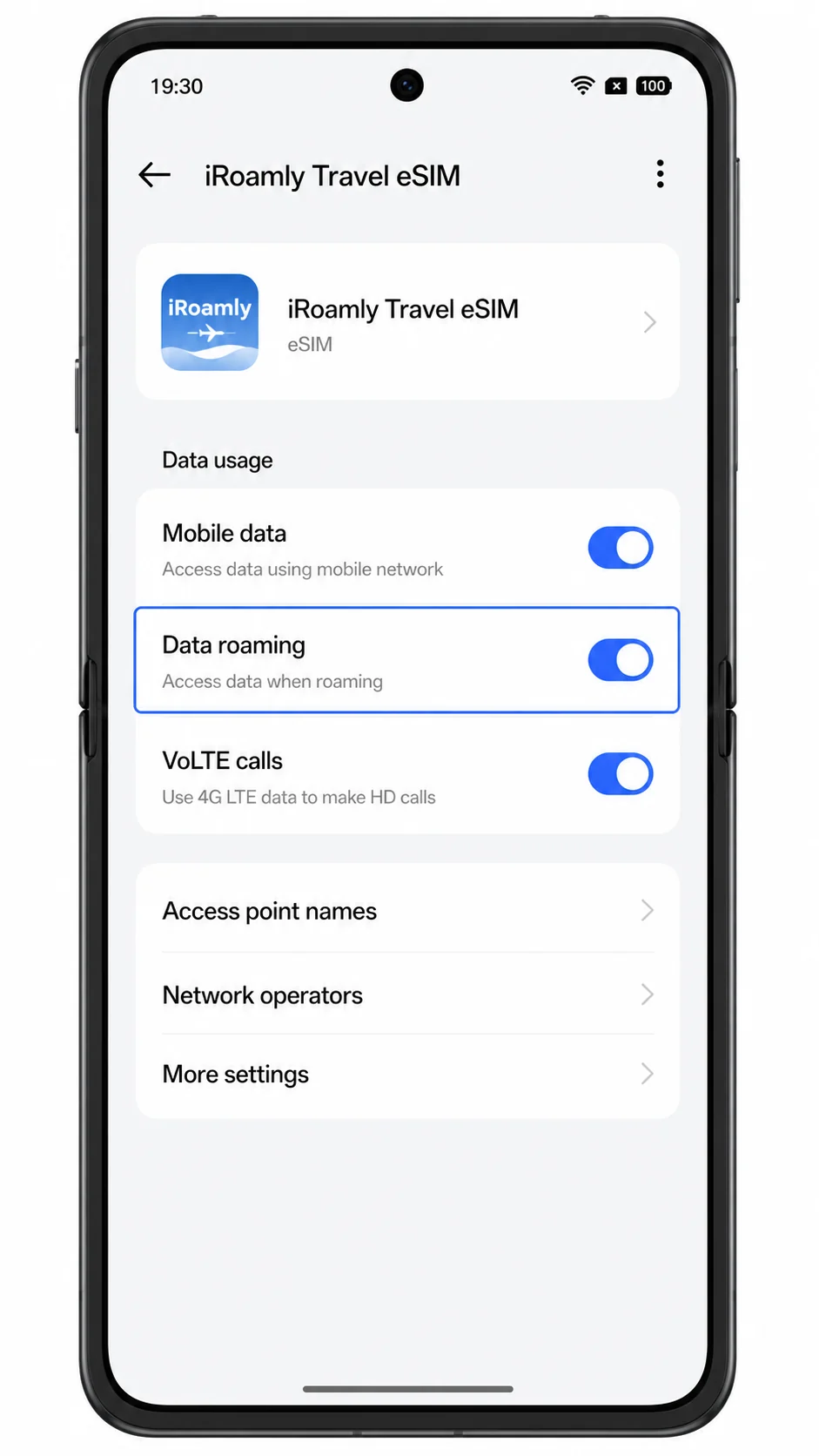
3. iroamly eSIM profilini açın. Eğer iroamly varış noktası talimatlarınız dolaşım gerektiriyorsa, Veri dolaşımı seçeneğini aktif hale getirin. Birçok seyahat eSIM'i, partner ağlara bağlanabilmek için dolaşımın açık olmasını gerektirir.
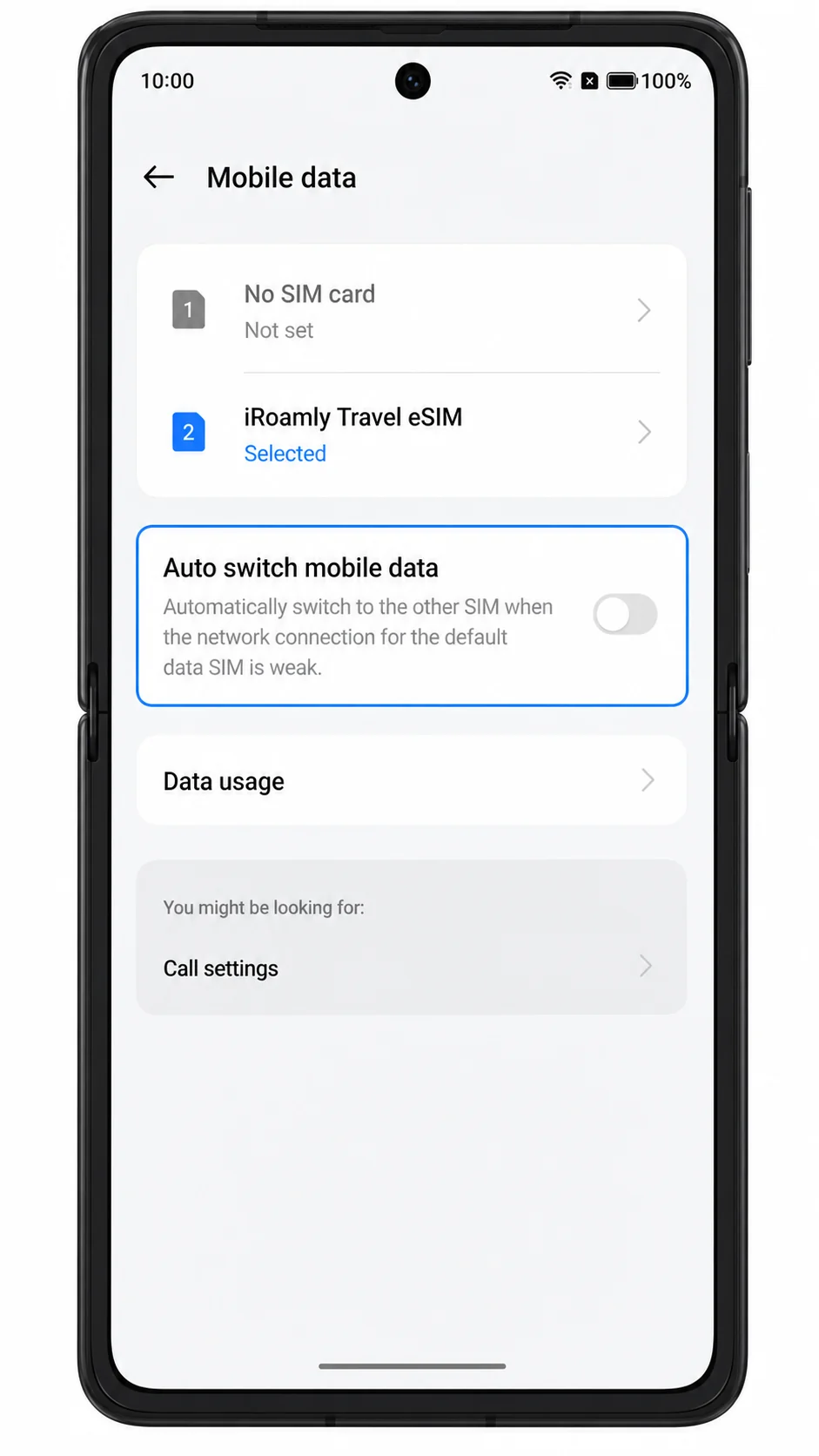
4. ColorOS üzerinde veriyi birincil SIM hattınıza geri yönlendirebilecek bir ayar varsa, otomatik mobil veri geçişini devre dışı bırakın. Bu işlem, kendi hattınızda oluşabilecek istenmeyen dolaşım ücretlerini engellemenize yardımcı olur.
Sorun Giderme
eSIM Ekle seçeneği görünmüyorsa, Oppo Find N3 modelinizin eSIM desteklediğinden emin olun, ColorOS sürümünüzü güncelleyin, telefonu yeniden başlatın ve Oppo veya operatörünüzle görüşün. Bazı bölgesel modellerde eSIM özelliği bulunmayabilir.
QR kodu zaten kullanılmışsa, profili silmeyin ve tekrar denemeyin. Birçok eSIM QR kodu yalnızca bir kez yüklenebildiğinden iRoamly destek ekibiyle iletişime geçin.
QR kodu taranmıyorsa, diğer cihazın ekran parlaklığını artırın, kamera lensini temizleyin, yansımalardan kaçının ve SM-DP+ adresi ile aktivasyon kodunu manuel olarak girmeyi deneyin.
Manuel giriş başarısız olursa, SM-DP+ adresi ve aktivasyon kodundaki her karakteri dikkatlice kontrol edin. Değerlerin başında veya sonunda boşluk olmadığından emin olun.
eSIM yüklendiği halde servis yok görünüyorsa, iRoamly planınızın geçerli olduğu varış noktasına ulaşana kadar bekleyin, ardından eSIM'i açın ve gerekirse veri dolaşımını etkinleştirin.
Mobil veri hala çalışmıyorsa, Mobil veri için iRoamly eSIM'i seçin, bağlantıyı test etmek için Wi-Fi'yi kapatın, uçak modunu açıp kapatın ve Oppo Find N3 cihazınızı yeniden başlatın.
Arama veya SMS çalışmıyorsa, iRoamly plan detaylarınızı kontrol edin. Birçok seyahat eSIM'i sadece veri odaklıdır; bu nedenle arama ve mesajlaşma için birincil SIM kartınızı veya internet tabanlı bir arama uygulaması kullanmanız gerekebilir.
Sonuç
Oppo Find N3 için, iRoamly QR kodu başka bir ekrandan erişilebilir olduğunda QR ile kurulum en hızlı yöntemdir; tarama başarısız olduğunda veya bilgileri iRoamly hesabınızdan kopyalamanız gerektiğinde ise manuel giriş en iyi alternatif yoldur. Önemli ColorOS kontrol noktaları; Mobil ağ, eSIM, eSIM ekle seçenekleri ile SM-DP+ Adresi ve Aktivasyon Kodu için ayrılan manuel alanlardır.
Profil eSIM listesinde göründükten sonra yüklü kalmasını sağlayın; kapsama alanındaki varış noktanıza ulaştığınızda Mobil veri için bu profili seçin ve plan talimatları gerektiriyorsa Veri dolaşımını açın. Bu, Find N3 cihazınızda birincil SIM hattınız üzerinden yanlışlıkla dolaşım yapma riski olmadan sorunsuz bir seyahat verisi kurulumu sağlar.