
Oppo Find N5, nano-SIM ve eSIM kurulumunu destekleyen ve ColorOS 15.0.1 yüklü gelen Singapur CPH2671 modelinde eSIM desteği sunar. Bu katlanabilir cihazda en sorunsuz kurulum yöntemi, hücresel ayarlar sayfalarını adım adım takip etmeyi kolaylaştırdığından dikey konumdaki kapak ekranı üzerinden yapılır.
Gezginler genellikle iRoamly seyahat eSIM'ini yola çıkmadan önce kurarlar; böylece indikten sonra fiziksel SIM kartı değiştirmeye gerek kalmadan mobil veriyi açabilirler. iRoamly QR kodu başka bir ekranda veya basılı bir sayfada mevcut olduğunda, QR kod yöntemi en hızlı seçenektir.
QR kodun taranamadığı, QR kodun bulunduğu telefondan kurulum yapmaya çalıştığınız veya iRoamly tarafından SM-DP+ Adresi ile Aktivasyon Kodunun ayrı ayrı sağlandığı durumlarda manuel giriş yöntemi kullanışlıdır. Menü isimleri ColorOS güncellemesine, bölgeye veya operatör yazılımına göre küçük farklılıklar gösterebilir, ancak bu kılavuzda ColorOS 15 yolu baz alınmıştır: Ayarlar > Mobil ağ > eSIM > eSIM ekle.
iRoamly eSIM'inizi Kurmadan Önce
eSIM profilini indirmeden önce Oppo Find N5 cihazınızı sabit bir Wi-Fi ağına bağlayın.
Find N5 modelinizin eSIM desteğine sahip olduğunu doğrulayın. CPH2671 teknik özellikleri Nano-SIM kart/Nano-USIM kart + eSIM şeklinde listelenmiştir; ancak bu özellik bölgeye ve operatörünüzün yazılımına göre farklılık gösterebilir.
iRoamly QR kodunu farklı bir cihazda açık tutun, çıktısını alın veya iRoamly hesabınızda ya da satın alma işleminizle ilgili e-postada hazır bulundurun.
Manuel kurulum yapacaksanız, iRoamly SM-DP+ Adresi'ni, Aktivasyon Kodu'nu ve varsa isteğe bağlı onay kodunu yanınızda bulundurun.
eSIM kurulumunu, planınızın izin vermesi durumunda seyahatinizden 1-2 gün önce yapın; ancak seyahat hattınızı kullanmanız gerekene kadar dolaşım verisini (roaming) kapalı tutun.
iRoamly eSIM geçerlilik süresi aktivasyon ile başlar. Başlangıç koşulu plana göre değişebileceğinden, kurulum yapmadan veya veri kullanmadan önce plan ayrıntılarını mutlaka inceleyin.
Birçok iRoamly seyahat eSIM planı veri odaklıdır. Sesli arama ve SMS özellikleri plana göre değişiklik gösterir; bu nedenle özel planınızda belirtilmediği sürece bu özelliklerin dahil olduğunu varsaymayın.
iRoamly destek ekibi tarafından talimat verilmedikçe kurulumdan sonra iRoamly eSIM'i silmeyin, çünkü birçok eSIM profili silindikten sonra tekrar yüklenemeyebilir.
Yöntem 1: QR Kodu Tarayarak eSIM Yükleme
Oppo Find N5 kapak ekranından Ayarlar'ı açın ve Mobil ağ seçeneğine dokunun. Burada SIM ve eSIM seçeneklerini içeren mobil ağ sayfasını göreceksiniz.
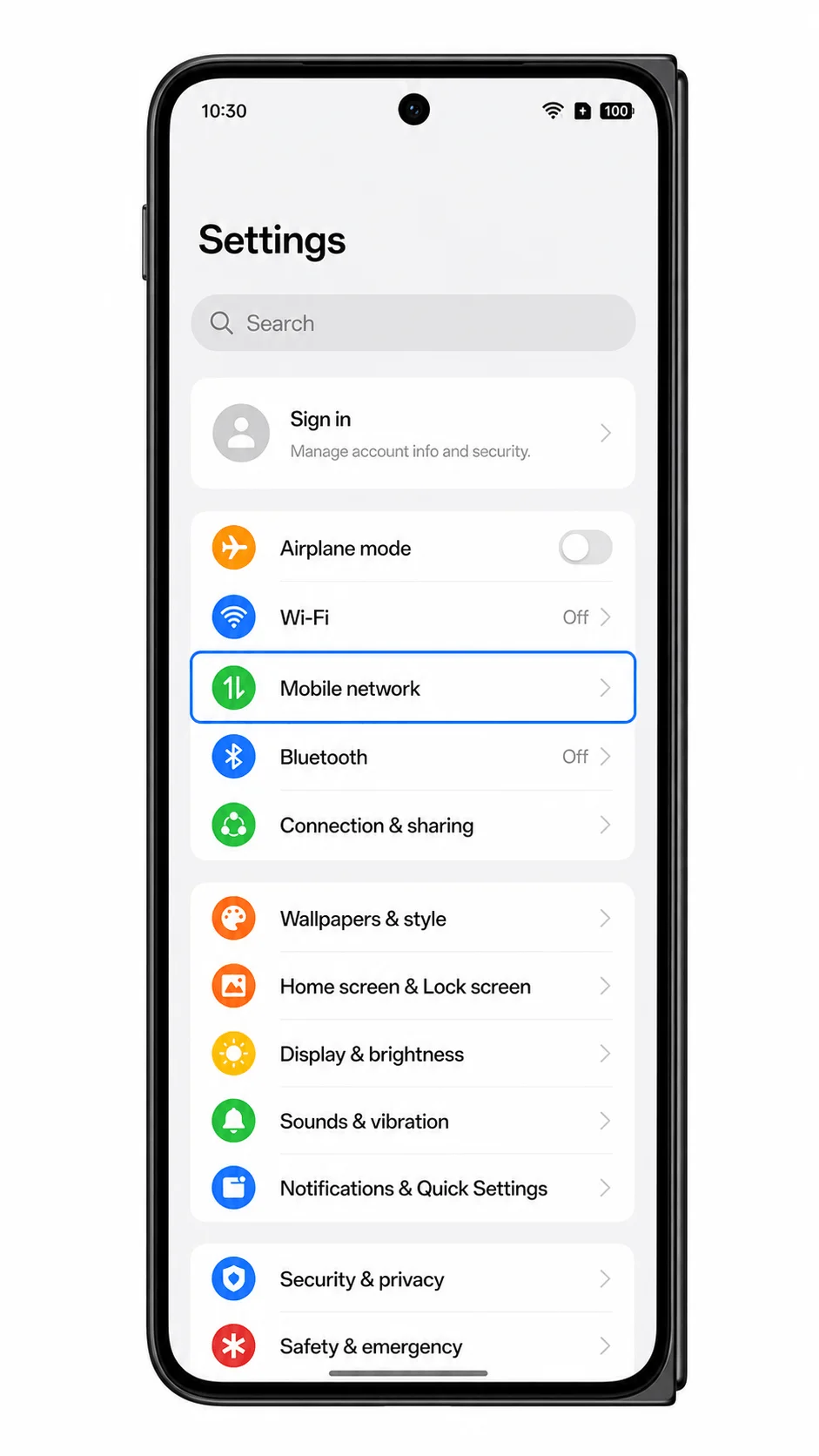
Mobil ağ sayfasında eSIM üzerine dokunun. Telefon, yeni eSIM profillerini ekleyebileceğiniz eSIM yönetim ekranını açacaktır.
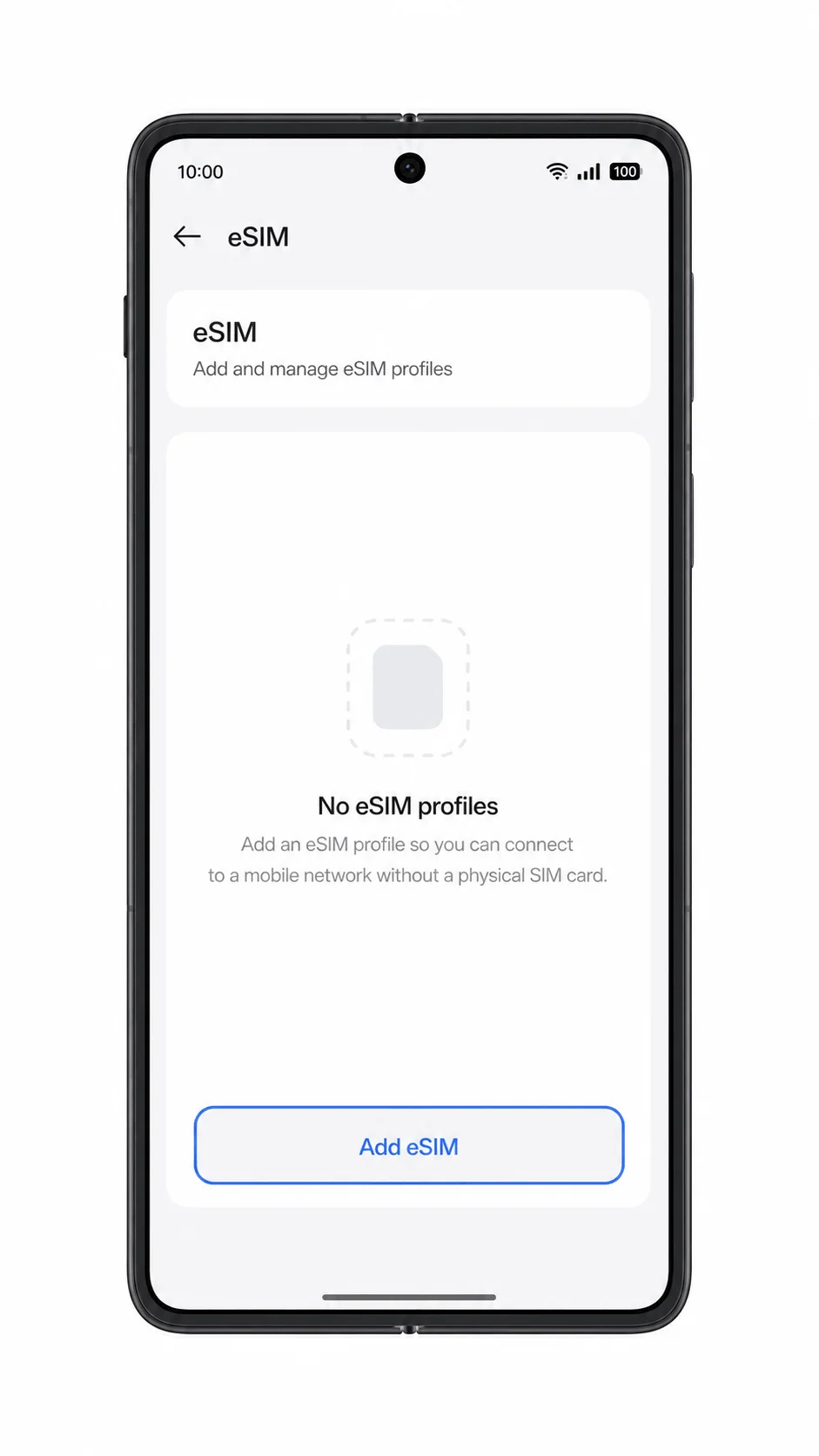
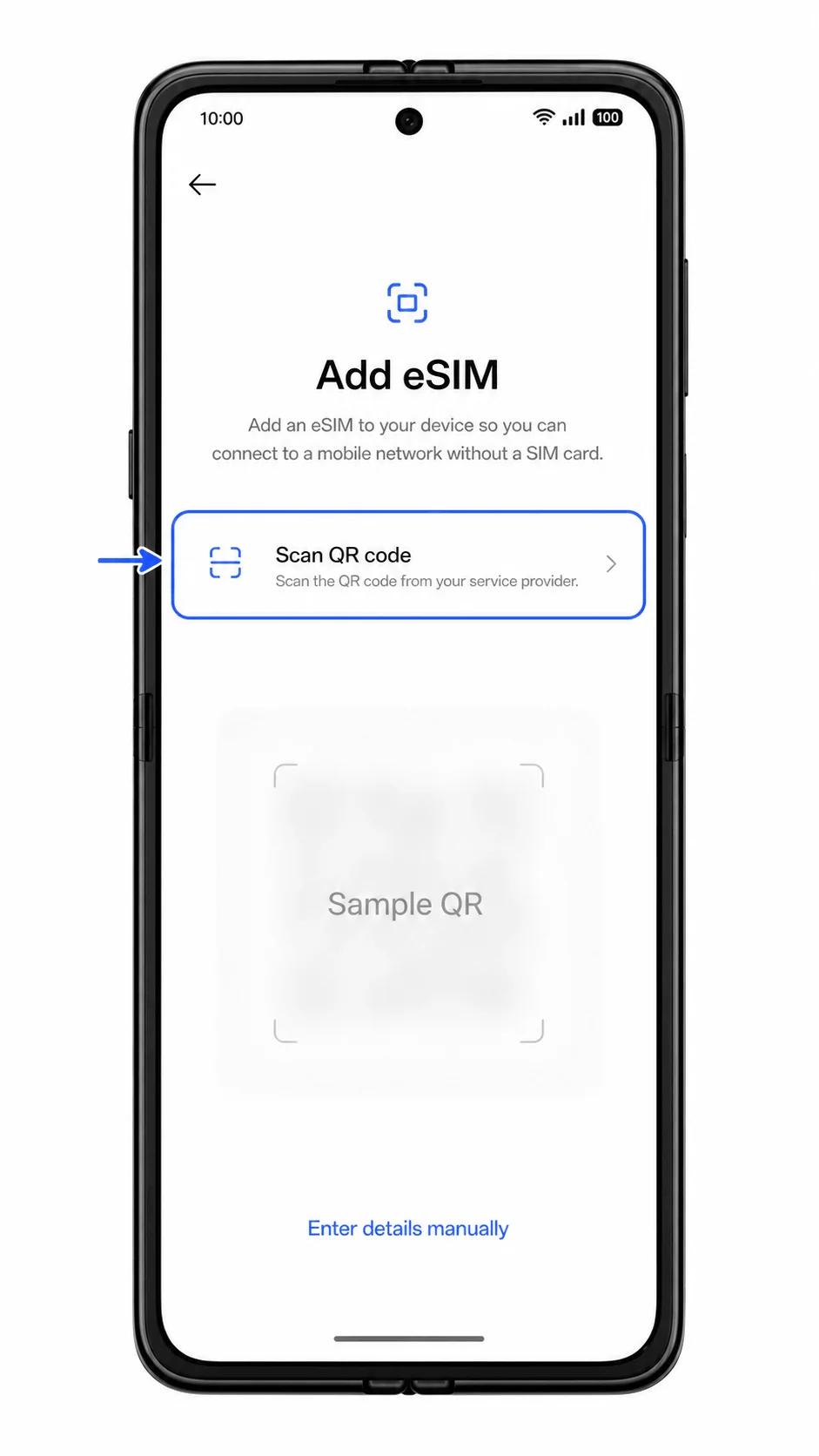
eSIM Ekle'ye dokunun. Find N5, operatör profili kurulum sürecini başlatacak ve QR tarayıcıyı hazırlayacaktır.
Telefon kurulum yöntemi sorarsa QR kodu tara seçeneğini seçin ve kameranızı iRoamly QR koduna doğrultun. Telefon kodu okuyana kadar kodu düz bir zeminde ve aydınlık bir ortamda tutun.
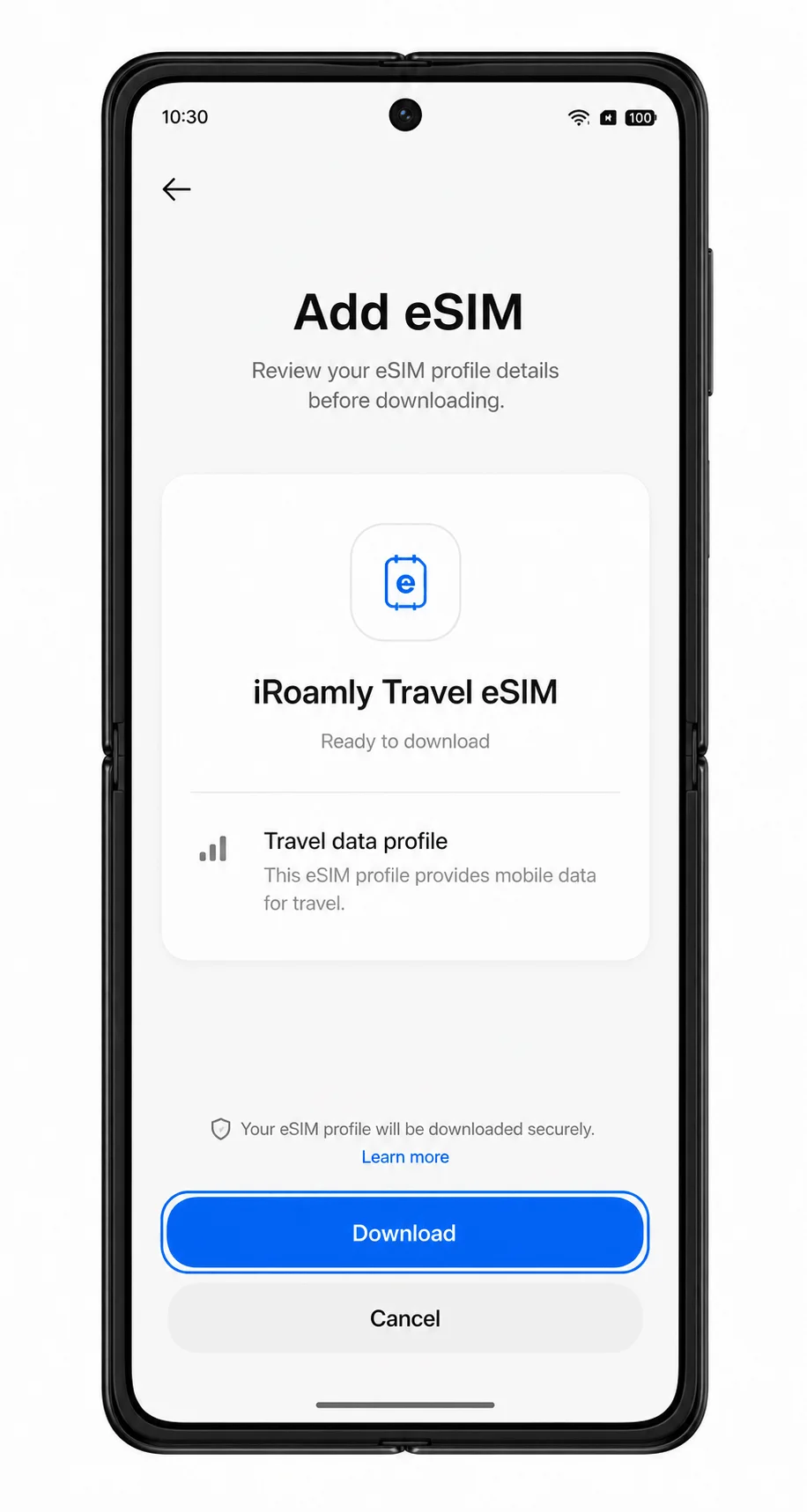
Algılanan iRoamly eSIM profilini kontrol edin ve İndir veya Ekle butonuna dokunun. ColorOS eSIM'i indirirken Wi-Fi bağlantınızın kesilmediğinden emin olun.
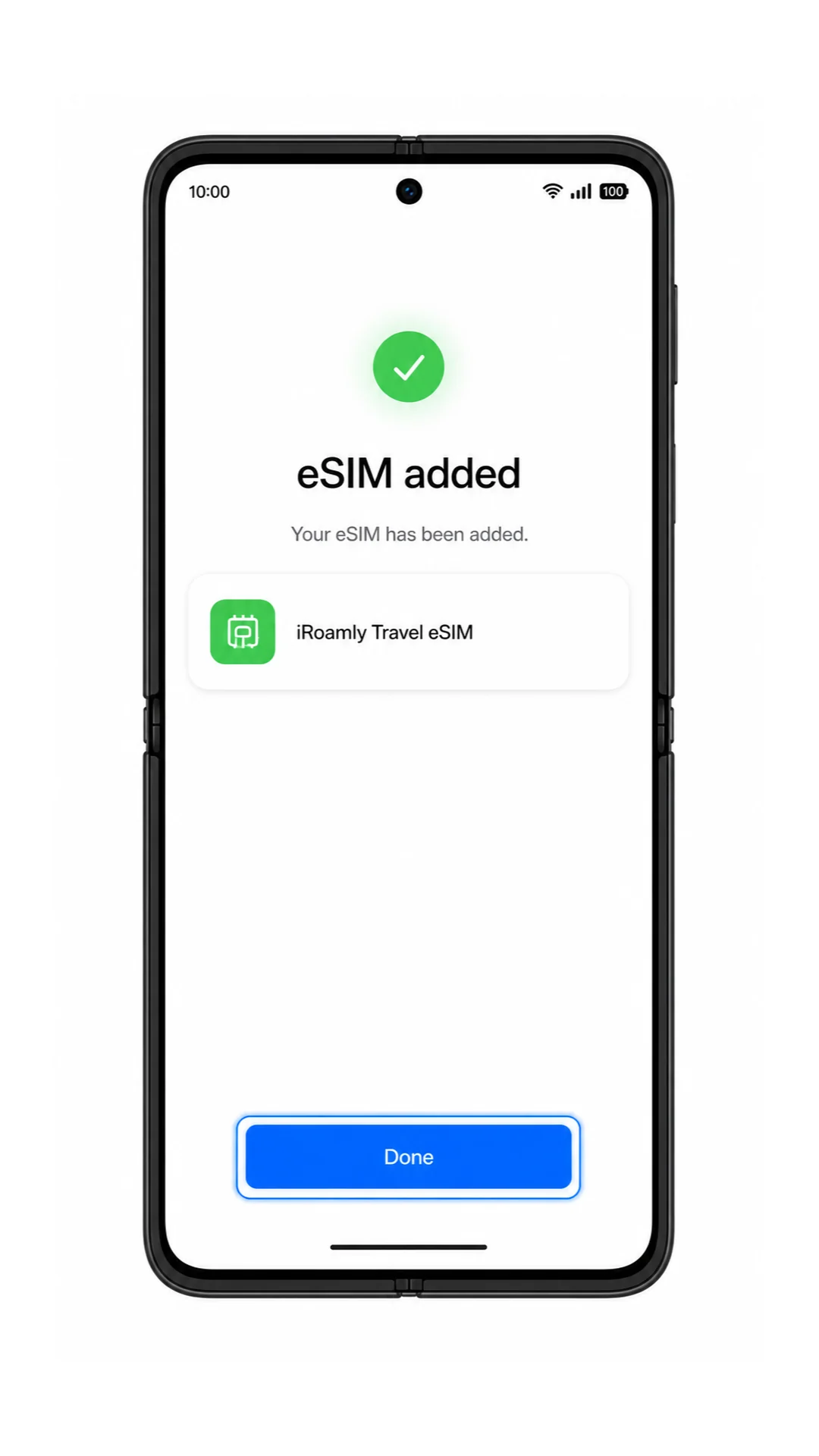
İndirme işlemi tamamlandığında Bitti'ye dokunun. ColorOS size yeni eSIM'i şimdi etkinleştirip etkinleştirmeyeceğinizi sorarsa, eSIM'i hazır tutun ancak seyahate çıkana kadar dolaşım verisini kullanmayın.
Yöntem 2: eSIM'i Manuel Olarak Yükleyin
Oppo Find N5'in kapak ekranında Ayarlar'ı açın ve ardından Mobil ağ seçeneğine dokunun. Bu, QR kodu yöntemiyle aynı başlangıç noktasıdır.
Mobil ağ sayfasında eSIM seçeneğine dokunun. Karşınıza tekrar eSIM yönetim sayfası gelmelidir.
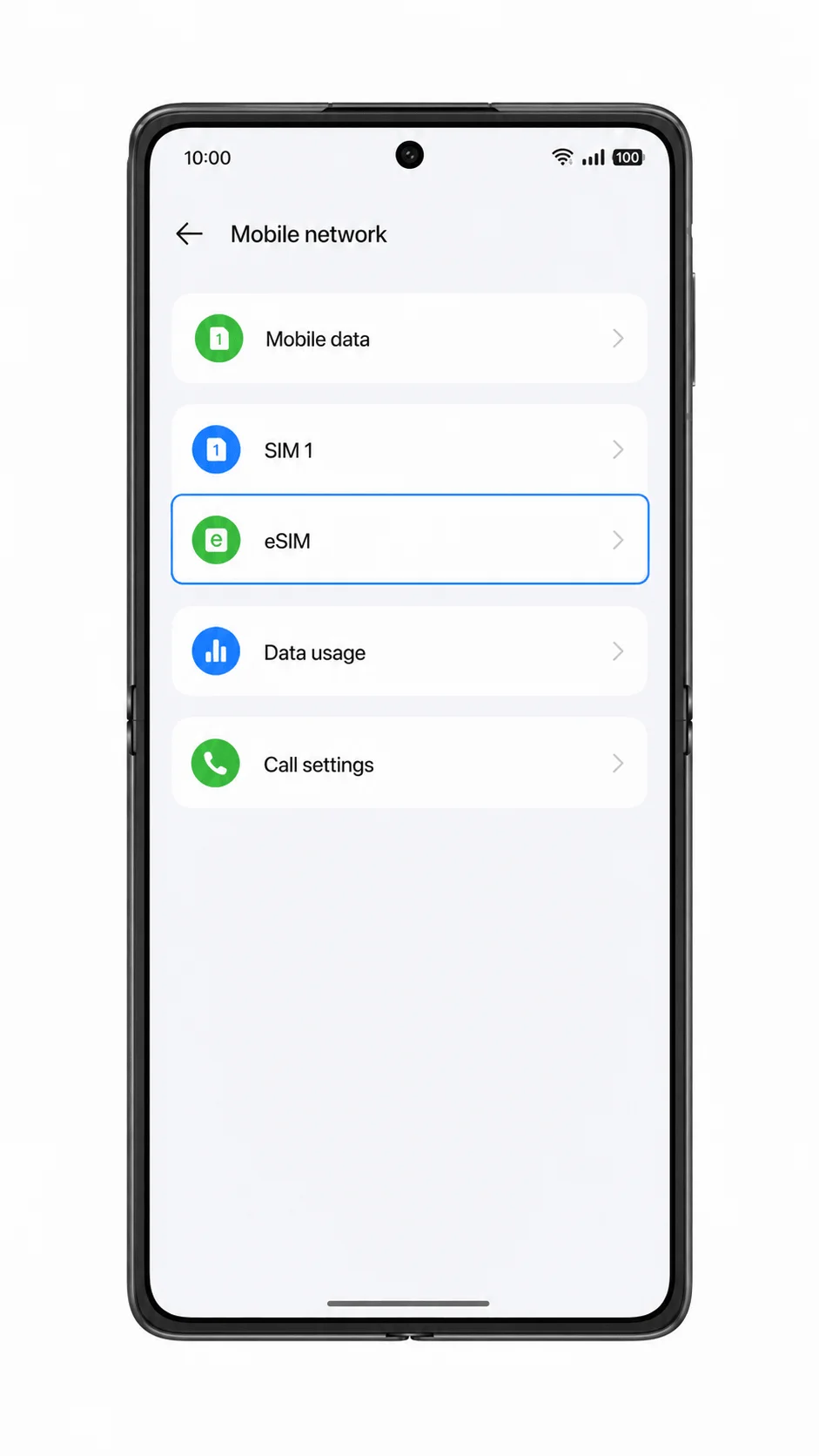
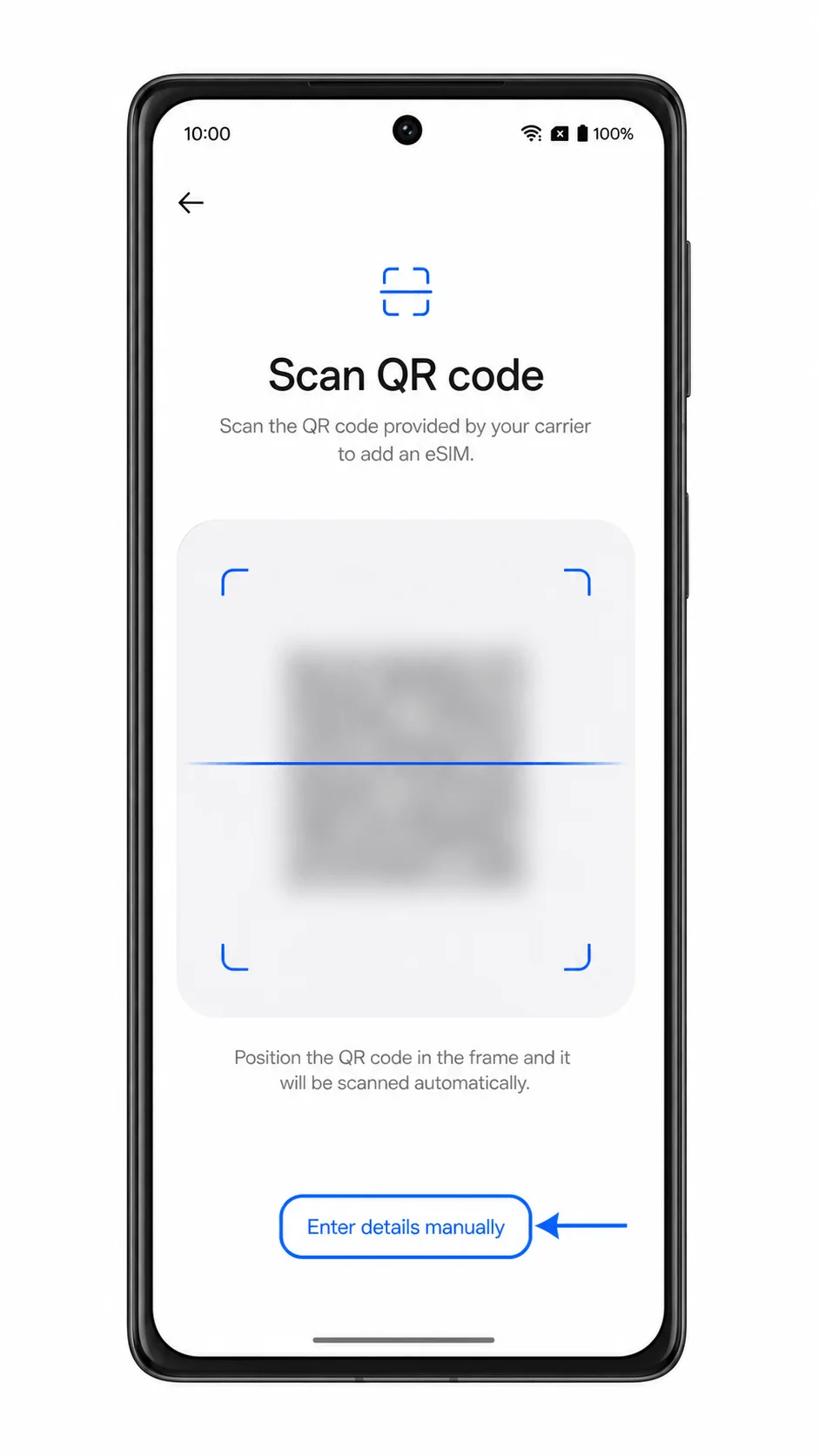
eSIM Ekle seçeneğine dokunun. Telefon, eSIM ekleme işlemini başlatacaktır.
QR kodu ekranında Yardıma mı ihtiyacınız var? veya Ayrıntıları manuel gir seçeneğine dokunun. ColorOS, manuel aktivasyon bilgileri için gerekli alanları görüntüleyecektir.
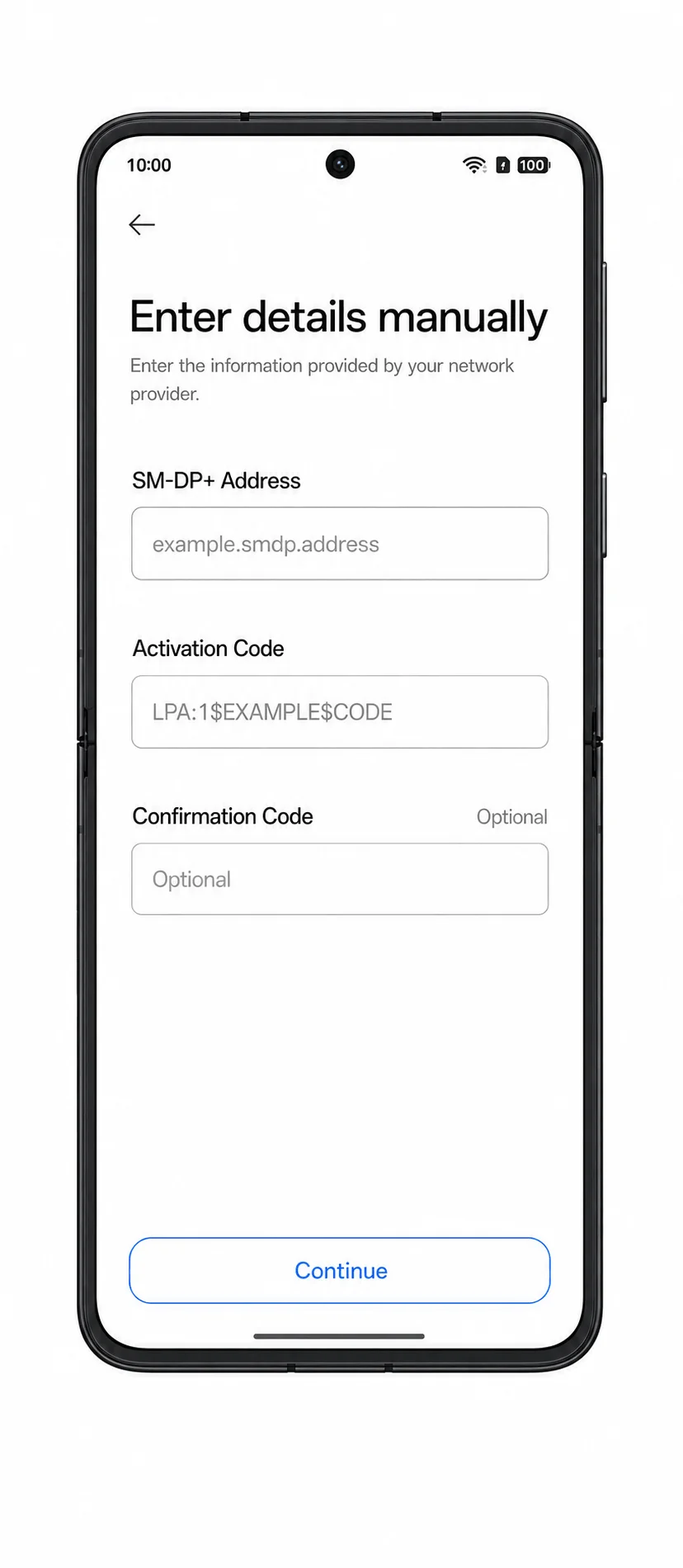
iRoamly SM-DP+ Adresini ve Aktivasyon Kodunu size iletildiği şekilde girin. Eğer bir Onay Kodu alanı görünürse, iRoamly size özel bir kod vermediyse burayı boş bırakın ve ardından Devam Et butonuna dokunun.
iRoamly eSIM profilinizi gözden geçirin ve ardından İndir veya Ekle'ye dokunun. Profil indirme işlemi tamamlanana kadar Find N5 cihazınızın Wi-Fi bağlantısının açık olduğundan emin olun.
ColorOS, eSIM'in başarıyla eklendiğini doğruladığında Bitti butonuna dokunun. Profil, henüz veri kullanımı için aktif etmeseniz bile artık Find N5 cihazınıza kaydedilmiş olacaktır.
iRoamly eSIM'inizin Yüklü Olduğunu Nasıl Doğrulayabilirsiniz
Ayarlar > Mobil ağ > eSIM yolunu izleyin. iRoamly, varış noktası adı veya operatör profili adı olarak görünebilecek yeni bir eSIM profili olup olmadığını kontrol edin.
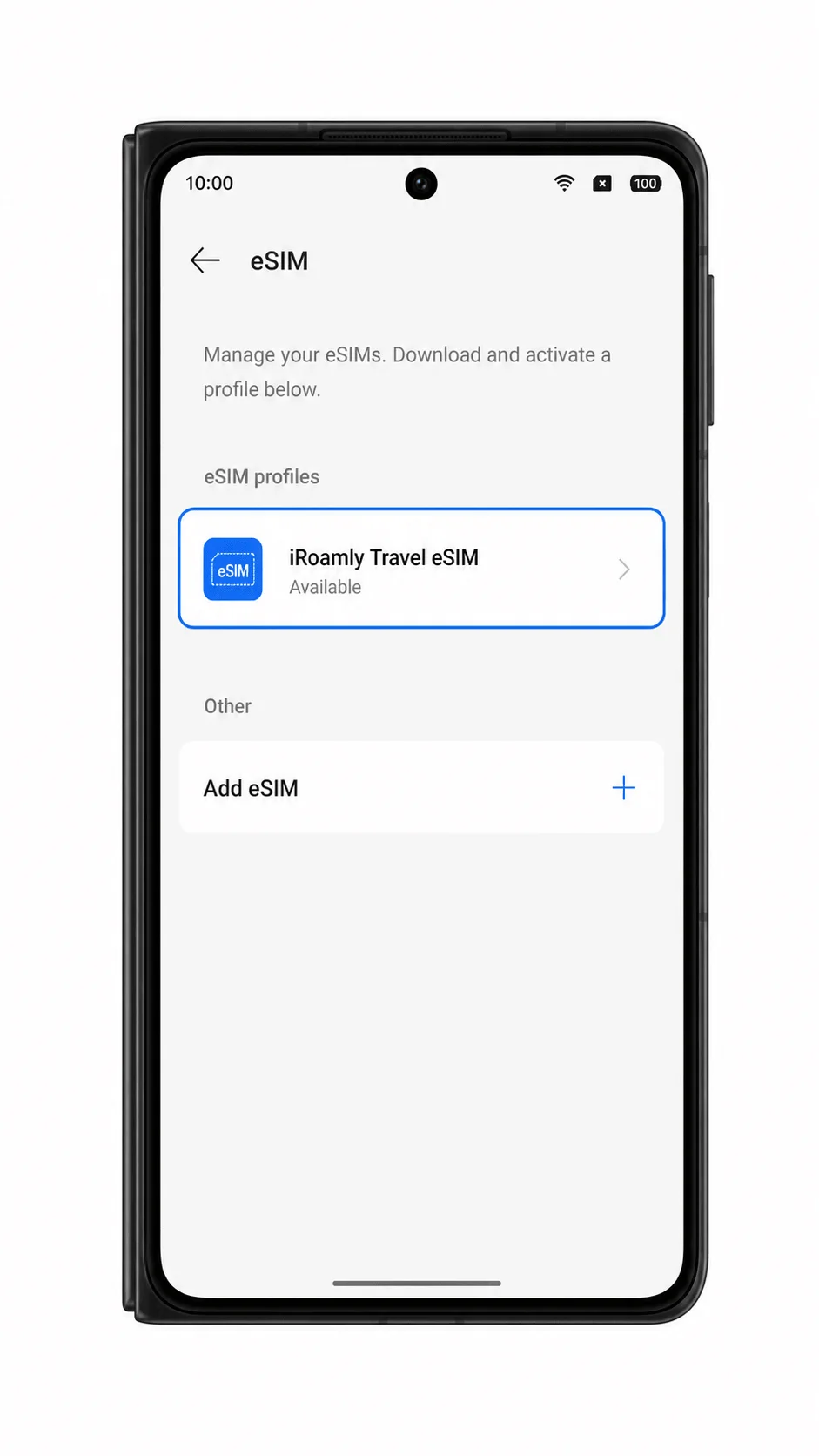
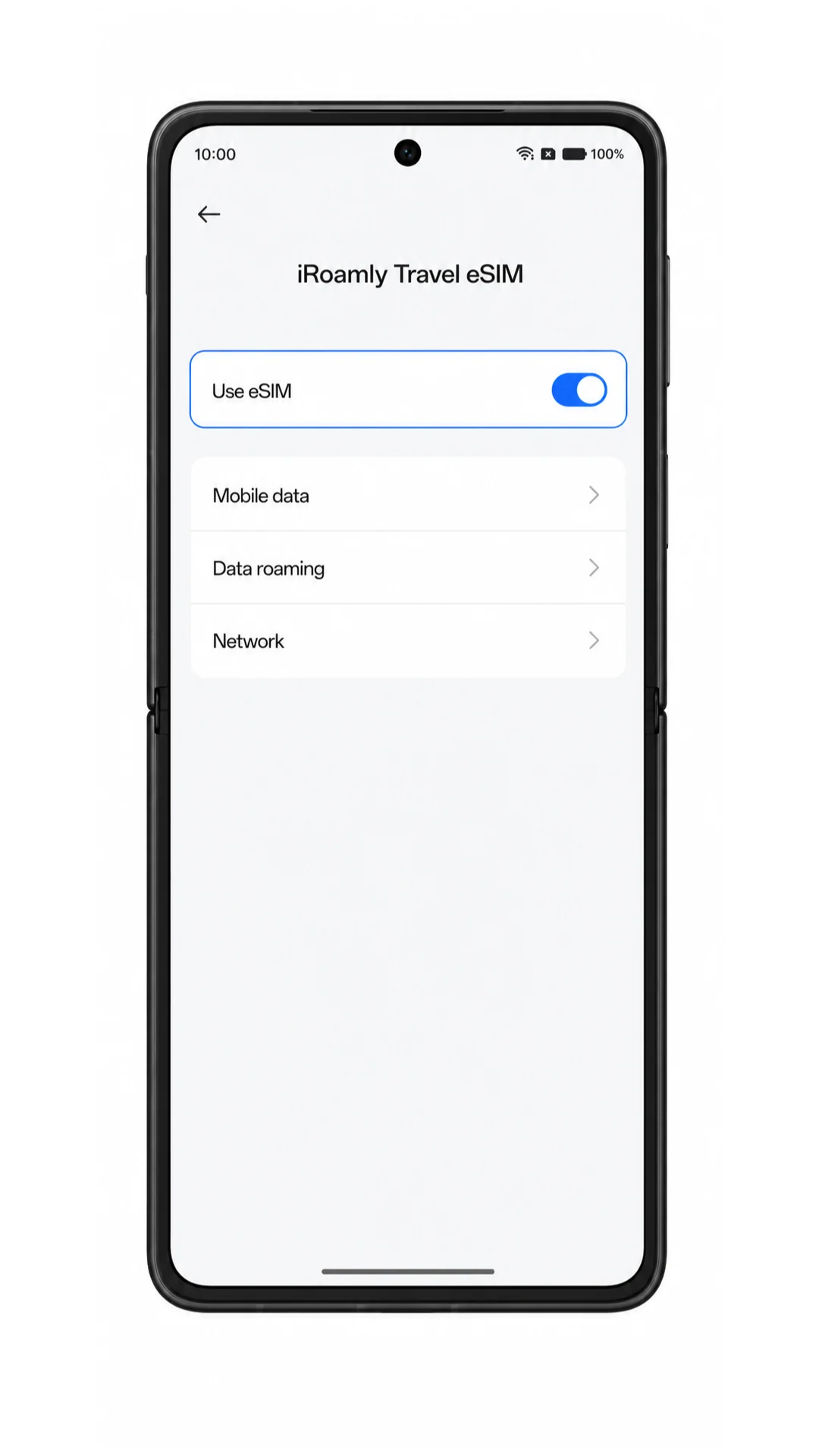
Yeni iRoamly eSIM profiline dokunun ve eSIM anahtarının aktif olduğunu kontrol edin. Eğer planınız sadece veri içeriyorsa, doğrulama testi için SMS veya arama özelliklerini kullanmayın.
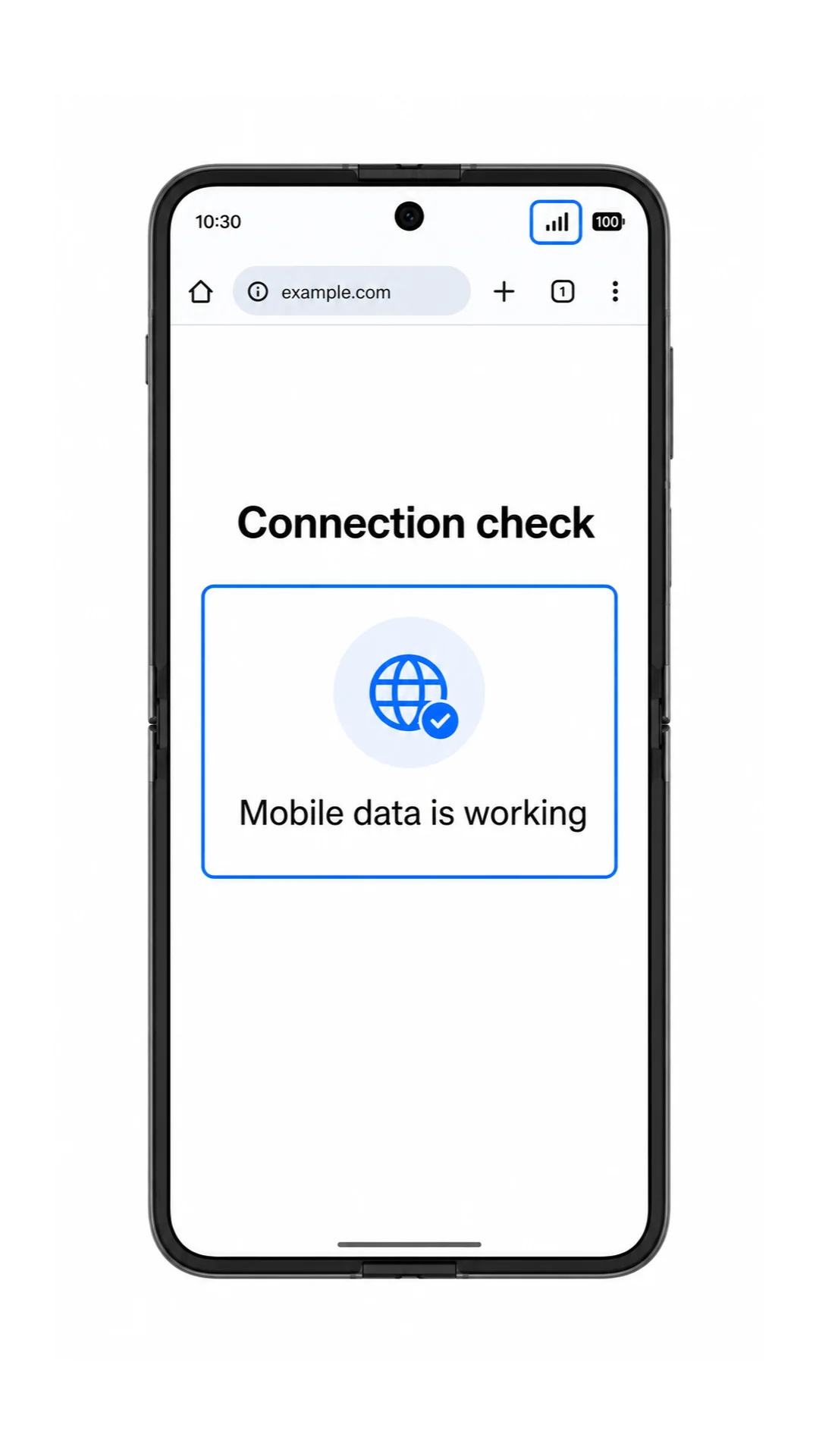
Hâlihazırda varış noktanızda bulunuyorsanız ve planınız aktifse, Wi-Fi bağlantınızı kısa süreliğine kapatın ve düşük boyutlu bir web sayfası açmayı deneyin. Sayfanın başarıyla yüklenmesi, veri bağlantınızın çalıştığını doğrular.
Mobil Veri için eSIM Yapılandırması
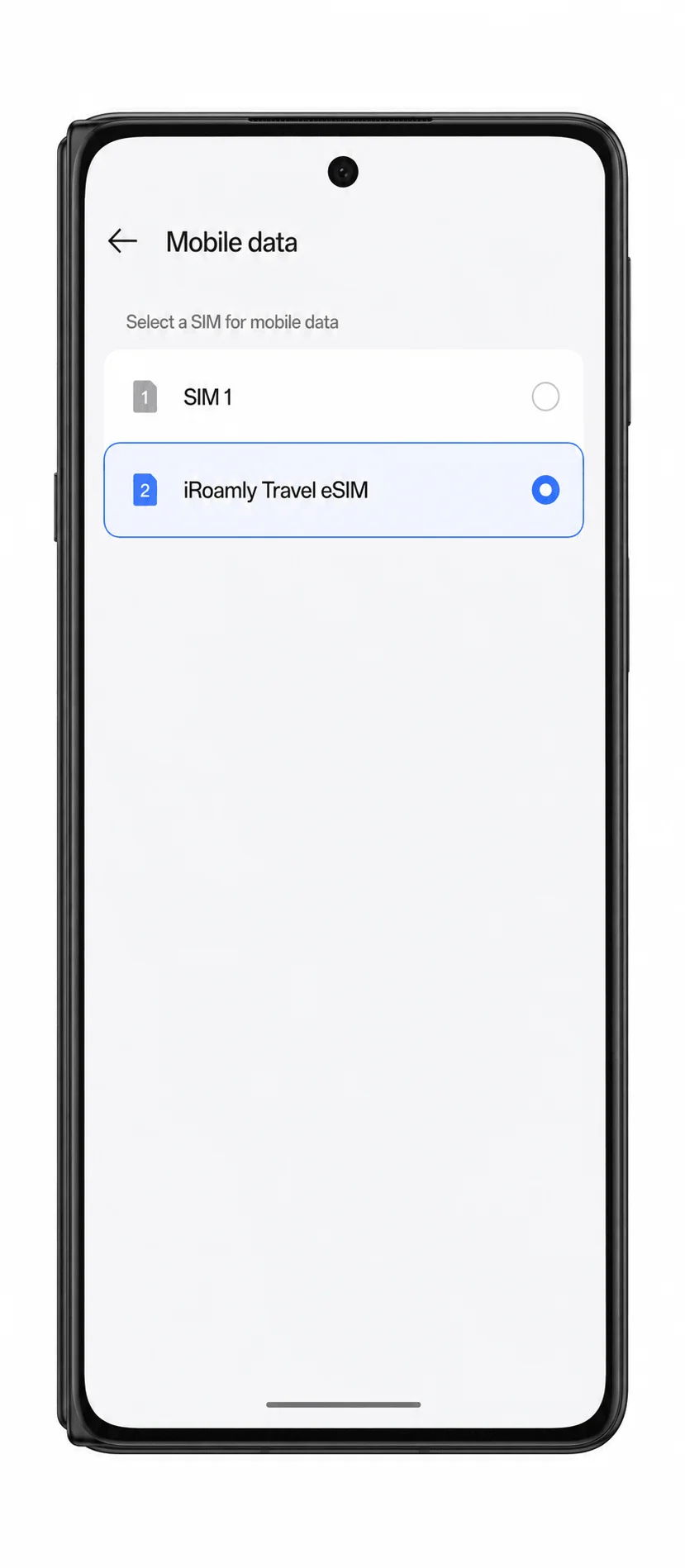
Ayarlar > Mobil ağ yolunu izleyin ve ardından Mobil veri seçeneğine dokunun. Telefonunuz, veri kullanımı için uygun SIM veya eSIM seçeneklerini listeleyecektir.
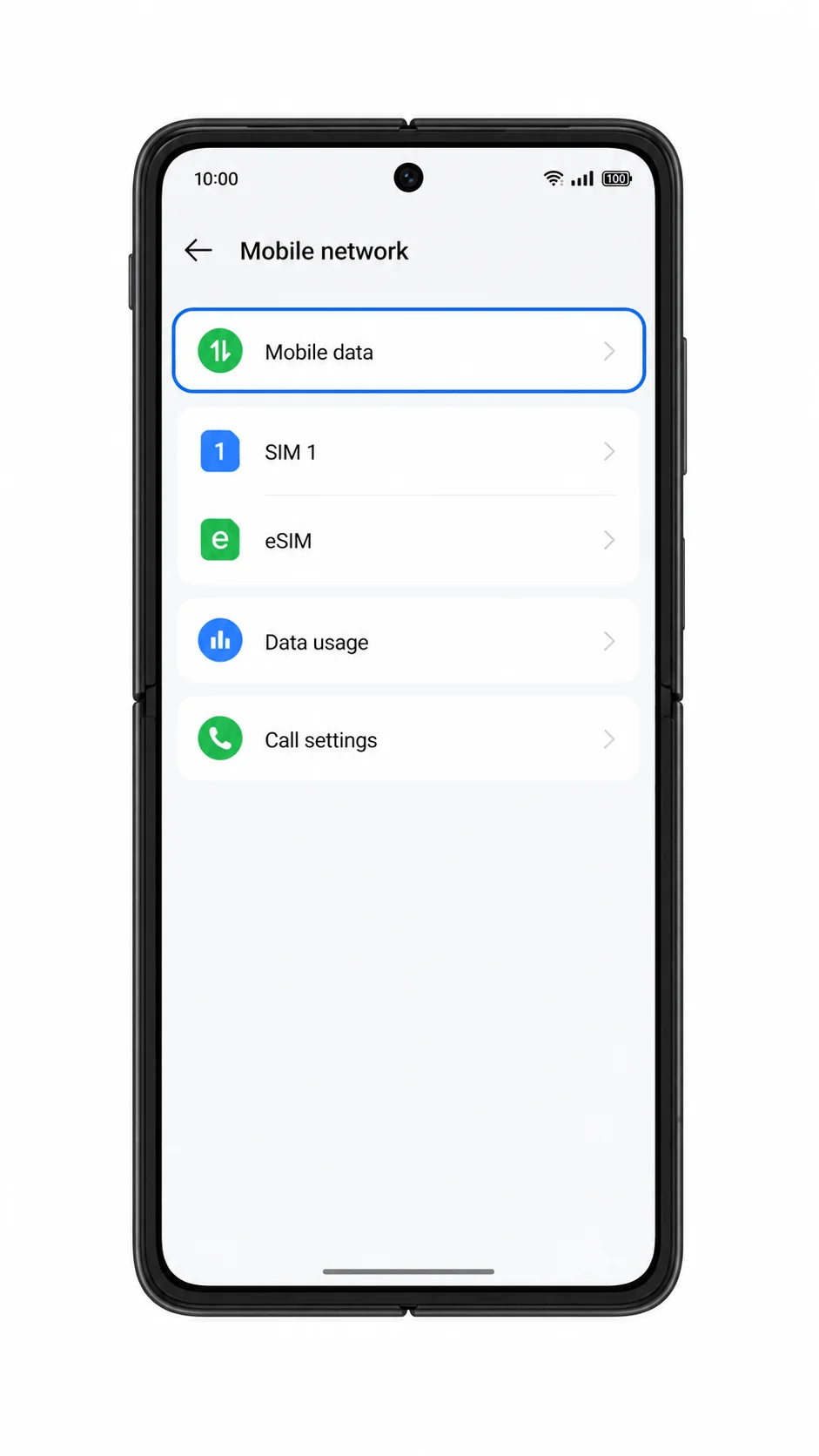
Mobil veri hattınız olarak iRoamly eSIM'i seçin. Bu işlem, seyahat verilerinizin ana SIM hattınız yerine iRoamly planınız üzerinden kullanılmasını sağlar.
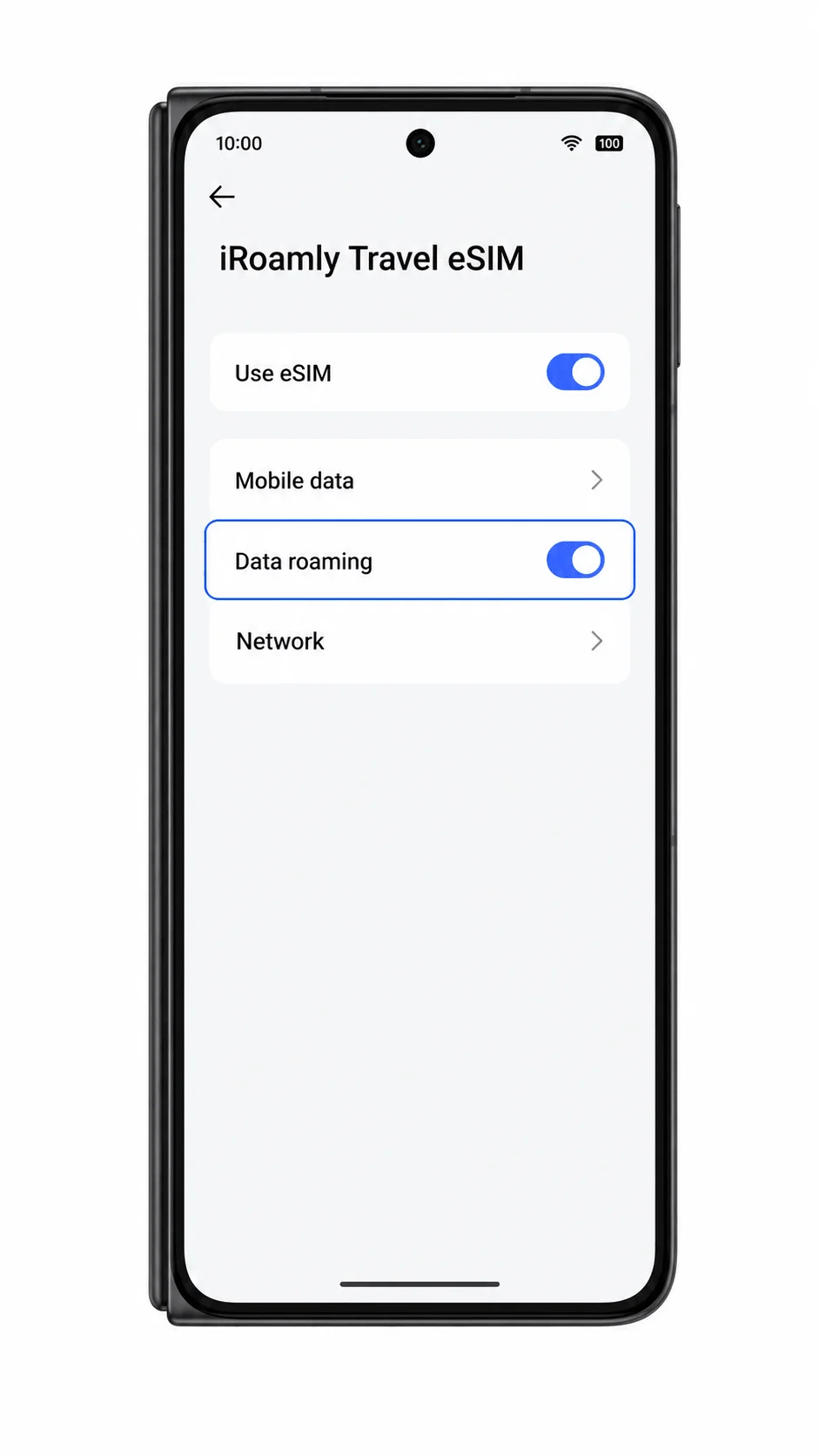
iRoamly eSIM profilini açın ve iRoamly planınız veya gidilecek yerin talimatları gerektiriyorsa Veri dolaşımı özelliğini açın. İstenmeyen ücretlerden kaçınmak için birincil SIM kartınızın dolaşım ayarını kapalı tutun.
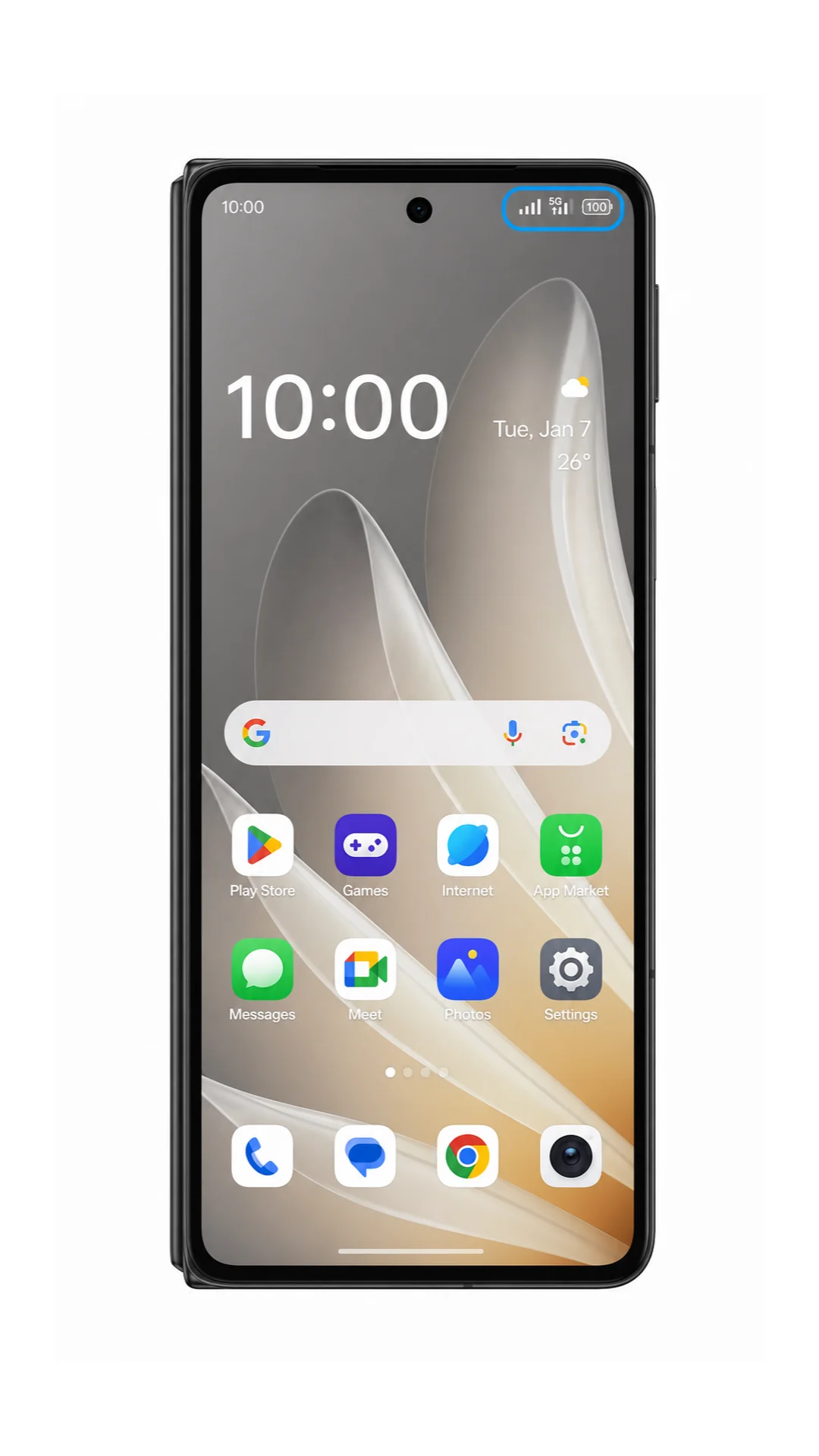
Wi-Fi bağlantısını kestikten sonra durum çubuğunu kontrol edin. Find N5 cihazınızda aktif eSIM için mobil sinyal göstergesi belirmeli ve uygulamalarınız mobil veri üzerinden internete bağlanabilmelidir.
Sorun Giderme
eSIM Ekle seçeneği görünmüyorsa, Find N5 cihaz modelinizin eSIM desteklediğinden emin olun, ColorOS sürümünüzü güncelleyin, telefonu yeniden başlatın ve bölgenizdeki operatör yazılımının eSIM kullanımını kısıtlayıp kısıtlamadığını kontrol edin.
QR kodu taranmıyorsa, kodu görüntüleyen cihazın ekran parlaklığını yükseltin, kamera merceğini temizleyin, yansımaları engelleyin veya SM-DP+ Adresi ve Aktivasyon Kodu bilgilerini kullanarak manuel kurulum yapmayı deneyin.
ColorOS üzerinden QR kodunun daha önce kullanıldığına dair bir uyarı alırsanız, işlemi silip sürekli yeniden denemeyin. Birçok eSIM profili tek seferlik kurulum için tasarlanmıştır; bu durumda iRoamly destek ekibiyle iletişime geçin.
Aktivasyon devam ediyorsa, Wi-Fi bağlantısını açık tutun, birkaç dakika bekleyin ve kurulum ekranında öneriliyorsa telefonu yeniden başlatın.
eSIM görünüyor ancak mobil veri çalışmıyorsa, Mobil veri ayarlarından iRoamly eSIM'i seçin, gerekirse Veri dolaşımı özelliğini açın ve bulunduğunuz bölgenin planınız kapsamı dahilinde olduğundan emin olun.
Arama veya SMS özellikleri çalışmıyorsa, planınızın ayrıntılarını kontrol edin. Birçok seyahat eSIM'i sadece veri odaklıdır ve telefon numarası, sesli görüşme veya kısa mesaj hizmeti sunmaz.
Manuel giriş başarısız olursa, SM-DP+ Adresi ve Aktivasyon Kodundaki karakterleri tek tek kontrol edin. iRoamly tarafından aksi belirtilmedikçe kod içerisine boşluk eklemeyin.
Sonuç
Artık iRoamly eSIM'iniz Oppo Find N5 cihazınıza eklendiğine göre, seyahat bağlantınız ihtiyaç duyduğunuz her an hazır. Planınız etkinleştiğinde, gerekirse normal aramalarınız veya mesajlarınız için fiziksel SIM'inizi takılı tutarak desteklenen destinasyonlarda mobil veriyi kullanabilirsiniz.
Yola çıkmadan önce eSIM'inizi hazırlamak, varıştan sonra yapmanız gereken kurulum işlemlerini azaltarak ve en çok güvendiğiniz çevrimiçi hizmetlere hızlı erişim sağlayarak uluslararası seyahatinizi kolaylaştırır. Bu, yolculuğunuz sizi nereye götürürse götürsün bağlantıda kalmanın esnek ve kullanışlı bir yoludur.