
Oppo Find X3 Pro, desteklenen bölgesel ve operatör varyantlarında eSIM kullanabilir; bu da onu fiziksel bir SIM kart değiştirmeye gerek kalmadan iRoamly seyahat eSIM'i eklemek isteyen gezginler için oldukça pratik bir telefon haline getirir.
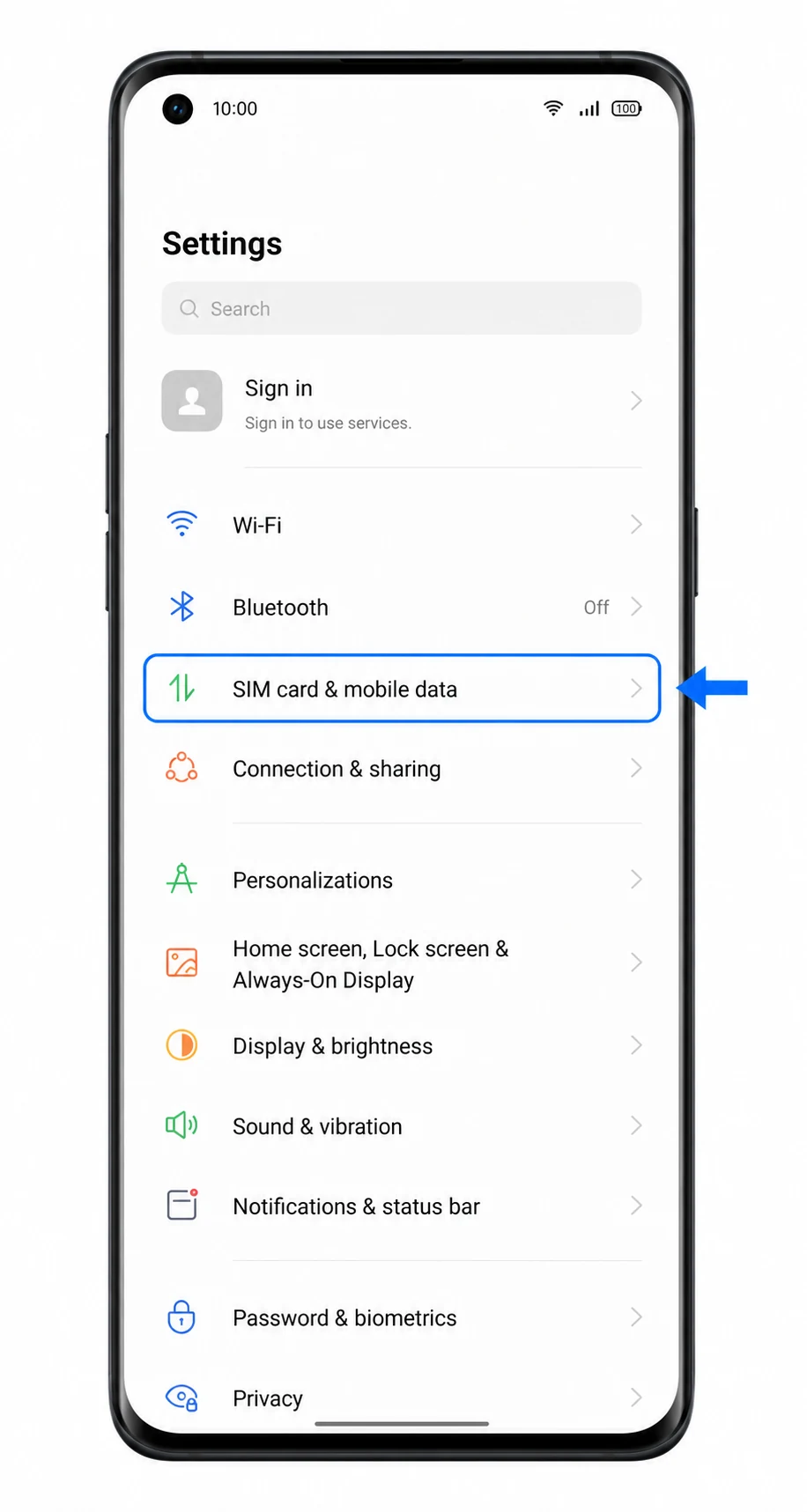
ColorOS üzerinde, ilgili ayarlar yolu genellikle Ayarlar > SIM kart ve mobil veriler, ardından eSIM alanı şeklindedir. Bazı yazılım sürümleri veya operatör yazılımları, cihaz modeli, bölge veya mobil operatör desteklemiyorsa eSIM seçeneğini gizleyebilir.
Bu rehber her iki kurulum yöntemini de kapsamaktadır: iRoamly QR kodunu tarama ve eSIM detaylarını manuel olarak girme. Manuel giriş yöntemi; QR kodunu tarayamadığınızda, kurulumu QR kodunun görüntülendiği cihaz üzerinden yaptığınızda veya sadece iRoamly hesabınız ya da e-postanız aracılığıyla iletilen aktivasyon bilgilerine sahip olduğunuzda oldukça kullanışlıdır.
iRoamly eSIM'inizi Kurmadan Önce
İndirme işlemine başlamadan önce Oppo Find X3 Pro cihazınızı sabit bir Wi-Fi ağına bağlayın.
Telefonunuzun operatör kilidinin kapalı olduğundan ve bölgesel Find X3 Pro modelinizin eSIM desteklediğinden emin olun.
iRoamly QR kodunuzu hazır bulundurun veya manuel kurulum bilgilerini (SM-DP+ Adresi, Aktivasyon Kodu ve varsa Onay Kodu) hazırlayın.
Mümkünse eSIM kurulumunu seyahatinizden 1-2 gün önce yapın ancak öncelikle seçtiğiniz iRoamly planının detaylarını inceleyin. iRoamly planınızın geçerlilik süresi aktivasyonla başlar; birçok seyahat eSIM'inde aktivasyon, plana bağlı olarak eSIM yüklendiği anda veya desteklenen bir ağa ilk bağlantı sağlandığında gerçekleşir.
iRoamly destek ekibi tarafından belirtilmedikçe, kurulumdan sonra iRoamly eSIM profilini silmeyin. Birçok eSIM profili silindikten sonra tekrar yüklenemez.
iRoamly eSIM planları sadece veri kullanımına yönelik olabilir. Sesli arama ve SMS özellikleri plana göre değişiklik gösterdiğinden, bu hizmetlere güvenmeden önce ilgili plan detaylarını kontrol edin.
Yöntem 1: QR Kodunu Tarayarak eSIM Kurulumu
Oppo Find X3 Pro cihazınızda Ayarlar'ı açın ve ardından SIM kart ve mobil veriler seçeneğine dokunun.
Burada, fiziksel SIM kartların ve desteklenen eSIM seçeneklerinin yönetildiği ColorOS mobil ağ ayarlarını göreceksiniz.
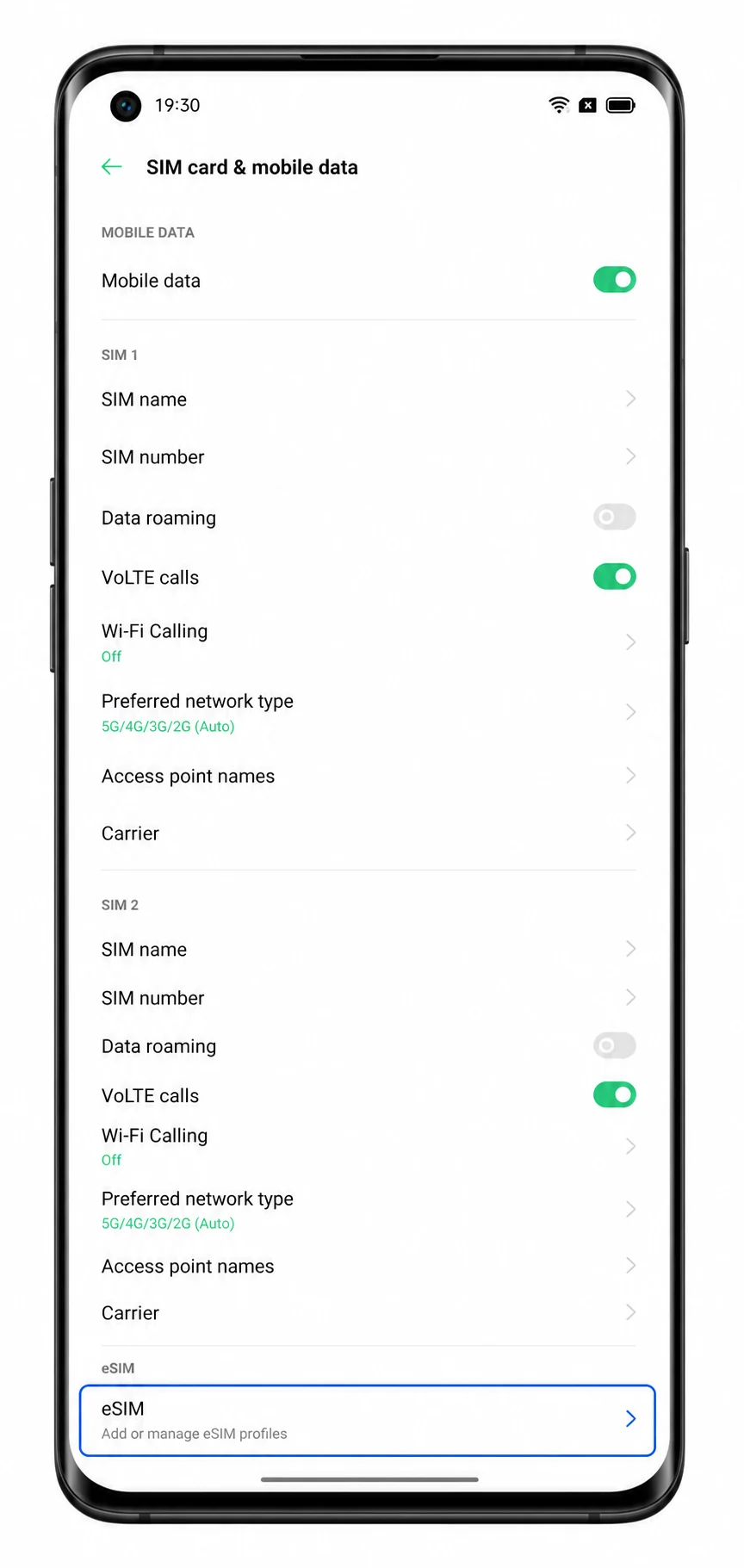
SIM kart ve mobil veriler menüsünden eSIM seçeneğine dokunun.
Telefonunuz eSIM yönetim ekranını açacaktır. Eğer eSIM seçeneğini göremiyorsanız, devam etmeden önce sorun giderme bölümüne göz atın.
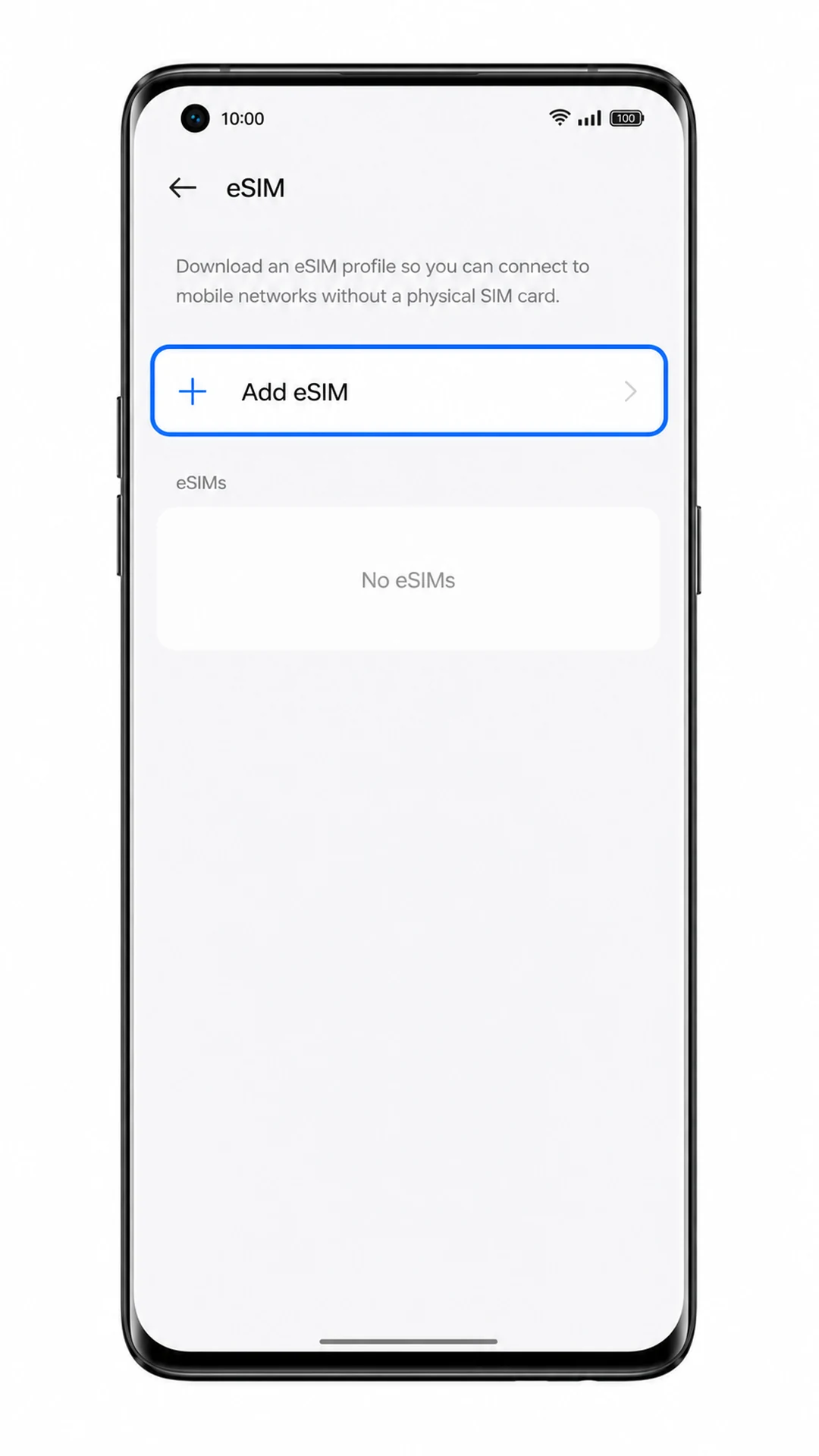
eSIM Ekle seçeneğine dokunun.
ColorOS, yeni bir eSIM indirmek için profil ekleme ekranını açacaktır.
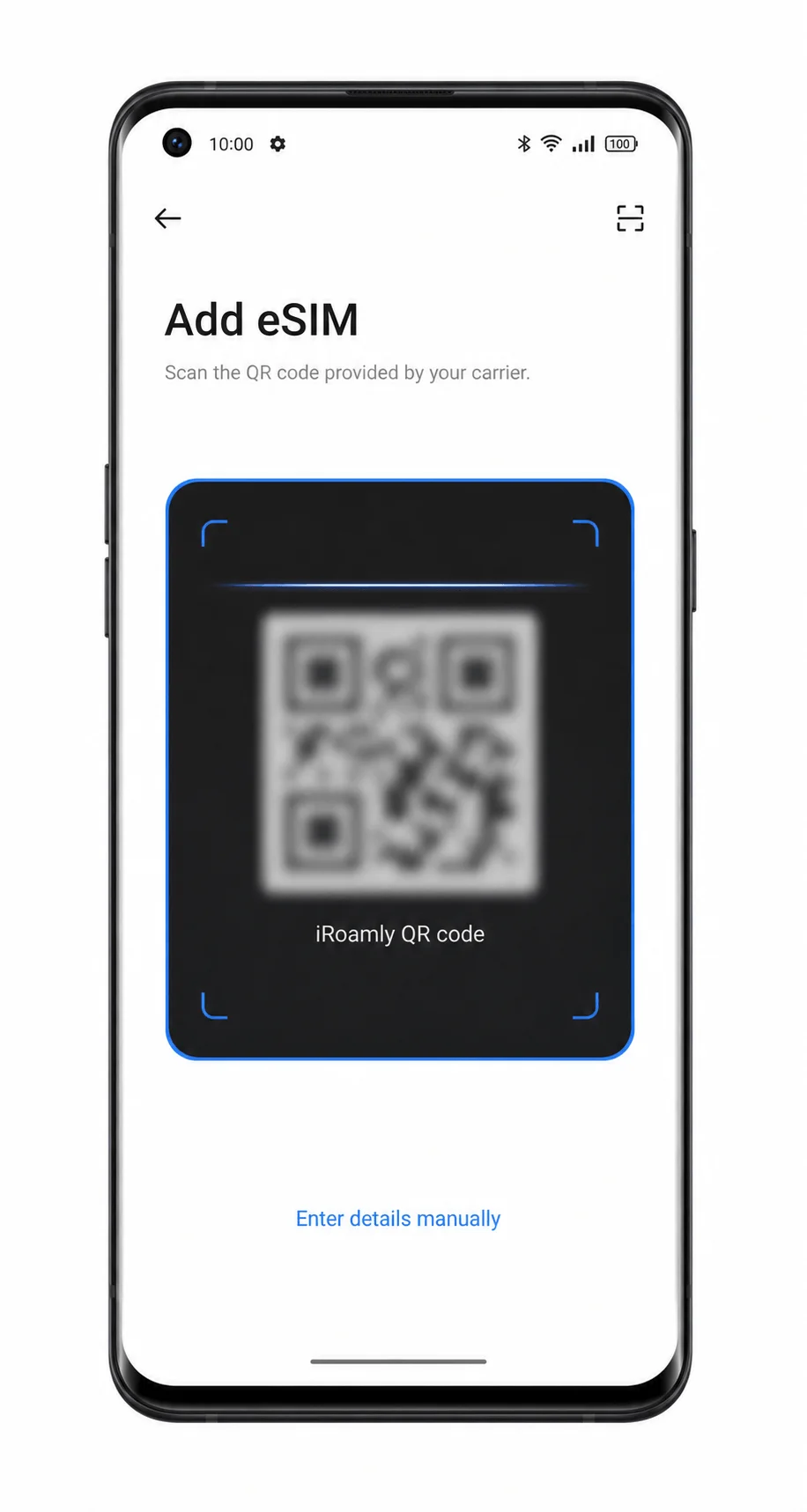
QR tarayıcıyı iRoamly QR koduna yöneltin.
iRoamly sipariş sayfanızda veya e-postanızda bulunan QR kodunu kullanın. Kodun düz ve tarama için yeterli aydınlıkta olduğundan emin olun. Daha önce başka bir telefonda kullanılmış bir QR kodunu taratmayın.
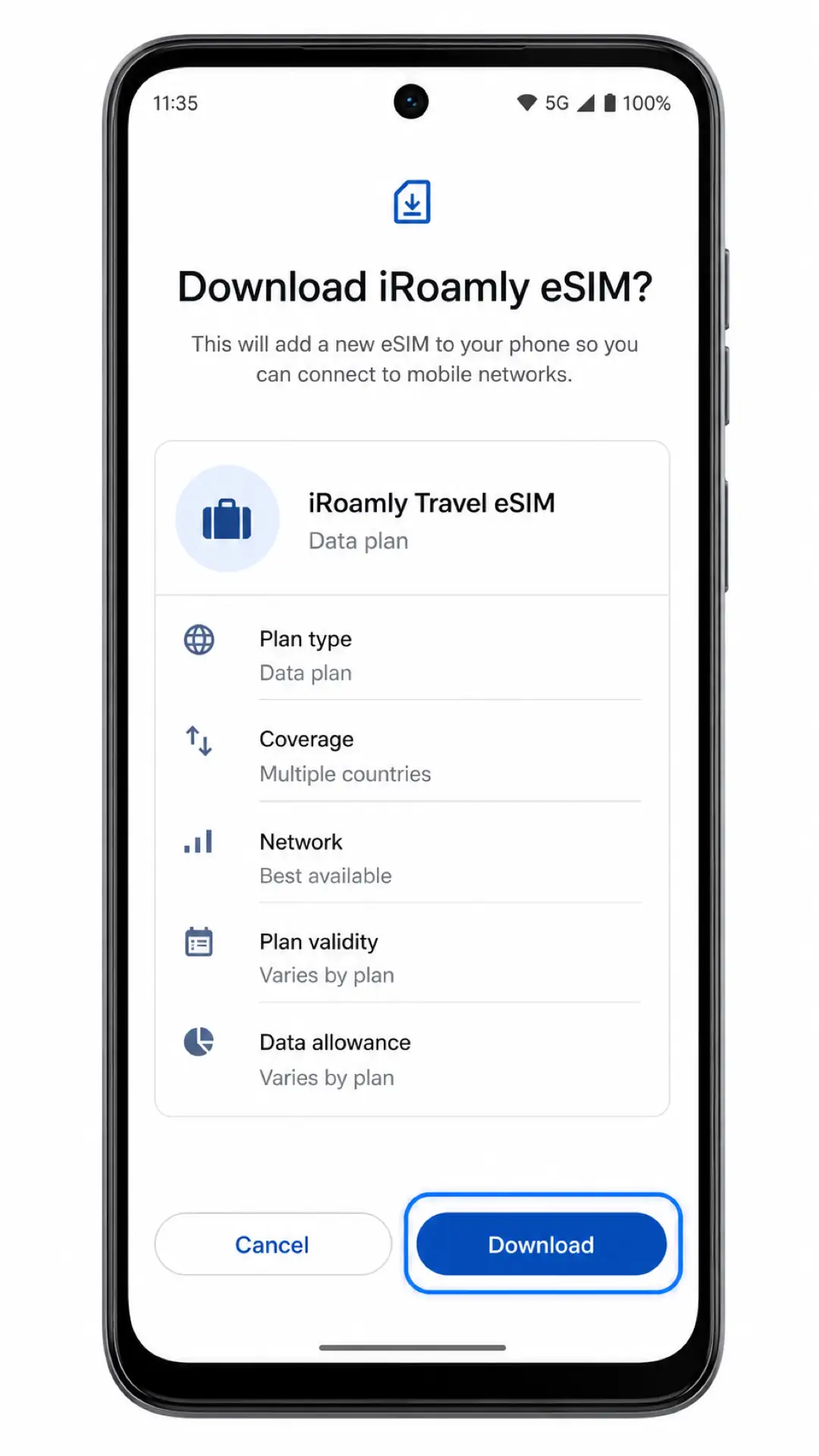
Algılanan iRoamly Seyahat eSIM profilini gözden geçirin ve ardından İndir butonuna dokunun.
İndirme ve profil ekleme işlemi tamamlanana kadar cihazınızın Wi-Fi bağlantısının kesilmediğinden emin olun. ColorOS profili hemen etkinleştirmenizi isterse, iRoamly eSIM'i seyahatlerinizde kullanıma hazır tutacak seçeneği tercih edin.
Yöntem 2: eSIM'i Manuel Olarak Yükleyin
Oppo Find X3 Pro cihazınızda Ayarlar'ı açın ve ardından SIM kart & mobil veriler seçeneğine dokunun.
Bu, QR ile kurulumda izlenen başlangıç noktasıyla aynıdır, ancak telefonun eSIM indirme sürecini başlatabilmesi için yine de Ayarlar bölümünden ilerlemeniz gerekir.
SIM kart & mobil veriler menüsünden eSIM seçeneğine dokunun.
Oppo Find X3 Pro modeliniz ve operatör yazılımınız eSIM destekliyorsa, eSIM yönetimi ekranı açılacaktır.
eSIM Ekle seçeneğine dokunun.
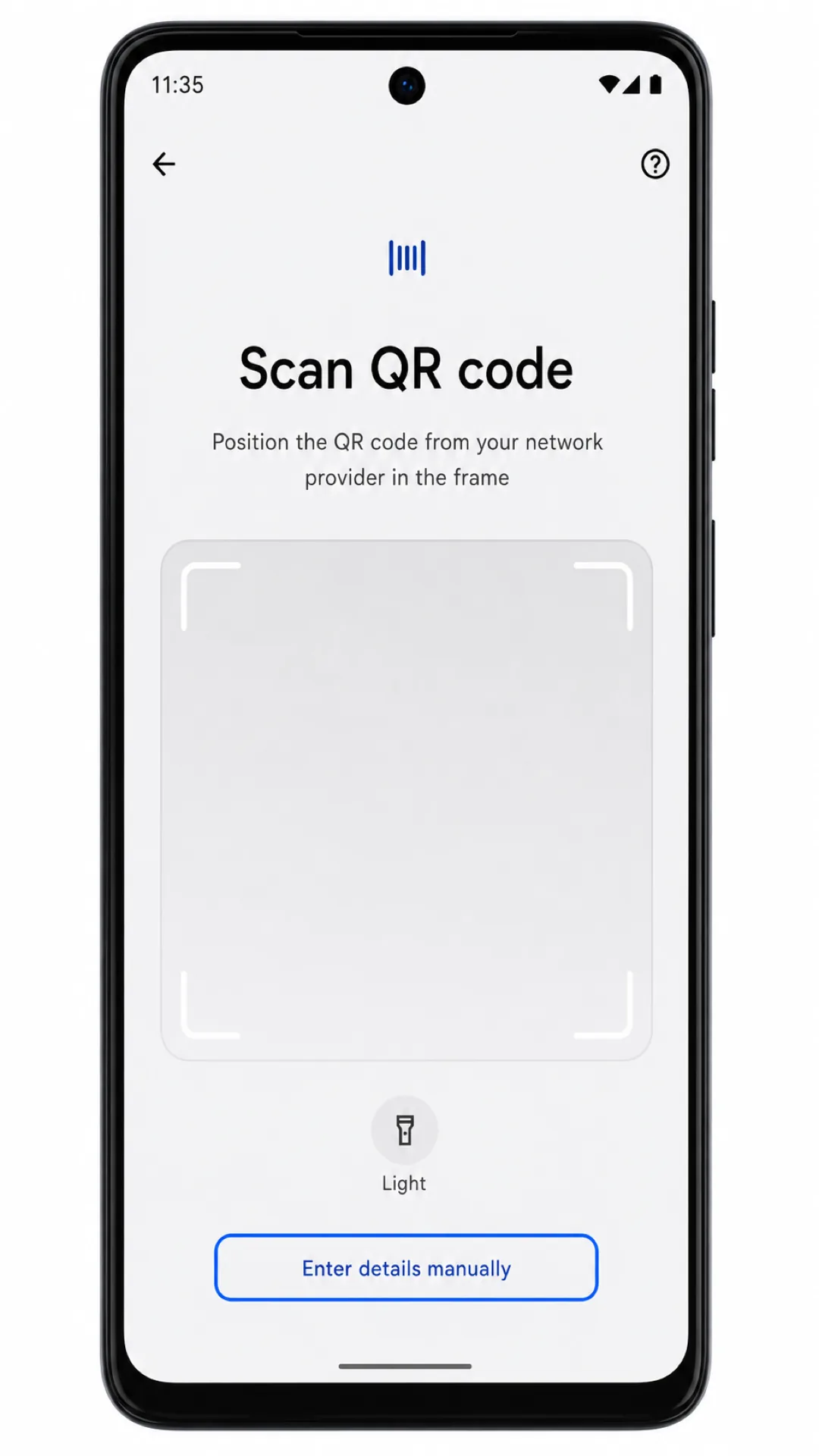
ColorOS, QR kodu tarayabileceğiniz veya manuel kurulum bilgilerini girebileceğiniz ekranı açacaktır.
Ayrıntıları manuel gir seçeneğine dokunun.
Bu seçeneği; QR kodu aynı telefonda kayıtlıysa, kamera kodu okuyamıyorsa veya iRoamly size metin formatında etkinleştirme bilgileri sağladıysa kullanın.
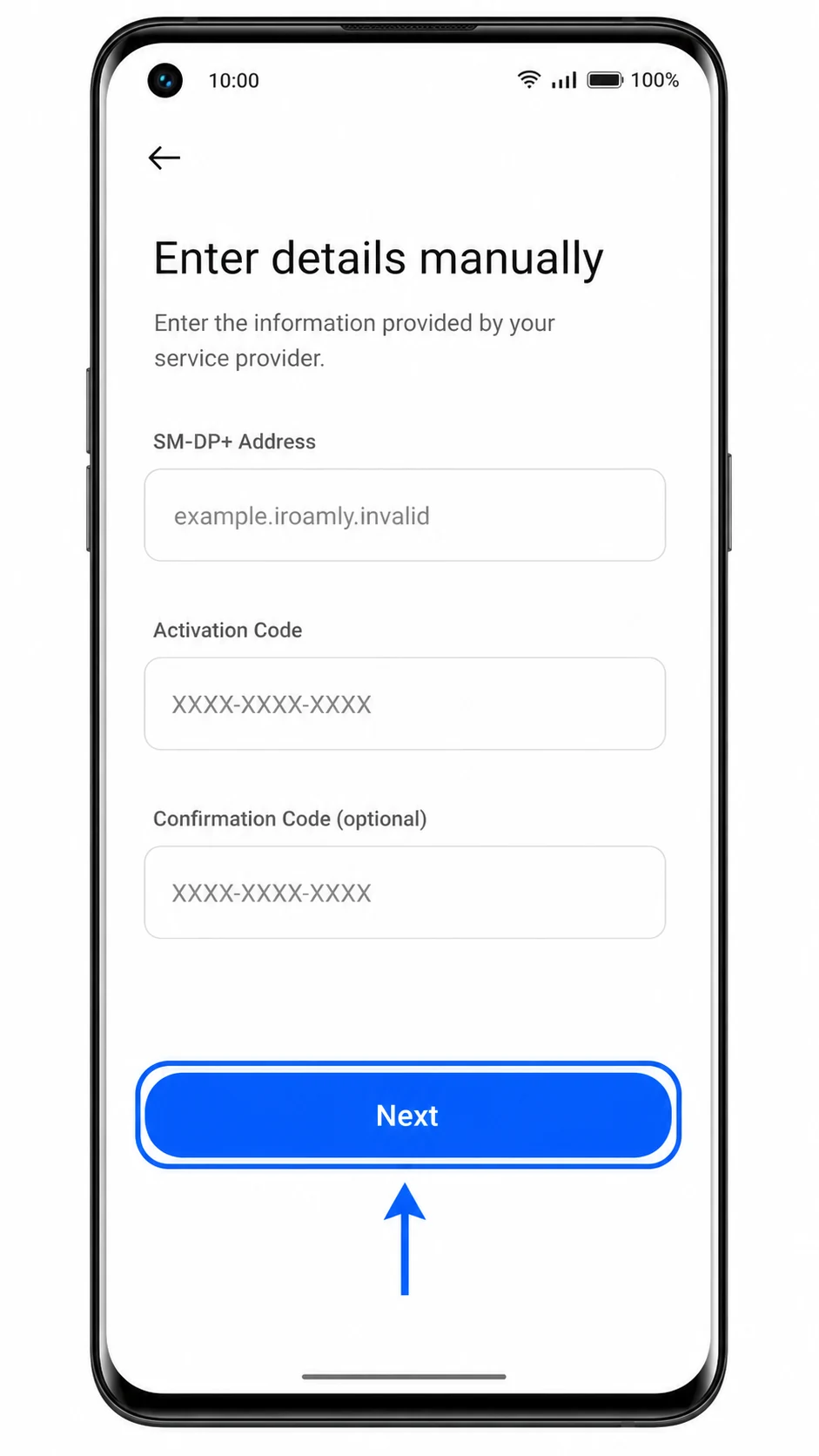
SM-DP+ Adresi ve Etkinleştirme Kodunu, iRoamly tarafından sağlandığı şekilde birebir girin; onay kodu varsa onu da ekleyin ve ardından İleri butonuna basın.
Kodları girerken boşluk bırakmayın, büyük/küçük harf düzenini değiştirmeyin veya formatı bozmayın. ColorOS, SM-DP+ sunucu adresi ve etkinleştirme kodu için farklı giriş alanları kullanır.
Algılanan iRoamly Seyahat eSIM profilini kontrol edin ve İndir seçeneğine dokunun.
ColorOS profil ekleme işlemini tamamlayana kadar Ayarlar ekranından çıkmayın veya telefonu yeniden başlatmayın.
iRoamly eSIM'inizin Yüklü Olduğunu Nasıl Doğrularsınız
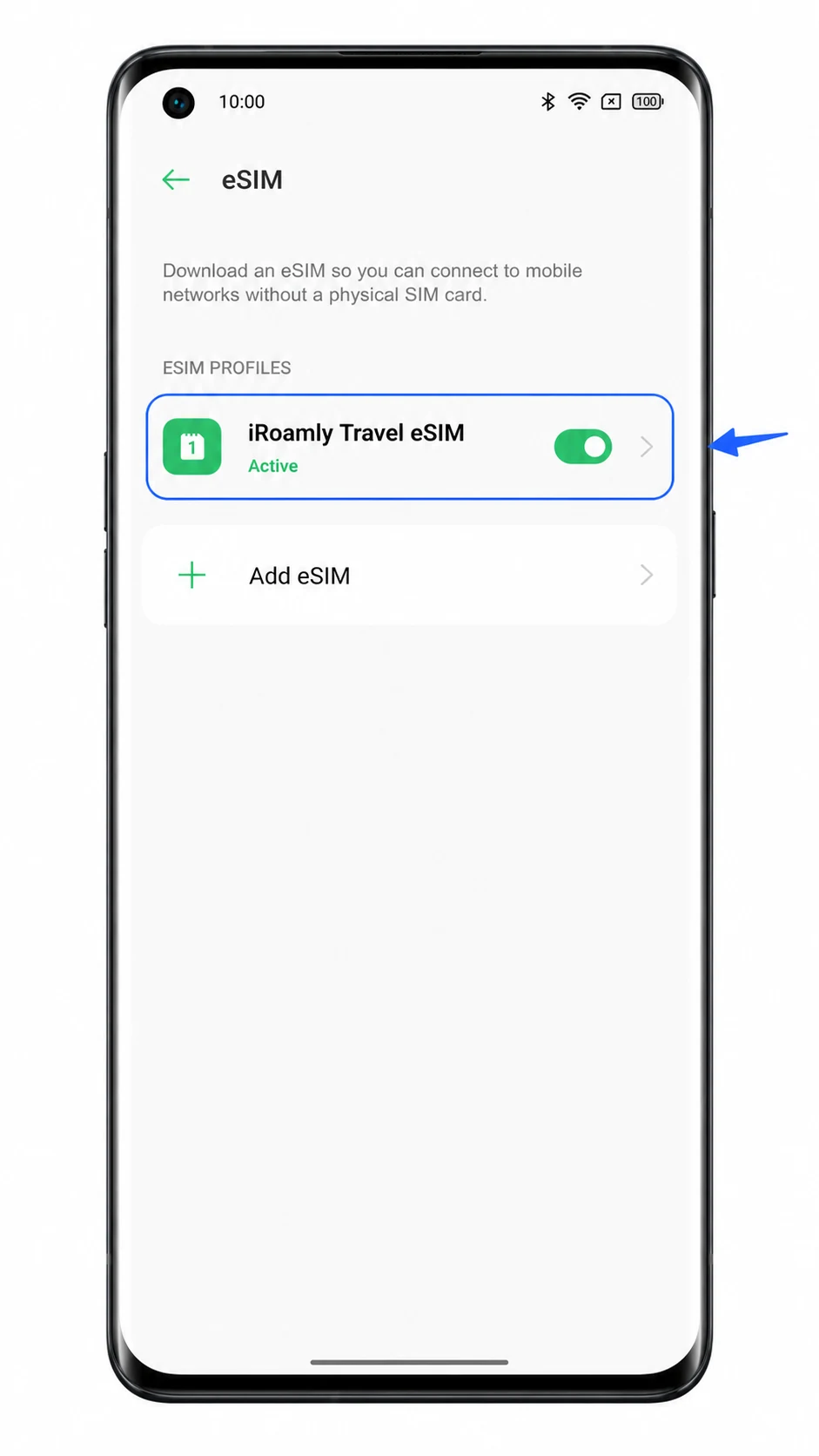
Ayarlar > SIM kart & mobil veri > eSIM yolunu izleyin, ardından yüklü profiller listesinde iRoamly Travel eSIM'i bulun.
Profilin yüklü veya aktif olarak görünmesi gerekir. Eğer kapalıysa, seyahat verisi kurulumuna geçmeden önce açın.
Eğer hâlihazırda varış noktanızdaysanız, Wi-Fi'yi kısa süreliğine kapatın ve veri ayarlarını yapılandırdıktan sonra mobil verinin iRoamly eSIM üzerinden çalışıp çalışmadığını kontrol edin.
Belirli iRoamly planınızda bu hizmetlerin dahil olduğu belirtilmedikçe arama veya SMS testi yapmayın. Birçok seyahat eSIM planı yalnızca veri odaklıdır.
Mobil Veri için eSIM Yapılandırma
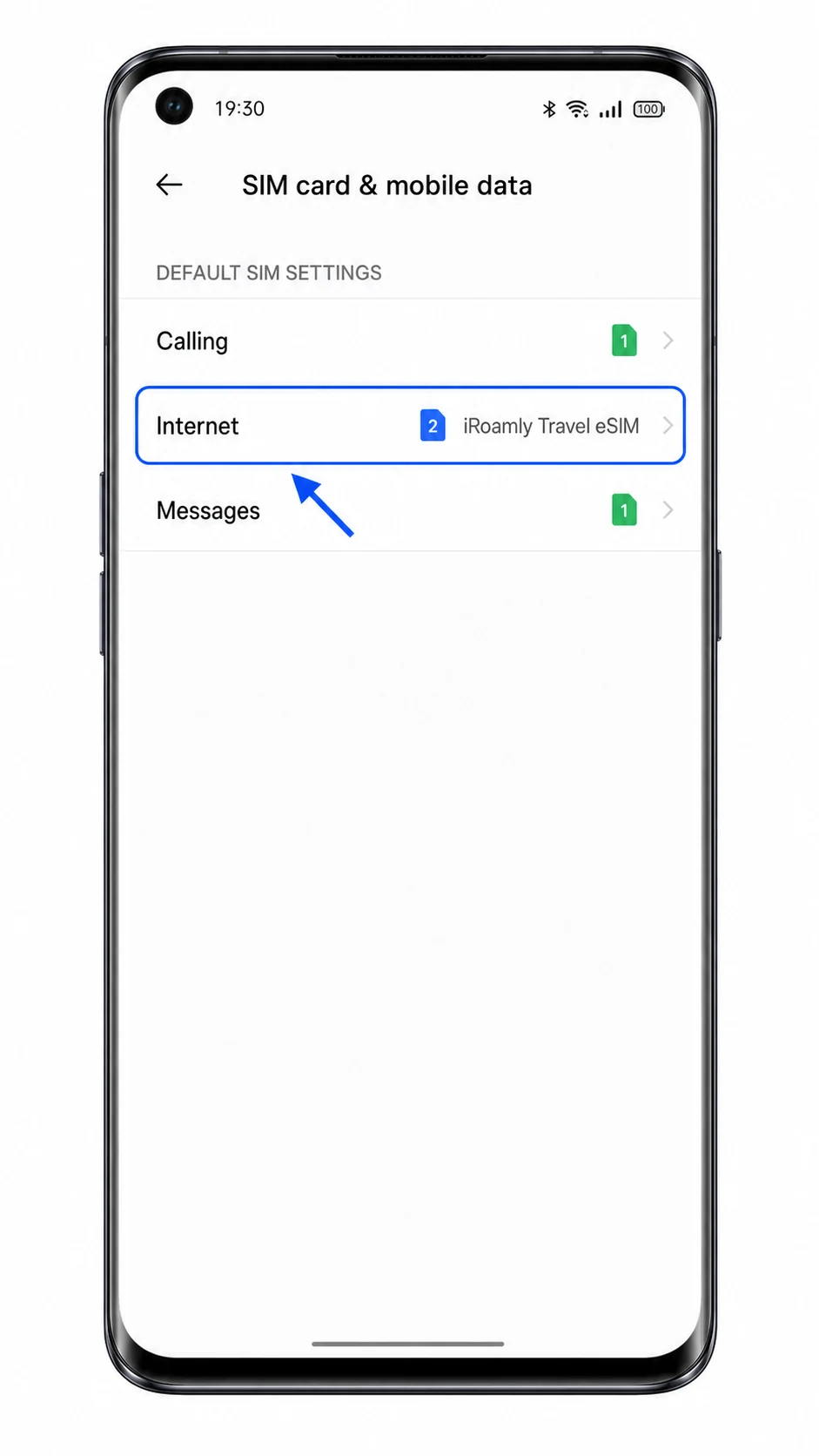
Ayarlar > SIM kart ve mobil veri yolunu izleyin, varsayılan SIM ayarları altındaki İnternet veya mobil veri kısmına dokunun ve iRoamly Travel eSIM'i seçin.
Bu işlem iRoamly eSIM'i veri hattınız olarak ayarlar; fiziksel SIM kartınız ise açık kalmasını istediğiniz takdirde arama ve mesajlar için kullanılabilir durumda olmaya devam eder.
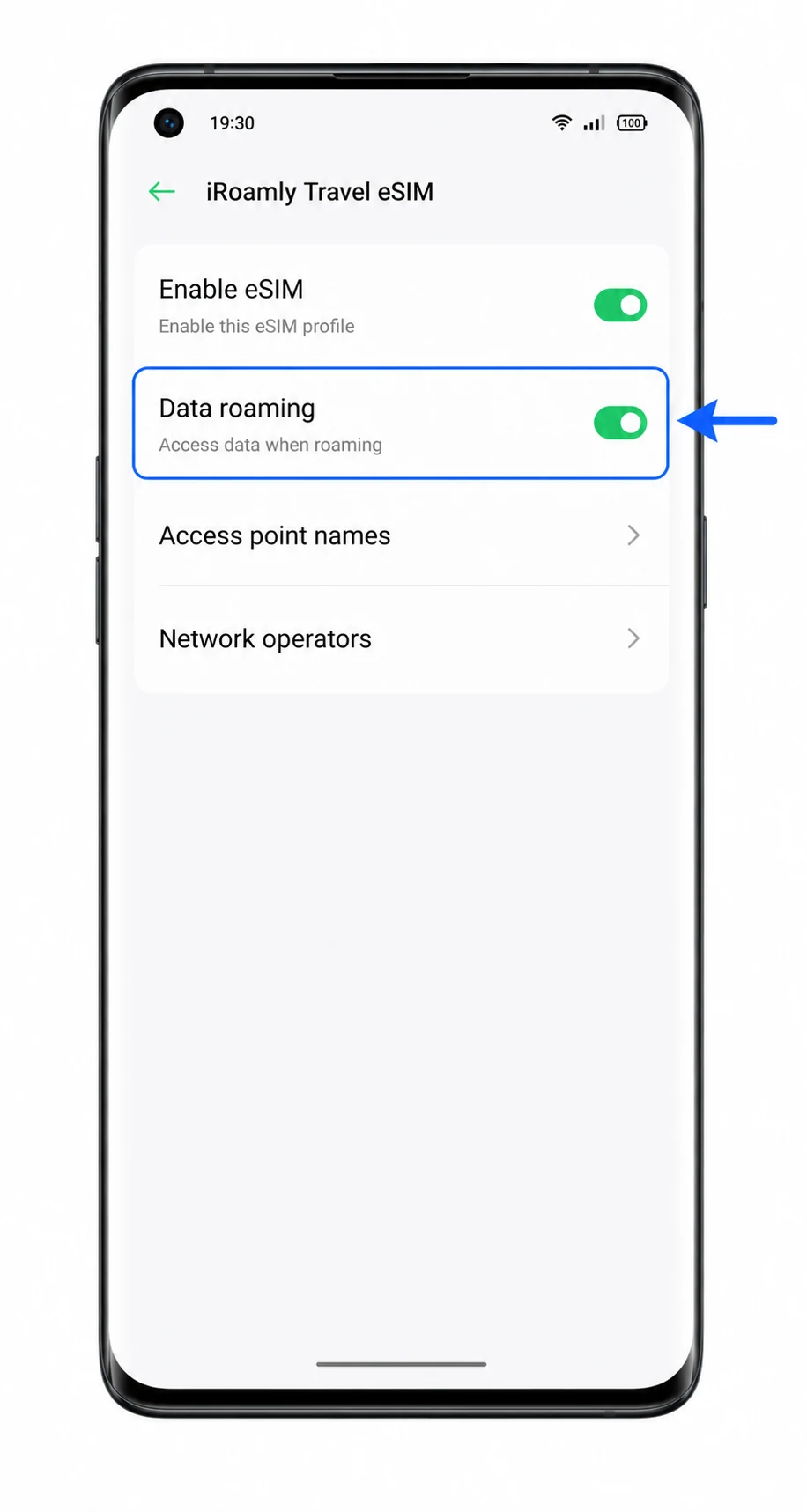
iRoamly Travel eSIM profilinizi açın ve iRoamly planınız veya gidilecek ülkeye özel talimatlarınız gerektiriyorsa Veri dolaşımı seçeneğini aktif hale getirin.
Seyahat eSIM'leri, kendi ülkenizin dışındaki iş ortağı ağlara bağlanabilmek için genellikle veri dolaşımının açık olmasını gerektirir. Varış noktanıza ulaştığınızda internet bağlantısı çalışmazsa, ilk olarak bu ayarı kontrol edin.
Sorun Giderme
eSIM veya eSIM Ekle seçeneği görünmüyorsa, Oppo Find X3 Pro cihazınızın bölgesel modelinin eSIM desteklediğinden ve operatör yazılımınızın bu özelliği kısıtlamadığından emin olun. Ayrıca telefonunuz için yayınlanan en güncel ColorOS güncellemesini yükleyin.
QR kodu taranmıyorsa, kodu gösteren cihazın ekran parlaklığını artırın, kamera lensini temizleyin veya detayları manuel olarak girme seçeneğini kullanın.
ColorOS, QR kodunun daha önce kullanıldığını belirtiyorsa tekrar denemeye devam etmeyin. Birçok eSIM QR kodu yalnızca bir kez yüklenebildiği için iRoamly destek ekibiyle iletişime geçin.
Aktivasyon beklemede kalıyorsa, Wi-Fi bağlantınızı açık tutun, eSIM profilini etkin bırakın ve telefonu bir kez yeniden başlatın. Bazı planların aktivasyonu yalnızca varış noktasındaki ağa bağlandığınızda tamamlanır.
İndirme işleminden sonra iRoamly eSIM görünmüyorsa, Ayarlar > SIM kart & mobil veri > eSIM yolunu izleyerek profilin kapalı olup olmadığını veya kurulumun tamamlanmasını bekleyip beklemediğini kontrol edin.
Mobil veri çalışmıyorsa, İnternet için iRoamly Travel eSIM'i seçin, Veri dolaşımını etkinleştirin, test etmek için Wi-Fi'ı kapatın ve gideceğiniz yerin iRoamly planınızın kapsama alanında olduğundan emin olun.
Aramalar veya SMS çalışmıyorsa, plan detaylarınızı kontrol edin. Bu hizmetlerin seyahat eSIM'i ile birlikte otomatik olarak sunulduğunu varsaymayın.
Sonuç
Oppo Find X3 Pro için, iRoamly QR kodunu taratmak genellikle en hızlı yöntemdir; çünkü ColorOS, eSIM profilini "eSIM ekle" tarayıcısından algılayıp doğrudan indirme aşamasına geçebilir. QR kodunun mevcut olmadığı veya taranmasının zor olduğu durumlarda, ayrı olarak verilen SM-DP+ Adresini ve Aktivasyon Kodunu eksiksiz bir şekilde kopyaladığınız sürece manuel giriş yapmak daha iyi bir alternatif yöntemdir.
Kurulum tamamlandıktan sonra yapılması gereken en önemli kontroller Ayarlar > SIM kart & mobil veri > eSIM menüsü altındadır: iRoamly Seyahat eSIM'inizin orada olduğundan ve açık olduğundan emin olun; ardından internet kullanımı için bu eSIM'i seçin ve gittiğiniz ülkedeki planınız gerektiriyorsa Veri dolaşımı özelliğini etkinleştirin. Bu ayarları yaptıktan sonra, Find X3 Pro seyahat verileriniz için iRoamly eSIM'i kullanmaya hazırdır.